

AI รูปภาพ
AI รูปภาพ
AI รูปภาพสร้างหรือแก้ไขรูปภาพหนึ่งภาพจากพรอมต์หรือรูปภาพอ้างอิง คุณอธิบายสิ่งที่ต้องการ เลือกโมเดล แล้วจะได้ตารางผลลัพธ์ที่คุณสามารถแก้ไข รีมิกซ์ ดาวน์โหลด หรือเปลี่ยนเป็นวิดีโอได้
AI รูปภาพมีขีดจำกัด 5 ชั่วโมงและกฎการเรียกเก็บเงินของตัวเอง และทั้งสองอย่างไม่ได้เป็นส่วนหนึ่งของโควตาฟรี ขีดจำกัดและกฎเกี่ยวกับเครดิตจะอยู่ถัดจากส่วนเริ่มต้นอย่างรวดเร็ว เพราะเป็นเรื่องที่คนส่วนใหญ่ถามถึง
AI รูปภาพคืออะไร
AI รูปภาพ: รูปภาพหนึ่งภาพ ที่สร้างขึ้นหรือแก้ไข คุณพิมพ์พรอมต์ แนบรูปภาพอ้างอิงได้หากต้องการ แล้ว AI รูปภาพจะส่งรูปภาพกลับมาหนึ่ง สอง หรือสี่ภาพ ตามจำนวนที่คุณตั้งไว้ แต่ละแชทจะถูกบันทึกเป็นโปรเจกต์ คุณจึงกลับมาแก้ไขต่อได้
AI รูปภาพไม่ได้สร้างบอร์ด เด็คสไลด์ หน้าเว็บ หรือวิดีโอ เมื่องานใหญ่กว่ารูปภาพหนึ่งภาพ ผลิตภัณฑ์อื่นจะรับงานนั้นแทน และ ขอบเขตของ AI รูปภาพ มีจุดเริ่มต้นสำหรับแต่ละงาน
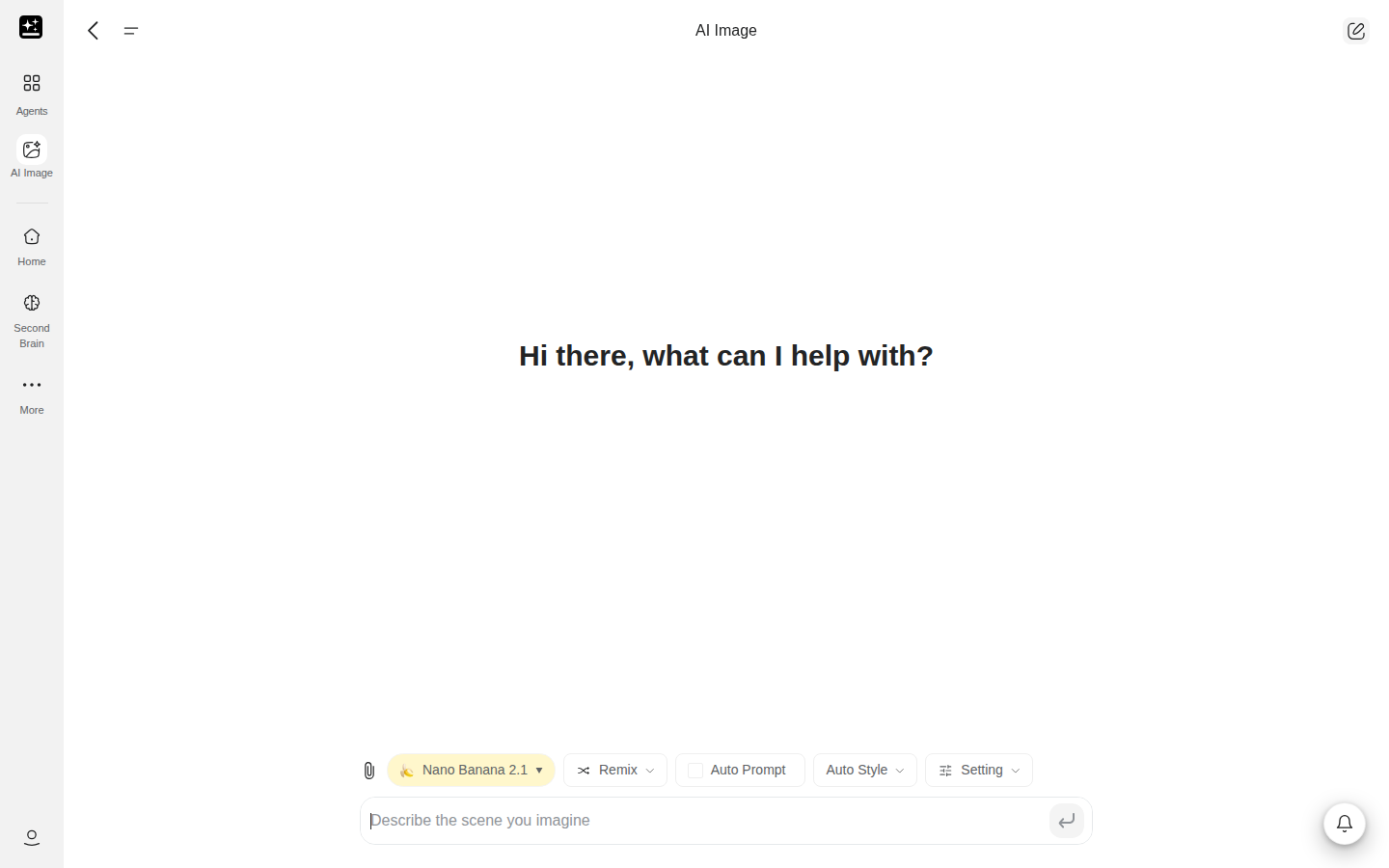
ตัวควบคุมบนหน้าเริ่มต้น ได้แก่:
- ปุ่มโมเดลที่แสดงรายการโมเดลรูปภาพทั้งหมด พร้อมระดับราคาและตัวคูณในแต่ละแถว
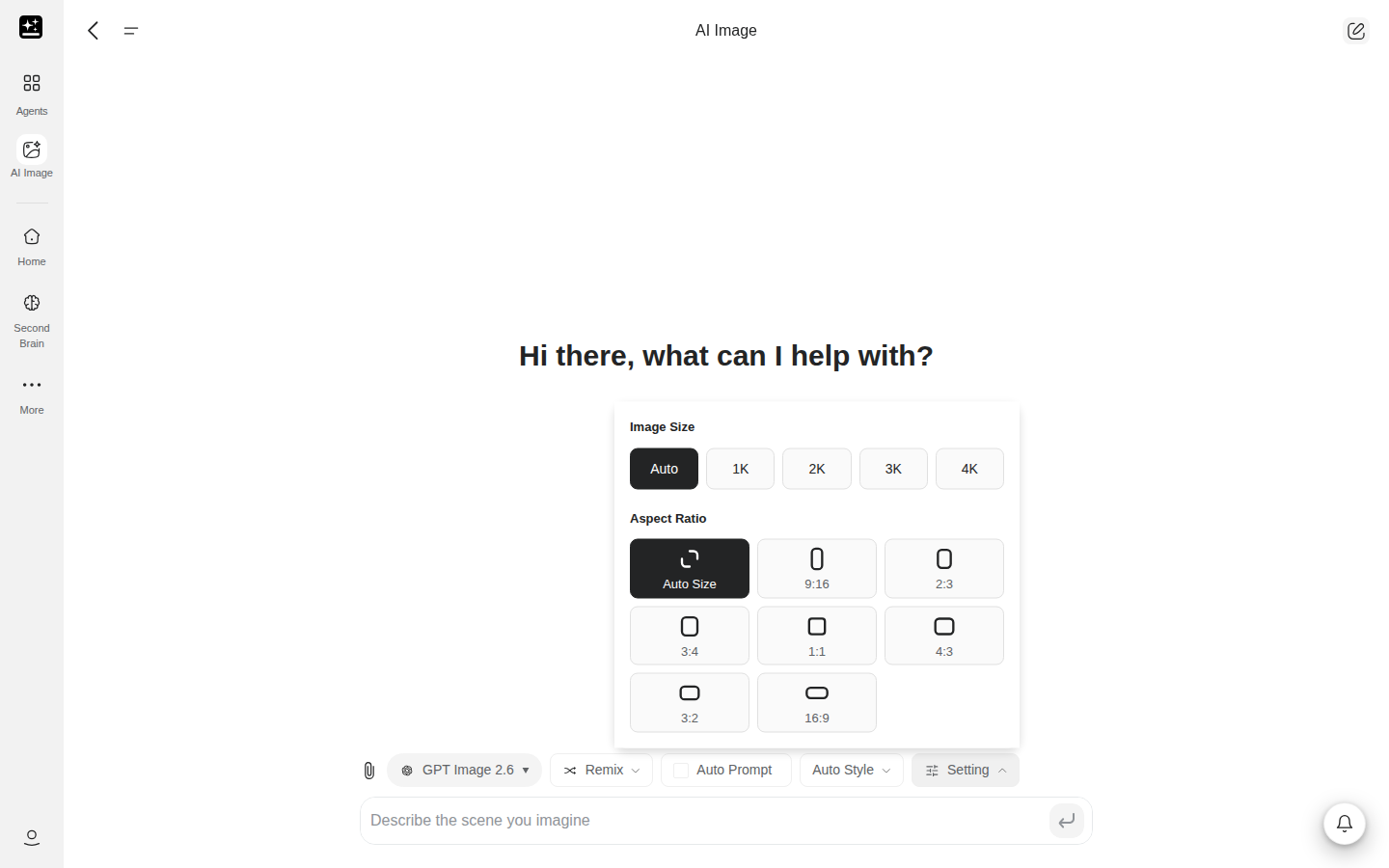
- ปุ่ม การตั้งค่า สำหรับขนาดรูปภาพ คุณภาพ อัตราส่วนภาพ และจำนวนรูปภาพที่จะสร้าง
- ปุ่ม สไตล์อัตโนมัติ กล้อง และ พรอมต์อัตโนมัติ ที่ช่วยกำหนดรูปลักษณ์ของภาพโดยไม่เปลี่ยนคำของคุณ
- แถบเครื่องมือบนผลลัพธ์ทุกภาพสำหรับการสร้างใหม่ รีมิกซ์ แก้ไข และเปลี่ยนเป็นวิดีโอ
ชื่อผลิตภัณฑ์คือ AI รูปภาพ บางหน้าเก่าเรียกว่า "AI Image Agent" ซึ่งหมายถึงผลิตภัณฑ์นี้
สิ่งที่คุณทำได้
งานหกอย่างครอบคลุมสิ่งที่ผู้คนนำมาใช้กับ AI รูปภาพเป็นส่วนใหญ่ วางพรอมต์ แล้วเปลี่ยนหัวเรื่องเป็นของคุณเอง หมายเหตุการตั้งค่าอยู่ในคอลัมน์สุดท้าย สูตรทั้งสิบห้าสูตรอยู่ท้ายบทความ ใต้หัวข้อ สูตร
| สิ่งที่คุณได้ | พรอมต์ที่ใช้วาง | สูตรฉบับเต็ม |
|---|---|---|
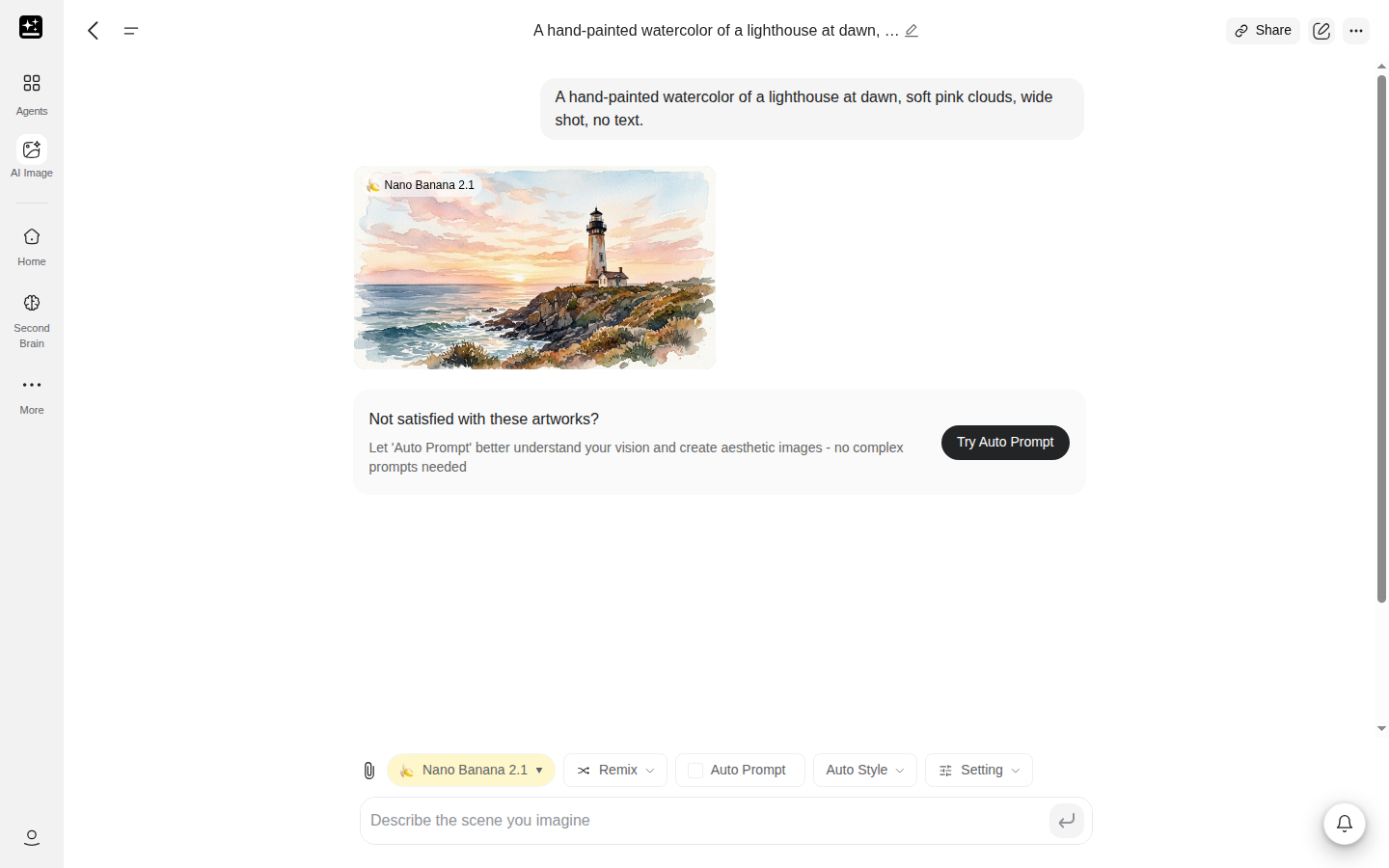
| รูปภาพจากคำอธิบาย | ภาพสีน้ำวาดด้วยมือของประภาคารยามรุ่งอรุณ เมฆสีชมพูนุ่มนวล มุมกว้าง ไม่มีข้อความ | สร้างรูปภาพจากพรอมต์ |
| รูปภาพจากโมเดลที่คุณเลือก พร้อมแสดงชื่อโมเดล | สร้างภาพถ่ายสไตล์สินค้าที่สะอาดตาของแก้วมักเซรามิกบนโต๊ะไม้ แสงจากหน้าต่างนุ่มนวล | เลือกโมเดลและตรวจสอบว่าได้โมเดลไหน เริ่มจากแถวที่มีแท็ก ไม่ใช้เครดิต หากตัวเลือกของคุณแสดงแท็กนี้ |
| เปลี่ยนเพียงส่วนเดียวของรูปภาพ ส่วนที่เหลือคงเดิม | คงทุกอย่างไว้เหมือนเดิม เปลี่ยนเฉพาะท้องฟ้าให้เป็นพระอาทิตย์ตกโทนอบอุ่น | แก้ไขส่วนเดียว คงส่วนที่เหลือไว้ แนบรูปภาพก่อน |
| ฉากใหม่ที่มีใบหน้าหรือตัวละครเดิม | ใช้รูปภาพที่แนบเป็นภาพอ้างอิง คงใบหน้า ทรงผม และท่าทางไว้ แล้ววางบุคคลนั้นบนถนนในเมืองที่มีแสงสะท้อนจากฝน | ใช้รูปภาพอ้างอิง แนบรูปภาพก่อน |
| รูปภาพที่มีข้อความอ่านได้ | โพสต์โซเชียลทรงสี่เหลี่ยมจัตุรัสที่มีข้อความ 'OPEN LATE FRIDAY' เป็นตัวอักษรสีขาวขนาดใหญ่บนพื้นหลังสีน้ำเงินเข้ม ใช้เฉพาะข้อความนั้นเท่านั้น | ใส่ข้อความที่อ่านได้ลงในรูปภาพ |
| รูปภาพที่คมชัดขึ้น ใหญ่ขึ้น หรือไม่มีพื้นหลัง | ทำให้รูปนี้คมชัดขึ้นและใหญ่ขึ้น โดยให้ผิวดูเป็นธรรมชาติ | เพิ่มความคมชัด ขยาย หรือลบพื้นหลัง แนบรูปภาพก่อน |
สองส่วนที่อยู่ถัดจากส่วนเริ่มต้นอย่างรวดเร็วใช้กับทุกงาน ได้แก่ ขีดจำกัด 5 ชั่วโมง และ สิ่งที่ใช้เครดิต
ตำแหน่งของทุกอย่าง
| สิ่งที่คุณต้องการ | เว็บ | แอป |
|---|---|---|
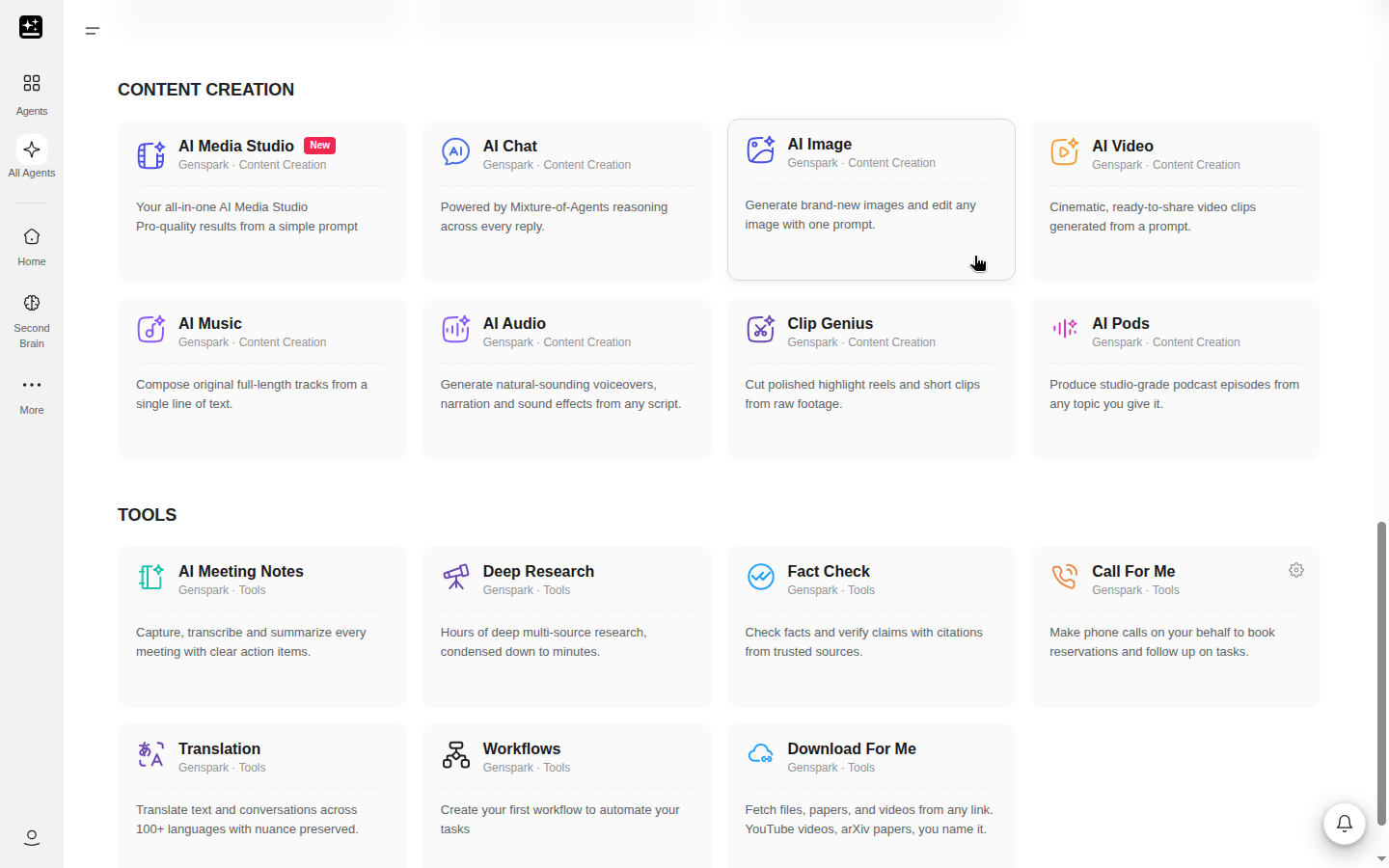
| เริ่มสร้างรูปภาพ | การสร้างคอนเทนต์ → AI รูปภาพ บนหน้าแรก หรือ เอเจนต์ทั้งหมด → แท็บ การสร้างคอนเทนต์ → การ์ด AI รูปภาพ | AI รูปภาพ ในตารางหน้าแรก หรือ เอเจนต์ทั้งหมด → การสร้างคอนเทนต์ → AI รูปภาพ |
| เลือกโมเดล | ปุ่มโมเดลเหนือช่องพรอมต์ | เลือกโมเดล |
| ขนาด คุณภาพ อัตราส่วน จำนวน | การตั้งค่า เหนือช่องพรอมต์ | การตั้งค่ารูปภาพ ซึ่งมี อัตราส่วนภาพ ขนาดรูปภาพ ขยายภาพ ลบพื้นหลัง และ แก้ภาพเบลอ |
| เลือกรูปลักษณ์ | สไตล์อัตโนมัติ | สไตล์ |
| ให้ผลิตภัณฑ์เขียนพรอมต์ของคุณใหม่ | สวิตช์ พรอมต์อัตโนมัติ | พรอมต์อัตโนมัติ |
| แนบภาพอ้างอิง | ตัวควบคุมการแนบไฟล์ข้างช่องพรอมต์ | ตัวควบคุมการแนบไฟล์ข้างช่องพรอมต์ |
| สร้างใหม่ รีมิกซ์ หรือแก้ไขผลลัพธ์ | แถบเครื่องมือบนรูปภาพ และตัวแก้ไขด้านข้างเมื่อคุณคลิกรูปภาพ | การดำเนินการเดียวกันบนผลลัพธ์ |
| ค้นหารูปภาพก่อนหน้า | รายการแชทในแถบด้านข้าง หรือ ล่าสุด บนหน้าเริ่มต้นของ AI รูปภาพ | รายการแชท |
แอปต้องเป็นเวอร์ชัน 2.9.2 ขึ้นไปจึงจะแสดง AI รูปภาพ หน้าจอแอปไม่มีตัวควบคุมจำนวนการสร้างและคุณภาพ หากตารางหน้าแรกในเบราว์เซอร์บนโทรศัพท์ของคุณไม่แสดง AI รูปภาพ ให้เปิด เอเจนต์ทั้งหมด แล้วใช้แท็บ การสร้างคอนเทนต์
เริ่มต้นอย่างรวดเร็ว
ก่อนเริ่ม: บัญชี Genspark และไอเดียสำหรับรูปภาพหนึ่งภาพ คุณไม่จำเป็นต้องเลือกโมเดลก่อน เพราะตัวเลือกโมเดลเปิดให้ใช้ได้ตลอดทั้งแชท
- เปิด AI รูปภาพจาก การสร้างคอนเทนต์ → AI รูปภาพ หรือจาก เอเจนต์ทั้งหมด → การสร้างคอนเทนต์ → AI รูปภาพ ในแอป ให้เปิด AI รูปภาพจากตารางหน้าแรก
- พิมพ์พรอมต์ ระบุหัวเรื่อง ฉาก และรูปลักษณ์ เช่น "ภาพสีน้ำวาดด้วยมือของประภาคารยามรุ่งอรุณ"
- เปิดปุ่มโมเดลแล้วเลือกโมเดล หากไม่แน่ใจ ให้ใช้ค่าเริ่มต้น ระดับราคาและแท็ก เครดิต หรือ ไม่ใช้เครดิต ในแต่ละแถวจะแสดงค่าใช้จ่ายของโมเดล (สิ่งที่ใช้เครดิต)
- เปิด การตั้งค่า แล้วตรวจสอบ ขนาดรูปภาพ อัตราส่วนภาพ และจำนวนการสร้าง หากปล่อยตัวควบคุมไว้ที่ อัตโนมัติ โมเดลจะเป็นผู้เลือก
- ส่งพรอมต์ แชทจะแสดง "กำลังสร้างงานรูปภาพ..." แล้วตามด้วยตารางผลลัพธ์ โดยแต่ละภาพมีชื่อโมเดลที่สร้างอยู่ด้านล่าง
- เปลี่ยนผลลัพธ์ด้วยแถบเครื่องมือบนรูปภาพ หรือคลิกเพื่อเปิดตัวแก้ไขด้านข้าง คุณยังพิมพ์การแก้ไขในแชทได้ เช่น "เปลี่ยนพื้นหลังเป็นชายหาด"
- ใช้ ดาวน์โหลดรูปภาพ เพื่อเก็บรูปภาพที่คุณต้องการ
ขีดจำกัด 5 ชั่วโมงของ AI รูปภาพ
AI รูปภาพมีขีดจำกัดการใช้งานของตัวเอง คือช่วงเวลา 5 ชั่วโมงแบบคงที่ต่อผู้ใช้ โดยนับเป็นจำนวนรูปภาพ รูปภาพแรกที่ถูกนับจะเริ่มช่วงเวลานี้ การเริ่มแชทใหม่ไม่ได้รีเซ็ตช่วงเวลา และไม่ได้นับเป็นชั่วโมงการใช้งาน
ขีดจำกัดนี้นับเฉพาะรูปภาพที่ไม่ใช้เครดิต รูปภาพที่เรียกเก็บเครดิตจะไม่ถูกนับรวม ที่นั่ง Plus, Pro และ Team มีขนาดช่วงเวลาเท่ากัน บัญชี Free และบัญชี Go ไม่มีขีดจำกัด 5 ชั่วโมง เพราะทุกรูปภาพในแผนเหล่านี้ใช้เครดิต ขนาดของช่วงเวลาคือจำนวนรูปภาพที่กำหนดไว้ และอาจเปลี่ยนแปลงได้
ช่วงเวลานี้ใช้ร่วมกันระหว่างเว็บและแอป แต่ไม่ได้ใช้ร่วมกับแชท AI ซึ่งมีขีดจำกัดตามการใช้จ่ายของตัวเอง และไม่ได้เป็นส่วนหนึ่งของโควตาฟรี รูปภาพที่สร้างใน Media Studio ผ่านเส้นทางฟรีจะถูกนับรวมในช่วงเวลาเดียวกัน เนื่องจากทั้งสองผลิตภัณฑ์ใช้โมเดลรูปภาพเดียวกัน
สิ่งที่คุณเห็นขึ้นอยู่กับแผนของคุณ สำหรับ Plus และ Pro ตั้งแต่วันที่ 18 กันยายน 2026 ช่องเขียนพรอมต์จะแสดงข้อความหนึ่งในสามข้อความ ขณะที่โมเดล ขนาด และคุณภาพที่เลือกอยู่ในรายการฟรี:
| สิ่งที่คุณเห็น | ความหมาย | สิ่งที่ต้องทำ |
|---|---|---|
| โมเดลรูปภาพนี้ไม่ใช้เครดิต | ช่วงเวลายังมีโควตาเหลือ และโมเดล ขนาด และคุณภาพนี้ใช้ได้ฟรี | ไม่ต้องทำอะไร ใช้งานต่อได้เลย |
| โมเดลรูปภาพฟรีในแผนของคุณใช้เครดิตแล้ว · ขีดจำกัด 5 ชั่วโมงของ AI รูปภาพจะรีเซ็ตเวลา | ใช้ช่วงเวลาหมดแล้ว รูปภาพจากรายการฟรีจึงเรียกเก็บเครดิต | ใช้งานต่อได้หากคุณมีเครดิต หรือรอจนถึงเวลาที่แสดง |
| คุณใช้ขีดจำกัด 5 ชั่วโมงของ AI รูปภาพสำหรับโมเดลรูปภาพฟรีในแผนของคุณหมดแล้ว และเครดิตหมดแล้ว รับเครดิต อัปเกรดแผน หรือรอจนถึง {time} เพื่อให้รีเซ็ต | ใช้ช่วงเวลาหมดแล้วและยอดเครดิตเป็นศูนย์ | เลือก รับเครดิต อัปเกรด หรือรอจนถึงเวลาที่แสดง บัญชี Pro จะเห็นข้อความเดียวกันโดยไม่มี "อัปเกรดแผน" |
เมื่อช่วงเวลาใกล้หมด AI รูปภาพจะแสดง "ใกล้ถึงขีดจำกัด 5 ชั่วโมงแล้ว" เหนือช่องพรอมต์ใน Plus, Pro และ Team รวมถึง Plus และ Pro ตั้งแต่วันที่ 18 กันยายน 2026 จากนั้นสมาชิกมาตรฐานจะใช้งานต่อโดยใช้เครดิต และแถบในช่องเขียนพรอมต์จะแสดง "โมเดลรูปภาพฟรีในแผนของคุณใช้เครดิตแล้ว · ขีดจำกัด 5 ชั่วโมงของ AI รูปภาพจะรีเซ็ตเวลา {time}"
บัญชี Plus และ Pro ที่เริ่มก่อนวันที่ 18 กันยายน 2026 และที่นั่ง Team จะเห็นข้อความต่างออกไปเมื่อใช้ช่วงเวลาหมด: "ถึงขีดจำกัด 5 ชั่วโมงของ AI รูปภาพแล้ว รีเซ็ตเวลา {time}" ในแผนเหล่านี้ AI รูปภาพจะหยุดจนกว่าจะรีเซ็ต และการซื้อเครดิตไม่ได้เปลี่ยนแปลงสิ่งนี้ หาก Genspark ไม่สามารถระบุได้ว่าช่วงเวลาสิ้นสุดเมื่อใด ข้อความจะแสดง "รีเซ็ตในไม่ช้า" แผนที่คุณใช้อยู่จะกำหนดว่าคุณจะเห็นข้อความใด
แถบนี้จะแสดงเฉพาะเมื่อโมเดล ขนาด และคุณภาพที่เลือกอยู่ในรายการฟรีทั้งหมด หากเลือกตัวเลือกที่มีค่าใช้จ่าย แถบจะหายไป เพราะรูปภาพนั้นเรียกเก็บเครดิตและไม่ส่งผลต่อช่วงเวลา
สิ่งที่ใช้เครดิต แยกตามแผน
รูปภาพทุกภาพจะถูกเรียกเก็บด้วยวิธีใดวิธีหนึ่งจากสองวิธี คือ ฟรีภายในแผนของคุณ หรือใช้เครดิต วิธีที่ใช้ขึ้นอยู่กับแผนของคุณ และโมเดล ขนาด และคุณภาพที่คุณเลือก ค้นหาแผนของคุณด้านล่าง หากไม่แน่ใจว่าส่วน Plus หรือ Pro ใดเป็นของคุณ ให้ตรวจสอบวันที่เริ่มสมัครสมาชิก
บัญชี Free
ทุกรูปภาพใช้เครดิตจากเครดิตที่ได้รับรายวัน ไม่มีขีดจำกัด 5 ชั่วโมงและไม่มีแท็ก ไม่ใช้เครดิต ในตัวเลือก รูปภาพจะมีลายน้ำ Genspark เครดิตฟรีมีเพดานตลอดอายุการใช้งาน และตัวเลขอยู่ในคู่มือเครดิต
บัญชี Go
Go ไม่ครอบคลุม AI รูปภาพ ทุกรูปภาพจึงใช้เครดิต แถบในช่องเขียนพรอมต์จะแสดง "AI รูปภาพต้องใช้เครดิต" เมื่อไม่มีเครดิตเหลือ จะแสดง "Genspark Go ไม่ครอบคลุม AI รูปภาพ และต้องใช้เครดิต" ไม่มีขีดจำกัด 5 ชั่วโมงและไม่มีลายน้ำ
รูปภาพที่สมาชิก Go สร้างใน Media Studio จะไม่ถูกนับรวมในขีดจำกัด 5 ชั่วโมงของ AI รูปภาพ Go จ่ายเครดิตสำหรับทุกรูปภาพ
Plus และ Pro ตั้งแต่วันที่ 18 กันยายน 2026
หากการสมัครสมาชิกของคุณเริ่มในหรือหลังวันที่ 18 กันยายน 2026 หรือคุณกลับมาหลังจากขาดช่วงนานกว่า 14 วัน รายการโมเดล ขนาด และการตั้งค่าคุณภาพที่กำหนดไว้จะใช้ได้ฟรี ตัวเลือกจะทำเครื่องหมายแถวเหล่านั้นว่า ไม่ใช้เครดิต เครื่องมือแก้ไขก็ใช้ได้ฟรีเช่นกัน Plus และ Pro ได้รับรายการฟรีเดียวกัน
รูปภาพจะฟรีหรือไม่ขึ้นอยู่กับโมเดล ขนาด และคุณภาพร่วมกัน ตัวเลือกจึงเป็นรายการที่ควรเชื่อถือ ส่วนอื่นทั้งหมดใช้เครดิต ทั้งสำหรับ Plus และ Pro ซึ่งรวมถึงโมเดลพรีเมียม คุณภาพ Extra High และ Max, 4K และขนาดอื่นบางขนาด
รายการฟรีถูกนับรวมในขีดจำกัด 5 ชั่วโมง เมื่อใช้ช่วงเวลาหมด รูปภาพจากรายการฟรียังคงใช้งานได้โดยใช้เครดิต จึงไม่มีอะไรถูกบล็อก เมื่อไม่มีเครดิตเหลือ ข้อความเครดิตหมดจะปรากฏขึ้น การซื้อเครดิตช่วยให้คุณใช้งานต่อได้
หากคุณปล่อยคุณภาพไว้ที่อัตโนมัติหรือไม่ได้ระบุ AI รูปภาพจะเลือกตัวเลือกฟรีที่สูงที่สุดสำหรับขนาดของคุณ โมเดลเริ่มต้นคือโมเดลที่มีค่าใช้จ่ายต่ำที่สุดในรายการฟรี
สมาชิกมาตรฐานจะไม่ได้รับการยืนยันก่อนสร้างรูปภาพที่มีค่าใช้จ่าย ป้าย เครดิต บนตัวเลือกขนาดหรือคุณภาพคือสัญญาณบ่งบอก
Plus และ Pro ก่อนวันที่ 18 กันยายน 2026
หากการสมัครสมาชิกของคุณเริ่มก่อนวันที่ 18 กันยายน 2026 และยังคงใช้งานอยู่ โมเดลเกือบทั้งหมดจะใช้ได้ฟรีจนถึงวันที่ 31 ธันวาคม 2026 การขาดช่วงไม่เกิน 14 วันยังนับว่าต่อเนื่อง Pro ไม่ต้องจ่ายเพิ่ม Plus จ่ายเครดิตเฉพาะสำหรับ 4K ในบางโมเดล และสำหรับการตั้งค่าคุณภาพสูงสุดของสองโมเดล
เมื่อคุณเลือกตัวเลือกที่มีค่าใช้จ่าย AI รูปภาพจะถามก่อน กล่องโต้ตอบจะแสดง "ตัวเลือกนี้ใช้เครดิต" และ "โมเดล ขนาด หรือคุณภาพนี้ไม่รวมอยู่ในโมเดลรูปภาพฟรีของแผนคุณ การดำเนินการต่อจะใช้เครดิต" เลือก ดำเนินการต่อโดยใช้เครดิต เพื่อไปต่อ หรือ เข้าใจแล้ว ไม่ต้องถามอีก เพื่อหยุดการถาม
ในแผนเหล่านี้ ขีดจำกัด 5 ชั่วโมงจะบล็อก AI รูปภาพเมื่อใช้หมด และการซื้อเครดิตไม่ได้ยกเลิกการบล็อก หลังวันที่ 31 ธันวาคม 2026 กฎสำหรับการสมัครสมาชิกตั้งแต่วันที่ 18 กันยายน 2026 จะมีผลบังคับใช้ แผนสมาชิก และคู่มือเครดิต มีรายละเอียดในระดับแผน
ที่นั่ง Team
ที่นั่ง Team ใช้กฎเดียวกับ Plus และ Pro ก่อนวันที่ 18 กันยายน 2026 และถูกเรียกเก็บเงินเหมือน Plus ขีดจำกัด 5 ชั่วโมงจะบล็อก AI รูปภาพเมื่อใช้หมด กฎนี้ไม่มีวันสิ้นสุด
กระเป๋าเงินเดียวสำหรับทุกผลิตภัณฑ์
เครดิตมาจากกระเป๋าเงินเดียวที่ทุกผลิตภัณฑ์ของ Genspark ใช้ร่วมกัน เครดิตที่ใช้ไปกับรูปภาพจึงเป็นเครดิตที่เอเจนต์อื่นใช้ไม่ได้ รูปภาพที่ล้มเหลวหรือถูกบล็อกจะไม่ถูกเรียกเก็บเงิน (รูปภาพถูกบล็อก)
จำนวนการสร้างมีผลในเรื่องนี้ การเลือก 2 หรือ 4 จะสร้างรูปภาพตามจำนวนนั้น และแต่ละภาพจะถูกเรียกเก็บเงิน ลดการใช้เครดิต มีขั้นตอน
ถัดไป: ตัวเลือกโมเดล อธิบายตัวควบคุมที่ป้ายเหล่านี้อยู่
ตัวเลือกโมเดลและการตั้งค่า
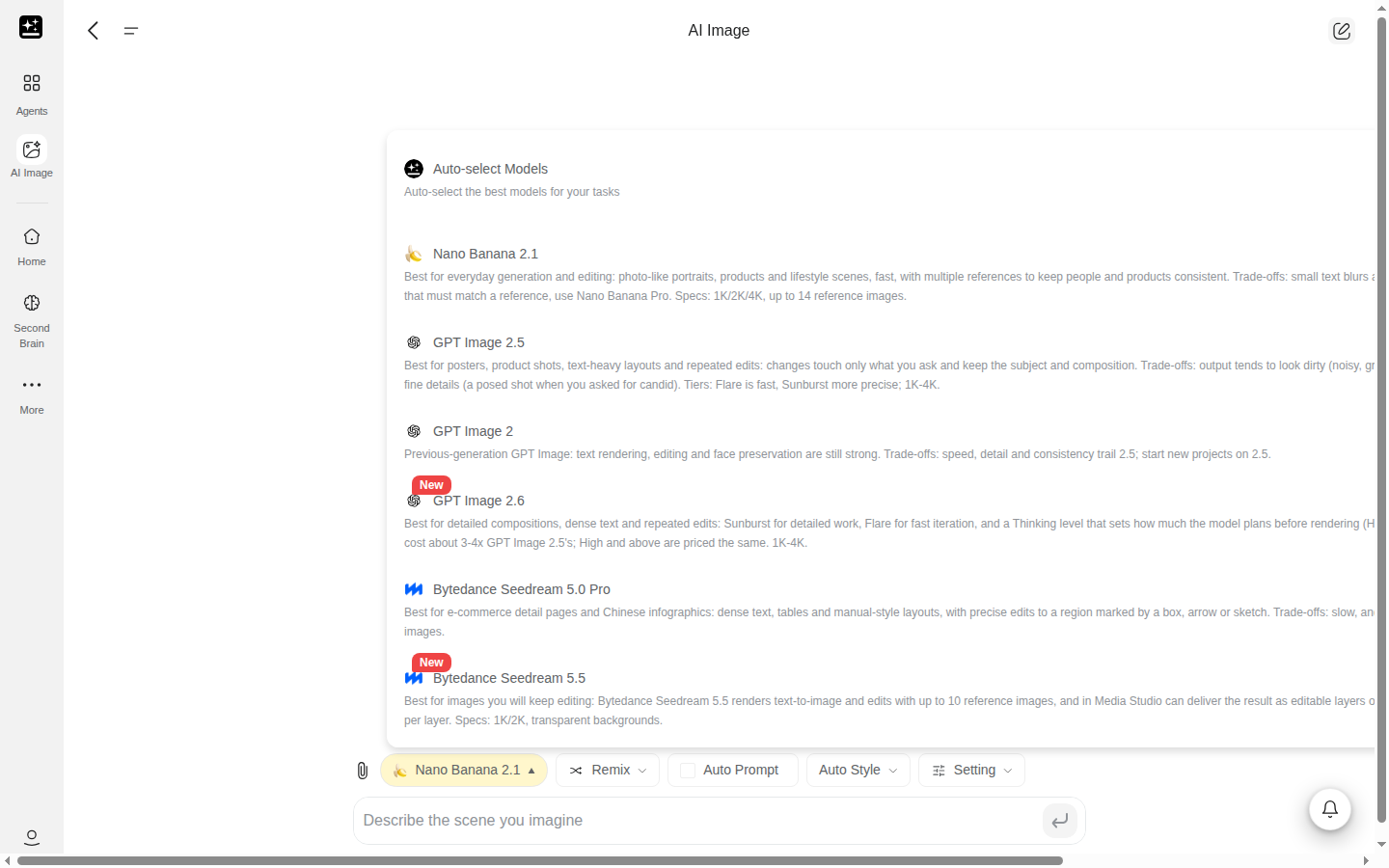
ปุ่มโมเดลเหนือช่องพรอมต์แสดงรายการโมเดลรูปภาพทั้งหมด แถวแรกคือ เลือกโมเดลอัตโนมัติ ซึ่งอธิบายว่า "เลือกโมเดลที่ดีที่สุดสำหรับงานของคุณโดยอัตโนมัติ" ทุกแถวแสดงชื่อโมเดล ระดับราคาตั้งแต่ $ ถึง $$$$ และตัวคูณ เช่น "2×" ที่เปรียบเทียบค่าใช้จ่ายกับโมเดลพื้นฐาน ไม่มีการจัดกลุ่ม ซึ่งต่างจากแชท AI
ทุกคนเห็นโมเดลเดียวกัน มีเพียงการเรียกเก็บเงินที่แตกต่างกันตามแผน ตัวเลือกเปิดให้ใช้ได้ตลอดทั้งแชท คุณจึงเปลี่ยนโมเดลระหว่างพรอมต์ได้ ป้าย ใหม่ จะทำเครื่องหมายโมเดลเป็นเวลา 14 วันหลังเปิดตัว มีการเพิ่มและเลิกใช้โมเดลไปตามเวลา ตัวเลือกจึงเป็นรายการที่ควรเชื่อถือ ป้ายใต้ผลลัพธ์แต่ละภาพจะระบุโมเดลที่สร้าง
สำหรับ Plus และ Pro ตั้งแต่วันที่ 18 กันยายน 2026 แถวฟรีจะมีแท็ก ไม่ใช้เครดิต แทนป้ายราคา แท็กจะซ่อนอยู่ขณะที่ช่วงเวลา 5 ชั่วโมงของคุณหมด โมเดลที่ไม่มีการตั้งค่าฟรีจะไม่มีแท็ก ให้อ่านระดับราคาและป้าย เครดิต ร่วมกัน และอย่าถือว่าการไม่มีแท็กเป็นกฎ
การตั้งค่า
การตั้งค่า มีตัวควบคุมที่โมเดลที่เลือกรองรับ แต่ละส่วนจะแสดงเฉพาะเมื่อโมเดลมีตัวเลือกนั้น
| ตัวควบคุม | หน้าที่ |
|---|---|
| ขนาดรูปภาพ | อัตโนมัติ, 0.5K, 1K, 2K, 3K หรือ 4K ขึ้นอยู่กับโมเดล |
| คุณภาพ | อัตโนมัติ, ต่ำ, ปานกลาง, สูง, Extra High หรือ Max ขึ้นอยู่กับโมเดล มีโมเดลหนึ่งที่ใช้คำของตัวเอง |
| อัตราส่วนภาพ | ขนาดอัตโนมัติ รวมถึงอัตราส่วนที่โมเดลมีให้ ตั้งแต่ 1:1, 16:9 และ 9:16 ไปจนถึง 21:9 และ 9:21 |
| จำนวนการสร้าง | 1, 2 หรือ 4 ภาพต่อพรอมต์ |
บางโมเดลเพิ่มตัวเลือกของตัวเอง โมเดลที่ไม่มีอัตราส่วนที่คุณเลือกจะใช้อัตราส่วนที่ใกล้เคียงที่สุดในแนวเดียวกัน โมเดลที่ใช้แก้ไขอย่างเดียวจะมีเพียงตัวเลือกอัตโนมัติ เมื่ออัตราส่วนตั้งเป็นอัตโนมัติ การแก้ไขจะใช้สัดส่วนของรูปภาพอ้างอิง อัตราส่วนที่คุณตั้งไว้จะได้รับการปฏิบัติตามเสมอ สำหรับ Plus และ Pro ตั้งแต่วันที่ 18 กันยายน 2026 ป้าย เครดิต จะทำเครื่องหมายตัวเลือกขนาดหรือคุณภาพที่เรียกเก็บเครดิต
เครื่องมือสไตล์ กล้อง และพรอมต์
สไตล์อัตโนมัติ เปิดตัวเลือกที่มี ค้นหาสไตล์... และ กรองตามหมวดหมู่ รายการหมวดหมู่เริ่มที่ ทุกหมวดหมู่ และมีรูปลักษณ์ต่าง ๆ เช่น สมจริง, อนิเมะ, สีน้ำ, สีน้ำมัน, 3D, การ์ตูน, มินิมอล และป๊อปอาร์ต
กล้อง เปิดตัวควบคุมกล้อง ได้แก่ กล้อง เลนส์ ทางยาวโฟกัส และ รูรับแสง
พรอมต์อัตโนมัติ เป็นสวิตช์ที่เขียนพรอมต์ของคุณใหม่ก่อนส่งไปยังโมเดล
ไม่มีพรอมต์เชิงลบ หากไม่ต้องการให้มีบางอย่างในรูปภาพ ให้ระบุในพรอมต์ เช่น "ไม่มีข้อความ"
หากคุณบันทึกพรีเซ็ตพรอมต์ไว้ ปุ่ม กำลังใช้พรีเซ็ต จะปรากฏขึ้น หากไม่มีจะไม่แสดง
เครื่องมือแก้ไข อ้างอิง และรีมิกซ์
ผลลัพธ์ทุกภาพมีแถบเครื่องมือเมื่อวางเมาส์เหนือภาพ
- สร้างใหม่ เรียกใช้โมเดลเดิมอีกครั้ง
- รีมิกซ์ แนบรูปภาพไปยังช่องพรอมต์เป็นภาพอ้างอิง พรอมต์ถัดไปของคุณจึงต่อยอดจากภาพนั้น
- รูปภาพเป็นวิดีโอ เปิด AI วิดีโอในแท็บใหม่
คลิกผลลัพธ์เพื่อเปิดตัวแก้ไขด้านข้าง:
- วาดเพื่อแก้ไข ให้คุณระบายพื้นที่และอธิบายการเปลี่ยนแปลง
- ลบพื้นหลัง ตัดหัวเรื่องออกมา
- ยางลบ ลบสิ่งที่คุณระบาย
- ขยายภาพ ขยายรูปภาพเกินขอบเดิม
- แก้ภาพเบลอ เพิ่มความคมชัดและขยายรูปภาพ
- รูปภาพเป็นวิดีโอ เริ่มคลิปจากรูปภาพ
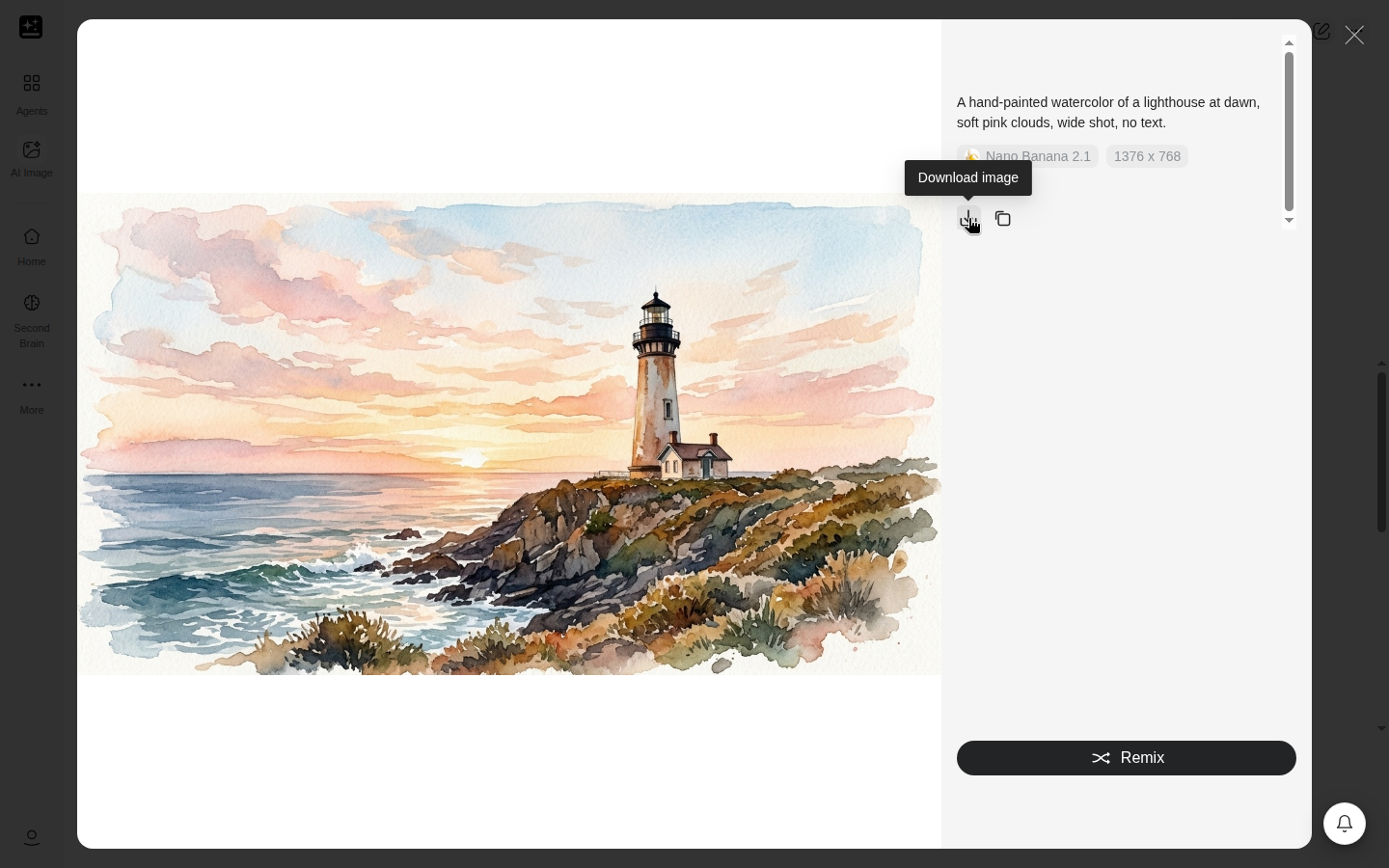
- แผงข้อมูลแสดงพรอมต์ โมเดล และสไตล์
- ดาวน์โหลดรูปภาพ บันทึกรูปภาพ และ กลับไปที่แกลเลอรี จะกลับไปยังผลลัพธ์
คุณยังพิมพ์การแก้ไขในแชทได้ เช่น "เปลี่ยนพื้นหลังเป็นชายหาด" เครื่องมือแก้ไขสี่อย่างที่มีราคาเท่ากันอยู่ในรายการฟรีสำหรับ Plus และ Pro ตั้งแต่วันที่ 18 กันยายน 2026 ได้แก่ ยางลบ เติมภาพ ขยายขอบภาพ และลบวัตถุ
การแนบรูปภาพอ้างอิง
แนบรูปภาพได้ทุกประเภทด้วยตัวควบคุมการแนบไฟล์ แต่ละไฟล์มีขนาดได้สูงสุด 100 MB และการสนทนาหนึ่งรายการมีรูปภาพได้สูงสุด 80 ภาพ ไฟล์ที่เกินขนาดจำกัดจะแสดง "ขนาดจำกัดของ {fileType} คือ {maxSize}MB" เมื่อเกินจำนวนรูปภาพที่จำกัด แชทจะแสดง "อนุญาตรูปภาพสูงสุด 80 ภาพในการสนทนาทั้งหมด" บนเดสก์ท็อป เครื่องหมายรูปภาพช่วยให้คุณระบุได้ว่าหมายถึงภาพอ้างอิงใด
จำนวนภาพอ้างอิงที่โมเดลหนึ่งใช้ได้พร้อมกันขึ้นอยู่กับโมเดล จึงไม่ควรยึดตัวเลขตายตัว
ค้นหาและบันทึกรูปภาพของคุณ
แต่ละแชทของ AI รูปภาพจะถูกบันทึกเป็นโปรเจกต์ในแถบด้านข้าง ล่าสุด บนหน้าเริ่มต้นของ AI รูปภาพแสดงห้ารายการล่าสุดของคุณ พร้อม ดูทั้งหมด สำหรับรายการที่เหลือ
ดาวน์โหลดรูปภาพ ในตัวแก้ไขด้านข้างคือวิธีบันทึก ไม่มีปุ่มบันทึกไปยัง AI Drive บันทึกไปยัง Notion หรือคัดลอก ในการตอบกลับของ AI รูปภาพ หากต้องการใช้รูปภาพในผลิตภัณฑ์อื่น ให้ดาวน์โหลดแล้วแนบที่นั่น การส่งต่อโดยตรงมีเพียง รูปภาพเป็นวิดีโอ
รูปภาพที่สร้างในแผน Free จะยังคงมีลายน้ำหลังจากอัปเกรดหรือหมดอายุ รูปภาพจะคงสำเนาตามที่สร้างขึ้นไว้
ขอบเขตของ AI รูปภาพ
AI รูปภาพสร้างหรือแก้ไขรูปภาพหนึ่งภาพ เมื่องานต้องการบอร์ด เด็คสไลด์ หน้าเว็บ หรือคลิป ผลิตภัณฑ์อื่นจะรับงานนั้นแทน AI รูปภาพไม่มีปุ่มไปยังผลิตภัณฑ์ส่วนใหญ่เหล่านั้น การส่งต่อจึงทำโดยการดาวน์โหลดและแนบไฟล์
| สิ่งที่คุณต้องการ | จุดเริ่มต้น |
|---|---|
| บอร์ดงานรูปภาพ วิดีโอ เสียง และ 3D พร้อมเลเยอร์และไทม์ไลน์ | Media Studio |
| โปสเตอร์ หน้าเว็บ โลโก้ เมนู หรือระบบแบรนด์ | Genspark Design |
| รูปภาพในงานที่ใหญ่กว่า | ซูเปอร์เอเจนต์ |
| รูปภาพในเด็คสไลด์ | AI สไลด์ |
| วิดีโอที่สร้างจากรูปภาพ | รูปภาพเป็นวิดีโอ บนผลลัพธ์ |
| คำตอบเป็นข้อความเกี่ยวกับรูปภาพ | แชท AI ซึ่งอ่านรูปภาพได้แต่ไม่สร้างรูปภาพ |
| รายละเอียดแผนและเครดิต | แผนสมาชิก, คู่มือเครดิต |
| ข้อผิดพลาดหรือหน้าที่โหลดไม่ขึ้น | การแก้ไขปัญหา |
การเริ่มจากหน้าพรีเซ็ต เช่น หน้ารูปโปรไฟล์ อนิเมะ หรือโปรแกรมแก้ไขรูปภาพ จะเปิด AI รูปภาพเดียวกันพร้อมพรอมต์ที่กรอกไว้แล้ว หน้าโลโก้ เมนู ภาพปก และม็อกอัปจะเปิด Genspark Design
Media Studio ใช้โมเดลรูปภาพเดียวกัน รูปภาพที่สร้างที่นั่นผ่านเส้นทางฟรีจะถูกนับรวมในขีดจำกัด 5 ชั่วโมงเดียวกัน ซูเปอร์เอเจนต์สามารถส่งการแก้ไขใบหน้า โลโก้ หรือฉลากแบบตรงตัวไปยัง AI รูปภาพได้ รูปภาพที่ซูเปอร์เอเจนต์สร้างด้วยคุณภาพเริ่มต้นบนโมเดลเริ่มต้นจะใช้โควตาฟรี และไม่มีภาพใดถูกนับรวมในขีดจำกัดของ AI รูปภาพ
การแก้ไขปัญหา
ค้นหาอาการของคุณในตาราง
| อาการ | สาเหตุที่พบบ่อย | ไปที่ |
|---|---|---|
| คุณถึงขีดจำกัด 5 ชั่วโมงทั้งที่มีเครดิต | ใช้ช่วงเวลาหมดแล้ว และแผนของคุณจะกำหนดว่าจะเกิดอะไรต่อ | ขีดจำกัด 5 ชั่วโมงของ AI รูปภาพ |
| เครดิตถูกหักสำหรับรูปภาพที่คุณคิดว่าฟรี | โมเดล ขนาด หรือคุณภาพไม่อยู่ในรายการฟรี หรือใช้ช่วงเวลาหมดแล้ว | เครดิตถูกใช้กับรูปภาพฟรี |
| รูปภาพถูกบล็อก | พรอมต์หรือข้อมูลที่ป้อนไม่ผ่านตัวกรองเนื้อหา | รูปภาพถูกบล็อก |
| ขนาดหรืออัตราส่วนไม่ตรงกับที่ตั้งไว้ | อัตโนมัติจะให้โมเดลเป็นผู้เลือก และไม่ใช่ทุกโมเดลที่มีทุกขนาด | ขนาดหรืออัตราส่วนไม่ถูกต้อง |
| โมเดลหายไป หรือไม่ใช่โมเดลที่คุณเลือก | มีการเพิ่มและเลิกใช้โมเดลไปตามเวลา | โมเดลหายไป |
| การแก้ไขเปลี่ยนแปลงมากเกินไป | การแก้ไขไม่ได้จำกัดเฉพาะพื้นที่ | การแก้ไขเปลี่ยนแปลงมากเกินไป |
| ผลลัพธ์ไม่ทำตามพรอมต์หรือภาพอ้างอิง | พรอมต์หรือภาพอ้างอิงต้องมีหัวเรื่องเดียวที่ชัดเจน | ผลลัพธ์ไม่ทำตามพรอมต์ |
| ตัวอักษรในรูปภาพผิด | ข้อความในรูปภาพต้องใช้คำที่ตรงตัวในเครื่องหมายคำพูด | ข้อความผิดเพี้ยน |
| คุณหารูปภาพก่อนหน้าไม่พบ | แชทถูกบันทึกเป็นโปรเจกต์ | ค้นหาและบันทึกรูปภาพของคุณ |
| แชทโหลดไม่ขึ้นหรือไม่เสร็จสิ้น | มักเกิดจากการหมดเวลาฝั่ง Genspark | ช้าหรือไม่เสร็จสิ้น |
| มีลายน้ำบนรูปภาพ | รูปภาพถูกสร้างในแผน Free | ลายน้ำ |
เครดิตถูกใช้กับรูปภาพฟรี
มีสาเหตุสามประการ โมเดล ขนาด หรือคุณภาพไม่อยู่ในรายการฟรี เช่น 4K หรือการตั้งค่าคุณภาพที่สูงกว่า คุณอยู่ในแผน Free หรือ Go ซึ่งทุกรูปภาพใช้เครดิต หรือใช้ช่วงเวลา 5 ชั่วโมงหมดแล้ว และรูปภาพจากรายการฟรีใช้เครดิตอยู่ แถบในช่องเขียนพรอมต์และป้าย เครดิต จะแสดงให้เห็นก่อนที่คุณจะเรียกใช้ จำนวนการสร้าง 2 หรือ 4 จะสร้างรูปภาพตามจำนวนนั้น และแต่ละภาพจะถูกเรียกเก็บเงิน สิ่งที่ใช้เครดิต มีหนึ่งส่วนต่อแผน
รูปภาพถูกบล็อก
หากพรอมต์หรือข้อมูลที่ป้อนไม่ผ่านตัวกรองเนื้อหา แชทจะแสดงข้อความ เช่น "ตรวจพบเนื้อหา NSFW ไม่มีการเรียกเก็บเครดิต โปรดหลีกเลี่ยงเนื้อหา NSFW" รูปภาพที่ล้มเหลวและถูกบล็อกจะไม่ถูกเรียกเก็บเงิน เปลี่ยนพรอมต์หรือรูปภาพอ้างอิงแล้วลองอีกครั้ง
ขนาดหรืออัตราส่วนไม่ถูกต้อง
เปิด การตั้งค่า แล้วตรวจสอบว่าได้ตั้ง ขนาดรูปภาพ และ อัตราส่วนภาพ แล้ว เพราะอัตโนมัติจะให้โมเดลเป็นผู้เลือก ไม่ใช่ทุกโมเดลที่มีทุกขนาดหรืออัตราส่วน โมเดลที่ไม่มีอัตราส่วนของคุณจึงใช้อัตราส่วนที่ใกล้เคียงที่สุดในแนวเดียวกัน การแก้ไขที่ตั้งอัตราส่วนเป็นอัตโนมัติจะใช้ตามรูปภาพอ้างอิง
โมเดลหายไป
ตัวเลือกจะเปลี่ยนไปเมื่อมีการเพิ่มและเลิกใช้โมเดล เปิดปุ่มโมเดลเพื่อดูโมเดลที่มีอยู่ในขณะนี้ ป้ายใต้แต่ละรูปภาพแสดงโมเดลที่สร้าง หากโมเดลที่คุณเคยใช้หายไป ให้เลือกโมเดลอื่นแล้วเรียกใช้พรอมต์อีกครั้ง เหตุผลที่โมเดลถูกนำออก อธิบายเรื่องการเลิกใช้โมเดล
การแก้ไขเปลี่ยนแปลงมากเกินไป
ใช้ วาดเพื่อแก้ไข เพื่อจำกัดการเปลี่ยนแปลงไว้เฉพาะพื้นที่ที่คุณระบาย หรือใช้ ยางลบ เพื่อลบสิ่งเดียว ระบุ "คงทุกอย่างที่เหลือไว้เหมือนเดิม" ในพรอมต์ มีโมเดลหนึ่งที่เพิ่มตัวเลือกความแม่นยำในการแก้ไข โดยมีการตั้งค่ามาตรฐานและแม่นยำ
ผลลัพธ์ไม่ทำตามพรอมต์
ใช้หัวเรื่องเดียวต่อรูปภาพและวางไว้ก่อน สำหรับใบหน้าหรือความเหมือน ให้แนบรูปภาพอ้างอิงและระบุสิ่งที่ต้องคงไว้ หากผลลัพธ์ยังไม่ตรง ให้ลองโมเดลอื่นหรือเพิ่มข้อจำกัดทีละข้อ
ข้อความผิดเพี้ยน
ใส่คำที่ตรงตัวในเครื่องหมายคำพูดและระบุให้ใช้เฉพาะข้อความนั้น หากตัวอักษรออกมาผิด ให้แก้ไขพื้นที่นั้นด้วย วาดเพื่อแก้ไข หรือลองโมเดลอื่น AI รูปภาพไม่มีเครื่องมือแก้ไขข้อความแยกต่างหาก
ช้าหรือไม่เสร็จสิ้น
สาเหตุที่พบบ่อยคือการหมดเวลาฝั่ง Genspark เว็บไซต์โหลดไม่ขึ้น (524) และแอปช้า ค้าง หรือเปิดไม่ขึ้น มีขั้นตอนการแก้ไข
ลายน้ำ
รูปภาพที่สร้างในแผน Free จะมีลายน้ำ Genspark รูปภาพจาก Plus, Pro, Go, Team และ Enterprise ไม่มีลายน้ำ รูปภาพจะคงสำเนาตามที่สร้างขึ้นไว้หลังจากอัปเกรดหรือหมดอายุ
คำถามที่พบบ่อย
เริ่มต้นใช้งาน
AI รูปภาพทำอะไรได้บ้าง
AI รูปภาพสร้างหรือแก้ไขรูปภาพหนึ่งภาพจากพรอมต์หรือภาพอ้างอิง มีตัวเลือกโมเดล ขีดจำกัด 5 ชั่วโมง และกฎการเรียกเก็บเงินของตัวเอง AI รูปภาพคืออะไร อธิบายสิ่งที่ทำได้
ฉันสร้างรูปภาพในแชท AI ได้ไหม
ไม่ได้ แชท AI อ่านรูปภาพได้แต่ไม่สร้างรูปภาพ ให้สร้างรูปภาพใน AI รูปภาพ
ฉันจะหารูปภาพที่สร้างไว้ได้อย่างไร
แต่ละแชทจะถูกบันทึกเป็นโปรเจกต์ในแถบด้านข้าง และ ล่าสุด บนหน้าเริ่มต้นของ AI รูปภาพแสดงห้ารายการล่าสุด ค้นหาและบันทึกรูปภาพของคุณ มีขั้นตอน
แผนและขีดจำกัด
AI รูปภาพใช้ฟรีไหม
ขึ้นอยู่กับแผนของคุณ บัญชี Free และ Go ใช้เครดิตสำหรับทุกรูปภาพ บัญชี Plus และ Pro มีรายการโมเดล ขนาด และคุณภาพที่ใช้ได้ฟรี ส่วนอื่นทั้งหมดใช้เครดิต สิ่งที่ใช้เครดิต มีหนึ่งส่วนต่อแผน
AI รูปภาพเป็นส่วนหนึ่งของโควตาฟรีไหม
ไม่ใช่ AI รูปภาพมีขีดจำกัดและการเรียกเก็บเงินของตัวเอง โควตาฟรี ครอบคลุมผลิตภัณฑ์อื่น
AI รูปภาพใช้ขีดจำกัดร่วมกับแชท AI ไหม
ไม่ AI รูปภาพนับรูปภาพในช่วงเวลา 5 ชั่วโมงของตัวเอง แชท AI มีช่วงเวลาแยกต่างหาก ขีดจำกัด 5 ชั่วโมงของ AI รูปภาพ มีรายละเอียด
ฉันจะอัปเกรดเพื่อลบลายน้ำได้อย่างไร
รูปภาพจาก Plus, Pro, Go, Team และ Enterprise ไม่มีลายน้ำ รูปภาพจะคงสำเนาตามที่สร้างขึ้นไว้ รูปภาพเก่าจึงยังมีลายน้ำหลังจากคุณอัปเกรด แผนสมาชิก มีข้อมูลแผนต่าง ๆ
ทีมและผู้ดูแลระบบ
ที่นั่ง Team มีขีดจำกัด 5 ชั่วโมงไหม
มี ที่นั่ง Team ใช้กฎเดียวกับ Plus และ Pro ก่อนวันที่ 18 กันยายน 2026 และขีดจำกัดจะบล็อก AI รูปภาพเมื่อใช้หมด กฎการเรียกเก็บเงินอยู่ใน ที่นั่ง Team
เงื่อนไขสำหรับ Enterprise เป็นอย่างไร
เงื่อนไข Enterprise เป็นไปตามข้อตกลงขององค์กรคุณ สอบถามผู้ดูแลพื้นที่ทำงานหรือผู้ติดต่อ Genspark ของคุณ
ฉันใช้รูปภาพจาก AI รูปภาพเพื่อการค้าได้ไหม
การใช้งานเชิงพาณิชย์ ในแผนสมาชิกครอบคลุมเรื่องนี้
รูปภาพและพรอมต์ของฉันจะเป็นอย่างไร
การตั้งค่าการเก็บรักษาข้อมูล AI อยู่ใต้ การตั้งค่า → บัญชี ในแผน Team หรือ Enterprise จะแสดง "เนื่องจากคุณใช้แผน Team หรือ Enterprise คุณจึงถูกยกเลิกการเข้าร่วมการเก็บรักษาข้อมูล AI"
สูตร
สิบห้าสูตรในห้ากลุ่ม หกสูตรแรกคือสูตรที่อยู่ในตารางด้านบน
สร้างรูปภาพ
1. สร้างรูปภาพจากพรอมต์
สำหรับ: รูปภาพหนึ่งภาพจากคำอธิบาย โดยไม่ต้องแนบอะไร
เตรียม: หัวเรื่อง ฉาก และรูปลักษณ์ที่คุณต้องการ
ขั้นตอน:
- เปิด AI รูปภาพแล้วพิมพ์พรอมต์
- เปิด การตั้งค่า แล้วตรวจสอบ ขนาดรูปภาพ และ อัตราส่วนภาพ
- ส่งแล้วดูตารางผลลัพธ์
- ใช้ ดาวน์โหลดรูปภาพ กับภาพที่คุณต้องการ
ภาพสีน้ำวาดด้วยมือของประภาคารยามรุ่งอรุณ เมฆสีชมพูนุ่มนวล มุมกว้าง ไม่มีข้อความ
คุณได้: ตารางรูปภาพ โดยแต่ละภาพมีป้ายชื่อโมเดล
หากติดขัด: หากรูปภาพไม่ได้รูปลักษณ์ที่ต้องการ ให้เพิ่มสไตล์และแสง เช่น "แสงยามเช้านุ่มนวล" แล้วส่งอีกครั้ง
ที่เกี่ยวข้อง: ตัวเลือกโมเดลและการตั้งค่า, เครื่องมือสไตล์ กล้อง และพรอมต์
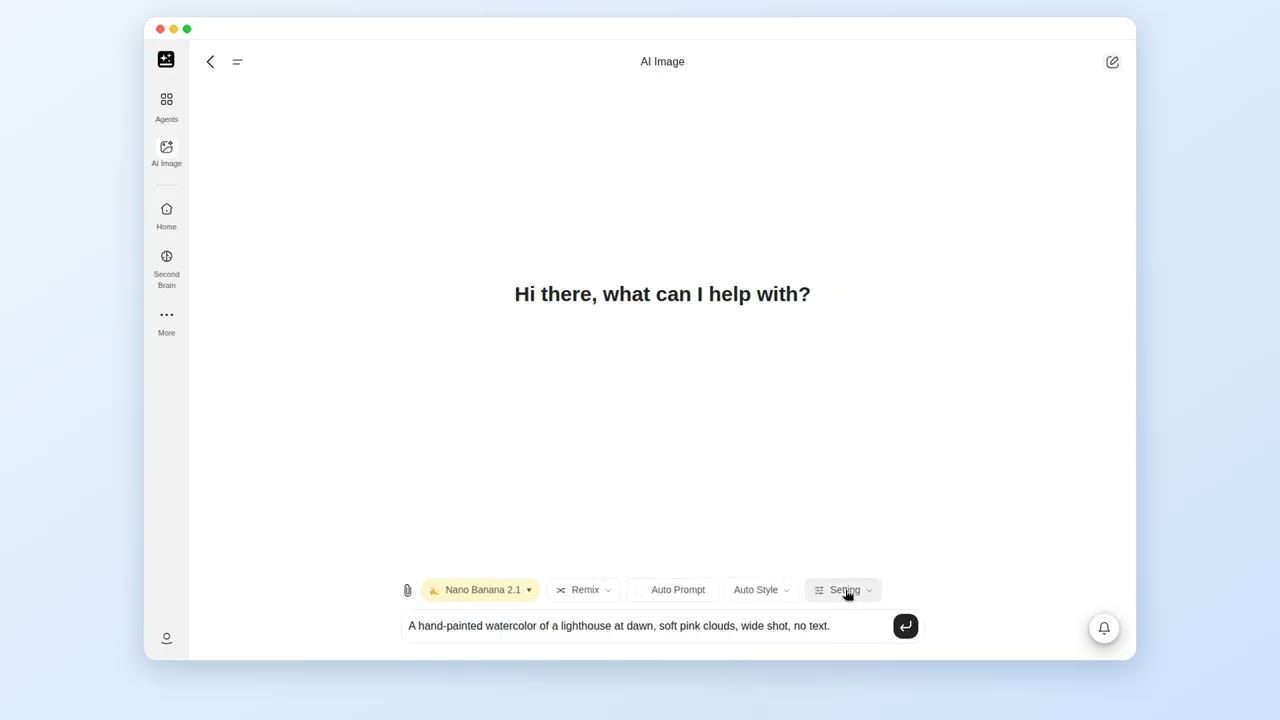
AI รูปภาพ: พิมพ์พรอมต์ ส่ง และดาวน์โหลดรูปภาพแรก
2. เลือกโมเดลและตรวจสอบว่าได้โมเดลไหน
สำหรับ: ผลลัพธ์จากโมเดลที่คุณเลือก พร้อมยืนยันชื่อโมเดล
เตรียม: ไม่ต้องเตรียมอะไร หากตัวเลือกของคุณแสดง ไม่ใช้เครดิต ให้เริ่มจากตรงนั้น
ขั้นตอน:
- เปิดปุ่มโมเดลแล้วเลือกโมเดล สำหรับบัญชี Plus หรือ Pro ตั้งแต่วันที่ 18 กันยายน 2026 ให้ลองแถวที่มีแท็ก ไม่ใช้เครดิต ก่อน
- วางพรอมต์ด้านล่างแล้วส่ง
- อ่านป้ายใต้ผลลัพธ์แต่ละภาพ ซึ่งระบุโมเดลที่สร้าง
- หากต้องการเปรียบเทียบ ให้เปิดปุ่มโมเดล เลือกโมเดลอื่น แล้วส่งพรอมต์เดิม แชทจะยังแสดงผลลัพธ์แรกไว้
สร้างภาพถ่ายสไตล์สินค้าที่สะอาดตาของแก้วมักเซรามิกบนโต๊ะไม้ แสงจากหน้าต่างนุ่มนวล
คุณได้: รูปภาพที่มีป้ายชื่อโมเดลที่คุณเลือก
หากติดขัด: หากป้ายแสดงโมเดลที่คุณไม่ได้เลือก ให้ตรวจสอบว่าได้เลือก เลือกโมเดลอัตโนมัติ ไว้หรือไม่
ที่เกี่ยวข้อง: ตัวเลือกโมเดลและการตั้งค่า, สิ่งที่ใช้เครดิต
แก้ไขและขยาย
3. แก้ไขส่วนเดียว คงส่วนที่เหลือไว้
สำหรับ: การเปลี่ยนแปลงหนึ่งอย่างในรูปภาพที่คุณมีอยู่แล้ว เช่น ท้องฟ้าหรือพื้นหลัง
เตรียม: รูปภาพที่ต้องการเปลี่ยน
ขั้นตอน:
- แนบรูปภาพ หรือคลิกผลลัพธ์ภาพใดภาพหนึ่งของคุณเพื่อเปิดตัวแก้ไขด้านข้าง
- วางพรอมต์ด้านล่าง หรือใช้ วาดเพื่อแก้ไข ระบายพื้นที่ แล้วอธิบายการเปลี่ยนแปลง
- ส่ง
- เปรียบเทียบผลลัพธ์กับต้นฉบับ
คงทุกอย่างไว้เหมือนเดิม เปลี่ยนเฉพาะท้องฟ้าให้เป็นพระอาทิตย์ตกโทนอบอุ่น
คุณได้: รูปภาพเดิมที่เปลี่ยนเพียงพื้นที่เดียว
หากติดขัด: หากมีการเปลี่ยนแปลงมากกว่าท้องฟ้า ให้ใช้ วาดเพื่อแก้ไข ระบายเฉพาะท้องฟ้า หรือระบุ "คงทุกอย่างที่เหลือไว้เหมือนเดิม" อีกครั้ง การแก้ไขเปลี่ยนแปลงมากเกินไป มีข้อมูลเพิ่มเติม
ที่เกี่ยวข้อง: เครื่องมือแก้ไข อ้างอิง และรีมิกซ์
4. ใช้รูปภาพอ้างอิงและคงใบหน้าหรือตัวละครให้สม่ำเสมอ
สำหรับ: ฉากใหม่ที่มีบุคคลหรือตัวละครเดิม
เตรียม: รูปภาพที่ชัดเจนหนึ่งภาพของบุคคลหรือตัวละคร และฉากที่คุณต้องการ
ขั้นตอน:
- แนบรูปภาพด้วยตัวควบคุมการแนบไฟล์
- วางพรอมต์ด้านล่างแล้วระบุฉาก
- ส่ง จากนั้นใช้ สร้างใหม่ หรือ รีมิกซ์ เพื่อให้รูปลักษณ์ใกล้เคียงเดิม
ใช้รูปภาพที่แนบเป็นภาพอ้างอิง คงใบหน้า ทรงผม และท่าทางไว้ แล้ววางบุคคลนั้นบนถนนในเมืองที่มีแสงสะท้อนจากฝน
คุณได้: บุคคลนั้นในฉากใหม่
หากติดขัด: หากใบหน้าเพี้ยนไป ให้ใช้หัวเรื่องเดียวต่อรูปภาพและภาพอ้างอิงที่ชัดเจนหนึ่งภาพ แล้วลองโมเดลอื่น ผลลัพธ์ไม่ทำตามพรอมต์ มีข้อมูลเพิ่มเติม
ที่เกี่ยวข้อง: การแนบรูปภาพอ้างอิง, สร้างชุดภาพที่สม่ำเสมอ
5. ใส่ข้อความที่อ่านได้ลงในรูปภาพ
สำหรับ: โพสต์โซเชียล ป้าย หรือการ์ดที่มีข้อความ
เตรียม: คำที่ตรงตัว เรียงตามลำดับที่คุณต้องการ
ขั้นตอน:
- เขียนคำที่ตรงตัวในเครื่องหมายคำพูด
- ระบุตำแหน่งและรูปลักษณ์ของข้อความ เช่น ตัวอักษรสีขาวขนาดใหญ่บนพื้นหลังสีเข้ม
- ระบุให้ใช้เฉพาะข้อความนั้น
- หากตัวอักษรใดผิด ให้ใช้ วาดเพื่อแก้ไข กับพื้นที่นั้น
โพสต์โซเชียลทรงสี่เหลี่ยมจัตุรัสที่มีข้อความ 'OPEN LATE FRIDAY' เป็นตัวอักษรสีขาวขนาดใหญ่บนพื้นหลังสีน้ำเงินเข้ม ใช้เฉพาะข้อความนั้นเท่านั้น
คุณได้: รูปภาพที่มีข้อความอยู่
หากติดขัด: หากตัวอักษรออกมาผิด ให้แก้ไขพื้นที่นั้นด้วย วาดเพื่อแก้ไข หรือลองโมเดลอื่น AI รูปภาพไม่มีเครื่องมือข้อความแยกต่างหาก
ที่เกี่ยวข้อง: ข้อความผิดเพี้ยน
6. เพิ่มความคมชัด ขยาย หรือลบพื้นหลัง
สำหรับ: รูปภาพที่ไม่คมชัด มีขนาดเล็ก หรือมีพื้นหลังที่คุณไม่ต้องการ
เตรียม: รูปภาพ
ขั้นตอน:
- คลิกรูปภาพ หรือแนบในแชทใหม่
- หากต้องการเพิ่มความคมชัดและขยาย ให้เลือก แก้ภาพเบลอ ในตัวแก้ไขด้านข้าง ซึ่งเป็นการแก้ไขที่ไม่ใช้เครดิตสำหรับ Plus และ Pro
- หากต้องการตัดภาพ ให้เลือก ลบพื้นหลัง
- จากแกลเลอรีหรือ ล่าสุด ให้เปิดรูปภาพแล้วเลือก เพิ่มความละเอียด
- หากต้องการขนาดที่เจาะจง ให้ขอในแชท เช่น "เพิ่มความละเอียดภาพนี้ 2×" ตัวแก้ไขด้านข้างไม่มีตัวควบคุมอัตราการเพิ่มความละเอียด คุณยังวางพรอมต์ด้านล่างได้
ทำให้รูปนี้คมชัดขึ้นและใหญ่ขึ้น โดยให้ผิวดูเป็นธรรมชาติ
คุณได้: รูปภาพเวอร์ชันที่สะอาดขึ้น โดยต้นฉบับยังอยู่ในแชท
หากติดขัด: หากผลลัพธ์ดูผ่านการปรับแต่งมากเกินไป ให้ขออีกครั้งพร้อมระบุ "ให้ดูเป็นธรรมชาติ"
ที่เกี่ยวข้อง: เครื่องมือแก้ไข อ้างอิง และรีมิกซ์
7. ขยายรูปภาพ
สำหรับ: รูปภาพที่ต้องการพื้นที่รอบ ๆ เพิ่มขึ้น
เตรียม: รูปภาพ
ขั้นตอน:
- คลิกผลลัพธ์เพื่อเปิดตัวแก้ไขด้านข้าง
- เลือก ขยายภาพ
- ทำตามคำแนะนำที่เครื่องมือแสดง แล้วดาวน์โหลดผลลัพธ์
คุณได้: รูปภาพที่ใหญ่ขึ้นพร้อมเนื้อหาใหม่ที่ขอบ
หากติดขัด: หากพื้นที่ใหม่ไม่เข้ากัน ให้อธิบายฉากด้วยการพิมพ์แก้ไข เช่น "ขยายชายหาดไปทางซ้าย"
ที่เกี่ยวข้อง: เครื่องมือแก้ไข อ้างอิง และรีมิกซ์
ควบคุมค่าใช้จ่ายและการตั้งค่า
8. ดูค่าใช้จ่ายของรูปภาพก่อนเรียกใช้
สำหรับ: การรู้ว่ารูปภาพจะเรียกเก็บเครดิตหรือไม่
เตรียม: ไม่ต้องเตรียมอะไร
ขั้นตอน:
- เปิดปุ่มโมเดลแล้วอ่านระดับราคาและแท็ก เครดิต หรือ ไม่ใช้เครดิต ที่มี
- เปิด การตั้งค่า แล้วมองหาป้าย เครดิต บนขนาดหรือคุณภาพที่คุณเลือก
- อ่านแถบในช่องเขียนพรอมต์ ซึ่งจะแสดงเฉพาะเมื่อโมเดล ขนาด และคุณภาพอยู่ในรายการฟรีทั้งหมด
- สำหรับ Plus หรือ Pro ก่อนวันที่ 18 กันยายน 2026 ให้เลือกตัวเลือกที่มีค่าใช้จ่ายแล้วอ่านกล่องโต้ตอบ เลือก ดำเนินการต่อโดยใช้เครดิต เพื่อไปต่อ
คุณได้: สัญญาณที่ชัดเจนก่อนส่ง
หากติดขัด: หากไม่เห็นแท็ก ให้อ่านระดับราคา การไม่มีแท็กไม่ได้รับประกันว่าโมเดลนั้นฟรี
ที่เกี่ยวข้อง: สิ่งที่ใช้เครดิต
9. ตั้งค่าอัตราส่วน ขนาด คุณภาพ และจำนวน
สำหรับ: รูปภาพที่มีรูปทรงและคุณภาพเฉพาะ
เตรียม: ตำแหน่งที่จะใช้รูปภาพ
ขั้นตอน:
- เปิด การตั้งค่า
- เลือก อัตราส่วนภาพ สำหรับรูปทรง เช่น 16:9 สำหรับภาพแนวกว้าง
- เลือก ขนาดรูปภาพ และ คุณภาพ
- เลือกจำนวนการสร้าง แต่ละภาพจะถูกเรียกเก็บเงิน
- ส่งพรอมต์
คุณได้: รูปภาพในรูปทรงและขนาดที่คุณเลือก
หากติดขัด: หากรูปทรงไม่ตรงกับที่ตั้งไว้ โมเดลอาจไม่มีอัตราส่วนนั้นและใช้อัตราส่วนที่ใกล้เคียงที่สุด ขนาดหรืออัตราส่วนไม่ถูกต้อง มีข้อมูลเพิ่มเติม
ที่เกี่ยวข้อง: การตั้งค่า
10. ลดการใช้เครดิต
สำหรับ: ได้รูปภาพมากขึ้นจากเครดิตเท่าเดิม
เตรียม: ไม่ต้องเตรียมอะไร
ขั้นตอน:
- เลือกแถวที่มีแท็ก ไม่ใช้เครดิต เมื่อตัวเลือกของคุณแสดงแท็กนี้
- ตั้งจำนวนการสร้างเป็น 1 ขณะที่ลองไอเดีย
- อ่านแถบในช่องเขียนพรอมต์ก่อนส่ง
- เพิ่มขนาดหรือคุณภาพเฉพาะรูปภาพที่คุณจะเก็บไว้
คุณได้: รูปภาพที่มีค่าใช้จ่ายน้อยลง
หากติดขัด: หากเครดิตยังถูกหัก ให้ดู เครดิตถูกใช้กับรูปภาพฟรี
ที่เกี่ยวข้อง: สิ่งที่ใช้เครดิต
คงรูปลักษณ์ บันทึก และใช้ซ้ำ
11. สร้างชุดภาพที่สม่ำเสมอ
สำหรับ: รูปภาพหลายภาพที่มีรูปลักษณ์หรือตัวละครร่วมกัน
เตรียม: รูปภาพอ้างอิงหนึ่งภาพที่คุณชอบ
ขั้นตอน:
- แนบรูปภาพอ้างอิง หรือใช้ รีมิกซ์ กับผลลัพธ์ที่คุณชอบ
- เขียนฉากสำหรับแต่ละรูปภาพแล้วส่งทีละภาพ
- ใช้ สร้างใหม่ เพื่อรับฉากเดิมในเวอร์ชันเพิ่มเติม
- สำหรับชุดขนาดใหญ่ สตอรี่ไบเบิล ใน Media Studio คือเครื่องมือเฉพาะทาง
คุณได้: รูปภาพที่ยังคงใกล้เคียงกับภาพอ้างอิง
หากติดขัด: หากรูปลักษณ์เพี้ยนไป ให้ใช้ภาพอ้างอิงเดิมในทุกพรอมต์
ที่เกี่ยวข้อง: ใช้รูปภาพอ้างอิง
12. ค้นหา ดาวน์โหลด และบันทึกรูปภาพ
สำหรับ: รูปภาพที่คุณสร้างไว้ก่อนหน้า
เตรียม: ช่วงเวลาโดยประมาณที่คุณสร้าง หรือคำจากพรอมต์
ขั้นตอน:
- เปิดรายการแชทในแถบด้านข้าง หรือเปิด ล่าสุด บนหน้าเริ่มต้นของ AI รูปภาพ
- เปิดแชท
- คลิกรูปภาพแล้วเลือก ดาวน์โหลดรูปภาพ
- หากต้องการใช้ในผลิตภัณฑ์อื่น ให้แนบไฟล์ที่ดาวน์โหลดที่นั่น
คุณได้: ไฟล์บนอุปกรณ์ของคุณ
หากติดขัด: ไม่มีปุ่มบันทึกไปยัง AI Drive หรือปุ่มแชร์ในการตอบกลับของ AI รูปภาพ ให้ดาวน์โหลดรูปภาพเพื่อเก็บไว้
ที่เกี่ยวข้อง: ค้นหาและบันทึกรูปภาพของคุณ
13. เปลี่ยนรูปภาพเป็นวิดีโอ
สำหรับ: คลิปเคลื่อนไหวจากรูปภาพ
เตรียม: รูปภาพ
ขั้นตอน:
- วางเมาส์เหนือรูปภาพแล้วเลือก รูปภาพเป็นวิดีโอ หรือเลือกในตัวแก้ไขด้านข้าง
- AI วิดีโอจะเปิดในแท็บใหม่
- สร้างคลิปให้เสร็จที่นั่น
คุณได้: วิดีโอที่เริ่มจากรูปภาพ
หากติดขัด: หากแท็บใหม่โหลดไม่ขึ้น ให้ดู ช้าหรือไม่เสร็จสิ้น
ที่เกี่ยวข้อง: ขอบเขตของ AI รูปภาพ
เมื่อผลลัพธ์ถูกบล็อกหรือไม่ถูกต้อง
14. เมื่อผลลัพธ์ถูกบล็อกหรือไม่ถูกต้อง
สำหรับ: ผลลัพธ์ที่ถูกบล็อก หรือไม่ตรงตามที่ต้องการ
เตรียม: พรอมต์ที่ล้มเหลว
ขั้นตอน:
- อ่านข้อความ รูปภาพที่ถูกบล็อกจะแสดง "ตรวจพบเนื้อหา NSFW ไม่มีการเรียกเก็บเครดิต โปรดหลีกเลี่ยงเนื้อหา NSFW"
- เปลี่ยนพรอมต์หรือภาพอ้างอิงแล้วส่งอีกครั้ง
- หากผลลัพธ์ไม่ถูกต้อง ให้เปลี่ยนทีละอย่าง ได้แก่ พรอมต์ ภาพอ้างอิง โมเดล
- ใช้ วาดเพื่อแก้ไข เพื่อแก้ไขพื้นที่เดียว
คุณได้: ผลลัพธ์ใหม่ โดยไม่มีการเรียกเก็บเงินสำหรับรูปภาพที่ถูกบล็อก
หากติดขัด: ผลลัพธ์ที่คุณไม่ชอบจะไม่ได้รับเงินคืนที่นี่ แผนสมาชิก มีเงื่อนไขการคืนเงิน
ที่เกี่ยวข้อง: รูปภาพถูกบล็อก
15. การใช้งานเชิงพาณิชย์และลายน้ำ
สำหรับ: การใช้รูปภาพนอก Genspark
เตรียม: แผนของคุณและแหล่งที่สร้างรูปภาพ
ขั้นตอน:
- อ่านการใช้งานเชิงพาณิชย์ ในแผนสมาชิก
- ตรวจสอบว่ารูปภาพถูกสร้างในแผน Free หรือไม่ ซึ่งรูปภาพเหล่านั้นจะมีลายน้ำ Genspark
- ดาวน์โหลดรูปภาพที่คุณต้องการ
คุณได้: ความเข้าใจที่ชัดเจนว่าเงื่อนไขใดมีผลบังคับใช้
หากติดขัด: หากคุณต้องการเงื่อนไขนอกเหนือจากแผนสมาชิก ให้สอบถามผู้ดูแลพื้นที่ทำงานหรือผู้ติดต่อ Genspark ของคุณ
ที่เกี่ยวข้อง: ลายน้ำ
บทความนี้มีประโยชน์หรือไม่?