

AI 图像
AI 图像
AI 图像可根据提示词或参考图像生成或编辑单张图片。你描述想要的效果,选择一个模型,就能得到一组结果,可以对其进行编辑、混搭、下载或转换为视频。
它有独立的 5 小时限额和独立的计费规则,两者都不属于免费额度。限额和积分规则紧接在“快速上手”之后介绍,因为这是大多数人最关心的问题。
什么是 AI 图像?
AI 图像:生成或编辑单张图片。你输入提示词,可选择附加一张参考图像,AI 图像会根据你设置的数量返回一张、两张或四张图片。每个对话都会保存为一个项目,方便你随时回来继续编辑。
它不制作画板、演示文稿、页面或视频。当任务超出单张图片的范围时,会由其他产品接手,AI 图像的能力边界中为每种情况都列出了起点。
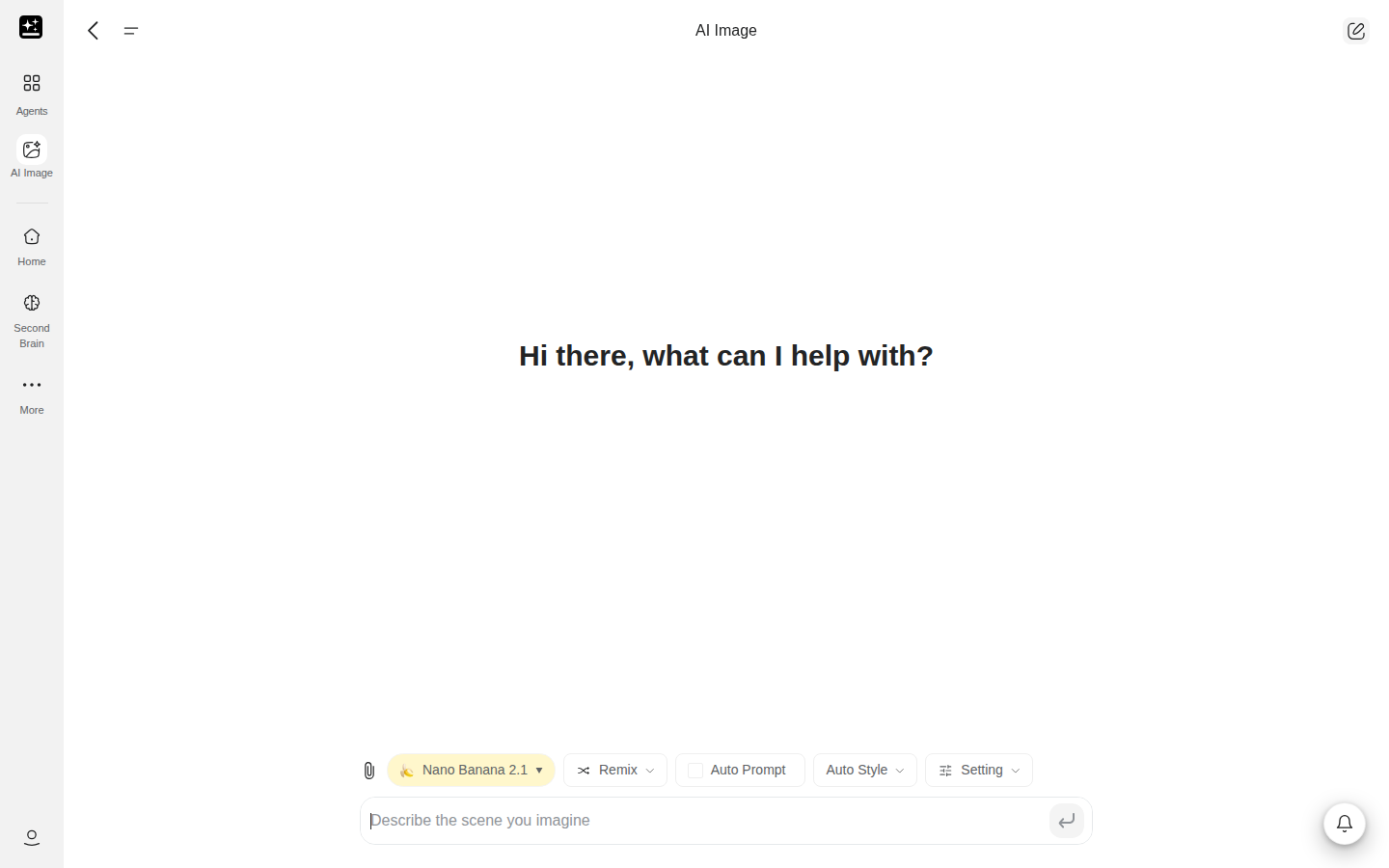
起始页上的控件包括:
- 模型按钮:列出所有图像模型,每一行都显示价格等级和倍率。
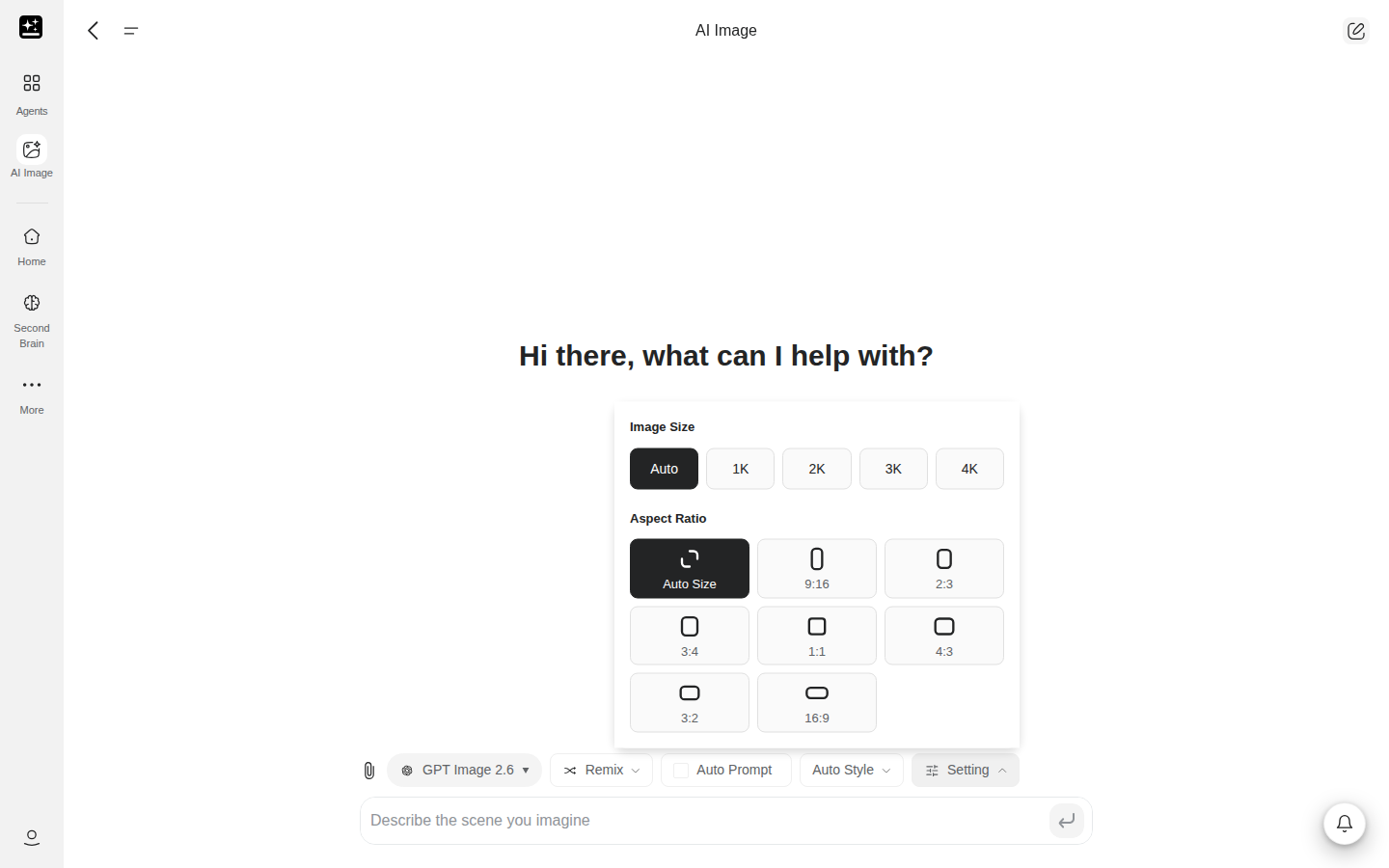
- 设置按钮:用于设置图像尺寸、质量、宽高比以及生成数量。
- 自动风格、相机和自动提示词按钮:在不改变你文字的情况下塑造图片效果。
- 每个结果上的工具栏:用于重新生成、混搭、编辑以及转换为视频。
产品名称为 AI 图像。部分旧页面称其为“AI Image Agent”,指的就是本产品。
你可以做什么
以下六项任务涵盖了大多数人使用 AI 图像的场景。粘贴提示词,然后把主体换成你自己的内容。准备说明位于最后一列。全部十五个示例都在文末的实用示例中。
| 你将得到 | 可粘贴的提示词 | 完整示例 |
|---|---|---|
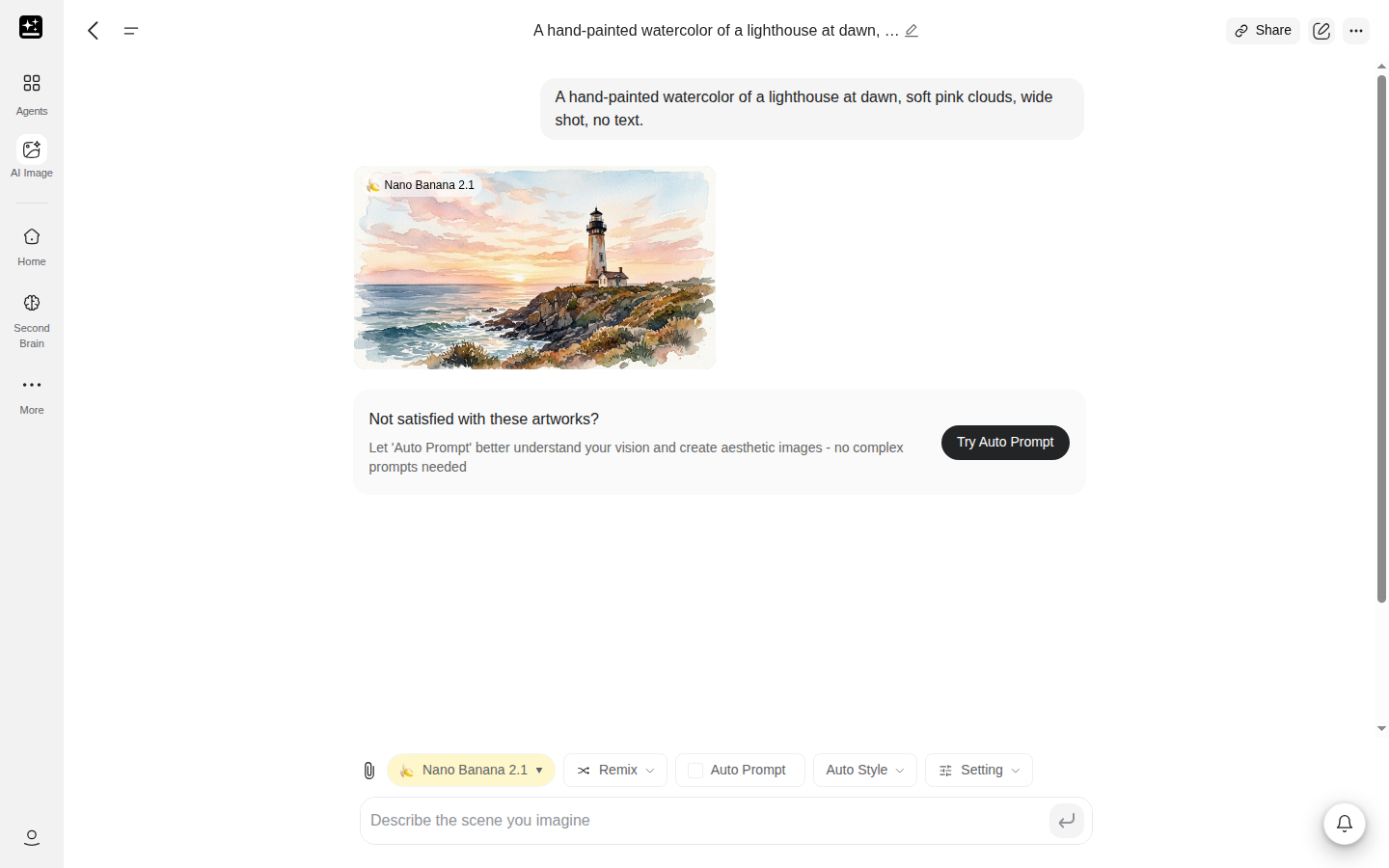
| 根据描述生成的图片 | 一幅手绘水彩画,黎明时分的灯塔,柔和的粉色云彩,广角镜头,不含文字。 | 根据提示词生成图像 |
| 由你选定的模型生成、并显示模型名称的图片 | 生成一张简洁的产品风格照片,一只陶瓷马克杯放在木桌上,柔和的窗光。 | 选择模型并确认实际使用的模型。如果你的选择器中有标记为不消耗积分的行,请从这些行开始。 |
| 只修改图片的一部分,其余保持不变 | 保持其他一切不变。只把天空改成温暖的日落。 | 只编辑一部分,保留其余内容。请先附加图片。 |
| 同一张脸或同一角色出现在新场景中 | 以附加的照片作为参考。保留脸部、发型和姿势,把人物放到雨夜灯光下的城市街道中。 | 使用参考照片。请先附加照片。 |
| 带有清晰可读文字的图片 | 一张方形社交媒体帖子图,在深蓝色背景上用白色大字写着“周五延时营业”。只使用这段文字。 | 在图像中加入可读文字 |
| 更清晰、更大或去除背景的照片 | 让这张照片更清晰、更大;保持皮肤自然。 | 锐化、放大或去除背景。请先附加照片。 |
紧接在“快速上手”之后的两个章节适用于所有任务:5 小时限额和哪些操作消耗积分。
功能位置一览
| 你想要 | 网页端 | App |
|---|---|---|
| 开始制作图片 | 首页上的内容创作 → AI 图像,或所有智能体 → 内容创作标签页 → AI 图像卡片 | 首页网格中的 AI 图像,或所有智能体 → 内容创作 → AI 图像 |
| 选择模型 | 提示词输入框上方的模型按钮 | 选择模型 |
| 尺寸、质量、比例、数量 | 提示词输入框上方的设置 | 图像设置,其中包含宽高比、图像尺寸、扩展、去除背景和去模糊 |
| 选择风格 | 自动风格 | 风格 |
| 让产品改写你的提示词 | 自动提示词开关 | 自动提示词 |
| 附加参考图 | 提示词输入框旁的附件控件 | 提示词输入框旁的附件控件 |
| 重新生成、混搭或编辑结果 | 图像上的工具栏,以及点击图像后打开的侧边编辑器 | 结果上的相同操作 |
| 查找之前的图片 | 侧边栏中的对话列表,或 AI 图像起始页上的最近 | 对话列表 |
App 需要 2.9.2 或更高版本才能显示 AI 图像。App 界面没有生成数量和质量控件。如果手机浏览器的首页网格中没有显示 AI 图像,请打开所有智能体并使用内容创作标签页。
快速上手
开始之前:你需要一个 Genspark 账户,以及一个关于单张图片的想法。你无需先选择模型,因为模型选择器在整个对话中都可以随时使用。
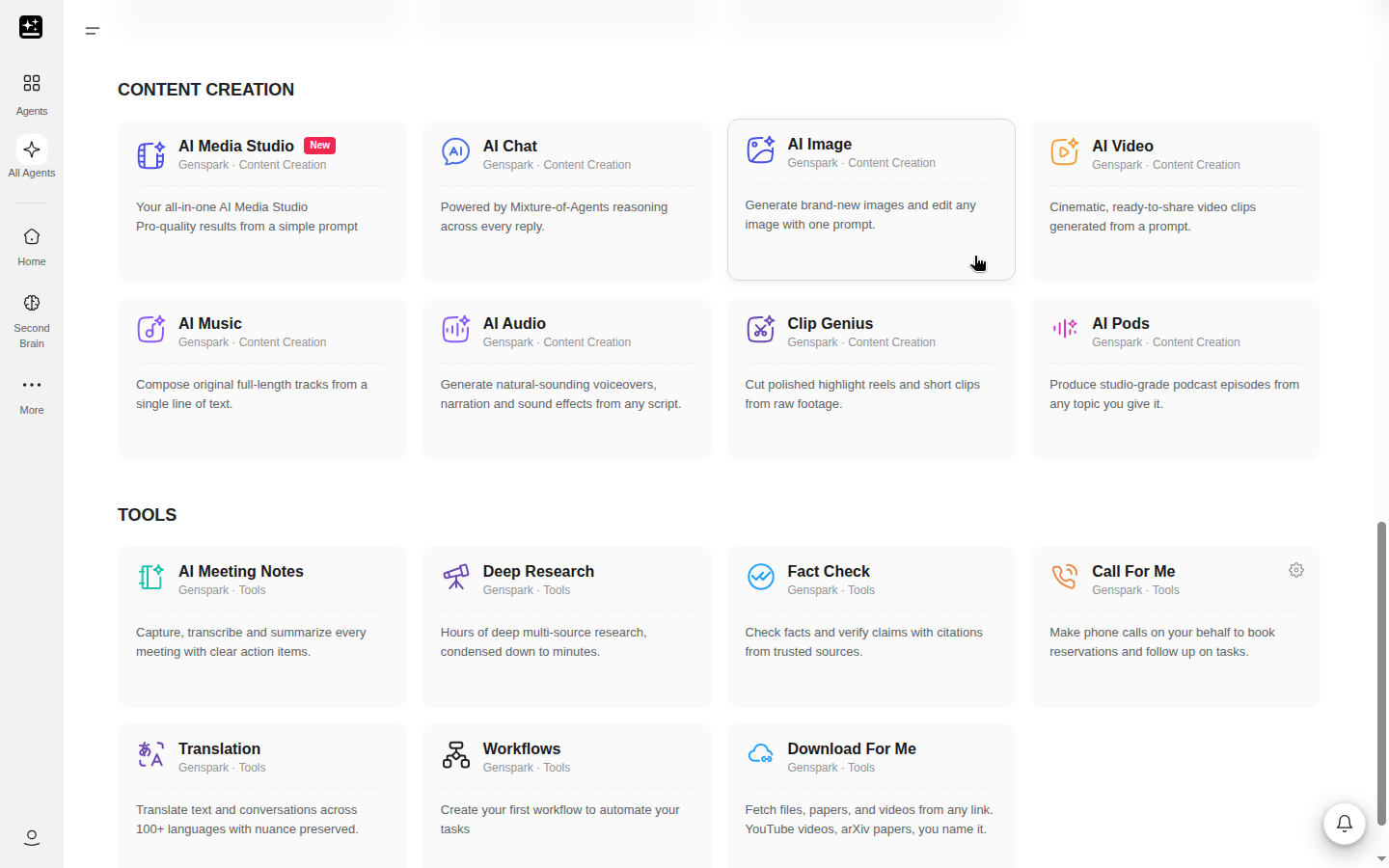
- 从内容创作 → AI 图像,或从所有智能体 → 内容创作 → AI 图像打开 AI 图像。在 App 中,从首页网格打开 AI 图像。
- 输入提示词。说明主体、场景和风格,例如“一幅手绘水彩画,黎明时分的灯塔”。
- 打开模型按钮并选择一个模型。如果不确定,保留默认模型即可。每一行上的价格等级以及积分或不消耗积分标签显示了该模型的费用(哪些操作消耗积分)。
- 打开设置,检查图像尺寸、宽高比和生成数量。将控件保留为自动,则由模型自行选择。
- 发送提示词。对话中会显示“正在创建图像任务...”,随后出现一组结果,每个结果下方都标有生成它的模型名称。
- 使用图像上的工具栏修改结果,或点击图像打开侧边编辑器。你也可以在对话中输入编辑要求,例如“把背景换成海滩”。
- 使用下载图像保存你想要的图片。
AI 图像 5 小时限额
AI 图像有独立的使用限额:每位用户一个固定的 5 小时窗口,按图像数量计算。你的第一张计入的图像会开启该窗口。新建对话不会重置窗口。它计算的也不是使用时长。
该限额只计算不消耗积分的图像。消耗积分的图像永远不会计入。Plus、Pro 和 Team 席位的窗口大小相同。Free 账户和 Go 账户没有 5 小时限额,因为这些套餐中的每张图像都会消耗积分。窗口大小是一个设定的图像数量,并且可能会调整。
该窗口在网页端和 App 之间共享。它不与 AI 聊天共享,AI 聊天有自己基于消耗量的限额。它也不属于免费额度。在媒体工作室中通过免费方式生成的图像会计入同一窗口,因为两个产品使用相同的图像模型。
你看到的内容取决于你的套餐。对于 2026 年 9 月 18 日起订阅的 Plus 和 Pro,当所选模型、尺寸和质量都在免费列表中时,输入区会显示以下三条消息之一:
| 你看到的内容 | 含义 | 处理方法 |
|---|---|---|
| 此图像模型不消耗积分 | 窗口仍有余量,且此模型、尺寸和质量均免费。 | 无需操作,继续使用即可。 |
| 你套餐中的免费图像模型现在将消耗积分 · AI 图像 5 小时限额将于 {time} 重置 | 窗口已用完,因此免费列表中的图像现在会消耗积分。 | 如果有积分可以继续使用,或等到显示的时间。 |
| 你已用完套餐免费图像模型的 AI 图像 5 小时限额,且积分已用尽。请获取积分、升级套餐,或等待至 {time} 重置。 | 窗口已用完,且积分余额为零。 | 选择获取积分、升级,或等到显示的时间。Pro 账户看到的是同样的提示,但不含“升级套餐”。 |
当窗口即将用完时,Plus、Pro 和 Team(包括 2026 年 9 月 18 日起订阅的 Plus 和 Pro)会在提示词输入框上方看到“即将达到 5 小时限额。”。之后,标准会员可以使用积分继续,输入区提示条会显示“你套餐中的免费图像模型现在将消耗积分 · AI 图像 5 小时限额将于 {time} 重置”。
2026 年 9 月 18 日之前订阅的 Plus 和 Pro 账户以及 Team 席位,在窗口用完时会看到不同的消息:“已达到 AI 图像 5 小时限额。将于 {time} 重置”。在这些套餐中,AI 图像会停止使用直到重置,购买积分也无法改变这一点。如果 Genspark 无法确定窗口何时结束,消息会显示“即将重置”。你看到哪种消息取决于你所在的套餐。
只有当所选模型、尺寸和质量都在免费列表中时,提示条才会显示。选择收费选项后提示条会消失,因为该图像会消耗积分,不会占用窗口。
哪些操作消耗积分(按套餐)
每张图像都按以下两种方式之一计费:在套餐内免费,或消耗积分。具体适用哪种取决于你的套餐以及你选择的模型、尺寸和质量。请在下方找到你的套餐。如果不确定自己属于哪个 Plus 或 Pro 章节,请查看订阅开始的日期。
Free 账户
每张图像都会消耗每日发放的积分。没有 5 小时限额,选择器中也没有不消耗积分标签。图像带有 Genspark 水印。免费发放的积分有终身上限,具体数字见积分指南。
Go 账户
Go 不包含 AI 图像,因此每张图像都会消耗积分。输入区提示条显示“AI 图像需要积分”。积分用完时,显示“Genspark Go 不包含 AI 图像,需要积分。”没有 5 小时限额,也没有水印。
Go 会员在媒体工作室中生成的图像不计入 AI 图像 5 小时限额。Go 的每张图像都需要支付积分。
2026 年 9 月 18 日起订阅的 Plus 和 Pro
如果你的订阅开始于 2026 年 9 月 18 日或之后,或在中断超过 14 天后重新订阅,则一组指定的模型、尺寸和质量设置是免费的。选择器会将这些行标记为不消耗积分。编辑工具也是免费的。Plus 和 Pro 享有相同的免费列表。
一张图像是否免费取决于模型、尺寸和质量的组合,因此请以选择器为准。其他所有选项都会消耗积分,Plus 和 Pro 均是如此。这包括高级模型、超高和最高质量、4K 以及部分其他尺寸。
免费列表中的图像计入 5 小时限额。窗口用完后,免费列表中的图像会改为消耗积分继续生成,因此不会被阻止。积分用完时会出现积分不足的消息。购买积分后即可继续。
如果将质量保留为“自动”或不指定,AI 图像会在你选择的尺寸下选用最高的免费质量选项。默认模型是免费列表中成本最低的模型。
标准会员在生成收费图像前不会收到确认提示。尺寸或质量选项上的积分徽章就是提示信号。
2026 年 9 月 18 日之前订阅的 Plus 和 Pro
如果你的订阅开始于 2026 年 9 月 18 日之前且持续有效,那么在 2026 年 12 月 31 日之前几乎所有模型都免费。中断不超过 14 天仍视为连续订阅。Pro 无需额外付费。Plus 仅在部分模型的 4K 以及两个模型的最高质量设置上需要支付积分。
当你选择收费选项时,AI 图像会先询问你。对话框显示“此选项将消耗积分”以及“此模型、尺寸或质量不在你套餐的免费图像模型范围内。继续将消耗积分。”选择使用积分继续以继续操作,或选择知道了,不再询问以关闭此提示。
在这些套餐中,5 小时限额用完后会阻止使用 AI 图像,购买积分也无法解除。2026 年 12 月 31 日之后,将适用 2026 年 9 月 18 日起订阅的规则。会员套餐和积分指南提供了套餐层面的说明。
Team 席位
Team 席位遵循 2026 年 9 月 18 日之前订阅的 Plus 和 Pro 的规则,按 Plus 计费。5 小时限额用完后会阻止使用 AI 图像。这些规则没有截止日期。
所有产品共用一个钱包
积分来自一个所有 Genspark 产品共用的钱包,因此花在图像上的积分,其他智能体就无法再使用。生成失败或被拦截的图像不收费(图像被拦截)。
生成数量在这里很重要。选择 2 或 4 会生成相应数量的图像,每一张都会计费。减少积分消耗中有具体步骤。
下一步:模型选择器介绍了这些标签所在的控件。
模型选择器和设置
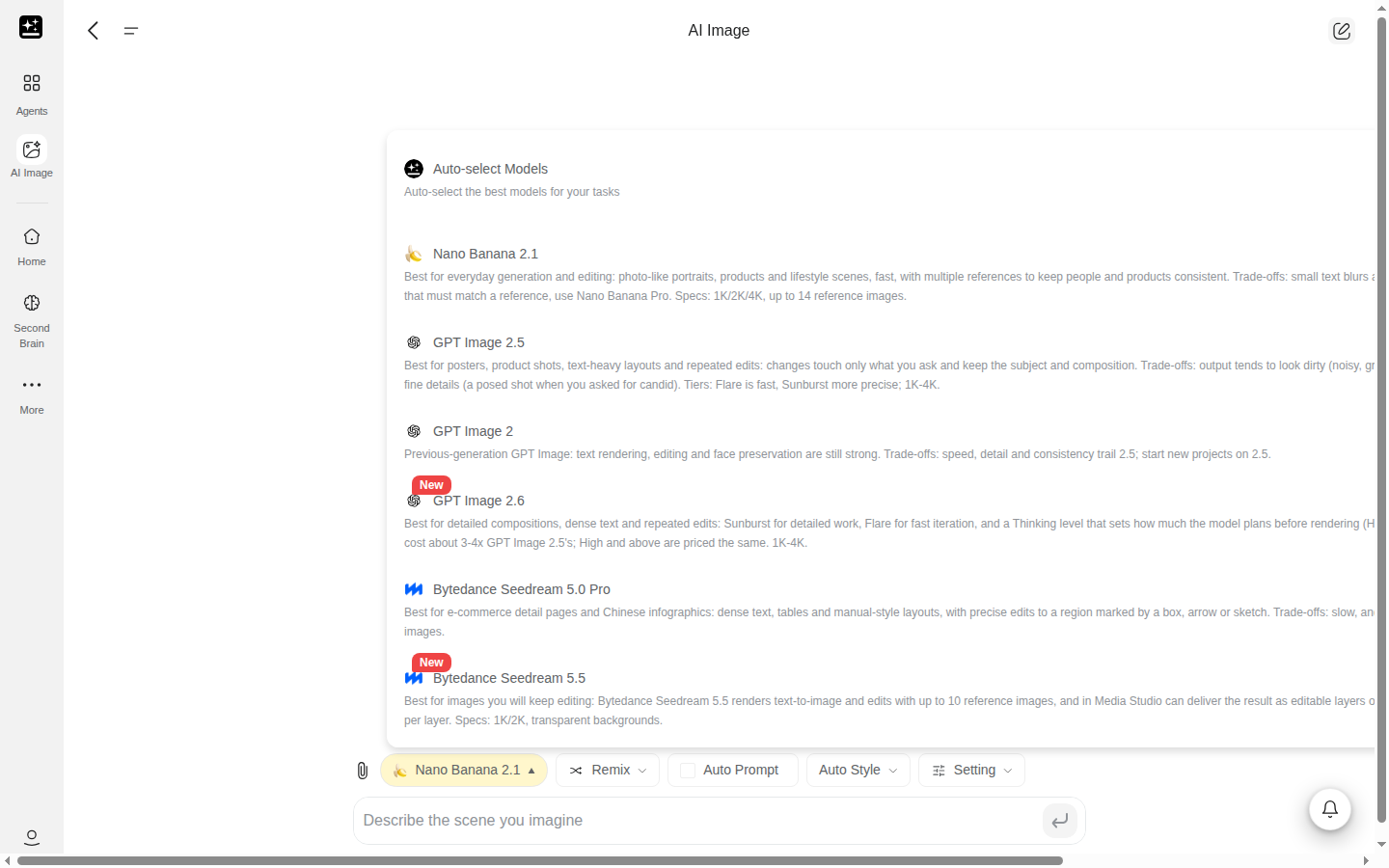
提示词输入框上方的模型按钮列出了所有图像模型。第一行是自动选择模型,说明为“为你的任务自动选择最佳模型”。每一行显示模型名称、从 $ 到 $$$$ 的价格等级,以及类似“2×”的倍率,用于与基础模型比较成本。与 AI 聊天不同,这里没有分组。
所有人看到的模型都相同,只是计费方式因套餐而异。模型选择器在整个对话中都可以使用,因此你可以在两次提示之间切换模型。新模型上线后 14 天内会带有新徽章。模型会随时间增加或下线,因此请以选择器为准。每个结果下方的标签会标明生成它的模型。
对于 2026 年 9 月 18 日起订阅的 Plus 和 Pro,免费行会以不消耗积分替代价格标签。当你的 5 小时窗口用完时,该标签会隐藏。没有免费设置的模型不带标签。请将价格等级和积分徽章结合起来看,不要把没有标签当作判断规则。
设置
设置中包含所选模型支持的控件。只有模型支持的部分才会显示。
| 控件 | 作用 |
|---|---|
| 图像尺寸 | 自动、0.5K、1K、2K、3K 或 4K,取决于模型 |
| 质量 | 自动、低、中、高、超高或最高,取决于模型。有一个模型使用自己的命名 |
| 宽高比 | 自动尺寸,以及模型提供的各种比例,从 1:1、16:9、9:16 到 21:9 和 9:21 |
| 生成数量 | 每次提示生成 1、2 或 4 张图片 |
部分模型会增加自己的选项。如果模型不支持你选择的比例,会使用方向相同的最接近比例。仅支持编辑的模型只提供“自动”选项。比例设为“自动”时,编辑会沿用参考图像的比例。你设定的比例总会被遵循。对于 2026 年 9 月 18 日起订阅的 Plus 和 Pro,任何消耗积分的尺寸或质量选项都会带有积分徽章。
风格、相机和提示词工具
自动风格会打开一个选择器,其中包含搜索风格...和按类别筛选。类别列表从所有类别开始,包括写实、动漫、水彩、油画、3D、卡通、极简和波普艺术等风格。
相机用于开启相机控件:相机、镜头、焦距和光圈。
自动提示词是一个开关,会在提示词发送给模型之前对其进行改写。
没有反向提示词。如果要让图片中不出现某些内容,请直接在提示词中说明,例如“不含文字”。
如果你保存了提示词预设,会出现使用预设按钮,否则不会显示。
编辑、参考和混搭工具
每个结果在悬停时都会显示工具栏。
- 重新生成:使用同一模型再次生成。
- 混搭:将图像作为参考图附加到提示词输入框,让你的下一条提示词在其基础上生成。
- 图像转视频:在新标签页中打开 AI 视频。
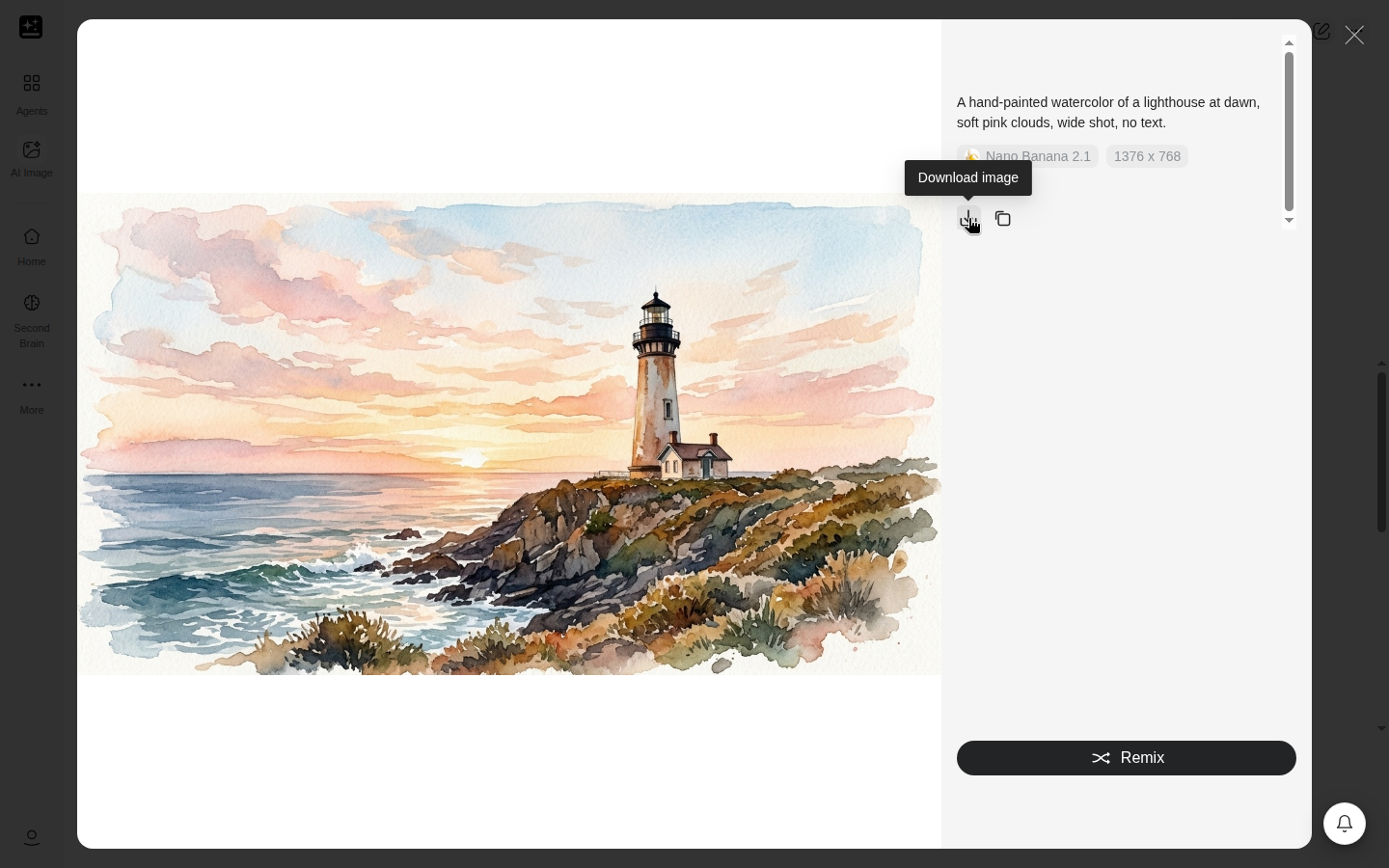
点击结果可打开侧边编辑器:
- 涂抹编辑:涂抹一个区域并描述要做的修改。
- 去除背景:抠出主体。
- 擦除:移除你涂抹的内容。
- 扩展:将图片向边缘之外延展。
- 图像去模糊:锐化并放大图像。
- 图像转视频:以该图片为起点生成视频片段。
- 信息面板显示提示词、模型和风格。
- 下载图像用于保存图片,返回图库用于返回结果页。
你也可以在对话中输入编辑要求,例如“把背景换成海滩”。对于 2026 年 9 月 18 日起订阅的 Plus 和 Pro,有四个价格相同的编辑工具在免费列表中:橡皮擦、填充、外扩绘制和物体移除。
附加参考图像
使用附件控件可附加任意类型的图像。每个文件最大 100 MB,一个对话最多容纳 80 张图像。超过大小限制的文件会显示“{fileType} 大小上限为 {maxSize}MB”。超过图像数量上限时,对话中会显示“整个对话中最多允许 80 张图像”。在桌面端,可以使用图像标记指明你指的是哪张参考图。
单个模型一次能使用多少张参考图取决于模型,因此不要指望固定的数量。
查找和保存图像
每个 AI 图像对话都会作为项目保存在侧边栏中。AI 图像起始页上的最近会显示你最新的五个项目,点击查看全部可查看其余项目。
侧边编辑器中的下载图像是保存图片的方式。AI 图像的回复中没有“保存到 AI Drive”、“保存到 Notion”或“复制”按钮。如需在其他产品中使用图片,请先下载,然后在那里附加。唯一的直接衔接方式是图像转视频。
在 Free 套餐中生成的图像在升级或到期后仍会保留水印。图像会保持生成时的版本。
AI 图像的能力边界
AI 图像生成或编辑单张图片。当任务需要画板、演示文稿、页面或视频片段时,会由其他产品接手。AI 图像中没有通往其中大多数产品的按钮,因此衔接方式是先下载再附加。
| 你想要 | 从哪里开始 |
|---|---|
| 包含图像、视频、音频和 3D 作品的画板,带图层和时间轴 | 媒体工作室 |
| 海报、页面、标志、菜单或品牌体系 | Genspark Design |
| 作为大型任务一部分的图像 | 超级智能体 |
| 演示文稿中的图像 | AI 幻灯片 |
| 由图片生成的视频 | 结果上的图像转视频 |
| 关于图像的文字解答 | AI 聊天。它能读取图像,但从不生成图像 |
| 套餐和积分详情 | 会员套餐、积分指南 |
| 出现错误或页面无法加载 | 故障排除 |
从预设页面(例如证件照、动漫或照片编辑页面)开始,会打开同一个 AI 图像,并预填好提示词。标志、菜单、缩略图和样机页面会打开 Genspark Design。
媒体工作室使用相同的图像模型。在那里通过免费方式生成的图像会计入同一个 5 小时限额。超级智能体可以将对人脸、标志或标签的精确编辑交给 AI 图像处理。超级智能体使用默认模型以默认质量生成的图像使用免费额度,均不计入 AI 图像限额。
故障排除
在表格中找到你遇到的症状。
| 症状 | 通常原因 | 前往 |
|---|---|---|
| 你有积分,却达到了 5 小时限额 | 窗口已用完,接下来的情况取决于你的套餐 | AI 图像 5 小时限额 |
| 你以为免费的图像扣了积分 | 模型、尺寸或质量不在免费列表中,或窗口已用完 | 免费图像扣了积分 |
| 图像被拦截 | 提示词或输入内容未通过内容过滤 | 图像被拦截 |
| 尺寸或比例与设置不符 | “自动”会让模型自行选择,且并非每个模型都支持所有尺寸 | 尺寸或比例错误 |
| 模型不见了,或不是你选择的模型 | 模型会随时间增加或下线 | 模型缺失 |
| 编辑改动过多 | 编辑未限定在某个区域内 | 编辑改动过多 |
| 结果忽略了你的提示词或参考图 | 提示词或参考图需要一个清晰的主体 | 结果忽略了提示词 |
| 图片中的文字有误 | 图像中的文字需要用引号标出准确的词句 | 文字乱码 |
| 找不到之前的图片 | 对话会保存为项目 | 查找和保存图像 |
| 对话无法加载或无法完成 | 通常是 Genspark 端超时 | 速度慢或无法完成 |
| 图片上有水印 | 图片是在 Free 套餐中生成的 | 水印 |
免费图像扣了积分
有三种原因。模型、尺寸或质量不在免费列表中,例如 4K 或更高的质量设置。你使用的是 Free 或 Go,每张图像都消耗积分。或者 5 小时窗口已用完,免费列表中的图像改为消耗积分。输入区提示条和积分徽章会在生成前提示这一点。生成数量为 2 或 4 时会生成相应数量的图像,每一张都会计费。哪些操作消耗积分按套餐分节说明。
图像被拦截
如果提示词或输入内容未通过内容过滤,对话中会显示类似“检测到 NSFW 内容。未扣除积分。请避免 NSFW 内容。”的消息。生成失败和被拦截的图像不收费。修改提示词或参考图像后重试即可。
尺寸或比例错误
打开设置,确认已设置图像尺寸和宽高比,因为“自动”会让模型自行选择。并非每个模型都支持所有尺寸或比例,因此不支持你所选比例的模型会使用方向相同的最接近比例。比例设为“自动”的编辑会沿用参考图像的比例。
模型缺失
模型选择器会随着模型增加和下线而变化。打开模型按钮查看当前可用的模型。每张图像下方的标签显示生成它的模型。如果你用过的模型已不在列表中,请选择其他模型并重新运行提示词。为什么会移除模型解释了模型下线的原因。
编辑改动过多
使用涂抹编辑将修改限定在你涂抹的区域内,或使用擦除移除某个对象。在提示词中写明“保持其他一切不变”。有一个模型额外提供编辑精度选项,包含“标准”和“精确”两种设置。
结果忽略了提示词
每张图片只使用一个主体,并把它放在提示词开头。对于人脸或相似度要求,请附加参考照片并说明要保留哪些内容。如果结果仍不理想,可尝试其他模型,或每次只增加一个限制条件。
文字乱码
用引号标出准确的词句,并说明只使用这段文字。如果文字出错,可使用涂抹编辑修复该区域,或尝试其他模型。AI 图像没有单独的文字编辑工具。
速度慢或无法完成
通常原因是 Genspark 端超时。网站无法加载(524)和App 运行缓慢、卡住或无法打开中有具体步骤。
水印
在 Free 套餐中生成的图像带有 Genspark 水印。Plus、Pro、Go、Team 和 Enterprise 生成的图像没有水印。升级或到期后,图像会保持生成时的版本。
常见问题
入门
AI 图像能做什么?
它可以根据提示词或参考图生成或编辑单张图片。它有独立的模型选择器、独立的 5 小时限额和独立的计费规则。什么是 AI 图像?介绍了它的功能。
可以在 AI 聊天中生成图像吗?
不可以。AI 聊天能读取图像,但从不生成图像。请在 AI 图像中生成图片。
如何找到我生成的图像?
每个对话都会作为项目保存在侧边栏中,AI 图像起始页上的最近会列出最新的五个。查找和保存图像中有具体步骤。
套餐和限额
AI 图像免费吗?
取决于你的套餐。Free 和 Go 账户的每张图像都消耗积分。Plus 和 Pro 账户有一份包含模型、尺寸和质量的免费列表,其余选项都消耗积分。哪些操作消耗积分按套餐分节说明。
AI 图像属于免费额度吗?
不属于。它有独立的限额和独立的计费。免费额度适用于其他产品。
AI 图像和 AI 聊天共享限额吗?
不共享。AI 图像在自己的 5 小时窗口内按图像数量计算。AI 聊天有单独的窗口。详情见 AI 图像 5 小时限额。
如何升级以去除水印?
Plus、Pro、Go、Team 和 Enterprise 生成的图像不带水印。图像会保持生成时的版本,因此升级后旧图像仍会保留水印。会员套餐中列出了各套餐。
团队和管理员
Team 席位有 5 小时限额吗?
有。Team 席位遵循 2026 年 9 月 18 日之前订阅的 Plus 和 Pro 的规则,限额用完后会阻止使用 AI 图像。计费规则见 Team 席位。
Enterprise 的条款是什么?
Enterprise 条款以你所在组织的协议为准。请咨询你的工作区管理员或 Genspark 联系人。
可以将 AI 图像生成的图片用于商业用途吗?
请参阅会员套餐中的商业用途。
我的图像和提示词会如何处理?
AI 数据保留设置位于设置 → 账户中。在 Team 或 Enterprise 套餐中,会显示“由于你使用的是 Team 或 Enterprise 套餐,你已退出 AI 数据保留。”
实用示例
十五个示例,分为五组。前六个就是顶部表格中的那些。
生成图片
1. 根据提示词生成图像
**适用于:**根据描述生成一张图片,无需附加任何内容。
**准备:**你想要的主体、场景和风格。
步骤:
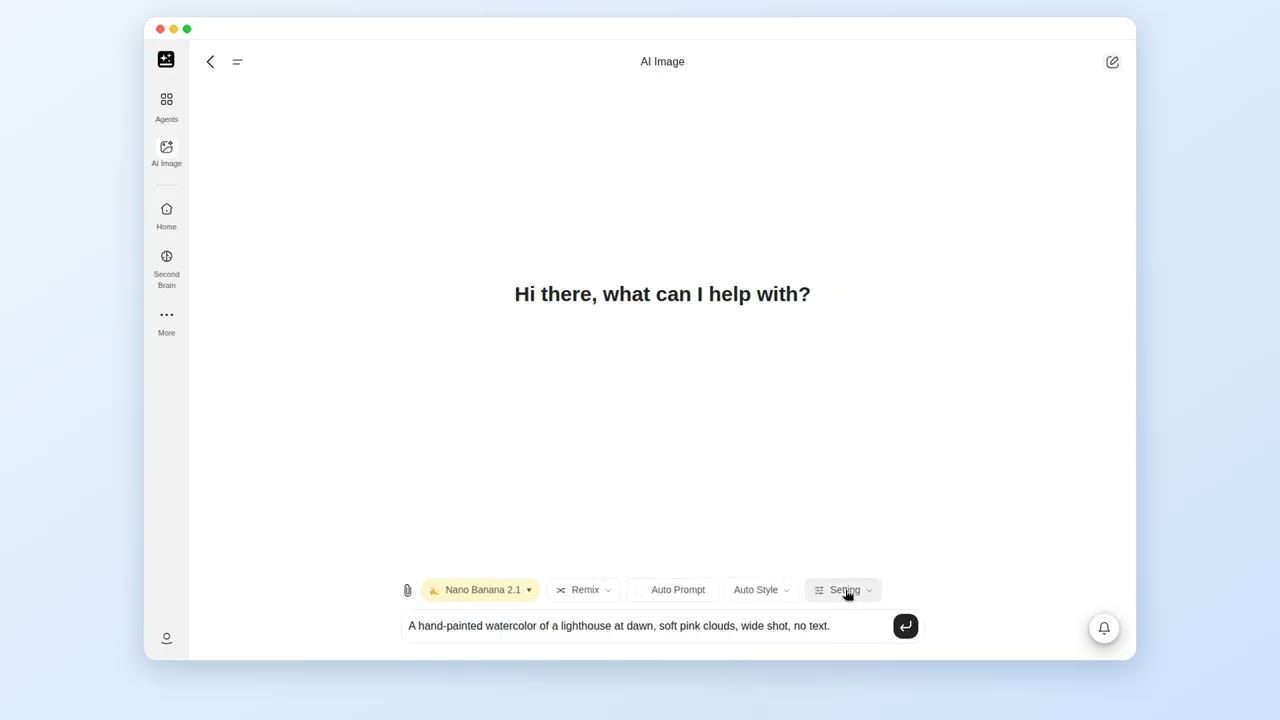
- 打开 AI 图像并输入提示词。
- 打开设置,检查图像尺寸和宽高比。
- 发送并查看结果网格。
- 在你想要的图片上使用下载图像。
一幅手绘水彩画,黎明时分的灯塔,柔和的粉色云彩,广角镜头,不含文字。
**你将得到:**一组图片,每张都标有对应的模型。
**如果卡住:**如果图片风格不对,请补充风格和光线,例如“柔和的晨光”,然后重新发送。
相关:模型选择器和设置、风格、相机和提示词工具。
AI 图像:输入并发送提示词,然后下载第一张图片
2. 选择模型并确认实际使用的模型
**适用于:**获得由你选定的模型生成的结果,并确认所用模型。
准备:无需准备。如果你的选择器中显示不消耗积分,请从那里开始。
步骤:
- 打开模型按钮并选择一个模型。如果你是 2026 年 9 月 18 日起订阅的 Plus 或 Pro 账户,请先尝试标记为不消耗积分的行。
- 粘贴下方的提示词并发送。
- 查看每个结果下方的标签,它标明了生成该结果的模型。
- 如需比较,打开模型按钮,选择另一个模型,然后发送相同的提示词。对话中会保留第一批结果。
生成一张简洁的产品风格照片,一只陶瓷马克杯放在木桌上,柔和的窗光。
**你将得到:**标有你所选模型的图片。
如果卡住:如果标签显示的不是你选择的模型,请检查是否选中了自动选择模型。
编辑和扩展
3. 只编辑一部分,保留其余内容
**适用于:**对已有图片做一处修改,例如天空或背景。
**准备:**要修改的图片。
步骤:
- 附加图片,或点击你的某个结果打开侧边编辑器。
- 粘贴下方的提示词,或使用涂抹编辑涂抹区域并描述修改内容。
- 发送。
- 将结果与原图进行比较。
保持其他一切不变。只把天空改成温暖的日落。
**你将得到:**同一张图片,只有一个区域被修改。
如果卡住:如果除了天空还有其他地方被改动,请使用涂抹编辑只涂抹天空,或再次说明“保持其他一切不变”。更多内容见编辑改动过多。
相关:编辑、参考和混搭工具。
4. 使用参考照片,保持人脸或角色一致
**适用于:**让同一个人或角色出现在新场景中。
**准备:**一张清晰的人物或角色照片,以及你想要的场景。
步骤:
- 使用附件控件附加照片。
- 粘贴下方的提示词并说明场景。
- 发送,然后使用重新生成或混搭保持相近的外观。
以附加的照片作为参考。保留脸部、发型和姿势,把人物放到雨夜灯光下的城市街道中。
**你将得到:**出现在新场景中的人物。
**如果卡住:**如果人脸出现偏差,请确保每张照片只有一个主体、只用一张清晰的参考图,并尝试其他模型。更多内容见结果忽略了提示词。
相关:附加参考图像、制作风格一致的系列图。
5. 在图像中加入可读文字
**适用于:**带文字的社交媒体帖子、标牌或卡片。
**准备:**准确的词句,按你想要的顺序排列。
步骤:
- 用引号写出准确的词句。
- 说明文字的位置和样式,例如深色背景上的白色大字。
- 说明只使用这段文字。
- 如果某个字有误,对该区域使用涂抹编辑。
一张方形社交媒体帖子图,在深蓝色背景上用白色大字写着“周五延时营业”。只使用这段文字。
**你将得到:**一张带有文字的图片。
如果卡住:如果文字出错,可使用涂抹编辑修复该区域,或尝试其他模型。AI 图像没有单独的文字工具。
相关:文字乱码。
6. 锐化、放大或去除背景
**适用于:**模糊、尺寸较小或背景不理想的照片。
**准备:**照片。
步骤:
- 点击照片,或在新对话中附加照片。
- 如需锐化并放大,在侧边编辑器中选择图像去模糊。对于 Plus 和 Pro,这是不消耗积分的编辑。
- 如需抠图,选择去除背景。
- 从图库或最近中打开图像,然后选择放大。
- 如需特定尺寸,请在对话中提出,例如“将这张图放大 2 倍”。侧边编辑器没有放大倍数控件。你也可以粘贴下方的提示词。
让这张照片更清晰、更大;保持皮肤自然。
**你将得到:**更清晰的照片版本,原图仍保留在对话中。
**如果卡住:**如果结果看起来处理过度,请加上“保持自然”再次提出要求。
相关:编辑、参考和混搭工具。
7. 扩展图像
**适用于:**需要在四周留出更多空间的图片。
**准备:**图片。
步骤:
- 点击结果打开侧边编辑器。
- 选择扩展。
- 按照工具显示的提示操作,然后下载结果。
**你将得到:**一张更大的图片,边缘处有新生成的内容。
**如果卡住:**如果新区域不协调,请输入编辑要求描述场景,例如“将海滩向左延伸”。
相关:编辑、参考和混搭工具。
控制成本和设置
8. 生成前查看图像费用
**适用于:**了解一张图片是否会消耗积分。
**准备:**无需准备。
步骤:
- 打开模型按钮,查看价格等级以及积分或不消耗积分标签。
- 打开设置,查看你所选的尺寸或质量上是否有积分徽章。
- 查看输入区提示条。只有当模型、尺寸和质量都在免费列表中时它才会显示。
- 如果你是 2026 年 9 月 18 日之前订阅的 Plus 或 Pro,选择收费选项后阅读对话框内容。选择使用积分继续以继续操作。
**你将得到:**发送前的明确提示。
**如果卡住:**如果没有看到标签,请查看价格等级。没有标签并不代表模型一定免费。
相关:哪些操作消耗积分。
9. 设置比例、尺寸、质量和数量
**适用于:**生成特定形状和质量的图片。
**准备:**图片的使用场景。
步骤:
- 打开设置。
- 在宽高比中选择形状,例如宽幅图像选择 16:9。
- 选择图像尺寸和质量。
- 选择生成数量。每张图片都会计费。
- 发送提示词。
**你将得到:**符合你所选形状和尺寸的图片。
**如果卡住:**如果形状与设置不符,可能是该模型不支持该比例,因而使用了最接近的比例。更多内容见尺寸或比例错误。
相关:设置。
10. 减少积分消耗
**适用于:**用同样的积分生成更多图片。
**准备:**无需准备。
步骤:
- 当选择器中显示不消耗积分标签时,选择这些行。
- 尝试创意阶段将生成数量设为 1。
- 发送前查看输入区提示条。
- 只对最终要保留的图片提高尺寸或质量。
**你将得到:**更少的收费图像。
**如果卡住:**如果仍然被扣了积分,请参阅免费图像扣了积分。
相关:哪些操作消耗积分。
保持风格、保存和复用
11. 制作风格一致的系列图
**适用于:**多张风格或角色一致的图片。
**准备:**一张你喜欢的参考图像。
步骤:
- 附加参考图像,或对你喜欢的结果使用混搭。
- 为每张图片写出场景,逐一发送。
- 使用重新生成获得同一场景的更多版本。
- 如需制作大量系列图,媒体工作室中的故事设定集是专门的工具。
**你将得到:**与参考图保持相近的图片。
**如果卡住:**如果风格出现偏差,请在每条提示词中都使用同一张参考图。
相关:使用参考照片。
12. 查找、下载和保存图像
**适用于:**查找你之前生成的图片。
**准备:**大致的生成时间,或提示词中的某个词。
步骤:
- 打开侧边栏中的对话列表,或打开 AI 图像起始页上的最近。
- 打开对话。
- 点击图片并选择下载图像。
- 如需在其他产品中使用,请在那里附加下载的文件。
**你将得到:**保存在你设备上的文件。
**如果卡住:**AI 图像的回复中没有“保存到 AI Drive”或分享按钮,因此请下载图片进行保存。
相关:查找和保存图像。
13. 将图像转换为视频
**适用于:**从图片生成动态视频片段。
**准备:**图片。
步骤:
- 将鼠标悬停在图片上并选择图像转视频,或在侧边编辑器中选择该选项。
- AI 视频会在新标签页中打开。
- 在那里完成视频片段的制作。
**你将得到:**以该图片为起点的视频。
**如果卡住:**如果新标签页无法加载,请参阅速度慢或无法完成。
相关:AI 图像的能力边界。
结果被拦截或不正确时
14. 结果被拦截或不正确时
**适用于:**被拦截或不符合预期的结果。
**准备:**失败的提示词。
步骤:
- 阅读消息。被拦截的图像会显示“检测到 NSFW 内容。未扣除积分。请避免 NSFW 内容。”
- 修改提示词或参考图后重新发送。
- 如果结果不正确,每次只改一项:提示词、参考图或模型。
- 使用涂抹编辑修复某个区域。
**你将得到:**新的结果,被拦截的图像不收费。
**如果卡住:**此处不会为你不满意的结果退款。退款条款见会员套餐。
相关:图像被拦截。
15. 商业用途和水印
**适用于:**在 Genspark 之外使用图片。
**准备:**你的套餐以及图片的生成位置。
步骤:
- 阅读会员套餐中的商业用途。
- 检查图片是否是在 Free 套餐中生成的,这类图片带有 Genspark 水印。
- 下载你需要的图片。
**你将得到:**清楚了解适用的规则。
**如果卡住:**如果你需要会员套餐以外的条款,请咨询你的工作区管理员或 Genspark 联系人。
相关:水印。
这篇文章对您有帮助吗?