

AI 圖片
AI 圖片
AI 圖片可根據提示詞或參考圖片生成或編輯一張圖片。你描述想要的內容、選擇模型,就會得到一組結果,可以進一步編輯、重新混搭、下載或轉成影片。
它有自己的 5 小時限制和計費規則,兩者都不屬於免費額度。限制和積分規則緊接在「快速入門」之後說明,因為這是大多數人最常詢問的內容。
什麼是 AI 圖片?
AI 圖片:生成或編輯一張圖片。你輸入提示詞,可選擇附加一張參考圖片,AI 圖片會依你設定的數量回傳一張、兩張或四張圖片。每個對話都會儲存為一個專案,方便你之後回來繼續編輯。
它不會製作看板、簡報、頁面或影片。當工作超出一張圖片的範圍時,會由其他產品接手,AI 圖片的能力範圍列出了各項工作的起點。
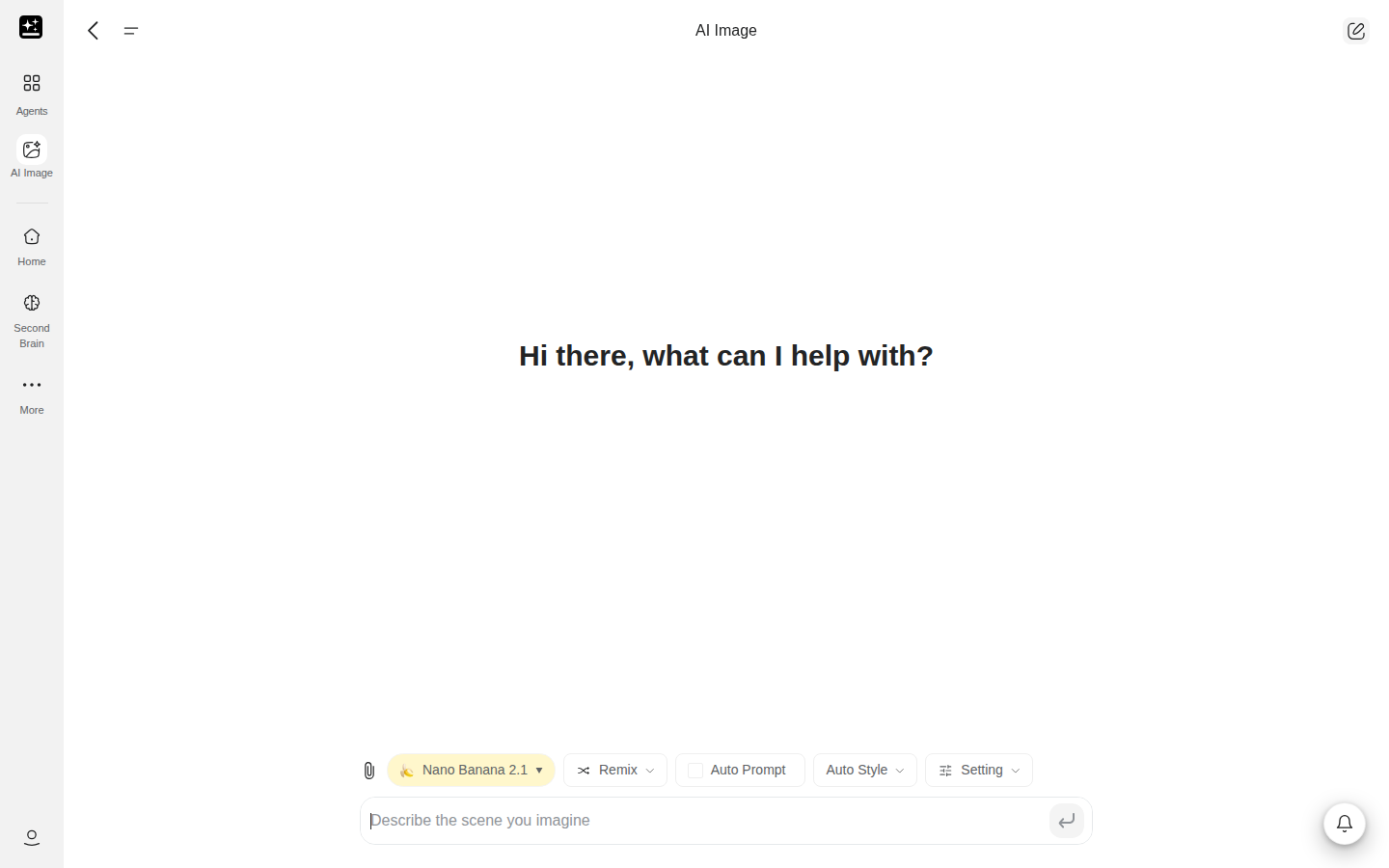
起始頁面上的控制項包括:
- 模型按鈕,列出所有圖片模型,每一列都標示價格等級和倍率。
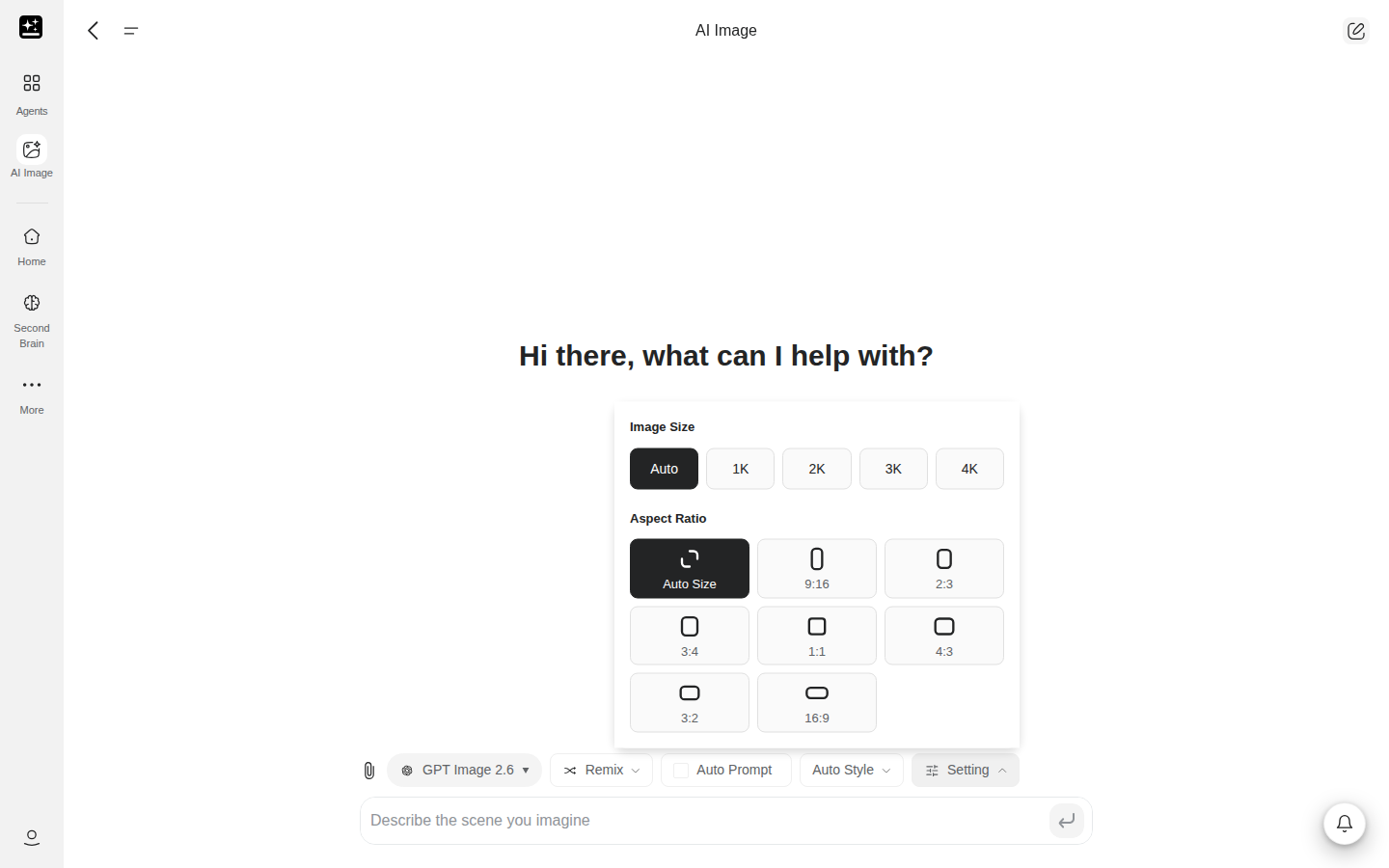
- 設定按鈕,用於調整圖片尺寸、品質、長寬比和生成數量。
- 自動風格、相機和自動提示詞按鈕,可在不改動你文字的情況下調整圖片效果。
- 每個結果上的工具列,可用於重新生成、重新混搭、編輯和轉成影片。
產品名稱為 AI 圖片。部分較舊的頁面稱之為「AI 圖片智能體」,指的就是這個產品。
你可以做什麼
以下六種工作涵蓋了大多數人使用 AI 圖片的情境。貼上提示詞,再把主題換成你自己的。設定說明在最後一欄。全部十五個做法請見文末的做法。
| 你會得到 | 可貼上的提示詞 | 完整做法 |
|---|---|---|
| 根據描述生成的圖片 | 一幅手繪水彩畫,描繪黎明時分的燈塔,柔和的粉紅色雲朵,廣角鏡頭,不要文字。 | 根據提示詞生成圖片 |
| 由你選擇的模型生成的圖片,並顯示所用模型 | 生成一張簡潔的產品風格照片:木桌上的陶瓷馬克杯,柔和的窗光。 | 選擇模型並確認實際使用的模型。如果你的選擇器有標示 不消耗積分 的列,請從那裡開始。 |
| 只修改圖片的一部分,其餘保持不變 | 其他一切保持不變。只把天空改成溫暖的夕陽。 | 編輯局部,保留其餘部分。請先附加圖片。 |
| 同一張臉或同一角色出現在新場景中 | 以附加的照片作為參考。保留臉部、髮型和姿勢,並把人物放到雨中燈光映照的城市街道上。 | 使用參考照片。請先附加照片。 |
| 帶有清晰可讀文字的圖片 | 一則方形社群貼文,在深藍色背景上以大號白色字母寫著「OPEN LATE FRIDAY」。只使用這段文字。 | 在圖片中加入可讀文字 |
| 更清晰、更大或去除背景的照片版本 | 讓這張照片更清晰、更大;保持膚色自然。 | 銳化、放大或去除背景。請先附加照片。 |
「快速入門」之後的兩個章節適用於所有工作:5 小時限制和哪些操作會消耗積分。
各項功能的位置
| 你想要 | 網頁版 | App |
|---|---|---|
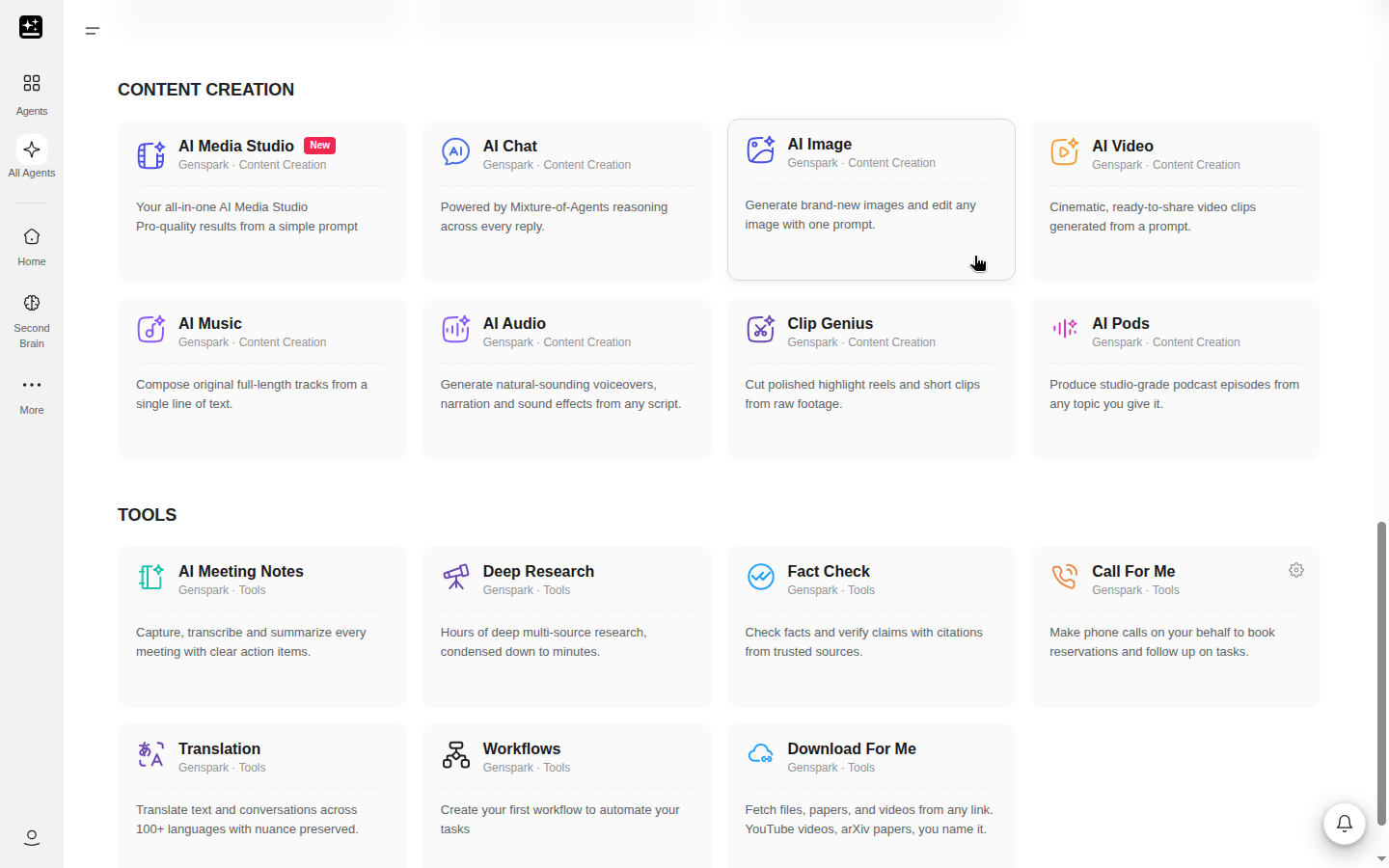
| 開始製作圖片 | 首頁的內容創作 → AI 圖片,或所有智能體 → 內容創作分頁 → AI 圖片卡片 | 首頁網格中的 AI 圖片,或所有智能體 → 內容創作 → AI 圖片 |
| 選擇模型 | 提示詞輸入框上方的模型按鈕 | 選擇模型 |
| 尺寸、品質、比例、數量 | 提示詞輸入框上方的設定 | 圖片設定,其中包含長寬比、圖片尺寸、擴展、去除背景和去模糊 |
| 選擇風格 | 自動風格 | 風格 |
| 讓產品改寫你的提示詞 | 自動提示詞開關 | 自動提示詞 |
| 附加參考圖片 | 提示詞輸入框旁的附加控制項 | 提示詞輸入框旁的附加控制項 |
| 重新生成、重新混搭或編輯結果 | 圖片上的工具列,以及點擊圖片後開啟的側邊編輯器 | 結果上的相同操作 |
| 找到先前的圖片 | 側邊欄的對話清單,或 AI 圖片起始頁面上的最近 | 對話清單 |
App 需要 2.9.2 或更新版本才會顯示 AI 圖片。App 畫面沒有生成數量和品質控制項。如果手機瀏覽器的首頁網格沒有顯示 AI 圖片,請開啟所有智能體並使用內容創作分頁。
快速入門
開始之前:你需要一個 Genspark 帳號,以及一張圖片的構想。你不必先選擇模型,因為整個對話期間都可以使用選擇器。
- 從內容創作 → AI 圖片,或所有智能體 → 內容創作 → AI 圖片開啟 AI 圖片。在 App 中,從首頁網格開啟 AI 圖片。
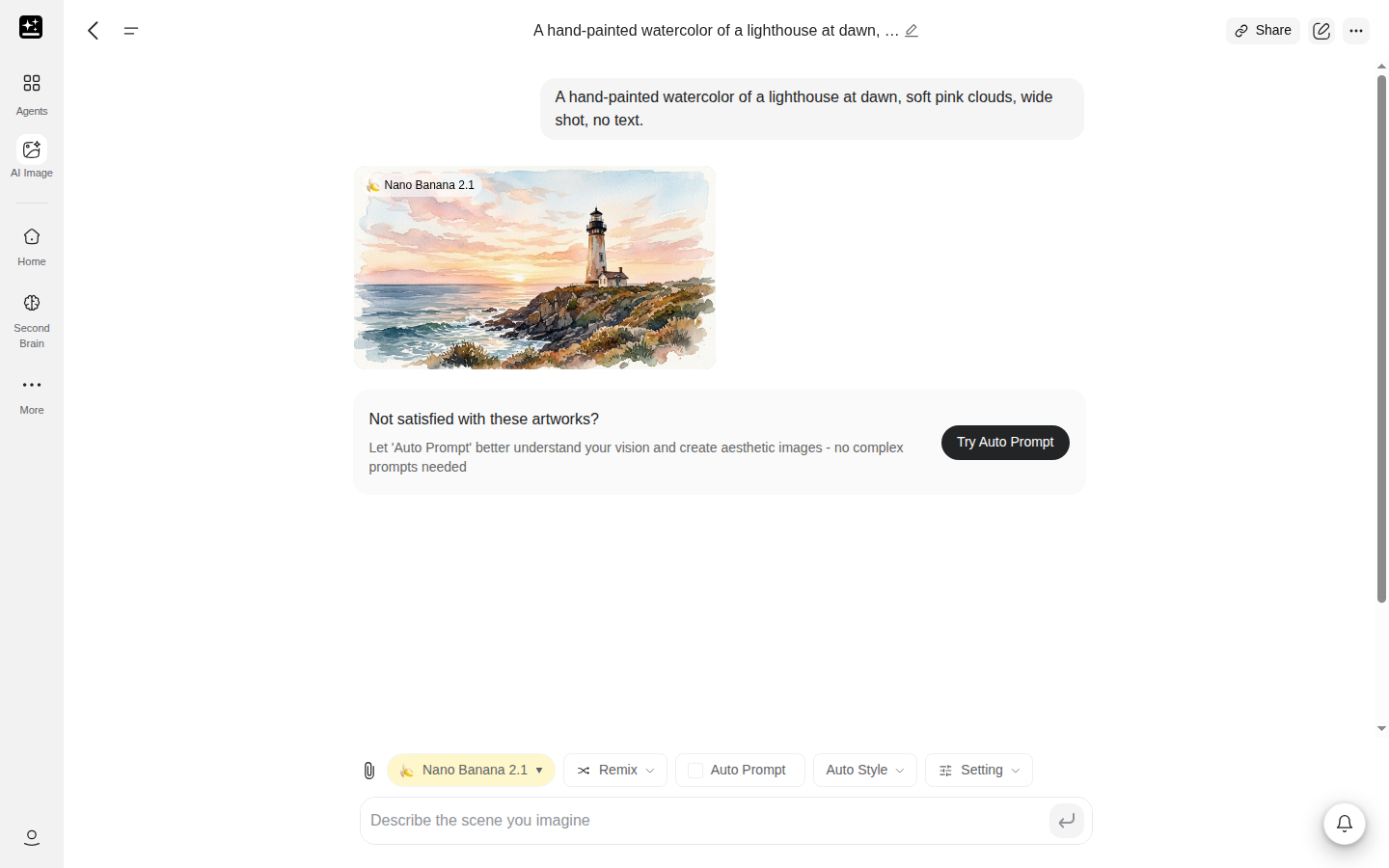
- 輸入提示詞。說明主題、場景和風格,例如「一幅手繪水彩畫,描繪黎明時分的燈塔」。
- 開啟模型按鈕並選擇模型。如果不確定,就保留預設值。每一列的價格等級以及積分或不消耗積分標籤會顯示該模型的費用(哪些操作會消耗積分)。
- 開啟設定,檢查圖片尺寸、長寬比和生成數量。將控制項保留在自動,就會由模型決定。
- 送出提示詞。對話會顯示「正在建立圖片任務...」,接著出現一組結果,每張下方都標示生成它的模型名稱。
- 使用圖片上的工具列修改結果,或點擊圖片開啟側邊編輯器。你也可以在對話中輸入編輯指令,例如「把背景換成海灘」。
- 使用下載圖片保存你想要的圖片。
AI 圖片 5 小時限制
AI 圖片有自己的使用限制:每位使用者固定 5 小時的時間窗口,以圖片數量計算。你第一張被計入的圖片會啟動這個窗口。開新對話不會重置它。它也不是使用時數。
此限制只計算不消耗積分的圖片。消耗積分的圖片永遠不會計入。Plus、Pro 和 Team 席位的窗口大小相同。Free 帳號和 Go 帳號沒有 5 小時限制,因為這些方案的每張圖片都會消耗積分。窗口大小是固定的圖片數量,且可能會變動。
網頁版和 App 共用同一個窗口。它不與 AI 聊天共用,AI 聊天有自己按花費計算的限制。它也不屬於免費額度。在 Media Studio 中以免費方式生成的圖片也會計入同一個窗口,因為兩個產品使用相同的圖片模型。
你看到的內容取決於你的方案。對於 2026 年 9 月 18 日起的 Plus 和 Pro,當所選模型、尺寸和品質都在免費清單上時,輸入區會顯示以下三種訊息之一:
| 你看到的訊息 | 意思 | 該怎麼做 |
|---|---|---|
| 此圖片模型不消耗積分 | 窗口還有額度,且此模型、尺寸和品質為免費。 | 不需任何操作,繼續使用即可。 |
| 你方案的免費圖片模型現在會消耗積分 · AI 圖片 5 小時限制將於 {time} 重置 | 窗口已用完,因此免費清單上的圖片現在會消耗積分。 | 如果有積分可繼續使用,或等到顯示的時間。 |
| 你已用完方案免費圖片模型的 AI 圖片 5 小時限制,且積分已用盡。請取得積分、升級方案,或等到 {time} 重置。 | 窗口已用完,且積分餘額為零。 | 選擇取得積分、升級,或等到顯示的時間。Pro 帳號看到的是同一句訊息,但不含「升級方案」。 |
當窗口快用完時,AI 圖片會在 Plus、Pro 和 Team(包括 2026 年 9 月 18 日起的 Plus 和 Pro)的提示詞輸入框上方顯示「即將達到 5 小時限制。」之後,一般會員會改用積分繼續使用,輸入區提示條顯示「你方案的免費圖片模型現在會消耗積分 · AI 圖片 5 小時限制將於 {time} 重置」。
2026 年 9 月 18 日之前的 Plus 和 Pro 帳號以及 Team 席位,在窗口用完時會看到不同的訊息:「已達到 AI 圖片 5 小時限制。將於 {time} 重置」。在這些方案中,AI 圖片會停止直到重置,購買積分也無法改變。如果 Genspark 無法判斷窗口何時結束,訊息會顯示「即將重置」。你看到哪一種訊息取決於你的方案。
只有在所選模型、尺寸和品質都在免費清單上時,才會顯示提示條。選擇收費選項時提示條會消失,因為該圖片會消耗積分,不會影響窗口。
各方案哪些操作會消耗積分
每張圖片的計費方式只有兩種:在方案內免費,或消耗積分。適用哪一種取決於你的方案,以及你選擇的模型、尺寸和品質。請在下方找到你的方案。如果不確定自己屬於哪個 Plus 或 Pro 章節,請查看訂閱開始的日期。
Free 帳號
每張圖片都會消耗每日贈送的積分。沒有 5 小時限制,選擇器中也沒有不消耗積分標籤。圖片會帶有 Genspark 浮水印。免費贈送的積分有終身上限,具體數字請見積分指南。
Go 帳號
Go 不包含 AI 圖片,因此每張圖片都會消耗積分。輸入區提示條顯示「AI 圖片需要積分」。積分用完時會顯示「Genspark Go 不包含 AI 圖片,需要積分。」沒有 5 小時限制,也沒有浮水印。
Go 會員在 Media Studio 中生成的圖片不會計入 AI 圖片 5 小時限制。Go 的每張圖片都需支付積分。
2026 年 9 月 18 日起的 Plus 和 Pro
如果你的訂閱是在 2026 年 9 月 18 日當天或之後開始,或你在中斷超過 14 天後重新訂閱,則有一份固定清單上的模型、尺寸和品質設定為免費。選擇器會在這些列標示不消耗積分。編輯工具也是免費的。Plus 和 Pro 的免費清單相同。
圖片是否免費取決於模型、尺寸和品質三者的組合,因此請以選擇器為準。其他所有選項都會消耗積分,Plus 和 Pro 皆然,包括進階模型、超高和最高品質、4K 以及部分其他尺寸。
免費清單會計入 5 小時限制。窗口用完後,免費清單上的圖片會改用積分繼續運作,不會被阻擋。積分用完時,會出現積分不足的訊息。購買積分即可繼續。
如果你將品質保留為自動或未指定,AI 圖片會在你的尺寸下選擇最高的免費選項。預設模型是免費清單中成本最低的模型。
一般會員在生成收費圖片前不會收到確認提示。尺寸或品質選項上的積分徽章就是提示訊號。
2026 年 9 月 18 日之前的 Plus 和 Pro
如果你的訂閱在 2026 年 9 月 18 日之前開始且持續有效,則幾乎所有模型在 2026 年 12 月 31 日前都是免費的。中斷 14 天以內仍視為持續訂閱。Pro 不需額外付費。Plus 只有在少數模型使用 4K,以及兩個模型使用最高品質設定時才需支付積分。
當你選擇收費選項時,AI 圖片會先詢問。對話框顯示「此選項會消耗積分」以及「此模型、尺寸或品質不在你方案的免費圖片模型範圍內。繼續將會消耗積分。」選擇使用積分繼續即可繼續,或選擇知道了,不再詢問以停止詢問。
在這些方案中,5 小時限制用完時會阻擋 AI 圖片,購買積分也無法解除。2026 年 12 月 31 日之後,將適用 2026 年 9 月 18 日起訂閱的規則。會員方案和積分指南載有方案層級的說明。
Team 席位
Team 席位遵循 2026 年 9 月 18 日之前的 Plus 和 Pro 規則,計費方式與 Plus 相同。5 小時限制用完時會阻擋 AI 圖片。這些規則沒有結束日期。
所有產品共用一個錢包
積分來自所有 Genspark 產品共用的同一個錢包,因此用在圖片上的積分,其他智能體就無法使用。生成失敗或被阻擋的圖片不會收費(圖片被阻擋)。
生成數量在這裡很重要。選擇 2 或 4 會生成相應數量的圖片,每一張都會計費。減少積分消耗提供了相關步驟。
下一步:模型選擇器介紹了這些標籤所在的控制項。
模型選擇器與設定
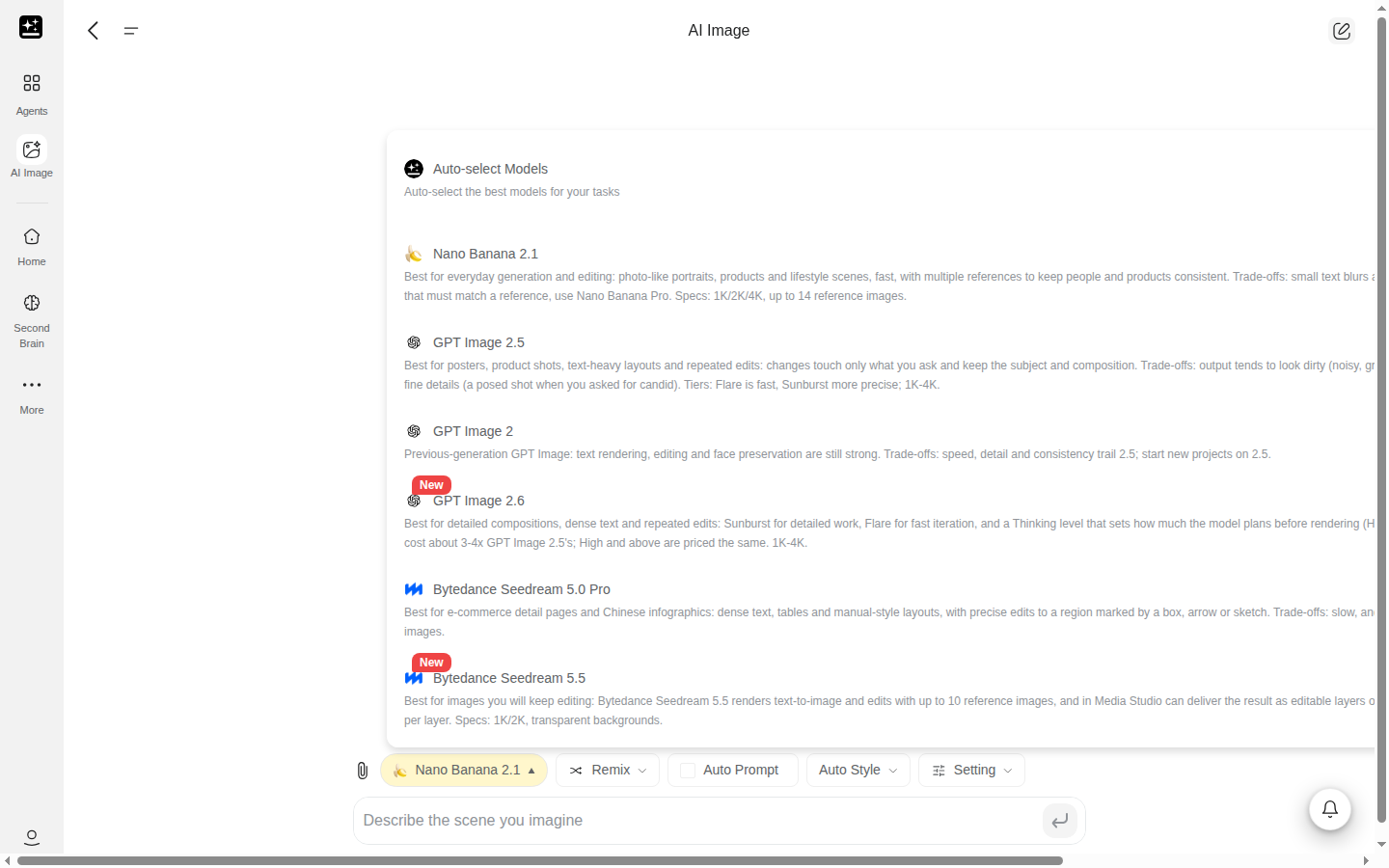
提示詞輸入框上方的模型按鈕會列出所有圖片模型。第一列是自動選擇模型,說明為「為你的任務自動選擇最佳模型」。每一列都顯示模型名稱、從 $ 到 $$$$ 的價格等級,以及如「2×」的倍率,用以比較其與基礎模型的成本。這裡沒有分組,這一點與 AI 聊天不同。
所有人看到的模型都相同,只有計費方式因方案而異。整個對話期間都可以使用選擇器,因此你可以在提示詞之間切換模型。新徽章會在模型上線後標示 14 天。模型會隨時間新增和下架,因此請以選擇器為準。每個結果下方的標籤會顯示生成它的模型。
對於 2026 年 9 月 18 日起的 Plus 和 Pro,免費列會以不消耗積分取代價格標示。當你的 5 小時窗口用完時,此標籤會隱藏。沒有免費設定的模型不會有標籤。請同時參考價格等級和積分徽章,不要把沒有標籤視為一種規則。
設定
設定包含所選模型支援的控制項。只有模型具備的項目才會顯示。
| 控制項 | 功能 |
|---|---|
| 圖片尺寸 | 自動、0.5K、1K、2K、3K 或 4K,依模型而定 |
| 品質 | 自動、低、中、高、超高或最高,依模型而定。有一個模型使用自己的用詞 |
| 長寬比 | 自動尺寸,以及模型提供的比例,從 1:1、16:9、9:16 到 21:9 和 9:21 |
| 生成數量 | 每個提示詞生成 1、2 或 4 張圖片 |
部分模型會增加自己的選項。如果模型沒有你選擇的比例,會使用方向相同且最接近的比例。只能編輯的模型只提供「自動」選項。比例設為自動時,編輯會沿用參考圖片的比例。你設定的比例一定會被採用。對於 2026 年 9 月 18 日起的 Plus 和 Pro,任何需要消耗積分的尺寸或品質選項都會標示積分徽章。
風格、相機與提示詞工具
自動風格會開啟一個選擇器,其中有搜尋風格...和依類別篩選。類別清單從所有類別開始,包含寫實、動漫、水彩、油畫、3D、卡通、極簡和普普藝術等風格。
相機會開啟相機控制項:相機、鏡頭、焦距和光圈。
自動提示詞是一個開關,會在提示詞送到模型前先改寫。
沒有負面提示詞。若要排除圖片中的某些內容,請在提示詞中說明,例如「不要文字」。
如果你儲存了提示詞預設,會出現正在使用預設按鈕。否則不會顯示。
編輯、參考與混搭工具
將滑鼠懸停在每個結果上會出現工具列。
- 重新生成會使用相同模型再執行一次。
- 重新混搭會將圖片作為參考附加到提示詞輸入框,讓你的下一個提示詞以它為基礎。
- 圖片轉影片會在新分頁中開啟 AI 影片。
點擊結果即可開啟側邊編輯器:
- 繪製編輯可讓你塗抹一個區域並描述要做的修改。
- 去除背景會把主體去背。
- 擦除會移除你塗抹的內容。
- 擴展會將圖片延伸到邊緣之外。
- 圖片去模糊會銳化並放大圖片。
- 圖片轉影片會以該圖片為起點製作短片。
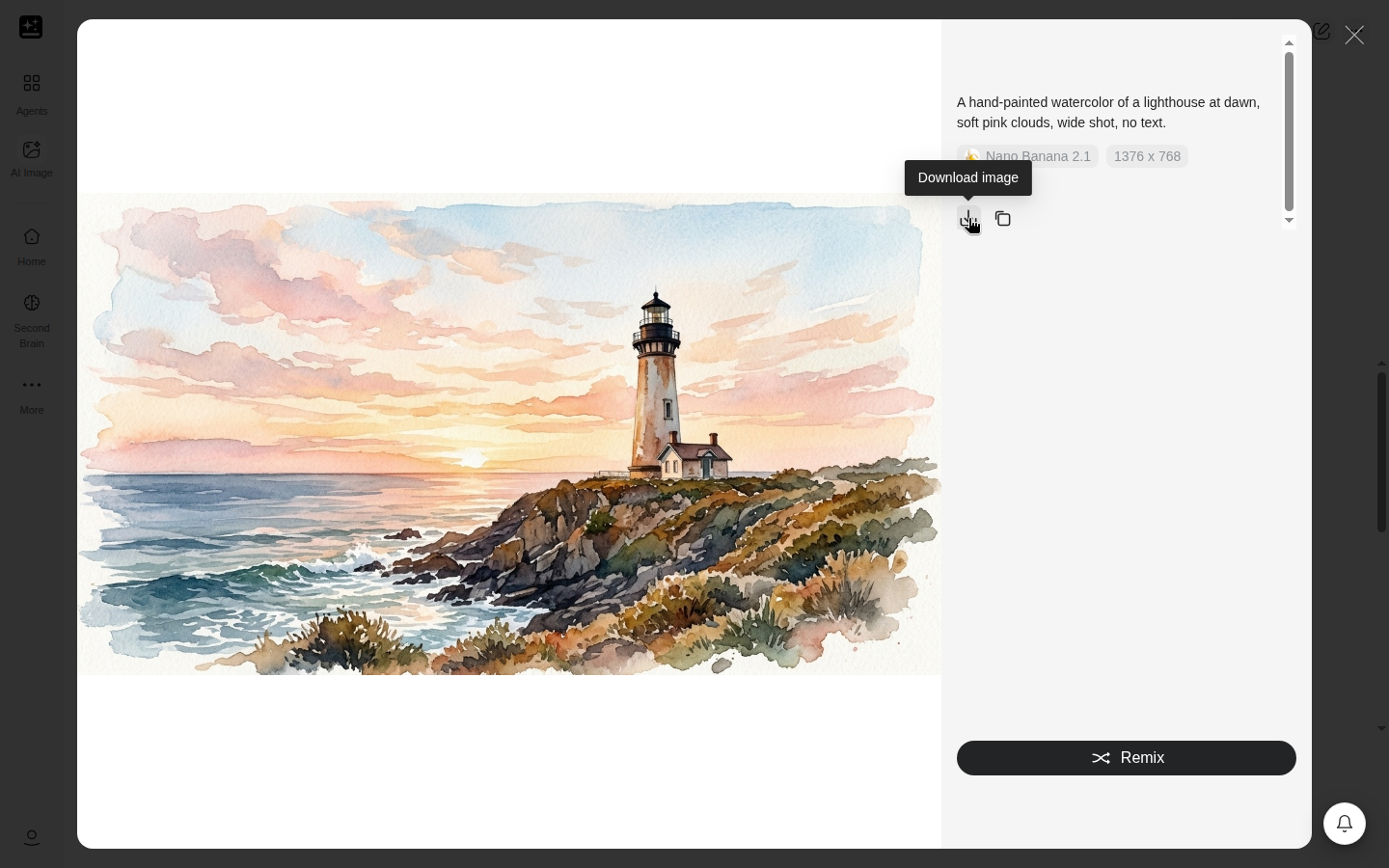
- 資訊面板會顯示提示詞、模型和風格。
- 下載圖片會儲存圖片,返回圖庫會回到結果列表。
你也可以在對話中輸入編輯指令,例如「把背景換成海灘」。對於 2026 年 9 月 18 日起的 Plus 和 Pro,有四項價格相同的編輯工具在免費清單上:橡皮擦、填充、外擴繪製和物件移除。
附加參考圖片
使用附加控制項可附加任何類型的圖片。每個檔案最大 100 MB,一個對話最多可容納 80 張圖片。超過大小限制的檔案會顯示「{fileType} 大小上限為 {maxSize}MB」。超過圖片數量上限時,對話會顯示「整個對話最多允許 80 張圖片」。在桌面版上,可以使用圖片標記指出你指的是哪張參考圖片。
單一模型一次能使用多少張參考圖片取決於模型,因此不要預期固定的數量。
尋找與儲存你的圖片
每個 AI 圖片對話都會作為專案儲存在側邊欄中。AI 圖片起始頁面上的最近會顯示你最新的五個專案,其餘可透過查看全部瀏覽。
側邊編輯器中的下載圖片是儲存的方式。AI 圖片的回覆中沒有「儲存到 AI Drive」、「儲存到 Notion」或「複製」按鈕。若要在其他產品中使用圖片,請下載後再附加到該產品。唯一的直接轉交方式是圖片轉影片。
在 Free 方案中生成的圖片,在升級或到期後仍會保留浮水印。圖片會保留生成時的版本。
AI 圖片的能力範圍
AI 圖片可生成或編輯一張圖片。當工作需要看板、簡報、頁面或短片時,會由其他產品接手。AI 圖片沒有通往其中大多數產品的按鈕,因此轉交方式是下載後再附加。
| 你想要 | 從哪裡開始 |
|---|---|
| 包含圖片、影片、音訊和 3D 作品、具備圖層和時間軸的看板 | Media Studio |
| 海報、頁面、標誌、菜單或品牌系統 | Genspark Design |
| 大型工作中的圖片 | 超級智能體 |
| 簡報中的圖片 | AI 簡報 |
| 由圖片製作的影片 | 結果上的圖片轉影片 |
| 關於圖片的文字回答 | AI 聊天。它能讀取圖片,但不會生成圖片 |
| 方案和積分詳情 | 會員方案、積分指南 |
| 錯誤或無法載入的頁面 | 疑難排解 |
從預設頁面(例如大頭照、動漫或照片編輯頁面)開始,會開啟同一個 AI 圖片,並預先填入提示詞。標誌、菜單、縮圖和樣機頁面則會開啟 Genspark Design。
Media Studio 使用相同的圖片模型。在其中以免費方式生成的圖片會計入同一個 5 小時限制。超級智能體可以將臉部、標誌或標籤的精確編輯交給 AI 圖片處理。超級智能體以預設模型和預設品質生成的圖片使用免費額度,不會計入 AI 圖片的限制。
疑難排解
在表格中找到你遇到的症狀。
| 症狀 | 通常的原因 | 前往 |
|---|---|---|
| 你達到 5 小時限制,但你有積分 | 窗口已用完,接下來的情況取決於你的方案 | AI 圖片 5 小時限制 |
| 你以為免費的圖片卻被扣了積分 | 模型、尺寸或品質不在免費清單上,或窗口已用完 | 免費圖片被扣積分 |
| 圖片被阻擋 | 提示詞或輸入未通過內容過濾 | 圖片被阻擋 |
| 尺寸或比例與你設定的不同 | 「自動」會讓模型決定,且並非每個模型都提供所有尺寸 | 尺寸或比例錯誤 |
| 模型不見了,或不是你選的那個 | 模型會隨時間新增和下架 | 模型不見了 |
| 編輯改動太多 | 編輯沒有限定在特定區域 | 編輯改動太多 |
| 結果忽略了你的提示詞或參考圖片 | 提示詞或參考圖片需要一個明確的主題 | 結果忽略提示詞 |
| 圖片中的字母錯誤 | 圖片中的文字需要用引號標出精確字詞 | 文字亂碼 |
| 找不到先前的圖片 | 對話會儲存為專案 | 尋找與儲存你的圖片 |
| 對話無法載入或無法完成 | 通常是 Genspark 端逾時 | 速度緩慢或無法完成 |
| 圖片上有浮水印 | 圖片是在 Free 方案中生成的 | 浮水印 |
免費圖片被扣積分
有三種原因。模型、尺寸或品質不在免費清單上,例如 4K 或較高的品質設定。你使用的是 Free 或 Go,每張圖片都會消耗積分。或是 5 小時窗口已用完,免費清單上的圖片改用積分執行。輸入區提示條和積分徽章會在執行前顯示這些資訊。生成數量設為 2 或 4 會生成相應數量的圖片,每一張都會計費。哪些操作會消耗積分為每個方案各有一節說明。
圖片被阻擋
如果提示詞或輸入未通過內容過濾,對話會顯示類似「偵測到 NSFW 內容。未扣除任何積分。請避免 NSFW 內容。」的訊息。失敗和被阻擋的圖片不會收費。修改提示詞或參考圖片後再試一次。
尺寸或比例錯誤
開啟設定,確認已設定圖片尺寸和長寬比,因為「自動」會讓模型決定。並非每個模型都提供所有尺寸或比例,沒有你所選比例的模型會使用方向相同且最接近的比例。比例設為自動的編輯會沿用參考圖片的比例。
模型不見了
選擇器會隨模型新增和下架而變動。開啟模型按鈕查看目前可用的模型。每張圖片下方的標籤會顯示生成它的模型。如果你用過的模型不見了,請選擇另一個模型並重新執行提示詞。模型為何被移除說明了下架的原因。
編輯改動太多
使用繪製編輯將修改限定在你塗抹的區域,或使用擦除移除單一物件。在提示詞中寫上「其他一切保持不變」。有一個模型額外提供編輯精確度選項,包含標準和精確兩種設定。
結果忽略提示詞
每張圖片只用一個主題,並把它放在最前面。若要呈現臉部或相似外貌,請附加參考照片並說明要保留什麼。如果結果仍不符合,請嘗試其他模型,或一次增加一項限制條件。
文字亂碼
用引號標出精確字詞,並說明只使用這段文字。如果字母出錯,請用繪製編輯修正該區域,或嘗試其他模型。AI 圖片沒有獨立的文字編輯工具。
速度緩慢或無法完成
通常是 Genspark 端逾時造成。網站無法載入(524)和App 緩慢、卡住或無法開啟提供了相關步驟。
浮水印
在 Free 方案中生成的圖片帶有 Genspark 浮水印。Plus、Pro、Go、Team 和 Enterprise 的圖片則沒有。升級或到期後,圖片會保留生成時的版本。
常見問題
入門
AI 圖片能做什麼?
它可根據提示詞或參考圖片生成或編輯一張圖片。它有自己的模型選擇器、5 小時限制和計費規則。什麼是 AI 圖片?介紹了它的功能。
我可以在 AI 聊天中生成圖片嗎?
不行。AI 聊天能讀取圖片,但不會生成圖片。請在 AI 圖片中製作圖片。
如何找到我生成的圖片?
每個對話都會作為專案儲存在側邊欄中,AI 圖片起始頁面上的最近會列出最新的五個。尋找與儲存你的圖片提供了相關步驟。
方案與限制
AI 圖片是免費的嗎?
這取決於你的方案。Free 和 Go 帳號的每張圖片都會消耗積分。Plus 和 Pro 帳號有一份免費的模型、尺寸和品質清單,其他選項則會消耗積分。哪些操作會消耗積分為每個方案各有一節說明。
AI 圖片屬於免費額度嗎?
不屬於。它有自己的限制和計費方式。免費額度涵蓋的是其他產品。
AI 圖片和 AI 聊天共用限制嗎?
不共用。AI 圖片在自己的 5 小時窗口中計算圖片數量。AI 聊天有獨立的窗口。AI 圖片 5 小時限制提供了詳細資訊。
如何升級以去除浮水印?
Plus、Pro、Go、Team 和 Enterprise 的圖片不帶浮水印。圖片會保留生成時的版本,因此舊圖片在你升級後仍會保留浮水印。會員方案列出了各方案。
團隊與管理員
Team 席位有 5 小時限制嗎?
有。Team 席位遵循 2026 年 9 月 18 日之前的 Plus 和 Pro 規則,限制用完時會阻擋 AI 圖片。計費規則請見 Team 席位。
Enterprise 的條款是什麼?
Enterprise 條款依你所屬組織的協議而定。請詢問你的工作區管理員或 Genspark 聯絡人。
我可以將 AI 圖片生成的圖片用於商業用途嗎?
請參閱會員方案中的商業用途。
我的圖片和提示詞會如何處理?
AI 資料保留設定位於設定 → 帳號。在 Team 或 Enterprise 方案中,會顯示「由於你使用的是 Team 或 Enterprise 方案,你已退出 AI 資料保留。」
做法
共五組十五個做法。前六個就是頂部表格中列出的那些。
製作圖片
1. 根據提示詞生成圖片
**適用於:**根據描述生成一張圖片,無需附加任何檔案。
**準備:**你想要的主題、場景和風格。
步驟:
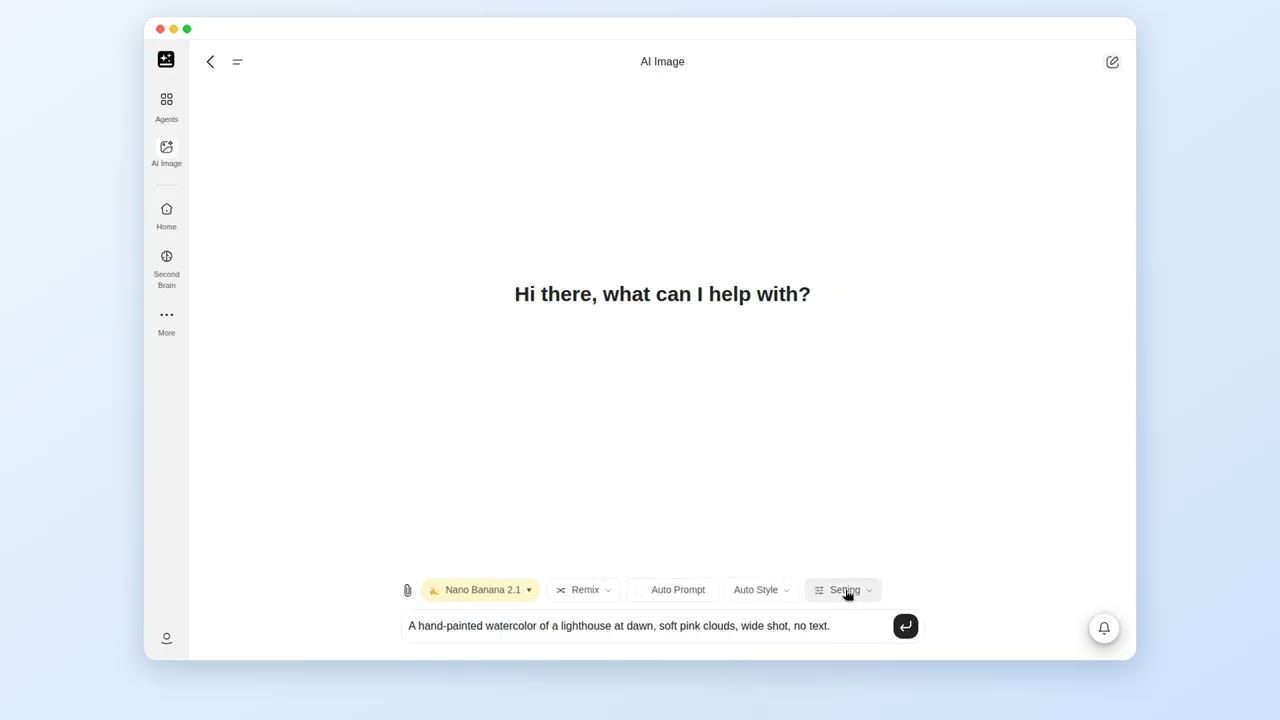
- 開啟 AI 圖片並輸入提示詞。
- 開啟設定,檢查圖片尺寸和長寬比。
- 送出後查看結果網格。
- 對你想要的圖片使用下載圖片。
一幅手繪水彩畫,描繪黎明時分的燈塔,柔和的粉紅色雲朵,廣角鏡頭,不要文字。
**你會得到:**一組圖片,每張都標示所用的模型。
**如果卡住:**如果圖片風格不符,請加上風格和光線描述,例如「柔和的晨光」,然後再送出一次。
相關:模型選擇器與設定、風格、相機與提示詞工具。
AI 圖片:輸入並送出提示詞,然後下載第一張圖片
2. 選擇模型並確認實際使用的模型
**適用於:**取得由你選擇的模型生成的結果,並確認所用模型。
準備:無。如果你的選擇器有顯示不消耗積分,請從那裡開始。
步驟:
- 開啟模型按鈕並選擇模型。如果你是 2026 年 9 月 18 日起的 Plus 或 Pro 帳號,請先嘗試標示不消耗積分的列。
- 貼上下方的提示詞並送出。
- 查看每個結果下方的標籤,上面會顯示生成它的模型。
- 若要比較,請開啟模型按鈕,選擇另一個模型,再送出相同的提示詞。對話會保留第一批結果供你檢視。
生成一張簡潔的產品風格照片:木桌上的陶瓷馬克杯,柔和的窗光。
**你會得到:**標示你所選模型的圖片。
如果卡住:如果標籤顯示的不是你選的模型,請檢查是否選擇了自動選擇模型。
編輯與擴展
3. 編輯局部,保留其餘部分
**適用於:**對現有圖片做一項修改,例如天空或背景。
**準備:**要修改的圖片。
步驟:
- 附加圖片,或點擊其中一個結果以開啟側邊編輯器。
- 貼上下方的提示詞,或使用繪製編輯,塗抹區域並描述要做的修改。
- 送出。
- 將結果與原圖比較。
其他一切保持不變。只把天空改成溫暖的夕陽。
**你會得到:**同一張圖片,只修改了一個區域。
如果卡住:如果改動的不只是天空,請使用繪製編輯只塗抹天空,或再次說明「其他一切保持不變」。更多資訊請見編輯改動太多。
相關:編輯、參考與混搭工具。
4. 使用參考照片,保持臉部或角色一致
**適用於:**讓同一個人物或角色出現在新場景中。
**準備:**一張清晰的人物或角色照片,以及你想要的場景。
步驟:
- 使用附加控制項附加照片。
- 貼上下方的提示詞並說明場景。
- 送出後,使用重新生成或重新混搭來維持相近的外觀。
以附加的照片作為參考。保留臉部、髮型和姿勢,並把人物放到雨中燈光映照的城市街道上。
**你會得到:**出現在新場景中的人物。
**如果卡住:**如果臉部走樣,請每張照片只用一個主題、只用一張清晰的參考圖片,並嘗試其他模型。更多資訊請見結果忽略提示詞。
5. 在圖片中加入可讀文字
**適用於:**帶有文字的社群貼文、標牌或卡片。
**準備:**精確的字詞,依你想要的順序排列。
步驟:
- 用引號寫出精確的字詞。
- 說明文字的位置和樣式,例如深色背景上的大號白色字母。
- 說明只使用這段文字。
- 如果有字母出錯,請對該區域使用繪製編輯。
一則方形社群貼文,在深藍色背景上以大號白色字母寫著「OPEN LATE FRIDAY」。只使用這段文字。
**你會得到:**一張帶有文字的圖片。
如果卡住:如果字母出錯,請用繪製編輯修正該區域,或嘗試其他模型。AI 圖片沒有獨立的文字工具。
相關:文字亂碼。
6. 銳化、放大或去除背景
**適用於:**模糊、尺寸太小,或背景不理想的照片。
**準備:**照片。
步驟:
- 點擊照片,或在新對話中附加照片。
- 若要銳化並放大,請在側邊編輯器中選擇圖片去模糊。對 Plus 和 Pro 而言,這是不消耗積分的編輯。
- 若要去背,請選擇去除背景。
- 從圖庫或最近開啟圖片,然後選擇放大。
- 若需要特定尺寸,請在對話中提出,例如「將這張圖放大 2 倍」。側邊編輯器沒有放大倍率控制項。你也可以貼上下方的提示詞。
讓這張照片更清晰、更大;保持膚色自然。
**你會得到:**更乾淨的照片版本,原圖仍保留在對話中。
**如果卡住:**如果結果看起來處理過度,請加上「保持自然」再要求一次。
相關:編輯、參考與混搭工具。
7. 擴展圖片
**適用於:**需要更多周圍空間的圖片。
**準備:**圖片。
步驟:
- 點擊結果以開啟側邊編輯器。
- 選擇擴展。
- 依照工具顯示的提示操作,然後下載結果。
**你會得到:**一張更大的圖片,邊緣有新生成的內容。
**如果卡住:**如果新區域不協調,請以文字編輯描述場景,例如「將海灘向左延伸」。
相關:編輯、參考與混搭工具。
控制費用與設定
8. 在執行前查看圖片費用
**適用於:**了解一張圖片是否會消耗積分。
**準備:**無。
步驟:
- 開啟模型按鈕,查看價格等級以及任何積分或不消耗積分標籤。
- 開啟設定,查看你所選尺寸或品質上是否有積分徽章。
- 查看輸入區提示條。只有在模型、尺寸和品質都在免費清單上時才會顯示。
- 如果你是 2026 年 9 月 18 日之前的 Plus 或 Pro,選擇收費選項後請閱讀對話框。選擇使用積分繼續即可繼續。
**你會得到:**送出前清楚的提示訊號。
**如果卡住:**如果沒有看到標籤,請查看價格等級。沒有標籤並不代表模型一定免費。
相關:哪些操作會消耗積分。
9. 設定比例、尺寸、品質和數量
**適用於:**特定形狀和品質的圖片。
**準備:**圖片的使用場合。
步驟:
- 開啟設定。
- 在長寬比中選擇形狀,例如寬幅圖片選 16:9。
- 選擇圖片尺寸和品質。
- 選擇生成數量。每張圖片都會計費。
- 送出提示詞。
**你會得到:**符合你所選形狀和尺寸的圖片。
**如果卡住:**如果形狀與你設定的不同,可能是模型不提供該比例,因而使用了最接近的比例。更多資訊請見尺寸或比例錯誤。
相關:設定。
10. 減少積分消耗
**適用於:**用相同的積分產出更多圖片。
**準備:**無。
步驟:
- 當選擇器有顯示時,選擇標示不消耗積分的列。
- 在嘗試構想時,將生成數量設為 1。
- 送出前查看輸入區提示條。
- 只對要保留的圖片提高尺寸或品質。
**你會得到:**更少需要收費的圖片。
**如果卡住:**如果仍被扣了積分,請參閱免費圖片被扣積分。
相關:哪些操作會消耗積分。
保持風格、儲存與重複使用
11. 製作風格一致的系列
**適用於:**數張共享相同風格或角色的圖片。
**準備:**一張你喜歡的參考圖片。
步驟:
- 附加參考圖片,或對你喜歡的結果使用重新混搭。
- 為每張圖片撰寫場景,並逐一送出。
- 使用重新生成取得同一場景的更多版本。
- 若是大型系列,Media Studio 中的故事設定集是專門的工具。
**你會得到:**與參考圖片保持相近的圖片。
**如果卡住:**如果風格走樣,請在每個提示詞中使用相同的參考圖片。
相關:使用參考照片。
12. 尋找、下載和儲存圖片
**適用於:**你先前製作的圖片。
**準備:**大約的製作時間,或提示詞中的一個字詞。
步驟:
- 開啟側邊欄的對話清單,或開啟 AI 圖片起始頁面上的最近。
- 開啟對話。
- 點擊圖片並選擇下載圖片。
- 若要在其他產品中使用,請將下載的檔案附加到該產品。
**你會得到:**儲存在你裝置上的檔案。
**如果卡住:**AI 圖片的回覆中沒有「儲存到 AI Drive」或分享按鈕,因此請下載圖片加以保存。
相關:尋找與儲存你的圖片。
13. 將圖片轉成影片
**適用於:**以圖片製作動態短片。
**準備:**圖片。
步驟:
- 將滑鼠懸停在圖片上並選擇圖片轉影片,或在側邊編輯器中選擇。
- AI 影片會在新分頁中開啟。
- 在那裡完成短片。
**你會得到:**以該圖片為起點製作的影片。
**如果卡住:**如果新分頁無法載入,請參閱速度緩慢或無法完成。
相關:AI 圖片的能力範圍。
結果被阻擋或不正確時
14. 結果被阻擋或不正確時
**適用於:**被阻擋或不符預期的結果。
**準備:**失敗的提示詞。
步驟:
- 閱讀訊息。被阻擋的圖片會顯示「偵測到 NSFW 內容。未扣除任何積分。請避免 NSFW 內容。」
- 修改提示詞或參考圖片後再送出一次。
- 如果結果不正確,請一次只改一項:提示詞、參考圖片或模型。
- 使用繪製編輯修正單一區域。
**你會得到:**新的結果,被阻擋的那張不收費。
**如果卡住:**你不滿意的結果在此不予退款。退款條款請見會員方案。
相關:圖片被阻擋。
15. 商業用途與浮水印
**適用於:**在 Genspark 以外使用圖片。
**準備:**你的方案,以及圖片的生成來源。
步驟:
- 閱讀會員方案中的商業用途。
- 確認圖片是否在 Free 方案中生成。這類圖片帶有 Genspark 浮水印。
- 下載你需要的圖片。
**你會得到:**清楚了解適用的規定。
**如果卡住:**如果你需要會員方案以外的條款,請詢問你的工作區管理員或 Genspark 聯絡人。
相關:浮水印。
這篇文章對您有幫助嗎?