


أنشئ مقطع فيديو قصيرًا من وصف نصي أو صور باستخدام ميزة الفيديو بالذكاء الاصطناعي من Genspark. اختر نموذجًا، واضبط الحجم والمدة، ثم مدّد المقطع أو ارفع دقته أو أعد إنشاءه أو نزّل النتيجة.
تم التحديث ٢٣/١١/٢٠٢٦
نظرة عامة
الميزات الرئيسية
الأسئلة الشائعة
استكشاف الأخطاء وإصلاحها
فيديو الذكاء الاصطناعي
ينشئ فيديو الذكاء الاصطناعي مقطع فيديو قصيرًا من وصف نصي أو من صور ترفقها. تختار نموذجًا، وتضبط الحجم والمدة، ثم تمدّد النتيجة أو ترفع دقتها أو تعيد إنشاءها أو تنزّلها.
أصبح فيديو الذكاء الاصطناعي الآن جزءًا من استوديو الوسائط في معظم الحسابات. ولا يزال بإمكانك فتح فيديو الذكاء الاصطناعي واستخدامه كما هو موضح أدناه. يشرح قسم مربع حوار تجربة استوديو الوسائط ما ستراه عند فتحه.
ما هو فيديو الذكاء الاصطناعي؟
فيديو الذكاء الاصطناعي أداة لتحويل الأوصاف النصية إلى فيديو. تكتب وصفًا، ويمكنك إرفاق صور أو فيديو أو صوت، ثم ترسله. تظهر كل نتيجة كمقطع في محادثة. وتُحفظ كل محادثة كمشروع، لتتمكن من العودة ومواصلة العمل على المقطع نفسه.
عناصر التحكم أعلى مربع الوصف هي:
- أداة لاختيار النموذج تسرد نماذج الفيديو، مع مضاعِف للسعر في كل صف.
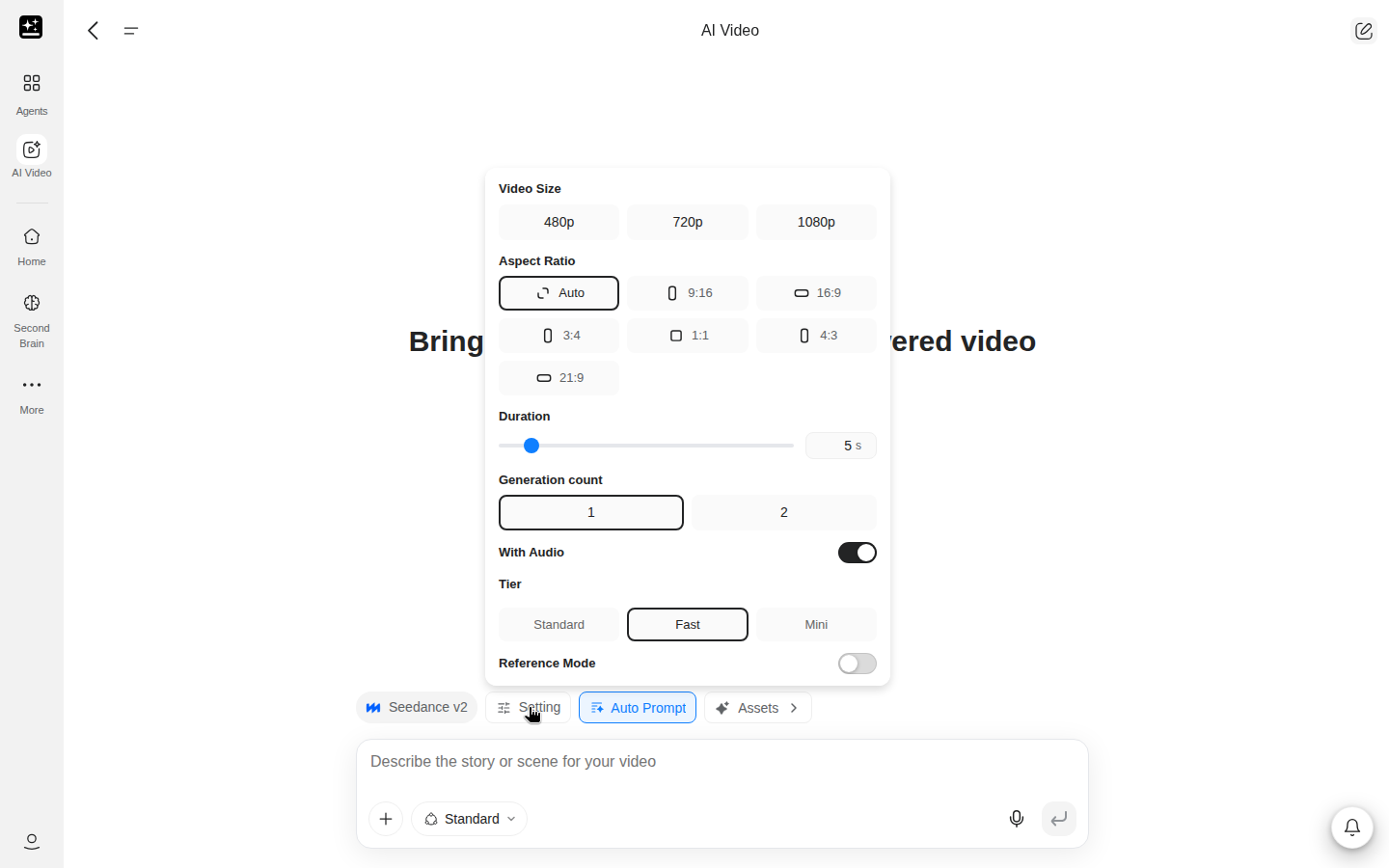
- لوحة الإعدادات لضبط الحجم ونسبة العرض إلى الارتفاع والمدة وعدد النسخ المطلوب إنشاؤها.
- خيار اختيار النماذج تلقائيًا الذي يتيح لـ Genspark اختيار النموذج.
- شريط أدوات لكل نتيجة لإعادة الإنشاء، واستخدامها كمرجع، وتمديدها، ورفع دقتها، وتنزيلها.
تنشئ الأداة مقاطع، لا أعمالًا إنتاجية مكتملة. فهي لا تتضمن محرر مخطط زمني، ولا لوحة عمل، ولا تخطيطًا للمشاهد. عندما يتطلب العمل أكثر من مقطع واحد، يوضح قسم العمل مع استوديو الوسائط وصور الذكاء الاصطناعي الأداة المناسبة.
اسم المنتج هو فيديو الذكاء الاصطناعي.
ما يمكنك فعله
تغطي خمس مهام معظم ما يستخدم الناس فيديو الذكاء الاصطناعي من أجله. الصق الوصف، ثم غيّر موضوعه ليناسبك. تتوفر جميع الوصفات في النهاية، ضمن وصفات الاستخدام.
| ما تحصل عليه | الوصف الذي يمكنك لصقه | الوصفة الكاملة |
|---|---|---|
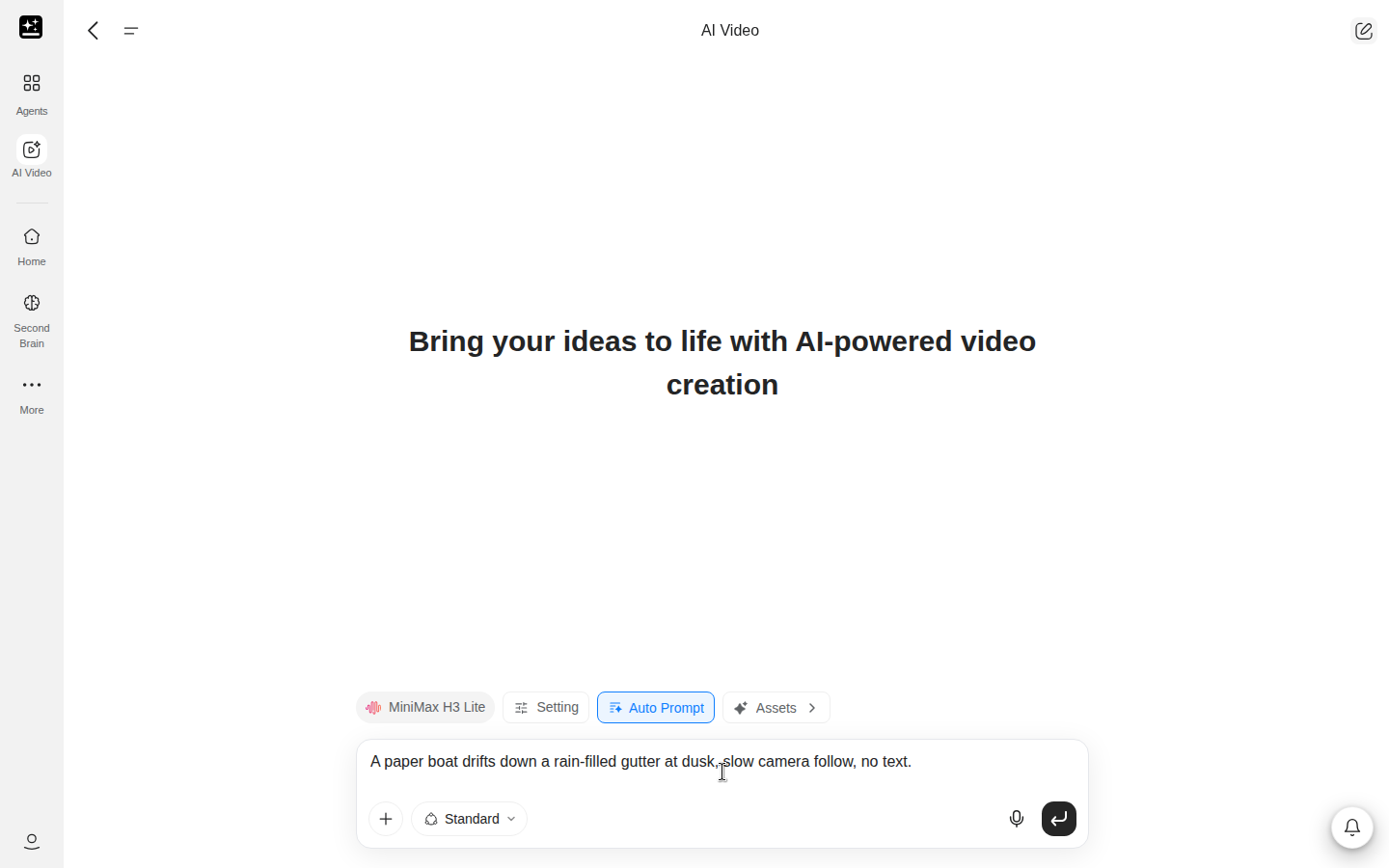
| مقطع من وصف | قارب ورقي ينساب في مجرى مياه ممتلئ بالمطر عند الغسق، مع تتبّع بطيء بالكاميرا، ومن دون نص. | إنشاء مقطع من وصف |
| صورة ثابتة تنبض بالحياة | حرّك هذه الصورة. تتحرك الستائر برفق مع النسيم وتقترب الكاميرا ببطء. | تحريك صورة. أرفق الصورة أولًا. |
| مقطع أطول انطلاقًا من مقطع لديك | انقر على تمديد التوليد في إحدى النتائج. | تمديد مقطع. |
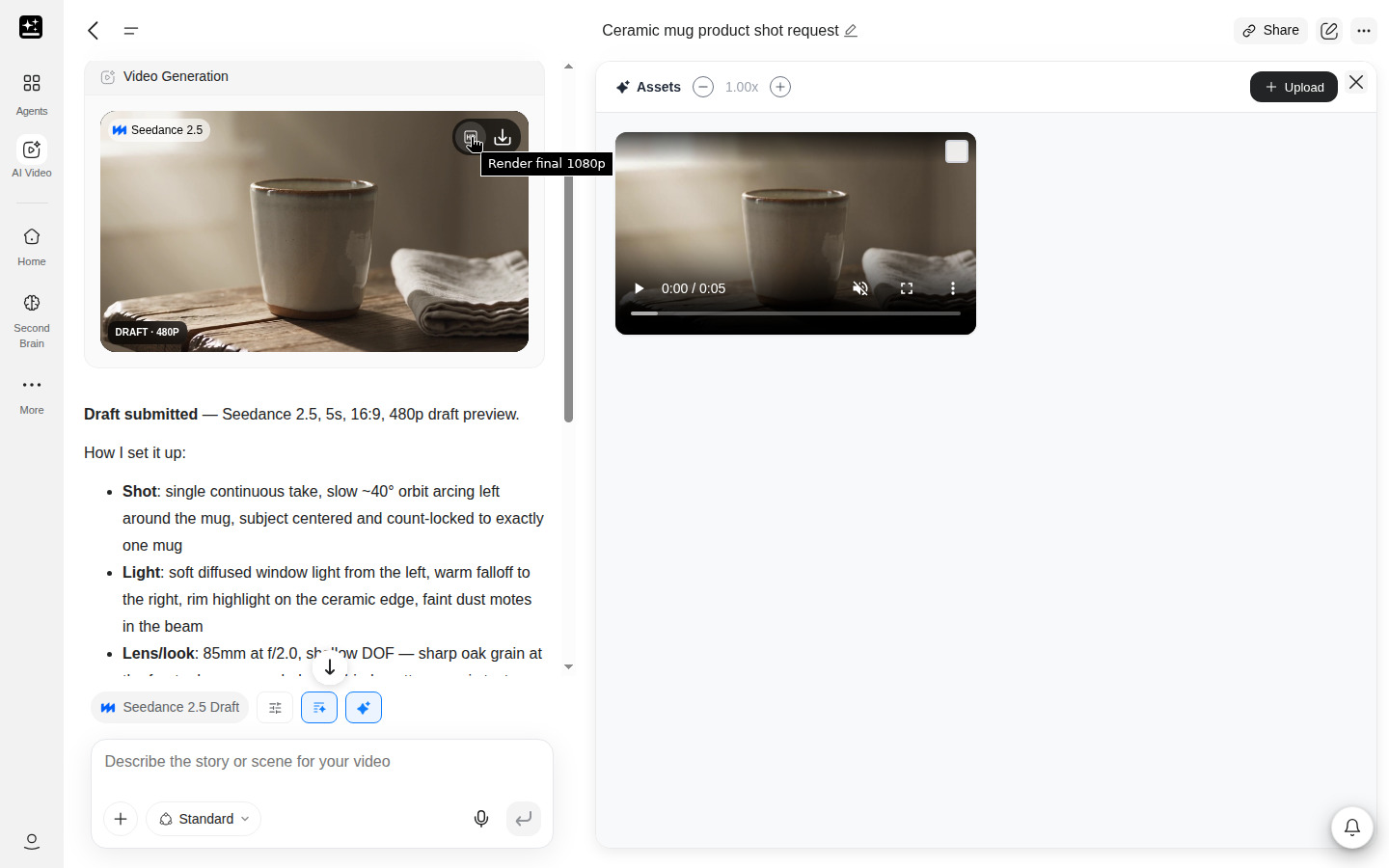
| معاينة قبل التصيير الكامل | لقطة منتج لكوب خزفي على طاولة خشبية، بإضاءة نافذة ناعمة، مع دوران بطيء للكاميرا حوله. | إنشاء مسودة أولًا، ثم تصيير النسخة النهائية. يتطلب نموذجًا يدعم وضع المسودة. |
| مقطع يحافظ على المظهر البصري لمقطع آخر | استخدم المقطع المرجعي لحركة الكاميرا. الحركة نفسها، ولكن مع طائرة ورقية حمراء فوق شاطئ. | إعادة استخدام مظهر بصري بالاستعانة بمرجع. يتطلب نموذجًا يدعم المرجع. |
ينطبق قسمان على كل مهمة: ما الذي يستهلك الأرصدة وقاعدة العلامة المائية والتنزيل في خطة Free.
أين تجد فيديو الذكاء الاصطناعي
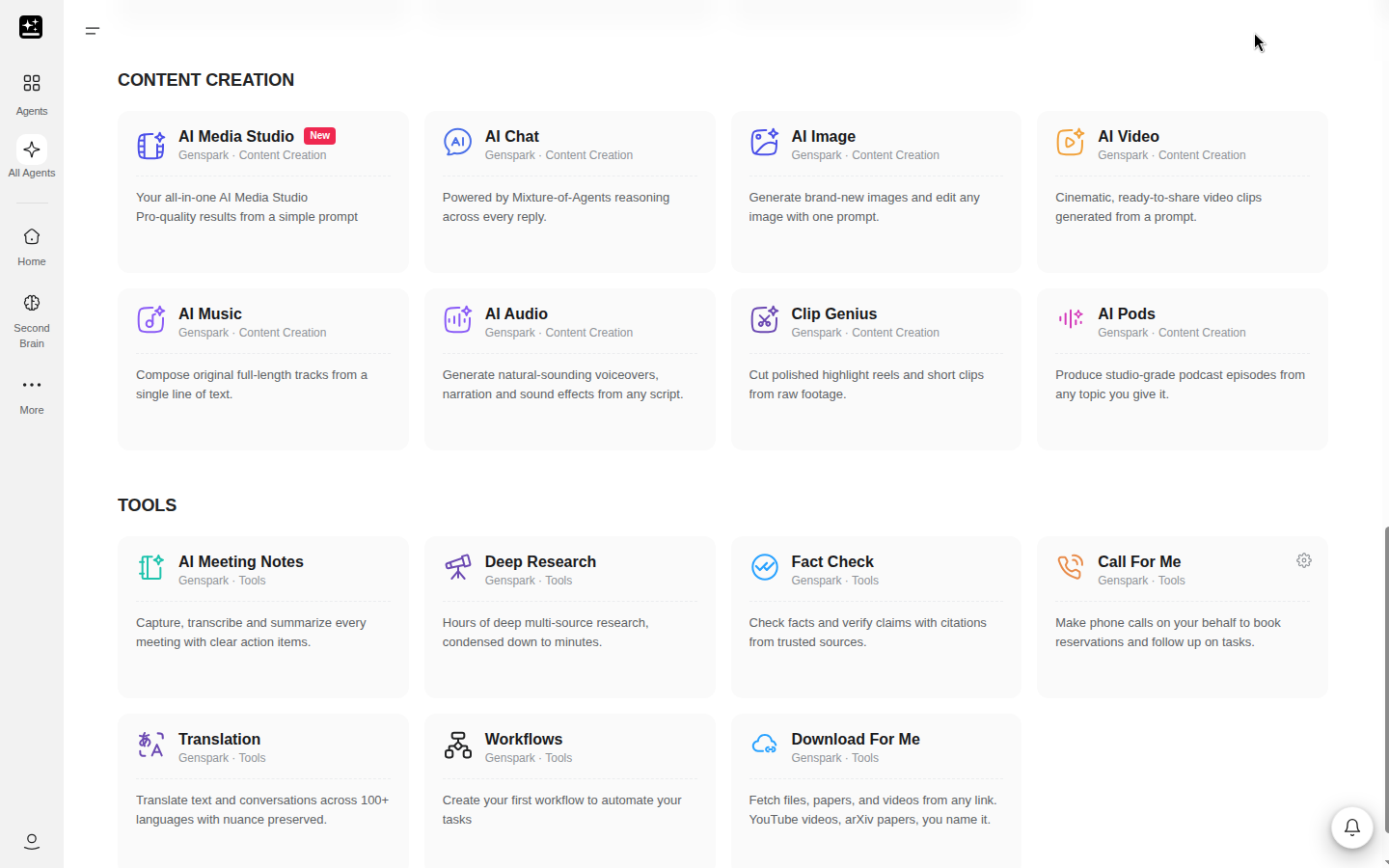
يمكن فتح فيديو الذكاء الاصطناعي من فيديو الذكاء الاصطناعي. ويعتمد مكان ظهوره في القوائم على حسابك:
| حسابك | أين يظهر فيديو الذكاء الاصطناعي |
|---|---|
| معظم الحسابات | بطاقة إنشاء المحتوى في صفحة جميع الوكلاء، والنافذة المنبثقة إنشاء المحتوى على الصفحة الرئيسية، ضمن تطبيقات GENSPARK |
| Enterprise، أو مؤسسة حظرت استوديو الوسائط | الأماكن نفسها، بالإضافة إلى الوكلاء في الشريط الجانبي، ضمن إنشاء المحتوى |
لم تعد الصفحة الرئيسية تتضمن أيقونة فيديو الذكاء الاصطناعي في صفها العلوي.
في تطبيق الهاتف المحمول، يتوفر فيديو الذكاء الاصطناعي في شاشة مستقلة.
البدء السريع
قبل البدء: سجّل الدخول إلى حساب Genspark يحتوي على أرصدة. يوضح قسم ما الذي يستهلك الأرصدة كيفية احتساب تكلفة الفيديو.
- افتح فيديو الذكاء الاصطناعي من بطاقة إنشاء المحتوى في صفحة جميع الوكلاء.
- إذا ظهر مربع حوار تجربة استوديو الوسائط، فاختر ليس الآن للبقاء في فيديو الذكاء الاصطناعي.
- افتح أداة اختيار النموذج واختر نموذجًا، أو فعّل اختيار النماذج تلقائيًا.
- افتح الإعدادات وتحقق من نسبة العرض إلى الارتفاع والمدة. القيم الافتراضية هي 9:16 و5 ثوانٍ.
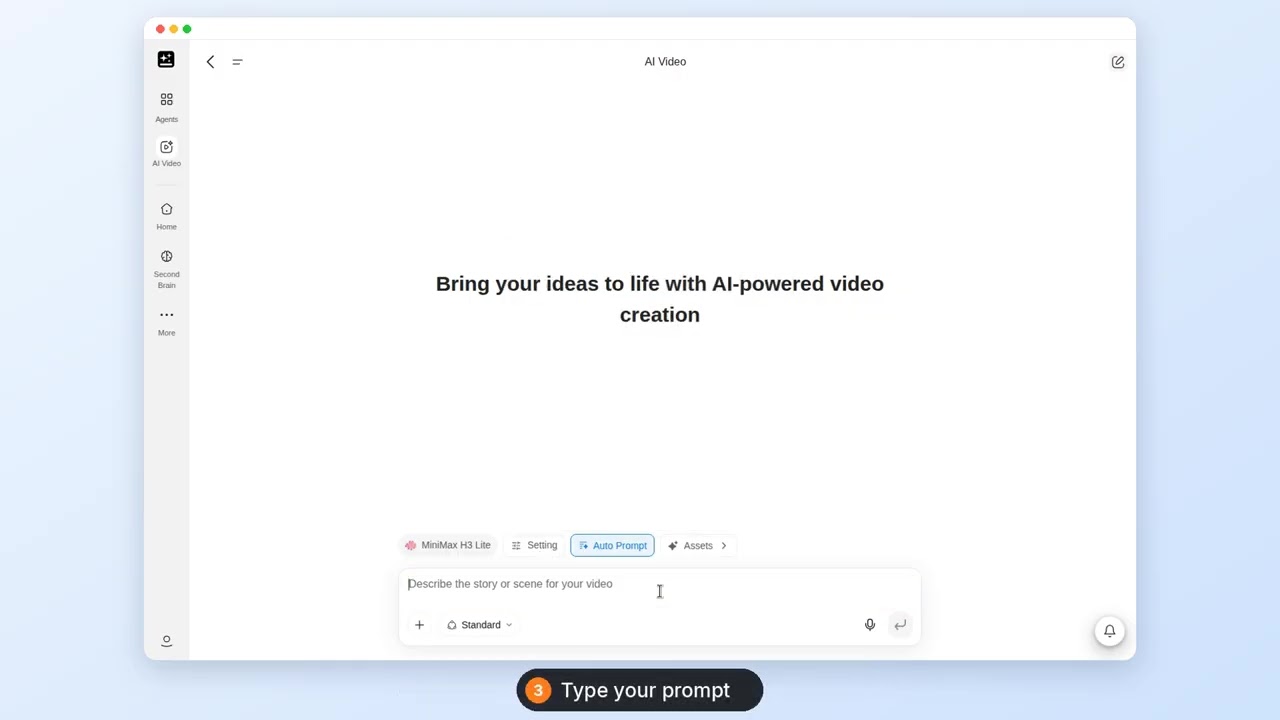
- اكتب وصفك. لتحريك صورة، أرفقها أولًا.
- أرسل الوصف وشغّل النتيجة.
- استخدم شريط الأدوات في النتيجة لإعادة إنشائها أو تمديدها أو رفع دقتها أو تنزيلها.
مربع حوار تجربة استوديو الوسائط
يجمع استوديو الوسائط الآن الفيديو والصوت والموسيقى والصور في مساحة عمل واحدة. ولهذا السبب، يعرض فيديو الذكاء الاصطناعي مربع حوار باسم تجربة استوديو الوسائط. ونصّه: "أصبح فيديو الذكاء الاصطناعي الآن جزءًا من استوديو الوسائط — مساحة عمل واحدة للفيديو والصوت والموسيقى والصور، مع مهارات إنتاج مدمجة. تابع هناك للاستفادة من مجموعة الأدوات الكاملة."
| اختيارك | ما يحدث |
|---|---|
| فتح استوديو الوسائط | يُفتح استوديو الوسائط |
| ليس الآن، أو إغلاق مربع الحوار | تبقى في فيديو الذكاء الاصطناعي. ويعود مربع الحوار في المرة التالية التي تفتح فيها صفحة فارغة لفيديو الذكاء الاصطناعي |
| فهمت، لا تعرض هذا مجددًا | يتوقف مربع الحوار عن الظهور في هذا المتصفح |
لا يظهر مربع الحوار إلا عند تحقق جميع الشروط التالية:
- أن تكون قد سجّلت الدخول وألا يكون حسابك من فئة Enterprise.
- أن تستخدم الويب على جهاز كمبيوتر، لا هاتفًا أو تطبيق الهاتف المحمول.
- أن تكون صفحة فيديو الذكاء الاصطناعي فارغة، من دون مشروع مفتوح أو وصف أو محتوى محال من منتج آخر.
- ألا تكون مؤسستك قد حظرت استوديو الوسائط.
يُحفظ إعداد فهمت، لا تعرض هذا مجددًا لكل متصفح على حدة. وينطبق أيضًا على صفحات الوسائط القديمة الأخرى: صور الذكاء الاصطناعي، وصوت الذكاء الاصطناعي، وموسيقى الذكاء الاصطناعي، والبودكاست بالذكاء الاصطناعي، وعبقري المقاطع. يُفتح أي مشروع قديم لفيديو الذكاء الاصطناعي بشكل طبيعي، ولا يظهر مربع الحوار داخله.
أداة اختيار النموذج والإعدادات
أداة اختيار النموذج
تسرد أداة اختيار النموذج جميع نماذج الفيديو التي يمكنك استخدامها. يعرض كل صف مضاعِفًا للسعر، مكتوبًا على هيئة رقم تتبعه علامة "×". ولا تعرض الأداة سعرًا بالأرصدة.
لا تقبل بعض النماذج الصور. وعند إرفاق صورة، تظهر هذه النماذج باللون الرمادي. تتغير النماذج بمرور الوقت، لذا اختر من القائمة الظاهرة على شاشتك.
الإعدادات
تضم الإعدادات عناصر التحكم التي يدعمها النموذج المحدد. ولا يظهر أي عنصر تحكم إلا إذا كان النموذج يدعمه.
| عنصر التحكم | وظيفته |
|---|---|
| حجم الفيديو | يحدد الدقة. ولا يظهر إلا عندما يتيح النموذج أكثر من دقة واحدة. |
| نسبة العرض إلى الارتفاع | تضبط شكل الإطار. القيمة الافتراضية هي 9:16. يتوفر خيار تلقائي دائمًا، وتعتمد النسب الأخرى على النموذج. |
| المدة | تضبط طول المقطع باستخدام شريط تمرير وقيمة بالثواني. القيمة الافتراضية هي 5. تعرض بعض النماذج بناءً على المدخلات، ما يعني أن المدة تُحدَّد من المصدر الذي أرفقته. |
| عدد عمليات التوليد | ينشئ نسخة واحدة أو نسختين من الوصف. القيمة الافتراضية هي 1. |
اختيار النماذج تلقائيًا
يتيح اختيار النماذج تلقائيًا لـ Genspark اختيار النموذج نيابة عنك. ويوفر الاختيار بين 16:9 و9:16، وبين 5 و10 ثوانٍ.
العمل على نتيجة
لكل نتيجة شريط أدوات. وتعتمد الأزرار التي تظهر على النموذج.
| الزر | وظيفته |
|---|---|
| إعادة الإنشاء | يشغّل الوصف نفسه مجددًا. ويستهلك التشغيل الجديد أرصدة مثل التشغيل الأول. |
| مرجع | يستخدم المقطع كمرجع للوصف التالي. وتتضمن النماذج التي تدعمه إعداد وضع المرجع أيضًا. |
| تمديد التوليد | يواصل المقطع من النقطة التي انتهى عندها. |
| رفع دقة الفيديو | يرفع الدقة. وتتوفر أيضًا بعض نماذج رفع الدقة في أداة الاختيار. |
| تصيير النسخة النهائية بدقة 1080p | يظهر في نتيجة تحمل تسمية مسودة · 480p. ويُصيّر النسخة الكاملة من المسودة. |
| إضافة إلى مكتبة الأصول | يحفظ المقطع ضمن أصولك. |
| تنزيل | ينزّل المقطع بصيغة MP4. يوضح قسم خطة Free: العلامة المائية والتنزيل قاعدة خطة Free. |
لدمج المقاطع أو اقتطاع جزء من مقطع، اطلب ذلك في المحادثة. لا يتوفر مخطط زمني للتحرير في فيديو الذكاء الاصطناعي.
ما لا يتوفر في فيديو الذكاء الاصطناعي
- لا يوجد عنصر تحكم للإطار الأول والأخير. بدلًا من ذلك، صِف في الوصف كيف ينبغي أن يبدأ المقطع وينتهي.
- لا يوجد محرر مخطط زمني. يُطلب الدمج والاقتطاع عبر المحادثة.
- لا تسرد أداة الاختيار أي نماذج لشخصيات افتراضية.
إرفاق الملفات
أرفق صورًا لتحريكها. يمكنك أيضًا إرفاق فيديو وصوت. ويظهر النموذج الذي لا يستطيع استخدام نوع معين من المرفقات باللون الرمادي.
| الحد | القيمة |
|---|---|
| حجم الملف | 100 ميغابايت لكل ملف |
| الصور | حتى 80 صورة لكل رسالة، ويحدد كل نموذج العدد الخاص به |
| صيغ الفيديو | mp4, webm, m4v, mov, avi, mkv, wmv |
| صيغ الصوت | mp3, wav, ogg, m4a, aac |
ينطبق حد 100 ميغابايت على فيديو الذكاء الاصطناعي. ويقبل استوديو الوسائط ملفات أكبر.
ما الذي يستهلك الأرصدة
يستخدم فيديو الذكاء الاصطناعي الأرصدة. ولا تشمله الحصة المجانية في أي خطة.
- لا يعرض مربع الكتابة سعرًا قبل الإرسال، ولا توجد خطوة تأكيد. ومضاعِف السعر في صف كل نموذج هو المؤشر الوحيد.
- تُحتسب التكلفة للمقاطع الناجحة فقط. وإذا فشلت عملية التوليد، أو حظرها مرشح محتوى، فتُردّ الأرصدة.
- كل إعادة إنشاء هي عملية توليد جديدة، وتكلفتها مماثلة للتشغيل الأول.
تستخدم حسابات Free أرصدتها اليومية للفيديو. ويتضمن دليل الأرصدة وخطط العضوية المقدار اليومي والمخصص المتاح مدى الحياة.
تختلف كميات الأرصدة حسب النموذج والإعدادات، لذا فإن أداة الاختيار هي المكان المناسب للمقارنة.
خطة Free: العلامة المائية والتنزيل
تنطبق قاعدتان لخطة Free على كل مقطع.
- تحمل المقاطع المُنشأة على خطة Free علامة مائية بشعار Genspark. ولا تحمل مقاطع Plus وPro وGo هذه العلامة. ولا تحملها مقاطع 4K أبدًا.
- في خطة Free، يفتح تنزيل صفحة الأسعار. ويحمل الزر شارة Plus.
العثور على مقاطع الفيديو وحفظها ومشاركتها وحذفها
تبقى مقاطع الفيديو في مشروع المحادثة. افتح المشروع من قائمة مشروعاتك أو السجل، ثم استخدم تنزيل على أحد المقاطع. التنزيلات بصيغة MP4 فقط. ولا يوجد زر للحفظ في AI Drive. لاستخدام مقطع في مكان آخر، نزّله وأرفقه هناك.
مشاركة مشروع
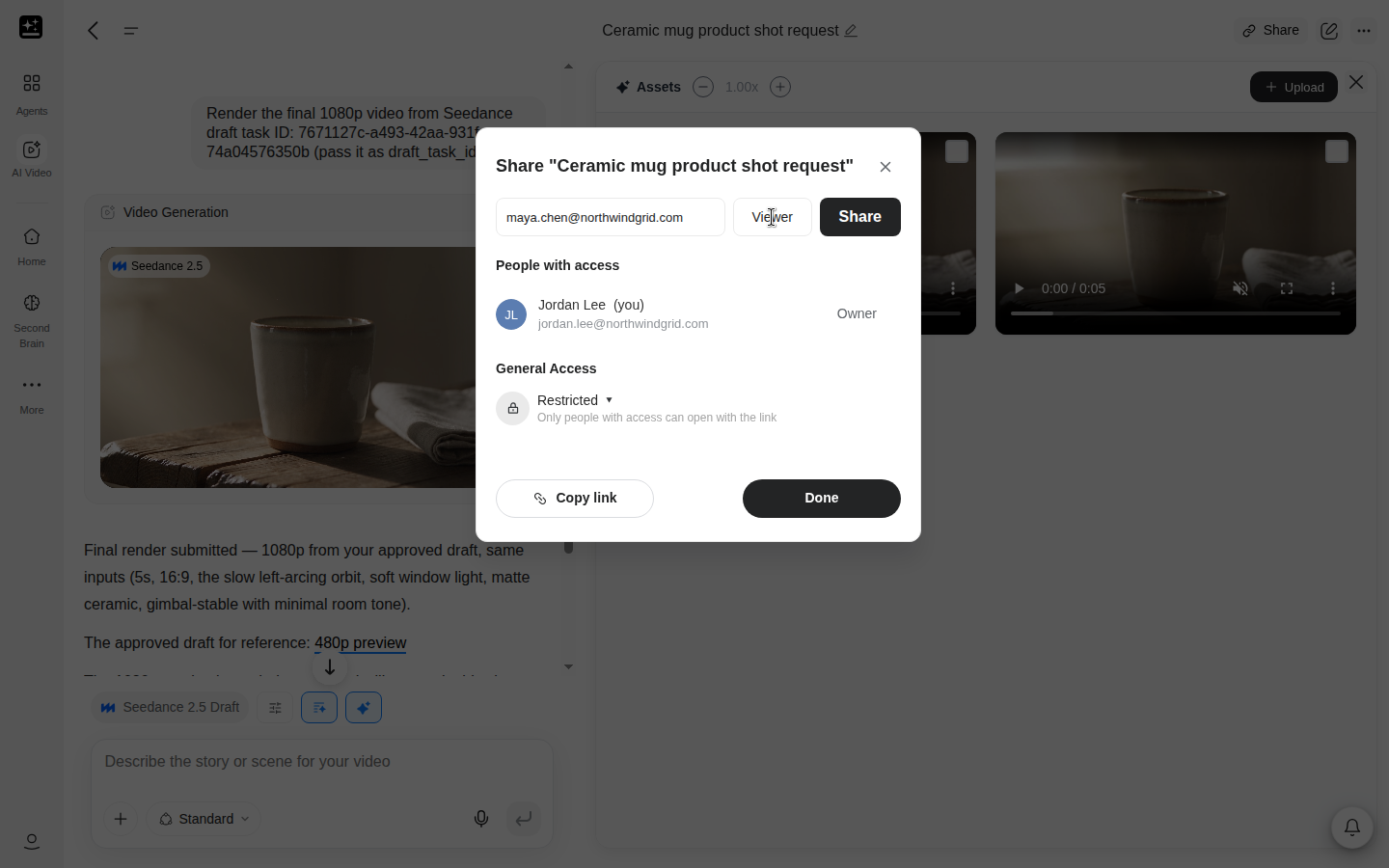
يستخدم فيديو الذكاء الاصطناعي لوحة مشاركة المشاريع القياسية، لا لوحة استوديو الوسائط.
- يتضمن الوصول العام الخيارات مقيّد وأي شخص لديه الرابط وأي شخص في {org}.
- ينسخ نسخ الرابط الرابط وفق الإعداد الحالي.
- يمكنك دعوة الأشخاص بصفة مشاهد أو محرر.
حذف مشروع
يمكن للمالك وحده حذف المشروع. يؤدي الحذف إلى إزالته من قائمتك. وقد تمنع سياسة حذف السجل في المؤسسة عملية الحذف.
العمل مع استوديو الوسائط وصور الذكاء الاصطناعي
توجد طريقتان للانتقال من صور الذكاء الاصطناعي إلى فيديو الذكاء الاصطناعي. وتستخدم كلتاهما تحويل الصورة إلى فيديو.
- في المحرر الجانبي لنتيجة من صور الذكاء الاصطناعي، يفتح تحويل الصورة إلى فيديو فيديو الذكاء الاصطناعي في علامة تبويب جديدة مع إرفاق الصورة.
- في عرض التفاصيل لنتيجة من صور الذكاء الاصطناعي، يفتح تحويل الصورة إلى فيديو فيديو الذكاء الاصطناعي في علامة التبويب نفسها ويرسل "أنشئ فيديو من هذه الصورة."
مربع حوار تجربة استوديو الوسائط هو الطريق الوحيد من فيديو الذكاء الاصطناعي إلى استوديو الوسائط. ولا توجد آلية لإرسال العمل من استوديو الوسائط إلى فيديو الذكاء الاصطناعي. ولا تظهر المشاريع المُنشأة في صفحة فيديو الذكاء الاصطناعي القديمة ضمن المشاريع في استوديو الوسائط. ويوضح استوديو الوسائط الأمر نفسه.
عندما تحتاج إلى أكثر من مقطع واحد، انتقل إلى استوديو الوسائط:
| ما تحتاج إليه | انتقل إلى |
|---|---|
| مقطع واحد من وصف أو صورة | فيديو الذكاء الاصطناعي |
| عمل مونتاج يضم عدة لقطات، أو مخطط زمني، أو دبلجة، أو عناصر ثلاثية الأبعاد | استوديو الوسائط |
| صورة ثابتة | صور الذكاء الاصطناعي |
وصفات الاستخدام
سبع وصفات.
1. إنشاء مقطع من وصف
الاستخدام: مقطع واحد من وصف، من دون أي مرفقات.
التحضير: الموضوع والمكان وكيفية تحرك الكاميرا.
الخطوات:
- افتح فيديو الذكاء الاصطناعي واختر نموذجًا.
- افتح الإعدادات وتحقق من نسبة العرض إلى الارتفاع والمدة.
- الصق الوصف أدناه وغيّر الموضوع.
- أرسله وشغّل النتيجة.
- استخدم تنزيل إذا كانت النتيجة كما تريد.
قارب ورقي ينساب في مجرى مياه ممتلئ بالمطر عند الغسق، مع تتبّع بطيء بالكاميرا، ومن دون نص.
ما تحصل عليه: مقطع في المحادثة.
إذا واجهت مشكلة: إذا لم تكن حركة الكاميرا أو الموضوع كما أردت، فأضف تعليمة واضحة واحدة للكاميرا، مثل "اقتراب بطيء"، ثم أرسل مجددًا. كل إرسال يستهلك أرصدة.
ذو صلة: أداة اختيار النموذج والإعدادات.
2. تحريك صورة
الاستخدام: تحريك صورة فوتوغرافية أو رسم ثابت.
التحضير: صورة واضحة واحدة بحجم أقل من 100 ميغابايت.
الخطوات:
- افتح فيديو الذكاء الاصطناعي وأرفق الصورة.
- اختر نموذجًا لا يظهر باللون الرمادي.
- الصق الوصف أدناه وحدد ما ينبغي أن يتحرك.
- أرسله وشغّل النتيجة.
حرّك هذه الصورة. تتحرك الستائر برفق مع النسيم وتقترب الكاميرا ببطء.
ما تحصل عليه: مقطع يبدأ من صورتك.
إذا واجهت مشكلة: إذا ظهر النموذج باللون الرمادي، فهو لا يقبل الصور. اختر نموذجًا آخر. يمكنك أيضًا البدء من صور الذكاء الاصطناعي باستخدام تحويل الصورة إلى فيديو.
ذو صلة: إرفاق الملفات، العمل مع استوديو الوسائط وصور الذكاء الاصطناعي.
3. تمديد مقطع
الاستخدام: متابعة مقطع أنشأته بالفعل.
التحضير: نتيجة في المحادثة.
الخطوات:
- ابحث عن المقطع في المحادثة.
- انقر على تمديد التوليد في شريط أدواته.
- شغّل المقطع الممدّد.
ما تحصل عليه: مقطع أطول يتابع المقطع الأول.
إذا واجهت مشكلة: إذا لم يظهر زر تمديد التوليد، فالنموذج لا يوفره. تحقق من شريط الأدوات في نتيجة من نموذج آخر.
ذو صلة: العمل على نتيجة.
4. إنشاء مسودة أولًا، ثم تصيير النسخة النهائية
الاستخدام: معاينة مقطع قبل دفع تكلفة النسخة الكاملة.
التحضير: نموذج ينشئ مسودات.
الخطوات:
- أنشئ المقطع كالمعتاد.
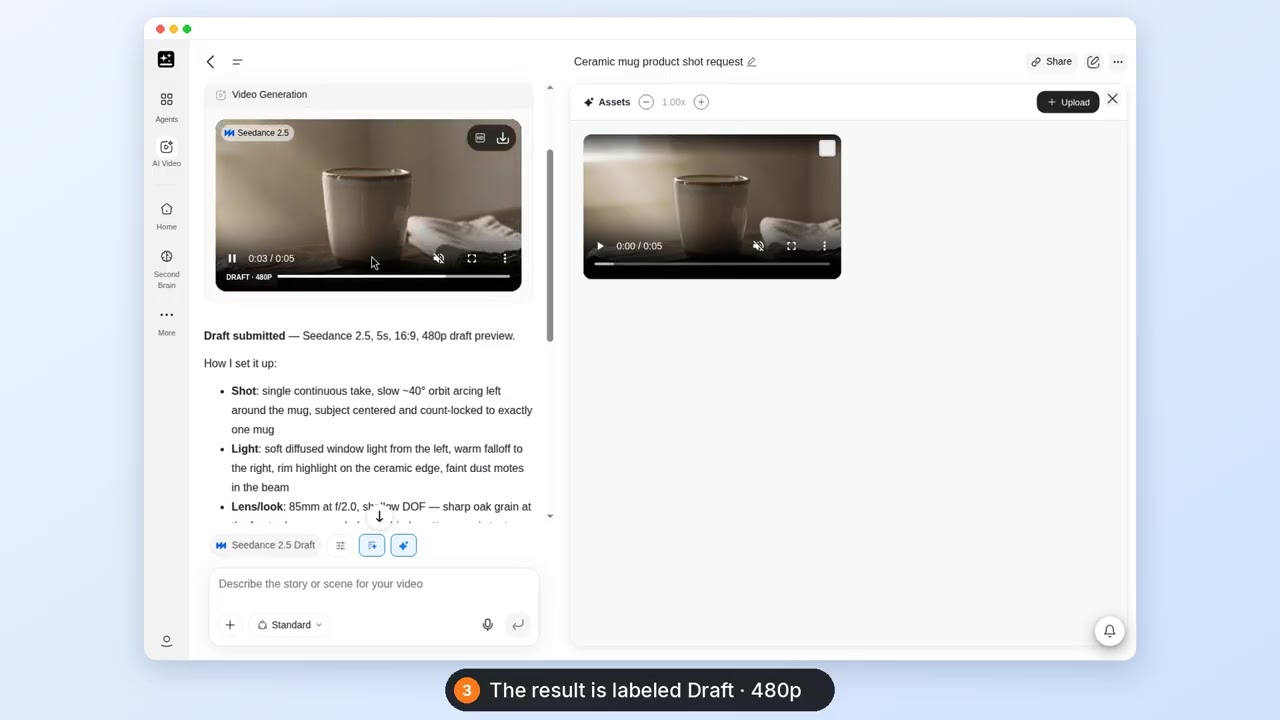
- إذا كانت النتيجة تحمل تسمية مسودة · 480p، فشغّلها.
- عندما ترضى عنها، انقر على تصيير النسخة النهائية بدقة 1080p.
- إذا لم ترضَ عنها، فانقر على إعادة الإنشاء أو غيّر الوصف.
لقطة منتج لكوب خزفي على طاولة خشبية، بإضاءة نافذة ناعمة، مع دوران بطيء للكاميرا حوله.
ما تحصل عليه: مسودة لمراجعتها، ثم نسخة نهائية مُصيَّرة.
إذا واجهت مشكلة: إذا لم تحمل أي نتيجة تسمية مسودة · 480p، فالنموذج لا يتضمن وضع المسودة.
ذو صلة: ما الذي يستهلك الأرصدة.
5. رفع دقة مقطع
الاستخدام: الحصول على نسخة أوضح من مقطع أعجبك بالفعل.
التحضير: نتيجة في المحادثة.
الخطوات:
- انقر على رفع دقة الفيديو في النتيجة.
- شغّل المقطع الجديد وقارنه بالأول.
ما تحصل عليه: نسخة أعلى دقة من المقطع.
إذا واجهت مشكلة: إذا لم يظهر رفع دقة الفيديو، فالنموذج لا يوفره. تؤدي بعض نماذج رفع الدقة في أداة الاختيار الوظيفة نفسها.
ذو صلة: العمل على نتيجة.
6. إعادة استخدام مظهر بصري بالاستعانة بمرجع
الاستخدام: الحفاظ على حركة الكاميرا أو النمط البصري لمقطع.
التحضير: مقطع تريد الاقتباس منه، ونموذج يدعم مرجع.
الخطوات:
- انقر على مرجع في المقطع.
- تحقق من وضع المرجع في الإعدادات، إذا كان النموذج يتضمنه.
- الصق الوصف أدناه وغيّر الموضوع.
- أرسله وقارن النتيجة بالمرجع.
استخدم المقطع المرجعي لحركة الكاميرا. الحركة نفسها، ولكن مع طائرة ورقية حمراء فوق شاطئ.
ما تحصل عليه: مقطع جديد يتبع المرجع.
إذا واجهت مشكلة: إذا لم يظهر مرجع في شريط الأدوات، فاختر نموذجًا يدعمه.
ذو صلة: الإعدادات.
7. مشاركة مشروع مع زميل في الفريق
الاستخدام: منح شخص ما إمكانية الوصول إلى مقاطعك.
التحضير: المشروع مفتوح في المحادثة، وعنوان البريد الإلكتروني للشخص.
الخطوات:
- افتح لوحة مشاركة المشروع.
- أضف بريده الإلكتروني واختر مشاهد أو محرر.
- أو اضبط الوصول العام على أي شخص لديه الرابط واختر نسخ الرابط.
ما تحصل عليه: شخص يستطيع فتح المشروع.
ذو صلة: مشاركة مشروع.
الأسئلة الشائعة
ماذا يفعل فيديو الذكاء الاصطناعي؟
ينشئ مقاطع فيديو من وصف أو من صور ترفقها. يوضح قسم ما هو فيديو الذكاء الاصطناعي؟ ما يفعله وما لا يفعله.
هل فيديو الذكاء الاصطناعي هو نفسه استوديو الوسائط؟
لا. فيديو الذكاء الاصطناعي هو الصفحة الأقدم المخصصة لمقطع واحد. أما استوديو الوسائط فهو مساحة عمل للفيديو والصوت والموسيقى والصور. يشرح استوديو الوسائط العلاقة بينهما.
لماذا يستمر ظهور تجربة استوديو الوسائط؟
يظهر في كل صفحة فارغة لفيديو الذكاء الاصطناعي إلى أن تحدد فهمت، لا تعرض هذا مجددًا. يوضح قسم مربع حوار تجربة استوديو الوسائط متى يظهر.
هل يمكنني تعيين إطار أول وأخير؟
لا يوجد عنصر تحكم لذلك. صِف في الوصف كيف يبدأ المقطع وينتهي.
هل يمكنني إنشاء شخصية افتراضية ناطقة؟
لا تسرد أداة الاختيار نماذج لشخصيات افتراضية.
هل يمكنني دمج المقاطع أو اقتطاع أجزاء منها؟
نعم، عبر طلب ذلك في المحادثة. لا يتضمن فيديو الذكاء الاصطناعي محرر مخطط زمني.
هل يتوفر فيديو الذكاء الاصطناعي في تطبيق الهاتف المحمول؟
نعم. يتوفر في شاشة مستقلة داخل التطبيق. ولا يظهر مربع حوار تجربة استوديو الوسائط على الهواتف.
هل تشمل الحصة المجانية فيديو الذكاء الاصطناعي؟
لا. يستهلك كل مقطع أرصدة.
هل أدفع مقابل مقطع فشل إنشاؤه؟
لا. تُردّ الأرصدة لعمليات التوليد الفاشلة والمقاطع التي يحظرها مرشح محتوى.
هل يمكنني رؤية السعر قبل الإرسال؟
لا. تعرض أداة الاختيار مضاعِفًا للسعر لكل نموذج. ولا يعرض مربع الكتابة تكلفة.
هل توجد علامة مائية في خطة Free؟
نعم. يتضمن قسم خطة Free: العلامة المائية والتنزيل القواعد.
ما الحد الأقصى لحجم الملف المرفوع؟
100 ميغابايت لكل ملف، وحتى 80 صورة لكل رسالة. يتضمن قسم إرفاق الملفات الصيغ.
هل يمكن لمسؤول المؤسسة تعطيل فيديو الذكاء الاصطناعي؟
نعم. في وحدة تحكم المسؤول، يتضمن قسم السياسات كلًا من قائمة حظر الميزات وقائمة السماح بالميزات، وتحتوي كل منهما على عنصر فيديو الذكاء الاصطناعي.
هل يمكن للمسؤول تقييد نماذج الفيديو التي يستخدمها الأشخاص؟
نعم. تحظر قائمة السماح بمزوّدي النماذج في المؤسسة نماذج الفيديو غير المدرجة فيها.
هل لا تزال صفحة فيديو الذكاء الاصطناعي متاحة لحسابات Enterprise؟
نعم. لا ترى حسابات Enterprise مربع حوار تجربة استوديو الوسائط، ويظل فيديو الذكاء الاصطناعي في قائمة الوكلاء، من دون إدراج استوديو الوسائط بجانبه.
هل يمكن للمسؤول منع الأعضاء من حذف سجل الفيديو الخاص بهم؟
نعم. يمكن لسياسة حذف السجل في المؤسسة منع حذف مشروع.
استكشاف الأخطاء وإصلاحها
ابحث عن المشكلة التي تواجهها في الجدول.
| المشكلة | السبب المعتاد | أين تتوجه |
|---|---|---|
| يظهر مربع حوار عند فتح فيديو الذكاء الاصطناعي | مربع حوار تجربة استوديو الوسائط | يستمر ظهور تجربة استوديو الوسائط |
| لا يمكنك العثور على فيديو الذكاء الاصطناعي في الشريط الجانبي | يظهر هناك لبعض الحسابات فقط | فيديو الذكاء الاصطناعي غير موجود في الشريط الجانبي |
| نموذج ظاهر باللون الرمادي أو غير موجود | لا يقبل المرفق، أو أنه مخفي عن مؤسستك | نموذج ظاهر باللون الرمادي أو غير موجود |
| يفتح التنزيل صفحة الأسعار | قاعدة خطة Free | يفتح التنزيل صفحة الأسعار |
| يحمل المقطع شعارًا | العلامة المائية لخطة Free | يحمل المقطع علامة مائية |
| لم يتم توليد المقطع | فشل أو مرشح محتوى | فشل مقطع أو تم حظره |
| رُفض رفع ملف | يتجاوز الملف حد الحجم أو أن صيغته غير مدرجة | رُفض رفع ملف |
| المقطع ليس كما وصفته | يحتاج الوصف إلى موضوع واحد واضح وحركة كاميرا واحدة | يتجاهل المقطع الوصف |
| مشروع قديم غير موجود في استوديو الوسائط | تبقى المشاريع القديمة في فيديو الذكاء الاصطناعي | مشروع قديم غير موجود في استوديو الوسائط |
يستمر ظهور تجربة استوديو الوسائط
اختر ليس الآن، وسيعود في الصفحة الفارغة التالية. حدد فهمت، لا تعرض هذا مجددًا واختر ليس الآن. يُحفظ الإعداد لكل متصفح على حدة، لذا كرر ذلك في كل متصفح تستخدمه.
فيديو الذكاء الاصطناعي غير موجود في الشريط الجانبي
بالنسبة إلى معظم الحسابات، لا يظهر فيديو الذكاء الاصطناعي في الشريط الجانبي إلا عندما لا يكون استوديو الوسائط متاحًا لك. افتح بطاقة إنشاء المحتوى في صفحة جميع الوكلاء، أو النافذة المنبثقة إنشاء المحتوى على الصفحة الرئيسية ضمن تطبيقات GENSPARK.
نموذج ظاهر باللون الرمادي أو غير موجود
لا يستطيع النموذج الظاهر باللون الرمادي قبول ما أرفقته، مثل صورة. أزل المرفق أو اختر نموذجًا آخر. أما النموذج غير الموجود، فقد يكون مخفيًا عن أعضاء المؤسسة، أو محظورًا بموجب قائمة السماح بالنماذج في مؤسستك. اسأل مسؤول مؤسستك.
يفتح التنزيل صفحة الأسعار
في خطة Free، يفتح تنزيل صفحة الأسعار. يتضمن قسم خطة Free: العلامة المائية والتنزيل القاعدة.
يحمل المقطع علامة مائية
تحمل المقاطع المُنشأة على خطة Free شعار Genspark.
فشل مقطع أو تم حظره
إذا فشلت عملية التوليد، أو حظرها مرشح محتوى، فتُردّ الأرصدة. غيّر الوصف وأرسله مجددًا.
رُفض رفع ملف
تحقق من الحجم والصيغة. الحد هو 100 ميغابايت لكل ملف. يسرد قسم إرفاق الملفات صيغ الفيديو والصوت. ويقبل استوديو الوسائط ملفات أكبر مما يقبله فيديو الذكاء الاصطناعي.
يتجاهل المقطع الوصف
حدد موضوعًا واحدًا وحركة كاميرا واحدة. أزل التعليمات الإضافية. وإذا استمر في عدم مطابقة المطلوب، فجرّب نموذجًا آخر.
مشروع قديم غير موجود في استوديو الوسائط
تُفتح المشاريع المُنشأة في صفحة فيديو الذكاء الاصطناعي القديمة في فيديو الذكاء الاصطناعي. ولا تظهر ضمن المشاريع في استوديو الوسائط.