

Media Studioجرب الآن
Media Studio
ما هو Media Studio؟
ملخص واحد، ولوحة واحدة، وفيلم واحد جاهز للنشر.
Media Studio هو منصة عمل Genspark المخصصة للوسائط. تصف ما تريده، فيتولى الوكيل تقسيمه إلى مهام، ويختار النماذج، ويشغّل الأدوات، ويضع كل نتيجة على لوحة — وتبقى كل نتيجة قابلة للتعديل: يمكن تقسيم الصورة إلى مستند متعدد الطبقات، ويمكن وضع المقطع في خط زمني متعدد المسارات، ويمكن تخطيط المشهد كنموذج أبيض على مسرح ثلاثي الأبعاد قبل تصيير أي إطار، ويمكن إعادة وضع المسار الصوتي فوق الصورة.
إنه ليس أداة من نوع "اكتب سطرًا واحصل على صورة":
- من الملخص إلى العمل النهائي. الإعلانات، وعروض المنتجات، والفيديوهات التوضيحية، والأفلام القصيرة، ومقاطع البودكاست، وهويات العلامات التجارية، والأفلام التفاعلية، وصفحات HTML المتحركة — كل المراحل من الجملة الأولى حتى الملف النهائي تتم على لوحة واحدة.
- اللوحة هي المشروع. تسجّل العُقد والوصلات كل خطوة. لتغيير الخطوة الثالثة، ارجع إلى الخطوة الثالثة؛ لا حاجة لإعادة أي شيء من البداية.
- المخرجات قابلة للتعديل من الأساس. بفضل محرر الطبقات ومُنشئ الفيديو ومسرح المخرج ثلاثي الأبعاد وصفحات HTML القابلة للتعديل، يمكنك تحسين مخرجات الذكاء الاصطناعي كما تفعل في أي أداة احترافية.
- المهارات تحمل منهجية، لا مجرد أزرار. المهارة هي روتين إنتاج مُجرَّب (كتابة السيناريو، وتثبيت طاقم الشخصيات، والحفاظ على الاستمرارية، والتصيير لقطة بلقطة). أرفق مهارة وسيتبعها الوكيل.
- كل رصيد محسوب. في المستوى القياسي، يأتي التخطيط والصور بالجودة الافتراضية من حصتك المجانية الأسبوعية؛ أما الفيديو والصوت والمحتوى ثلاثي الأبعاد فتستهلك الأرصدة؛ والمسودة لا تكلف شيئًا حتى تضغط على "تشغيل".
كل هذه الأعمال صُنعت في Media Studio: إعلان تلفزيوني لأحذية مدته 30 ثانية، وفيلم مدته 60 ثانية لعلامة تجارية فرنسية لأدوات المطبخ، وفيلم قصير تفاعلي بأربع نهايات، وملصق فيلم بصيغة IMAX، وتقرير بيانات متحرك بصيغة HTML مدته 30 ثانية، ومطاردة سيارات ليلية خُطِّطت كنموذج أبيض قبل تصويرها. افتح استلهم أفكارًا في الصفحة الرئيسية واضغط على كيف تم إنشاؤه على أي عمل لترى كيف بُني خطوة بخطوة.
كيف يُنظَّم هذا الدليل
| ما تريد معرفته | اقرأ |
|---|---|
| كيف تبدأ، والأوضاع والمستويات، والتكاليف، وإدارة المشاريع | هذه المقالة |
| كيف تعمل اللوحة، وأدوات الصور، ومحرر الطبقات، ولوحة الأصول | اللوحة وأدوات الصور |
| أدوات الفيديو، والدبلجة (إعادة تسجيل صوت مقطع كامل)، ومُنشئ الفيديو، وتحويل العروض/التصاميم إلى فيديو | الفيديو والدبلجة والنسخة النهائية |
| مسرح المخرج ثلاثي الأبعاد (التصور المسبق بالنموذج الأبيض، واستيراد ملفات glb)، وأنواع صفحات HTML، وMotion Studio (برنامج After Effects الخاص باللوحة: بطاقات العناوين، والترجمات، والمخططات، وخطوط العلامة التجارية فوق اللقطات)، والأفلام التفاعلية | صفحات ثلاثية الأبعاد وHTML |
| كتب القصة، والسيناريوهات، والمشاركة، والإنتاجات | القصة والأصول والتعاون |
| 17 عملًا نهائيًا، خطوة بخطوة، مع أوامر يمكنك نسخها | الوصفات |
ما الذي يمكنك صنعه
لا تحتاج إلى اختيار "نوع" أولًا — صِف النتيجة وسيختار الوكيل الأسلوب المناسب. أعمال نهائية نموذجية (لكل منها شرح كامل ومشروع مثال في الوصفات):
| ما تريده | كيف يمكنك قوله |
|---|---|
| إعلان منتج / إعلان تلفزيوني | اصنع إعلانًا عموديًا مدته [15] ثانية من صورة المنتج هذه، ابدأ بـ[الميزة الرئيسية]، واختم بالشعار ودعوة واحدة لاتخاذ إجراء. |
| عرض المنتج | عرض مدته 30 ثانية لـ[سماعات الرأس هذه]: المنتج هو البطل، مع تعليقات توضيحية على الشاشة، ومفهوم حتى دون صوت. |
| فيديو توضيحي / تقرير | حوّل [هذا المستند / هذا العرض التقديمي] إلى فيديو توضيحي مدته [60] ثانية يجيب عن [سؤال واحد]، مع التحقق من الحقائق، وترجمات نصية، وراوٍ. |
| فيلم قصير / قصة علامة تجارية | فيلم قصير مدته 30 ثانية فيه تمهيد ومنعطف وعبارة تستحق التذكر. الأسلوب: [نيون تحت المطر]. |
| إعادة توظيف لقطات موجودة | الحركات والكاميرا نفسها كما في [فيديو المرجع هذا]، مع [شخصيتي] في [مكاني] — أرني النموذج الأبيض أولًا. |
| محتوى طويل إلى مقاطع | قسّم [هذا البودكاست / هذه المحاضرة] إلى [5] مقاطع عمودية مدة كل منها 30–60 ثانية، يبدأ كل منها بأقوى عبارة فيه، مع ترجمات نصية. |
| مقدِّم / متحدث أمام الكاميرا | فيديو مقدِّم من هذا النص، [احترافي لكن ودود]، بخلفية [مكتب]. |
| موسيقى / فيديو موسيقي | موسيقى تصويرية مدتها [30] ثانية لـ[فيلم العلامة التجارية هذا]، [مشرقة ومتصاعدة]؛ مع إيقاعات تتزامن مع القطعات. |
| هوية بصرية للعلامة التجارية | نظام بصري لـ[علامة القهوة هذه]: قواعد الشعار، ولوحة الألوان، والتغليف، وقائمة الطعام، وقوالب وسائل التواصل الاجتماعي. |
| ملصق / صورة رئيسية | ملصق فني رئيسي [سينمائي]، بعنوان [ORBITAL]، مع مساحة لكتلة الأسماء في الأسفل. |
| تخطيط ثلاثي الأبعاد / تصور مسبق | خطّط [مطاردة بين سيارتين في شارع ليلي] على مسرح أبيض، ثم صوّرها بأسلوب [نيون ممطر، كاميرا محمولة]. |
| فيلم تفاعلي / صفحة متحركة | قصة عمودية متفرعة مع خيارات؛ أو صفحة بيانات متحركة مدتها 30 ثانية من [هذا التقرير]. |
ما الذي يميزه
تتعامل معظم أدوات الوسائط بالذكاء الاصطناعي مع كل عملية توليد كنقطة نهاية: تحصل على صورة أو مقطع، ثم يبدأ سير العمل من جديد. أما Media Studio فيتعامل مع اللوحة كمنصة عمل:
- تبقى النتائج على اللوحة، لا في مجلد التنزيلات. كل مُخرَج عقدة يمكنك فتحها أو إعادتها أو إنشاء نسخة منها.
- المراجع عنصر أساسي. ربط عقدة بأخرى يجعلها مرجعًا يجب أن تلتزم به عملية التوليد التالية — فتبقى الشخصية أو المنتج أو الديكور متسقًا عبر عشرات اللقطات دون إعادة وصفه في كل جولة.
- سلسلة الأدوات الاحترافية موجودة على اللوحة. محرر طبقات بمستوى Photoshop للصور، وخط زمني متعدد المسارات للفيديو (مع تصدير مشاريع Premiere / CapCut)، ومسرح مخرج للمحتوى ثلاثي الأبعاد، واستوديو لكل صفحة HTML.
- المهارات تحوّل "يستطيع" إلى "يفعل". إنتاج الأفلام، وإخراج الإعلانات، والفيديوهات التوضيحية، والبودكاست، والأغاني الفردية… أرفق مهارة وسيتبع الوكيل روتينًا ناضجًا بدلًا من الارتجال.
- التكاليف متوقعة. تغطي الحصة المجانية التخطيط والصور بالجودة الافتراضية؛ وتتيح لك المسودات رؤية الخطة قبل الإنفاق.
البدء السريع
-
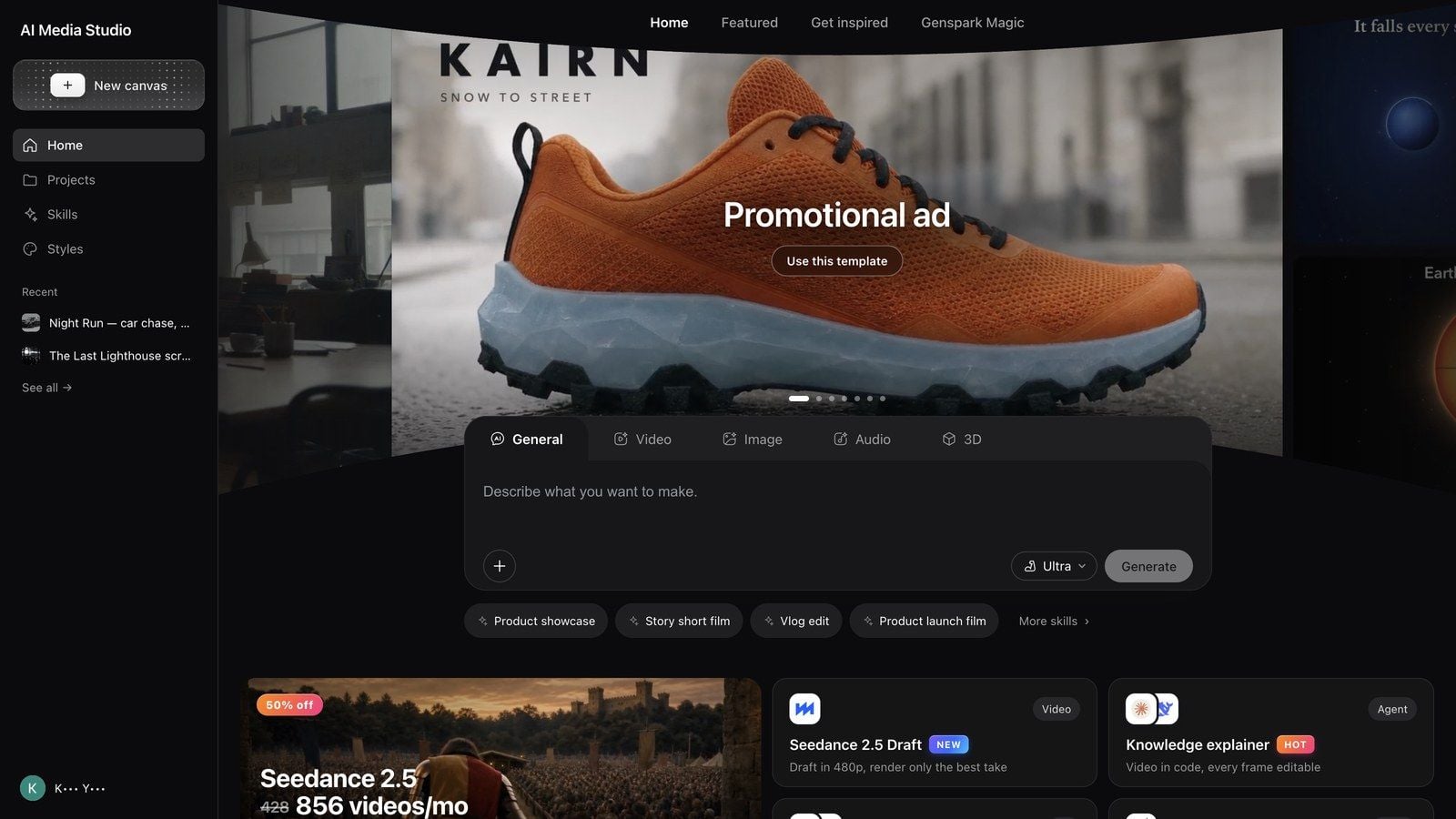
افتح Media Studio: genspark.ai/media-studio. صفحة البداية هي الرئيسية: مربع الكتابة في المنتصف، وتحته بطاقات القوالب ابدأ من هنا، ثم جدار استلهم أفكارًا؛ أما أعمالك فتجدها ضمن المشاريع في الشريط الجانبي الأيسر.
-
اختر وضعًا فوق مربع الكتابة — عام / فيديو / صورة / صوت / ثلاثي الأبعاد. يترك وضع "عام" للوكيل اختيار نوع الوسائط؛ أما الأوضاع الأخرى فتركّز مربع الكتابة على ذلك النوع.
-
صِف النتيجة، لا الأزرار. قل لمن هي، والغرض منها، وما يجب أن يتحقق في النهاية.
اصنع إعلانًا عموديًا مدته 15 ثانية لأحذية الجري هذه من صورة المنتج هذه. حافظ على الحذاء تمامًا كما في الصورة، وانقله إلى شارع في مدينة غسلها المطر عند الفجر، واختم بالشعار ودعوة واحدة لاتخاذ إجراء.
حوّل عرض التهيئة هذا إلى فيديو توضيحي مدته 60 ثانية للموظفين الجدد، مع ترجمات نصية على الشاشة وراوٍ بصوت هادئ.
مدة هذا البودكاست 40 دقيقة. قسّمه إلى 5 مقاطع عمودية مدة كل منها 30–60 ثانية، يبدأ كل منها بأقوى عبارة فيه، مع ترجمات نصية.
-
أجب عن الجولة الأولى من الأسئلة. في معظم الملخصات يطرح الوكيل جولة قصيرة من الأسئلة أولًا (الصيغة، والمدة، واللغة، والأسلوب، والمواد المرجعية). أجب عما يهمك واترك الباقي للإعدادات الافتراضية.
-
اعمل على اللوحة. تظهر النتائج كعُقد بجانب المحادثة. انقر على عقدة لتظهر شريط أدواتها؛ واسحب من مقبض ⊕ في إحدى العقد إلى عقدة أخرى لتجعلها مرجعًا لعملية التوليد التالية. واصل التحسين في المحادثة نفسها.
-
سلّم العمل. شغّله بملء الشاشة باستخدام عرض تقديمي، ثم نزّل النتيجة أو شارك المشروع. تجد كل مسارات التصدير في القصة والأصول والتعاون.

ما الذي يحدث فعليًا في مشروعك الأول
- يسأل الوكيل قبل أن ينفق. عادةً ما تحصل على بطاقة أسئلة أولًا. الإجابة عنها أرخص بكثير من إعادة توليد نتيجة خاطئة.
- ملخصات القصص تحصل على دعوة لإنشاء كتاب قصة. عندما يكون الفيلم أو السلسلة لم يُبتكر بعد، وتتجاوز مدته نحو 3 دقائق، أو يتكرر طاقم شخصياته عبر أعمال متعددة، أو لم يُحسم عالمه بعد — والمشروع لا يزال فارغًا — يعرض عليك الوكيل أولًا بطاقة: إما أن تحسم العالم والشخصيات والمظهر في كتاب القصة (حدد الإعدادات في Story Bible) أو تتابع هنا مباشرة (تابع هنا). راجع القصة والأصول والتعاون.
- قد تصل عمليات التوليد كمسودات. عندما لا يكون الوكيل متأكدًا من رغبتك في إنفاق الأرصدة، يضع الطلب على اللوحة كمسودة مع زر تشغيل — ولا يُخصم أي رصيد حتى تضغط عليه.
- الدفعات الكبيرة تتطلب تأكيدًا. طلب عدد كبير من المقاطع أو الصور دفعة واحدة يستدعي تأكيدًا؛ وعادةً ما يقترح الوكيل دفعات أصغر، ما يحافظ أيضًا على اتساق النتائج.
- كل شيء له إصدارات. المشروع بمثابة مستودع: تحتفظ اللوحة والأصول بسجلها، ويمكنك الرجوع إلى ما سبق.
نصيحة: إذا كنت تعرف المظهر الذي تريده مسبقًا، فأرفق المراجع قبل إرسال الملخص. مرجعان جيدان يوفّران من الأرصدة أكثر من عشر جولات من "أدفأ قليلًا".
أوضاع الإنشاء
| الوضع | متى تستخدمه | ما الذي يتغير في مربع الكتابة |
|---|---|---|
| عام | لتترك للوكيل اختيار نوع الوسائط، أو للجمع بين عدة أنواع في عمل واحد | يختار الوكيل الصورة / الفيديو / الصوت / ثلاثي الأبعاد في كل خطوة |
| فيديو | العمل النهائي فيلم: إعلان، أو فيلم قصير، أو فيديو توضيحي | أوامر موجهة للفيديو؛ وتعرض عمليات التوليد المباشرة النموذج ونسبة العرض إلى الارتفاع والمدة |
| صورة | صور ثابتة فقط: صور المنتجات، والملصقات، والصور الرئيسية، والإطارات المفتاحية | أوامر موجهة للصور واختيار النموذج |
| صوت | التعليق الصوتي، والموسيقى، والمؤثرات الصوتية لمونتاج ما | أوامر موجهة للصوت؛ قدّم نصًا أو وصفًا |
| ثلاثي الأبعاد | منتج أو ديكور يمكنك الدوران حوله | أوامر موجهة للمحتوى ثلاثي الأبعاد؛ وتظهر النتائج كعُقد ثلاثية الأبعاد |
الوضع نقطة انطلاق لا قيد: يظل الوكيل ينتج أنواعًا أخرى من الوسائط عندما تتطلب المهمة ذلك، ويمكنك تبديل الوضع بين الرسائل.
اختصارات المهارات
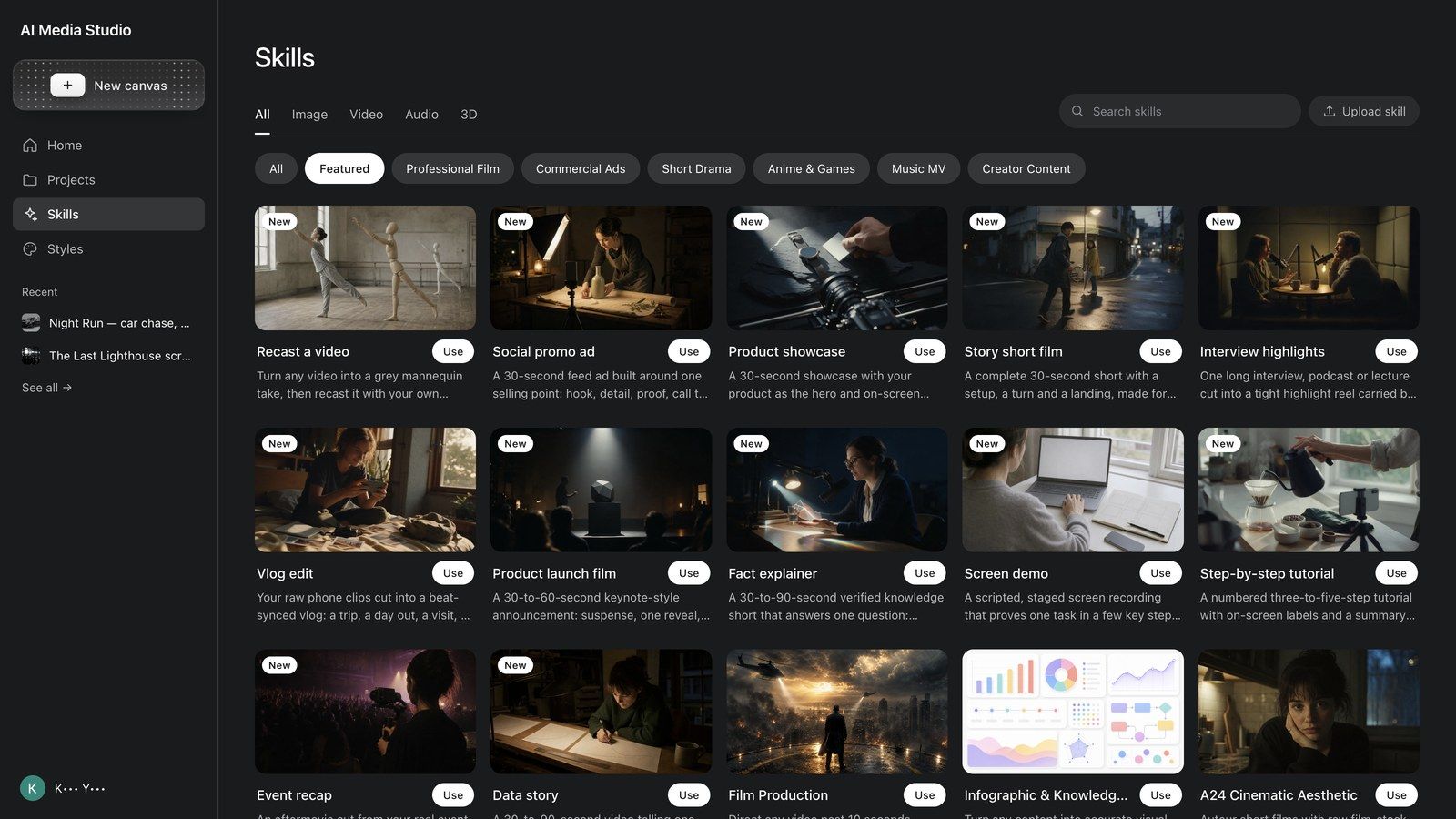
تملأ رقائق اختصارات المهارات أسفل مربع الكتابة ملخصًا مُجرَّبًا مسبقًا: عرض المنتج، وفيلم قصصي قصير، ومونتاج فلوج، وفيلم إطلاق منتج، وعرض توضيحي بتسجيل الشاشة، وشرح خطوة بخطوة، وملخص الفعالية، وقصة من البيانات، إضافة إلى مزيد من المهارات › للقائمة الكاملة. الرقاقة تملأ النص فقط — استبدل الأجزاء الموضوعة بين قوسين بما يخصك قبل الإرسال.
إرفاق مهارة
تحتوي قائمة + أسفل يسار مربع الكتابة على المهارات: صفِّ حسب نوع الوسائط (الكل / صورة / فيديو / صوت / ثلاثي الأبعاد) وحسب الفئة (مميزة / دراما قصيرة / أفلام احترافية / إعلانات تجارية / محتوى صنّاع المحتوى / أنمي وألعاب / فيديو موسيقي / مهارات عامة)، واضغط على التفاصيل لقراءة ما تفعله المهارة ومثال على أمر، واستخدام لإرفاقها بالمحادثة. مهارات إنتاج ستستخدمها كثيرًا: إنتاج الأفلام، ومجموعة بصرية، وAI Pods (البودكاست)، وكتاب صوتي، وأغنية فردية، ومشهد عالمي؛ ومهارات الإعلانات مخرج إعلانات المنتجات، ومخرج إعلانات AIGC، ومخرج إعلانات العلامة التجارية؛ ومهارات اختيار الممثلين مدير اختيار الممثلين ومؤدي انفعالات الممثل؛ ولعبة سينمائية تفاعلية للأفلام المتفرعة.
ابدأ من هنا
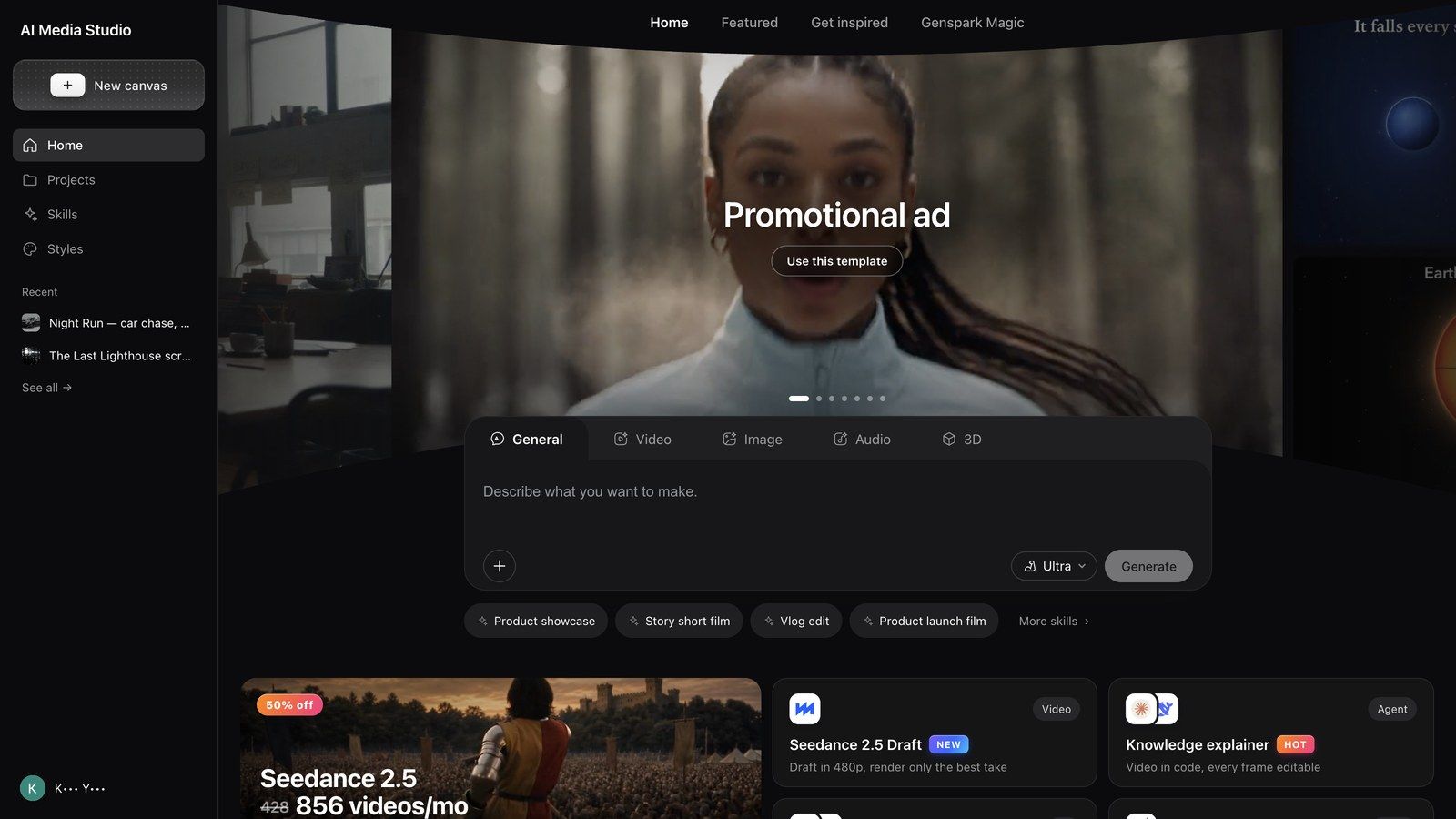
ابدأ من هنا هو أسرع طريق للبدء: سبع بطاقات، كل منها قالب جاهز للعمل مع مهارته وأمر معبأ مسبقًا. افتح إحداها، واستبدل الأجزاء الموضوعة بين قوسين، ثم أرسل.
| البطاقة | ما تصنعه | الأمر الذي تملؤه مسبقًا |
|---|---|---|
| إعلان ترويجي | صورة منتج واحدة ← إعلان نهائي | اصنع إعلانًا مدته [15] ثانية لـ[منتجي] من صورة المنتج هذه أو رابط الصفحة هذا، يُظهر [ميزته الرئيسية]. واختم بالشعار ودعوة واحدة لاتخاذ إجراء. |
| إعادة صنع عمل ناجح | استعر بنية فيديو حقق نجاحًا (ارفع الفيديو المراد إعادة صنعه) | أعد صنع هذا الفيديو لـ[منتجي]. حافظ على افتتاحيته الجاذبة وإيقاعه وترتيب لقطاته؛ وغيّر الأشخاص والمكان والحوار بما يناسب. |
| شرح معرفي | مستندات وعروض تقديمية وروابط، مع سرد على الشاشة | حوّل [هذا المستند أو العرض التقديمي أو الرابط] إلى فيديو توضيحي مدته [60] ثانية يجيب عن [سؤال واحد] لـ[الموظفين الجدد]، مع التحقق من الحقائق، وعناصر مرئية وترجمات نصية على الشاشة. |
| سحر Genspark | الحركات والكاميرا نفسها، مع شخصياتك ومكانك | الحركات والكاميرا نفسها كما في القالب، مع [شخصيتي] في [مكاني]. |
| مقاطع تلقائية | محاضرة طويلة واحدة، ومقاطع قصيرة كثيرة (ارفع التسجيل) | قسّم هذه المحاضرة أو البودكاست أو المقابلة إلى [5] مقاطع عمودية، مدة كل منها من 30 إلى 60 ثانية. ابدأ كل مقطع بأقوى عبارة فيه وأضف ترجمات نصية. |
| تجهيز مشهد | خطّطه بالأبيض، ثم صوّره فعليًا | خطّط [مطاردة بين شخصين في شارع ليلي] على مسرح أبيض، ثم صوّر النسخة النهائية بأسلوب [نيون ممطر، كاميرا محمولة]. |
| عصف ذهني | أفكار وافتتاحيات جاذبة ولوحات قصة قبل أن تنفق | أعطني [5] أفكار فيديو لـ[علامتي التجارية] بناءً على الرائج هذا الأسبوع، لكل منها افتتاحية جاذبة وقصة في سطر واحد. |
استلهم أفكارًا
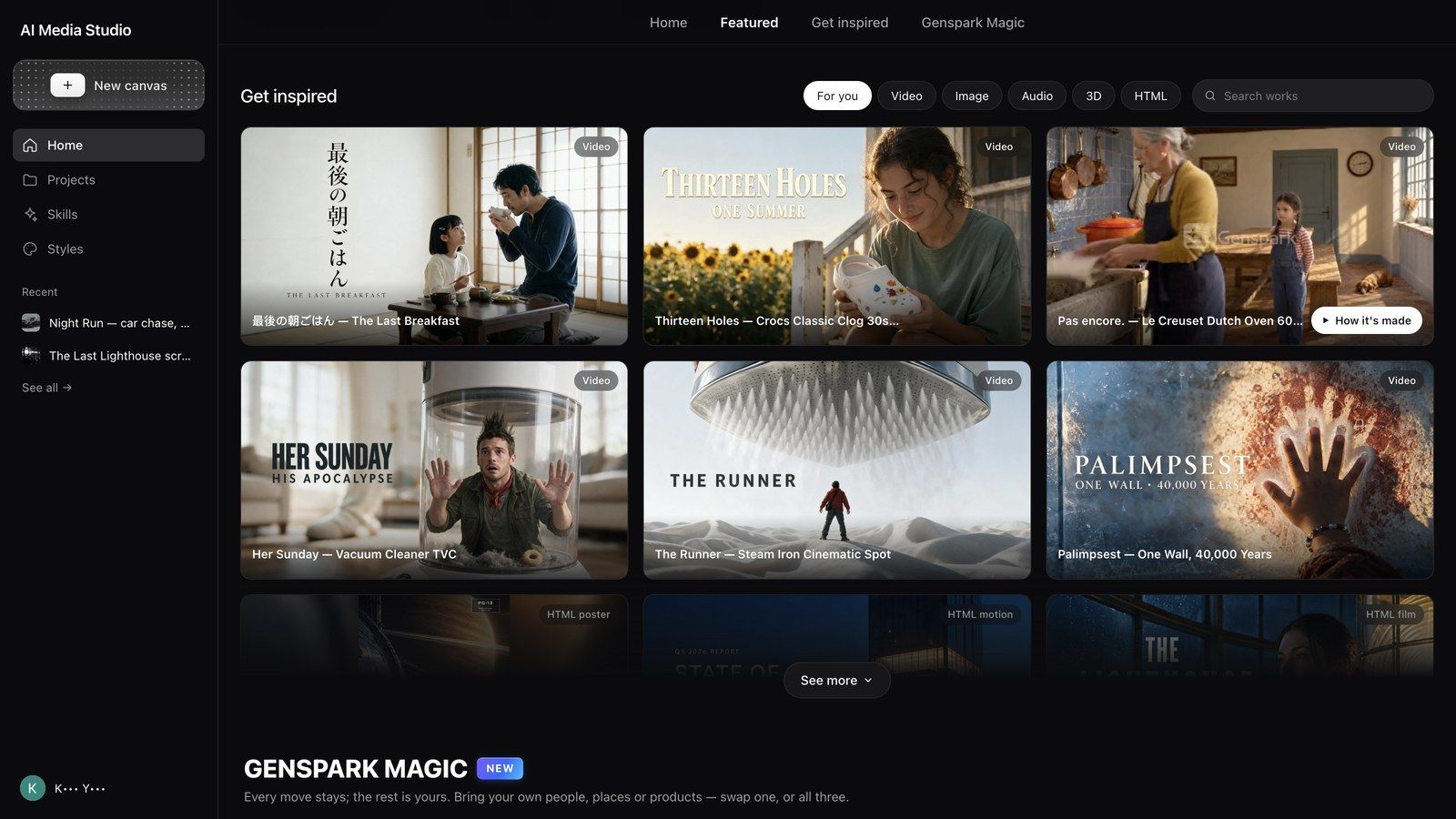
يعرض استلهم أفكارًا أعمالًا نهائية صُنعت في Media Studio، مع عوامل تصفية لك / فيديو / صورة / صوت / ثلاثي الأبعاد / HTML؛ ويبحث البحث في الأعمال في العناوين.
- مرّر المؤشر فوق بطاقة لتظهر كيف تم إنشاؤه؛ وافتح الغلاف لتحصل على عارض فيه اصنع مثله (يضع أمر ذلك العمل في مربع الكتابة لديك) وكيف تم إنشاؤه.
- يفتح كيف تم إنشاؤه لوحة المشروع للقراءة فقط: كل عقدة ووصلة وأصل، إضافة إلى زرين — نسخ ومتابعة (ينسخ المشروع إلى مساحة عملك لتتمكن من مواصلة العمل عليه) وعرض المحادثة (المحادثة الأصلية).
- لا تُفتح منصات العمل الفرعية، مثل المسرح ثلاثي الأبعاد ومحرر الطبقات، على لوحة للقراءة فقط؛ اضغط على نسخ ومتابعة أولًا.
قبل كتابة ملخصك الخاص، استرشد بما هنا — نسخ شيء ناجح وتعديله أسرع عادةً من الوصف من الصفر. كل وصفة في هذا الدليل مرتبطة بالمثال المطابق لها.
اختيار المستوى
يحدد محدد المستوى في مربع الكتابة أي نموذج يخطط لعملك. ولا يغيّر سعر نماذج الوسائط نفسها.
| المستوى | ما يقوله المنتج | ما يجب معرفته |
|---|---|---|
| قياسي (افتراضي) | DeepSeek V4.1 Flash — جودة سريعة واقتصادية لتوليد الوسائط اليومي ومهام تصميم الصور | التخطيط في هذا المستوى يستهلك حصتك المجانية الأسبوعية |
| فائق | Claude Opus 5.5 — تخطيط موثوق للعروض المعقدة وأعمال الوسائط متعددة الخطوات. يستهلك أرصدة أكثر | الإنتاجات متعددة الخطوات التي تحدد فيها جودة التخطيط النتيجة |
| Mega | Claude Fable 5.1 — أقوى نماذج Anthropic، بضعف أرصدة المستوى الفائق. يُوصى به لإنتاجات الفيديو التي تتجاوز 30 ثانية | يتطلب تفعيل الاحتفاظ ببيانات الذكاء الاصطناعي (الإعدادات ← عناصر التحكم في البيانات) |
يمكنك التبديل في أي وقت؛ ويؤثر التغيير فقط على الرسالة التالية، لا على العمل المنجز.
نصيحة: ابدأ بالمستوى القياسي. انتقل إلى مستوى أعلى فقط عندما يتكرر "التخطيط الخاطئ" لعمل ما (ترتيب اللقطات، أو فقدان الاستمرارية)؛ أما الصورة الواحدة التي تبدو غير مناسبة فمشكلتها عادةً في الأمر أو المرجع.
كيف تعمل التكاليف
يوضّح شريط الحصة فوق مربع الكتابة الأمر ببساطة: النماذج اللغوية والصور تستهلك الحصة المجانية. الفيديو والصوت يستهلكان الأرصدة. الفصل بين هذين الأمرين يفسّر تقريبًا كل تساؤل من نوع "لماذا خُصم مني".
- في المستوى القياسي، يأتي التخطيط والصور بالجودة الافتراضية من الحصة المجانية الأسبوعية: لا يُحتسب تفكير الوكيل، ولا يُحتسب مسار الصور الافتراضي.
- الفيديو والصوت والمحتوى ثلاثي الأبعاد تستهلك الأرصدة دائمًا، أيًا كان المستوى. يعتمد السعر على النموذج والدقة والمدة والعدد؛ وتعرض عقدة الإعداد التقدير (مثلًا
~200) قبل الإرسال. - تغيير الإعدادات الافتراضية يُخرجك من الحصة المجانية: تحديد نموذج صور معيّن، أو اختيار جودة عالية / 4K، يُحتسب كأي عملية توليد أخرى.
- التخطيط في المستويين الفائق وMega يستهلك الأرصدة دائمًا؛ فهذان المستويان لا يستخدمان الحصة المجانية.
- المسودة لا تكلف شيئًا حتى تضغط على "تشغيل". المسودة تجهّز الطلب فقط؛ والضغط على تشغيل هو ما يولّد النتيجة ويخصم الرصيد.
- عمليات التوليد الفاشلة تُسترد. تعرض عملية التوليد الفاشلة بدون رسوم وتعود الأرصدة؛ أما الناجحة فتُحتسب حتى لو لم تستخدمها.
- أين تتحقق: يوزّع استخدام الرصيد في حسابك الإنفاق حسب المنتج؛ ويظهر إنفاق Media Studio باسم Media Studio.
عند نفاد الحصة، يمكنك المتابعة باستخدام الأرصدة أو انتظار إعادة التعيين — ويخبرك الشريط بما تنفقه منهما.
خمس عادات توفّر الأرصدة دون خفض الجودة:
- ابدأ المسودات في المستوى القياسي؛ وانتقل إلى مستوى أعلى فقط مع العمل الذي يحتاج فعلًا إلى تخطيط أقوى.
- استكشف الأساليب باستخدام نموذج الصور والجودة الافتراضيين؛ وارفع الجودة فقط للنتيجة التي تختارها.
- اختبر بمقطع قصير واحد، ثم استخدم التمديد الذكي للنسخة الطويلة.
- استخدم وصلات المراجع بدلًا من إعادة كتابة الأمر.
- اعتمد لوحة قصة (قوالب الشبكة ← لوحة قصة 25 خلية) أو إطارات مفتاحية قبل توليد الفيديو، وابنِ الأعمال الطويلة على مقاطع — فإعادة تصوير لقطة واحدة تكلّف لقطة واحدة، لا الفيلم كله.
إدارة المشاريع
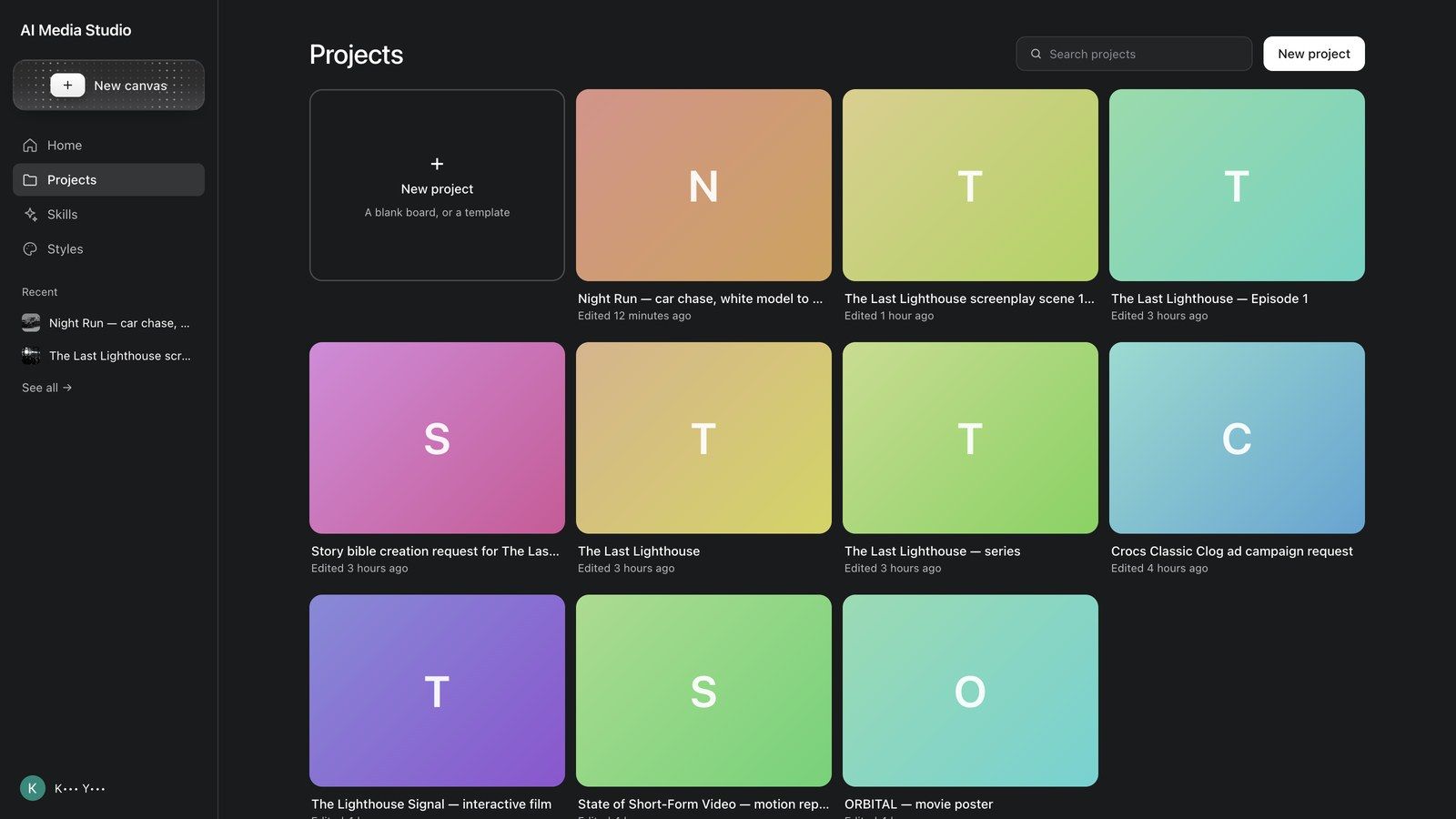
تعرض المشاريع كل لوحة أنشأتها، بدءًا من الأحدث.
- يبدأ مشروع جديد ("لوحة فارغة، أو قالب") لوحة فارغة أو قالبًا؛ ويؤدي + جديد في الشريط الجانبي الأيسر الشيء نفسه من أي مكان.
- يصفّي البحث في المشاريع حسب الاسم.
- قائمة ··· على البطاقة: إعادة تسمية، وتعيين الغلاف (يفتح تعيين صورة الغلاف لاختيار أحد أصول المشروع، أو العودة إلى الاختيار التلقائي)، وحذف (يسأل "هل تريد حذف هذا المشروع؟ لا يمكن التراجع عن ذلك.").
- الأخيرة في الشريط الجانبي الأيسر هي قائمة الاختصارات؛ ويفتح عرض الكل ← صفحة المشاريع.
الأسئلة الشائعة
هل Media Studio هو AI Video / AI Audio / AI Music القديم؟
دُمجت تلك الأدوات في Media Studio — القدرات نفسها، لكن أُعيد بناؤها كلوحة واحدة مع مهارات إنتاج مدمجة. لا تزال الصفحات القديمة تعمل، وتبقى المشاريع التي أنشأتها هناك في مكانها؛ ولا تظهر ضمن "المشاريع" إلا المشاريع التي أُنشئت في Media Studio.
هل يجب أن أختار وضعًا قبل الكتابة؟
لا. يترك وضع عام للوكيل اختيار نوع الوسائط في كل خطوة. اختر وضعًا فقط عندما تعرف نوع الوسائط مسبقًا وتريد أن يركّز مربع الكتابة عليه.
هل يمكنني العودة إلى مشروع ومواصلة تعديله؟
نعم — افتحه من المشاريع: تُستعاد المحادثة واللوحة والأصول. ويمكن أن يحتوي المشروع على عدة لوحات (القائمة بجانب علامة تبويب اللوحة ← لوحة جديدة) للفصل بين النسخ.
هل يمكنني استخدام صور منتجاتي وفيديوهاتي الخاصة؟
نعم. أرفقها باستخدام + في مربع الكتابة، أو اسحب الملفات إلى اللوحة، أو استخدم إضافة عقدة ← رفع في الشريط الأيمن للوحة؛ وتصبح الملفات المرفوعة عُقدًا يمكنك الرجوع إليها كمراجع.
لماذا يطرح الوكيل أسئلة كثيرة في البداية؟
جولة واحدة واضحة أرخص من إعادة التوليد. أجب عن الأسئلة القليلة المهمة وأرسل؛ وسيأخذ الباقي القيم الافتراضية.
لماذا يتوقف الطلب عندما أطلب مقاطع كثيرة دفعة واحدة؟
الدفعات الكبيرة تطلب تأكيدًا عن قصد — فكل مقطع يستهلك أرصدة. كما أن الدفعات الأصغر تبقى عادةً أكثر اتساقًا.
هل يتكامل Media Studio مع Genspark Design؟
في اتجاه واحد حاليًا: يوفّر مستعرض الملفات في Design خيار تعديل في Media Studio، الذي يجمع أصول التصميم ويستوردها؛ وبعد استيرادها تصبح عُقدًا عادية.
هل يمكنني استخدام ما أصنعه تجاريًا؟
أنت تملك ما تنشئه، مع مراعاة شروط مزوّدي النماذج وخطتك. في أعمال العلامات التجارية، راجع ملاحظات الترخيص على بطاقة النموذج قبل التوليد بكميات كبيرة.
استكشاف الأخطاء وإصلاحها
زر الإرسال باهت وغير متاح
مربع الكتابة فارغ، أو توجد خانة غير مكتملة في لوحة الوضع، أو هناك عملية توليد قيد التشغيل بالفعل. اكتب بضع كلمات أو أرفق ملفًا.
فشلت عملية التوليد أو عادت فارغة
تعرض العقدة فشل التوليد وبدون رسوم؛ اضغط على إعادة المحاولة. إذا استمر الفشل: اختصر الأمر، أو أرفق مرجعًا، أو قسّم المهمة (ولّد صورة ثابتة أولًا، ثم حرّكها).
لا أستطيع العثور على مشروع سابق
استخدم البحث في المشاريع ضمن المشاريع، ثم تحقق من الأخيرة في الشريط الجانبي الأيسر. المشاريع التي أُنشئت في صفحات AI Video / AI Audio / AI Music القديمة تظهر في تلك الأدوات، لا هنا.
اللوحة متجمدة أو غير قابلة للتعديل
قد تكون عملية توليد تحجز عقدة ما، أو هناك مسودة بانتظار تشغيل. اضغط على أيقونة التحديث أعلى يمين اللوحة؛ وستُحفظ تغييرات اللوحة غير المحفوظة.
"Media Studio معطّل لمؤسستك"
عطّل مسؤول مساحة العمل هذه الميزة. اطلب منه تفعيل Media Studio في إعدادات ميزات المؤسسة — فهذا مفتاح بيد المسؤول، وليس حدًا من حدود الخطة. ويستخدم مسرح المخرج ثلاثي الأبعاد واستوديوهات HTML المفتاح نفسه.
هل كانت هذه المقالة مفيدة؟