


تعرّف على كيفية تخطيط مشهد على مسرح المخرج ثلاثي الأبعاد قبل تصييره، وبناء الملصقات وأعمال الحركة والأفلام التفاعلية كصفحات HTML قابلة للتعديل في Media Studio.
تم التحديث ١٤/٠٧/٢٠٢٦
الميزات الرئيسية
الأسئلة الشائعة
استكشاف الأخطاء وإصلاحها
Media Studio: صفحات ثلاثية الأبعاد وHTML
مسرح المخرج ثلاثي الأبعاد: التصور المسبق أولًا، والتصيير ثانيًا
مهمته الوحيدة: تثبيت العلاقات المكانية قبل أن تنفق الأرصدة على الفيديو.
حركة الممثلين، وحركات الكاميرا، والحجب البصري، ومواقع عدة أشخاص أو سيارات بالنسبة لبعضها — وهي أمور تخطئ فيها الكلمات — تُرتَّب فعليًا كنموذج أبيض على المسرح. تشاهد التصور المسبق بالنموذج الأبيض، وتؤكد الكاميرات والحركة، ثم ترسل تلك الحركة إلى اللوحة لتقود التصيير النهائي. وما توفّره ليس عملية توليد واحدة، بل تكلفة إعادة تصوير مشهد متتابع كامل.
مقطع: فتح المسرح ← النظر عبر الكاميرا الرئيسية وكاميرتي لقطات باستخدام منتقي الكاميرا ← تشغيل التصور المسبق ← الدوران في منظور المخرج ← تعيين كاميرا كنشطة ضمن الكاميرات ← إطار إلى اللوحة ← حركة إلى اللوحة ← الإغلاق؛ أصبحت اللوحة الآن تحتوي على صورة ثابتة وفيديو التصور المسبق
البدء
- إضافة عقدة ← مسرح المخرج ثلاثي الأبعاد (تجريبي، يبنيه الوكيل). تظهر عقدة عليها شارة ثلاثي الأبعاد؛ وزرها الوحيد هو فتح المسرح.
- اضغط على فتح المسرح. يُفتح المسرح بملء الشاشة (في المرة الأولى ترى "جارٍ فتح مسرح المخرج…"): محادثة المسرح الخاصة على اليسار، ومنفذ العرض ثلاثي الأبعاد على اليمين.
- صِف المشهد في "صِف مشهدك..." أسفل اليسار (من، وأين، وكيف يتحركون، وكيف تتحرك الكاميرا) ثم أرسل. يستخدم وكيل المسرح المستوى فائق افتراضيًا. وإذا احتجت إلى نقطة بداية، تعرض الحالة الفارغة ساعدني في التفكير في مشهد / أنشئ عالمًا من صورة مشهد / ابنِ تصورًا مسبقًا من لوحة قصة / ابدأ من رابط، مثل صفحة منتج.
- يبني الوكيل المشهد كتصور مسبق بالنموذج الأبيض: الأشخاص أسطوانات أو صناديق بأطوال حقيقية، والديكور كتل رمادية — الحجم والحركة فقط، بلا خامات أو إضاءة. ويُنشئ كاميرا لكل لقطة (ويحتفظ بكاميرا رئيسية) ويرسل تقريرًا في بضعة أسطر عند الانتهاء. لا تكلّف هذه الخطوة تقريبًا أي أرصدة وسائط، ومع ذلك تُظهر ما إذا كان المكان يعمل.
الجملة المهمة في الملخص: قل صراحةً "white model, movement and camera only" (نموذج أبيض، الحركة والكاميرا فقط). دون ذلك قد يزيّن الوكيل الديكور (نيون، ومطر، وانعكاسات)، وعندها سيقلّد نموذج الفيديو المظهر بدلًا من الحركة. يبدأ ملخص مثال Night Run بعبارة "PURE WHITE-MODEL PREVIS: no colour, no textures, no materials…".
ما تراه عند فتحه
الشريط العلوي (من اليسار إلى اليمين)
| عنصر التحكم | ما يفعله |
|---|---|
| منظور المخرج | العودة إلى الكاميرا الحرة (اسحب للدوران؛ ويُظهر تمرير المؤشر تلميح لوحة المفاتيح: W A S D للتحرك، وQ E للأسفل / للأعلى، وShift للإسراع) |
| منظور الكاميرا ▾ (منتقي الكاميرا) | يعرض الكاميرات التي أنشأها الوكيل؛ اختر إحداها للنظر من خلالها؛ ويظهر "أضف كاميرا أولًا" عند عدم وجود أي كاميرا |
| ↻ | إعادة تحميل المسرح من ملفاته |
| 16:9 ▾ | نسبة العرض: 16:9، و9:16، و1:1، و4:3، و21:9، و3:4 |
| إطار إلى اللوحة | يصيّر صورة ثابتة واحدة من الكاميرا النشطة (1920 بكسل على الحافة الطويلة) ويضيفها إلى اللوحة كعقدة صورة؛ مع رسالة منبثقة "تمت إضافة الإطار إلى اللوحة" |
| حركة إلى اللوحة | يصيّر الخط الزمني كاملًا عبر الكاميرا النشطة (1280 بكسل على الحافة الطويلة، ويُصيَّر في متصفحك، بحالة "جارٍ تصيير الفيديو…") ويضيفه كعقدة فيديو؛ مع رسالة منبثقة "تمت إضافة الفيديو إلى اللوحة" |
| رسم | ارسم على الإطار وضع ملاحظات لاصقة؛ أضفها إلى قائمة الانتظار أو إرسال مباشرة إلى الوكيل (حتى 10 في قائمة الانتظار) |
| أيقونة اللوحة / × | إظهار / إخفاء المفتش؛ وإغلاق المسرح (يعمل Esc أيضًا) |
المفتش على اليمين: عند عدم تحديد أي شيء يعرض "انقر على أي عنصر في المسرح أو اختره من المخطط أدناه لفحصه. اطلب من الوكيل بناء المشهد وتحريكه وإضاءته." وتحته أربعة أقسام قابلة للطي:
- الإعدادات · n — المفاتيح والألوان والمنزلقات التي يحددها هذا المسرح بعينه (تأتي من كود الوكيل وتختلف من مسرح لآخر).
- الكاميرات · n — قائمة الكاميرات (مع مجال الرؤية). انقر على صف للنظر من خلاله؛ ويعرض التحديد النظر من خلال، وتعيين كنشط (الكاميرا النشطة هي التي يستخدمها "إطار / حركة إلى اللوحة")، ومنزلق مجال الرؤية، والموضع / الهدف. يحتوي كل صف على @ (الإشارة في المحادثة) الذي يُدرج
@camera:<id>في المحادثة لتوجّه الوكيل إليها بدقة. الكاميرات يُنشئها الوكيل فقط — اطلب واحدة في المحادثة. - الكائنات · n — الكائنات على المسرح. انقر على صف، أو على الكائن في منفذ العرض، لتحديده: مرئي، والموضع / التدوير / المقياس، والحجم. ومعها أيضًا @.
- الأصول — رفع ملف (GLB، والخامات، وHDR، والصوت…) من جهاز الكمبيوتر (.glb / .gltf / .obj / .fbx، والخامات، وHDR، والصوت؛ 100 ميغابايت لكل ملف)؛ ويعرض على هذا المسرح ملفات هذا المسرح، مع وضع بجانب ملفات
.glb؛ ويعرض مكتبة اللوحة · ثلاثي الأبعاد النماذج ثلاثية الأبعاد الموجودة بالفعل في مكتبة اللوحة، ومعها أيضًا وضع و**@**.
المشغّل في الأسفل: تشغيل / إيقاف مؤقت، وتكرار، وعرض الوقت (مثلًا 7.53 / 16.00)، وشريط التمرير، و**@** (الإشارة إلى هذه اللحظة في المحادثة، ويُدرج @time:7.5s — فعبارة "عند هذه اللحظة يجب أن تكون السيارة قد تجاوزت المنعطف" على بُعد نقرة واحدة)، وملء الشاشة (يخفي عناصر التحكم؛ ويعيدها Esc). مدة الخط الزمني الافتراضية 10 ثوانٍ بمعدل 30 إطارًا في الثانية؛ ويمكن للوكيل تغييرها.
في المحادثة على اليسار يظهر عمل الوكيل كبطاقات: تصيير حركة الكاميرا
من التصور المسبق إلى اللقطة الحقيقية
- على اللوحة، اسحب ⊕ من عقدة فيديو التصور المسبق ← فيديو؛ واختر نموذجًا يقبل مرجعًا للحركة (Seedance 2.5 مثلًا)، بنسبة العرض نفسها للتصور المسبق.
- في الأمر، قل ما تمثله كل كتلة، وسمِّها بحسب موقعها بالنسبة للكاميرا ("الكتلة الأكثر سطوعًا والأبعد عن الكاميرا هي سيارة السيدان السوداء الهاربة؛ والأقرب إلى الكاميرا ذات الأضواء على السقف هي سيارة الشرطة، وتبقى خلفها طوال الوقت") — لا بحسب اللون فقط. يتبع نموذج الفيديو حركة التصور المسبق لكنه يوزّع الأدوار بحرية.
- ولّد. في مثال Night Run أنتجت كل كاميرا من الكاميرات الأربع مقطع تصور مسبق، وتحوّل كل مقطع إلى لقطة واقعية، ثم مُنتجت اللقطات في مشهد متتابع مدته 16 ثانية في مُنشئ الفيديو.
استيراد نماذجك ثلاثية الأبعاد
ملف .glb المُصدَّر من Blender أو C4D أو أي أداة أخرى ينتقل مباشرة إلى المسرح: المفتش ← الأصول ← رفع ملف؛ وعند انتهاء الرفع يوضع تلقائيًا ("
متى يستحق المسرح العناء: حركة عدة أشخاص، والمطاردات، والتنقل داخل الأماكن المغلقة، والمنتج الذي له علاقة ثابتة بمحيطه، وعدة نسخ من الكاميرا نفسها تمامًا. أما البورتريه البسيط أو اللقطة المقربة للمنتج فلا تحتاج إليه.
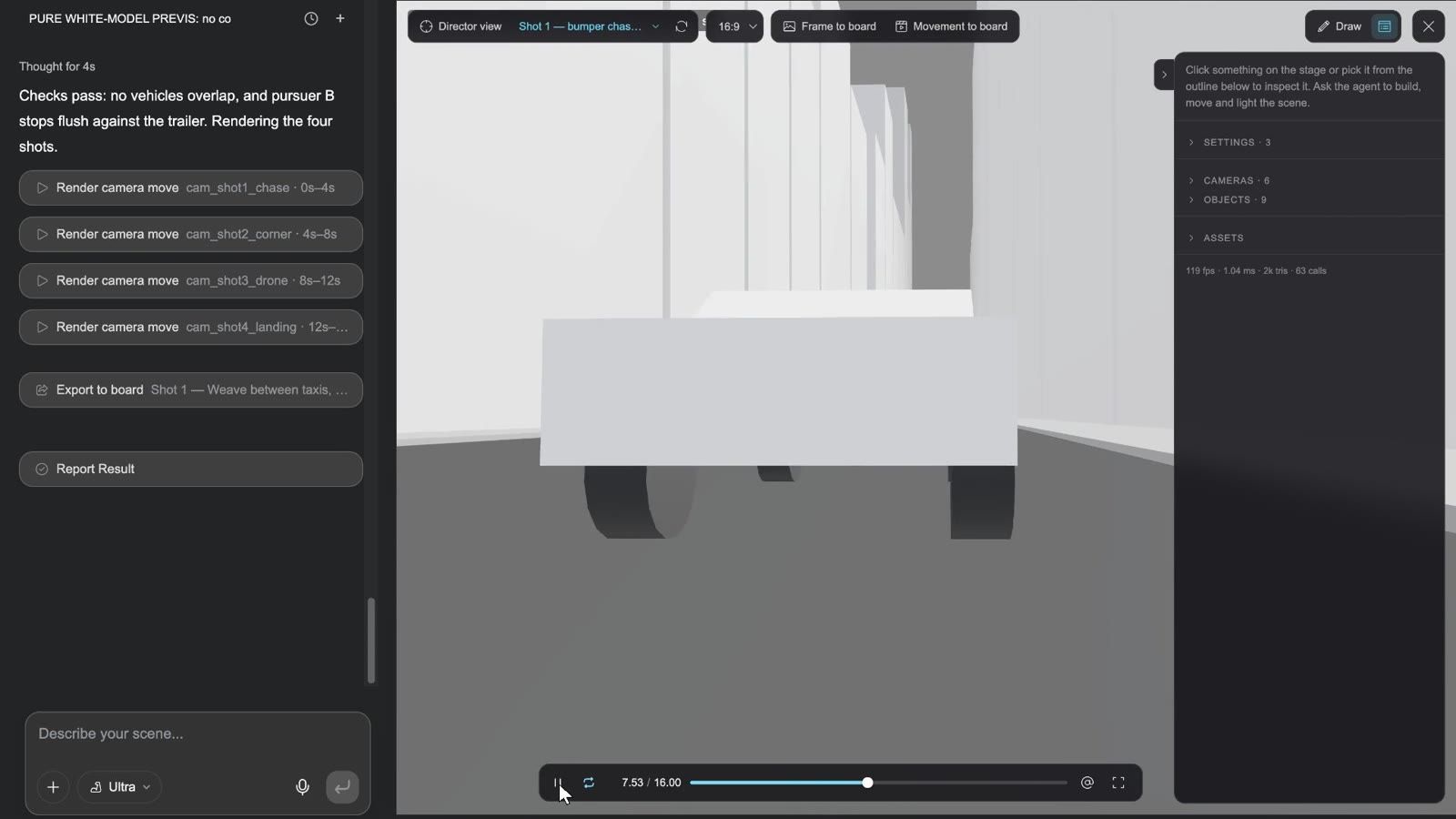
أمثلة رسمية: صُنع Night Run — car chase, 3D stage to Seedance في "استلهم أفكارًا" بهذه الطريقة تمامًا — أربع حركات كاميرا ثُبّتت على المسرح الأبيض، ثم أُرسلت إلى Seedance للحصول على اللقطات الحقيقية. ويُظهر Florida House — floor plan to 3D cutaway استخدامًا آخر: مخطط طابق حُوّل إلى تصيير من الأعلى، ثم أُعيد بناؤه على المسرح جدارًا بجدار كمقطع ثلاثي الأبعاد مفروش، وصُدّر كصور ثابتة من الأعلى ومن منظور عين الطائر بزاوية 45°.
مسرح المخرج في 30 ثانية:
العوالم ثلاثية الأبعاد والتحريك الهيكلي
-
عالم ثلاثي الأبعاد (إضافة عقدة) / توليد عالم ثلاثي الأبعاد على صورة: مساحة يمكنك الدوران حولها والتجول داخلها، تُولَّد من وصف أو صورة؛ والنتيجة عقدة ثلاثية الأبعاد بمنظور تجوّل.
-
إضافة هيكل عظمي: تركيب هيكل عظمي تلقائي للتحريك. النطاق مهم: يعمل فقط على النماذج المولّدة بـ Tripo، وعلى الشخصيات / الكائنات الحية فقط؛ ولا يمكن تركيب هيكل للنماذج المرفوعة، أو العوالم ثلاثية الأبعاد، أو النتائج التي رُكّب لها هيكل بالفعل.
صفحات HTML: ثلاثة أنواع، لكل منها استوديو خاص
تُنتج عقدة HTML صفحة تُشغَّل وتتفاعل، لا صورة. يضع إضافة عقدة ← HTML (تجريبي) بطاقة فارغة زرها الوحيد هو فتح الاستوديو؛ وفي المرة الأولى التي تفتحها يسألك اختر نوع الصفحة:
| النوع | وصف مربع الحوار | مساحة الرسم | اسم الاستوديو الخاص به |
|---|---|---|---|
| ملصق | تصميم ثابت. يمكن تعديل نصه وطبقاته مباشرة. | 1080×1620 | Design Studio |
| حركة | رسوم متحركة بـ HTML: نصوص وأشكال وانتقالات على خط زمني، تُصيَّر إلى فيديو. — مربع الحوار يقلل من شأنه؛ فهو برنامج After Effects الخاص باللوحة، راجع أدناه | 1920×1080 | Motion Studio |
| فيلم تفاعلي | فيديو متفرع: يختار المشاهدون عند نقاط القرار. يُشغَّل في المتصفح ويُصدَّر إلى Steam والأجهزة المحمولة. | 1920×1080 | Interactive Studio |
تعرض كل بطاقة معاينة قصيرة عند تمرير المؤشر فوقها. ووحده فيلم تفاعلي له خطوة ثانية، اختر سمة واجهة الفيلم: صيني كلاسيكي (حبر ونقوش مطلية بالذهب، وأختام قرمزية — دراما تاريخية، ووشيا، ومكائد القصور)، وخيال علمي (ألواح بلون المعدن الداكن، وأشرطة ضوء سماوية — الفضاء، والسايبربانك)، وفانتازيا صينية (خطوط ذهبية رفيعة، وزخارف من الجمشت، وأختام التعاويذ — الزراعة الروحية، والفانتازيا الملحمية، والأساطير)، وعصري (زجاج مصنفر، وحدود رفيعة جدًا، ولمسة وردية نيون، وخيارات على شكل فقاعات محادثة — الحياة الحضرية، والرومانسية، والرعب، والجريمة). تُحدَّد السمة مرة واحدة؛ وتوضع عناصرها في مجلد سمة الفيلم ويمكن إعادة تنسيقها في الاستوديو لاحقًا.
يُفتح الاستوديو فور اختيارك ("جارٍ فتح الاستوديو…")، مع نص مؤقت من سطر واحد على الصفحة مثل "صِف ملصقك في المحادثة". ويعرض الاستوديو الفارغ بعض نقاط البداية التي تملأ مربع الكتابة: للملصقات ملصق إطلاق من ملخص قصير / حوّل نصي إلى ملصق طباعي / أعد تنسيق الملصق الحالي؛ وللحركة حرّك هذه الصفحة بترتيب القراءة / بطاقة عنوان مدتها 6 ثوانٍ / زامن الحركة مع السرد؛ وللأفلام اكتب مخطط القصة من مقاطعي / خطّط للمقاطع التي ما زلت أحتاجها / أعد تنسيق الغلاف والخيارات.
هناك نوع رابع، تطبيق (صفحة تفاعلية قائمة بذاتها: لعبة، أو أداة، أو نموذج أولي). لا يظهر في مربع الحوار — بل يُنشئه الوكيل عندما تتطلبه المهمة — واستوديوه هو App Studio.
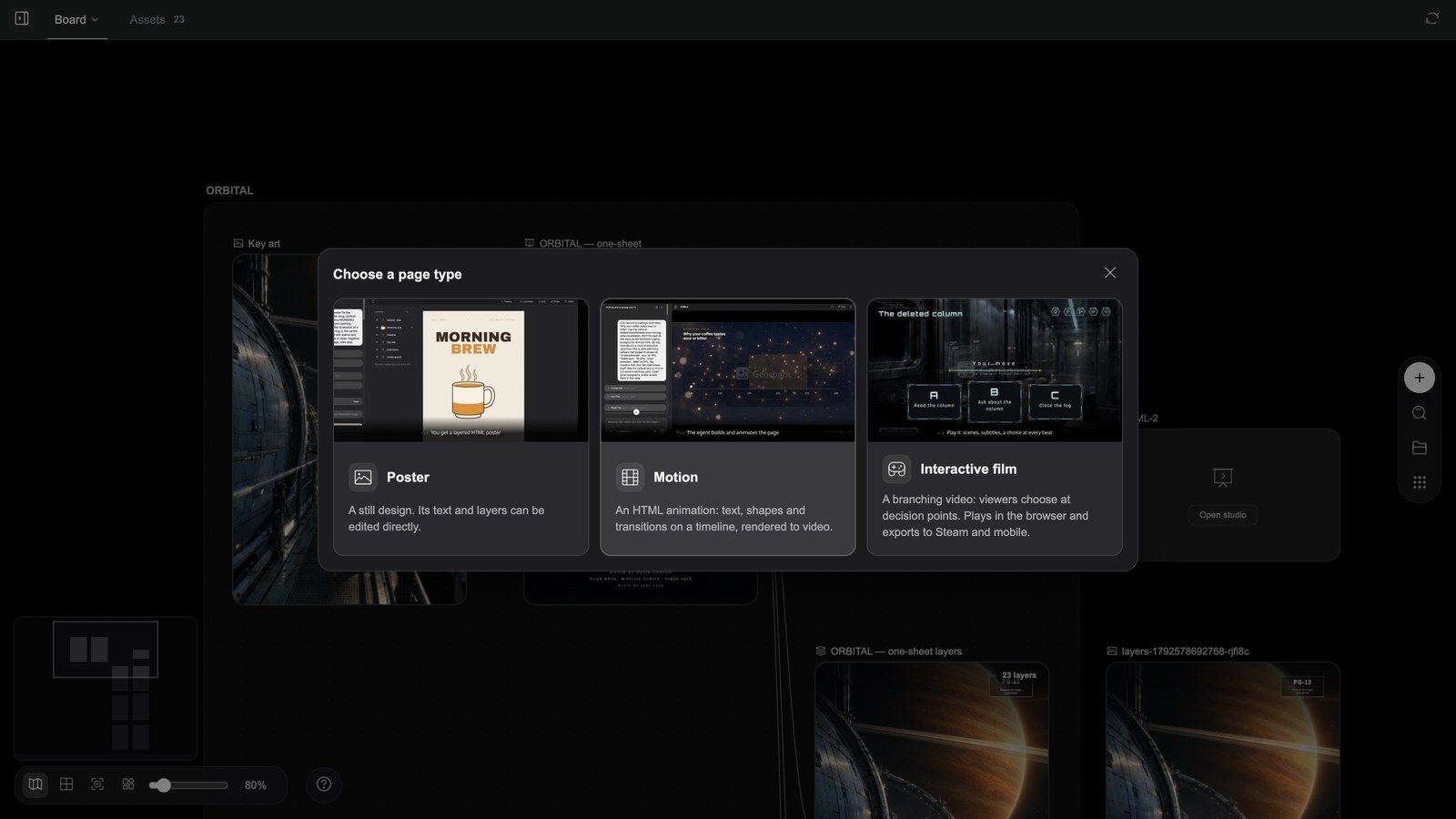
يتبع شريط أدوات العقدة نوعها (يظهر ملء الشاشة وحذف دائمًا على اليمين):
| النوع | شريط الأدوات |
|---|---|
| ملصق | تصدير الطبقات، وDesign Studio |
| حركة | تصيير، وMotion Studio |
| فيلم تفاعلي | تصدير حزمة التشغيل، وتنزيل حزمة التشغيل (بعد وجود حزمة)، وInteractive Studio |
| تطبيق | App Studio |
العقدة التي لم يُشغَّل ملخصها الذي كتبه الوكيل بعد تعرض تشغيل أولًا. ويشغّل ملء الشاشة الصفحة (ملصق / فيلم / تطبيق) أو يعرض التركيب (حركة).
الملصقات: تبقى ملف تصميم حتى بعد الانتهاء
مقطع: عقدة ملصق ← تصدير الطبقات ← يظهر مستند طبقات على اللوحة ← يفتح تعديل الطبقات محرر الطبقات ← تغيير طبقة ← تصدير إلى اللوحة
داخل Design Studio
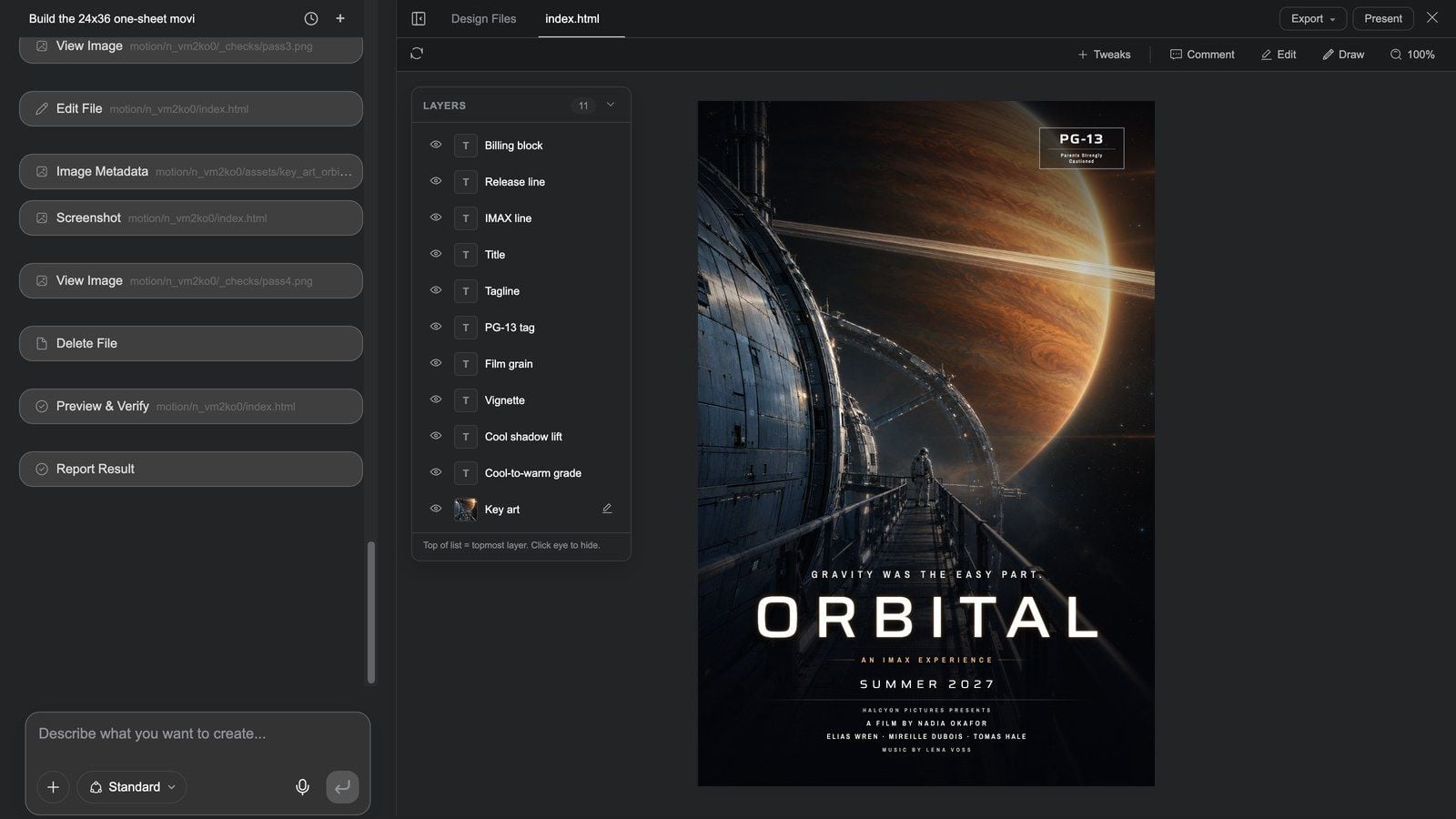
يُفتح Design Studio بملء الشاشة: محادثة الملصق الخاصة على اليسار، والصفحة على اليمين.
- صف علامات التبويب الأول: إخفاء المحادثة / إظهار المحادثة، وملفات التصميم، وعلامات تبويب الملفات، وأسئلة عندما يسأل الوكيل؛ وعلى اليمين تصدير ▾ (تصدير الصورة، وتصدير PSD — طبقة لكل طبقة في الملصق — وتصدير الطبقات إلى اللوحة) وعرض تقديمي.
- الصف الثاني: إعادة تحميل المعاينة، والتعديلات (اطلب من الوكيل عناصر تحكم قابلة للضبط)، وتعليق (علّق على عنصر في الصفحة)، وتعديل (درج جانبي على اليمين: انقر على أي شيء في مساحة الرسم لتغيير خطه وحجمه وإطاره)، ورسم (أضف علامات وأرسلها إلى الوكيل)، والتكبير/التصغير.
- لوحة الطبقات: كل طبقات الملصق (كتلة الأسماء، والعنوان، والشعار النصي، والصورة الفنية الرئيسية…)، لكل منها أيقونة عين لـ إخفاء الطبقة / إظهار الطبقة؛ وتوفّر طبقات الصور إعادة إنشاء الصورة.
- تُكتب التغييرات مباشرة في الصفحة؛ ولا يوجد زر حفظ. ولأسلوب عام مختلف، اطلب ذلك في المحادثة.
صدّر الطبقات وأكمل العمل في محرر الطبقات
- بالعودة إلى اللوحة، حدد عقدة الملصق واضغط على تصدير الطبقات (تعرض البطاقة "جارٍ تصدير الطبقات…").
- عند الانتهاء — "تم تصدير الطبقات إلى عقدة جديدة" — يظهر بجانب الملصق مستند طبقات باسم "
layers"، بطبقة واحدة لكل طبقة في الملصق (حتى 128). وتُتخطى الطبقات التي لا يمكن تحويلها إلى نقطية (مثل حبيبات الفيلم المصنوعة بمرشحات SVG) مع رسالة "تم تخطي N طبقات: …". - اضغط على تعديل الطبقات فيه للوصول إلى محرر الطبقات بمستوى Photoshop: الترتيب، والشفافية، وأوضاع المزج، والتنقيح، والاقتصاص، والنصوص — راجع اللوحة وأدوات الصور.
- استخدم تصدير إلى اللوحة لإعادة النتيجة كصورة جديدة، أو تنزيل PNG / PSD.
هذه السلسلة — الصفحة ← تصدير الطبقات ← محرر الطبقات ← العودة إلى اللوحة — هي الأكثر إغفالًا والأكثر فائدة في Media Studio: إذ يمكن تعديل تخطيط مولّد بالذكاء الاصطناعي كملف تصميم بدلًا من إعادة توليده.
صفحات الحركة: برنامج After Effects الخاص باللوحة
عقدة الحركة ليست "رسمًا متحركًا صغيرًا". إنها تركيب يُصيَّر بدقة على مستوى الإطار: يكتبه وكيل Motion Studio بـ HTML، ويحوّله تصيير إلى فيديو إطارًا بإطار. وعلى اللوحة هي مرحلة ما بعد الإنتاج التي لا يستطيع المقطع المولّد احتواءها — فكلما وجب أن يكون الإطار دقيقًا، فهذا مكانه:
- النصوص، والأرقام، والشعارات، وخطوط العلامة التجارية فوق لقطات حقيقية أو مولّدة؛
- بطاقات العناوين، والعناوين، وأشرطة التعريف السفلية، وبطاقات الختام؛
- الفيديوهات التوضيحية وقصص البيانات: أعمدة تنمو من المحور، وخطوط تُرسم على مسارها، وأرقام تتصاعد حتى قيمتها؛
- الأعمال الترويجية وأعمال المنتجات، وأفلام الإطلاق، وتحديثات المنتجات، وعروض HUD، والمقاطع الدعائية: أعمال كاملة مصنوعة من الرسومات والنصوص وحركة الواجهات؛
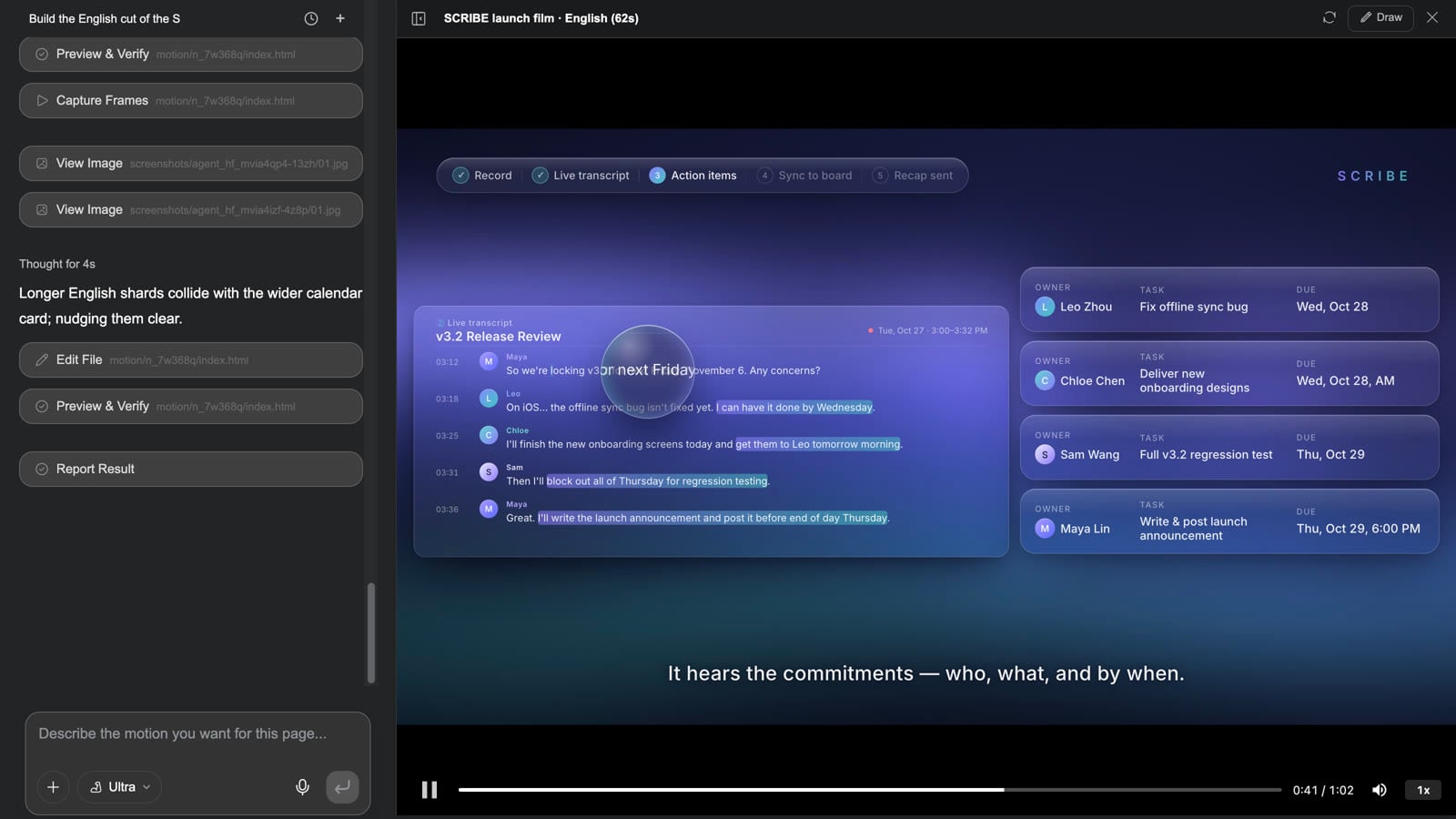
- ترجمات متزامنة كلمة بكلمة من مسار سرد (تمييز، وكبسولات كاريوكي، وظهور قوي بملء الشاشة، ونيون، وتعبئة متدرجة — أو شريط ترجمة بسيط وشريط تعريف سفلي مؤسسي)؛
- الأقنعة وأوضاع المزج، وانتقالات WebGL shader بين المشاهد (تلاشٍ متقاطع، ومسح، وتموج، وغالق، وتشويش رقمي، وتبديل بالتمويه، وومضة…)؛
- Three.js ثلاثي الأبعاد: نماذج، وجسيمات، وإضاءة، وحركات كاميرا — للقطة ثلاثية الأبعاد يجب التحكم فيها إطارًا بإطار بدلًا من أن يخمّنها نموذج فيديو؛
- رسوم Lottie المتحركة، والأعمال متعددة المشاهد (تركيب فرعي لكل مشهد)، والقوالب ذات المعاملات (العنوان والألوان والمدة كمتغيرات).
كيف تدخل المواد: اربط عُقد الفيديو / الصور / الصوت في اللوحة بعقدة الحركة. يصبح الفيديو اللقطات بملء الإطار في الطبقة السفلى (ويمكن أن يحمل دفعًا بطيئًا للكاميرا أو حركة مشابهة)، وتصبح الصور طبقات، ويصبح الصوت السرد أو الخلفية الموسيقية — ويُضبط إيقاع العمل على الصوت: عند ربط عقدة صوت، تتبع مدة المقطع ولحظة ظهور كل سطر الصوتَ.
مونتاج للأعمال التسعة لحركة HTML من "استلهم أفكارًا" في الصفحة الرئيسية (5 ثوانٍ لكل منها): واجهة HUD فوق لقطات طائرة مسيّرة، وفيلم إطلاق تُرسم فيه واجهة المنتج بالحركة، وأيقونات تتحول إلى شعار، وتحديث منتج بأرقامه على الشاشة، وتقرير بيانات فوق لقطات، ومخططات ترسم نفسها في فيديو معرفي، وفيديو متجر إلكتروني بنسبة 1:1، وعرض لعبة بكسلية، ومقطع دعائي بأسلوب VHS — وكلها صُيّرت من عقدة حركة.
متى تستخدم الحركة، ومتى لا تستخدمها
| ما تريده | استخدم |
|---|---|
| نصوص أو أرقام أو شعارات أو واجهات دقيقة؛ بطاقات عناوين، وأشرطة تعريف سفلية، وترجمات | حركة |
| فيديو توضيحي، أو تقرير بيانات، أو تحديث منتج، أو فيلم إطلاق، أو HUD، أو مقطع دعائي، أو فيديو متجر إلكتروني | حركة (العمل كله) |
| مقطع ولّدته بالفعل، مع عناوين / خطوط العلامة التجارية / ترجمات متزامنة كلمة بكلمة / تراكبات بيانات | حركة: اربط عقدة الفيديو تلك، وصيّر عقدة فيديو جديدة؛ ويبقى المقطع الأصلي دون تغيير |
| أداء بشري، أو مشاهد طبيعية، أو طابع العدسة، أو الإضاءة | توليد الفيديو؛ ثم مرحلة حركة عندما يجب أن يكون النص دقيقًا |
| مجرد ربط مقاطع، وشريط ترجمة، وموسيقى، وتصدير | مُنشئ الفيديو أسرع |
| تخطيط ثابت يمكنك مواصلة تعديله | ملصق |
البدء
ثلاثة طرق توصلك إلى المكان نفسه:
- أخبر الوكيل (الطريقة المعتادة): صِف العمل، وقل "as an HTML motion page" (كصفحة حركة HTML)، واربط صور المنتج واللقطات والشعار والسرد أو أشر إليها بـ @. يكتب الوكيل السيناريو / المواصفات في عقدة نصية أولًا، ثم يُنشئ عقدة الحركة ويسلّمها إلى الاستوديو؛ والتصيير هو عقدة الفيديو بجانب عقدة الحركة، ويمزج مُنشئ الفيديو المؤثرات الصوتية أو يضيف مقدمة عندما تريد نسخة رئيسية — والأمثلة التسعة في الصفحة الرئيسية تتبع جميعها هذا الشكل: نص المواصفات ← عقدة الحركة ← الفيديو المُصيَّر ← مُنشئ الفيديو.
- ضع العقدة بنفسك: إضافة عقدة ← HTML ← فتح الاستوديو ← حركة، ثم اكتب الملخص في محادثة الاستوديو (المدة، والمشاهد، والنص الذي يعرضه كل مشهد، وألوان العلامة التجارية، والمؤثرات الصوتية / السرد).
- ابدأ من مثال: أي بطاقة حركة HTML ضمن استلهم أفكارًا في الصفحة الرئيسية ← نسخ ومتابعة، ثم استبدل اسم منتجك وأرقامك وألوانك (يحمل كل مثال أمر متابعة من سطر واحد؛ راجع الوصفة 16).
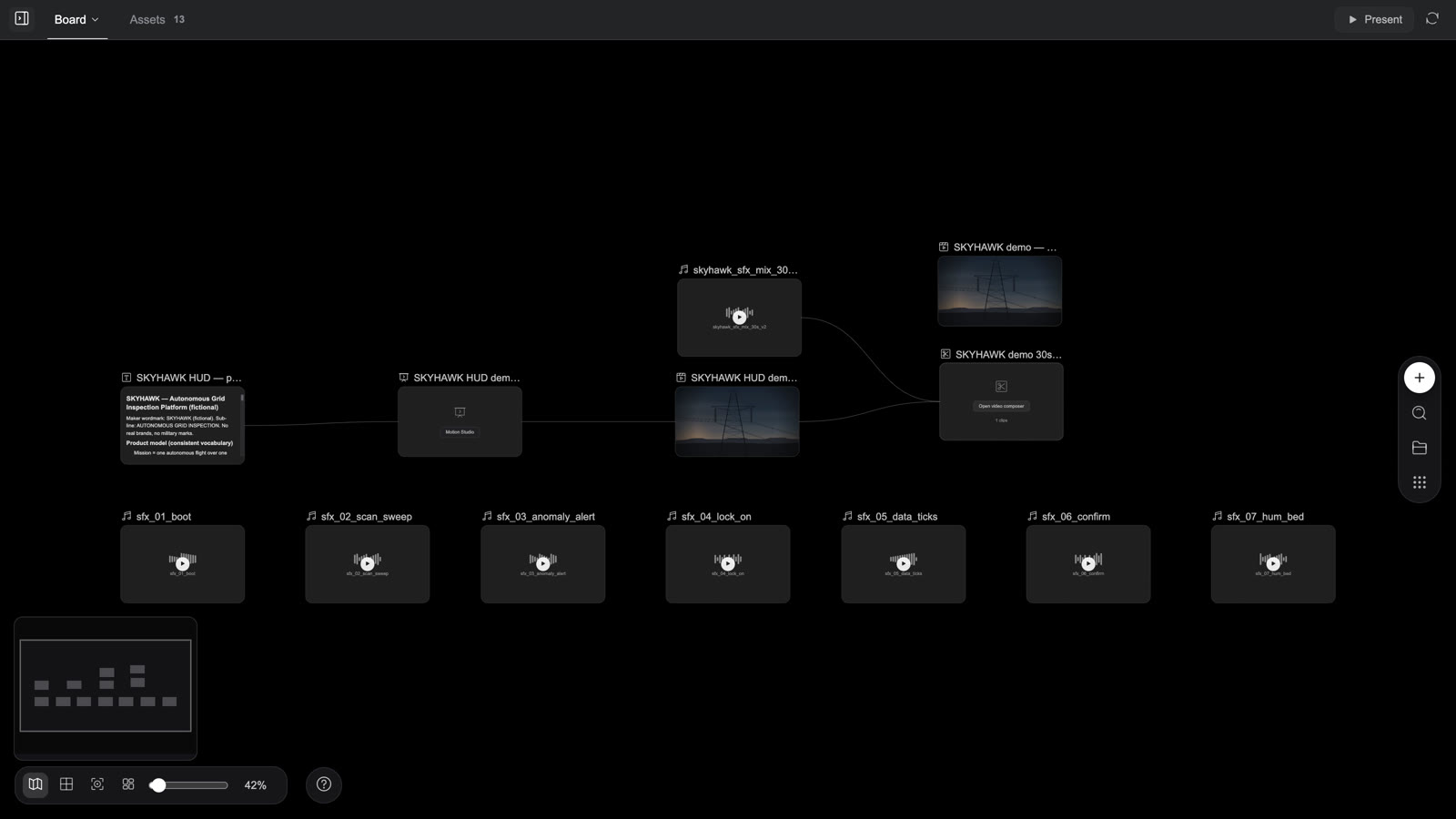
كيف يعمل Motion Studio
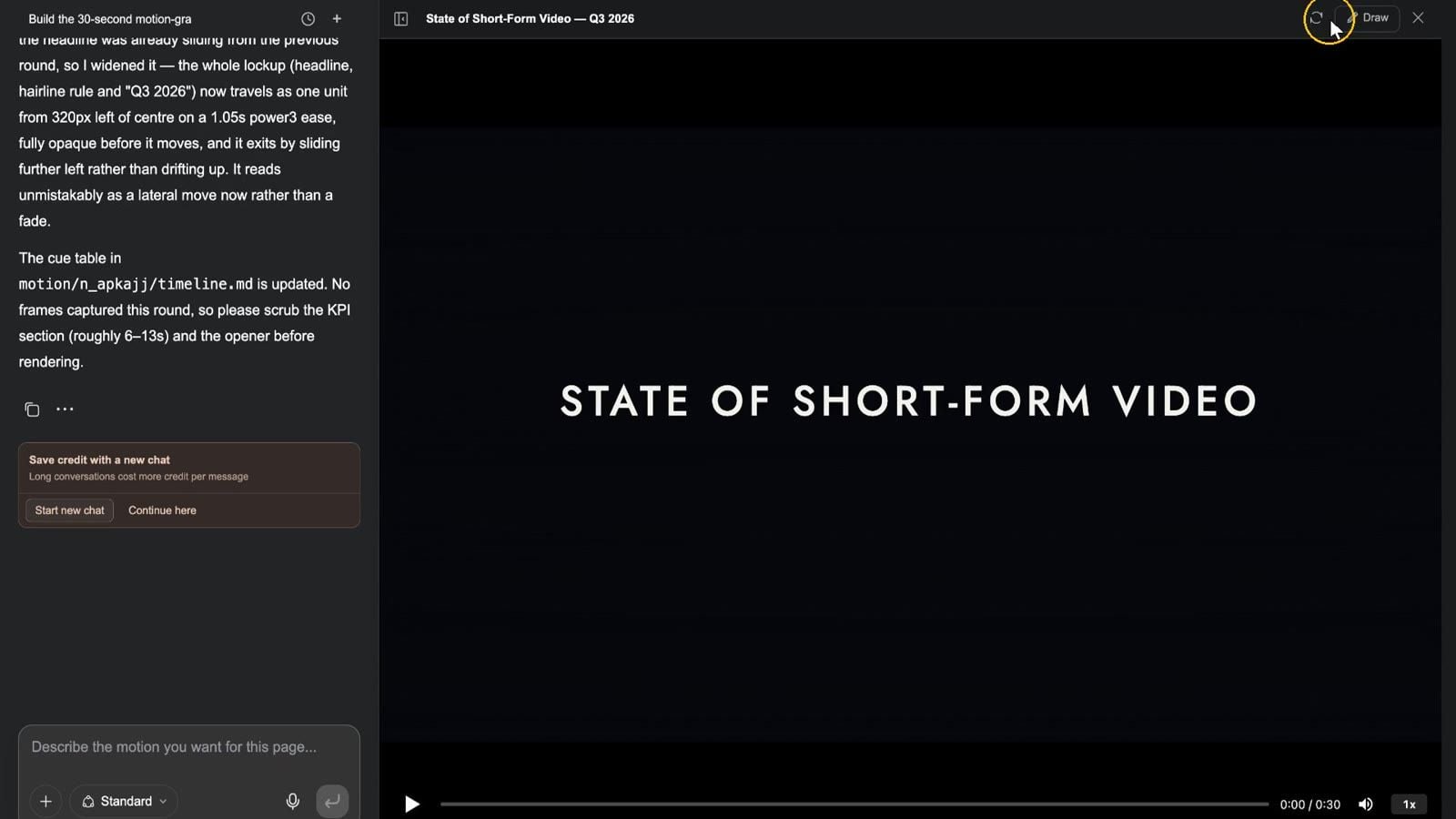
يعمل Motion Studio بالمحادثة. لا يوجد خط زمني للإطارات المفتاحية لتسحبه — يرتّب الوكيل اللقطات والنصوص والرسومات والانتقالات على خط زمني بناءً على وصفك؛ وأنت تشاهد المعاينة (يمكن تمرير شريط التقدم إلى أي لحظة) وتغيّر الأشياء بجملة.
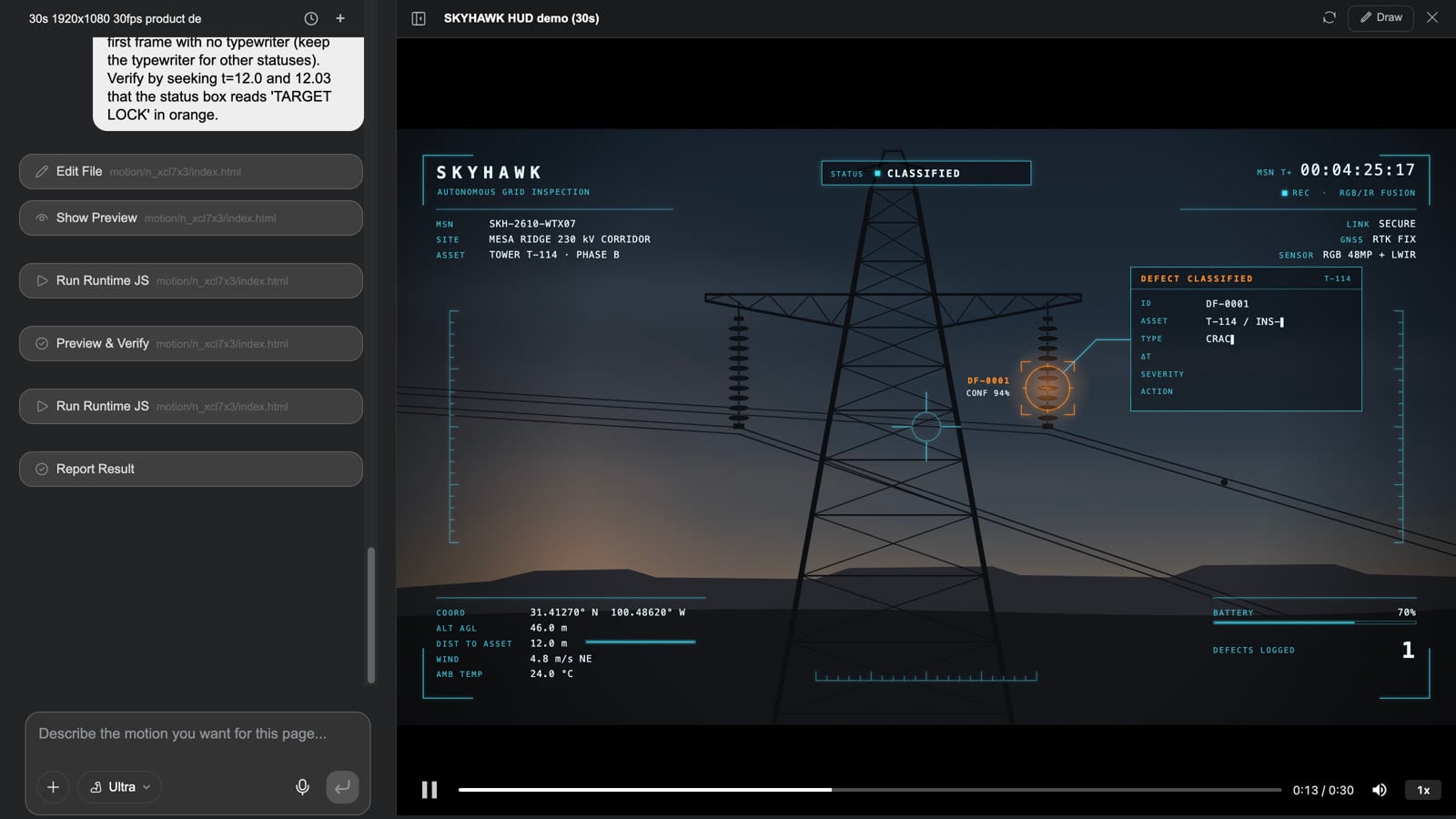
مقطع: تغيير واجهة HUD فوق لقطات طائرة مسيّرة — فتح Motion Studio ← التشغيل حتى قفل الهدف عند الثانية 12 ← طلب "an amber reticle and the confidence readout in the lower-left" (شبكة تصويب كهرمانية وقراءة مستوى الثقة أسفل اليسار) ← إعادة تحميل المعاينة بعد انتهاء الوكيل والتشغيل مجددًا ← إغلاق ← تصيير ← تتحدث عقدة الفيديو على اللوحة في مكانها
- حدد عقدة حركة واضغط على Motion Studio (أو الزر الموجود على البطاقة). المحادثة على اليسار (يعرض مربع الكتابة "صِف الحركة التي تريدها لهذه الصفحة...")؛ والمشغّل على اليمين مع تشغيل، وشريط تقدم قابل للتمرير، وكتم الصوت، وسرعة التشغيل في الأسفل.
- مرّر إلى اللحظة التي تريد تغييرها وصِف التغيير — "أدخل العنوان الرئيسي بالانزلاق من اليسار بدلًا من التلاشي؛ واجعل الأرقام الثلاثة الكبيرة تتصاعد خلال ثانيتين لكل منها؛ واجعل شبكة التصويب كهرمانية؛ وأبقِ الشعار الختامي ثانية إضافية". ويلخّص الوكيل نقاط التوقيت التي غيّرها.
- اضغط على إعادة تحميل المعاينة وشغّلها مرة أخرى. يحتوي الشريط العلوي أيضًا على رسم (ضع دائرة حول الموضع وأرسلها إلى الوكيل) وإغلاق.
- أغلق الاستوديو، وحدد العقدة واضغط على تصيير: تعرض البطاقة "جارٍ التصيير…"، ثم "تم تصيير الحركة"، وتظهر بجانبها عقدة فيديو بالاسم نفسه (أو تُحدَّث). وإعادة التصيير تحدّث عقدة الفيديو تلك في مكانها — فلا تتراكم عمليات التصيير.
- يمكن إدخال عقدة الفيديو تلك مباشرة إلى مُنشئ الفيديو للمونتاج، أو المزج، أو إضافة مقدمة.
من المفيد معرفة: اربط عقدة صوت بعقدة الحركة وسيتعامل التصيير معها كسرد، مطابقًا مدتها؛ وتعمل عمليتا تصيير في وقت واحد، تصل مدة كل منهما إلى نحو 20 دقيقة؛ وتتسع صفحة الحركة لما يصل إلى 60 عقدة عنصر. تدخل المؤثرات الصوتية والموسيقى والسرد الخاصة بالصفحة في التصيير؛ ولإضافة طبقات صوت أخرى، ضع الفيديو المُصيَّر وعُقد الصوت في مُنشئ الفيديو معًا. وللتركيبات الثقيلة (ثلاثي الأبعاد، وانتقالات shader، والأعمال الطويلة متعددة المشاهد) اضبط مستوى النموذج في الاستوديو على فائق أو Mega. وعندما تتحول صفحات العروض / Design إلى فيديو مع تعليق صوتي، تكون كل صفحة إحدى عُقد الحركة هذه — افتح Motion Studio لتلك الصفحة لتغييرها، ثم أعد تصيير تلك الصفحة فقط.
صفحات الحركة في 30 ثانية:
الأفلام التفاعلية
الفيلم التفاعلي هو مخطط من مقاطع مدة كل منها 5–15 ثانية: يختار المشاهدون عند كل نقطة قرار، وتتفرع القصة، وتنتهي بواحدة من عدة نهايات.
مقطع: تحديد عقدة الفيلم ← يفتح ملء الشاشة المشغّل ← الغلاف ← لعبة جديدة ← المقطع الأول ← تظهر أربعة خيارات عند نقطة القرار ← اختيار أحدها ← تتفرع القصة ← تعرض شجرة القصة المخطط الانسيابي ← تفتح القائمة بطاقة الإيقاف المؤقت ← استئناف
صناعة فيلم تفاعلي
- السيناريو والمقاطع والتفرعات كلها موجودة في المشروع: يحتوي
story.jsonعلى الافتتاحية، وفيديو كل مقطع، والترجمات (.vtt)، ومن 1 إلى 6 خيارات وما يليها، إضافة إلى الفصول والشخصيات والإنجازات ونصوص الواجهة. - أسهل طريق هو مهارة لعبة سينمائية تفاعلية ("حوّل قصة إلى فيلم تفاعلي متفرع: يختار المشاهدون عند نقاط القرار؛ عاين على اللوحة، وصدّر إلى Steam والأجهزة المحمولة."): من قصة واحدة يكتب الوكيل مخطط القصة، ويعدّد المقاطع التي ما زالت مطلوبة، ويولّدها، ويربطها بالمشغّل. وعلى اللوحة ترى عقدة فيديو لكل تفرّع وعقدة نصية باسم "Story tree" (شجرة القصة).
- استخدم Interactive Studio لضبط الغلاف ونصوص الخيارات والسمة عبر المحادثة.
داخل المشغّل
- الغلاف: العنوان والشعار النصي؛ ويفتح تشغيل قائمة العنوان: متابعة / لعبة جديدة / الفصول / تحميل / النهايات (n/4 مفتوحة) / الإنجازات / الشخصيات / الإعدادات / فريق العمل.
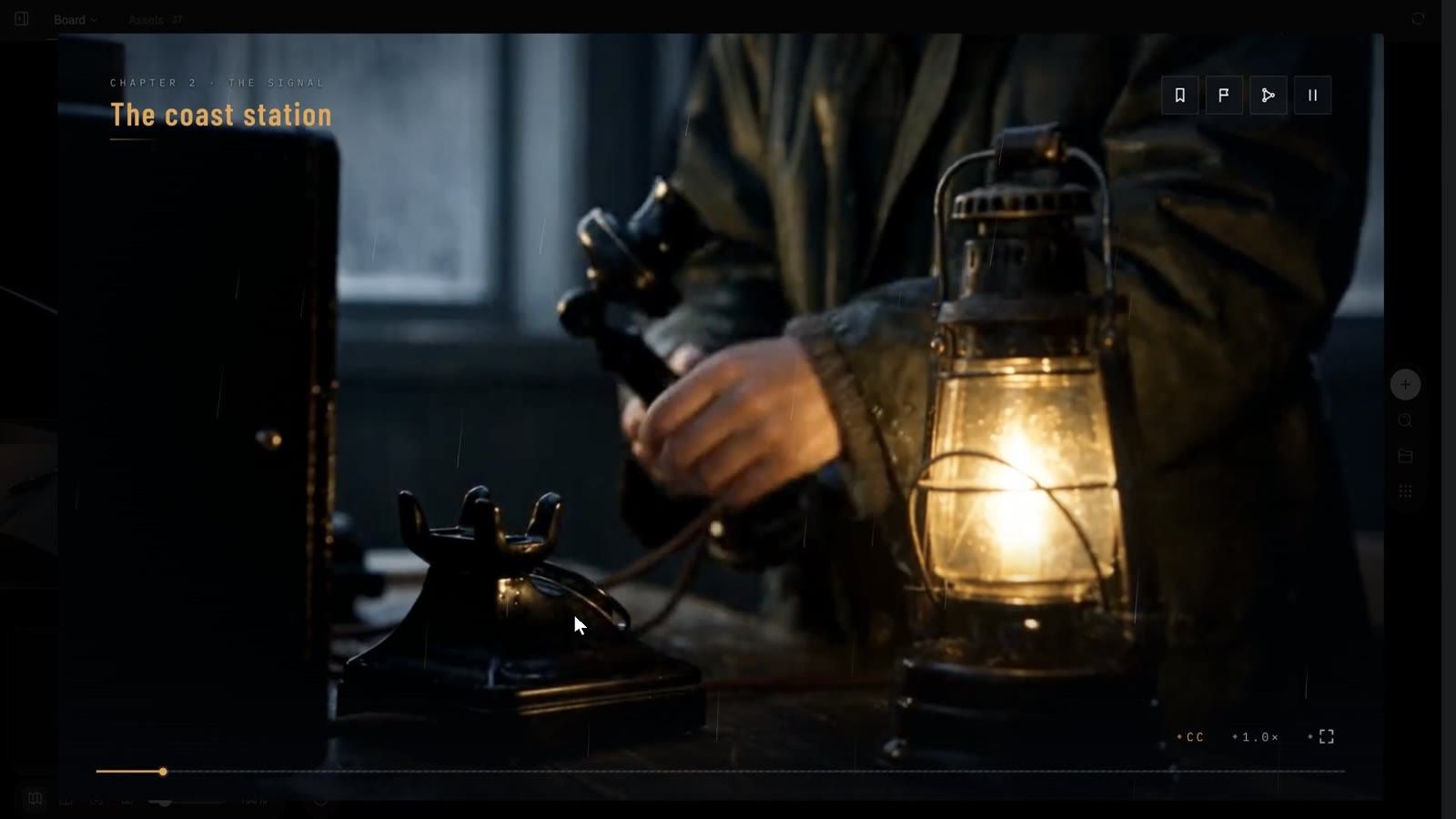
- أثناء التشغيل: اسم الفصل أعلى اليسار؛ وأربع شارات أعلى اليمين — الفصول / النهايات / شجرة القصة / القائمة؛ وأسفل اليمين CC (الترجمات)، و1.0× (السرعة)، وملء الشاشة. لا يمكن التخطي في المشاهدة الأولى ("لا تخطي في المشاهدة الأولى")؛ وتحصل المقاطع التي شاهدتها على ⏭ تخطي ما شوهد.
- نقاط القرار: تظهر بطاقات الخيارات قبل نهاية المقطع ببضع ثوانٍ (مع عدّ تنازلي اختياري — قرار محدد بوقت؛ وعند انتهاء الوقت يُعتمد الخيار الافتراضي: "الصمت أيضًا خيار").
- شجرة القصة: المخطط الانسيابي للفيلم كله مع إضاءة العُقد التي زرتها، إضافة إلى ملاءمة الكل / تحديد الموضع الحالي / الرجوع إلى هنا.
- القائمة (بطاقة الإيقاف المؤقت): استئناف / إعادة المشهد / الفصول / حفظ / تحميل / الإعدادات / العودة إلى العنوان؛ وثلاث خانات حفظ إضافة إلى الحفظ التلقائي.
- الإعدادات: مستوى الصوت، والمؤثرات الصوتية، وسرعة التشغيل، والترجمات، ونمط الترجمة (حدود خارجية / شريط)، وأسماء المتحدثين، وحجم الترجمة، والمقاطع التي شوهدت، وتنزيل الكل، ومسح التنزيلات وملفات الحفظ، وملء الشاشة.
التحزيم والنشر
- حدد العقدة واضغط على تصدير حزمة التشغيل: تعرض النافذة المنبثقة "جارٍ تجهيز الحزمة…"، و"جارٍ رفع الوسائط n/total"، و"جارٍ تحزيم الحزمة…".
- عند الانتهاء يتحول الزر إلى تنزيل حزمة التشغيل، وتقول النافذة المنبثقة "نزّل ملف zip وسلّمه إلى GenCode، تطبيق سطح المكتب. سيساعدك على تحزيمه ونشره للويب وسطح المكتب (Steam) والأجهزة المحمولة." (يرتبط GenCode بصفحة التنزيل.)
- يحتوي ملف zip على
app/(حزمة الويب: index.html، وبيئة التشغيل، وstory.json، وmanifest)، وdesktop/(مشروع Electron مع سكربتات Steam depot)، وmobile/(مشروع Capacitor لنظامي iOS وAndroid)، وملف README. أما النشر نفسه فيتم في GenCode — فتوليد المحتوى واستضافته منفصلان عن قصد.
تُصدّر اللوحة حزمة بالبث (تُجلب الوسائط من السحابة)، لذا يجب مشاركة المشروع علنًا أولًا؛ وإلا سترى "المشروع غير مُشارك علنًا: لا يمكن لحزم البث جلب الوسائط حتى تتم مشاركته".
المثال الرسمي The Lighthouse Signal — interactive film مشروع كامل بأربع نهايات؛ وتعرض لوحته للقراءة فقط كل مقاطع التفرّع وشجرة القصة.
الأفلام التفاعلية في 30 ثانية:
الأسئلة الشائعة
ما الفرق بين مسرح المخرج وتوليد الفيديو مباشرة؟
يمنحك المسرح تصورًا مسبقًا بالنموذج الأبيض أولًا: تكون الكاميرات وحركة الممثلين والحجب البصري مرئية قبل إنفاق أي أرصدة على التصيير. وفي المشاهد المكانية المعقدة، هذا ما يمنع إعادة تصوير مشهد متتابع كامل.
هل يمكنني استخدام نماذجي ثلاثية الأبعاد الخاصة؟
نعم. المفتش ← الأصول ← رفع ملف يقبل .glb (وgltf / obj / fbx، والخامات، وHDR، والصوت؛ 100 ميغابايت لكل ملف)، أو ضع نموذجًا من مكتبة اللوحة · ثلاثي الأبعاد. أما إضافة هيكل عظمي فيعمل فقط على النماذج المولّدة بـ Tripo — فهما أمران منفصلان.
هل يلتقط "إطار إلى اللوحة" المنظر الذي أنظر إليه؟
لا — بل يصيّر الكاميرا النشطة. لالتقاط الكاميرا التي تنظر من خلالها، حددها ضمن الكاميرات واضغط على تعيين كنشط.
هل يمكن تعديل صفحة HTML بعد إنشائها؟
نعم، على عدة مستويات: الصفحة نفسها في الاستوديو الخاص بها (المحادثة، ودرج التعديل، ولوحة الطبقات)؛ وللعمل على مستوى البكسل، يحوّلها تصدير الطبقات إلى مستند طبقات لمحرر الطبقات.
لماذا لا يحتوي Motion Studio على خط زمني؟
لأنه يعمل بالمحادثة: يرتّب الوكيل الحركة بناءً على وصفك، وتشاهد المعاينة وتغيّرها بجملة؛ ويمكن تمرير شريط التقدم في المشغّل إلى أي لحظة قبل أن تعلّق. وللتحكم على مستوى الإطار، ضع التوقيتات في الملخص ("تنمو الأعمدة في الثانية 3"، "القفل عند 12 ثانية") وسيضعها الوكيل بدقة الثانية — وهذا بالضبط ما يميّزه عن نموذج الفيديو: الإطار يُكتب، لا يُخمَّن.
هل يمكن نشر فيلم تفاعلي؟
نعم — تصدير حزمة التشغيل، ثم النشر باستخدام GenCode على الويب وسطح المكتب (Steam) والأجهزة المحمولة.
استكشاف الأخطاء وإصلاحها
المسرح أو Motion Studio لا يُفتح
رسالة "مسرح المخرج ثلاثي الأبعاد غير مفعّل لهذا الحساب" / "Motion Studio غير مفعّل لهذا الحساب" تعني في الغالب أن مسؤول مساحة العمل عطّل Media Studio (المفتاح نفسه الخاص باللوحة)، أو أنك لا تملك صلاحية الكتابة على المشروع (مشاركة للقراءة فقط). كما تعرض المشاريع المتاحة للقراءة فقط "لم يتم إعداد هذا المسرح بعد. اطلب من مالكه فتحه مرة واحدة."
المسرح فارغ / "فشل تحميل المسرح."
اضغط على إعادة التحميل؛ وإذا لم يُجدِ ذلك، فاستخدم اطلب من الوكيل إصلاحه — يفحص الوكيل الكود الخاص به.
فيديو "حركة إلى اللوحة" أسود أو قصير جدًا
لا تنتقل بين علامات التبويب أثناء تصييره في المتصفح؛ وتحقق من الكاميرا النشطة ومدة الخط الزمني (الإجمالي على يمين المشغّل).
الطبقات المُصدَّرة لا تطابق الملصق
يحوّل تصدير الطبقات كل عنصر قابل للتصدير إلى نقطي؛ ولا يمكن لمرشحات SVG وبعض مؤثرات المزج أن تصبح طبقات منفصلة، لذا تُتخطى وتعرض البطاقة "تم تخطي N طبقات".
التصيير لا يفعل شيئًا / "قيد التصيير بالفعل"
عملية تصيير واحدة لكل عقدة في وقت واحد، واثنتان لكل مشروع؛ انتظر حتى تختفي "جارٍ التصيير…". والملصق ليس فيه حركة لتصييرها — بل يحتاج إلى تصدير الطبقات.