


تعرّف على كيفية العمل على لوحة Media Studio: إضافة العُقد وربطها، واستخدام المراجع للحفاظ على اتساق النتائج، وإنهاء الصور في محرر الطبقات.
تم التحديث ١٤/٠٧/٢٠٢٦
نظرة عامة
الميزات الرئيسية
الأسئلة الشائعة
استكشاف الأخطاء وإصلاحها
Media Studio: اللوحة وأدوات الصور
ما هي اللوحة
اللوحة هي منصة العمل في Media Studio. كل ما تطلبه من الوكيل ينتهي عليها، وكل ما عليها قابل للتغيير.
- كل مُخرَج عقدة. الصور، والفيديو، والصوت، والمحتوى ثلاثي الأبعاد، والنصوص، ومُنشئات الفيديو، ومستندات الطبقات (محرر الصور)، ومسارح المخرج ثلاثية الأبعاد، وصفحات HTML — تسعة أنواع من العُقد، كلها على لوحة واحدة.
- الوصلة تعني "مرجع". اسحب من ⊕ في العقدة A إلى العقدة B، وستستخدم عملية التوليد التالية في B العقدةَ A مرجعًا. بهذه الطريقة تبقى الشخصية أو المنتج أو الديكور متسقًا عبر عشرات اللقطات.
- يمكن أن يحتوي المشروع على عدة لوحات. افتح القائمة بجانب علامة التبويب اللوحة: لوحة جديدة، وإعادة تسمية اللوحة، وحذف اللوحة (يجب أن تبقى لوحة واحدة على الأقل، ولا يمكن حذف لوحة فيها عمليات توليد جارية).
- كل شيء يُحفظ تلقائيًا. يعمل التراجع / الإعادة (⌘Z / ⇧⌘Z)؛ وإذا أعدت التحميل أو انتقلت إلى جهاز آخر، تجد اللوحة تمامًا كما تركتها.
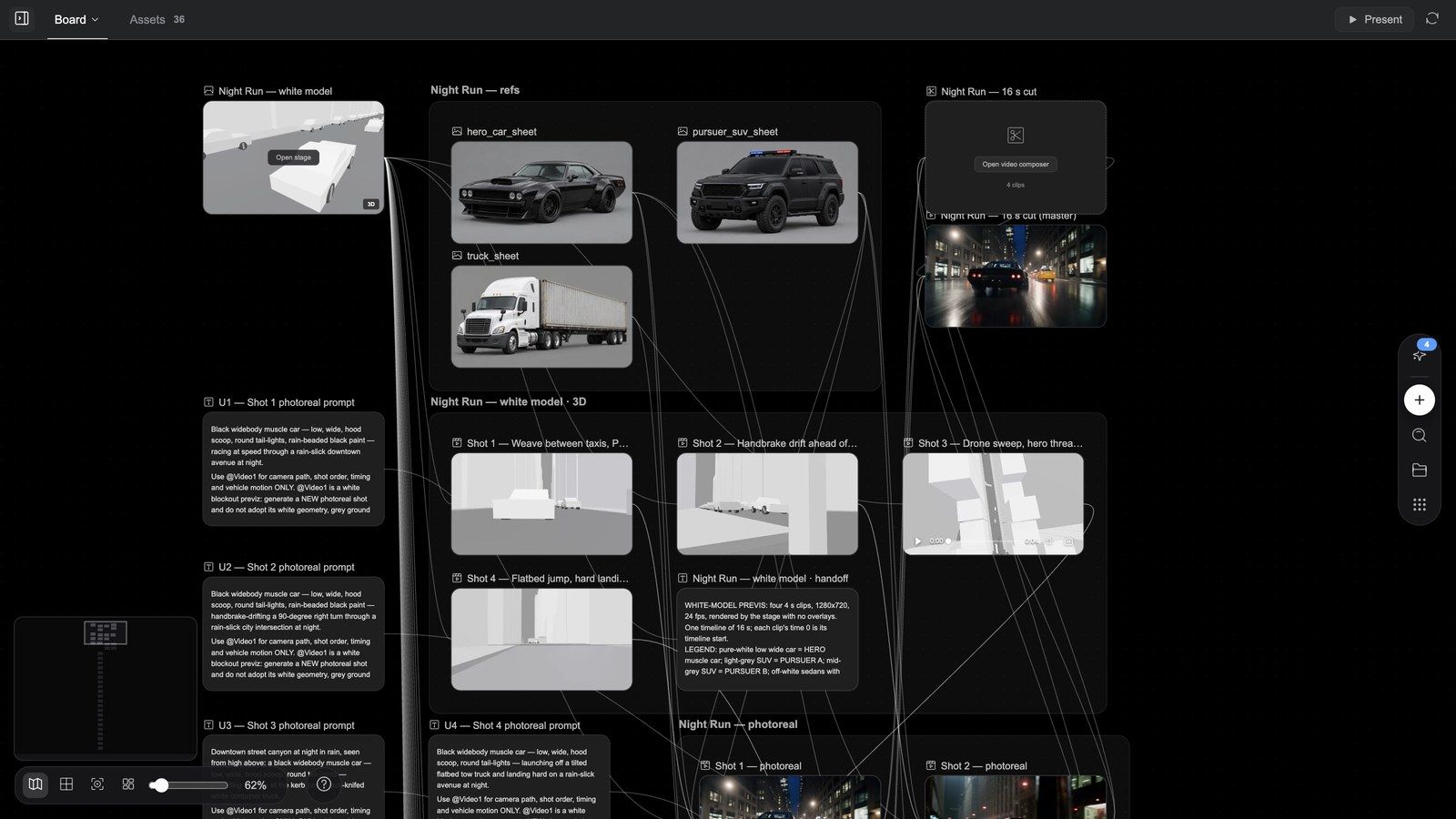
مكونات اللوحة
| المكان | ما يوجد فيه |
|---|---|
| شريط علامات التبويب فوق اللوحة | اللوحة (اسم اللوحة الحالية؛ وعند وجود عدة لوحات انقر للتبديل بينها)، والأصول (مع عددها)، والمشغّل (يظهر بعد أن يعرض الوكيل مشغّلًا)، وعلامة تبويب قابلة للإغلاق لكل صفحة HTML، وأسئلة (أثناء طرح الوكيل للأسئلة)؛ كما تحتوي مشاريع كتاب القصة على كتاب القصة والسيناريو |
| الجانب الأيمن من شريط علامات التبويب | عرض تقديمي (عندما يحتوي مُنشئ الفيديو على نسخة مُمنتجة)، والتحديث؛ وفي علامة تبويب الأصول أيضًا البحث في الأصول ورفع |
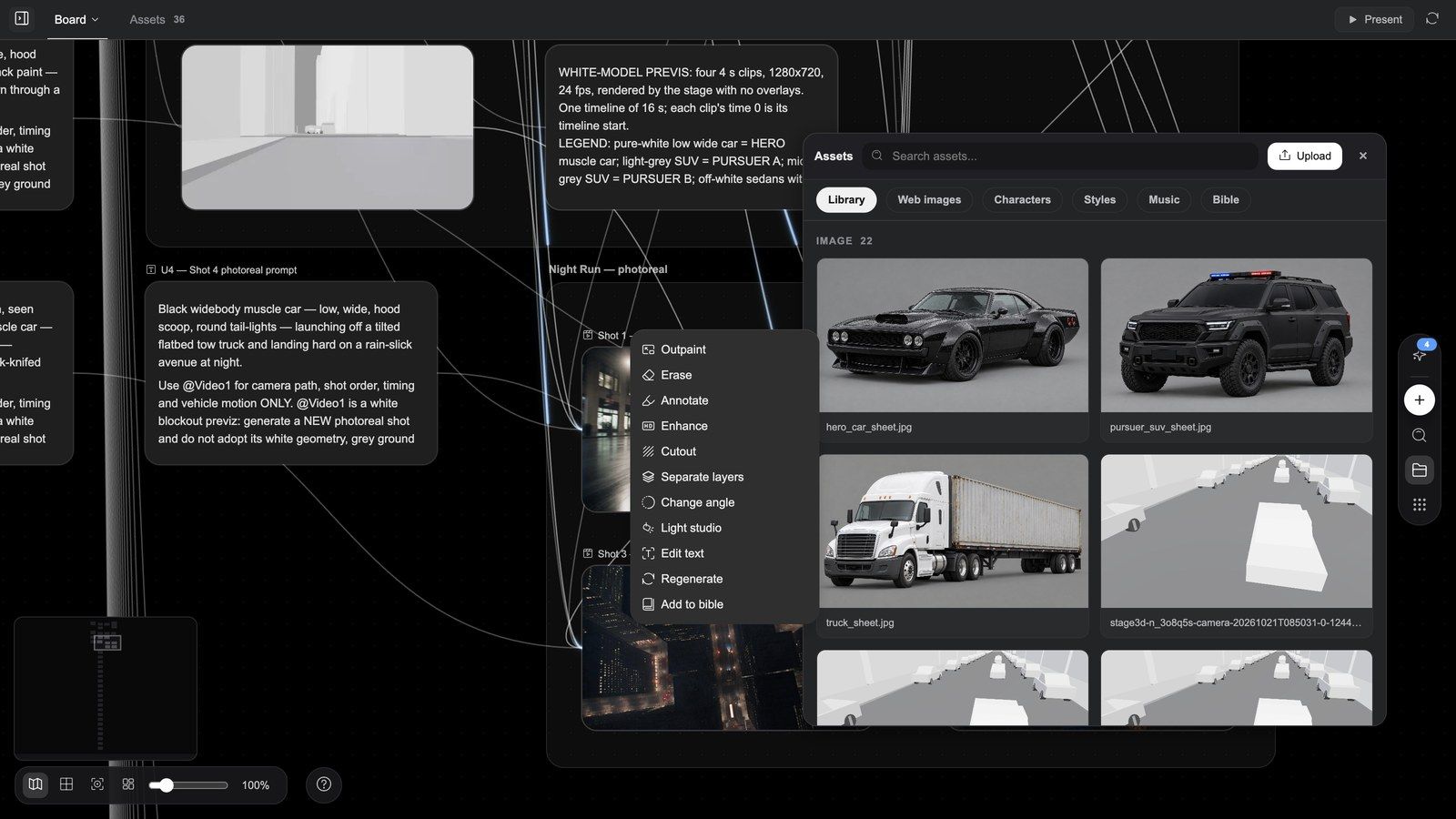
| الشريط العمودي على الحافة اليمنى | إضافة عقدة (⊕)، والبحث عن العقد، والأصول، والقوالب |
| شريط أدوات اللوحة، أسفل اليسار | تبديل الخريطة المصغرة، ومحاذاة إلى الشبكة، وملاءمة العرض، وترتيب اللوحة، ومنزلق تكبير/تصغير، والنسبة المئوية (إعادة تعيين التكبير)، و**?** (اختصارات) |
| عمود المحادثة على اليسار | المحادثة مع الوكيل: بطاقات الأسئلة، وبطاقات التوليد، واستدعاءات المهارات؛ والزر أعلى يساره يخفي المحادثة أو يُظهرها لتملأ اللوحة النافذة |
اختصارات (اضغط على ? في أي وقت): التراجع ⌘Z، والإعادة ⇧⌘Z، والنقر المزدوج لإضافة عقدة، والسحب من ⊕ في العقدة للتوليد، و⌘ + التمرير للتكبير/التصغير، والقرص للتكبير/التصغير، والتمرير للتحريك، وSpace + السحب للتحريك، والسحب بالزر الأوسط / الأيمن للتحريك.
لا تجد عقدة؟ استخدم البحث عن العقد في الشريط، أو انقر على بطاقة توليد في المحادثة — فتنتقل اللوحة إلى العقدة وتُبرزها.
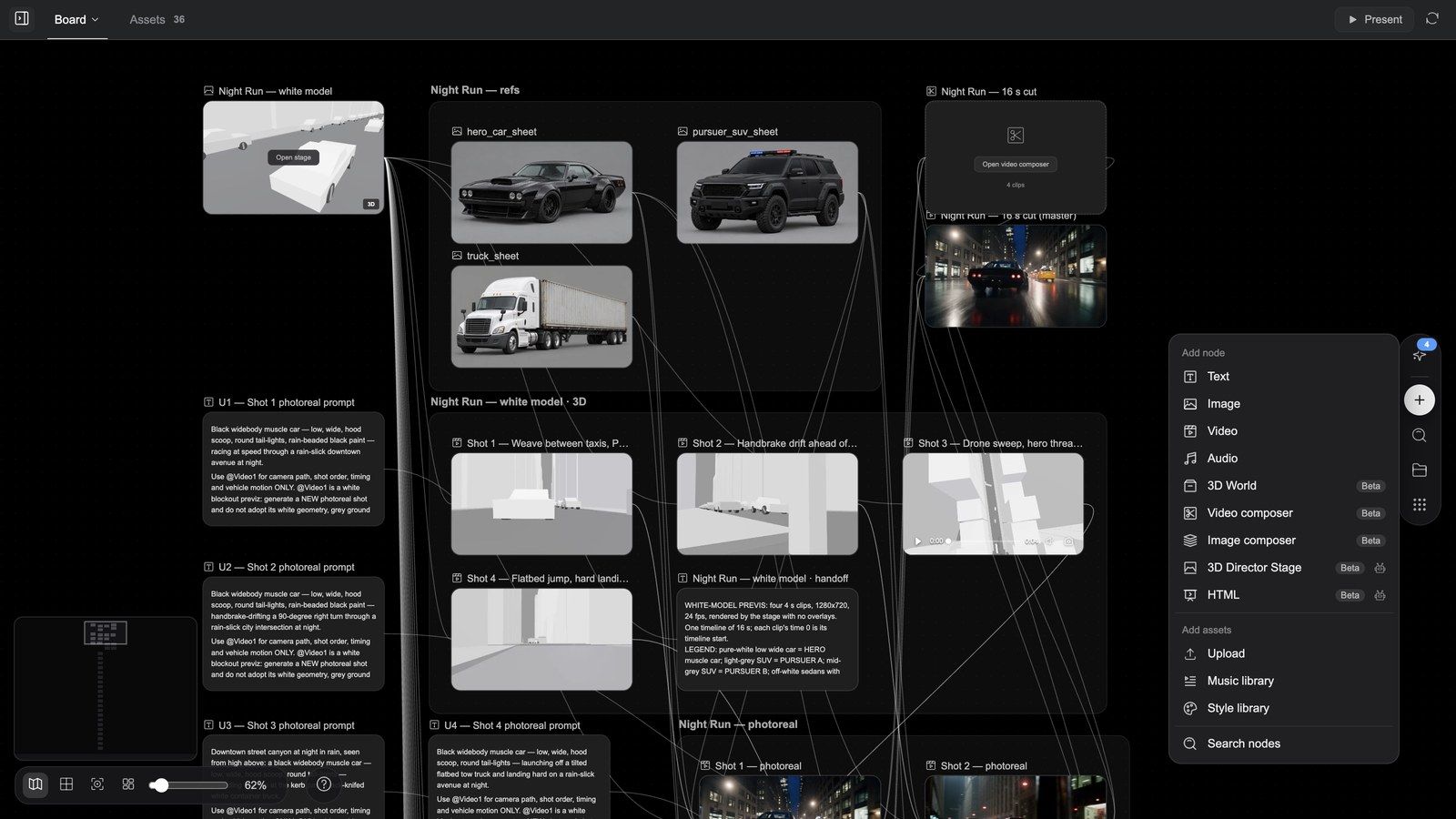
إضافة العُقد: قائمة ⊕
انقر نقرًا مزدوجًا على مساحة فارغة من اللوحة، أو اضغط على إضافة عقدة في الشريط:
إضافة عقدة
| العنصر | ما تحصل عليه |
|---|---|
| نص | عقدة نصية: سيناريوهات، ونصوص تسويقية، وأوصاف لقطات |
| صورة / فيديو / صوت | عقدة وسائط فارغة؛ صِف ما تريد توليده في مربع الأمر الخاص بها، واختر نموذجًا، ثم أرسل |
| عالم ثلاثي الأبعاد (تجريبي) | عقدة ثلاثية الأبعاد: مساحة يمكنك الدوران حولها والتجول داخلها |
| مُنشئ الفيديو (تجريبي) | خط زمني متعدد المسارات (راجع مقالة الفيديو) |
| محرر الصور (تجريبي) | مستند طبقات فارغ تعدّله في محرر الطبقات (أدناه) |
| مسرح المخرج ثلاثي الأبعاد (تجريبي، يبنيه الوكيل) | مسرح مخرج: تصور مسبق بالنموذج الأبيض، وكاميرات، وإعادة الحركة إلى اللوحة (راجع مقالة المحتوى ثلاثي الأبعاد) |
| HTML (تجريبي، يبنيه الوكيل) | صفحة HTML: ملصق / حركة / فيلم تفاعلي / تطبيق (راجع مقالة المحتوى ثلاثي الأبعاد) |
إضافة أصول
| العنصر | ما يفعله |
|---|---|
| رفع | رفع الصور أو الفيديو أو الصوت أو النماذج ثلاثية الأبعاد من جهاز الكمبيوتر |
| مكتبة الموسيقى | اختيار الموسيقى والمؤثرات الصوتية (الكل / موسيقى / مؤثرات صوتية / أغانٍ؛ معاينة ثم إضافة) |
| مكتبة الأنماط | اختيار نمط (يُرفق بالأمر كجزء من وصف النمط) |
يوجد البحث عن العقد في أسفل القائمة.
التوليد من عقدة: قائمة سحب ⊕
مرّر المؤشر فوق عقدة واسحب ⊕ الموجود على يمينها إلى مساحة فارغة من اللوحة (أو انقر عليه) لتحصل على إنشاء من هذه العقدة: نص، وصورة، وفيديو، ومحرر الصور (للصور المفردة فقط)، وعالم ثلاثي الأبعاد (أو مسرح المخرج ثلاثي الأبعاد عندما يكون المصدر عقدة ثلاثية الأبعاد). تحصل على عقدة جديدة يكون المصدر متصلًا بها كمرجع مسبقًا.
انقر مع Shift على عدة عُقد، فيحصل مربع التحديد على ⊕ خاص به؛ وسحبه يعطيك إنشاء من جميع العقد المحددة. وعند تحديد صورتين أو أكثر تظهر مجموعة إضافية، دمج جميع عُقد الصور المحددة ← محرر الصور، تضعها في مستند طبقات واحد.
الوصلات: المراجع كمنهج عمل
تحافظ معظم أدوات الذكاء الاصطناعي على الاتساق بإعادة وصف كل شيء في كل جولة. أما Media Studio فيستخدم الوصلات.
- اسحب من ⊕ في العقدة المصدر إلى العقدة الهدف؛ فتحصل على وصلة مرجعية.
- كل عملية توليد تبدأها على العقدة الهدف ترسل المصدر معها كمرجع (تعرض لوحة العقدة الصور المصغرة المرقّمة للمراجع).
- احذف الوصلة لإيقاف ذلك.
استخدامات نموذجية:
- المنتج: صورة منتج واحدة متصلة بعشرات عُقد اللقطات ← المنتج نفسه في كل لقطة.
- الشخصية: ورقة شخصية (أو شخصية من كتاب القصة) متصلة بكل عقدة تظهر فيها ← الشخص نفسه، في ديكور جديد، ومن زاوية جديدة.
- النمط: مرجع نمط واحد متصل بلوحة قصة كاملة ← معالجة لونية واحدة عبر العمل كله.
- الصوت: لا يمكن ربط عُقد الصوت إلا بعقدة إعداد دبلجة، كمراجع صوتية (حتى 6).
نصيحة: كثرة المراجع ليست أفضل. مرجعان أو ثلاثة مراجع قوية على العقدة أكثر ثباتًا بكثير من عشرة مراجع ضعيفة.
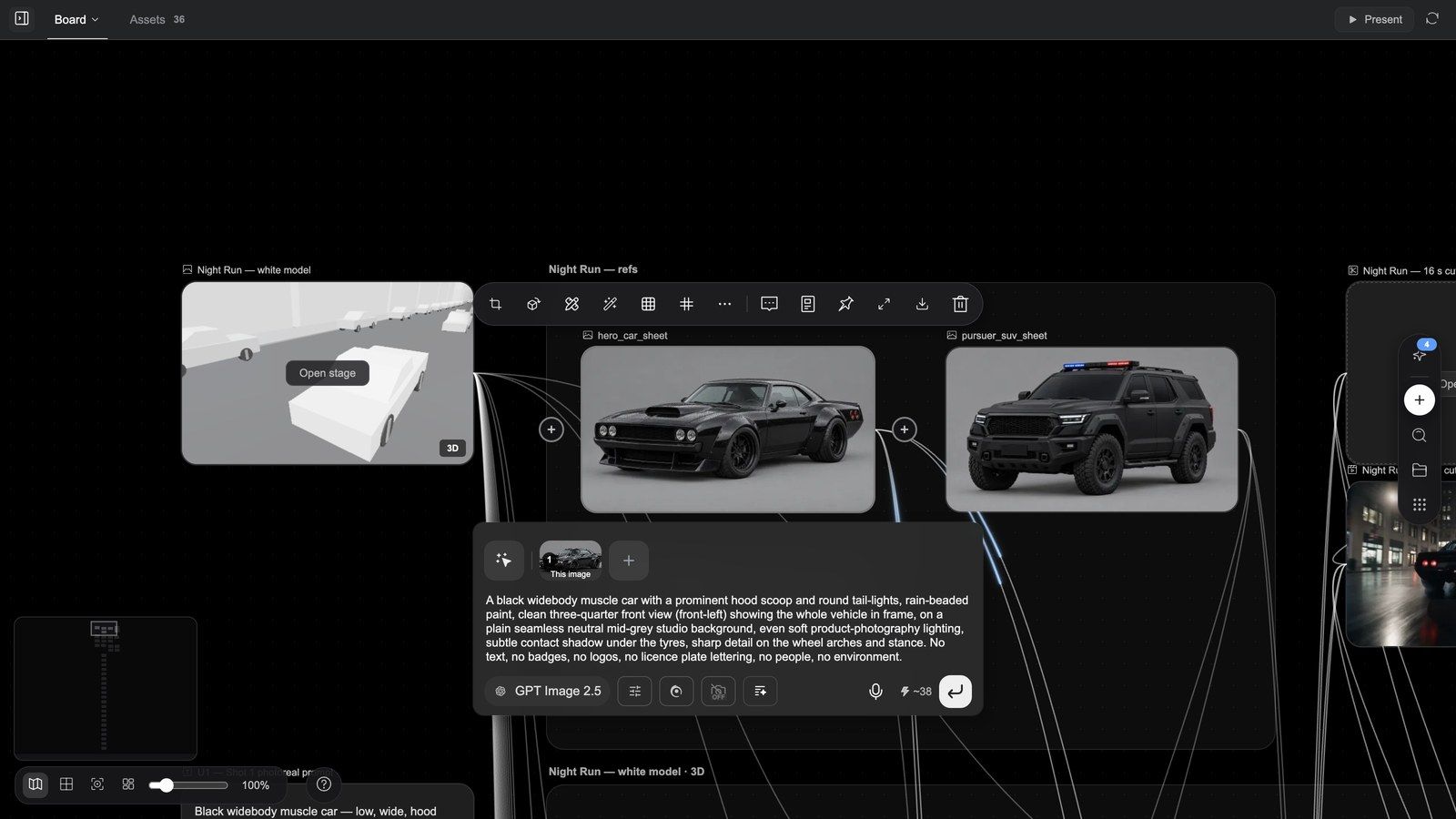
شريط أدوات عقدة الصورة
حدد عقدة صورة ليظهر شريط أدواتها فوقها. الأزرار عبارة عن أيقونات؛ مرّر المؤشر فوقها لمعرفة اسمها. من اليسار إلى اليمين:
| الأداة | ما تفعله |
|---|---|
| اقتصاص | إطار اقتصاص على العقدة (شبكة قاعدة الأثلاث، وعرض للحجم)؛ ويُنشئ تأكيد الاقتصاص عقدة جديدة مقتصة |
| توليد عالم ثلاثي الأبعاد | يحوّل الصورة فورًا إلى عقدة مشهد ثلاثي الأبعاد يمكن الدوران حوله |
| تعديل | يحدد العقدة ويضع المؤشر في مربع الأمر الخاص بها — لتغيير الأمر وإعادة التوليد؛ وليس محرر الطبقات |
| إعادة الرسم | لوّن المنطقة المراد تغييرها وصِف ما يجب أن يكون فيها؛ وتظهر النتيجة في عقدة جديدة بجانب المصدر |
| قوالب الشبكة | عملية توليد واحدة، وورقة كاملة: شبكة 9 خلايا متعددة الكاميرات، وشبكة 4 خلايا لمشاهد القصة، و3 زوايا للوجه، وورقة تصميم الشخصية، وورقة تصميم المشهد، وورقة تصميم المنتج، ولوحة قصة 25 خلية، وإعادة إضاءة سينمائية، و3 زوايا للشخصية |
| تقسيم الشبكة | يقطّع صورة الشبكة: 4 خلايا (2×2)، أو 9 خلايا (3×3)، أو 16 خلية (4×4)، أو 25 خلية (5×5)، أو شبكة مخصصة؛ ثم حدد الخلايا للعمل عليها، أو إنشاء صورة عالية الدقة (2× HD / 4× HD، حتى 4 خلايا في كل دفعة)، أو إنشاء مجموعة لوحة القصة |
| المزيد (⋯) | الأدوات المتقدمة أدناه |
| إضافة إلى المحادثة | يضيف إشارة إلى هذه العقدة في مربع الكتابة لتشير إليها رسالتك التالية |
| عرض الأمر | الأمر الذي ولّد هذه الصورة |
| تثبيت | يضع على الأصل وسمًا لونيًا (أحمر / برتقالي / أصفر / أخضر / أزرق / بنفسجي / رمادي، أو إلغاء التثبيت) — فيسهل رصده على اللوحة وتصفيته في لوحة الأصول |
| ملء الشاشة / تنزيل / حذف | العرض بحجم كبير، أو تنزيل الأصل، أو حذف العقدة |
قائمة "المزيد"
| الأداة | ما يُفتح |
|---|---|
| توسيع الرسم | اختر نسبة العرض إلى الارتفاع (حر / 1:1 / 4:3 / 16:9 / 9:16 / 2:3 / 3:2) أو اسحب الإطار لتوسيعه، واختر الدقة والعدد، ثم إنشاء |
| مسح | فرشاة / تحديد مستطيل / ممحاة فوق ما يجب إزالته (الفرشاة 1–100)؛ ولّد فيُزال الكائن |
| تعليق توضيحي | ارسم على الصورة — تحديد / رسم / مسح / مستطيل / سهم / نص، وقفل الصورة الأساسية — ثم "صِف التغييرات المطلوب توليدها..." وإنشاء |
| تحسين | رفع الدقة من Topaz Labs: الوضع (قياسي / دقة منخفضة / ثلاثي الأبعاد وCGI / دقة عالية / تحسين النص)، ومعامل التكبير 2x / 4x |
| قص | يزيل الخلفية بنقرة واحدة؛ ويظهر العنصر الرئيسي على صورة PNG شفافة في عقدة جديدة |
| فصل الطبقات | ارسم مربعات حول الأجزاء المراد فصلها (بلا مربعات = كل عنصر رئيسي)، ثم فصل الكل أو فصل N مناطق؛ صورة أساسية + حتى 16 طبقة شفافة، تُحتسب لكل طبقة، وتُسترد الأرصدة غير المستخدمة؛ والنتيجة مستند طبقات قابل للتعديل |
| تغيير الزاوية | موضع جديد للكاميرا: 15 إعدادًا مسبقًا (منظر أمامي، وزاوية أمامية علوية، وجانب أيسر، ومنظر 3/4 أيمن، وزاوية مائلة، ومنظر عين الطائر، ومنظر من الأسفل، وفوق الكتف، ولقطة مقربة، ولقطة واسعة…) إضافة إلى إمالة / انعراج / تكبير — تتحرك الكاميرا ويبقى المشهد |
| استوديو الإضاءة | إضاءة جديدة: 25 إعدادًا مسبقًا (الإضاءة الثلاثية القياسية، ورامبرانت، والفراشة، والظل الصامت، وسايبربانك، والساعة الذهبية، والساعة الزرقاء، وضوء الشموع، والأزرق المخضر والبرتقالي…)، مع إضاءات رئيسية / تعبئة / خلفية والشدة / الارتفاع / المسافة واللون لكل منها |
| تعديل النص | يتعرّف على النص في الصورة؛ انقر على كتلة نصية لإعادة كتابتها |
| إعادة التوليد | الأمر نفسه، ومحاولة أخرى (فقط عندما يكون للعقدة أمر) |
| إضافة إلى مرجع القصة | يكتب هذا المرجع في كتاب القصة |
النماذج والأحجام لإعادة الرسم / المسح / توسيع الرسم: تستخدم إعادة الرسم افتراضيًا Flux Fill، والمسح Eraser، وتوسيع الرسم Flux Outpaint؛ ويمكن تبديلها جميعًا إلى Nano Banana 2.1 أو Nano Banana 2 Flash Lite. وتوفّر النماذج المدعومة 1K / 2K / 4K ومحاولات x1 / x2 / x4.
لماذا تُنشئ كل أداة عقدة جديدة؟ يبقى الأصل محفوظًا دائمًا — إذا لم تعجبك النتيجة، تتخلص من العقدة الجديدة بدلًا من إتلاف المصدر.
عروض توضيحية للأدوات
إعادة الرسم — أعد رسم منطقة واحدة واحتفظ بالباقي
المسح — لوّن فوق ما يجب إزالته
توسيع الرسم — مدّ حدود الصورة
القص — أزل الخلفية بنقرة واحدة
فصل الطبقات — قسّم الصورة إلى طبقات قابلة للتعديل
التثبيت — ضع وسمًا لونيًا على أصل
إضافة إلى المحادثة — أشِر إلى العقدة في رسالتك التالية
محرر الطبقات: لمسات نهائية بمستوى Photoshop
ينتمي محرر الطبقات إلى عُقد محرر الصور (مستندات الطبقات)، لا إلى الصور العادية. هناك أربع طرق للوصول إليه:
| طريقة الوصول | ما تحصل عليه |
|---|---|
| ⊕ في عقدة الصورة ← إنشاء من هذه العقدة ← محرر الصور | مستند طبقات تكون فيه تلك الصورة الطبقة الأساسية، ومتصلًا بها كمرجع |
| المزيد ← فصل الطبقات في عقدة الصورة | مستند مقسّم إلى طبقات (تعرض البطاقة N طبقات) |
| عقدة ملصق HTML ← تصدير الطبقات | مستند باسم " |
| إضافة عقدة ← محرر الصور | لوح رسم فارغ |
تحتوي بطاقة مستند الطبقات على تعديل الطبقات (يفتح المحرر)؛ كما يحتوي شريط أدواتها على تصدير الصورة (يدمج الطبقات المرئية في عقدة صورة جديدة دون فتح المحرر).
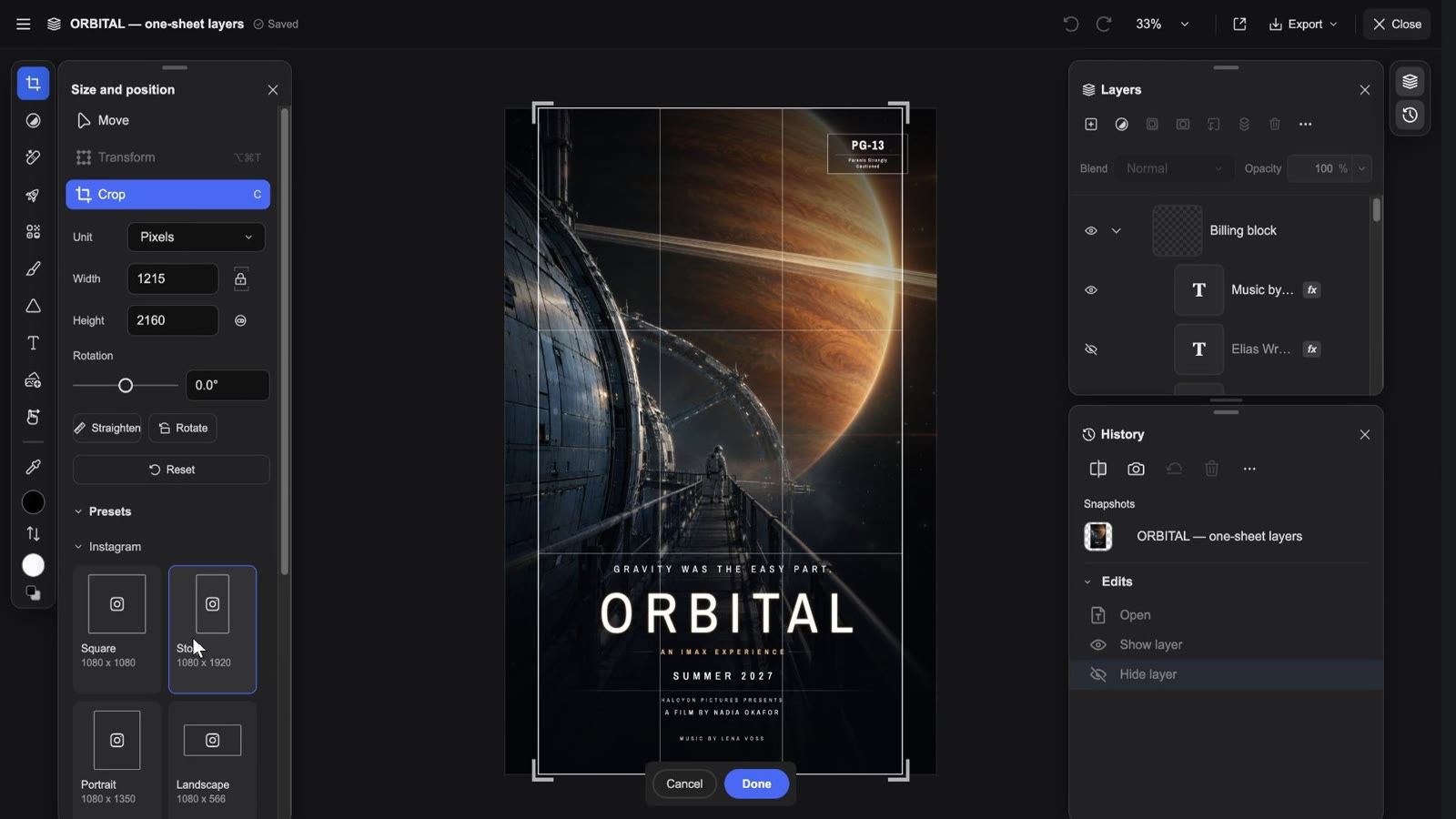
مقطع: فتح مستند طبقات ← إخفاء / إظهار طبقة ← تحديد طبقة ← لوحتا التنقيح والتعديلات ← إعدادات الاقتصاص المسبقة ← التكبير/التصغير ← قائمة التصدير ← تصدير إلى اللوحة ← الإغلاق
ما تراه عند فتحه
الشريط العلوي (من اليسار إلى اليمين): ≡ القائمة الرئيسية (مستند / تعديل / صورة / طبقة / عرض / المؤثرات / تصدير بصيغة… / استيراد… / الإعدادات…)، واسم المستند، وحالة الحفظ (جارٍ الحفظ… / تم الحفظ)، وتراجع / إعادة، وقائمة التكبير/التصغير (تكبير / تصغير / 100% / 200% / ملاءمة الشاشة / ملء الشاشة)، وأيقونة تصدير إلى اللوحة بنقرة واحدة، وقائمة تصدير، وإغلاق. وأثناء تطبيق مؤثر أو جلسة تسييل يتحول أعلى اليمين إلى إلغاء / تم.
شريط الأدوات على اليسار (الاختصار بين قوسين): نقل (V)، والتعديلات، وتنقيح (J)، وإجراءات سريعة، والمؤثرات، ورسم (B)، وشكل (U)، ونص (T)، وإضافة صورة، واليد (H)، والقطّارة (I)، ثم لون المقدمة / الخلفية، وتبديل الألوان (X) والألوان الافتراضية (D). اختر أداة لتُفتح لوحة خياراتها بجانبها:
- لأداة نقل ثلاثة أوضاع: نقل (طبقة تحديد تلقائي، وستة أزرار محاذاة، وخيارات التوزيع والمحاذاة ضمن إعدادات متقدمة)، وتحويل (تحويل حر، وإمالة)، واقتصاص (أدناه).
- تعرض أداة تنقيح تسع أدوات: إزالة، وفرشاة المعالجة النقطية، وفرشاة المعالجة، وختم الاستنساخ، وتسييل، والوجه، وتفتيح (Dodge)، وتعتيم (Burn)، والتشبع (Sponge). تحتوي أداة الإزالة على حجم الفرشاة وأخذ عينة من جميع الطبقات وإزالة بعد كل خط؛ وتحتاج أدوات المعالجة / الاستنساخ إلى تعيين المصدر أولًا، مع أخذ العينة من الطبقة الحالية / الحالية وما تحتها / جميع الطبقات.
- التعديلات: صف من إعدادات مسبقة، ثم السطوع/التباين، وتدرج اللون/التشبع، والتعريض، والحيوية، وتوازن الألوان، وأبيض وأسود، وتمويه غاوسي، والمستويات، والمنحنيات، وعكس، والسطوع واللون، ولون خالص.
- إجراءات سريعة ← اكتشاف الكائنات يعثر على العناصر الرئيسية ويعرض شريط تحديد الكائن: إلغاء التحديد / طبقة جديدة / إزالة.
- رسم: فرشاة / ممحاة / دلو الطلاء / تدرج / تلطيخ.
الجانب الأيمن: لوحتان، يُبدَّل بينهما من الشريط الرفيع على الحافة:
- الطبقات: صف علوي فيه طبقة جديدة، وطبقات الضبط، وأنماط الطبقة، وإنشاء قناع، وإنشاء قناع قص، وترتيب، وحذف الطبقة، وإجراءات الطبقة (⋯: تجميع / فك التجميع / دمج مع الطبقة السفلية / دمج المرئي / تسوية الصورة / تحويل إلى نقطي…)؛ وتحته المزج (27 وضع مزج) والشفافية؛ ولكل صف أيقونة عين (إظهار / إخفاء)، وقفل، وfx؛ اسحب لإعادة الترتيب، وانقر نقرًا مزدوجًا على الاسم لإعادة تسميته.
- السجل: اضغط مطولًا على عرض النص الأصلي للمقارنة، وإنشاء لقطة للاحتفاظ بنسخة، وارجع إلى أي إدخال ضمن اللقطات، والرجوع إلى الحالة الأصلية.
الاقتصاص
نقل ← اقتصاص (الاختصار C): اختر الوحدة (بكسل / بوصة / سنتيمتر / مليمتر)، واضبط العرض / الارتفاع (نسبة قابلة للقفل والتبديل)، واسحب التدوير (من −180° إلى 180°) أو تعديل الاستقامة؛ وتحتوي إعدادات مسبقة على مقاسات وسائل التواصل الاجتماعي — Instagram (مربع / قصة / عمودي / أفقي / صورة الملف الشخصي)، وFacebook، وTikTok، وصورة YouTube المصغرة، وLinkedIn، وX — ونِسب الصور مربع / 2:1 / 3:2 / 4:3 / 5:4 / 7:5 / 16:9. يُلغي Esc العملية؛ طبّق الاقتصاص وتابع التعديل.
التصدير والحفظ
- تصدير ← تنزيل PNG: صورة واحدة مدمجة.
- تصدير ← تنزيل PSD: ملف Photoshop متعدد الطبقات (تُحفظ الطبقات والمجموعات والأقنعة وأوضاع المزج وطبقات الضبط والأدلة).
- تصدير إلى اللوحة: يدمج الحالة الحالية في عقدة صورة جديدة على اللوحة، بعد المستند في التسلسل؛ ويبقى المحرر مفتوحًا ويعرض "تم التصدير إلى اللوحة كعقدة صورة جديدة" مع زر عرض العقدة.
- الحفظ التلقائي: يُحفظ كل تغيير أثناء العمل؛ ويطبّق إغلاق أولًا أي اقتصاص أو تحويل أو تعديل نص غير مكتمل. لا يوجد زر حفظ / إلغاء.
خطأ شائع: الضغط على تعديل "لفتح الصورة للتنقيح" — فهذا يركّز مربع الأمر فقط. للوصول إلى المحرر، استخدم ⊕ ← محرر الصور، أو فصل الطبقات، أو تصدير الطبقات في الملصق.
لوحة الأصول
علامة التبويب الأصول (والأصول في الشريط) هي مركز أصولك:
- ستة مصادر: المكتبة (هذا المشروع)، وصور الويب، والشخصيات، والأنماط، وموسيقى، والكتاب المرجعي (كتاب قصة — اختر كتاباً مرجعياً أولًا).
- مجمّعة حسب النوع: صورة / فيديو / صوت / ثلاثي الأبعاد / نص / أخرى.
- البحث في الأصول، ورفع (أو أفلت الملفات مباشرة)؛ وفي المكتبة يمكن استخدام ألوان تثبيت كعامل تصفية.
- حدد عدة عناصر ليعرض الشريط تم تحديد N: إضافة إلى اللوحة، وتنزيل، وحذف، ومسح التحديد. وإذا تجاوز الحجم 500 ميغابايت تظهر رسالة التنزيل "التحديد أكبر من أن يُضغط. يجري تنزيل الملفات واحدًا تلو الآخر."
- أي عنصر تختاره من مصدر آخر يصبح عقدة في هذا المشروع بمجرد وضعه على اللوحة.
نصيحة: الأصول تنتمي إلى مشروع. لإعادة استخدام شخصية أو نمط عبر المشاريع، ضعها في كتاب القصة بدلًا من نسخ الملفات.
الأسئلة الشائعة
هل يمكنني تحريك العُقد؟
نعم. الموضع والحجم والتجميع كلها حرة؛ وتحريك العقدة لا يغيّر أي نتيجة أبدًا — فالوصلات المرجعية وحدها هي ما يفعل ذلك. ويعيد ترتيب اللوحة تنظيم اللوحة بنقرة واحدة.
ما عمليات التوليد التي تتأثر بالوصلة المرجعية؟
فقط عمليات التوليد التي تبدأها على العقدة الهدف. ولا يتغير المصدر أبدًا بمجرد ربطه.
هل تستبدل الأدوات الصورة الأصلية؟
لا. كل أداة تُنتج عقدة جديدة؛ ويبقى الأصل على اللوحة للمقارنة والرجوع إليه.
ما الفرق بين محرر الطبقات ومحرر الصور؟
لا فرق — محرر الصور هو العقدة، ومحرر الطبقات هو مساحة العمل التي تحصل عليها عند فتحها. وكل من فصل الطبقات، وتصدير الطبقات في الملصق، و⊕ ← محرر الصور يُنتج عُقد محرر الصور.
هل يمكنني وضع أصولي الخاصة على اللوحة؟
نعم. أفلت الملفات على اللوحة، أو استخدم إضافة عقدة ← رفع أو + في مربع الكتابة؛ وتصبح الملفات المرفوعة عُقدًا يمكنك الرجوع إليها كمراجع.
استكشاف الأخطاء وإصلاحها
النقر المزدوج على اللوحة لا يفتح قائمة ⊕
من المحتمل أن هناك عقدة محددة؛ انقر على مساحة فارغة من اللوحة أولًا، ثم انقر نقرًا مزدوجًا — أو اضغط على إضافة عقدة في الشريط.
زر أداة باهت وغير متاح
تحتاج معظم الأدوات إلى مصدر قابل للتعديل: يحتاج فصل الطبقات إلى صورة مصدر لا تزال موجودة في المشروع ("صورة المصدر لمجموعة الطبقات هذه لم تعد موجودة")؛ وتقبل أداتا تحسين والتقاط حركة العمق للفيديو مقاطع حتى 60 ثانية.
الفرشاة لا تفعل شيئًا في محرر الطبقات
تأكد من أن الطبقة المستهدفة ليست مخفية ولا مقفلة ("لا يمكن استخدام الفرشاة لأن الطبقة المستهدفة مخفية / مقفلة")، ومن تحديد طبقة بكسلات.
فشل التنقيح بالذكاء الاصطناعي في المحرر
لا توجد أرصدة كافية لتنفيذ هذا التعديل (اشحن رصيدك)، أو الصورة كبيرة جدًا لهذا التعديل (قلّل حجم الصورة أولًا)، أو انتهت مهلة التعديل، يرجى المحاولة مرة أخرى (أعد المحاولة).
لم تظهر النتيجة على العقدة التي توقعتها
يتبع التوليد آخر عقدة حددتها. انقر على العقدة الهدف أولًا، أو انقر على بطاقة التوليد في المحادثة للانتقال إلى النتيجة.