

Media Studio: الفيديو والدبلجةجرب الآن
Media Studio: الفيديو والدبلجة والنسخة النهائية
شريط أدوات عقدة الفيديو
حدد عقدة فيديو ليظهر شريط أدواتها فوقها. الأزرار عبارة عن أيقونات؛ مرّر المؤشر فوقها لمعرفة اسمها. العقدة التي لا تزال قيد التوليد ليس لها شريط أدوات، والعقدة الفاشلة لا تعرض إلا إعادة المحاولة وحذف. كل أداة تُنتج عقدة جديدة وتترك المصدر كما هو، لذا يمكنك التجربة بحرية.
| الأداة | ما يُفتح | متى تستخدمها |
|---|---|---|
| قص | شريط إطارات أسفل العقدة مع تحديد مدته 5 ثوانٍ؛ اسحب الطرفين، ثم تأكيد القص. ويحتوي الشريط أيضًا على كتم صوت المعاينة، والمحاذاة إلى الثواني الكاملة، وتكرار المعاينة داخل التحديد، وورقة اختصارات (← → لتحريك التحديد، وShift للدقة، و↑ ↓ للتوسيع / التصغير، وI / O لتعيين نقطة البداية / النهاية، وSpace للمعاينة، وEnter للتأكيد، وEsc للخروج) | عندما يكون جزء فقط من المقطع صالحًا للاستخدام؛ فالقص أولًا يجعل كل أداة لاحقة أسرع وأرخص (حتى 600 ثانية) |
| إعادة تصوير المقاطع | عقدة إعداد فيديو مقفلة على Seedance 2.5، مع شريط متعدد النطاقات: حتى 5 نطاقات لا تقل مدة كل منها عن 4 ثوانٍ (N/5 مقاطع)؛ ويبدأ الأمر بـ "Rework |
عندما يكون الأداء أو الصورة خاطئًا لكن حركة الممثلين والكاميرا صحيحتان: احتفظ بالحركة والكاميرا، وأعد تصيير المقطع كاملًا |
| اقتصاص | مربع اقتصاص على العقدة، ثم تأكيد الاقتصاص | نسخ عمودية أو مربعة من اللقطات نفسها |
| تحسين | لوحة تحسين الفيديو: النموذج Topaz Labs، ومعامل التكبير 2x / 4x (مع حجم الإخراج)، ومعدل الإطارات (اختياري) تلقائي أو 60fps، وتقدير للأرصدة؛ ويستغرق 5–10 دقائق | لتوحيد الحدة قبل النسخة النهائية؛ أو لإنقاذ لقطات قديمة (المصدر ≤ 60 ثانية، والإخراج ≤ 4320p) |
| التقاط حركة العمق | بطاقة فيها الدقة 480P / 720P وتأكيد الاستخراج؛ وتحصل على فيديو خريطة عمق بعنوان "Depth motion capture- |
عندما تكون الحركة جيدة لكن يجب تغيير الأشخاص والمكان: تعامل مع الحركة كأصل قابل لإعادة الاستخدام واربطها بعقدة فيديو جديدة (≤ 60 ثانية) |
| تفكيك اللقطات | بطاقة نصية "تفكيك اللقطات": حدد اللقطات / الحركة / الموسيقى ضمن أبعاد التفكيك، ثم بدء التفكيك؛ تملأ قائمة اللقطات العقدة النصية، وتصل الصور الثابتة للإطارات المفتاحية وتحليل الحركة والموسيقى المستخرجة كعُقد مستقلة | لإعادة صنع عمل طويل لقطة بلقطة، أو لاستخلاص لغة اللقطات من مرجع |
| التمديد الذكي | أولًا رسالة منبثقة: "اختر المقطع الافتتاحي الذي سيتبعه الامتداد"؛ حدد على الشريط الافتتاحية التي تريد الاحتفاظ بها، ثم تأكيد التمديد؛ فتظهر عقدة إعداد Seedance 2.5 معبأة مسبقًا بـ "Continue the |
لتمديد مقطع مدته 5 ثوانٍ إلى 10–15 ثانية |
| فصل الصوت | قائمة فرعية: فصل الصوت (عقدة صوت إضافة إلى نسخة صامتة من الفيديو)، والاحتفاظ بالأصوات البشرية فقط، والاحتفاظ بالخلفية فقط (عقدة صوت جديدة لكل منهما، ≤ 300 ثانية) | موسيقى جديدة تحت الصوت نفسه، أو العكس؛ أو صوت نظيف لاستخدامه كمرجع للدبلجة |
| دبلجة | راجع القسم التالي | لغة جديدة، أو صوت جديد، أو حوار مُعاد كتابته مع إعادة صنع الموسيقى والمؤثرات |
| تعديل الإطار | قائمة فرعية: استبدال (استبدال الكائن: اختر البديل عبر اختيار من اللوحة أو رفع من الجهاز، ثم ارسم مربعًا على الفيديو حول الكائن المراد استبداله) وإزالة (إزالة الكائن: إضافة قناع حول الهدف) | عندما يجب إزالة كائن واحد أو تغييره دون إعادة توليد المقطع (≤ 30 ثانية) |
| المزيد | إعادة التوليد (للعُقد التي لها أمر)، وإضافة إلى مرجع القصة |
المجموعة على اليمين هي المجموعة المعتادة: إضافة إلى المحادثة، وعرض الأمر، وتثبيت، وملء الشاشة، وتنزيل، وحذف. كما يحتوي شريط التشغيل الخاص بالعقدة على التقاط إطار (التقاط الإطار الحالي / التقاط الإطار الأول / التقاط الإطار الأخير)؛ والإطارات الملتقطة عُقد صور جديدة. وتحمل مسودة Seedance بدقة 480p وسم مسودة بدقة 480p وزر تصيير 1080p.
الترتيب المقترح: القص أولًا ← ثم أدوات الصورة (إعادة التصوير / تعديل الإطار / التحسين) ← ثم مُنشئ الفيديو للمونتاج والترجمات النصية والصوت.
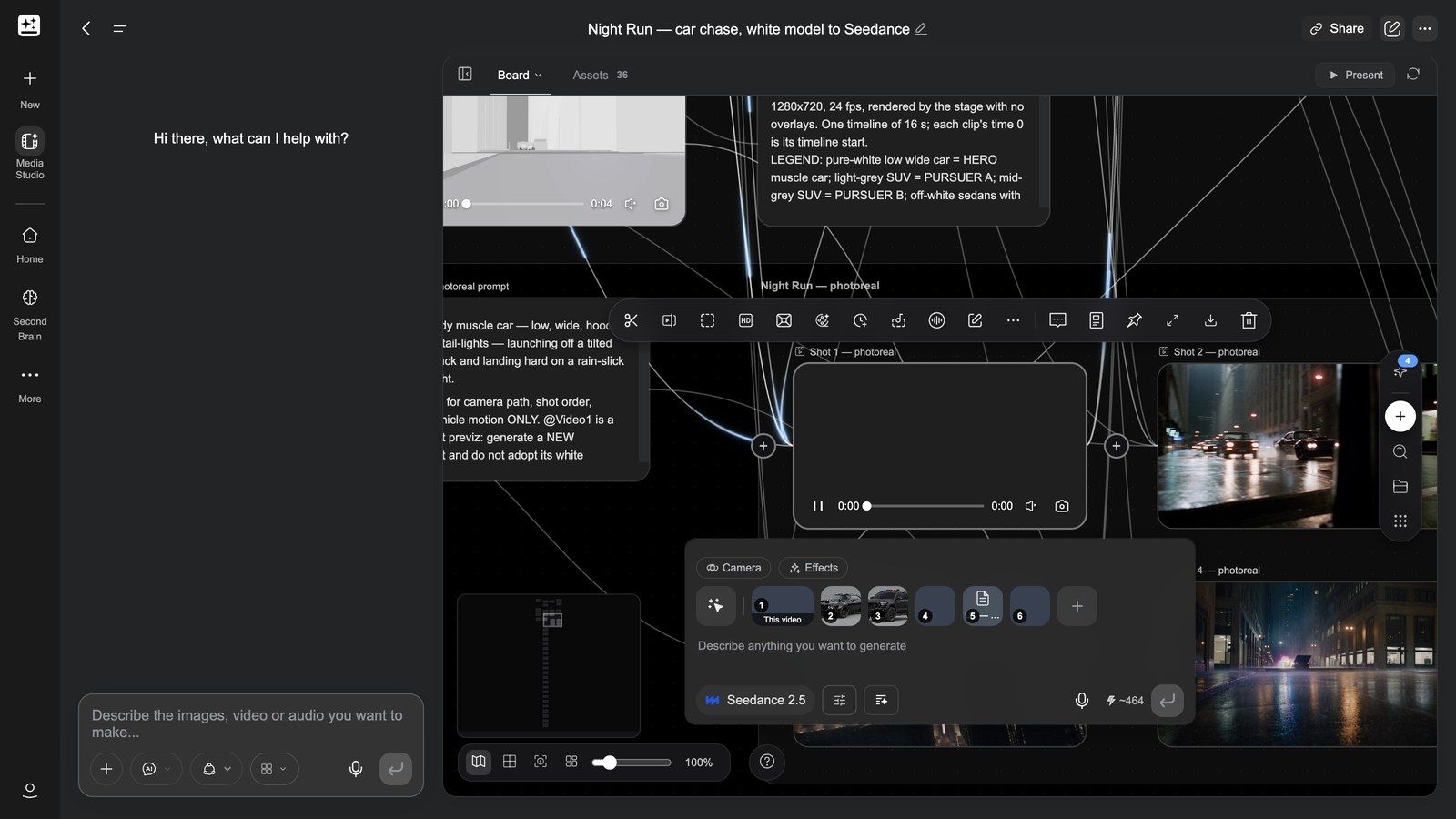
التقاط حركة العمق — تحويل الحركة إلى أصل قابل لإعادة الاستخدام:
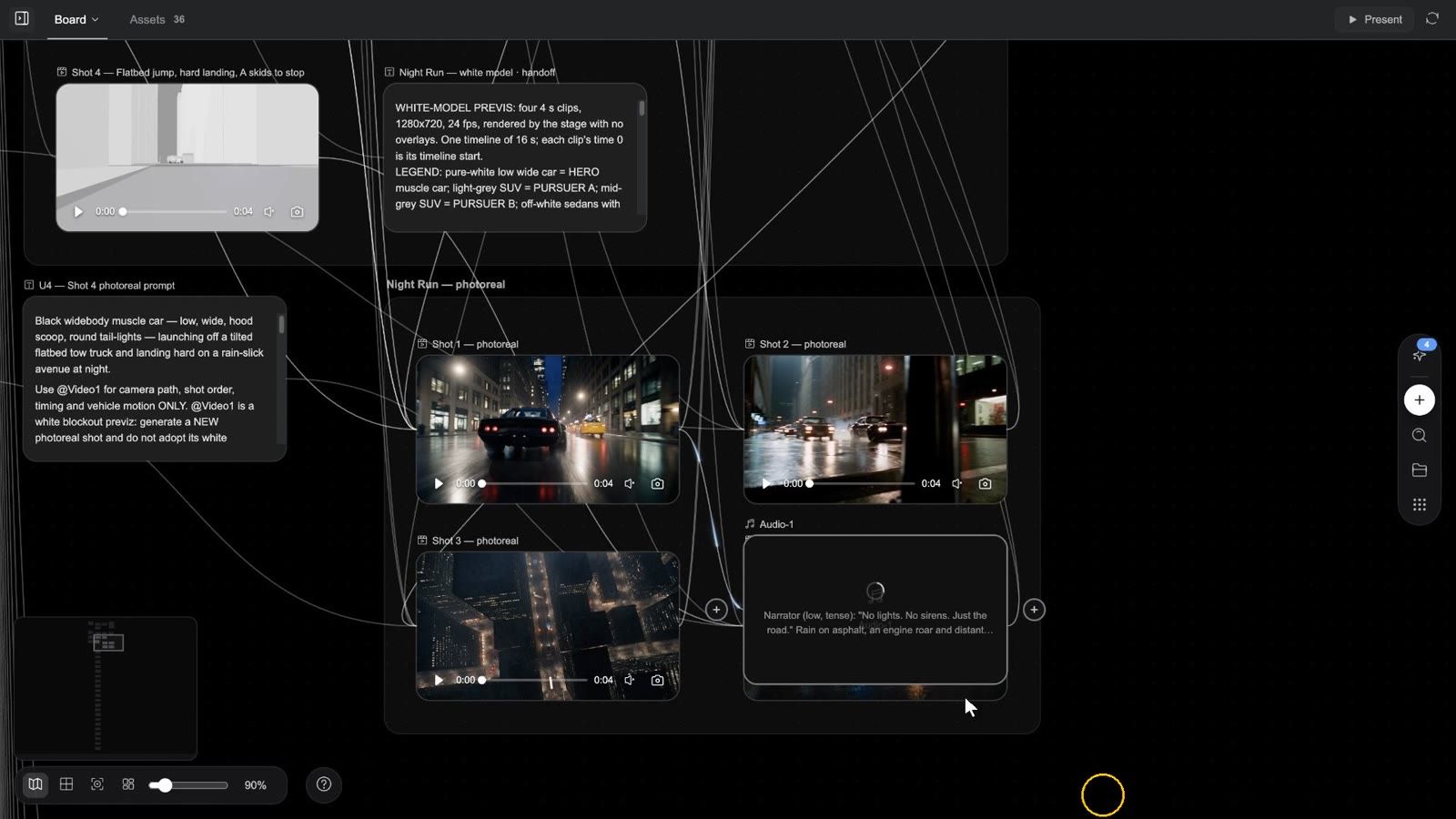
الدبلجة: أعد تسجيل صوت المقطع كاملًا واحصل على مسارات قابلة للتعديل
الدبلجة ليست "استبدالًا للصوت". إنها تعيد صنع شريط الصوت الكامل للمقطع — الحوار والموسيقى والمؤثرات معًا — وتسلّمك مُنشئ فيديو فيه ثلاثة مسارات صوتية منفصلة، لا مزيجًا مدمجًا نهائيًا.
ما تستطيع الدبلجة فعله (88 ثانية، مع الصوت): مقطع بلا صوت وملخص واحد، فيُصنع شريط الصوت كاملًا متزامنًا مع الصورة — مقدِّمان في حوار، وفرقة موسيقية حية وسطر مُغنّى، وتصفيق قاعة ممتلئة وقرع الكؤوس، واتصالات قمرة القيادة في مشهد إطلاق — ويعود إليك في ثلاثة مسارات، لا كمزيج مدمج.
سير العمل كاملًا في 77 ثانية (مع تعليق صوتي): مقطع على اللوحة ← حدده واضغط على دبلجة ← اقتبس الحوار حرفيًا، ثم صِف الموسيقى والمؤثرات ← اربط عُقد صوت لصوت معيّن (حتى ستة) ← أرسل، فتتحول العقدة نفسها إلى مُنشئ فيديو ← الحوار / المؤثرات الصوتية / الموسيقى كلٌّ على مساره، مع كتم صوت المقطع في المسار الرئيسي ← كتم، وقص، وتقسيم ← تصدير إلى اللوحة للحصول على عقدة النسخة النهائية، أو مشروع Premiere / CapCut ← يصل كل مسار منفصل إلى الأصول.
خطوة بخطوة
- حدد عقدة الفيديو واضغط على دبلجة. تظهر على اللوحة عقدة إعداد صوت يكون المقطع متصلًا بها كمرجع مسبقًا؛ والنموذج مثبّت على Seed Audio 1.5، وتعرض اللوحة تقدير الأرصدة.
- تنص اللوحة على القاعدة: "اقتبس كل سطر منطوق حرفيًا — فالنموذج لا ينطق إلا ما تكتبه. ثم صِف الموسيقى والمؤثرات الصوتية. يصل الحوار والمؤثرات الصوتية والموسيقى كمسارات منفصلة في مُنشئ الفيديو." اكتب الملخص وفقًا لذلك:
- اقتبس كل سطر منطوق حرفيًا، بين علامتي تنصيص — فالنموذج ينطق ما كتبته فقط ولا يختلق أي حوار؛ وإذا لم يكن هناك كلام، فاكتب "no speech" (لا يوجد كلام)؛
- ثم صِف الموسيقى والمؤثرات الصوتية (الأسلوب، والجو العام، وما يحدث ومتى).
- مثال اللوحة نفسها:
Narrator (warm, calm): "Every great film starts with a story." Soft piano music; gentle UI click sound effects.
- لصوت معيّن، اربط عُقد صوت بعقدة الإعداد كمراجع صوتية — وهي الوصلة الوحيدة بين صوت وصوت التي تسمح بها اللوحة؛ حتى 6 أصوات، وفيديو واحد فقط.
- أرسل. عند انتهاء التوليد، تتحول العقدة نفسها إلى مُنشئ فيديو بعنوان "
dub": المقطع الأصلي في المسار الرئيسي (مع كتم صوته)، ثم مسارات الحوار والمؤثرات الصوتية والموسيقى بهذا الترتيب. وإذا تعذّر فصل المسارات، تحصل على مسار واحد مختلط.
ما يمكنك فعله بها
- اضغط على فتح مُنشئ الفيديو وتعامل مع المسارات الثلاثة كأي مقاطع أخرى: النقل، والقص، وتقسيم، وتغيير السرعة، وكتم صوت المسار، والحذف.
- لمحاولة أخرى، لا تُعِد التشغيل داخل مُنشئ الفيديو — ارجع إلى عقدة الفيديو الأصلية واضغط على دبلجة مرة أخرى.
- يُصدَّر المزيج كاملًا عبر تصدير في مُنشئ الفيديو؛ كما يُحفظ كل مسار منفصل كأصل في المشروع باسم مساره ويظهر في الأصول.
استخدامات نموذجية
| السيناريو | الطريقة |
|---|---|
| الإصدار بلغة أخرى | مقطع مصدر واحد ← دبلجة بحوار باللغة المستهدفة ← مسار حوار باللغة المستهدفة؛ مع الاحتفاظ بمسار الموسيقى أو استبداله |
| راوٍ جديد | الحوار الحرفي نفسه، مع مرجع صوتي مختلف |
| تعليق صوتي مُعاد كتابته | غيّر الحوار في الملخص؛ وتُعاد صناعة الموسيقى والمؤثرات لتتوافق معه |
| عدة نسخ من الإعلان | الصورة نفسها، مع دبلجة مجموعتين من الحوار والموسيقى لنسخة 15 ثانية ونسخة 30 ثانية |
ما يفوت الكثيرين: يجب أن يكون الحوار حرفيًا. الملخص الذي يكتفي بإعادة الصياغة يُرفض برسالة "يحتاج Seed Audio إلى الأسطر المنطوقة بدقة: اقتبس كل سطر من الحوار أو السرد في الملخص (أو اذكر أنه لا يوجد كلام)." والحد الأقصى للمقطع 180 ثانية / 512 ميغابايت — قصّه أولًا إذا لزم الأمر.
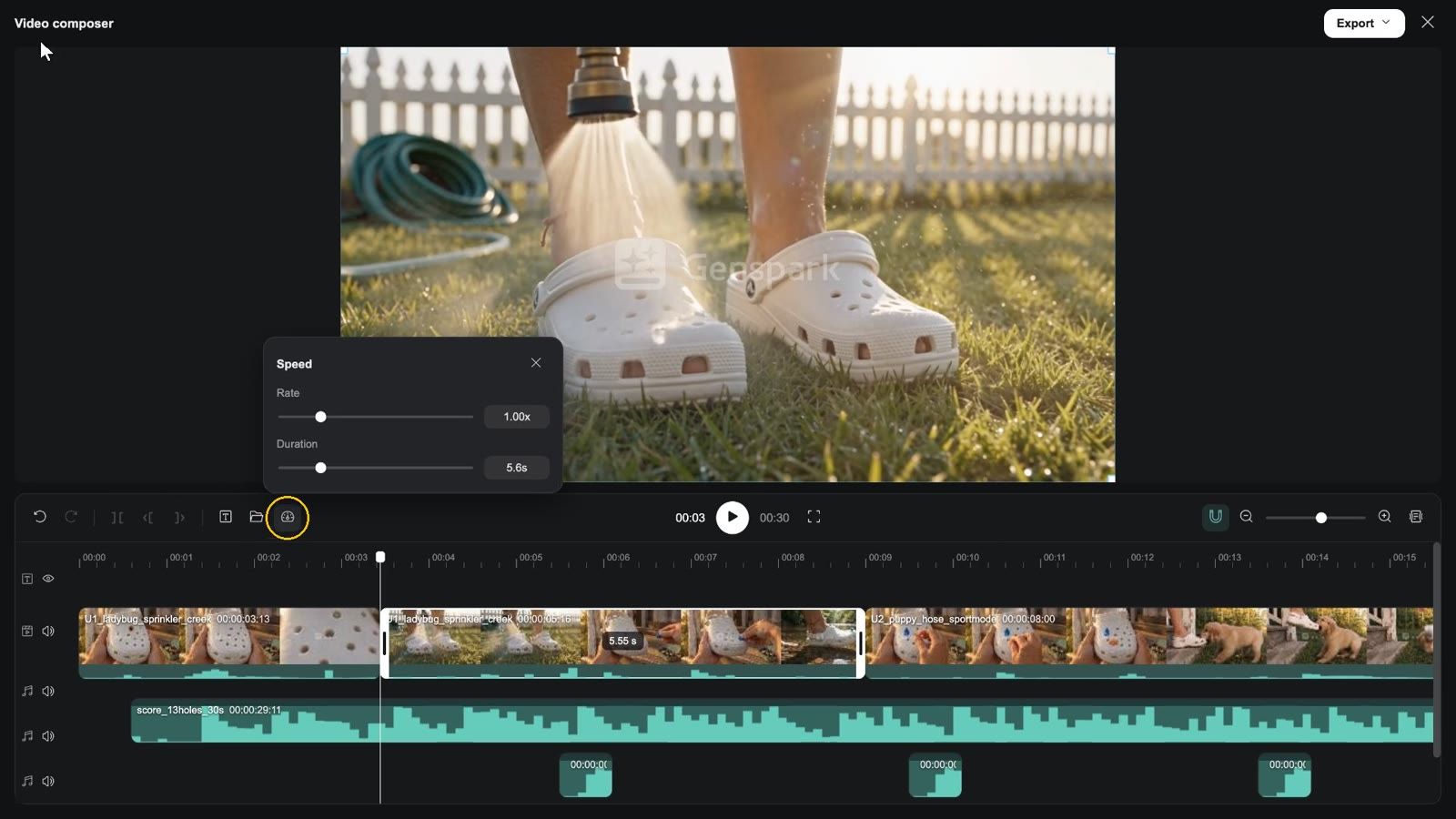
مُنشئ الفيديو: مونتاج العمل النهائي
مقطع: فتح مُنشئ الفيديو ← التشغيل ← تحريك مؤشر التشغيل ← تحديد مقطع ← تقسيم ← السرعة ← إضافة ترجمة نصية في لوحة الترجمات ← تطبيق على الكل ← تصدير ← تصدير إلى اللوحة ← تظهر عقدة النسخة النهائية على اللوحة
البدء
- إضافة عقدة ← مُنشئ الفيديو (تجريبي).
- اسحب ⊕ من عُقد الفيديو إليه؛ فتصطف المقاطع على الخط الزمني بالترتيب وتعرض البطاقة N مقاطع. وداخل مُنشئ الفيديو يمكنك أيضًا إضافة وسائط من وسائط المشروع، أو إفلات الملفات مباشرة على الخط الزمني.
- اضغط على فتح مُنشئ الفيديو في البطاقة. يحتوي شريط الأدوات على الزر نفسه إضافة إلى تصدير الفيديو (تصدير الصوت عندما تحتوي المسارات الصوتية وحدها على مقاطع).
ما تراه عند فتحه
- الترويسة: العنوان مُنشئ الفيديو (محرّر الصوت عند عدم وجود صورة)، وقائمة تصدير، وإغلاق.
- المعاينة: الإطار الحالي؛ وتحته الوقت الحالي، والتشغيل / الإيقاف المؤقت، والمدة الإجمالية، ومعاينة بملء الشاشة.
- شريط أدوات المونتاج، يسارًا: تراجع، وإعادة، وتقسيم، وقص من اليسار، وقص من اليمين، والترجمات (يُظهر اللوحة أو يخفيها)، وإضافة وسائط، والسرعة. يحتاج التقسيم والقص إلى أن يكون مؤشر التشغيل داخل مقطع (وإلا يظهر تلميح "حرّك مؤشر التشغيل إلى داخل مقطع…")؛ وتحتاج السرعة إلى مقطع محدد (المعدل 0.25x–4x، أو اكتب المدة).
- شريط أدوات المونتاج، يمينًا: محاذاة (تشغيل/إيقاف)، وتصغير / المنزلق / تكبير، وطي المعاينة.
- المسارات، من الأعلى إلى الأسفل: مسار الترجمات (أيقونة العين إخفاء الترجمات / إظهار الترجمات)، ومسارات الفيديو المتراكبة، ومسار الفيديو الرئيسي، والمسارات الصوتية. تحتوي مسارات الفيديو والصوت على كتم صوت المسار / إلغاء كتم صوت المسار.
- النقر بزر الماوس الأيمن على مقطع: تحديد الموقع على اللوحة، ونسخ، ولصق، وفصل الصوت (لمقاطع الفيديو التي لا تزال تحمل صوتها)، وحذف؛ والنقر بزر الماوس الأيمن على ترجمة نصية: حذف الترجمة.
- المفاتيح: Space للتشغيل / الإيقاف المؤقت، و⌘Z / ⇧⌘Z للتراجع / الإعادة، و⌘C / ⌘V للنسخ / اللصق، وDelete، وEsc للإغلاق.
الترجمات النصية
يفتح الترجمات اللوحة اليمنى. في علامة التبويب الترجمات: البحث في نص الترجمة و**+ ترجمة جديدة**. حدد ترجمة لتعرض علامة التبويب نص مربع النص (أدخل نص الترجمة)، والخط (PingFang SC / Noto Sans CJK SC / Helvetica Neue / Arial / Songti SC)، والحجم (12–96 بكسل)، وستة أنماط مسبقة، وتطبيق على جميع الترجمات، وحذف الترجمة.
التصدير
تحتوي قائمة تصدير على مجموعتين فقط:
| المجموعة | الخيار | ما تحصل عليه |
|---|---|---|
| تصدير إلى | تصدير إلى اللوحة | تصيير على الخادم (بحجم المقطع الأول، 30 إطارًا في الثانية، mp4 — وm4a للصوت فقط) يظهر على اللوحة كعقدة جديدة، " |
| ملف المشروع | تصدير مشروع Premiere / تصدير مسودة CapCut | تنزيل ملف zip: FCP7 XML + README لبرنامج Premiere، وdraft_content.json + README لبرنامج CapCut — سلّمه إلى محرر فيديو |
لا يوجد منتقٍ للدقة أو الصيغة ولا خيار "تصدير إلى الجهاز" — نزّل الملف النهائي من عقدة النسخة النهائية.
الحدود: 9 مسارات، و1000 مقطع، ومسار رئيسي مدته 20 دقيقة وتركيب مدته 21 دقيقة، وترجمات نصية من 500 حرف، وسرعة 0.25x–4x؛ وثلاث عمليات تصيير لكل مشروع في وقت واحد ("هذا المشروع لديه بالفعل 3 عمليات تصيير قيد التشغيل — انتظر حتى تنتهي إحداها").
لماذا تُجري المونتاج هنا بدلًا من محرر خارجي: اللقطات والترجمات النصية والصوت والموسيقى موجودة في المشروع نفسه، فلا تحتاج المراجعة إلى تنزيل / رفع — وعندما تسلّم العمل لغيرك، تحصل على مشروع Premiere أو CapCut.
مرحلة ما بعد الإنتاج: بطاقات العناوين والترجمات وتراكبات البيانات مكانها Motion
يربط مُنشئ الفيديو المقاطع، ويضيف شريط ترجمات وموسيقى، ثم يصدّر. عندما يجب أن يكون الإطار دقيقًا — بطاقة عنوان، أو شريط تعريف سفلي، أو خطوط العلامة التجارية فوق اللقطات، أو ترجمات متزامنة كلمة بكلمة مع السرد، أو أرقام ومخططات، أو الشعار في النهاية — فسلّمه إلى عقدة HTML Motion، برنامج After Effects الخاص باللوحة: اربط عقدة الفيديو التي تريد العمل عليها، وصِف التراكبات في Motion Studio بجملة واحدة، ثم تصيير عقدة فيديو جديدة (يبقى المقطع الأصلي دون تغيير) وأعِدها إلى مُنشئ الفيديو. القدرات وطريقة الاستخدام: Motion: برنامج After Effects الخاص باللوحة؛ وخطوة بخطوة: الوصفة 17، معالجة لاحقة فوق اللقطات.
العرض التقديمي: شغّل النسخة المُمنتجة بملء الشاشة
بمجرد أن يحتوي أحد مُنشئات الفيديو في المشروع على مقاطع في خطه الزمني، يظهر عرض تقديمي على يمين شريط علامات تبويب اللوحة: مع مُنشئ فيديو واحد يفتح صفحة المشغّل في علامة تبويب جديدة؛ ومع عدة مُنشئات تتيح لك قائمة منسدلة الاختيار. تحتوي الصفحة على تشغيل وعرض اللوحة ومعاينة بملء الشاشة. وإذا أُفرغ مُنشئ الفيديو المرتبط لاحقًا، ترى "لا يحتوي هذا المشروع على تركيب فيديو لعرضه."
تحويل صفحات العروض / التصاميم إلى فيديو مع تعليق صوتي
هل لديك عرض تقديمي في عروض الذكاء الاصطناعي، أو صفحات في Design؟ يمكن أن تصبح فيديو مع تعليق صوتي — تتحول كل صفحة إلى لقطة متحركة، ويقرأ التعليق الصوتي النص، وتُجمَّع اللقطات بالترتيب.
كيف تبدأ: اذكر مصدر الصفحات والغرض من الفيديو، مثلًا:
حوّل عرضي التقديمي "مراجعة أعمال الربع الثالث" إلى فيديو مدته 8 دقائق مع تعليق صوتي براوٍ ذكر بصوت هادئ، مع مقدمة وخاتمة قصيرتين بين الأقسام.
ما الذي يحدث فعليًا
- الاستيراد: تُنسخ الصفحات من مشروع العروض أو Design إلى هذا المشروع؛ وتُحوَّل كل صفحة إلى عقدة صفحة متحركة (تُحفظ صفحات الملصقات الثابتة في Design كصور ثابتة وتُستبعد من الفيديو افتراضيًا).
- جولة واحدة من الأسئلة: تعديلات النص، وما إذا كنت تريد مقدِّمًا، وكيف يبدو، وأي نموذج، وما إذا كانت الحركة "مُجمَّعة" أو "متزامنة مع السرد".
- السرد: تعليق صوتي لكل صفحة (تستخدم العروض ملاحظات المتحدث؛ أما صفحات Design فلا تحتوي على ملاحظات، لذا يُصاغ النص من محتوى الصفحة ويُعرض عليك أولًا).
- الحركة: مُجمَّعة (تظهر العناصر بترتيب القراءة، وتكون جاهزة خلال دقائق) أو متزامنة مع السرد (يظهر كل عنصر عندما يصل إليه الراوي؛ وهي أبطأ مع كثرة الصفحات).
- التصيير والتجميع: تُصيَّر كل صفحة إلى مقطع وتُربط المقاطع ببعضها؛ ويمكن أن يظهر المقدِّم في فواصل بين الفصول أو في نافذة جانبية في الزاوية بمزامنة حركة الشفاه على صفحات المحتوى.
الحدود: يُرفض التجميع الواحد الذي يتجاوز 20 دقيقة (قسّمه)؛ ولتغيير حركة صفحة واحدة، افتح Motion Studio لتلك الصفحة، وصِف التغيير، وأعد تصيير تلك الصفحة فقط.
الأسئلة الشائعة حول الفيديو
هل يمكنني تعديل نتيجة الدبلجة بشكل منفصل؟
نعم. تسلّمك الدبلجة مُنشئ فيديو فيه الحوار / المؤثرات الصوتية / الموسيقى كلٌّ على مساره؛ يمكنك قص كل منها أو كتمه أو حذفه، كما يُحفظ كل مسار منفصل كأصل في المشروع.
هل ستخطئ الدبلجة في قراءة حواري؟
لا، إذا اقتبسته حرفيًا. الملخص الذي يكتفي بإعادة الصياغة يُرفض (راجع الملاحظة أعلاه).
هل يمكنني إنهاء المونتاج في برنامج احترافي؟
نعم: يُنزّل تصدير ← تصدير مشروع Premiere / تصدير مسودة CapCut مشروعًا قابلًا للتعديل.
ما أقصى مدة للتركيب الواحد؟
مسار رئيسي مدته 20 دقيقة وتركيب مدته 21 دقيقة. قسّم الأعمال الأطول إلى عدة تركيبات واربطها أو سلّمها بشكل منفصل.
هل يمكن أن يظهر مقدِّم حقيقي في فيديو العروض؟
نعم، بشكلين: ظهور في فواصل بين الفصول، أو نافذة بزوايا مستديرة في الركن على صفحات المحتوى، بمزامنة حركة الشفاه مع سرد تلك الصفحة. ويمكن توليد المقدِّم أو رفعه.
استكشاف أخطاء الفيديو وإصلاحها
مُنشئ الفيديو فارغ
يأخذ مُنشئ الفيديو لقطاته من عُقد الفيديو المتصلة (ويعرض المسار الرئيسي الفارغ "لا يوجد شيء هنا بعد — اربط عُقد الفيديو، ثم افتح مُنشئ الفيديو"). اربط عُقد الفيديو بعقدة مُنشئ الفيديو، أو استخدم إضافة وسائط.
يستمر التصدير في الدوران أو لا يحدث شيء
يجري التصيير على الخادم ويستمر بعد إغلاق مُنشئ الفيديو؛ وتعرض اللوحة "تمت إضافة النسخة النهائية إلى اللوحة" عند الانتهاء. إذا رأيت "تعذّر إرسال التصيير (لا رد من الخادم) — حاول التصدير مرة أخرى"، فاضغط عليه مجددًا؛ ويشغّل المشروع ثلاث عمليات تصيير كحد أقصى في وقت واحد.
يقول استبدال الكائن إن الفيديو طويل جدًا
يعمل الاستبدال / الإزالة في تعديل الإطار على مقاطع حتى 30 ثانية ("هذا الفيديو أطول من 30 ثانية — تدعم تعديلات الكائنات مقاطع الفيديو حتى 30 ثانية."). استخدم قص للوصول إلى المقطع المطلوب أولًا.
تقول الدبلجة "المقطع طويل جدًا أو كبير جدًا للدبلجة"
الحد 180 ثانية / 512 ميغابايت. استخدم قص للجزء الذي تريد دبلجته، أو دبلج على أجزاء.
المسار المدبلج لا يتزامن مع الصورة
تأكد من أن الحوار حرفي وبترتيب ظهوره في الصورة؛ وللوقفات الطويلة، استخدم فواصل الجمل وعلامات الترقيم في الملخص، أو ولّد أولًا ثم حرّك بداية المسار قليلًا في مُنشئ الفيديو.
هل كانت هذه المقالة مفيدة؟