


Erstellen Sie mit Genspark KI-Video einen kurzen Videoclip aus einem Textprompt oder Bildern. Wählen Sie ein Modell, legen Sie Größe und Länge fest und verlängern Sie anschließend das Ergebnis, erhöhen Sie die Auflösung, erstellen Sie es neu oder laden Sie es herunter.
Aktualisiert 23.11.2026
Übersicht
Hauptfunktionen
FAQ
Fehlerbehebung
KI-Video
KI-Video erstellt einen kurzen Videoclip aus einem Textprompt oder aus Bildern, die du anhängst. Du wählst ein Modell, legst Größe und Länge fest und kannst das Ergebnis anschließend verlängern, hochskalieren, neu erstellen oder herunterladen.
Bei den meisten Konten ist KI-Video jetzt Teil von Medien-Studio. KI-Video lässt sich weiterhin öffnen und funktioniert wie unten beschrieben. Der Dialog „Medien-Studio ausprobieren“ erklärt, was dich beim Öffnen erwartet.
Was ist KI-Video?
KI-Video ist ein Tool, das Prompts in Videos umwandelt. Du gibst einen Prompt ein, hängst optional Bilder, Video oder Audio an und sendest ihn ab. Jedes Ergebnis ist ein Clip in einem Chat. Jeder Chat wird als Projekt gespeichert, damit du später zurückkehren und am selben Clip weiterarbeiten kannst.
Über dem Promptfeld findest du folgende Bedienelemente:
- Eine Modellauswahl mit den Videomodellen und einem Preismultiplikator in jeder Zeile.
- Ein Bedienfeld Einstellungen für Größe, Seitenverhältnis, Länge und Anzahl der zu erstellenden Versionen.
- Die Option Modelle automatisch auswählen, mit der Genspark das Modell auswählt.
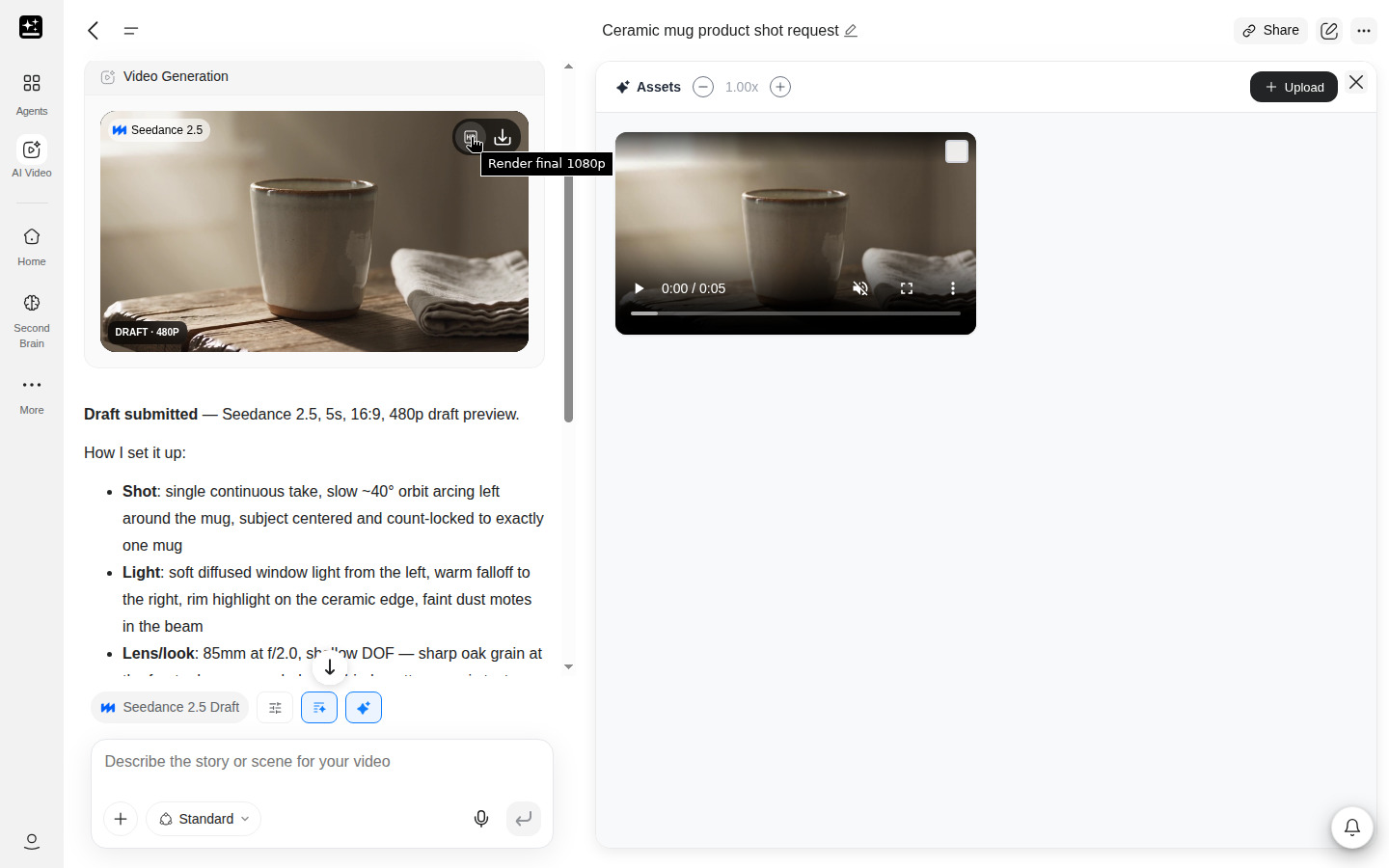
- Eine Symbolleiste an jedem Ergebnis zum Neuerstellen, Referenzieren, Verlängern, Hochskalieren und Herunterladen.
Es erstellt Clips, keine fertigen Produktionen. Es gibt keinen Timeline-Editor, kein Board und keine Szenenplanung. Wenn dein Vorhaben mehr als einen Clip umfasst, erfährst du unter Mit Medien-Studio und KI-Bild arbeiten, wo du weitermachen kannst.
Der Produktname lautet KI-Video.
Was du tun kannst
Fünf Aufgaben decken die meisten Anwendungsfälle von KI-Video ab. Füge den Prompt ein und ersetze dann das Motiv durch dein eigenes. Alle Anleitungen findest du am Ende unter Anleitungen.
| Was du erhältst | Prompt zum Einfügen | Vollständige Anleitung |
|---|---|---|
| Einen Clip aus einer Beschreibung | Ein Papierboot treibt in der Abenddämmerung eine mit Regenwasser gefüllte Regenrinne entlang, langsame Kameraverfolgung, kein Text. | Einen Clip aus einem Prompt erstellen |
| Ein zum Leben erwecktes Standbild | Animiere dieses Foto. Die Vorhänge bewegen sich sanft im Wind und die Kamera fährt langsam näher heran. | Ein Bild animieren. Hänge zuerst das Bild an. |
| Einen längeren Clip aus einem vorhandenen | Klicke bei einem Ergebnis auf Generierung verlängern. | Einen Clip verlängern. |
| Eine Vorschau vor dem vollständigen Rendern | Eine Produktaufnahme einer Keramiktasse auf einem Holztisch, weiches Fensterlicht, langsame Kamerafahrt um das Motiv. | Zuerst einen Entwurf erstellen, dann die Endfassung rendern. Erfordert ein Modell mit Entwurfsmodus. |
| Einen Clip, der den Look eines anderen übernimmt | Verwende den Referenzclip für die Kamerabewegung. Dieselbe Bewegung, aber mit einem roten Drachen über einem Strand. | Einen Look mit einer Referenz wiederverwenden. Erfordert ein Modell mit Referenzfunktion. |
Zwei Abschnitte gelten für jede Aufgabe: Wofür Credits anfallen und die Regeln für Wasserzeichen und Downloads im Free-Tarif.
Wo du KI-Video findest
KI-Video öffnest du unter KI-Video. Wo es in den Menüs aufgeführt ist, hängt von deinem Konto ab:
| Dein Konto | Wo KI-Video aufgeführt ist |
|---|---|
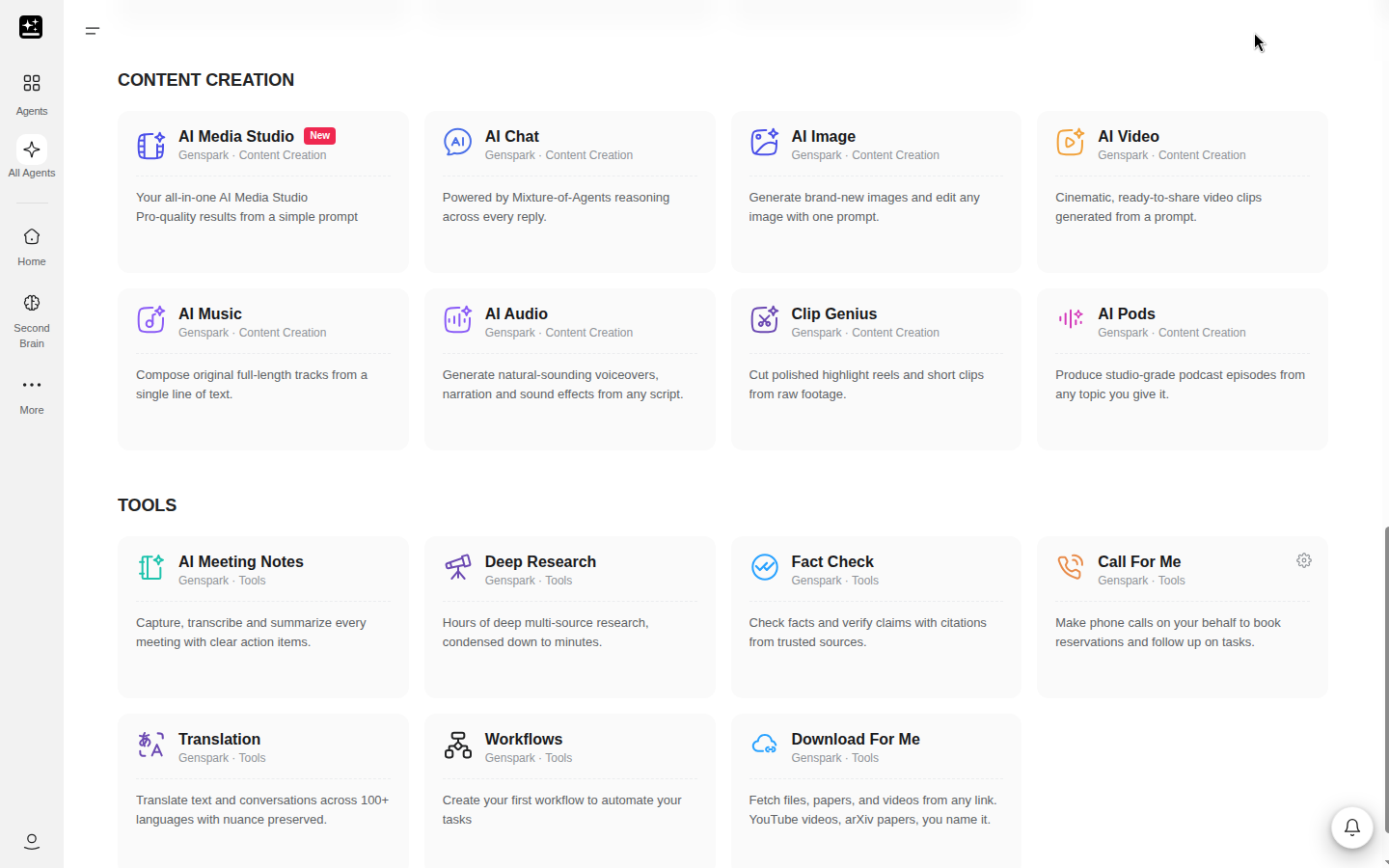
| Die meisten Konten | Auf der Karte Inhaltserstellung auf der Seite „Alle Agenten“ und im Popover INHALTSERSTELLUNG auf der Startseite unter GENSPARK-APPS |
| Enterprise oder eine Organisation, die Medien-Studio gesperrt hat | An denselben Stellen sowie unter Agenten in der Seitenleiste im Bereich Inhaltserstellung |
Auf der Startseite gibt es in der obersten Reihe kein KI-Video-Symbol mehr.
In der mobilen App hat KI-Video einen eigenen Bildschirm.
Schnellstart
Bevor du beginnst: Melde dich bei einem Genspark-Konto mit Credits an. Unter Wofür Credits anfallen erfährst du, wie Videos abgerechnet werden.
- Öffne KI-Video über die Karte Inhaltserstellung auf der Seite „Alle Agenten“.
- Wenn der Dialog Medien-Studio ausprobieren erscheint, wähle Nicht jetzt, um bei KI-Video zu bleiben.
- Öffne die Modellauswahl und wähle ein Modell oder aktiviere Modelle automatisch auswählen.
- Öffne Einstellungen und prüfe Seitenverhältnis und Dauer. Die Standardwerte sind 9:16 und 5 Sekunden.
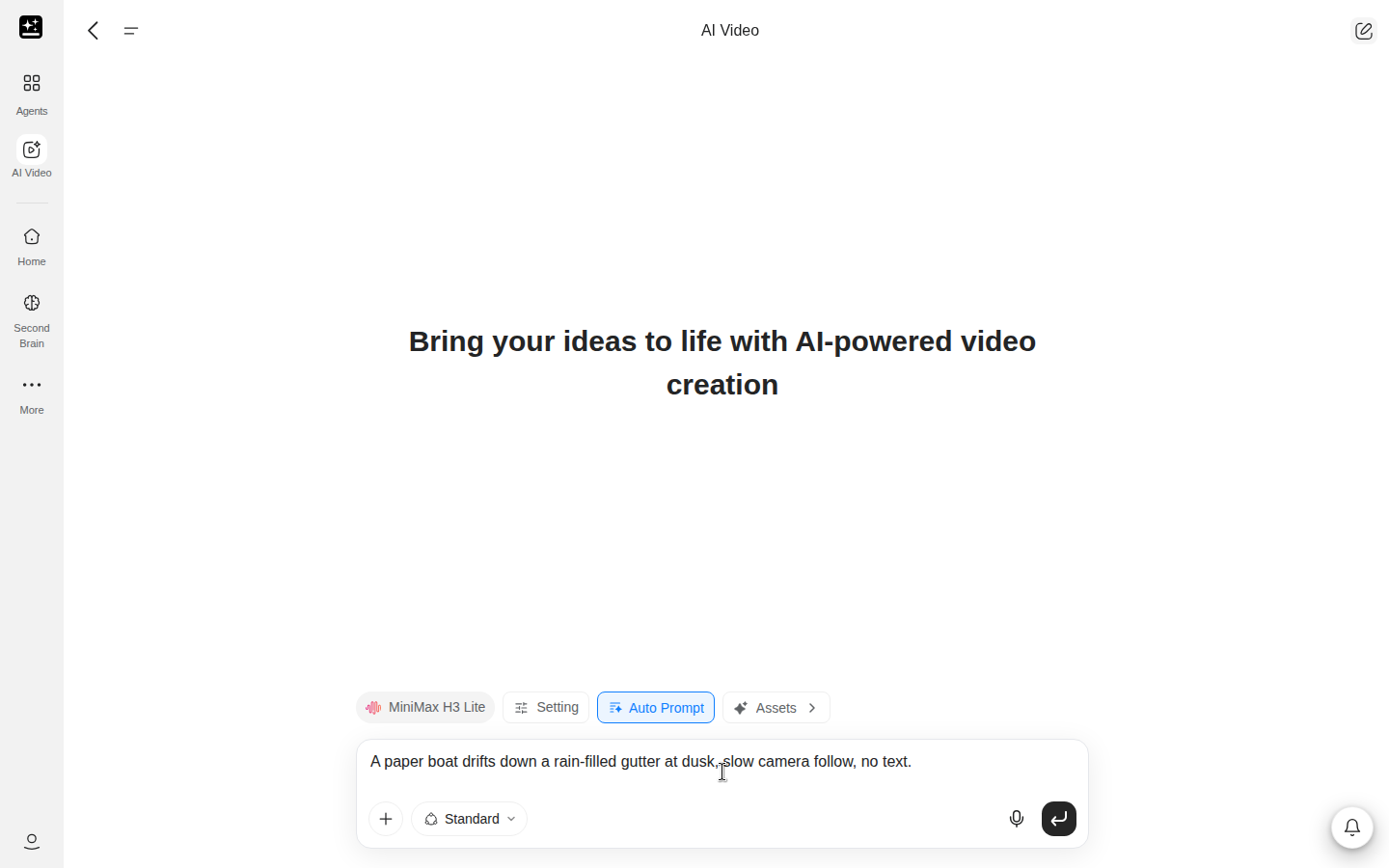
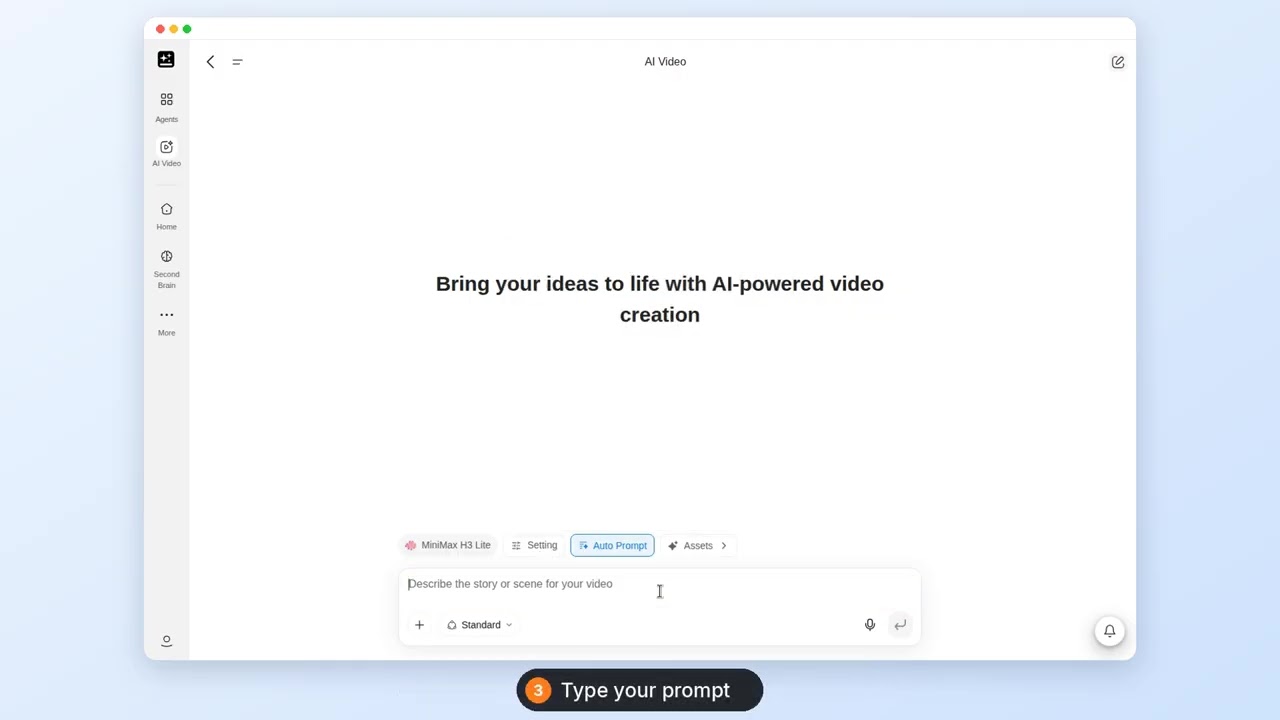
- Gib deinen Prompt ein. Um ein Bild zu animieren, hänge es zuerst an.
- Sende den Prompt ab und spiele das Ergebnis ab.
- Verwende die Symbolleiste am Ergebnis, um es neu zu erstellen, zu verlängern, hochzuskalieren oder herunterzuladen.
Der Dialog „Medien-Studio ausprobieren“
Medien-Studio vereint jetzt Video, Audio, Musik und Bilder auf einer Arbeitsfläche. Deshalb zeigt KI-Video einen Dialog namens Medien-Studio ausprobieren an. Er lautet: „KI-Video ist jetzt Teil von Medien-Studio – eine Arbeitsfläche für Video, Audio, Musik und Bilder mit integrierten Produktionsfunktionen. Arbeite dort weiter, um alle Werkzeuge zu nutzen.“
| Deine Auswahl | Was passiert |
|---|---|
| Medien-Studio öffnen | Medien-Studio wird geöffnet |
| Nicht jetzt oder Schließen des Dialogs | Du bleibst bei KI-Video. Der Dialog erscheint erneut, wenn du das nächste Mal eine leere KI-Video-Seite öffnest |
| Verstanden, nicht erneut anzeigen | Der Dialog wird in diesem Browser nicht mehr angezeigt |
Der Dialog erscheint nur, wenn alle folgenden Bedingungen erfüllt sind:
- Du bist angemeldet und dein Konto ist kein Enterprise-Konto.
- Du verwendest die Desktop-Webversion, kein Smartphone und keine mobile App.
- KI-Video ist leer: kein geöffnetes Projekt, kein Prompt und keine Übergabe aus einem anderen Produkt.
- Deine Organisation hat Medien-Studio nicht gesperrt.
Die Einstellung Verstanden, nicht erneut anzeigen wird pro Browser gespeichert. Sie gilt auch für die anderen älteren Medienseiten: KI-Bild, KI-Audio, KI-Musik, KI-Podcasts und Clip Genius. Ein altes KI-Video-Projekt öffnet sich normal, und der Dialog erscheint darin nicht.
Modellauswahl und Einstellungen
Die Modellauswahl
Die Modellauswahl listet alle Videomodelle auf, die du verwenden kannst. Jede Zeile zeigt einen Preismultiplikator als Zahl gefolgt von „ד. Die Auswahl zeigt keinen Preis in Credits an.
Einige Modelle können keine Bilder verarbeiten. Wenn du ein Bild angehängt hast, sind diese Modelle ausgegraut. Die Modelle ändern sich im Laufe der Zeit. Wähle daher aus der Liste auf deinem Bildschirm.
Einstellungen
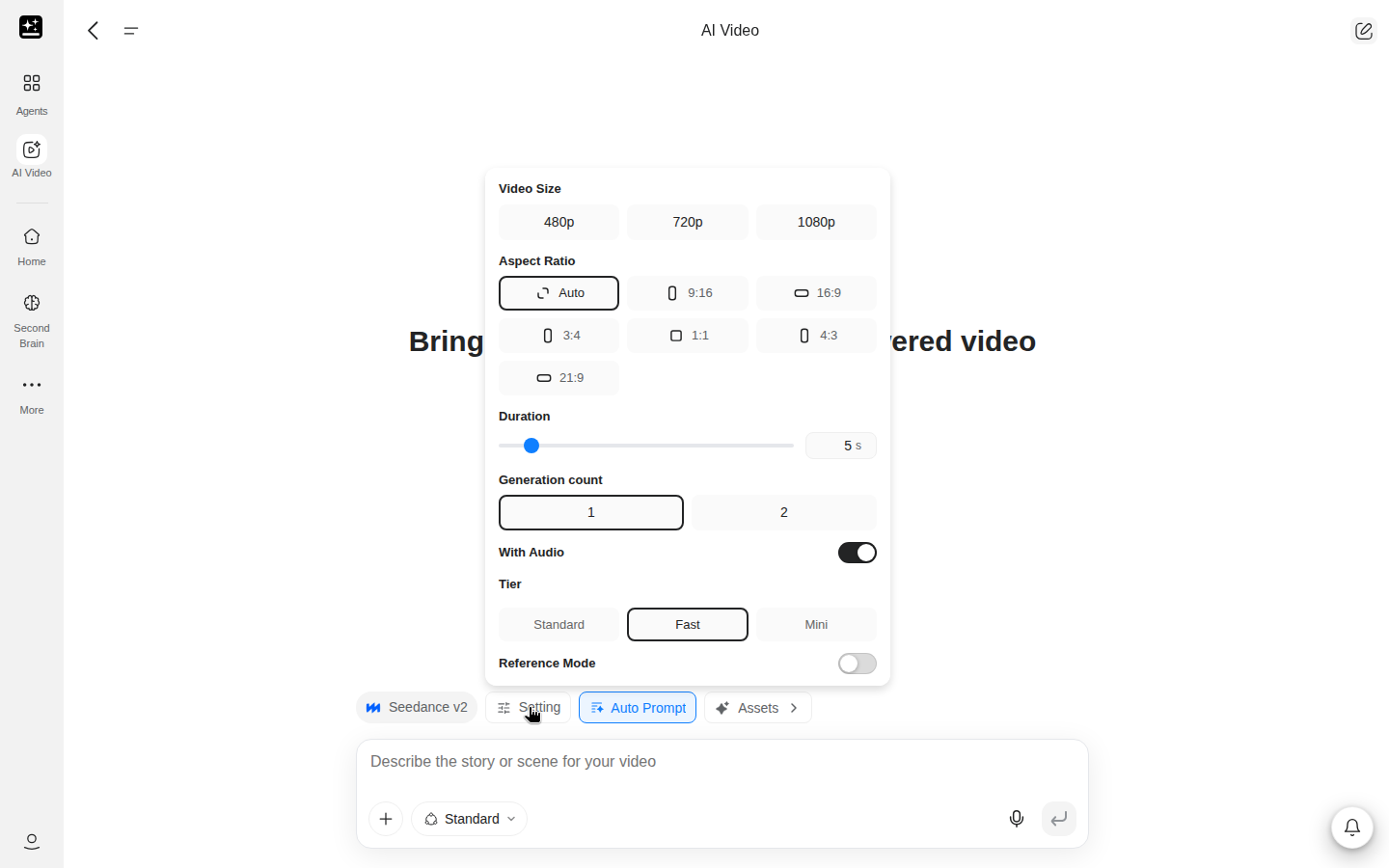
Unter Einstellungen findest du die Bedienelemente, die das ausgewählte Modell unterstützt. Jedes Bedienelement wird nur angezeigt, wenn das Modell es unterstützt.
| Bedienelement | Funktion |
|---|---|
| Videogröße | Wählt die Auflösung. Wird nur angezeigt, wenn das Modell mehr als eine bietet. |
| Seitenverhältnis | Legt die Form des Bildausschnitts fest. Der Standardwert ist 9:16. Automatisch ist immer verfügbar; die anderen Seitenverhältnisse hängen vom Modell ab. |
| Dauer | Legt die Länge über einen Schieberegler und einen Sekundenwert fest. Der Standardwert ist 5. Bei einigen Modellen steht Basierend auf der Eingabe. Das bedeutet, dass die Länge von der angehängten Quelle übernommen wird. |
| Anzahl der Generierungen | Erstellt 1 oder 2 Versionen des Prompts. Der Standardwert ist 1. |
Modelle automatisch auswählen
Mit Modelle automatisch auswählen wählt Genspark das Modell für dich aus. Zur Auswahl stehen 16:9 oder 9:16 sowie 5 oder 10 Sekunden.
Mit einem Ergebnis arbeiten
Jedes Ergebnis hat eine Symbolleiste. Welche Schaltflächen angezeigt werden, hängt vom Modell ab.
| Schaltfläche | Funktion |
|---|---|
| Neu erstellen | Führt denselben Prompt erneut aus. Ein neuer Durchlauf kostet wie der erste Credits. |
| Referenz | Verwendet den Clip als Referenz für deinen nächsten Prompt. Modelle, die dies unterstützen, haben auch die Einstellung Referenzmodus. |
| Generierung verlängern | Setzt den Clip an seinem Ende fort. |
| Video hochskalieren | Erhöht die Auflösung. Einige Modelle zum Hochskalieren sind auch in der Modellauswahl verfügbar. |
| Endfassung in 1080p rendern | Erscheint bei einem Ergebnis mit der Kennzeichnung Entwurf · 480p. Rendert die vollständige Version eines Entwurfs. |
| Zur Medienbibliothek hinzufügen | Speichert den Clip in deinen Medien. |
| Herunterladen | Lädt den Clip als MP4 herunter. Unter Free-Tarif: Wasserzeichen und Download findest du die Regel für den Free-Tarif. |
Um Clips zusammenzuführen oder einen Clip zu kürzen, bitte im Chat darum. In KI-Video gibt es keine Timeline zum Bearbeiten.
Was KI-Video nicht bietet
- Es gibt kein Bedienelement für das erste und letzte Bild. Beschreibe stattdessen im Prompt, wo der Clip beginnen und enden soll.
- Es gibt keinen Timeline-Editor. Zusammenführen und Kürzen werden über Anfragen im Chat ausgeführt.
- Die Modellauswahl enthält keine Avatar-Modelle.
Dateien anhängen
Hänge Bilder an, um sie zu animieren. Du kannst auch Video und Audio anhängen. Modelle, die einen Anhangstyp nicht verarbeiten können, werden ausgegraut.
| Grenze | Wert |
|---|---|
| Dateigröße | 100 MB pro Datei |
| Bilder | Bis zu 80 pro Nachricht; jedes Modell legt zusätzlich seine eigene Anzahl fest |
| Videoformate | mp4, webm, m4v, mov, avi, mkv, wmv |
| Audioformate | mp3, wav, ogg, m4a, aac |
Die Grenze von 100 MB gilt für KI-Video. Medien-Studio unterstützt größere Dateien.
Wofür Credits anfallen
KI-Video verbraucht Credits. Es ist in keinem Tarif durch das Freikontingent abgedeckt.
- Das Eingabefeld zeigt vor dem Absenden keinen Preis an, und es gibt keinen Bestätigungsschritt. Der Preismultiplikator in jeder Modellzeile ist der einzige Anhaltspunkt.
- Nur erfolgreich erstellte Clips werden berechnet. Wenn eine Generierung fehlschlägt oder ein Inhaltsfilter sie blockiert, werden die Credits erstattet.
- Jedes Neu erstellen ist eine neue Generierung und kostet genauso viel wie der erste Durchlauf.
Free-Konten verwenden ihre täglichen Credits für Videos. Im Credits-Leitfaden und unter Mitgliedschaftstarife findest du die tägliche Menge und das einmalige Gesamtkontingent.
Die Credit-Mengen variieren je nach Modell und Einstellungen. Vergleiche daher die Modelle in der Modellauswahl.
Free-Tarif: Wasserzeichen und Download
Für jeden Clip gelten zwei Regeln des Free-Tarifs.
- Clips, die im Free-Tarif erstellt werden, tragen ein Wasserzeichen mit dem Genspark-Logo. Clips aus Plus, Pro und Go tragen keines. 4K-Clips tragen nie eines.
- Im Free-Tarif öffnet Herunterladen die Preisseite. Die Schaltfläche hat eine Plus-Kennzeichnung.
Videos finden, speichern, teilen und löschen
Videos bleiben im Chatprojekt. Öffne das Projekt über deine Projektliste oder deinen Verlauf und verwende dann bei einem Clip Herunterladen. Downloads sind nur als MP4 möglich. Es gibt keine Schaltfläche „In AI Drive speichern“. Um einen Clip an anderer Stelle zu verwenden, lade ihn herunter und hänge ihn dort an.
Ein Projekt teilen
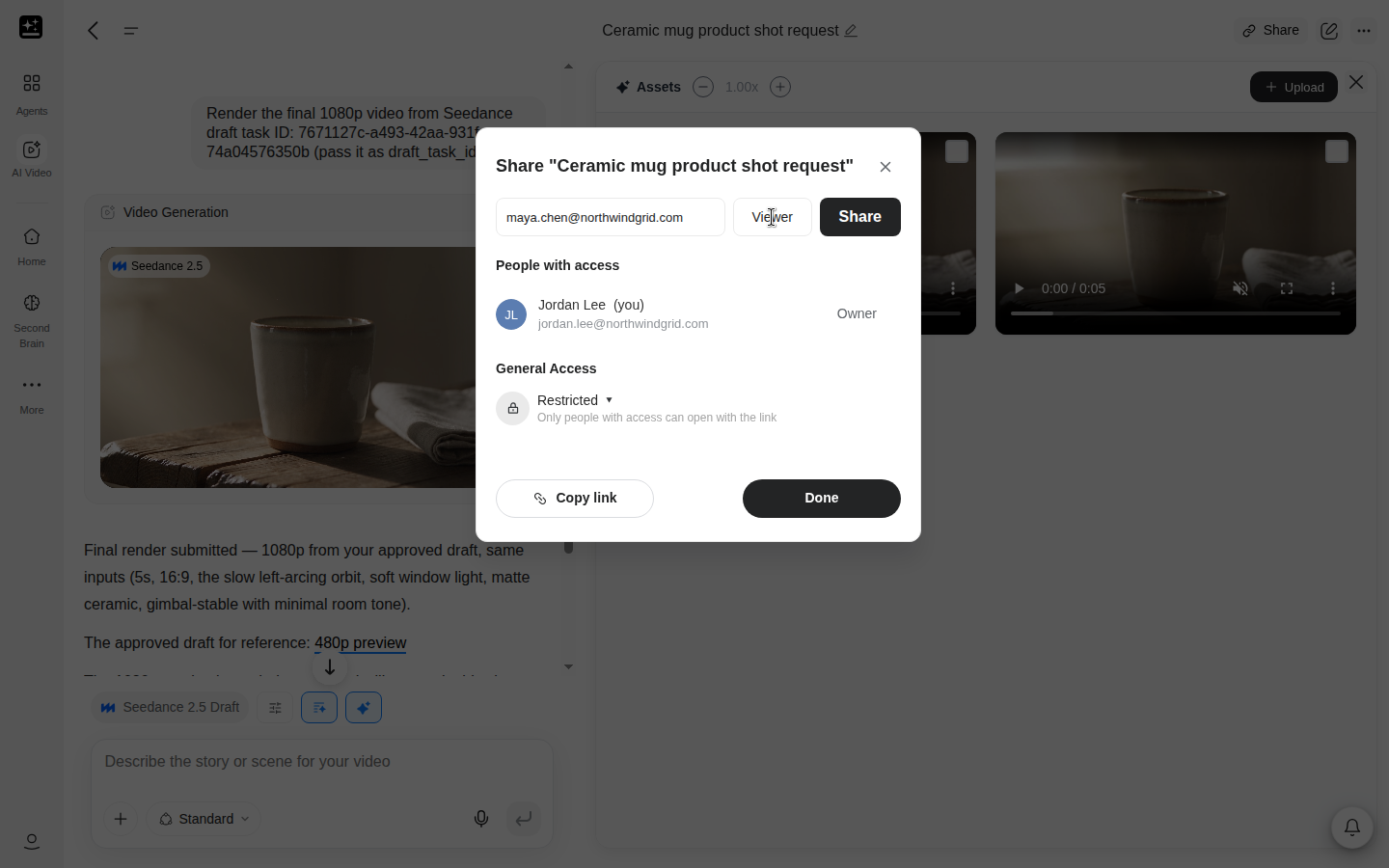
KI-Video verwendet das standardmäßige Freigabefenster für Projekte, nicht das von Medien-Studio.
- Allgemeiner Zugriff bietet Eingeschränkt, Jeder mit dem Link und Jeder in {org}.
- Link kopieren kopiert den Link für die aktuelle Einstellung.
- Du kannst Personen als Betrachter oder Bearbeiter einladen.
Ein Projekt löschen
Nur der Eigentümer kann ein Projekt löschen. Durch das Löschen wird es aus deiner Liste entfernt. Eine Richtlinie der Organisation zum Löschen des Verlaufs kann das Löschen verhindern.
Mit Medien-Studio und KI-Bild arbeiten
KI-Video bietet zwei Übergaben aus KI-Bild. Beide verwenden Bild zu Video.
- Im seitlichen Editor eines KI-Bild-Ergebnisses öffnet Bild zu Video KI-Video in einem neuen Tab mit angehängtem Bild.
- In der Detailansicht eines KI-Bild-Ergebnisses öffnet Bild zu Video KI-Video im selben Tab und sendet „Erstelle ein Video aus diesem Bild.“
Der Dialog „Medien-Studio ausprobieren“ ist der einzige Weg von KI-Video zu Medien-Studio. Es gibt keine Funktion, die Arbeiten von Medien-Studio an KI-Video übergibt. Projekte, die auf der alten KI-Video-Seite erstellt wurden, werden in Medien-Studio nicht unter Projekte aufgeführt. Unter Medien-Studio findest du denselben Hinweis.
Wenn du mehr als einen Clip benötigst, wechsle zu Medien-Studio:
| Du benötigst | Gehe zu |
|---|---|
| Einen Clip aus einem Prompt oder einem Bild | KI-Video |
| Einen Schnitt mit mehreren Einstellungen, eine Timeline, Synchronisation oder 3D | Medien-Studio |
| Ein Standbild | KI-Bild |
Anleitungen
Sieben Anleitungen.
1. Einen Clip aus einem Prompt erstellen
Für: einen Clip aus einer Beschreibung, ohne Anhänge.
Vorbereitung: das Motiv, die Umgebung und die gewünschte Kamerabewegung.
Schritte:
- Öffne KI-Video und wähle ein Modell.
- Öffne Einstellungen und prüfe Seitenverhältnis und Dauer.
- Füge den folgenden Prompt ein und ändere das Motiv.
- Sende ihn ab und spiele das Ergebnis ab.
- Verwende Herunterladen, wenn es deinen Vorstellungen entspricht.
Ein Papierboot treibt in der Abenddämmerung eine mit Regenwasser gefüllte Regenrinne entlang, langsame Kameraverfolgung, kein Text.
Du erhältst: einen Clip im Chat.
Wenn es nicht klappt: Wenn Kamera oder Motiv nicht passen, ergänze eine klare Kameraanweisung wie „langsam näher heranfahren“ und sende den Prompt erneut. Jedes Absenden verbraucht Credits.
Weitere Informationen: Modellauswahl und Einstellungen.
2. Ein Bild animieren
Für: Bewegung in einem statischen Foto oder einer Illustration.
Vorbereitung: ein klares Bild mit weniger als 100 MB.
Schritte:
- Öffne KI-Video und hänge das Bild an.
- Wähle ein Modell, das nicht ausgegraut ist.
- Füge den folgenden Prompt ein und beschreibe, was sich bewegen soll.
- Sende ihn ab und spiele das Ergebnis ab.
Animiere dieses Foto. Die Vorhänge bewegen sich sanft im Wind und die Kamera fährt langsam näher heran.
Du erhältst: einen Clip, der mit deinem Bild beginnt.
Wenn es nicht klappt: Wenn das Modell ausgegraut ist, kann es keine Bilder verarbeiten. Wähle ein anderes Modell. Du kannst auch in KI-Bild mit Bild zu Video beginnen.
Weitere Informationen: Dateien anhängen, Mit Medien-Studio und KI-Bild arbeiten.
3. Einen Clip verlängern
Für: die Fortsetzung eines bereits erstellten Clips.
Vorbereitung: ein Ergebnis im Chat.
Schritte:
- Suche den Clip im Chat.
- Klicke in seiner Symbolleiste auf Generierung verlängern.
- Spiele den verlängerten Clip ab.
Du erhältst: einen längeren Clip, der den ersten fortsetzt.
Wenn es nicht klappt: Wenn die Schaltfläche Generierung verlängern fehlt, bietet das Modell diese Funktion nicht. Prüfe die Symbolleiste eines Ergebnisses aus einem anderen Modell.
Weitere Informationen: Mit einem Ergebnis arbeiten.
4. Zuerst einen Entwurf erstellen, dann die Endfassung rendern
Für: die Prüfung eines Clips, bevor du für die vollständige Version bezahlst.
Vorbereitung: ein Modell, das Entwürfe erstellt.
Schritte:
- Erstelle den Clip wie gewohnt.
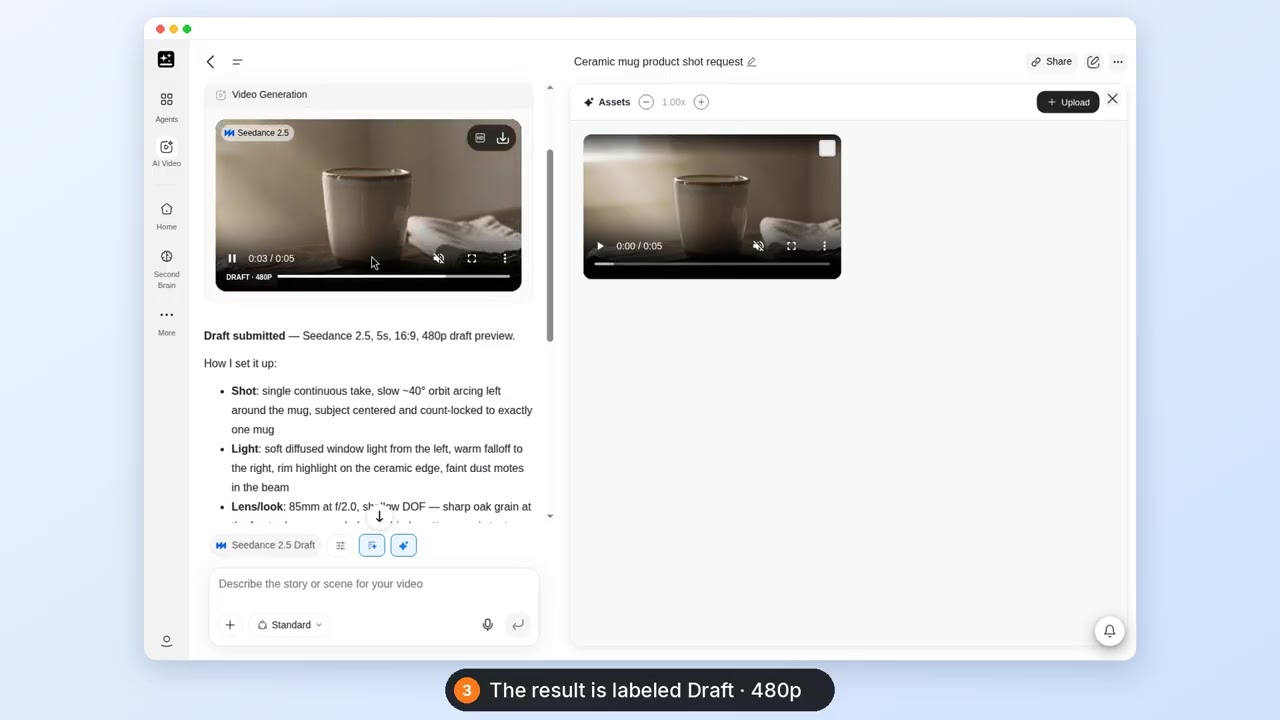
- Wenn das Ergebnis mit Entwurf · 480p gekennzeichnet ist, spiele es ab.
- Wenn du zufrieden bist, klicke auf Endfassung in 1080p rendern.
- Wenn nicht, klicke auf Neu erstellen oder ändere den Prompt.
Eine Produktaufnahme einer Keramiktasse auf einem Holztisch, weiches Fensterlicht, langsame Kamerafahrt um das Motiv.
Du erhältst: einen Entwurf zur Prüfung und anschließend eine gerenderte Endfassung.
Wenn es nicht klappt: Wenn kein Ergebnis mit Entwurf · 480p gekennzeichnet ist, hat das Modell keinen Entwurfsmodus.
Weitere Informationen: Wofür Credits anfallen.
5. Einen Clip hochskalieren
Für: eine schärfere Version eines Clips, der dir bereits gefällt.
Vorbereitung: ein Ergebnis im Chat.
Schritte:
- Klicke beim Ergebnis auf Video hochskalieren.
- Spiele den neuen Clip ab und vergleiche ihn mit dem ersten.
Du erhältst: eine Kopie des Clips mit höherer Auflösung.
Wenn es nicht klappt: Wenn Video hochskalieren nicht angezeigt wird, bietet das Modell diese Funktion nicht. Einige Modelle zum Hochskalieren in der Modellauswahl erfüllen denselben Zweck.
Weitere Informationen: Mit einem Ergebnis arbeiten.
6. Einen Look mit einer Referenz wiederverwenden
Für: die Übernahme der Kamerabewegung oder des Stils eines Clips.
Vorbereitung: ein Clip, von dem du etwas übernehmen möchtest, und ein Modell, das Referenz unterstützt.
Schritte:
- Klicke beim Clip auf Referenz.
- Prüfe unter Einstellungen den Referenzmodus, sofern das Modell ihn anbietet.
- Füge den folgenden Prompt ein und ändere das Motiv.
- Sende ihn ab und vergleiche das Ergebnis mit der Referenz.
Verwende den Referenzclip für die Kamerabewegung. Dieselbe Bewegung, aber mit einem roten Drachen über einem Strand.
Du erhältst: einen neuen Clip, der sich an der Referenz orientiert.
Wenn es nicht klappt: Wenn Referenz in der Symbolleiste fehlt, wähle ein Modell, das diese Funktion unterstützt.
Weitere Informationen: Einstellungen.
7. Ein Projekt mit einem Teammitglied teilen
Für: den Zugriff einer anderen Person auf deine Clips.
Vorbereitung: das im Chat geöffnete Projekt und die E-Mail-Adresse der Person.
Schritte:
- Öffne das Freigabefenster für das Projekt.
- Füge die E-Mail-Adresse hinzu und wähle Betrachter oder Bearbeiter.
- Oder setze Allgemeiner Zugriff auf Jeder mit dem Link und wähle Link kopieren.
Du erhältst: eine Person, die das Projekt öffnen kann.
Weitere Informationen: Ein Projekt teilen.
FAQ
Was macht KI-Video?
Es erstellt Videoclips aus einem Prompt oder aus Bildern, die du anhängst. Unter Was ist KI-Video? erfährst du, was es kann und was nicht.
Ist KI-Video dasselbe wie Medien-Studio?
Nein. KI-Video ist die ältere Seite für einzelne Clips. Medien-Studio ist eine Arbeitsfläche für Video, Audio, Musik und Bilder. Unter Medien-Studio wird erklärt, wie beide zusammenhängen.
Warum erscheint „Medien-Studio ausprobieren“ immer wieder?
Der Dialog erscheint auf jeder leeren KI-Video-Seite, bis du Verstanden, nicht erneut anzeigen aktivierst. Unter Der Dialog „Medien-Studio ausprobieren“ sind die Bedingungen für seine Anzeige aufgeführt.
Kann ich ein erstes und letztes Bild festlegen?
Dafür gibt es kein Bedienelement. Beschreibe im Prompt, wo der Clip beginnt und endet.
Kann ich einen sprechenden Avatar erstellen?
Die Modellauswahl enthält keine Avatar-Modelle.
Kann ich Clips zusammenführen oder kürzen?
Ja, indem du im Chat darum bittest. KI-Video hat keinen Timeline-Editor.
Ist KI-Video in der mobilen App verfügbar?
Ja. Es hat einen eigenen Bildschirm in der App. Der Dialog „Medien-Studio ausprobieren“ wird auf Smartphones nicht angezeigt.
Ist KI-Video durch das Freikontingent abgedeckt?
Nein. Jeder Clip verbraucht Credits.
Bezahle ich für einen fehlgeschlagenen Clip?
Nein. Bei fehlgeschlagenen Generierungen und durch einen Inhaltsfilter blockierten Clips werden die Credits erstattet.
Kann ich den Preis vor dem Absenden sehen?
Nein. Die Modellauswahl zeigt für jedes Modell einen Preismultiplikator. Das Eingabefeld zeigt keine Kosten an.
Gibt es im Free-Tarif ein Wasserzeichen?
Ja. Unter Free-Tarif: Wasserzeichen und Download findest du die Regeln.
Wie groß darf ein Upload sein?
100 MB pro Datei und bis zu 80 Bilder pro Nachricht. Unter Dateien anhängen findest du die Formate.
Kann ein Organisationsadministrator KI-Video deaktivieren?
Ja. In der Administrationskonsole gibt es unter Richtlinien eine Funktionssperrliste und eine Funktionsfreigabeliste, jeweils mit einem Eintrag KI-Video.
Kann ein Administrator einschränken, welche Videomodelle verwendet werden dürfen?
Ja. Die Freigabeliste der Organisation für Modellanbieter sperrt die Videomodelle, die sie nicht enthält.
Gibt es die KI-Video-Seite für Enterprise weiterhin?
Ja. Enterprise-Konten sehen den Dialog „Medien-Studio ausprobieren“ nicht, und KI-Video bleibt im Menü Agenten, ohne einen Eintrag für Medien-Studio daneben.
Kann ein Administrator verhindern, dass Mitglieder ihren Videoverlauf löschen?
Ja. Eine Richtlinie der Organisation zum Löschen des Verlaufs kann das Löschen eines Projekts verhindern.
Fehlerbehebung
Suche dein Problem in der Tabelle.
| Problem | Häufige Ursache | Weiter zu |
|---|---|---|
| Beim Öffnen von KI-Video erscheint ein Dialog | Der Dialog „Medien-Studio ausprobieren“ | „Medien-Studio ausprobieren“ erscheint immer wieder |
| Du findest KI-Video nicht in der Seitenleiste | Es wird dort nur für bestimmte Konten aufgeführt | KI-Video fehlt in der Seitenleiste |
| Ein Modell ist ausgegraut oder fehlt | Es kann deinen Anhang nicht verarbeiten oder ist für deine Organisation ausgeblendet | Ein Modell ist ausgegraut oder fehlt |
| Herunterladen öffnet die Preisseite | Die Regel des Free-Tarifs | Herunterladen öffnet die Preisseite |
| Ein Clip hat ein Logo | Das Wasserzeichen des Free-Tarifs | Ein Clip hat ein Wasserzeichen |
| Ein Clip wurde nicht erstellt | Ein Fehler oder ein Inhaltsfilter | Ein Clip ist fehlgeschlagen oder wurde blockiert |
| Ein Upload wurde abgelehnt | Die Datei überschreitet die Größenbegrenzung oder hat ein nicht aufgeführtes Format | Ein Upload wurde abgelehnt |
| Der Clip entspricht nicht deiner Beschreibung | Der Prompt benötigt ein klares Motiv und eine klare Kamerabewegung | Der Clip ignoriert den Prompt |
| Ein altes Projekt fehlt in Medien-Studio | Alte Projekte bleiben in KI-Video | Ein altes Projekt fehlt in Medien-Studio |
„Medien-Studio ausprobieren“ erscheint immer wieder
Wenn du Nicht jetzt wählst, erscheint der Dialog auf der nächsten leeren Seite erneut. Aktiviere Verstanden, nicht erneut anzeigen und wähle Nicht jetzt. Die Einstellung wird pro Browser gespeichert. Wiederhole dies daher in jedem Browser, den du verwendest.
KI-Video fehlt in der Seitenleiste
Bei den meisten Konten wird KI-Video nur dann in der Seitenleiste aufgeführt, wenn Medien-Studio für dich nicht verfügbar ist. Öffne die Karte Inhaltserstellung auf der Seite „Alle Agenten“ oder das Popover INHALTSERSTELLUNG auf der Startseite unter GENSPARK-APPS.
Ein Modell ist ausgegraut oder fehlt
Ein ausgegrautes Modell kann deinen Anhang, etwa ein Bild, nicht verarbeiten. Entferne den Anhang oder wähle ein anderes Modell. Ein fehlendes Modell ist möglicherweise für Organisationsmitglieder ausgeblendet oder durch die Modellfreigabeliste deiner Organisation gesperrt. Frage deinen Organisationsadministrator.
Herunterladen öffnet die Preisseite
Im Free-Tarif öffnet Herunterladen die Preisseite. Unter Free-Tarif: Wasserzeichen und Download findest du die Regel.
Ein Clip hat ein Wasserzeichen
Clips, die im Free-Tarif erstellt werden, tragen ein Genspark-Logo.
Ein Clip ist fehlgeschlagen oder wurde blockiert
Wenn eine Generierung fehlschlägt oder ein Inhaltsfilter sie blockiert, werden die Credits erstattet. Ändere den Prompt und sende ihn erneut ab.
Ein Upload wurde abgelehnt
Prüfe Größe und Format. Die Grenze liegt bei 100 MB pro Datei. Unter Dateien anhängen sind die Video- und Audioformate aufgeführt. Medien-Studio unterstützt größere Dateien als KI-Video.
Der Clip ignoriert den Prompt
Nenne ein Motiv und eine Kamerabewegung. Entferne zusätzliche Anweisungen. Wenn das Ergebnis weiterhin nicht passt, versuche es mit einem anderen Modell.
Ein altes Projekt fehlt in Medien-Studio
Projekte, die auf der alten KI-Video-Seite erstellt wurden, öffnen sich in KI-Video. Sie werden in Medien-Studio nicht unter Projekte aufgeführt.