


Erfahren Sie, wie Sie mit Genspark Media Studio aus einem einzigen Briefing einen fertigen Werbespot, Kurzfilm oder ein Erklärvideo machen, wobei jedes Bild, jeder Clip und jede Sprachspur auf einem Board bearbeitbar bleibt.
Aktualisiert 14.07.2026
Übersicht
Hauptfunktionen
FAQ
Fehlerbehebung
Media Studio
Was ist Media Studio?
Ein Briefing, ein Board, ein Film, den Sie veröffentlichen können.
Media Studio ist die Medien-Werkbank von Genspark. Sie beschreiben, was Sie möchten; der Agent zerlegt die Aufgabe, wählt die Modelle aus, führt die Tools aus und legt jedes Ergebnis auf einem Board ab – und jedes Ergebnis bleibt bearbeitbar: Ein Bild lässt sich in ein Dokument mit Ebenen zerlegen, ein Clip kann in eine mehrspurige Timeline wandern, eine Szene lässt sich als Weißmodell auf einer 3D-Bühne blocken, bevor auch nur ein einziges Bild gerendert wird, und eine Sprachspur kann wieder unter das Bild gelegt werden.
Es ist kein Tool nach dem Motto „Zeile eintippen, Bild mitnehmen“:
- Vom Briefing zum fertigen Ergebnis. Werbespots, Produktpräsentationen, Erklärvideos, Kurzfilme, Podcast-Clips, Brand-Kits, interaktive Filme, animierte HTML-Seiten – der gesamte Weg vom ersten Satz bis zur fertigen Datei findet auf einem Board statt.
- Das Board ist das Projekt. Knoten und Verbindungen halten jeden Schritt fest. Möchten Sie Schritt drei ändern, gehen Sie zurück zu Schritt drei; nichts muss von Grund auf neu gemacht werden.
- Ergebnisse sind von Haus aus bearbeitbar. Ein Ebenen-Editor, ein Video-Composer, eine 3D-Regiebühne und bearbeitbare HTML-Seiten sorgen dafür, dass sich KI-Ergebnisse so verfeinern lassen wie in einem professionellen Tool.
- Skills bringen Methode mit, nicht nur Buttons. Ein Skill ist eine bewährte Produktionsroutine (Drehbuch schreiben, Besetzung festlegen, Kontinuität wahren, Einstellung für Einstellung rendern). Hängen Sie einen an, und der Agent folgt ihm.
- Jedes Credit ist nachvollziehbar. Auf der Stufe Standard laufen Planung und Bilder in Standardqualität über Ihr wöchentliches Gratiskontingent; Video, Audio und 3D verbrauchen Credits; ein Entwurf kostet nichts, bis Sie auf Ausführen drücken.
All das wurde in Media Studio erstellt: ein 30-sekündiger TV-Spot für Schuhe, ein 60-sekündiger Markenfilm für eine französische Küche, ein interaktiver Kurzfilm mit vier Enden, ein IMAX-Filmplakat, ein 30-sekündiger animierter HTML-Datenbericht und eine nächtliche Autoverfolgungsjagd, die vor dem Dreh als Weißmodell geblockt wurde. Öffnen Sie Inspiration holen auf der Startseite und drücken Sie bei einem beliebigen Werk auf So ist es entstanden, um Schritt für Schritt zu sehen, wie es gebaut wurde.
Aufbau dieses Leitfadens
| Sie möchten wissen | Lesen Sie |
|---|---|
| Wie Sie loslegen, Modi und Stufen, Kosten, Projekte verwalten | Diesen Artikel |
| Wie das Board funktioniert, die Bild-Tools, den Ebenen-Editor, das Assets-Panel | Das Board und die Bild-Tools |
| Video-Tools, Vertonen (einen ganzen Clip neu vertonen), den Video-Composer, KI-Präsentationen/Design zu Video | Video, Vertonung und der fertige Schnitt |
| Die 3D-Regiebühne (Previs mit Weißmodellen, glb-Import), HTML-Seitentypen, Motion Studio (das After Effects des Boards: Titelkarten, Untertitel, Diagramme, Markentypografie über Filmmaterial), interaktive Filme | 3D und HTML-Seiten |
| Story-Bibeln, Drehbücher, Teilen, Produktionen | Story, Assets und Zusammenarbeit |
| 17 Ergebnisse Schritt für Schritt, mit Prompts zum Kopieren | Rezepte |
Was Sie erstellen können
Sie wählen nicht zuerst einen „Typ“ – beschreiben Sie das Ergebnis, und der Agent wählt den Ansatz. Typische Ergebnisse (zu jedem gibt es eine vollständige Anleitung und ein Beispielprojekt unter Rezepte):
| Was Sie möchten | Wie Sie es formulieren könnten |
|---|---|
| Produktwerbung / TV-Spot | Machen Sie aus diesem Produktfoto einen [15]-sekündigen Werbespot im Hochformat, beginnen Sie mit [dem wichtigsten Vorteil] und enden Sie mit dem Logo und einem Call-to-Action. |
| Produktpräsentation | Eine 30-sekündige Präsentation für [diese Kopfhörer]: Das Produkt ist der Star, Einblendungen auf dem Bildschirm, auch ohne Ton verständlich. |
| Erklär- / Berichtsvideo | Machen Sie aus [diesem Dokument / dieser Präsentation] ein [60]-sekündiges Erklärvideo, das [eine Frage] beantwortet, mit geprüften Fakten, Untertiteln und einer Erzählstimme. |
| Kurzfilm / Markengeschichte | Ein 30-sekündiger Kurzfilm mit Einführung, Wendung und einem Satz, der im Gedächtnis bleibt. Stil: [Neon im Regen]. |
| Vorhandenes Material neu besetzen | Dieselben Bewegungen und dieselbe Kamera wie in [diesem Referenzvideo], mit [meiner Figur] an [meinem Ort] – zeigen Sie mir zuerst das Weißmodell. |
| Lange Inhalte in Clips | Schneiden Sie [diesen Podcast / diesen Vortrag] in [5] Hochformat-Clips von 30–60 Sekunden, jeder beginnt mit seinem stärksten Satz und ist untertitelt. |
| Moderator / Talking Head | Ein Moderationsvideo nach diesem Skript, [professionell, aber herzlich], Hintergrund [Büro]. |
| Musik / Musikvideo | Eine [30]-sekündige Filmmusik für [diesen Markenfilm], [hell und sich steigernd]; Akzente auf den Schnitten. |
| Visuelles Brand-Kit | Ein visuelles System für [diese Kaffeemarke]: Logoregeln, Farbpalette, Verpackung, Speisekarte, Social-Media-Vorlagen. |
| Poster / Key Visual | Ein [filmisches] Key-Art-Poster mit dem Titel [ORBITAL] und Platz für einen Billing Block am unteren Rand. |
| 3D-Blocking / Previs | Blocken Sie [eine Verfolgungsjagd mit zwei Autos auf einer nächtlichen Straße] auf einer weißen Bühne und drehen Sie sie dann in [regnerischem Neon, Handkamera]. |
| Interaktiver Film / animierte Seite | Eine verzweigte Geschichte im Hochformat mit Entscheidungen; oder eine 30-sekündige animierte Datenseite aus [diesem Bericht]. |
Was es anders macht
Die meisten KI-Medientools behandeln jede Generierung als Endpunkt: Sie erhalten ein Bild oder einen Clip, und der Workflow beginnt von vorn. Media Studio behandelt das Board als Werkbank:
- Ergebnisse bleiben auf dem Board, nicht in einem Download-Ordner. Jedes Ergebnis ist ein Knoten, den Sie öffnen, neu erstellen oder versionieren können.
- Referenzen sind vollwertige Bausteine. Verbinden Sie einen Knoten mit einem anderen, wird er zu einer Referenz, die die nächste Generierung beachten muss – so bleiben eine Figur, ein Produkt oder ein Set über Dutzende Einstellungen hinweg konsistent, ohne dass Sie sie in jeder Runde neu beschreiben müssen.
- Die professionelle Toolchain liegt auf dem Board. Ein Ebenen-Editor auf Photoshop-Niveau für Bilder, eine mehrspurige Timeline für Video (mit Projektexport für Premiere / CapCut), eine Regiebühne für 3D und ein Studio für jede HTML-Seite.
- Skills machen aus „es kann“ ein „es tut“. Filmproduktion, Werberegie, Erklärvideos, Podcasts, Musik-Singles … Hängen Sie einen Skill an, und der Agent folgt einer ausgereiften Routine, statt zu improvisieren.
- Die Kosten sind planbar. Das Gratiskontingent deckt Planung und Bilder in Standardqualität ab; mit Entwürfen sehen Sie den Plan, bevor Sie etwas ausgeben.
Schnellstart
-
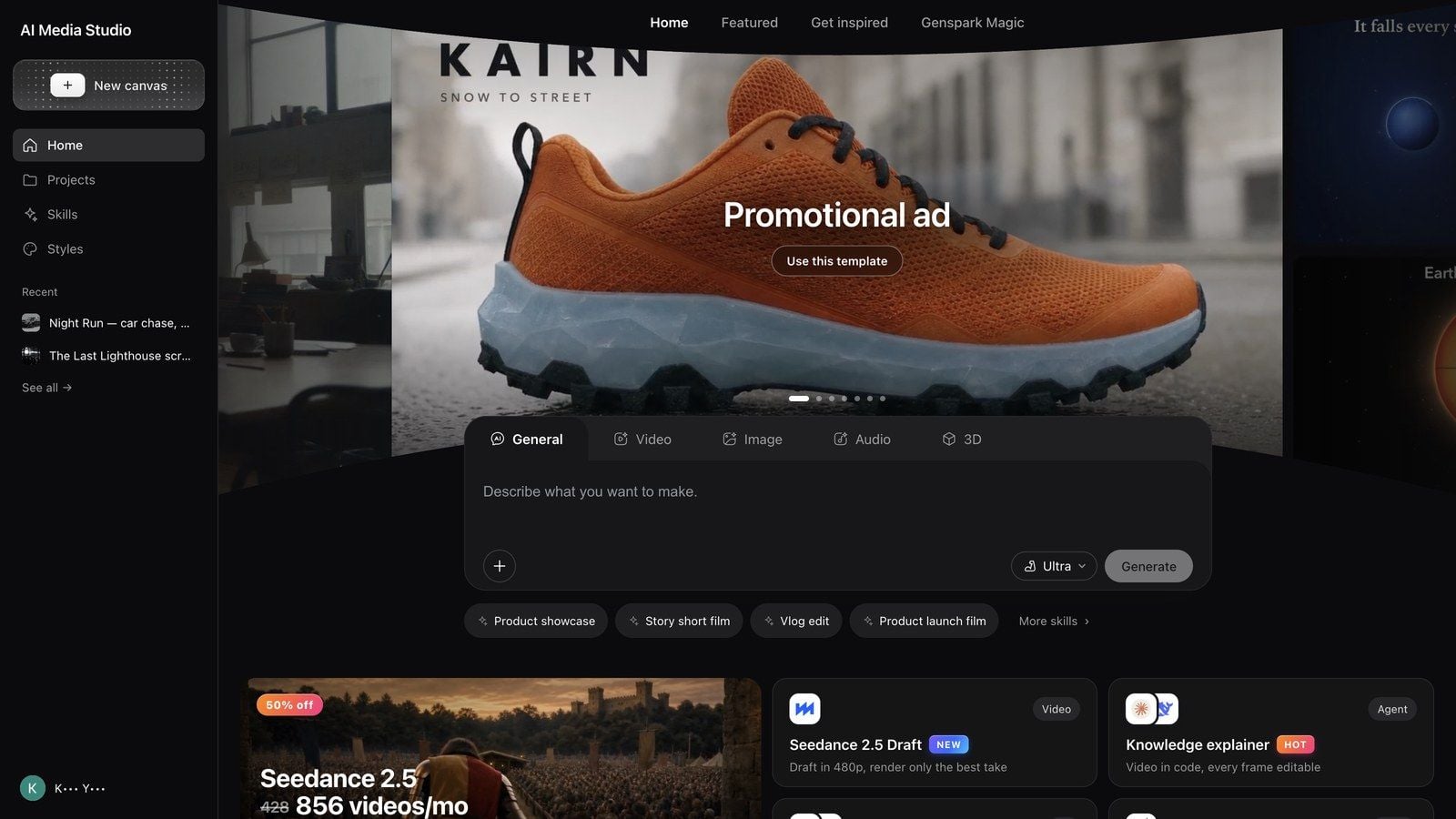
Öffnen Sie Media Studio: genspark.ai/media-studio. Die Einstiegsseite ist die Startseite: der Composer in der Mitte, darunter die Vorlagenkarten Hier starten, dann die Wand Inspiration holen; Ihre eigenen Arbeiten finden Sie unter Projekte in der linken Leiste.
-
Wählen Sie einen Modus über dem Composer – Allgemein / Video / Bild / Audio / 3D. Bei „Allgemein“ entscheidet der Agent über das Medium; die anderen richten den Composer auf das jeweilige Medium aus.
-
Beschreiben Sie das Ergebnis, nicht die Buttons. Sagen Sie, für wen es ist, wofür es gedacht ist und was am Ende zutreffen muss.
Erstellen Sie aus diesem Produktfoto einen 15-sekündigen Werbespot im Hochformat für diese Laufschuhe. Lassen Sie den Schuh genau so wie auf dem Foto, versetzen Sie ihn in eine regennasse Großstadtstraße im Morgengrauen und enden Sie mit dem Logo und einem Call-to-Action.
Machen Sie aus dieser Onboarding-Präsentation ein 60-sekündiges Erklärvideo für neue Mitarbeitende, mit eingeblendeten Untertiteln und einer ruhigen Erzählstimme.
Dieser Podcast ist 40 Minuten lang. Schneiden Sie ihn in 5 Hochformat-Clips von 30–60 Sekunden, die jeweils mit ihrem stärksten Satz beginnen, mit Untertiteln.
-
Beantworten Sie die erste Fragerunde. Bei den meisten Briefings stellt der Agent zuerst eine kurze Runde Fragen (Format, Länge, Sprache, Stil, Referenzmaterial). Beantworten Sie, was Ihnen wichtig ist, und lassen Sie ihn den Rest mit Standardwerten füllen.
-
Arbeiten Sie auf dem Board. Ergebnisse landen als Knoten neben der Unterhaltung. Klicken Sie auf einen Knoten, um seine Werkzeugleiste aufzurufen; ziehen Sie vom ⊕-Anfasser eines Knotens zu einem anderen, um ihn zur Referenz für die nächste Generierung zu machen. Iterieren Sie in derselben Unterhaltung weiter.
-
Liefern Sie aus. Spielen Sie es mit Präsentieren im Vollbild ab, laden Sie dann das Ergebnis herunter oder teilen Sie das Projekt. Alle Exportwege finden Sie unter Story, Assets und Zusammenarbeit.

Was in Ihrem ersten Projekt tatsächlich passiert
- Der Agent fragt, bevor er etwas ausgibt. Meist erhalten Sie zuerst eine Fragekarte. Sie zu beantworten ist weit günstiger, als ein falsches Ergebnis neu zu generieren.
- Story-Briefings erhalten eine Einladung zur Story-Bibel. Wenn ein Film oder eine Serie erst noch erfunden werden muss und länger als etwa 3 Minuten läuft, die Besetzung über mehrere Ergebnisse hinweg wiederkehrt oder das Setting noch offen ist – und das Projekt noch leer ist –, bietet der Agent zuerst eine Karte an: Welt, Besetzung und Look in einer Story-Bibel festlegen (Das Setting in einer Story Bible festlegen) oder direkt hier weitermachen (Hier fortfahren). Siehe Story, Assets und Zusammenarbeit.
- Generierungen können als Entwürfe ankommen. Wenn der Agent nicht sicher ist, ob Sie die Credits ausgeben möchten, legt er die Anfrage als Entwurf mit einem Button Ausführen auf das Board – es wird nichts berechnet, bis Sie ihn drücken.
- Große Stapel erfordern eine Bestätigung. Bestellen Sie viele Clips oder Bilder auf einmal, wird eine Bestätigung abgefragt; der Agent schlägt meist kleinere Stapel vor, was die Ergebnisse auch konsistenter hält.
- Alles ist versioniert. Ein Projekt ist ein Repository: Board und Assets behalten ihren Verlauf, und Sie können zurückgehen.
Tipp: Wenn Sie den gewünschten Look schon kennen, hängen Sie die Referenzen an, bevor Sie das Briefing senden. Zwei gute Referenzen sparen mehr Credits als zehn Runden „etwas wärmer“.
Erstellungsmodi
| Modus | Wann Sie ihn nutzen | Was sich im Composer ändert |
|---|---|---|
| Allgemein | Der Agent soll das Medium wählen, oder Sie mischen Medien in einem Werk | Der Agent wählt bei jedem Schritt Bild / Video / Audio / 3D |
| Video | Das Ergebnis ist ein Film: Werbespot, Kurzfilm, Erklärvideo | Auf Video ausgerichtete Prompts; direkte Generierungen zeigen Modell, Seitenverhältnis und Dauer |
| Bild | Nur Standbilder: Produktfotos, Poster, Key Visuals, Keyframes | Auf Bilder ausgerichtete Prompts und Modellauswahl |
| Audio | Voice-over, Musik, Sound für einen Schnitt | Auf Audio ausgerichtete Prompts; geben Sie ein Skript oder eine Beschreibung an |
| 3D | Ein Produkt oder Set, das Sie umkreisen können | Auf 3D ausgerichtete Prompts; Ergebnisse landen als 3D-Knoten |
Ein Modus ist ein Ausgangspunkt, kein Käfig: Der Agent erzeugt trotzdem andere Medien, wenn die Aufgabe es erfordert, und Sie können zwischen Nachrichten den Modus wechseln.
Schnellzugriff auf Skills
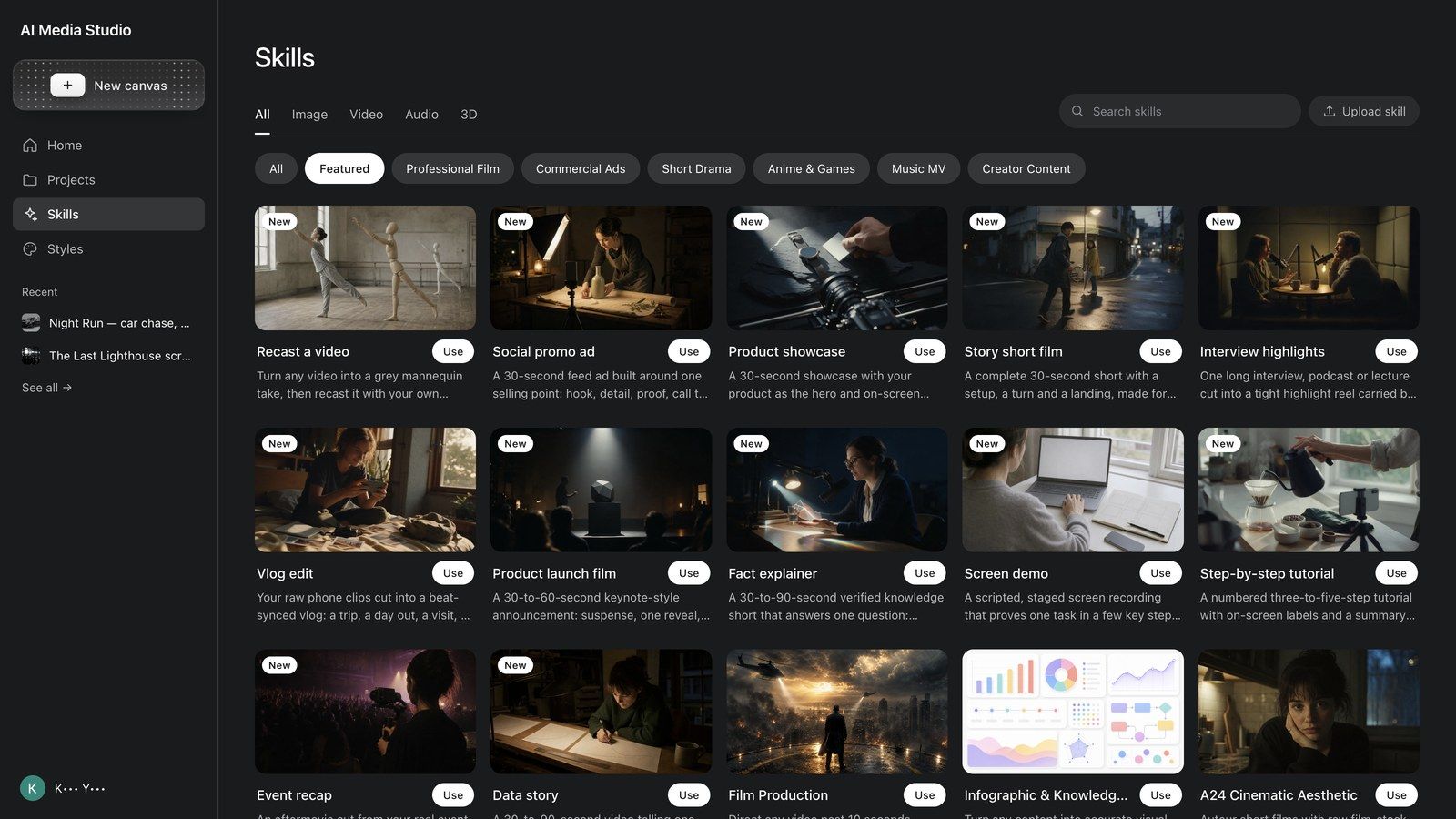
Die Chips unter Schnellzugriff auf Skills unter dem Composer füllen ein bewährtes Briefing vor: Produktpräsentation, Story-Kurzfilm, Vlog-Schnitt, Produktlaunch-Film, Bildschirmdemo, Schritt-für-Schritt-Tutorial, Event-Rückblick, Datenstory sowie Weitere Skills › für die vollständige Liste. Ein Chip füllt nur den Text aus – ersetzen Sie die Teile in eckigen Klammern durch Ihre eigenen, bevor Sie senden.
Einen Skill anhängen
Im +-Menü unten links im Composer finden Sie Skills: Filtern Sie nach Medium (Alle / Bild / Video / Audio / 3D) und nach Kategorie (Empfohlen / Kurzdrama / Professioneller Film / Werbespots / Creator-Inhalte / Anime & Games / Musikvideo / Allgemeine Skills), drücken Sie Details, um zu lesen, was ein Skill macht, samt Beispiel-Prompt, und Verwenden, um ihn an die Unterhaltung anzuhängen. Produktions-Skills, die Sie oft nutzen werden: Filmproduktion, Visual Suite, AI Pods (Podcasts), Hörbuch, Musik-Single, World Scene; die Werbe-Skills Produktanzeigen-Regisseur, AIGC-TVC-Regisseur, Regisseur für Markenwerbung; die Casting-Skills Casting Director und Emotionsdarsteller; und Interaktives Filmspiel für verzweigte Filme.
Hier starten
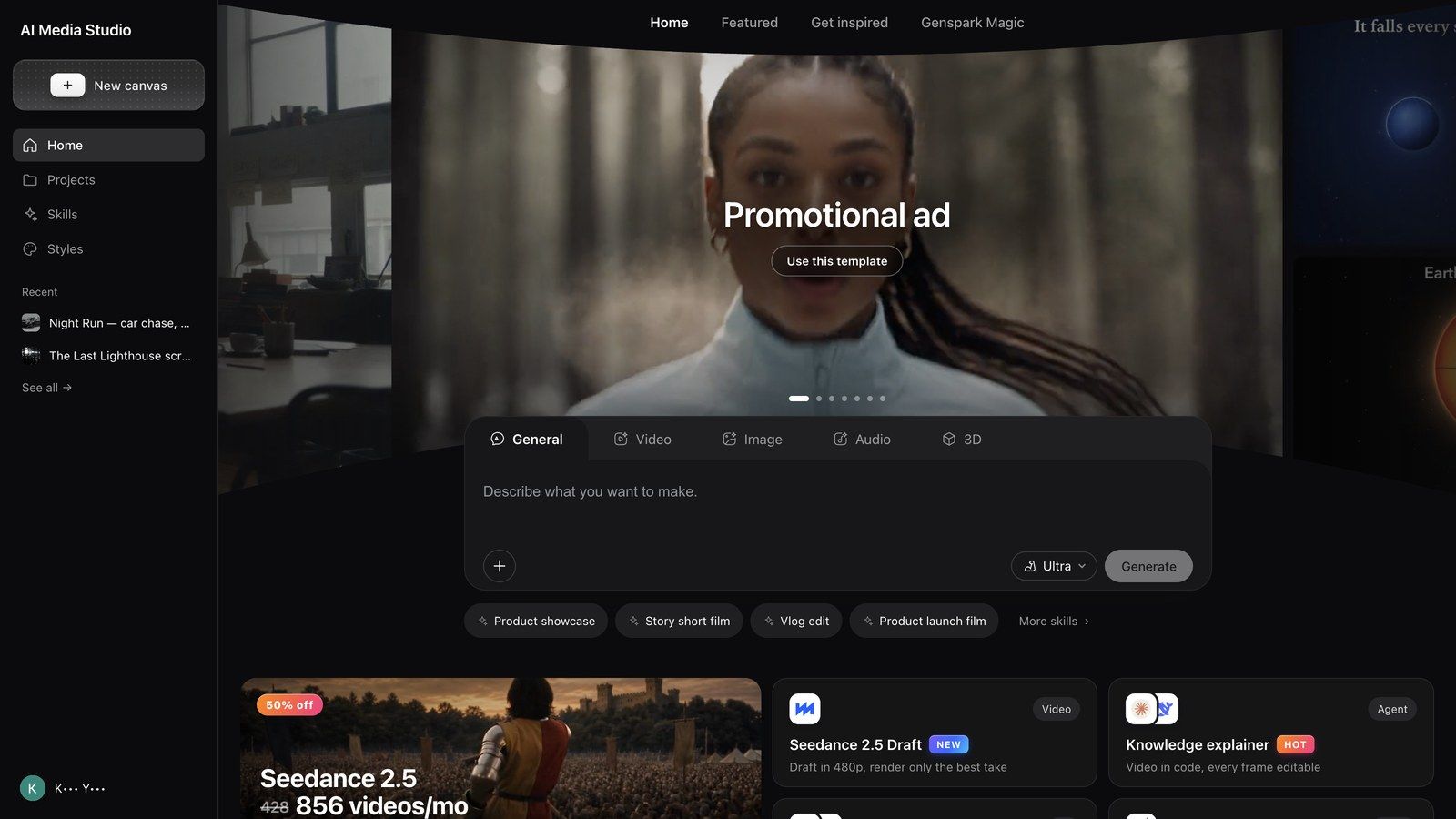
Hier starten ist der schnellste Einstieg: sieben Karten, jede eine funktionierende Vorlage mit ihrem Skill und einem vorausgefüllten Prompt. Öffnen Sie eine, ersetzen Sie die Teile in eckigen Klammern, senden Sie ab.
| Karte | Was sie erstellt | Der vorausgefüllte Prompt |
|---|---|---|
| Werbespot | Ein Produktfoto → ein fertiger Werbespot | Erstellen Sie aus diesem Produktfoto oder Seitenlink einen [15]-sekündigen Werbespot für [mein Produkt], der [seinen wichtigsten Vorteil] zeigt. Enden Sie mit dem Logo und einem Call-to-Action. |
| Einen Hit remixen | Übernehmen Sie die Struktur eines Videos, das funktioniert hat (laden Sie das zu remixende Video hoch) | Erstellen Sie dieses Video für [mein Produkt] neu. Behalten Sie den Einstiegs-Hook, das Tempo und die Reihenfolge der Einstellungen bei; passen Sie Personen, Setting und Texte an. |
| Wissens-Erklärvideo | Dokumente, Präsentationen und Links, auf dem Bildschirm erzählt | Machen Sie aus [diesem Dokument, dieser Präsentation oder diesem Link] ein [60]-sekündiges Erklärvideo, das [eine Frage] für [neue Mitarbeitende] beantwortet, mit geprüften Fakten, Bildschirmgrafiken und Untertiteln. |
| Genspark Magie | Dieselben Bewegungen und dieselbe Kamera, Ihre Besetzung und Ihr Ort | Dieselben Bewegungen und dieselbe Kamera wie in der Vorlage, mit [meiner Figur] an [meinem Ort]. |
| Auto-Clips | Ein langer Vortrag, viele kurze Clips (laden Sie die Aufnahme hoch) | Schneiden Sie diesen Vortrag, Podcast oder dieses Interview in [5] Hochformat-Clips von jeweils 30 bis 60 Sekunden. Lassen Sie jeden Clip mit seinem stärksten Satz beginnen und fügen Sie Untertitel hinzu. |
| Eine Szene inszenieren | In Weiß blocken, dann richtig drehen | Blocken Sie [eine Verfolgungsjagd zweier Personen durch eine nächtliche Straße] auf einer weißen Bühne und drehen Sie dann die finale Fassung im Stil [regnerisches Neon, Handkamera]. |
| Brainstorming | Ideen, Hooks und Storyboards, bevor Sie etwas ausgeben | Geben Sie mir [5] Videoideen für [meine Marke], basierend auf den Trends dieser Woche, jeweils mit einem Hook und einer Geschichte in einem Satz. |
Inspiration holen
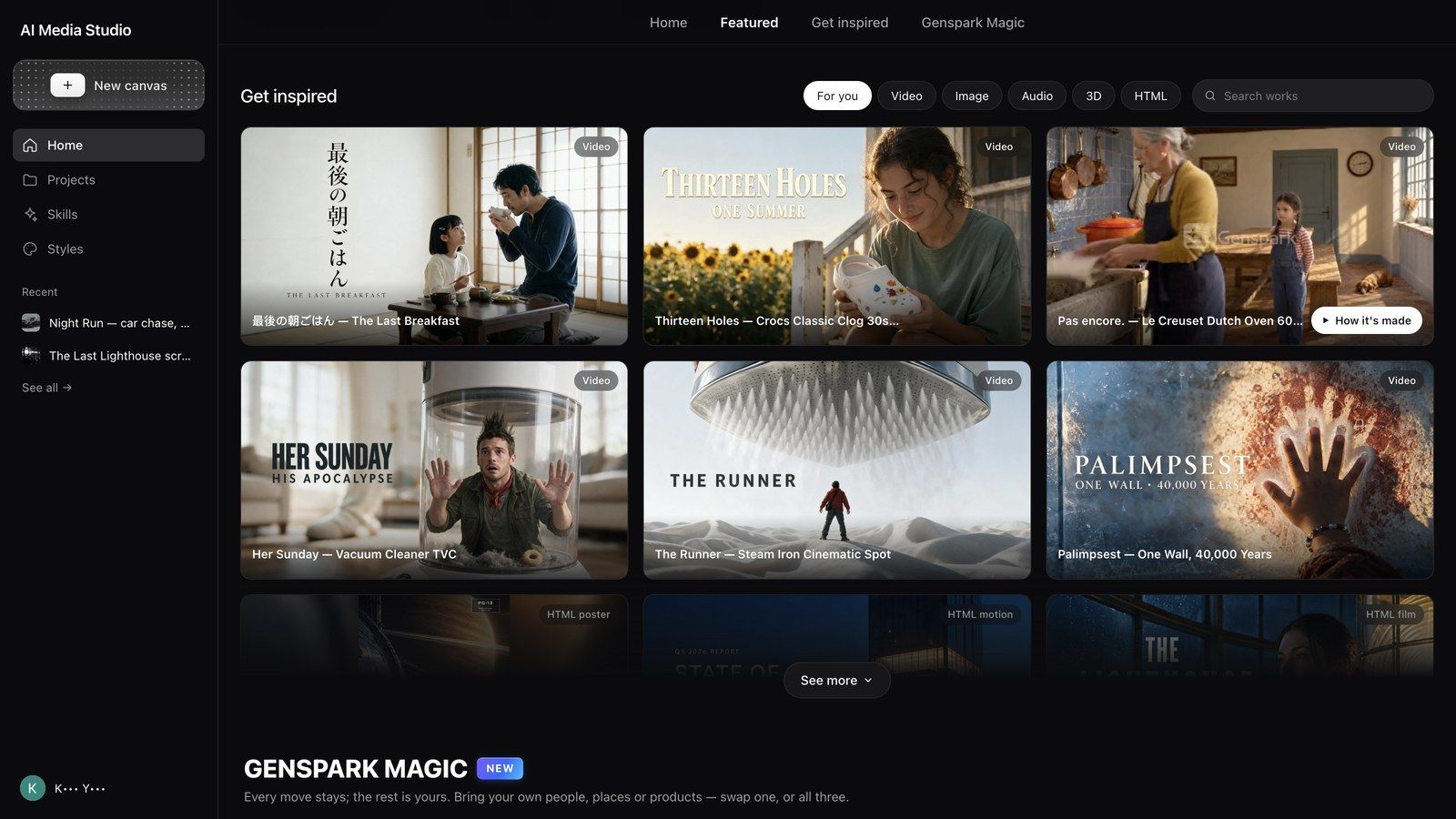
Inspiration holen zeigt fertige Arbeiten, die in Media Studio entstanden sind, gefiltert nach Für Sie / Video / Bild / Audio / 3D / HTML; Werke durchsuchen durchsucht die Titel.
- Fahren Sie mit der Maus über eine Karte, um So ist es entstanden einzublenden; öffnen Sie das Cover für eine Ansicht mit So eins erstellen (übernimmt den Prompt dieses Werks in Ihren Composer) und So ist es entstanden.
- So ist es entstanden öffnet das schreibgeschützte Board des Projekts: jeden Knoten, jede Verbindung und jedes Asset, dazu zwei Buttons – Kopieren & fortfahren (kopiert das Projekt in Ihren Arbeitsbereich, damit Sie daran weiterarbeiten können) und Unterhaltung ansehen (der ursprüngliche Chat).
- Untergeordnete Werkbänke wie die 3D-Bühne und der Ebenen-Editor lassen sich auf einem schreibgeschützten Board nicht öffnen; drücken Sie zuerst Kopieren & fortfahren.
Bevor Sie Ihr eigenes Briefing schreiben, orientieren Sie sich hier – etwas zu kopieren, das funktioniert, und es abzuwandeln, geht meist schneller, als bei null anzufangen. Jedes Rezept in diesem Leitfaden verlinkt auf das passende Beispiel.
Eine Stufe wählen
Die Stufenauswahl im Composer legt fest, welches Modell Ihre Arbeit plant. Sie ändert nicht den Preis der Medienmodelle selbst.
| Stufe | Was das Produkt sagt | Gut zu wissen |
|---|---|---|
| Standard (Standardeinstellung) | DeepSeek V4.1 Flash – schnelle, wirtschaftliche Qualität für die alltägliche Mediengenerierung und Bilddesign-Aufgaben | Die Planung auf dieser Stufe nutzt Ihr wöchentliches Gratiskontingent |
| Ultra | Claude Opus 5.5 – zuverlässige Planung für komplexe Produktionen und mehrstufige Medienarbeit. Verbraucht mehr Credits | Mehrstufige Produktionen, bei denen die Planungsqualität über das Ergebnis entscheidet |
| Mega | Claude Fable 5.1 – das leistungsfähigste Modell von Anthropic, zum doppelten Credit-Preis von Ultra. Empfohlen für Videoproduktionen über 30 Sekunden | Erfordert, dass KI-Datenspeicherung aktiviert ist (Einstellungen → Datenkontrollen) |
Sie können jederzeit wechseln; die Änderung betrifft nur die nächste Nachricht, nicht bereits erledigte Arbeit.
Tipp: Beginnen Sie mit Standard. Steigen Sie nur dann auf, wenn ein Werk immer wieder „falsch geplant“ wird (Reihenfolge der Einstellungen, verlorene Kontinuität); ein einzelnes Bild, das nicht passt, ist meist ein Prompt- oder Referenzproblem.
So funktionieren die Kosten
Die Kontingentleiste über dem Composer sagt es klar: LLM und Bilder nutzen das Gratiskontingent. Video und Audio verbrauchen Credits. Wer diese beiden auseinanderhält, kann fast jedes „Warum wurde mir etwas berechnet?“ beantworten.
- Auf Standard laufen Planung und Bilder in Standardqualität über das wöchentliche Gratiskontingent: Das Denken des Agenten wird nicht berechnet, und der Standard-Bildweg wird nicht berechnet.
- Video, Audio und 3D verbrauchen immer Credits, unabhängig von der Stufe. Der Preis hängt von Modell, Auflösung, Dauer und Anzahl ab; ein Konfigurationsknoten zeigt die Schätzung (zum Beispiel
~200), bevor Sie senden. - Wer die Standardwerte verlässt, verlässt das Gratiskontingent: Wenn Sie ein bestimmtes Bildmodell angeben oder hohe Qualität / 4K wählen, wird das wie jede andere Generierung berechnet.
- Die Planung auf Ultra und Mega verbraucht immer Credits; diese Stufen greifen nicht auf das Gratiskontingent zurück.
- Ein Entwurf kostet nichts, bis Sie auf Ausführen drücken. Ein Entwurf bereitet die Anfrage nur vor; erst ein Klick auf Ausführen generiert und berechnet.
- Fehlschläge werden erstattet. Eine fehlgeschlagene Generierung zeigt Keine Kosten, und die Credits kommen zurück; eine erfolgreiche wird berechnet, auch wenn Sie sie nicht verwenden.
- Wo Sie nachsehen: Guthaben-Nutzung in Ihrem Konto ordnet die Ausgaben den Produkten zu; Ausgaben für Media Studio werden als Media Studio aufgeführt.
Ist das Kontingent aufgebraucht, können Sie mit Credits weitermachen oder auf das Zurücksetzen warten – die Leiste zeigt Ihnen, was Sie gerade verbrauchen.
Fünf Gewohnheiten, die Credits sparen, ohne die Qualität zu senken:
- Erstellen Sie Entwürfe auf Standard; stufen Sie nur das Werk hoch, das wirklich eine stärkere Planung braucht.
- Erkunden Sie Stile mit dem Standard-Bildmodell und der Standardqualität; erhöhen Sie die Qualität nur für den Favoriten.
- Testen Sie mit einem kurzen Clip und nutzen Sie dann Intelligent verlängern für die lange Version.
- Nutzen Sie Referenzverbindungen, statt den Prompt neu zu schreiben.
- Geben Sie ein Storyboard (Rastervorlagen → 25-Zellen-Storyboard) oder Keyframes frei, bevor Sie Video generieren, und bauen Sie lange Werke in Segmenten auf – eine Einstellung neu zu drehen kostet eine Einstellung, nicht den ganzen Film.
Projekte verwalten
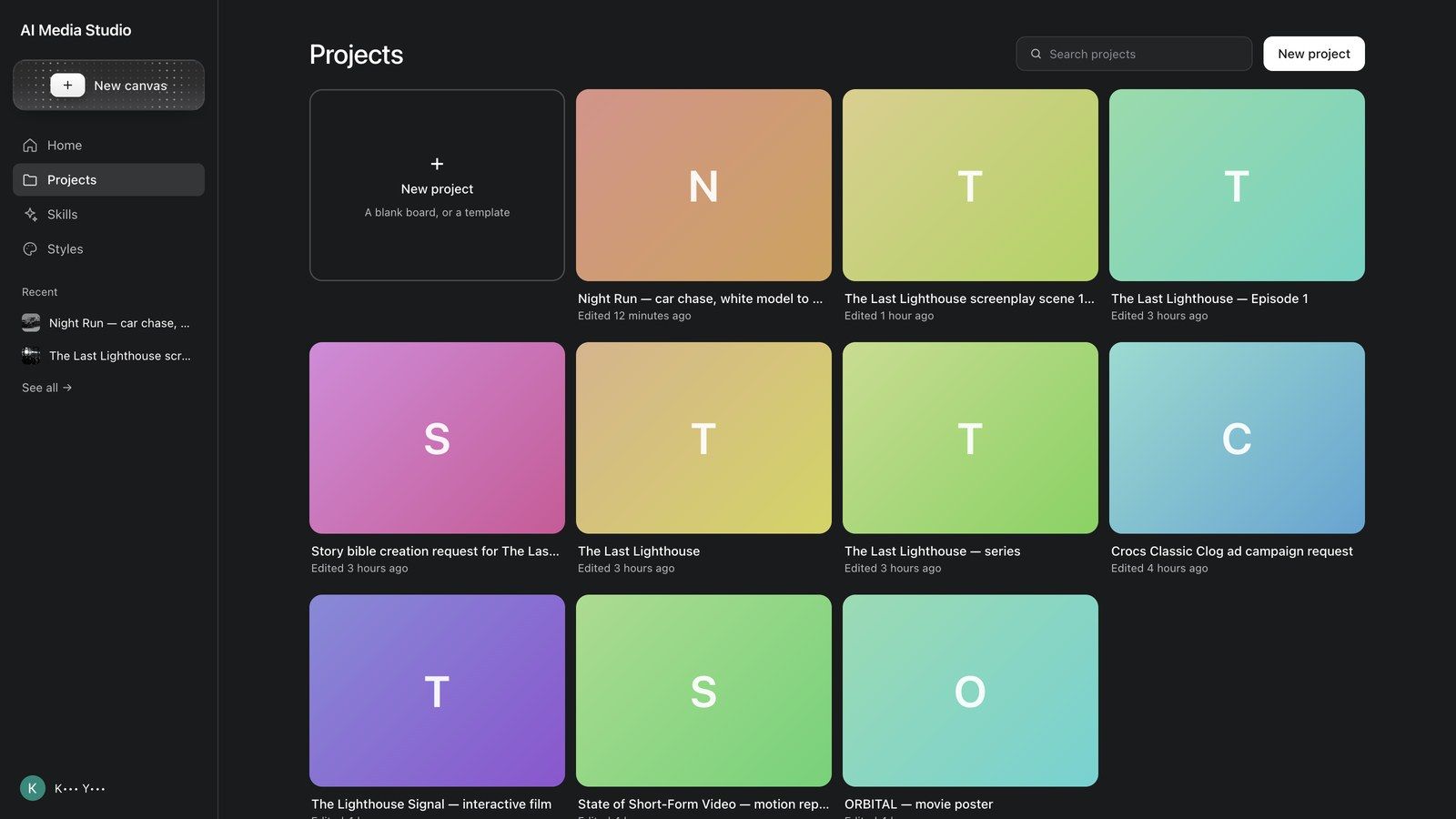
Projekte listet alle Boards auf, die Sie erstellt haben, die neuesten zuerst.
- Neues Projekt („Ein leeres Board oder eine Vorlage“) startet ein leeres Board oder eine Vorlage; + Neu in der linken Leiste macht dasselbe von überall aus.
- Projekte durchsuchen filtert nach Namen.
- Das ··· auf einer Karte: Umbenennen, Titelbild festlegen (öffnet Titelbild festlegen, um eines der Assets des Projekts auszuwählen, oder Auf automatische Auswahl zurücksetzen), Löschen (fragt „Dieses Projekt löschen? Dies kann nicht rückgängig gemacht werden.“).
- Zuletzt verwendet in der linken Leiste ist die Schnellzugriffsliste; Alle anzeigen → öffnet Projekte.
FAQ
Ist Media Studio das frühere AI Video / AI Audio / AI Music?
Diese Tools sind in Media Studio aufgegangen – dieselben Funktionen, neu aufgebaut als ein Board mit integrierten Produktions-Skills. Die alten Seiten lassen sich weiterhin öffnen, und die Projekte, die Sie dort erstellt haben, bleiben dort; unter Projekte erscheinen nur Projekte, die in Media Studio erstellt wurden.
Muss ich einen Modus wählen, bevor ich tippen Sie?
Nein. Bei Allgemein entscheidet der Agent bei jedem Schritt über das Medium. Wählen Sie einen Modus nur, wenn Sie das Medium bereits kennen und den Composer darauf ausrichten möchten.
Kann ich später zurückkommen und ein Projekt weiterbearbeiten?
Ja – öffnen Sie es unter Projekte: Unterhaltung, Board und Assets werden wiederhergestellt. Ein Projekt kann mehrere Boards enthalten (das Menü neben dem Board-Tab → Neues Board), um Versionen voneinander zu trennen.
Kann ich meine eigenen Produktfotos und Videos verwenden?
Ja. Hängen Sie sie über das + im Composer an, ziehen Sie Dateien auf das Board oder nutzen Sie Knoten hinzufügen → Hochladen im rechten Dock des Boards; Uploads werden zu Knoten, die Sie als Referenz verwenden können.
Warum stellt der Agent vorab so viele Fragen?
Eine klare Runde ist günstiger als neu zu generieren. Beantworten Sie die wenigen, die wichtig sind, und senden Sie ab; der Rest wird mit Standardwerten gefüllt.
Warum werde ich gestoppt, wenn ich viele Clips auf einmal bestelle?
Große Stapel erfordern absichtlich eine Bestätigung – jeder Clip kostet Credits. Kleinere Stapel bleiben außerdem meist konsistenter.
Arbeitet Media Studio mit Genspark Design zusammen?
Derzeit in eine Richtung: Der Dateibrowser von Design bietet In Media Studio bearbeiten, das die Assets des Designs bündelt und importiert; einmal importiert, sind sie ganz normale Knoten.
Darf ich meine Ergebnisse kommerziell nutzen?
Was Sie erstellen, gehört Ihnen, vorbehaltlich der Bedingungen der Modellanbieter und Ihres Plans. Prüfen Sie bei Markenarbeit die Lizenzhinweise auf der Modellkarte, bevor Sie in großem Umfang generieren.
Fehlerbehebung
Der Senden-Button ist ausgegraut
Der Composer ist leer, in einem Modus-Panel ist ein Feld unvollständig, oder es läuft bereits eine Generierung. Tippen Sie ein paar Wörter ein oder hängen Sie eine Datei an.
Eine Generierung ist fehlgeschlagen oder leer zurückgekommen
Der Knoten zeigt Generierung fehlgeschlagen und Keine Kosten; drücken Sie Erneut versuchen. Schlägt sie weiterhin fehl: Kürzen Sie den Prompt, hängen Sie eine Referenz an oder teilen Sie die Aufgabe auf (zuerst ein Standbild generieren, dann animieren).
Ich finde ein früheres Projekt nicht
Nutzen Sie Projekte durchsuchen unter Projekte und sehen Sie dann unter Zuletzt verwendet in der linken Leiste nach. Projekte, die auf den alten Seiten AI Video / AI Audio / AI Music erstellt wurden, sind in diesen Tools aufgeführt, nicht hier.
Das Board hängt oder lässt sich nicht bearbeiten
Möglicherweise blockiert eine Generierung einen Knoten, oder ein Entwurf wartet auf Ausführen. Drücken Sie das Aktualisieren-Symbol oben rechts auf dem Board; ungespeicherte Änderungen am Board bleiben erhalten.
„Media Studio ist für Ihre Organisation deaktiviert“
Der Admin Ihres Arbeitsbereichs hat die Funktion ausgeschaltet. Bitten Sie ihn, Media Studio in den Funktionseinstellungen der Organisation zu aktivieren – es ist ein Admin-Schalter, keine Plan-Beschränkung. Die 3D-Regiebühne und die HTML-Studios nutzen denselben Schalter.