


Erfahren Sie, wie Sie eine Szene vor dem Rendern auf der 3D-Regiebühne blocken und in Media Studio Poster, Motion-Werke und interaktive Filme als bearbeitbare HTML-Seiten erstellen.
Aktualisiert 14.07.2026
Hauptfunktionen
FAQ
Fehlerbehebung
Media Studio: 3D und HTML-Seiten
Die 3D-Regiebühne: erst Previs, dann Rendering
Ihre einzige Aufgabe: die räumlichen Beziehungen festzulegen, bevor Sie Credits für Video ausgeben.
Blocking, Kamerafahrten, Verdeckungen, wo mehrere Personen oder Autos relativ zueinander stehen – also genau die Dinge, die mit Worten schiefgehen – werden auf der Bühne physisch als Weißmodell angelegt. Sie sehen sich die Previs mit dem Weißmodell an, bestätigen Kameras und Bewegung und schicken diese Bewegung dann zurück aufs Board, um damit das finale Rendering zu steuern. Was Sie sparen, ist nicht eine einzelne Generierung, sondern die Kosten, eine ganze Sequenz neu zu drehen.
Clip: die Bühne öffnen → mit der Kameraauswahl durch die Master- und zwei Einstellungskameras schauen → die Previs abspielen → in der Regieansicht umkreisen → unter KAMERAS eine Kamera auf Aktiv setzen → Einzelbild zum Board → Bewegung zum Board → schließen; das Board enthält jetzt ein Standbild und das Previs-Video
Erste Schritte
- Knoten hinzufügen → 3D-Regiebühne (Beta, vom Agenten erstellt). Es erscheint ein Knoten mit dem Etikett 3D; sein einziger Button ist Bühne öffnen.
- Drücken Sie Bühne öffnen. Die Bühne öffnet sich im Vollbild (beim ersten Mal sehen Sie „Die Regiebühne wird geöffnet …“): links die eigene Unterhaltung der Bühne, rechts der 3D-Viewport.
- Beschreiben Sie die Szene unten links in „Beschreiben Sie Ihre Szene …“ (wer, wo, wie sie sich bewegen, wie sich die Kamera bewegt) und senden Sie ab. Der Bühnen-Agent nutzt standardmäßig die Stufe Ultra. Brauchen Sie einen Anstoß, bietet der leere Zustand Helfen Sie mir, eine Idee zu finden / Eine Welt aus einem Szenenbild erstellen / Eine Previs aus einem Storyboard bauen / Mit einer URL starten, etwa einer Produktseite.
- Der Agent baut die Szene als Previs mit Weißmodell: Personen sind Zylinder oder Quader in realer Größe, das Set besteht aus grauen Blöcken – nur Volumen und Bewegung, keine Texturen oder Beleuchtung. Er legt pro Einstellung eine Kamera an (und behält eine Masterkamera) und meldet in wenigen Zeilen, wenn er fertig ist. Dieser Schritt kostet fast keine Medien-Credits, zeigt aber, ob der Raum funktioniert.
Der entscheidende Satz im Briefing: Schreiben Sie ausdrücklich „Weißmodell, nur Bewegung und Kamera“. Ohne diesen Satz stattet der Agent das Set womöglich aus (Neon, Regen, Spiegelungen), und das Videomodell imitiert dann den Look statt der Bewegung. Das Briefing des Beispiels Night Run beginnt mit „PURE WHITE-MODEL PREVIS: no colour, no textures, no materials…“.
Was Sie beim Öffnen sehen
Obere Leiste (von links nach rechts)
| Steuerelement | Was es macht |
|---|---|
| Regieansicht | Zurück zur freien Kamera (zum Umkreisen ziehen; beim Überfahren erscheint der Tastaturhinweis: W A S D bewegen, Q E runter / hoch, Shift schneller) |
| Kameraansicht ▾ (Kameraauswahl) | Listet die Kameras auf, die der Agent angelegt hat; wählen Sie eine aus, um durch sie zu schauen; „Fügen Sie zuerst eine Kamera hinzu“, solange es keine gibt |
| ↻ | Bühne aus ihren Dateien neu laden |
| 16:9 ▾ | Seitenverhältnis: 16:9, 9:16, 1:1, 4:3, 21:9, 3:4 |
| Einzelbild zum Board | Rendert ein Standbild aus der aktiven Kamera (1920 px an der langen Kante) und fügt es dem Board als Bildknoten hinzu; Meldung „Bild zum Board hinzugefügt“ |
| Bewegung zum Board | Rendert die gesamte Timeline durch die aktive Kamera (1280 px an der langen Kante, gerendert in Ihrem Browser, Status „Video wird gerendert …“) und fügt sie als Videoknoten hinzu; Meldung „Video zum Board hinzugefügt“ |
| Zeichnen | Auf dem Bild zeichnen und Haftnotizen anbringen; in die Warteschlange stellen oder per Senden direkt an den Agenten schicken (bis zu 10 in der Warteschlange) |
| Panel-Symbol / × | Den Inspektor ein- / ausblenden; die Bühne schließen (Esc funktioniert auch) |
Inspektor rechts: Ist nichts ausgewählt, steht dort „Klicken Sie auf etwas auf der Bühne oder wählen Sie es in der Gliederung unten aus, um es zu untersuchen. Bitten Sie den Agenten, die Szene zu bauen, zu bewegen und auszuleuchten.“ Darunter befinden sich vier einklappbare Abschnitte:
- EINSTELLUNGEN · n – die Schalter, Farben und Schieberegler, die genau diese Bühne definiert (sie stammen aus dem Code des Agenten und unterscheiden sich je nach Bühne).
- KAMERAS · n – die Kameraliste (mit FOV). Klicken Sie auf eine Zeile, um durch die Kamera zu schauen; die Auswahl zeigt Durchschauen, Aktivieren (die aktive Kamera ist diejenige, die „Einzelbild / Bewegung zum Board“ verwenden), den Schieberegler FOV und Position / Ziel. Jede Zeile hat ein @ (Im Chat erwähnen), das
@camera:<id>in den Chat einfügt, damit Sie den Agenten gezielt darauf hinweisen können. Kameras werden ausschließlich vom Agenten angelegt – bitten Sie im Chat um eine. - OBJEKTE · n – die Objekte auf der Bühne. Klicken Sie auf eine Zeile oder auf das Objekt im Viewport, um es auszuwählen: Sichtbar, Position / Drehung / Skalierung, Größe. Ebenfalls mit @.
- ASSETS – Datei hochladen (GLB, Texturen, HDR, Audio …) von Ihrem Computer (.glb / .gltf / .obj / .fbx, Texturen, HDR, Audio; 100 MB pro Datei); Auf dieser Bühne listet die Dateien dieser Bühne auf, mit Platzieren neben
.glb-Dateien; Board-Bibliothek · 3D listet die 3D-Modelle auf, die bereits in der Bibliothek des Boards liegen, ebenfalls mit Platzieren und @.
Player unten: Abspielen / Pause, Schleife, die Zeitanzeige (zum Beispiel 7.53 / 16.00), ein Zeitschieber, @ (Diesen Moment im Chat erwähnen, fügt @time:7.5s ein – „bis hierhin sollte das Auto an der Ecke vorbei sein“ ist nur einen Klick entfernt) und Vollbild (blendet die Steuerelemente aus; Esc holt sie zurück). Die Timeline ist standardmäßig 10 s bei 30 fps lang; der Agent kann das ändern.
In der Unterhaltung links erscheint die Arbeit des Agenten als Karten: Kamerafahrt rendern
Von der Previs zur echten Einstellung
- Ziehen Sie auf dem Board das ⊕ des Previs-Videoknotens → Video; wählen Sie ein Modell, das eine Bewegungsreferenz annimmt (zum Beispiel Seedance 2.5), mit demselben Seitenverhältnis wie die Previs.
- Sagen Sie im Prompt, was jeder Block ist, und benennen Sie die Blöcke nach ihrer Position relativ zur Kamera („der hellste Block am weitesten von der Kamera entfernt ist die flüchtende schwarze Limousine; der der Kamera am nächsten mit dem Lichtbalken auf dem Dach ist der Streifenwagen, er bleibt die ganze Zeit dahinter“) – nicht nur nach Farbe. Das Videomodell folgt der Bewegung der Previs, verteilt die Rollen aber frei.
- Generieren Sie. Im Beispiel Night Run hat jede der vier Kameras einen Previs-Clip erzeugt, jeder Clip wurde zu einer fotorealistischen Einstellung, und die Einstellungen wurden im Video-Composer zu einer 16-sekündigen Sequenz geschnitten.
Eigene 3D-Modelle importieren
Eine .glb, die aus Blender, C4D oder einem anderen Tool exportiert wurde, kommt direkt auf die Bühne: Inspektor → ASSETS → Datei hochladen; sobald der Upload abgeschlossen ist, wird sie automatisch platziert („
Wann sich die Bühne lohnt: Blocking mit mehreren Personen, Verfolgungsjagden, Bewegungen durch Innenräume, ein Produkt mit fester Beziehung zu seiner Umgebung, mehrere Versionen exakt derselben Kamera. Ein einfaches Porträt oder eine Produkt-Nahaufnahme braucht sie nicht.
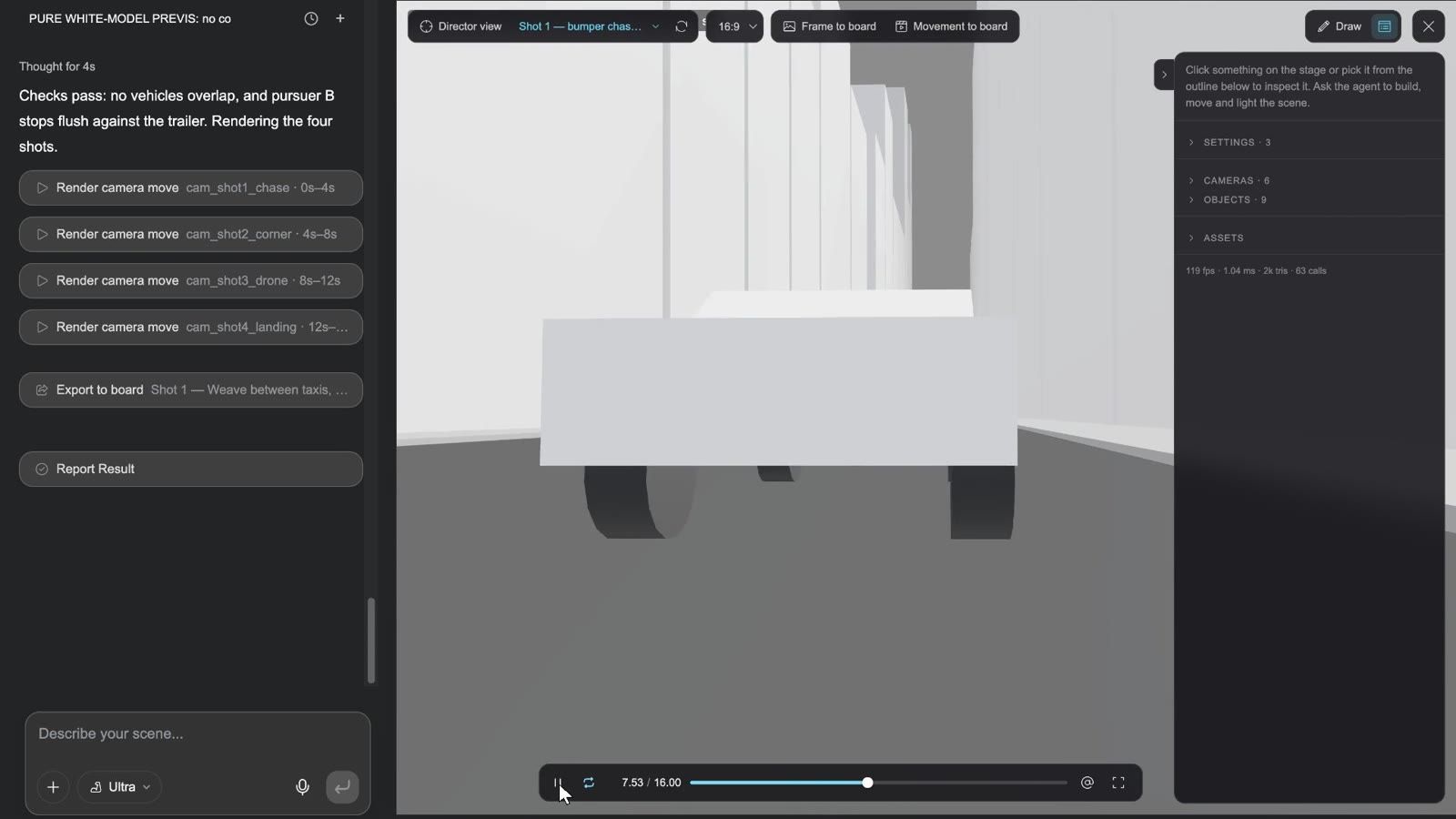
Offizielle Beispiele: Night Run — car chase, 3D stage to Seedance unter „Inspiration holen“ ist genau so entstanden – vier Kamerafahrten, auf der weißen Bühne festgelegt und dann für die echten Einstellungen an Seedance geschickt. Florida House — floor plan to 3D cutaway zeigt eine weitere Anwendung: ein Grundriss, der zu einem Rendering in Draufsicht wurde und dann auf der Bühne Wand für Wand als möblierter 3D-Schnitt nachgebaut wurde, exportiert als Standbilder in Draufsicht und aus 45°-Vogelperspektive.
Die Regiebühne in 30 Sekunden:
3D-Welten und Rigging
-
3D-Welt (Knoten hinzufügen) / 3D-Welt generieren bei einem Bild: ein Raum, den Sie umkreisen und betreten können, generiert aus einer Beschreibung oder einem Bild; das Ergebnis ist ein 3D-Knoten mit begehbarer Ansicht.
-
Skelett hinzufügen: automatisches Skelett-Rigging für Animationen. Der Anwendungsbereich ist wichtig: Es funktioniert nur bei mit Tripo generierten Modellen und nur bei Figuren / Kreaturen; hochgeladene Modelle, 3D-Welten und bereits geriggte Ergebnisse lassen sich nicht riggen.
HTML-Seiten: drei Typen, jeder mit eigenem Studio
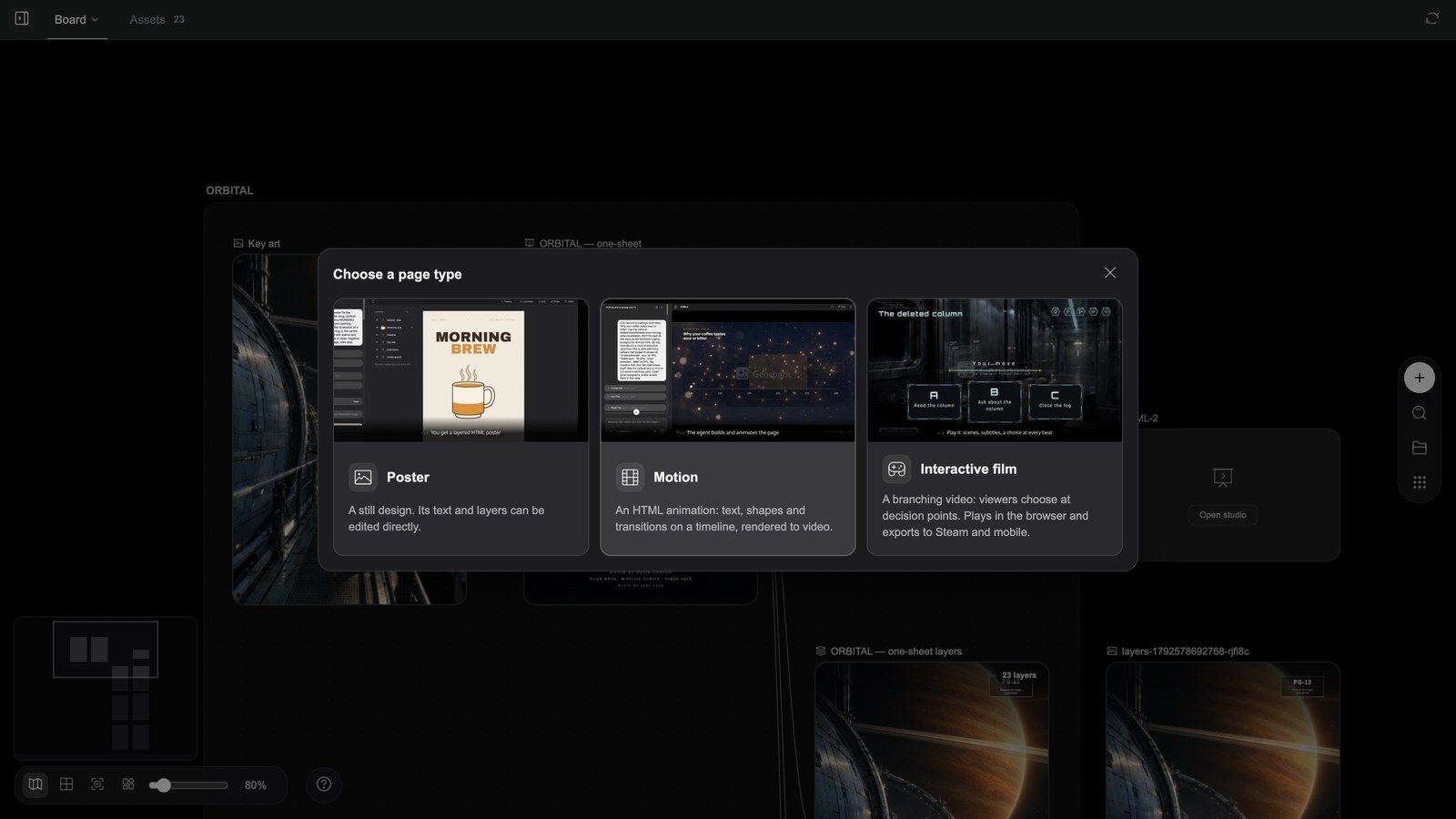
Ein HTML-Knoten erzeugt eine Seite, die abspielt und reagiert, kein Bild. Knoten hinzufügen → HTML (Beta) legt eine leere Karte ab, deren einziger Button Studio öffnen ist; beim ersten Öffnen fragt Seitentyp auswählen:
| Typ | Die Beschreibung im Dialog | Canvas | Sein Studio heißt |
|---|---|---|---|
| Poster | Ein statisches Design. Texte und Ebenen lassen sich direkt bearbeiten. | 1080×1620 | Design Studio |
| Animation | Eine HTML-Animation: Text, Formen und Übergänge auf einer Timeline, als Video gerendert. – der Dialog untertreibt; es ist das After Effects des Boards, siehe unten | 1920×1080 | Motion Studio |
| Interaktiver Film | Ein verzweigtes Video: Zuschauer entscheiden an Entscheidungspunkten. Läuft im Browser und lässt sich für Steam und Mobilgeräte exportieren. | 1920×1080 | Interactive Studio |
Jede Karte spielt beim Überfahren eine kurze Vorschau ab. Nur Interaktiver Film hat einen zweiten Schritt, UI-Theme für den Film auswählen: Chinesische Klassik (Tusche und Schnitzereien in Goldlack, zinnoberrote Siegel – Historiendrama, Wuxia, Hofintrigen), Sci-Fi (Panels in Metallgrau, cyanfarbene Lichtleisten – Weltraum, Cyberpunk), Fantasy (feine Goldlinien, Amethyst-Ornamente, Talisman-Siegel – Kultivierung, High Fantasy, Mythen) und Modern (Milchglas, haarfeine Rahmen, ein neonpinker Akzent, Entscheidungen als Chatblasen – Großstadt, Romantik, Horror, Krimi). Das Theme wird einmal festgelegt; sein Kit kommt in den Theme-Ordner des Films und lässt sich später im Studio umgestalten.
Das Studio öffnet sich, sobald Sie wählen („Studio wird geöffnet …“), mit einem einzeiligen Platzhalter auf der Seite wie „Beschreiben Sie Ihr Poster im Chat“. Das leere Studio bietet einige Einstiege, die den Composer füllen: für Poster Ein Launch-Poster aus einem kurzen Briefing / Meinen Text als typografisches Poster setzen / Das aktuelle Poster umgestalten; für Animationen Diese Seite in Lesereihenfolge animieren / Eine 6-sekündige Titelkarte / Die Animation auf die Erzählstimme abstimmen; für Filme Den Story-Graphen aus meinen Clips schreiben / Die noch benötigten Segmente planen / Cover und Entscheidungen umgestalten.
Es gibt einen vierten Typ, App (eine eigenständige interaktive Seite: ein Spiel, ein Tool, ein Prototyp). Er steht nicht im Dialog – der Agent erstellt ihn, wenn eine Aufgabe es erfordert –, und sein Studio ist App Studio.
Die Werkzeugleiste des Knotens richtet sich nach dem Typ (Vollbild und Löschen sind immer rechts):
| Typ | Werkzeugleiste |
|---|---|
| Poster | Ebenen exportieren, Design Studio |
| Animation | Rendern, Motion Studio |
| Interaktiver Film | Build exportieren, Build herunterladen (sobald ein Build existiert), Interactive Studio |
| App | App Studio |
Ein Knoten, dessen vom Agenten geschriebenes Briefing noch nicht ausgeführt wurde, zeigt zuerst Ausführen. Vollbild führt die Seite aus (Poster / Film / App) oder spielt die Komposition ab (Animation).
Poster: auch am Ende noch eine Designdatei
Clip: Posterknoten → Ebenen exportieren → ein Ebenendokument erscheint auf dem Board → Ebenen bearbeiten öffnet den Ebenen-Editor → eine Ebene ändern → Auf Leinwand exportieren
Im Design Studio
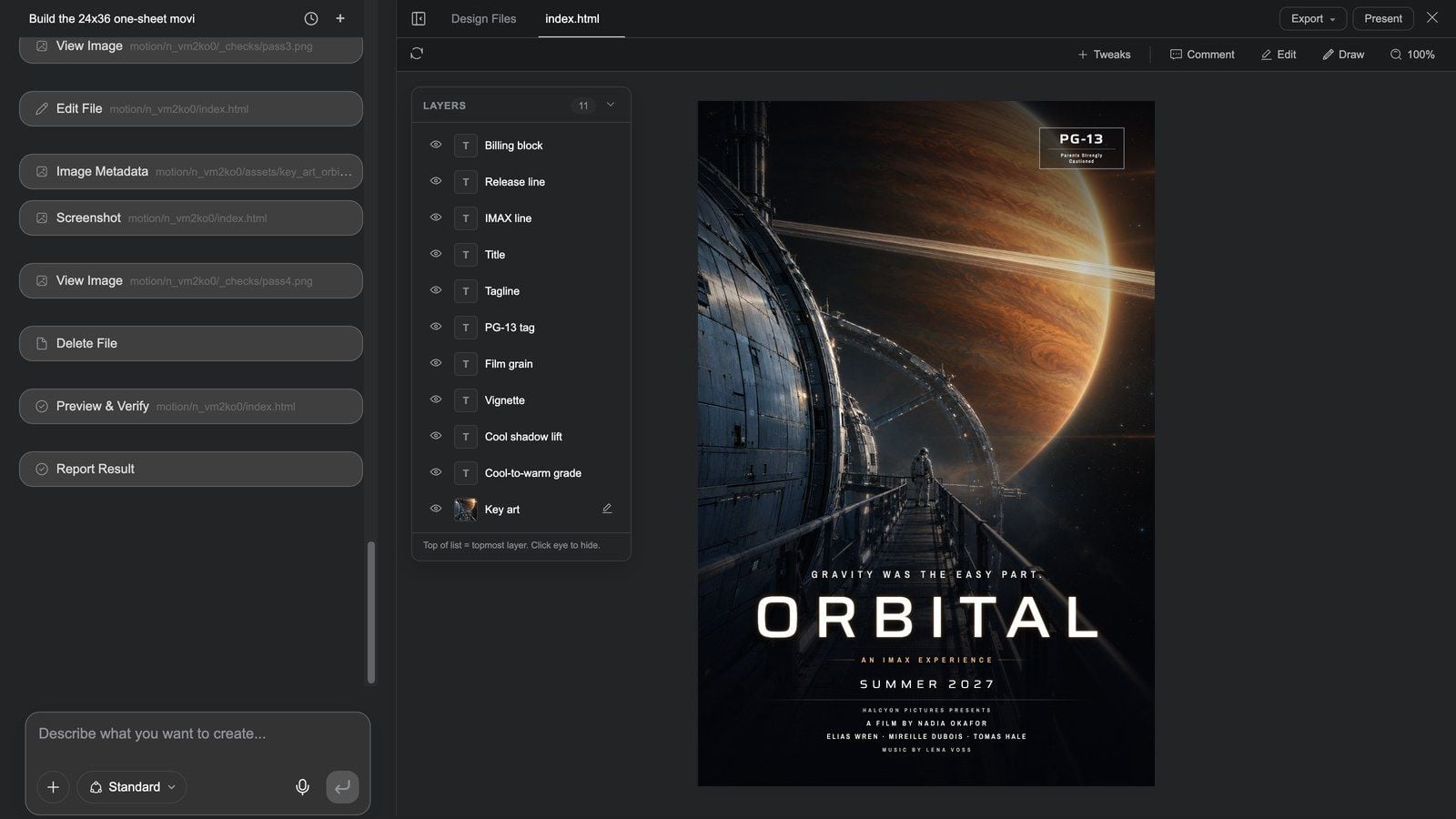
Design Studio öffnet sich im Vollbild: links die eigene Unterhaltung des Posters, rechts die Seite.
- Erste Tab-Reihe: Chat ausblenden / Chat einblenden, Designdateien, die Datei-Tabs, Fragen, wenn der Agent fragt; rechts Exportieren ▾ (Bild exportieren, PSD exportieren – eine Ebene pro Posterebene – und Ebenen ins Board exportieren) und Präsentieren.
- Zweite Reihe: Vorschau neu laden, Anpassungen (bitten Sie den Agenten um einstellbare Regler), Kommentar (ein Element der Seite kommentieren), Bearbeiten (eine Schublade rechts: Klicken Sie auf etwas auf dem Canvas, um Typografie, Größe und Rahmen zu ändern), Zeichnen (markieren und an den Agenten senden), Zoom.
- Ebenen-Panel: jede Posterebene (Billing Block, Titel, Tagline, Key Art …), jeweils mit einem Auge für Ebene ausblenden / Ebene einblenden; Bildebenen bieten Bild neu generieren.
- Änderungen werden direkt in die Seite geschrieben; es gibt keinen Speichern-Button. Für einen anderen Gesamtstil fragen Sie im Chat.
Die Ebenen exportieren und im Ebenen-Editor fertigstellen
- Wählen Sie zurück auf dem Board den Posterknoten aus und drücken Sie Ebenen exportieren (die Karte zeigt „Ebenen werden exportiert …“).
- Wenn es fertig ist – „Ebenen in einen neuen Knoten exportiert“ –, liegt neben dem Poster ein Ebenendokument namens „
Ebenen“, eine Ebene pro Posterebene (bis zu 128). Ebenen, die sich nicht rastern lassen (zum Beispiel Filmkorn per SVG-Filter), werden mit „N Ebenen übersprungen: …“ ausgelassen. - Drücken Sie dort Ebenen bearbeiten für den Ebenen-Editor auf Photoshop-Niveau: Reihenfolge, Deckkraft, Mischmodi, Retusche, Zuschnitt, Typografie – siehe Das Board und die Bild-Tools.
- Mit Auf Leinwand exportieren holen Sie das Ergebnis als neues Bild zurück, oder nutzen Sie PNG / PSD herunterladen.
Diese Kette – Seite → Ebenen exportieren → Ebenen-Editor → zurück aufs Board – ist die am meisten übersehene und zugleich nützlichste in Media Studio: Ein KI-generiertes Layout lässt sich wie eine Designdatei bearbeiten, statt neu generiert zu werden.
Motion-Seiten: das After Effects des Boards
Ein Motion-Knoten ist nicht „eine kleine Animation“. Er ist eine bildgenau gerenderte Komposition: Der Agent von Motion Studio schreibt sie in HTML, und Rendern verwandelt sie Bild für Bild in Video. Auf dem Board ist er der Postproduktionsdurchgang, den ein generierter Clip nicht leisten kann – immer wenn ein Bild exakt sitzen muss, gehört es hierher:
- Text, Zahlen, Logos und Markentypografie über echtem oder generiertem Filmmaterial;
- Titelkarten, Titel, Bauchbinden, Abspannkarten;
- Erklärvideos und Datenstorys: Balken wachsen aus der Achse, Linien zeichnen sich entlang ihres Verlaufs, Zahlen zählen bis zu ihrem Wert hoch;
- Promo- und Produktvideos, Launch-Filme, Produkt-Updates, HUD-Demos, Trailer: ganze Werke aus Grafik, Typografie und Interface-Animation;
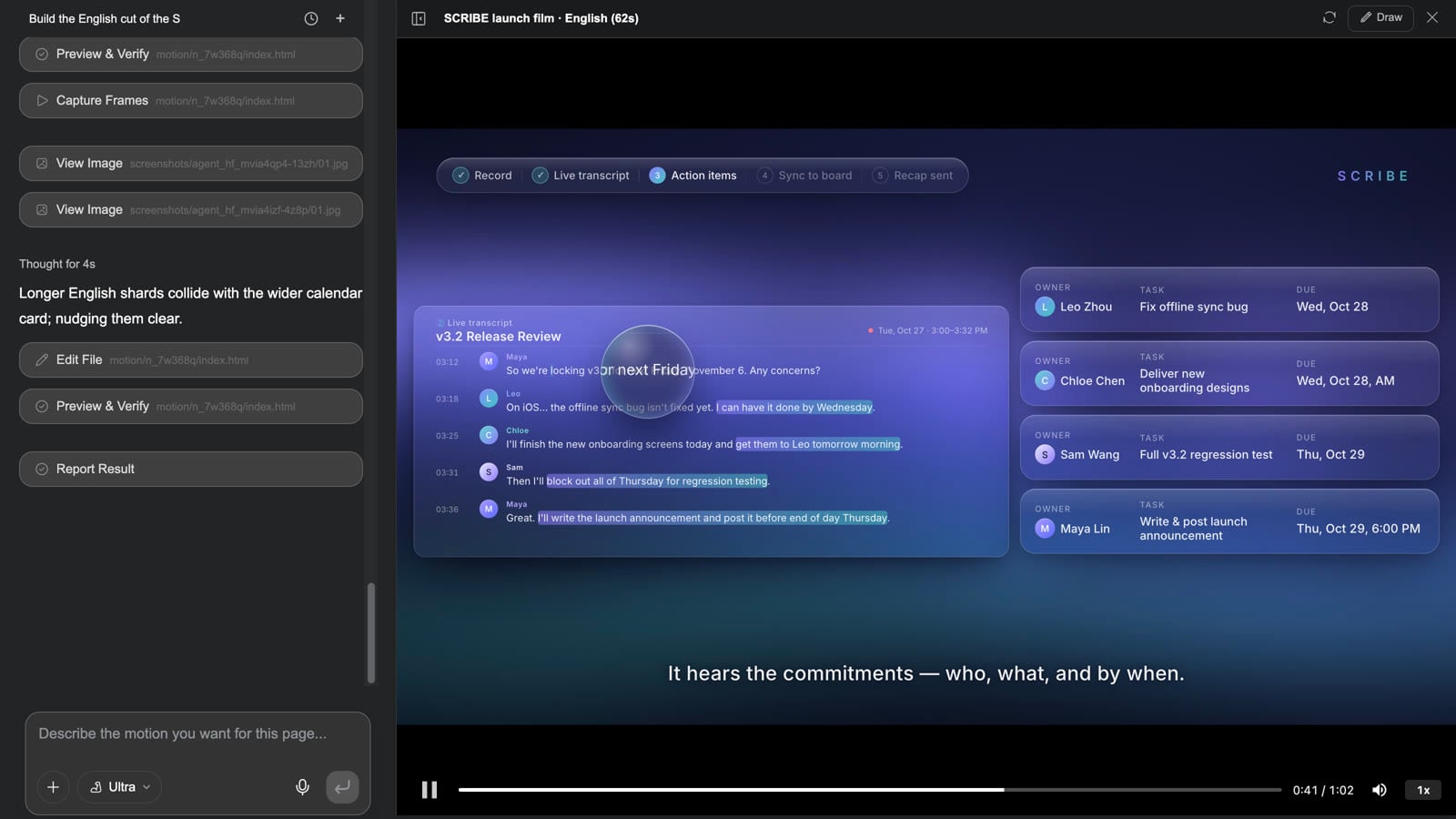
- Wortgenau synchronisierte Untertitel aus einer Erzählspur (Hervorhebung, Karaoke-Pillen, Vollbild-Einschläge, Neon, Verlaufsfüllung – oder eine schlichte Untertitelleiste und eine Bauchbinde im Corporate-Stil);
- Masken und Mischmodi sowie WebGL-Shader-Übergänge zwischen Szenen (Überblendung, Wischblenden, Ripple, Shutter, Glitch, Blur-Swap, Blitz …);
- Three.js-3D: Modelle, Partikel, Lichter und Kamerafahrten – für eine 3D-Einstellung, die bildgenau gesteuert statt von einem Videomodell erraten werden muss;
- Lottie-Animationen, Werke mit mehreren Szenen (eine Unterkomposition pro Szene) und parametrisierte Vorlagen (Titel, Farben und Länge als Variablen).
Wie Material hineinkommt: Verbinden Sie Video- / Bild- / Audioknoten des Boards mit dem Motion-Knoten. Ein Video wird zum bildfüllenden Material darunter (es kann eine langsame Ranfahrt oder eine ähnliche Bewegung tragen), Bilder werden zu Ebenen, Audio wird zur Erzählstimme oder zum Musikteppich – und das Werk richtet sein Tempo nach der Stimme: Ist ein Audioknoten verbunden, folgen die Länge des Clips und der Moment, in dem jede Zeile erscheint, dem Ton.
Ein Zusammenschnitt der neun HTML-Motion-Werke aus „Inspiration holen“ auf der Startseite (je 5 Sekunden): ein HUD über Drohnenaufnahmen, ein Launch-Film, dessen Produkt-UI animiert gezeichnet wird, Icons, die sich in ein Logo verwandeln, ein Produkt-Update mit seinen Zahlen auf dem Bildschirm, ein Datenbericht über Filmmaterial, Diagramme, die sich in einem Wissensvideo selbst zeichnen, ein 1:1-Marktplatzvideo, eine Pixelspiel-Demo und ein Trailer im VHS-Stil – jedes davon aus einem Motion-Knoten gerendert.
Wann Sie Motion nutzen und wann nicht
| Sie möchten | Nutzen Sie |
|---|---|
| Exakten Text, Zahlen, Logos oder UI; Titelkarten, Bauchbinden, Untertitel | Motion |
| Ein Erklärvideo, einen Datenbericht, ein Produkt-Update, einen Launch-Film, ein HUD, einen Trailer, ein Marktplatzvideo | Motion (das ganze Werk) |
| Einen bereits generierten Clip plus Titel / Markentypografie / wortgenaue Untertitel / Daten-Overlays | Motion: Verbinden Sie diesen Videoknoten, rendern Sie einen neuen Videoknoten; der Originalclip bleibt unangetastet |
| Schauspielerische Darbietung, natürliche Szenen, Objektivcharakter, Licht | Videogenerierung; danach ein Motion-Durchgang, wenn der Text exakt sein muss |
| Nur Clips zusammenfügen, eine Untertitelleiste, Musik, Export | Der Video-Composer ist schneller |
| Ein statisches Layout, das Sie weiter bearbeiten können | Poster |
Erste Schritte
Drei Wege zum selben Ziel:
- Sagen Sie es dem Agenten (der übliche Weg): Beschreiben Sie das Werk, sagen Sie „als HTML-Motion-Seite“, und verbinden Sie oder @-erwähne Produktfotos, Filmmaterial, Logo und Erzählstimme. Der Agent schreibt das Skript / die Spezifikation zuerst in einen Textknoten, erstellt dann den Motion-Knoten und übergibt ihn an das Studio; das Rendering ist der Videoknoten neben dem Motion-Knoten, und der Composer mischt SFX ein oder fügt einen Opener hinzu, wenn Sie einen Master möchten – die neun Beispiele auf der Startseite folgen alle diesem Muster: Spezifikationstext → Motion-Knoten → gerendertes Video → Composer.
- Platzieren Sie den Knoten selbst: Knoten hinzufügen → HTML → Studio öffnen → Animation, dann schreiben Sie das Briefing in den Chat des Studios (Länge, Szenen, welcher Text in jeder Szene erscheint, Markenfarben, SFX / Erzählstimme).
- Starten Sie mit einem Beispiel: eine beliebige HTML-Motion-Karte unter Inspiration holen auf der Startseite → Kopieren & fortfahren, dann tauschen Sie Produktname, Zahlen und Farben aus (jedes Beispiel enthält einen einzeiligen Prompt zum Weitermachen; siehe Rezept 16).
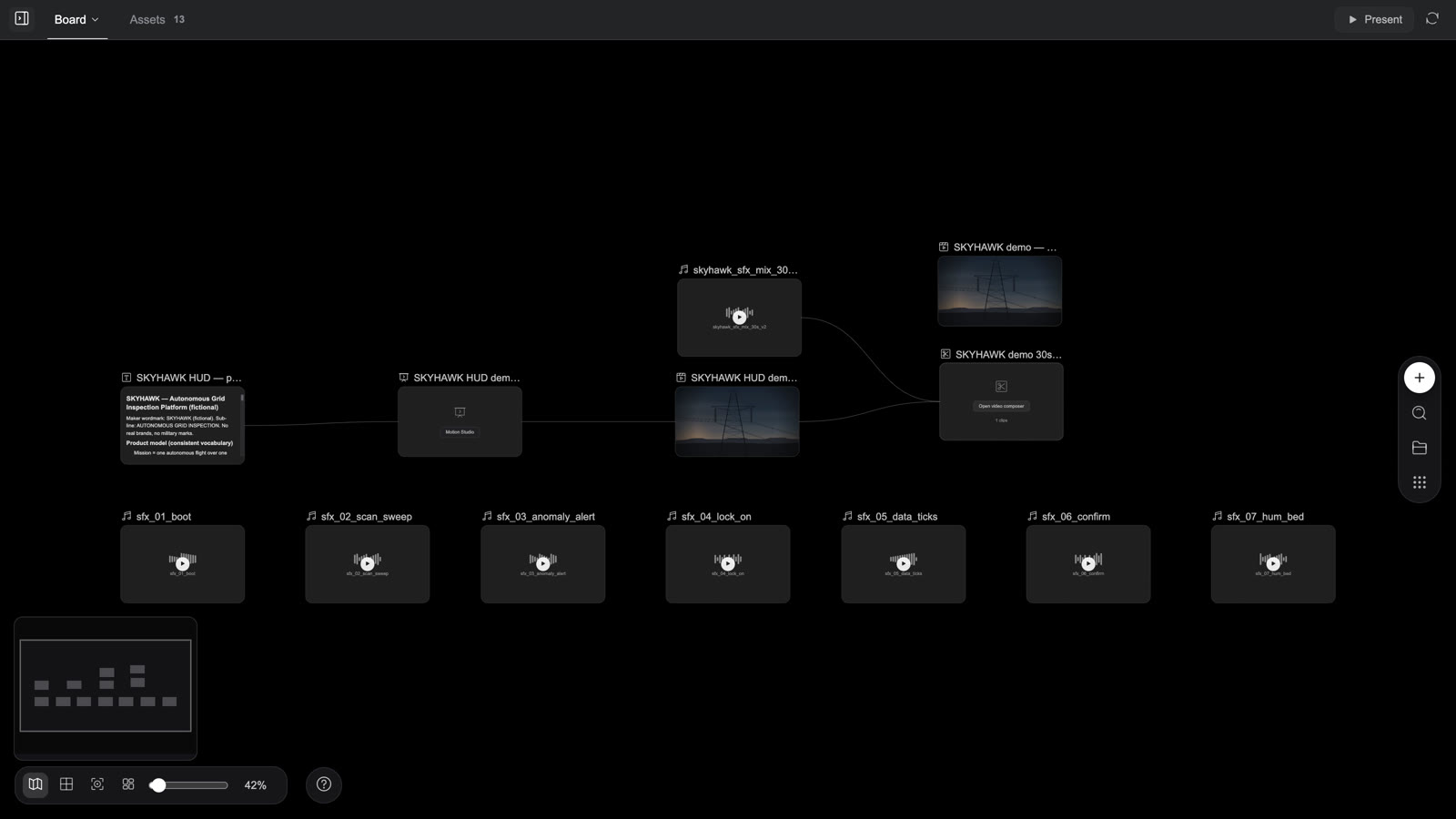
So funktioniert Motion Studio
Motion Studio wird über die Unterhaltung gesteuert. Es gibt keine Keyframe-Timeline zum Ziehen – der Agent ordnet Filmmaterial, Text, Grafiken und Übergänge anhand Ihrer Beschreibung auf einer Timeline an; Sie sehen sich die Vorschau an (der Fortschrittsbalken springt zu jedem beliebigen Moment) und ändern Dinge mit einem Satz.
Clip: ein HUD über Drohnenaufnahmen ändern – Motion Studio öffnen → bis zur Zielerfassung bei 12 s abspielen → um „ein bernsteinfarbenes Fadenkreuz und die Konfidenzanzeige unten links“ bitten → nach Abschluss durch den Agenten Vorschau neu laden und erneut abspielen → Schließen → Rendern → der Videoknoten auf dem Board wird direkt aktualisiert
- Wählen Sie einen Motion-Knoten aus und drücken Sie Motion Studio (oder den Button auf der Karte). Links ist die Unterhaltung (im Composer steht „Beschreiben Sie die gewünschte Animation für diese Seite …“); rechts der Player mit Abspielen, einem verschiebbaren Fortschrittsbalken, Stummschalten und Wiedergabegeschwindigkeit unten.
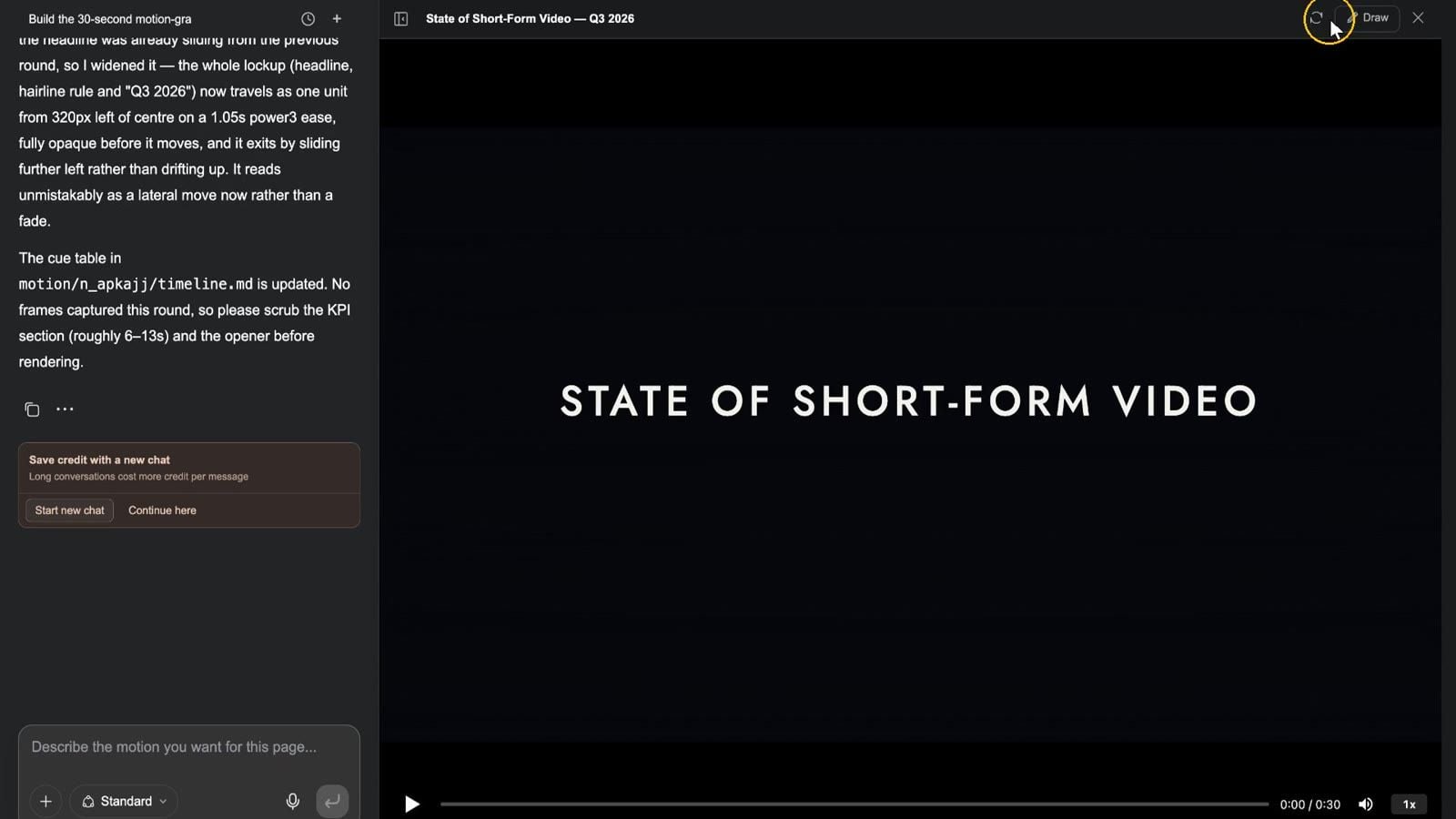
- Springen Sie zu dem Moment, der sich ändern soll, und beschreiben Sie die Änderung – „lassen Sie die Überschrift von links hereingleiten statt einzublenden; zählen Sie die drei großen Zahlen jeweils über zwei Sekunden hoch; machen Sie das Fadenkreuz bernsteinfarben; halten Sie das finale Lockup eine Sekunde länger“. Der Agent fasst zusammen, welche Cue-Punkte er geändert hat.
- Drücken Sie Vorschau neu laden und spielen Sie erneut ab. Die obere Leiste hat außerdem Zeichnen (die Stelle einkreisen und an den Agenten senden) und Schließen.
- Schließen Sie das Studio, wählen Sie den Knoten aus und drücken Sie Rendern: Die Karte zeigt „Wird gerendert …“, dann „Animation gerendert“, und daneben erscheint ein Videoknoten mit demselben Namen (oder wird aktualisiert). Ein erneutes Rendering aktualisiert diesen Videoknoten direkt – Renderings stapeln sich nicht.
- Dieser Videoknoten kann direkt in den Video-Composer für Schnitt, Mischung oder einen Opener.
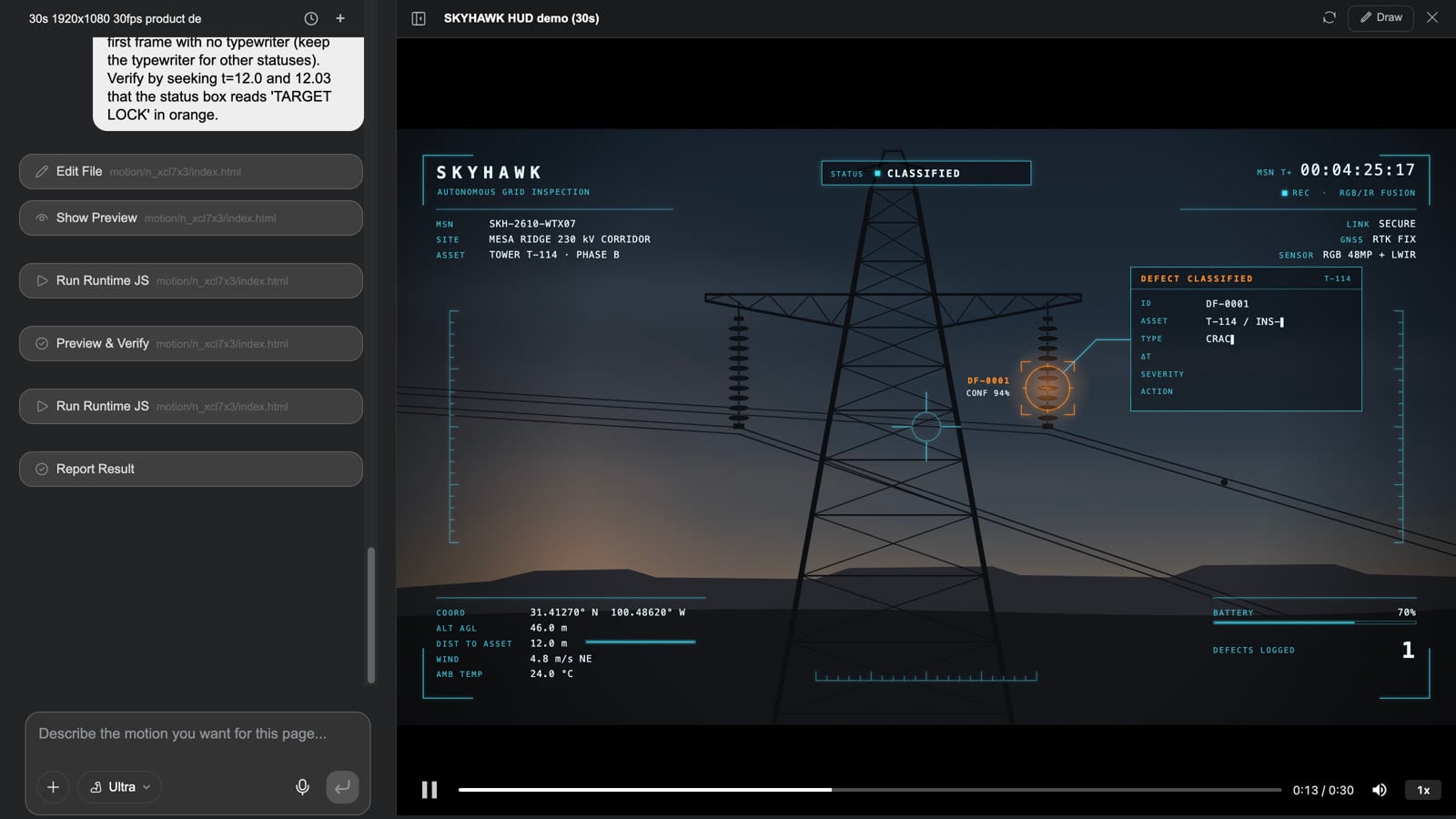
Gut zu wissen: Verbinden Sie einen Audioknoten mit dem Motion-Knoten, behandelt das Rendering ihn als Erzählstimme und passt sich seiner Länge an; zwei Renderings laufen gleichzeitig, jedes bis zu etwa 20 Minuten; eine Motion-Seite fasst bis zu 60 Elementknoten. Die eigenen SFX, Musik und Erzählstimme der Seite gehen ins Rendering ein; um weiteren Ton darüberzulegen, geben Sie das gerenderte Video und die Audioknoten gemeinsam in den Composer. Für aufwendige Kompositionen (3D, Shader-Übergänge, lange Werke mit mehreren Szenen) stellen Sie die Modellstufe des Studios auf Ultra oder Mega. Wenn Präsentations- / Design-Seiten zu einem Video mit Erzählstimme werden, ist jede Seite einer dieser Motion-Knoten – öffnen Sie das Motion Studio der jeweiligen Seite, um sie zu ändern, und rendern Sie dann nur diese Seite neu.
Motion-Seiten in 30 Sekunden:
Interaktive Filme
Ein interaktiver Film ist ein Graph aus Segmenten von 5–15 Sekunden: Zuschauer entscheiden an jedem Entscheidungspunkt, die Geschichte verzweigt sich und endet in einem von mehreren Enden.
Clip: den Filmknoten auswählen → Vollbild öffnet den Player → Cover → Neues Spiel → das erste Segment → am Entscheidungspunkt erscheinen vier Optionen → eine auswählen → die Geschichte verzweigt sich → Story-Baum zeigt das Flussdiagramm → Menü öffnet die Pausenkarte → Fortsetzen
Einen erstellen
- Skript, Segmente und Verzweigungen liegen alle im Projekt:
story.jsonenthält den Anfang, das Video jedes Segments, Untertitel (.vtt), 1–6 Entscheidungen und was danach kommt, außerdem Kapitel, Figuren, Erfolge und die UI-Texte. - Am einfachsten geht es mit dem Skill Interaktives Filmspiel („Verwandeln Sie eine Geschichte in einen verzweigten interaktiven Film: Zuschauer entscheiden an Entscheidungspunkten; Vorschau auf dem Canvas, Export für Steam und Mobilgeräte.“): Aus einer Geschichte schreibt der Agent den Story-Graphen, listet die noch benötigten Segmente auf, generiert sie und verknüpft sie im Player. Auf dem Board sehen Sie einen Videoknoten pro Verzweigung und einen Textknoten „Story-Baum“.
- Mit Interactive Studio passen Sie Cover, Entscheidungstexte und Theme über den Chat an.
Im Player
- Cover: Titel und Tagline; Abspielen öffnet das Titelmenü: Weiter / Neues Spiel / Kapitel / Laden / Enden (n/4 freigeschaltet) / Erfolge / Charaktere / Einstellungen / Mitwirkende.
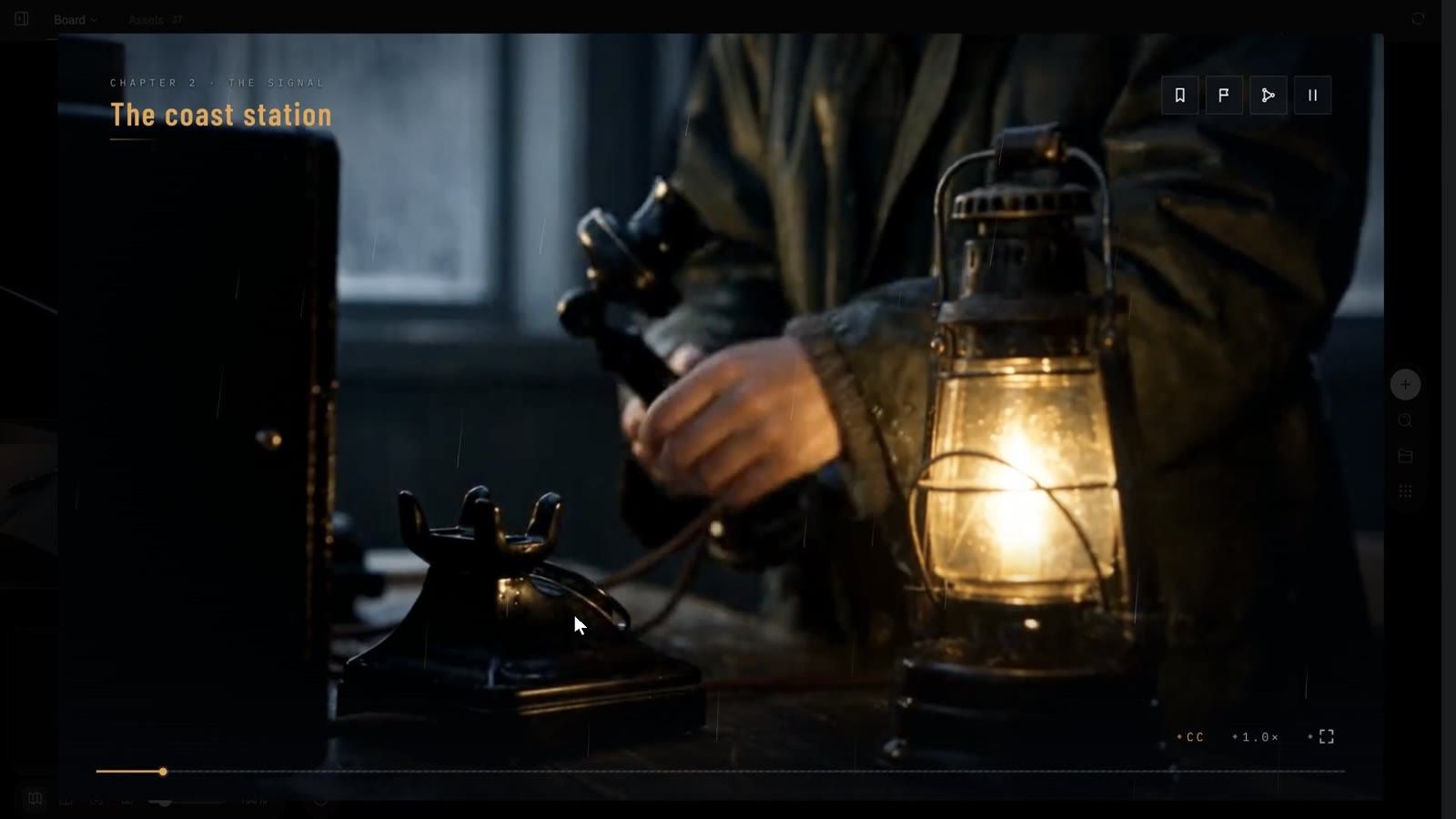
- Während des Abspielens: oben links der Kapitelname; oben rechts vier Plaketten – Kapitel / Enden / Story-Baum / Menü; unten rechts CC (Untertitel), 1.0× (Geschwindigkeit), Vollbild. Beim ersten Ansehen kann nicht übersprungen werden („Beim ersten Ansehen wird nicht übersprungen“); bereits gesehene Segmente erhalten ⏭ Gesehenes überspringen.
- Entscheidungspunkte: Die Entscheidungskarten erscheinen einige Sekunden vor dem Ende eines Segments (optional mit Countdown – Zeitlich begrenzte Entscheidung; bei Zeitablauf wird die Standardoption gewählt: „Schweigen ist auch eine Entscheidung“).
- Story-Baum: das Flussdiagramm des ganzen Films mit hervorgehobenen besuchten Knoten, dazu Alles einpassen / Aktuelle Position finden / Hierher zurückspulen.
- Menü (Pausenkarte): Fortsetzen / Szene wiederholen / Kapitel / Speichern / Laden / Einstellungen / Zurück zum Titel; drei Speicherplätze plus automatisches Speichern.
- Einstellungen: Lautstärke, Soundeffekte, Wiedergabegeschwindigkeit, Untertitel, Untertitelstil (Kontur / Leiste), Sprechernamen, Untertitelgröße, Gesehene Segmente, Alle herunterladen, Downloads und Spielstände löschen, Vollbild.
Verpacken und veröffentlichen
- Wählen Sie den Knoten aus und drücken Sie Build exportieren: Das Pop-over zeigt „Build wird vorbereitet …“, „Medien werden hochgeladen n/gesamt“, „Build wird verpackt …“.
- Wenn es fertig ist, wird der Button zu Build herunterladen, und das Pop-over sagt „Laden Sie die ZIP-Datei herunter und übergeben Sie sie an GenCode, die Desktop-App. Sie hilft Ihnen, sie für Web, Desktop (Steam) und Mobilgeräte zu verpacken und zu veröffentlichen.“ (GenCode verlinkt auf die Download-Seite.)
- Die ZIP-Datei enthält
app/(den Web-Build: index.html, Runtime, story.json, Manifest),desktop/(ein Electron-Projekt mit Steam-Depot-Skripten),mobile/(ein Capacitor-Projekt für iOS und Android) und eine README. Die Veröffentlichung selbst erfolgt in GenCode – Inhalte generieren und hosten sind bewusst getrennt.
Das Board exportiert einen gestreamten Build (Medien werden aus der Cloud geladen), daher muss das Projekt zuerst öffentlich geteilt werden; andernfalls sehen Sie „Das Projekt ist nicht öffentlich geteilt: Gestreamte Builds können erst dann Medien laden“.
Das offizielle Beispiel The Lighthouse Signal — interactive film ist ein vollständiges Projekt mit vier Enden; sein schreibgeschütztes Board zeigt jedes Verzweigungssegment und den Story-Baum.
Interaktive Filme in 30 Sekunden:
FAQ
Worin unterscheidet sich die Regiebühne davon, Video direkt zu generieren?
Die Bühne liefert Ihnen zuerst eine Previs mit Weißmodell: Kameras, Blocking und Verdeckungen sind sichtbar, bevor Credits ins Rendering fließen. Bei komplexen räumlichen Szenen verhindert genau das, dass eine ganze Sequenz neu gedreht werden muss.
Kann ich meine eigenen 3D-Modelle verwenden?
Ja. Inspektor → ASSETS → Datei hochladen nimmt .glb an (sowie gltf / obj / fbx, Texturen, HDR, Audio; 100 MB pro Datei), oder Sie platzieren eines aus der Board-Bibliothek · 3D. Skelett hinzufügen funktioniert allerdings nur bei mit Tripo generierten Modellen – das sind zwei getrennte Dinge.
Erfasst „Einzelbild zum Board“ die Ansicht, die ich gerade sehe?
Nein – es rendert die aktive Kamera. Um die Kamera zu erfassen, durch die Sie gerade schauen, wählen Sie sie unter KAMERAS aus und drücken Sie Aktivieren.
Kann eine HTML-Seite nach der Erstellung bearbeitet werden?
Ja, auf mehreren Ebenen: die Seite selbst in ihrem Studio (Chat, die Bearbeiten-Schublade, das Ebenen-Panel); für Arbeit auf Pixelebene macht Ebenen exportieren daraus ein Ebenendokument für den Ebenen-Editor.
Warum hat Motion Studio keine Timeline?
Es wird über die Unterhaltung gesteuert: Der Agent ordnet die Animation anhand Ihrer Beschreibung an, Sie sehen sich die Vorschau an und ändern sie mit einem Satz; mit dem Fortschrittsbalken des Players springen Sie zu jedem beliebigen Moment, bevor Sie kommentieren. Für bildgenaue Kontrolle schreiben Sie die Zeitpunkte ins Briefing („die Balken wachsen ab Sekunde 3“, „Erfassung bei 12 Sekunden“), und der Agent setzt sie sekundengenau – genau das unterscheidet es von einem Videomodell: Das Bild wird geschrieben, nicht erraten.
Kann ein interaktiver Film veröffentlicht werden?
Ja – Build exportieren, dann mit GenCode für Web, Desktop (Steam) und Mobilgeräte veröffentlichen.
Fehlerbehebung
Die Bühne oder Motion Studio lässt sich nicht öffnen
„Die 3D-Regiebühne ist für dieses Konto nicht aktiviert“ / „Motion Studio ist für dieses Konto nicht aktiviert“ bedeutet fast immer, dass ein Admin des Arbeitsbereichs Media Studio ausgeschaltet hat (derselbe Schalter wie für das Board) oder dass Ihnen die Schreibberechtigung für das Projekt fehlt (eine schreibgeschützte Freigabe). Schreibgeschützte Projekte zeigen außerdem „Diese Bühne wurde noch nicht eingerichtet. Bitten Sie den Eigentümer, sie einmal zu öffnen.“
Die Bühne ist leer / „Die Bühne konnte nicht geladen werden.“
Drücken Sie Neu laden; hilft das nicht, nutzen Sie Den Agenten bitten, es zu beheben – der Agent prüft seinen eigenen Code.
Das Video von „Bewegung zum Board“ ist schwarz oder sehr kurz
Wechseln Sie nicht den Tab, während es im Browser gerendert wird; prüfen Sie die aktive Kamera und die Länge der Timeline (die Gesamtzeit rechts im Player).
Die exportierten Ebenen stimmen nicht mit dem Poster überein
Ebenen exportieren rastert jedes exportierbare Element; SVG-Filter und manche Mischeffekte können keine eigenen Ebenen werden, daher werden sie übersprungen, und die Karte zeigt „N Ebenen übersprungen“.
Rendern bewirkt nichts / „wird bereits gerendert“
Pro Knoten läuft jeweils ein Rendering, pro Projekt zwei; warten Sie, bis „Wird gerendert …“ verschwindet. Ein Poster hat keine Animation zum Rendern – dafür ist Ebenen exportieren da.