

Media Studio: Board & Bild-ToolsJetzt ausprobieren
Media Studio: das Board und die Bild-Tools
Was das Board ist
Das Board ist die Werkbank von Media Studio. Alles, worum Sie den Agenten bitten, landet darauf, und alles darauf lässt sich ändern.
- Jedes Ergebnis ist ein Knoten. Bilder, Video, Audio, 3D, Text, Video-Composer, Ebenendokumente (Bildkomposition), 3D-Regiebühnen und HTML-Seiten – neun Knotentypen, alle auf einem Board.
- Eine Verbindung bedeutet „Referenz“. Ziehen Sie vom ⊕ von Knoten A zu Knoten B, und die nächste Generierung von B verwendet A als Referenz. So bleibt eine Figur, ein Produkt oder ein Set über Dutzende Einstellungen hinweg konsistent.
- Ein Projekt kann mehrere Boards enthalten. Öffnen Sie das Menü neben dem Tab Board: Neues Board, Board umbenennen, Board löschen (mindestens ein Board bleibt erhalten, und ein Board mit laufenden Generierungen kann nicht gelöscht werden).
- Alles wird automatisch gespeichert. Rückgängig / Wiederholen funktionieren (⌘Z / ⇧⌘Z); laden Sie neu oder wechseln Sie das Gerät, ist das Board genau so, wie Sie es verlassen haben.
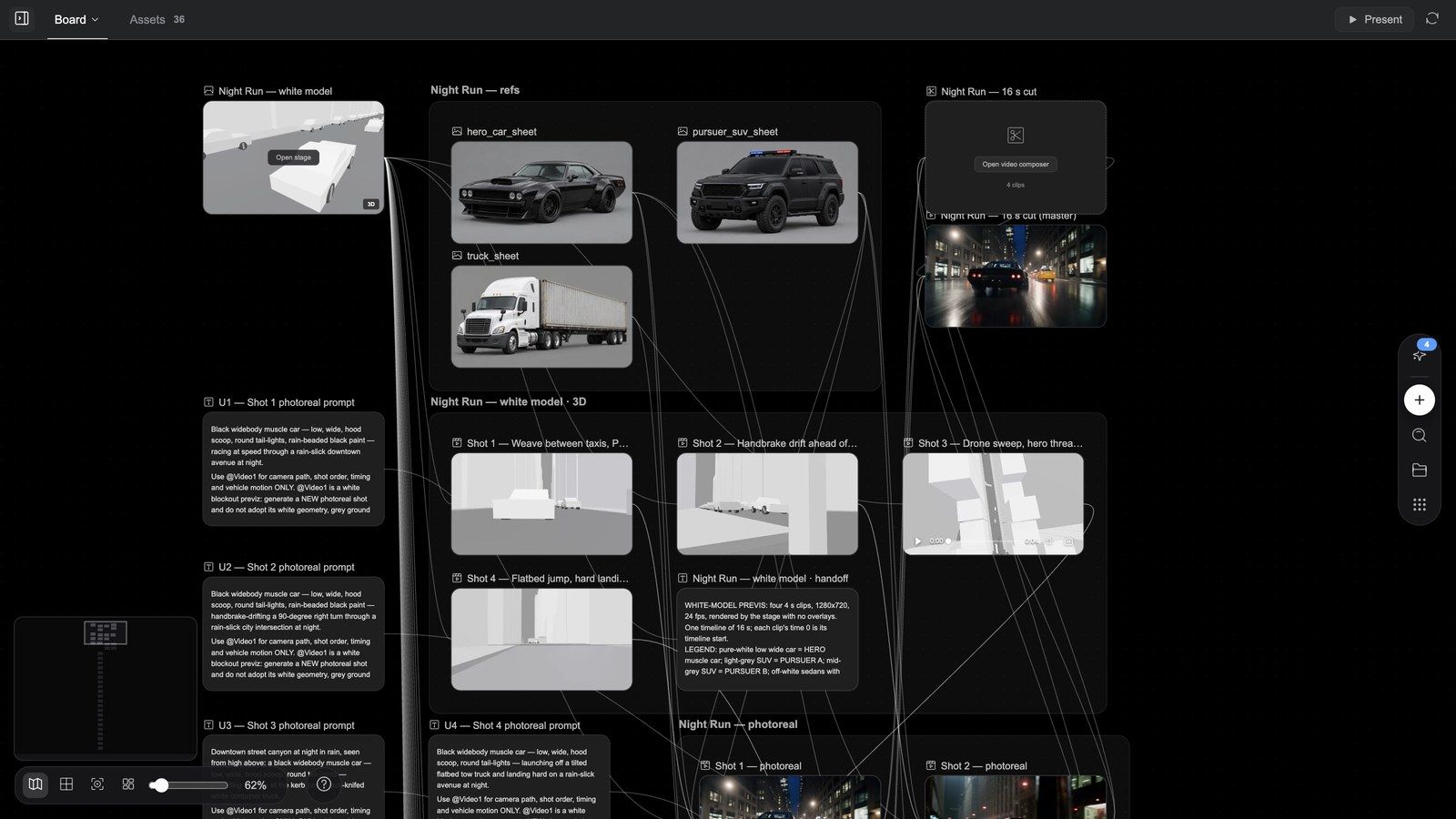
Aufbau des Boards
| Wo | Was dort ist |
|---|---|
| Tableiste über dem Board | Board (der Name des aktuellen Boards; bei mehreren Boards zum Wechseln anklicken), Assets (mit Anzahl), Player (erscheint, sobald der Agent einen Player angezeigt hat), ein schließbarer Tab pro HTML-Seite, Fragen (solange der Agent Fragen stellt); Projekte mit Story-Bibel haben außerdem Story-Bibel und Drehbuch |
| Rechte Seite der Tableiste | Präsentieren (wenn ein Composer einen Schnitt enthält), Aktualisieren; im Tab „Assets“ außerdem Assets durchsuchen und Hochladen |
| Vertikales Dock am rechten Rand | Knoten hinzufügen (⊕), Knoten suchen, Assets, Vorlagen |
| Canvas-Werkzeugleiste, unten links | Minimap umschalten, Am Raster ausrichten, Ansicht anpassen, Canvas aufräumen, der Schieberegler Zoom, die Prozentanzeige (Zoom zurücksetzen), ? (Tastenkürzel) |
| Unterhaltungsspalte links | Der Chat mit dem Agenten: Fragekarten, Generierungskarten, Skill-Aufrufe; der Button oben links blendet den Chat aus oder ein, damit das Board das ganze Fenster füllen kann |
Tastenkürzel (jederzeit ? drücken): Rückgängig ⌘Z, Wiederholen ⇧⌘Z, Doppelklick zum Hinzufügen eines Knotens, vom ⊕ eines Knotens ziehen zum Generieren, ⌘ + Scrollen zum Zoomen, Zusammenziehen der Finger zum Zoomen, Scrollen zum Verschieben der Ansicht, Leertaste + Ziehen zum Verschieben, Ziehen mit mittlerer / rechter Maustaste zum Verschieben.
Sie finden einen Knoten nicht? Nutzen Sie Knoten suchen im Dock oder klicken Sie im Chat auf eine Generierungskarte – das Board springt zum Knoten und hebt ihn hervor.
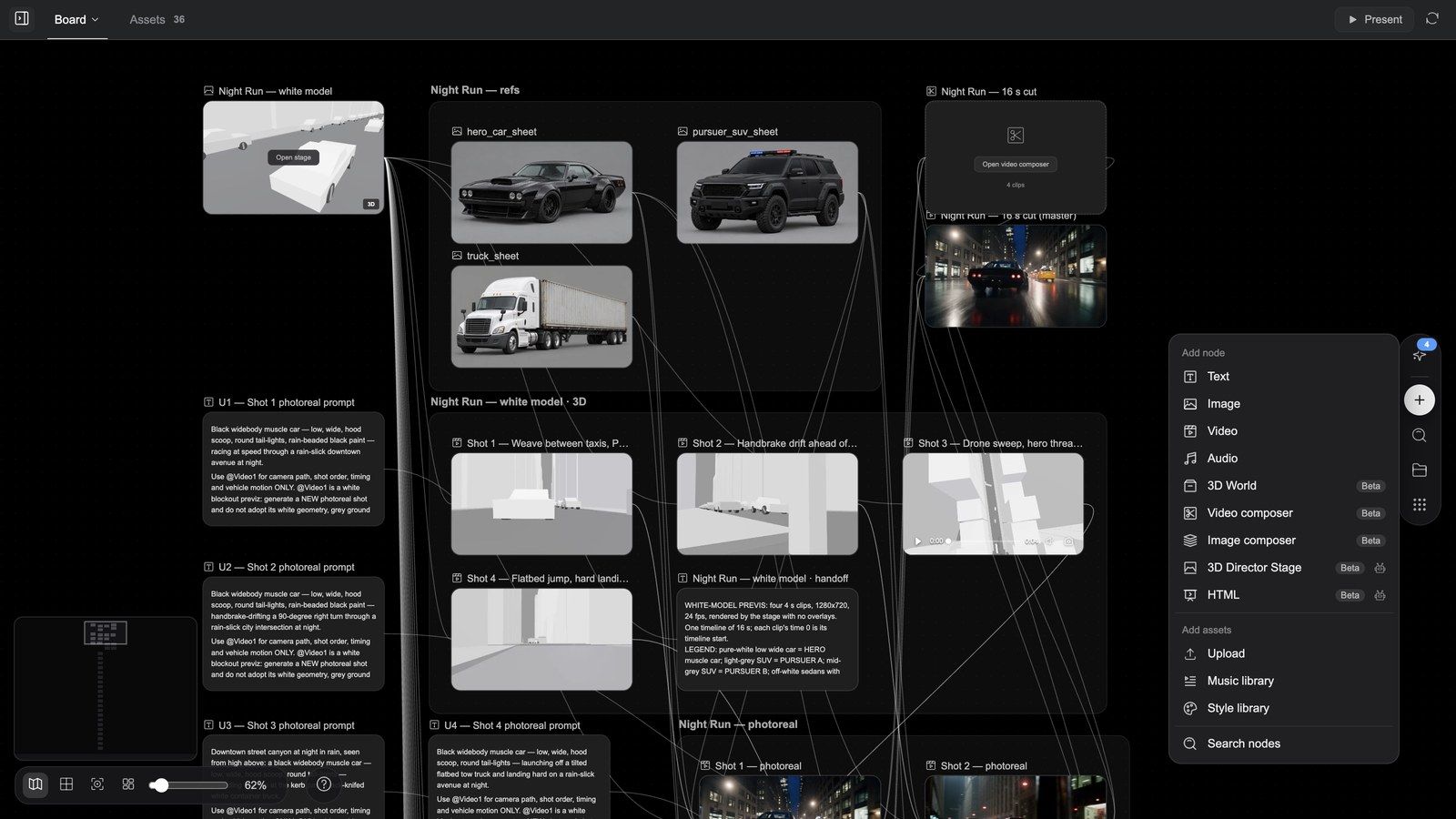
Knoten hinzufügen: das ⊕-Menü
Doppelklicken Sie auf eine leere Stelle des Canvas oder drücken Sie Knoten hinzufügen im Dock:
Knoten hinzufügen
| Eintrag | Was Sie erhalten |
|---|---|
| Text | Einen Textknoten: Skripte, Texte, Beschreibungen von Einstellungen |
| Bild / Video / Audio | Einen leeren Medienknoten; beschreiben Sie im Prompt-Feld, was generiert werden soll, wählen Sie ein Modell und senden Sie ab |
| 3D-Welt (Beta) | Einen 3D-Knoten: einen Raum, den Sie umkreisen und betreten können |
| Video-Composer (Beta) | Eine mehrspurige Timeline (siehe den Video-Artikel) |
| Bildkomposition (Beta) | Ein leeres Ebenendokument, das Sie im Ebenen-Editor bearbeiten (siehe unten) |
| 3D-Regiebühne (Beta, vom Agenten erstellt) | Eine Regiebühne: Previs mit Weißmodellen, Kameras, Bewegung zurück aufs Board (siehe den 3D-Artikel) |
| HTML (Beta, vom Agenten erstellt) | Eine HTML-Seite: Poster / Motion / interaktiver Film / App (siehe den 3D-Artikel) |
Assets hinzufügen
| Eintrag | Was er macht |
|---|---|
| Hochladen | Bilder, Video, Audio oder 3D-Modelle von Ihrem Computer hochladen |
| Musikbibliothek | Musik und Soundeffekte auswählen (Alle / Musik / SFX / Songs; Vorschau, dann Hinzufügen) |
| Stilbibliothek | Einen Stil auswählen (wird dem Prompt als Stilfragment angehängt) |
Knoten suchen befindet sich ganz unten im Menü.
Aus einem Knoten generieren: das ⊕-Ziehmenü
Fahren Sie mit der Maus über einen Knoten und ziehen Sie sein rechtes ⊕ auf eine leere Stelle des Canvas (oder klicken Sie darauf), um Aus diesem Knoten generieren aufzurufen: Text, Bild, Video, Bildeditor (nur bei einzelnen Bildern) und 3D-Welt (oder 3D-Regiebühne, wenn die Quelle ein 3D-Knoten ist). Sie erhalten einen neuen Knoten, bei dem die Quelle bereits als Referenz verbunden ist.
Klicken Sie mit gedrückter Umschalttaste auf mehrere Knoten, und der Auswahlrahmen bekommt ein eigenes ⊕; wenn Sie es ziehen, erscheint Aus allen ausgewählten Knoten generieren. Sind zwei oder mehr Bilder ausgewählt, gibt es eine zusätzliche Gruppe, Alle ausgewählten Bildknoten zusammenfügen → Bildeditor, die sie in ein einziges Ebenendokument legt.
Verbindungen: Referenzen als Disziplin
Die meisten KI-Tools erreichen Konsistenz, indem sie in jeder Runde alles neu beschreiben. Media Studio nutzt Verbindungen.
- Ziehen Sie vom ⊕ des Quellknotens zum Zielknoten; so entsteht eine Referenzkante.
- Jede Generierung, die Sie auf dem Zielknoten starten, schickt die Quelle als Referenz mit (das Knotenpanel zeigt die nummerierten Referenz-Miniaturansichten).
- Löschen Sie die Kante, um das zu beenden.
Typische Anwendungen:
- Produkt: Ein Produktfoto, verbunden mit einem Dutzend Einstellungsknoten → dasselbe Produkt in jeder Einstellung.
- Figur: Ein Charakterblatt (oder eine Figur aus der Story-Bibel), verbunden mit jedem Knoten, in dem sie vorkommt → dieselbe Person, neues Set, neuer Blickwinkel.
- Stil: Eine Stilreferenz, verbunden mit einem ganzen Storyboard → ein einheitliches Grading für das ganze Werk.
- Stimme: Audioknoten lassen sich nur mit einem Konfigurationsknoten für Vertonen verbinden, als Stimmreferenzen (bis zu 6).
Tipp: Mehr Referenzen sind nicht besser. Zwei oder drei starke Referenzen an einem Knoten sind weit stabiler als zehn schwache.
Die Werkzeugleiste des Bildknotens
Wählen Sie einen Bildknoten aus, und seine Werkzeugleiste erscheint darüber. Die Buttons sind Symbole; fahren Sie mit der Maus darüber, um den Namen zu sehen. Von links nach rechts:
| Tool | Was es macht |
|---|---|
| Zuschneiden | Ein Zuschnittrahmen auf dem Knoten (Drittelraster, Größenanzeige); Zuschnitt bestätigen erzeugt einen neuen, zugeschnittenen Knoten |
| 3D-Welt generieren | Verwandelt das Bild sofort in einen 3D-Szenenknoten, den Sie umkreisen können |
| Bearbeiten | Wählt den Knoten aus und setzt den Cursor in sein Prompt-Feld – zum Ändern des Prompts und Neugenerieren; nicht der Ebenen-Editor |
| Neu zeichnen | Malen Sie den Bereich an, der sich ändern soll, und beschreiben Sie, was dorthin gehört; das Ergebnis landet in einem neuen Knoten neben der Quelle |
| Rastervorlagen | Eine Generierung, ein ganzes Blatt: Mehrkamera-9er-Raster, Story-Beats-4er-Raster, Gesicht 3-Ansichten, Charakter-Designblatt, Szenen-Designblatt, Produkt-Designblatt, 25-Zellen-Storyboard, Filmische Neubeleuchtung, Charakter 3-Ansichten |
| Rasteraufteilung | Zerschneidet ein Rasterbild: 4 Zellen (2×2), 9 Zellen (3×3), 16 Zellen (4×4), 25 Zellen (5×5) oder Benutzerdefiniertes Raster; dann Zellen zum Bearbeiten auswählen, HD-Bild generieren (2× HD / 4× HD, bis zu 4 Zellen pro Durchgang) oder Storyboard-Gruppe erstellen |
| Mehr (⋯) | Die erweiterten Tools unten |
| Zum Chat hinzufügen | Fügt eine Erwähnung dieses Knotens in den Composer ein, sodass sich Ihre nächste Nachricht darauf bezieht |
| Prompt anzeigen | Der Prompt, mit dem dieses Bild generiert wurde |
| Anheften | Markiert das Asset mit einer Farbe (Rot / Orange / Gelb / Grün / Blau / Lila / Grau, oder Pin entfernen) – leicht auf dem Board zu erkennen und im Assets-Panel zu filtern |
| Vollbild / Herunterladen / Löschen | Groß ansehen, das Original herunterladen, den Knoten löschen |
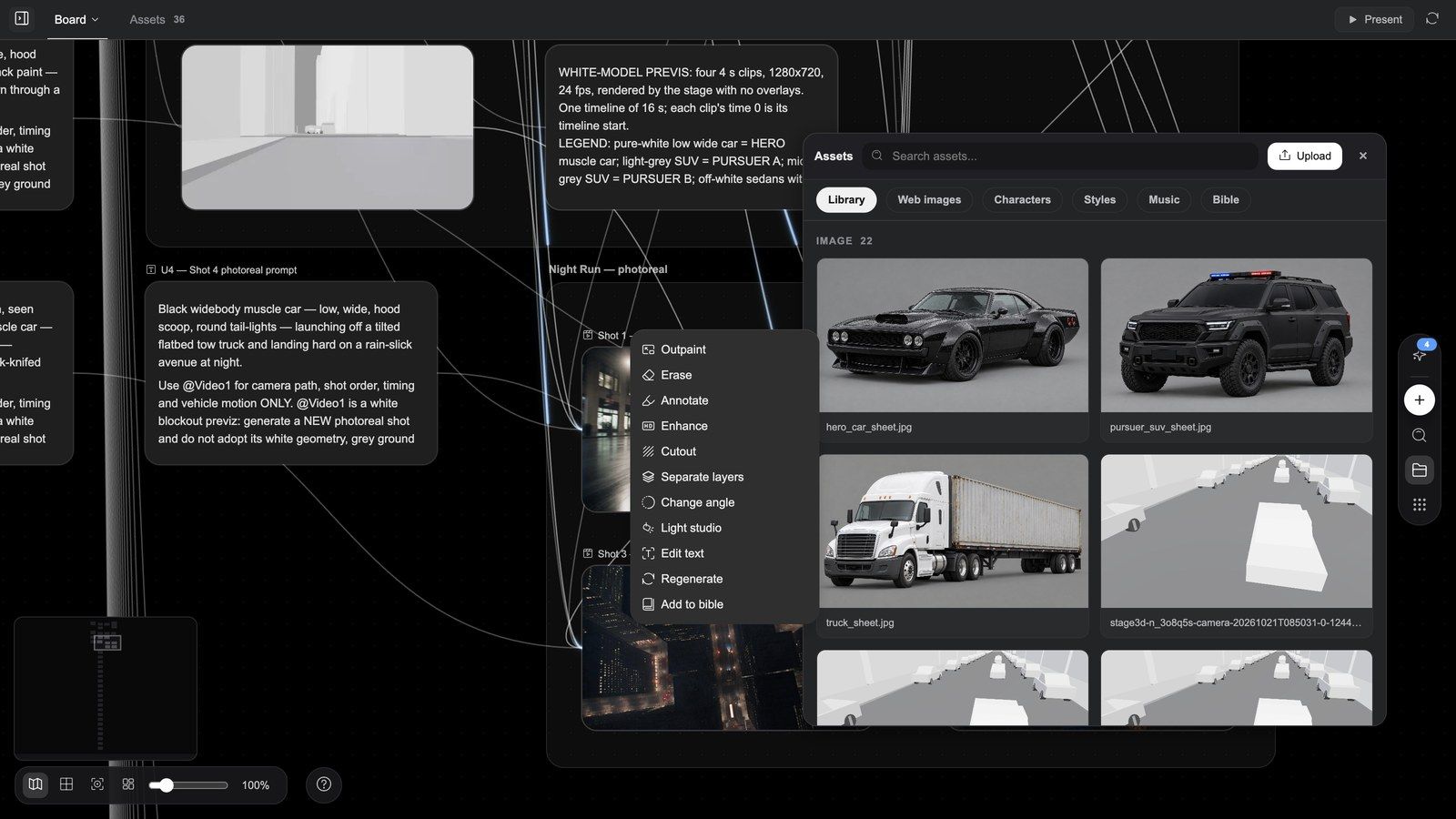
Das Menü „Mehr“
| Tool | Was sich öffnet |
|---|---|
| Outpaint | Wählen Sie ein Seitenverhältnis (Frei / 1:1 / 4:3 / 16:9 / 9:16 / 2:3 / 3:2) oder ziehen Sie den Rahmen breiter, wählen Sie Auflösung und Anzahl, Generieren |
| Radieren | Pinsel / Rechteckauswahl / Radiergummi über das, was weg soll (Pinsel 1–100); generieren, und das Objekt wird entfernt |
| Annotieren | Zeichne auf das Bild – Auswählen / Malen / Radieren / Rechteck / Pfeil / Text, Basisbild sperren – dann „Beschreiben Sie die Änderungen, die generiert werden sollen …“ und Generieren |
| Verbessern | Hochskalierung mit Topaz Labs: Modus (Standard / Niedrige Auflösung / 3D & CGI / Hohe Wiedergabetreue / Text verfeinern), Skalierungsfaktor 2x / 4x |
| Ausschneiden | Entfernt den Hintergrund mit einem Klick; das Motiv landet als transparentes PNG in einem neuen Knoten |
| Ebenen trennen | Rahmen Sie die Teile ein, die herausgelöst werden sollen (keine Rahmen = jedes wichtige Element), Alle trennen oder N Bereiche trennen; Basisbild + bis zu 16 transparente Ebenen, Abrechnung pro Ebene, nicht genutzte Credits werden erstattet; das Ergebnis ist ein bearbeitbares Ebenendokument |
| Winkel ändern | Neue Kameraposition: 15 Voreinstellungen (Frontansicht, Frontal von oben, Linkes Profil, 3/4-Ansicht rechts, Dutch Angle, Vogelperspektive, Froschperspektive, Über die Schulter, Nahaufnahme, Totale …) plus Neigung / Schwenk / Zoom – die Kamera bewegt sich, die Szene bleibt |
| Lichtstudio | Neue Beleuchtung: 25 Voreinstellungen (Standard-Dreipunkt, Rembrandt, Butterfly, Silhouette, Cyberpunk, Goldene Stunde, Blaue Stunde, Kerzenlicht, Teal & Orange …), mit Haupt- / Fülllicht / Gegenlicht und jeweils Intensität / Höhe / Abstand und Farbe |
| Text bearbeiten | Erkennt den Text im Bild; klicken Sie auf einen Textblock, um ihn umzuschreiben |
| Neu generieren | Derselbe Prompt, eine weitere Variante (nur wenn der Knoten einen Prompt hat) |
| Zur Bible hinzufügen | Schreibt diese Referenz in eine Story-Bibel |
Modelle und Größen für Neu zeichnen / Radieren / Outpaint: Neu zeichnen nutzt standardmäßig Flux Fill, Radieren Eraser, Outpaint Flux Outpaint; alle lassen sich auf Nano Banana 2.1 oder Nano Banana 2 Flash Lite umstellen. Unterstützte Modelle bieten 1K / 2K / 4K und x1 / x2 / x4 Varianten.
Warum erzeugt jedes Tool einen neuen Knoten? Das Original bleibt immer erhalten – gefällt Ihnen das Ergebnis nicht, verwerfen Sie den neuen Knoten, statt die Quelle zu beschädigen.
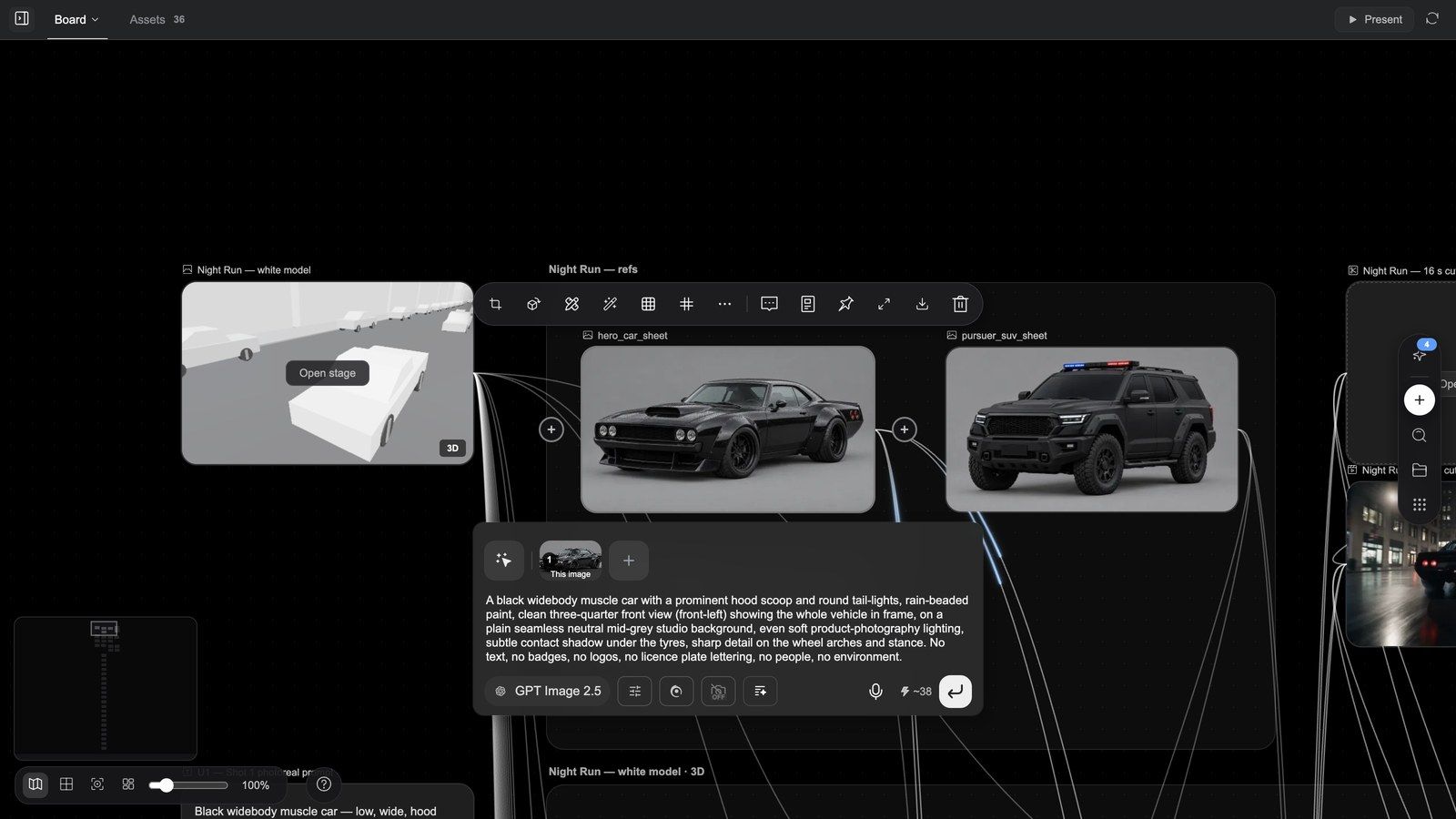
Tool-Demos
Neu zeichnen – einen Bereich neu malen, den Rest behalten
Radieren – übermalen, was weg soll
Outpaint – das Bild erweitern
Ausschneiden – den Hintergrund mit einem Klick entfernen
Ebenen trennen – ein Bild in bearbeitbare Ebenen zerlegen
Anheften – ein Asset farbig markieren
Zum Chat hinzufügen – in Ihrer nächsten Nachricht auf den Knoten verweisen
Der Ebenen-Editor: Feinschliff auf Photoshop-Niveau
Der Ebenen-Editor gehört zu Knoten vom Typ Bildkomposition (Ebenendokument), nicht zu einfachen Bildern. Es gibt vier Wege hinein:
| Weg hinein | Was Sie erhalten |
|---|---|
| Bildknoten ⊕ → Aus diesem Knoten generieren → Bildeditor | Ein Ebenendokument mit diesem Bild als Basisebene, als Referenz verbunden |
| Bildknoten Mehr → Ebenen trennen | Ein in Ebenen zerlegtes Dokument (auf der Karte steht N Ebenen) |
| HTML-Posterknoten → Ebenen exportieren | Ein Dokument namens „ |
| Knoten hinzufügen → Bildkomposition | Eine leere Zeichenfläche |
Die Karte des Ebenendokuments hat Ebenen bearbeiten (öffnet den Editor); ihre Werkzeugleiste hat außerdem Bild exportieren (reduziert die sichtbaren Ebenen auf einen neuen Bildknoten, ohne den Editor zu öffnen).
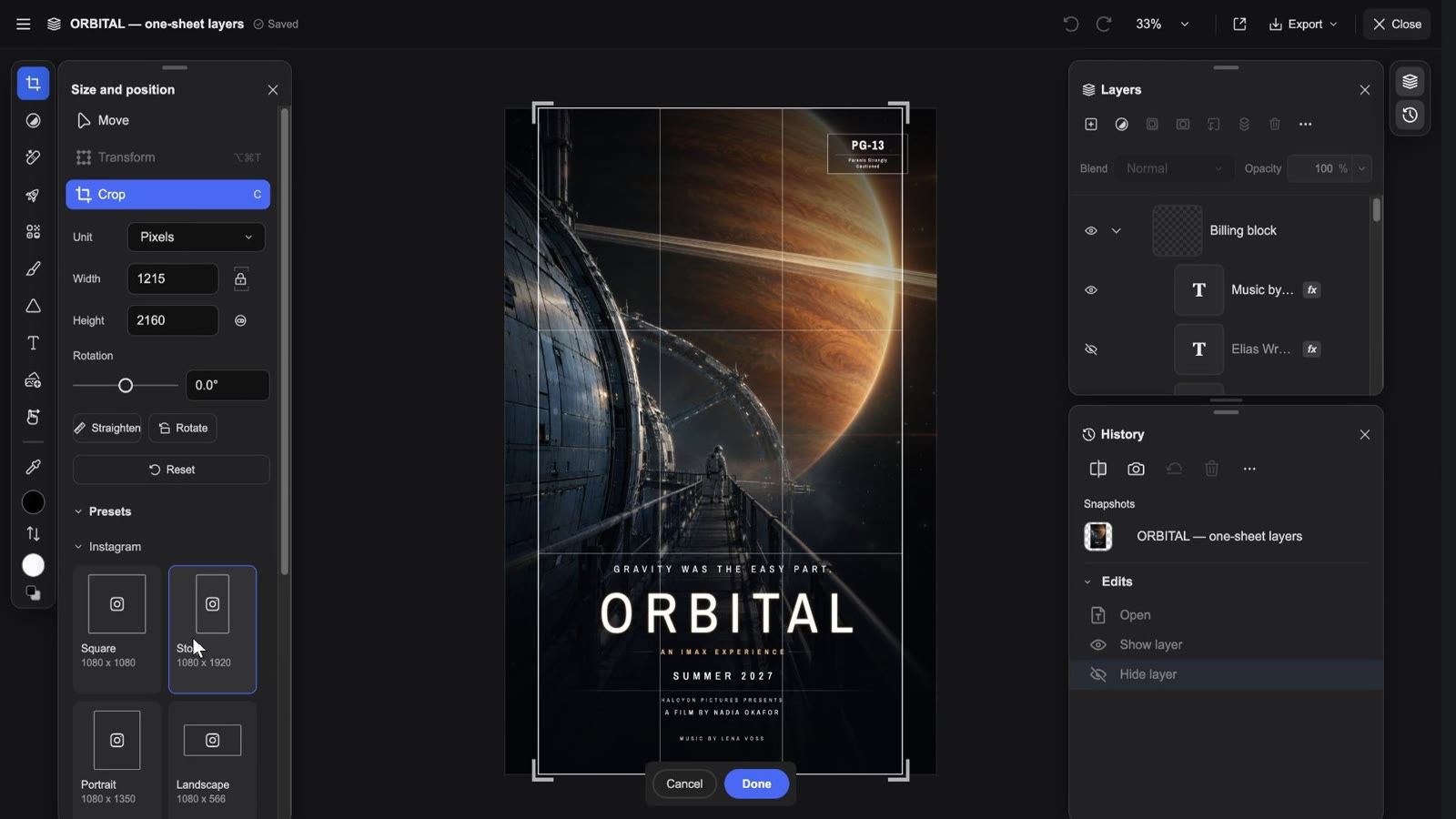
Clip: ein Ebenendokument öffnen → eine Ebene aus- / einblenden → eine Ebene auswählen → die Panels für Retusche und Anpassungen → Zuschnitt-Voreinstellungen → Zoom → das Menü „Exportieren“ → Auf Leinwand exportieren → schließen
Was Sie beim Öffnen sehen
Obere Leiste (von links nach rechts): ≡ Hauptmenü (Dokument / Bearbeiten / Bild / Ebene / Ansicht / Effekte / Exportieren als … / Importieren … / Einstellungen …), der Dokumentname, der Speicherstatus (Wird gespeichert … / Gespeichert), Rückgängig / Wiederholen, das Zoom-Menü (Vergrößern / Verkleinern / 100 % / 200 % / An Bildschirm anpassen / Bildschirm füllen), ein Symbol Auf Leinwand exportieren für den Export mit einem Klick, das Menü Exportieren und Schließen. Während eines Effekts oder einer Verflüssigen-Sitzung wird oben rechts Abbrechen / Fertig angezeigt.
Werkzeugleiste links (Tastenkürzel in Klammern): Verschieben (V), Anpassungen, Retusche (J), Schnellaktionen, Effekte, Malen (B), Form (U), Text (T), Bild hinzufügen, Hand (H), Pipette (I), dann Vordergrund- / Hintergrundfarbe, Farben tauschen (X) und Standardfarben (D). Wählen Sie ein Werkzeug, und daneben öffnet sich sein Optionspanel:
- Verschieben hat drei Modi: Verschieben (Ebene Automatisch auswählen, sechs Ausrichtungsbuttons, Verteilungs- und Ausrichtungsoptionen unter Erweiterte Einstellungen), Transformieren (Frei transformieren, Neigen) und Zuschneiden (siehe unten).
- Retusche umfasst neun Werkzeuge: Entfernen, Bereichsreparatur-Pinsel, Reparatur-Pinsel, Kopierstempel, Verflüssigen, Gesicht, Aufhellen (Abwedeln), Abdunkeln (Nachbelichten), Sättigung (Schwamm). „Entfernen“ hat Pinselgröße, Alle Ebenen erfassen und Nach jedem Strich entfernen; die Reparatur- und Klonwerkzeuge brauchen zuerst Quelle festlegen, mit Aufnahme aus Aktuelle Ebene / Aktuelle und darunter / Alle Ebenen.
- Anpassungen: eine Reihe Voreinstellungen, dann Helligkeit/Kontrast, Farbton/Sättigung, Belichtung, Dynamik, Farbbalance, Schwarzweiß, Gaußscher Weichzeichner, Tonwertkorrektur, Gradationskurven, Umkehren, Helligkeit und Farbe, Volltonfarbe.
- Schnellaktionen → Objekte erkennen findet die Motive und zeigt die Leiste Objektauswahl: Auswahl aufheben / Neue Ebene / Entfernen.
- Malen: Pinsel / Radiergummi / Farbeimer / Verlauf / Wischfinger.
Rechte Seite: zwei Panels, umschaltbar über die schmale Leiste am Rand:
- Ebenen: eine Kopfzeile mit Neue Ebene, Einstellungsebenen, Ebenenstile, Maske erstellen, Schnittmaske erstellen, Anordnen, Ebene löschen, Ebenenaktionen (⋯: Gruppieren / Gruppierung aufheben / Nach unten zusammenfügen / Sichtbare zusammenfügen / Auf Hintergrundebene reduzieren / Rastern …); darunter Mischen (27 Mischmodi) und Deckkraft; jede Zeile hat ein Auge (ein- / ausblenden), ein Schloss und fx; zum Umsortieren ziehen, zum Umbenennen auf einen Namen doppelklicken.
- Verlauf: Halten Sie Original anzeigen gedrückt, um zu vergleichen, nutzen Sie Schnappschuss erstellen, um eine Version zu behalten, kehren Sie zu jedem Eintrag unter Schnappschüsse zurück und wählen Sie Zum geöffneten Zustand zurückkehren.
Zuschneiden
Verschieben → Zuschneiden (Tastenkürzel C): Wählen Sie eine Einheit (Pixel / Zoll / Zentimeter / Millimeter), legen Sie Breite / Höhe fest (Seitenverhältnis sperrbar, vertauschbar), ziehen Sie an Drehung (−180° bis 180°) oder nutzen Sie Begradigen; unter Voreinstellungen finden Sie die Social-Media-Größen – Instagram (Quadrat / Story / Hochformat / Querformat / Profilbild), Facebook, TikTok, YouTube-Thumbnail, LinkedIn, X – und unter Fotos die Seitenverhältnisse Quadrat / 2:1 / 3:2 / 4:3 / 5:4 / 7:5 / 16:9. Esc bricht ab; anwenden und weiterbearbeiten.
Exportieren und speichern
- Exportieren → PNG herunterladen: ein reduziertes Bild.
- Exportieren → PSD herunterladen: eine Photoshop-Datei mit Ebenen (Ebenen, Gruppen, Masken, Mischmodi, Einstellungsebenen und Hilfslinien bleiben erhalten).
- Auf Leinwand exportieren: reduziert den aktuellen Stand auf einen neuen Bildknoten auf dem Board, dem Dokument nachgelagert; der Editor bleibt geöffnet und zeigt „Als neuer Bildknoten auf die Leinwand exportiert“ mit einem Button Knoten anzeigen.
- Automatisches Speichern: Jede Änderung wird laufend gespeichert; Schließen übernimmt zuerst einen noch offenen Zuschnitt, eine Transformation oder Textbearbeitung. Es gibt kein Speichern / Abbrechen.
Häufiger Fehler: Bearbeiten drücken, um „das Bild zur Retusche zu öffnen“ – das setzt nur den Fokus ins Prompt-Feld. Um in den Editor zu gelangen, nutzen Sie ⊕ → Bildeditor, Ebenen trennen oder Ebenen exportieren bei einem Poster.
Das Assets-Panel
Der Tab Assets (und Assets im Dock) ist Ihre Zentrale für Assets:
- Sechs Quellen: Bibliothek (dieses Projekt), Webbilder, Charaktere, Stile, Musik, Bibel (eine Story-Bibel – zuerst Bibel auswählen).
- Nach Typ gruppiert: Bild / Video / Audio / 3D / Text / Sonstiges.
- Assets durchsuchen, Hochladen (oder Dateien einfach hineinziehen); in der Bibliothek lassen sich die Farben von Anheften als Filter verwenden.
- Wählen Sie mehrere aus, zeigt die Leiste N ausgewählt: Zum Board hinzufügen, Herunterladen, Löschen, Auswahl aufheben. Über 500 MB meldet der Download „Die Auswahl ist zu groß zum Zippen. Die Dateien werden einzeln heruntergeladen.“
- Alles, was Sie aus einer anderen Quelle auswählen, wird zu einem Knoten dieses Projekts, sobald es auf dem Board liegt.
Tipp: Assets gehören zu einem Projekt. Um eine Figur oder einen Stil projektübergreifend wiederzuverwenden, legen Sie sie in einer Story-Bibel ab, statt Dateien zu kopieren.
FAQ
Kann ich Knoten verschieben?
Ja. Position, Größe und Gruppierung sind frei wählbar; das Verschieben eines Knotens ändert nie ein Ergebnis – das tun nur Referenzkanten. Canvas aufräumen ordnet das Board mit einem Klick neu.
Auf welche Generierungen wirkt sich eine Referenzkante aus?
Nur auf Generierungen, die Sie auf dem Zielknoten starten. Die Quelle wird durch das Verbinden nie verändert.
Überschreiben die Tools das Original?
Nein. Jedes Tool erzeugt einen neuen Knoten; das Original bleibt zum Vergleichen und Zurückgehen auf dem Board.
Was ist der Unterschied zwischen dem Ebenen-Editor und der Bildkomposition?
Keiner – Bildkomposition ist der Knoten, der Ebenen-Editor ist der Arbeitsbereich, den Sie beim Öffnen erhalten. „Ebenen trennen“, „Ebenen exportieren“ bei einem Poster und ⊕ → Bildeditor erzeugen alle Knoten vom Typ Bildkomposition.
Kann ich meine eigenen Assets auf das Board legen?
Ja. Ziehen Sie Dateien auf das Board, nutzen Sie Knoten hinzufügen → Hochladen oder das + im Composer; Uploads werden zu Knoten, die Sie als Referenz verwenden können.
Fehlerbehebung
Ein Doppelklick auf das Board öffnet das ⊕-Menü nicht
Wahrscheinlich ist ein Knoten ausgewählt; klicken Sie zuerst auf eine leere Stelle des Canvas und doppelklicken Sie dann – oder drücken Sie Knoten hinzufügen im Dock.
Ein Tool-Button ist ausgegraut
Die meisten Tools brauchen eine bearbeitbare Quelle: Ebenen trennen benötigt ein Quellbild, das noch im Projekt vorhanden ist („Das Quellbild für diesen Ebenenstapel ist nicht mehr vorhanden“); Verbessern und Tiefenbewegungserfassung akzeptieren bei Video Clips von bis zu 60 Sekunden.
Der Pinsel bewirkt im Ebenen-Editor nichts
Prüfen Sie, ob die Zielebene weder ausgeblendet noch gesperrt ist („Der Pinsel kann nicht verwendet werden, weil die Zielebene ausgeblendet / gesperrt ist“) und ob eine Pixelebene ausgewählt ist.
Eine KI-Retusche im Editor schlägt fehl
Nicht genügend Credits für diese Bearbeitung (Guthaben aufladen), Das Bild ist zu groß für diese Bearbeitung (zuerst die Bildgröße reduzieren), Zeitüberschreitung bei der Bearbeitung, bitte erneut versuchen (erneut versuchen).
Das Ergebnis ist nicht auf dem erwarteten Knoten gelandet
Die Generierung richtet sich nach dem zuletzt ausgewählten Knoten. Klicken Sie zuerst auf den Zielknoten oder klicken Sie im Chat auf die Generierungskarte, um zum Ergebnis zu springen.
War dieser Artikel hilfreich?