


Erfahren Sie, wie Sie in Media Studio eine Serie mit Story-Bibeln, Drehbüchern und Figuren konsistent halten und Projekte anschließend teilen und gemeinsam mit anderen produzieren.
Aktualisiert 14.07.2026
Hauptfunktionen
FAQ
Fehlerbehebung
Media Studio: Story, Assets und Zusammenarbeit
Story-Bibeln: „das Setting“ in ein wiederverwendbares Asset verwandeln
Das Mühsame an einer Serie ist nicht das Bild, sondern die Konsistenz: Die Hauptfigur hat in Folge 3 ein anderes Gesicht, das Requisit auf dem Poster ist nicht das aus Folge 5. Genau dafür gibt es die Story-Bibel. Sie legt Welt, Besetzung, Kostüme, Requisiten, Stimmen und die Kamerasprache als Kanon mit Referenzbildern (CANON) fest; jedes Projekt kann sie anhängen, und der Agent kopiert den Kanon ins Projekt, bevor er dreht.
Wenn Sie eingeladen werden, eine zu erstellen
Wenn drei Dinge gleichzeitig zutreffen, zeigt der Agent in der ersten Runde eine Karte an, statt mit der Arbeit zu beginnen:
- Der Inhalt muss erst noch erfunden werden – ein Film oder eine Serie;
- er läuft länger als etwa 3 Minuten, die Besetzung kehrt über mehrere Ergebnisse hinweg wieder, oder das Setting ist noch offen (ein Briefing, das zu dünn für ein Skript ist, oder eines, das offensichtlich erst besprochen werden will);
- das Projekt ist leer – nichts auf dem Board oder in der Bibliothek, keine Bibel angehängt.
Auf der Karte steht „Bei diesem Briefing muss zuerst das Setting geklärt werden. Sie können es in einer Story Bible ausarbeiten – einem geführten, visuellen Durchgang durch Welt, Besetzung und Look oder durch den Kanon und das Kampagnenkonzept eines Produkts, den spätere Arbeiten wiederverwenden – oder direkt hier weitermachen.“, dazu zwei Buttons:
- Das Setting in einer Story Bible festlegen öffnet das Fenster Neue Story-Bibel (Produktionsbriefing bereits ausgefüllt, Setting-Notizen verweisen auf das Briefing, das Sie gerade geschrieben haben, und Anhängen für Referenzdateien – bis zu 50, je 50 MB). Drücken Sie Erstellen →, und die Bibel öffnet sich als eigenes Projekt.
- Hier fortfahren überspringt die Bibel; der Agent beginnt im aktuellen Projekt.
Clip: ein Serien-Briefing senden → der Agent antwortet mit der Einladung zur Story-Bibel → Das Setting in einer Story Bible festlegen → das Fenster „Neue Story-Bibel“ → Erstellen
Sie können auch selbst eine anlegen: der Button Story-Bibeln im Composer → Story-Bible erstellen; oder wählen Sie mehrere Bilder auf dem Board aus → Zur Bible hinzufügen → Zur Story-Bible hinzufügen.
Was im Bibel-Projekt passiert
Die Tabs eines Bibel-Projekts sind Story-Bibel / Drehbuch / Board / Assets / Fragen. Der Agent arbeitet in Runden und hält nach jeder an, damit Sie entscheiden können:
- Ideenrunde: Er legt drei Treatment-Richtungen auf das Board – jeweils eine Skizze plus ein Bild aus dem echten Film, an dem sie sich orientiert – und fragt Sie im Tab Fragen: welche Richtung, der Mystery-Motor, der Ton, das Seitenverhältnis, die Epoche, ob es Nebenfiguren gibt. Jede Frage hat eine Option (empfohlen), ein Ich entscheide selbst und ein + Andere; drücken Sie Weiter, wenn Sie fertig sind.
- Vorschlagsrunde: Das Story-Rückgrat, die Anker der Figuren, Sets, Requisiten und die Regeln für Kamera / Schnitt / Ton / Sprache / Bildschirmtext werden als Text-Kanon festgehalten; im Tab „Story-Bibel“ erscheinen Karten (jede mit Muss geprüft werden). Gleichzeitig bittet Sie Fragen, den Bildplan zu bestätigen (zum Beispiel „3 Welt-Plates + 3×3-Winkelraster, 2 Identitätsblätter, 2 Kostümblätter, 2 Requisitenblätter … etwa 12 Bilder und 2 Audioclips, 20–30 Minuten“): Wie beschrieben genehmigen, einen Stapel streichen oder Änderungen nötig schreiben.
- Bildrunde: Die Referenzbilder werden in Stapeln generiert – Welt-Plates mit Mehrwinkelrastern, Identitätsblätter der Figuren, Kostüm- und Requisitenblätter – mit einer Rückfrage nach jedem Stapel; zum Schluss die Stimmproben der Figuren und ein Cover.
Clip: die Ideenrunde im Tab „Fragen“ beantworten (Richtung / Mystery-Motor / Ton / Seitenverhältnis / Epoche / Nebenfiguren) → Weiter
Entscheidungen auf Papier sind kostenlos; Bilder kosten Credits. Der Agent fragt bewusst nach Richtung, Ton und Epoche, bevor er irgendetwas generiert – zwei Minuten im Tab „Fragen“ sind weit günstiger, als zwölf Bilder wegzuwerfen.
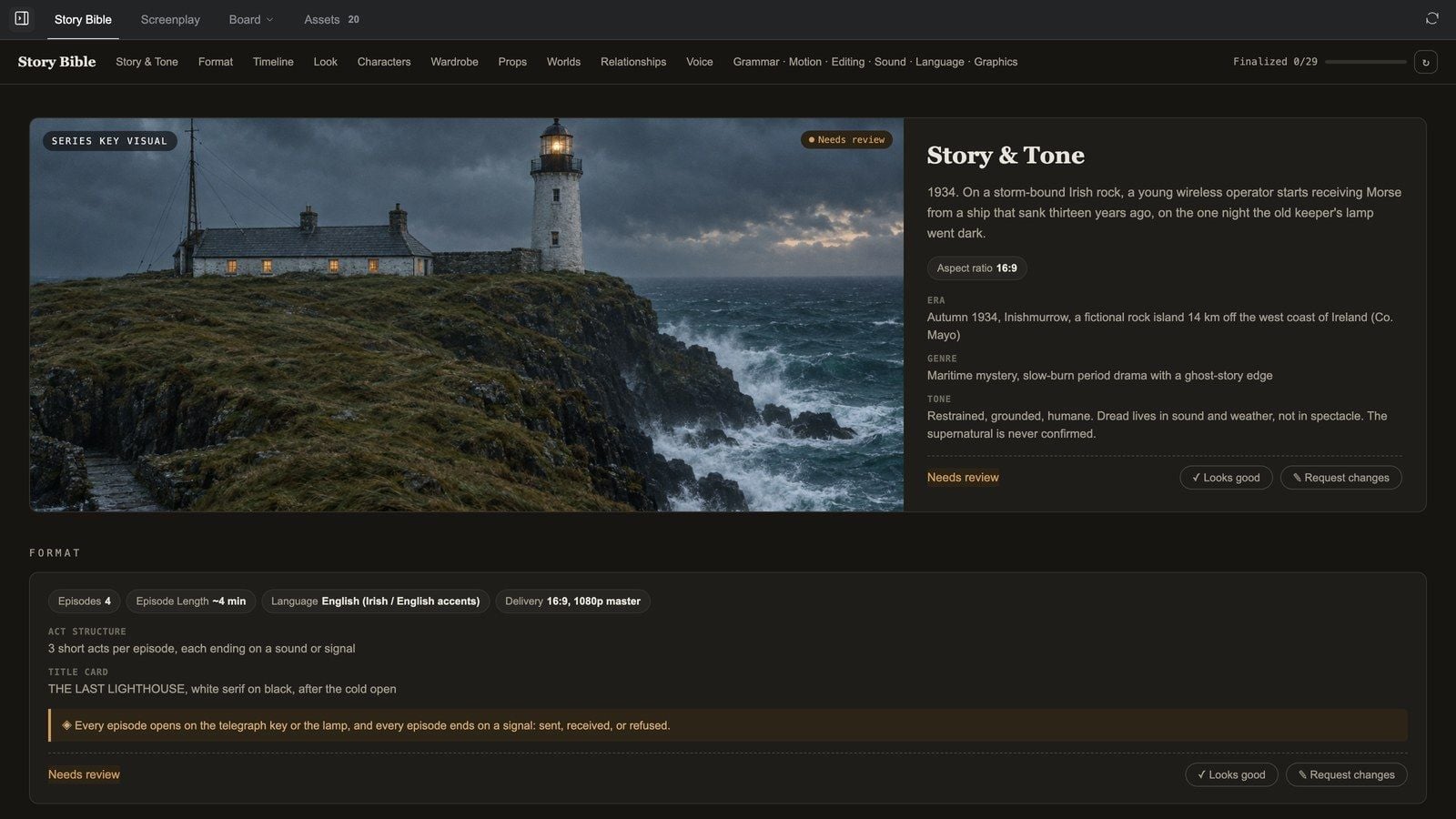
Der Tab „Story-Bibel“: so prüfen Sie
Oben: der Titel, eine Abschnittsnavigation und ein Fortschrittsbalken Abgeschlossen n/m. Abschnitte erscheinen, sobald sie gefüllt werden: Story & Ton (das Key Visual der Serie), Format, Timeline, Look (mit einem Farbskript), Charaktere / Kostüme / Make-up & Haare / Requisiten / Welten (Entitätskarten), Beziehungen, Stimme und die Regelkarten Bewegung & Kamera / Schnitt / Ton / Sprache / Grafik.
Textkarten führen die Spalten ✓ Erlaubt und ✕ Verboten mit einem Status oben rechts (Muss geprüft werden / Genehmigt / Änderungen angefordert) und zwei Buttons:
- ✓ Sieht gut aus genehmigt die Regel.
- ✎ Änderungen anfordern öffnet ein Feld – „Was soll sich ändern? Seien Sie konkret – das steuert eine Neugenerierung.“ –, das Sie per Senden an den Agenten schicken (der entsprechend umschreibt oder neu generiert) oder mit Abbrechen verwerfen.
Entitätskarten (Figuren, Kostüme, Requisiten, Welten) tragen ein Etikett CANON; beim Überfahren erscheinen ✎ Markieren und ⤢ Ansehen. Das + neben den Miniaturansichten (Zusätzliche Referenz hinzufügen) bietet:
- ⚭ Aus CANON ableiten – neue Pose / neues Outfit / neuer Ausdruck: Das CANON-Blatt wird als Bildeingabe übergeben, sodass die Identität erhalten bleibt, wenn Sie Pose, Outfit oder Ausdruck ändern;
- ✦ Aus einer Beschreibung generieren: ein neues Bild aus Text, wobei die Anker der Entität und ihre NEVER-Zeilen im Prompt mitlaufen;
- ⇪ Bild hochladen: Ihr eigenes Bild wird zu einer zusätzlichen Referenz unter diesem CANON.
Ein Bild markieren: ⤢ Ansehen öffnet es groß; mit ✎ Markieren können Sie zeichnen und Haftnotizen anbringen („Handschuhe in Dunkelbraun“); wenn Sie genug haben, generiert ⟳ Mit n Notizen neu generieren in einem Durchgang neu, und ✓ Dieses Bild genehmigen gibt es frei.
Clip: Karten im Tab „Story-Bibel“ prüfen – „Sieht gut aus“ bei einer Regel, „Änderungen anfordern“ mit einer Notiz, „Ansehen“ bei einer Figurenkarte, „Markieren“ mit einer Haftnotiz
An ein Projekt anhängen
Wenn die Bibel fertig ist, gehen Sie in ein beliebiges Medienprojekt:
- Drücken Sie im Composer den Button Story-Bibeln („Story-Bibeln – anhängen, erstellen, verwalten“).
- Wählen Sie sie unter Eine Story-Bibel auswählen aus (Suche, Filter nach Alle / Aktiv / Story-Bibeln / Organisation; jede Zeile bietet Öffnen / Umbenennen / Löschen / Status festlegen). Keine Story-Bibel hängt sie ab.
- Von da an kopiert der Agent vor jeder Generierung in diesem Projekt die Referenzbilder und Stimmclips des Kanons in die Projektbibliothek und dreht auf dieser Grundlage – eine angehängte Story-Bibel ist Gesetz.
Clip: in einem neuen Projekt Story-Bibeln drücken → Eine Story-Bibel auswählen → The Last Lighthouse auswählen → die Bibel ist angehängt
Story-Bibeln in 30 Sekunden:
Wann lohnt sich eine Bibel? Immer dann, wenn dieselbe Figur oder dasselbe Produkt in mehr als drei Einstellungen vorkommen muss. Sie spart nicht eine einzelne Generierung, sondern die Nacharbeit an einem ganzen Werk.
Drehbuch
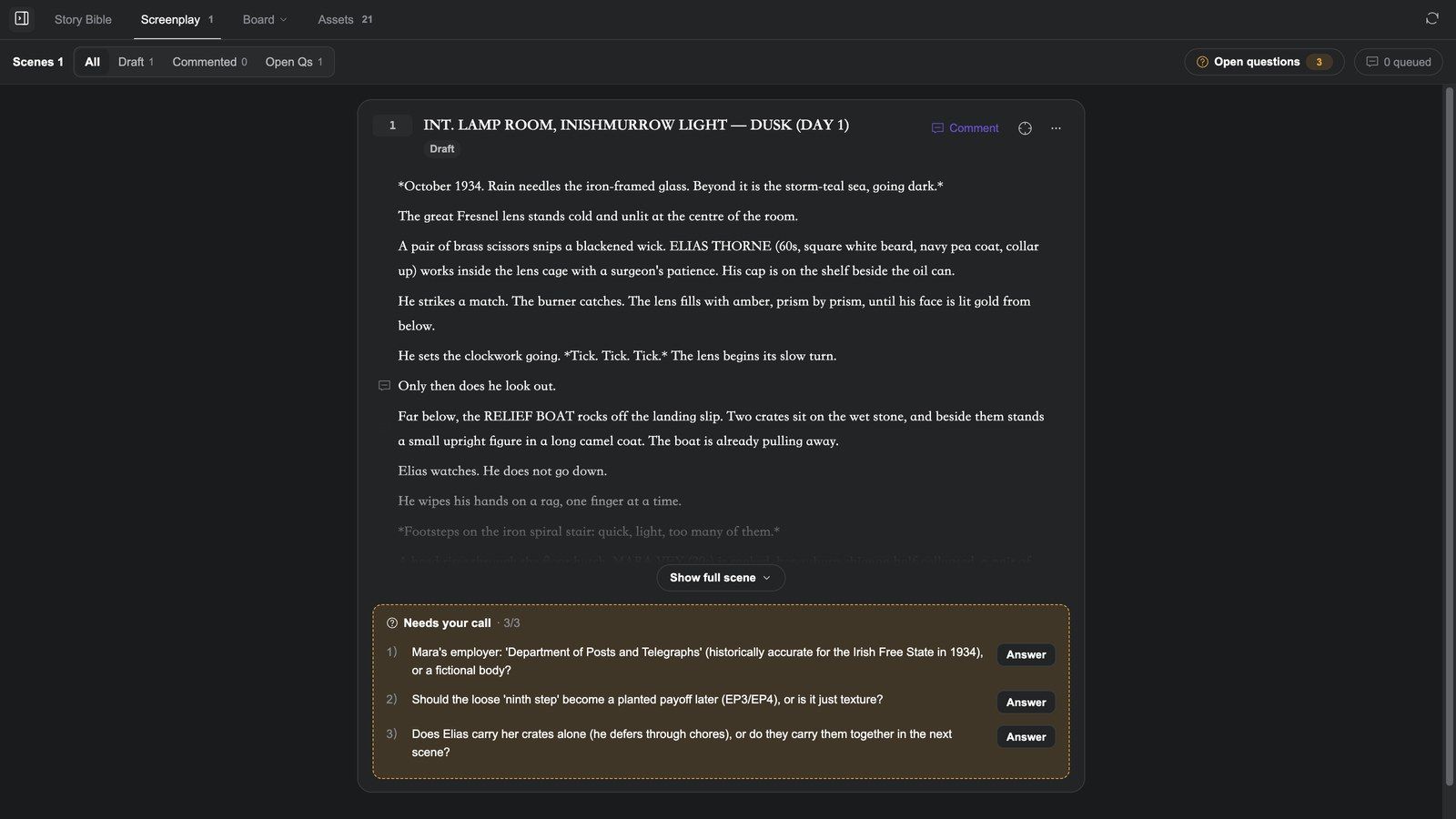
Bibel-Projekte haben außerdem einen Tab Drehbuch, der das Skript nach Szenen verwaltet: Jede Szene ist ein Textknoten auf dem Board.
- Der leere Zustand bietet drei Einstiege: 01 Szene 1 aus der Gliederung schreiben (aus der Szenengliederung in der Story-Bibel), 00 Mit dem Prolog beginnen (zuerst den Ton des Films festlegen) und Eine selbst geschriebene Szene einfügen (der Agent schreibt in Ihrem Stil weiter). Die ersten beiden werden sofort gesendet; der dritte füllt nur den Composer.
- Jede Szenenkarte hat Als final markieren, Kommentar, Text kopieren, Ganze Szene anzeigen / Einklappen, Änderungen ansehen; Auf dem Board öffnen springt zum Knoten der Szene.
- Filtern Sie nach Alle / Entwurf / Kommentiert / Offene Fragen; Gliederung sucht nach Szenennummer oder Ort.
- Die Schublade Offene Fragen sammelt alle Punkte, bei denen der Agent in den Szenen „Ihre Entscheidung nötig“ hinterlassen hat, Szenenübergreifend oder Pro Szene; beantworten Sie sie, stellen Sie sie in die Warteschlange, und sie gehen zusammen mit den anderen Kommentaren an den Agenten.
Clip: der leere Tab „Drehbuch“ → Szene 1 aus der Gliederung schreiben → der Agent schreibt Szene 1 als Textknoten auf das Board → die Szenenkarte aufklappen → Auf dem Board öffnen springt zum Knoten → zurück im Drehbuch einen Kommentar in die Warteschlange stellen → Als final markieren
Wie es zusammenpasst: zuerst das Skript → dann das Storyboard (die Rastervorlagen der Bild-Tools: Story-Beats-4er-Raster, 25-Zellen-Storyboard) → dann Video Einstellung für Einstellung. Diese Reihenfolge ist der günstigste Weg durch Media Studio.
Figuren und Stimmen
- Die Quelle Charaktere im Assets-Panel verwaltet Figuren, die Sie in jedes Projekt holen können; die Quelle Bibel durchsucht direkt die Kanon-Bilder einer Bibel.
- Der Abschnitt Stimme der Bibel hält die Stimme jeder Figur fest (TTS-Modell, Voice ID, eine Stimmprobe), die für Erzählstimme und Vertonen wiederverwendet wird.
- Für ein vollständiges Figurenpaket hängen Sie einen Skill an: Casting Director (ein konsistentes Gesicht, Ganzkörper-Looks, ein Ausdrucksblatt, Rundumansichten) oder Emotionsdarsteller (ein Porträt → eine Reihe 5-sekündiger Clips mit emotionaler Darbietung).
Assets und Projekte
- Der Tab Assets gruppiert nach Bild / Video / Audio / 3D / Text / Sonstiges über sechs Quellen hinweg (Bibliothek / Webbilder / Charaktere / Stile / Musik / Bibel), mit Suche, Upload, Filter nach Pin-Farbe und Mehrfachauswahl für Zum Board hinzufügen / Herunterladen / Löschen. Details unter Das Board und die Bild-Tools.
- Projekte listet nach letzter Aktivität auf; Karten bieten Umbenennen / Titelbild festlegen / Löschen, und Titelbild festlegen wählt eines der Assets des Projekts oder Auf automatische Auswahl zurücksetzen. Details in der Übersicht.
- Jedes Media-Studio-Projekt erscheint außerdem im Projektverlauf von Genspark, neben Arbeiten aus Super-Agent und Genspark Design.
Teilen
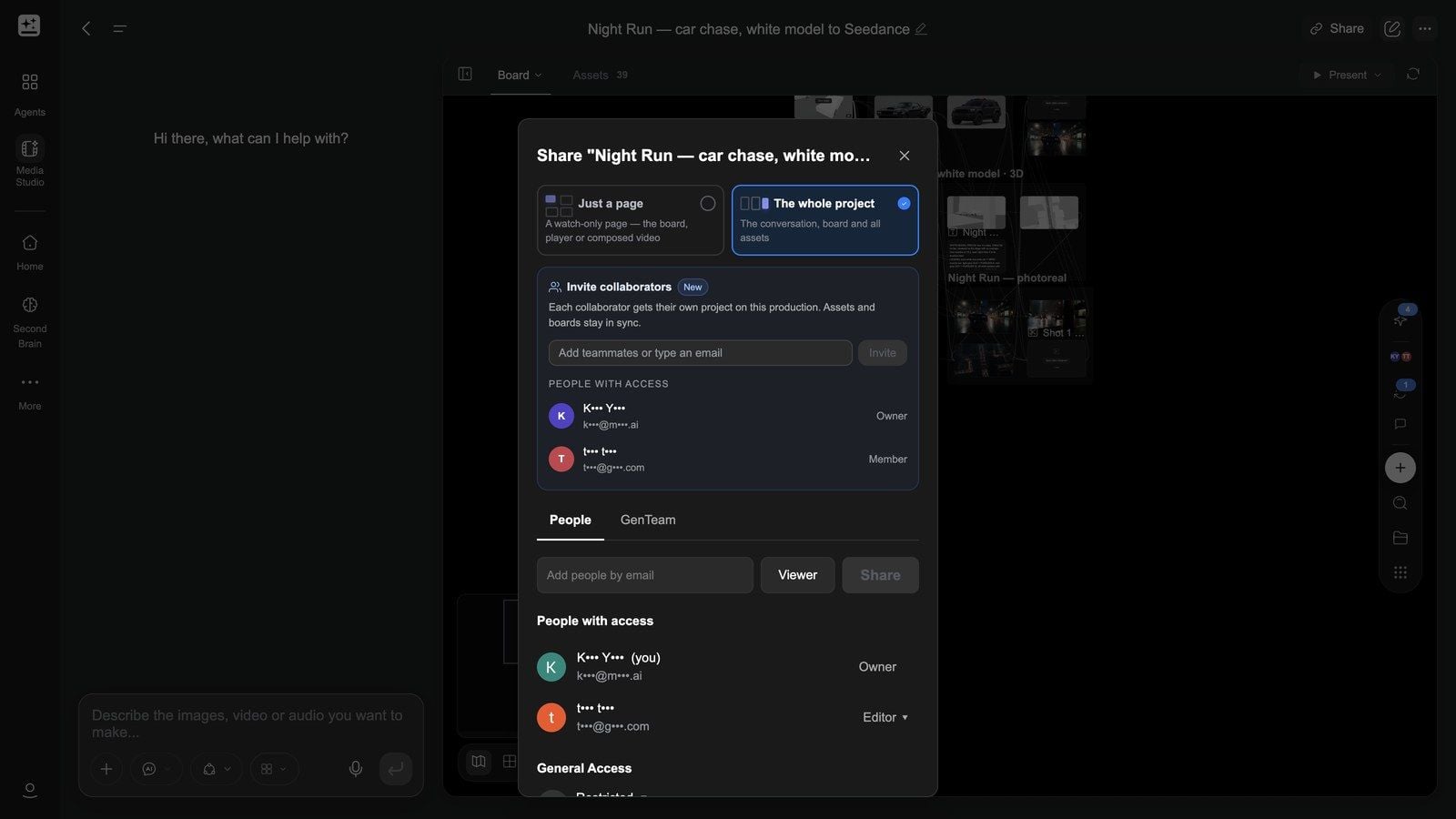
Drücken Sie oben rechts auf Teilen:
| Option | Was der Link zeigt |
|---|---|
| Nur eine Seite | Nur eine einzige Seite: das Board, den Player oder ein zusammengestelltes Video (nur ansehen) |
| Das gesamte Projekt (Standard) | Die Unterhaltung, das Board und alle Assets |
Dann Link kopieren. Allgemeiner Zugriff darunter legt fest, wer ihn öffnen kann: Jeder mit dem Link / Eingeschränkt / Alle in Ihrer Organisation. Eine Freigabe dient zum Ansehen; wenn jemand mit Ihnen arbeiten soll, nutzen Sie eine Produktion (siehe unten).
Präsentieren spielt den fertigen Schnitt im Vollbild ab und setzt einen Composer mit Clips voraus (siehe den Video-Artikel).
Zusammenarbeit: Produktionen
Um ein Werk mit mehreren Personen zu erstellen, geben Sie im Dialog Teilen unter Mitwirkende einladen ihre E-Mail-Adressen ein und drücken Sie Einladen. „Jede mitwirkende Person erhält ihr eigenes Projekt in dieser Produktion. Assets und Boards bleiben synchron.“
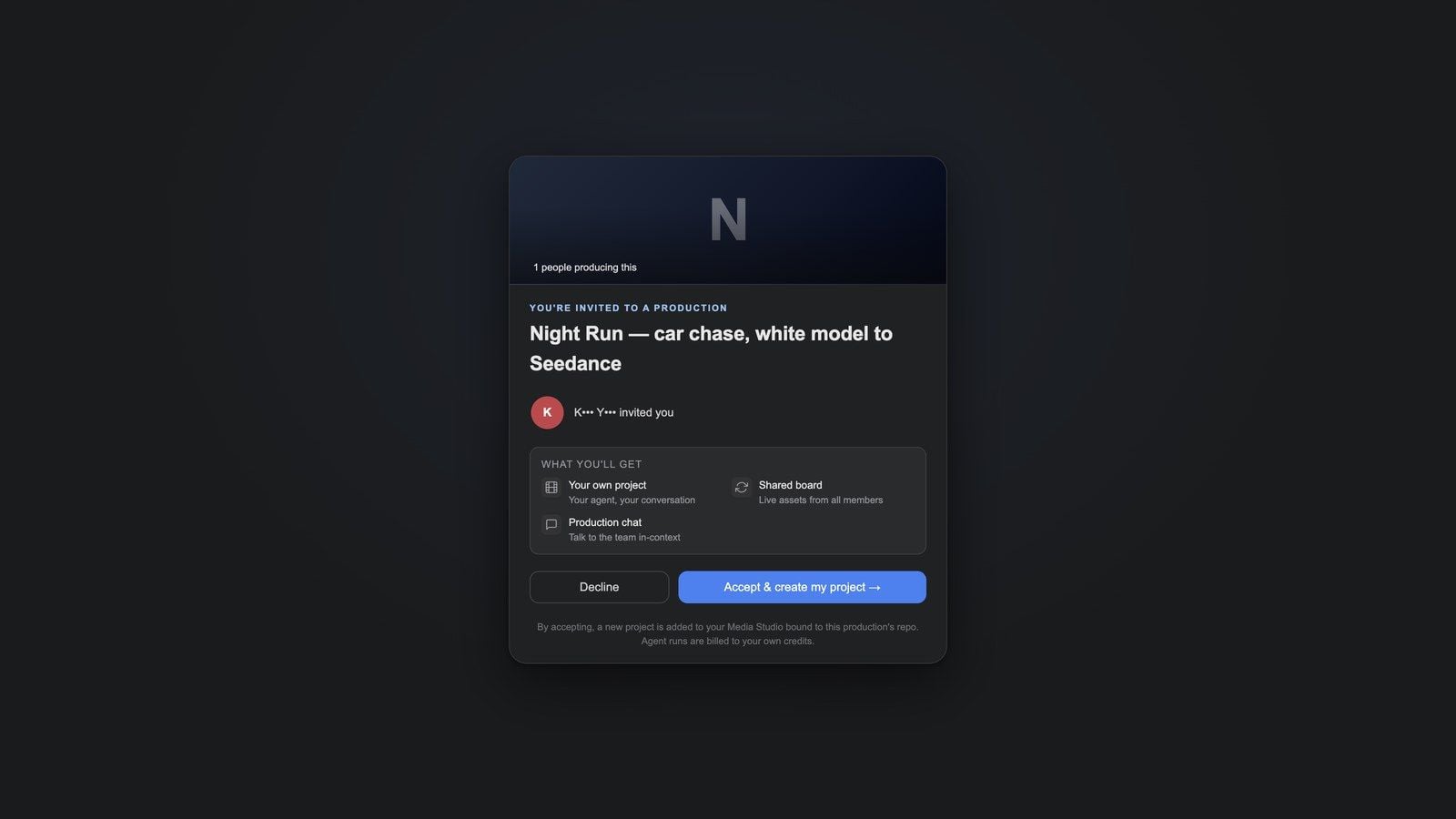
Eine eingeladene Person öffnet über den Link die Seite Du wurdest zu einer Produktion eingeladen und erhält nach Annehmen & mein Projekt erstellen →:
- Dein eigenes Projekt – eine eigene Unterhaltung und einen eigenen Agenten;
- Geteiltes Board – das Board wird geteilt, mit Live-Assets aller Mitglieder;
- Produktions-Chat – sprich im Kontext mit dem Team.
Die Einladungsseite sagt es klar: „Agent-Ausführungen werden über Ihre eigenen Credits abgerechnet.“ Der Agent jedes Mitglieds läuft mit dessen eigenen Credits – genau das macht die Zusammenarbeit möglich. Personen mit Zugriff zeigt Eigentümer / Mitglied und Einladungen, die noch auf Warte auf Antwort stehen.
Clip (zwei Konten, zusammengeschnitten): Der Eigentümer gibt unter Teilen eine E-Mail-Adresse ein → Einladen → Ausstehende Einladungen; die eingeladene Person öffnet den Link aus der E-Mail → „Du wurdest zu einer Produktion eingeladen“ → Annehmen & mein Projekt erstellen → landet in ihrem eigenen neuen Projekt, in dem das geteilte Board bereits befüllt ist → der Eigentümer öffnet Teilen erneut, und unter Personen mit Zugriff steht jetzt ein Mitglied
Übergaben an andere Produkte
- Aus Genspark Design: Der Dateibrowser von Design bietet In Media Studio bearbeiten, das die Assets des Designs bündelt und als ganz normale Knoten importiert.
- An Schnittprogramme und Design-Tools: Exportieren → Premiere-Projekt exportieren / CapCut-Entwurf exportieren im Video-Composer; PSD herunterladen im Ebenen-Editor.
- Interaktive Filme und Seiten veröffentlichen: Build exportieren bei einem HTML-Knoten, dann veröffentlicht GenCode (der Desktop-Client) für Web, Desktop (Steam) und Mobilgeräte.
FAQ
Was ist der Unterschied zwischen einer Story-Bibel und der Figurenbibliothek?
Eine Story-Bibel ist das vollständige Setting einer Produktion (Welt + Besetzung + Kostüme + Requisiten + Stimmen + Kamerasprache) und wird als Ganzes an ein Projekt angehängt; die Figurenbibliothek enthält wiederverwendbare Figureneinträge. Für Serienarbeit brauchen Sie eine Bibel; für einzelne Assets die Bibliothek.
Kann ich eine Bibel in mehreren Projekten verwenden?
Ja. Hängen Sie sie in jedem beliebigen Projekt über den Button Story-Bibeln im Composer an; ihr Kanon wird vor dem Dreh hineinkopiert.
Was kostet eine Bibel?
Die Papierrunden (Richtungen, Vorschlag, Fragen) kosten nur Planung; die Bildrunde wird pro Bild abgerechnet, und der Agent nennt Ihnen im Bestätigungsformular, bevor er beginnt, ungefähr wie viele Bilder es werden und wie lange es dauert.
Kann ich einen Freigabelink einschränken?
Eine Freigabe dient zum Ansehen; Allgemeiner Zugriff steuert, wer sie öffnen kann (Link / eingeschränkt / Organisation). Für aktive Zusammenarbeit nutzen Sie Mitwirkende einladen.
Fehlerbehebung
Die eingerichtete Konsistenz hat nicht gehalten
Prüfen Sie drei Dinge: Ist die Bibel an dieses Projekt angehängt; haben Sie die wiederzuverwendenden Elemente als Referenzen verbunden; wurde für die Generierung ein anderer Stil oder ein anderes Modell angegeben (ein Modellwechsel kann den Look verschieben)?
Jede Karte zeigt „Muss geprüft werden“, und der Agent kommt nicht weiter
Er wartet im Tab Fragen darauf, dass Sie den Bildplan bestätigen. Antworten Sie und drücken Sie Weiter.
Ich habe „Änderungen anfordern“ gesendet, aber das Bild hat sich nicht geändert
Eine Neugenerierung ist eine Agent-Ausführung – verfolgen Sie den Fortschritt in der Unterhaltung. „Nicht schön“ führt zu keiner brauchbaren Änderung; beschreiben Sie den konkreten Unterschied.
Nach dem Annehmen einer Einladung sehe ich die Arbeit der anderen nicht
Das geteilte Board synchronisiert sich, sobald Generierungen abgeschlossen sind; wenn Sie gerade beigetreten sind, warten Sie, bis die laufende Ausführung des Mitglieds endet (das Projekt ist während einer Ausführung „beschäftigt“), oder drücken Sie oben rechts auf dem Board auf Aktualisieren.