


Erfahren Sie, wie Sie in Media Studio Videos bearbeiten und vertonen, einen Clip mit Vertonen neu einsprechen lassen und das fertige Werk im Video-Composer zusammensetzen.
Aktualisiert 14.07.2026
Hauptfunktionen
FAQ
Fehlerbehebung
Media Studio: Video, Vertonung und der fertige Schnitt
Die Werkzeugleiste des Videoknotens
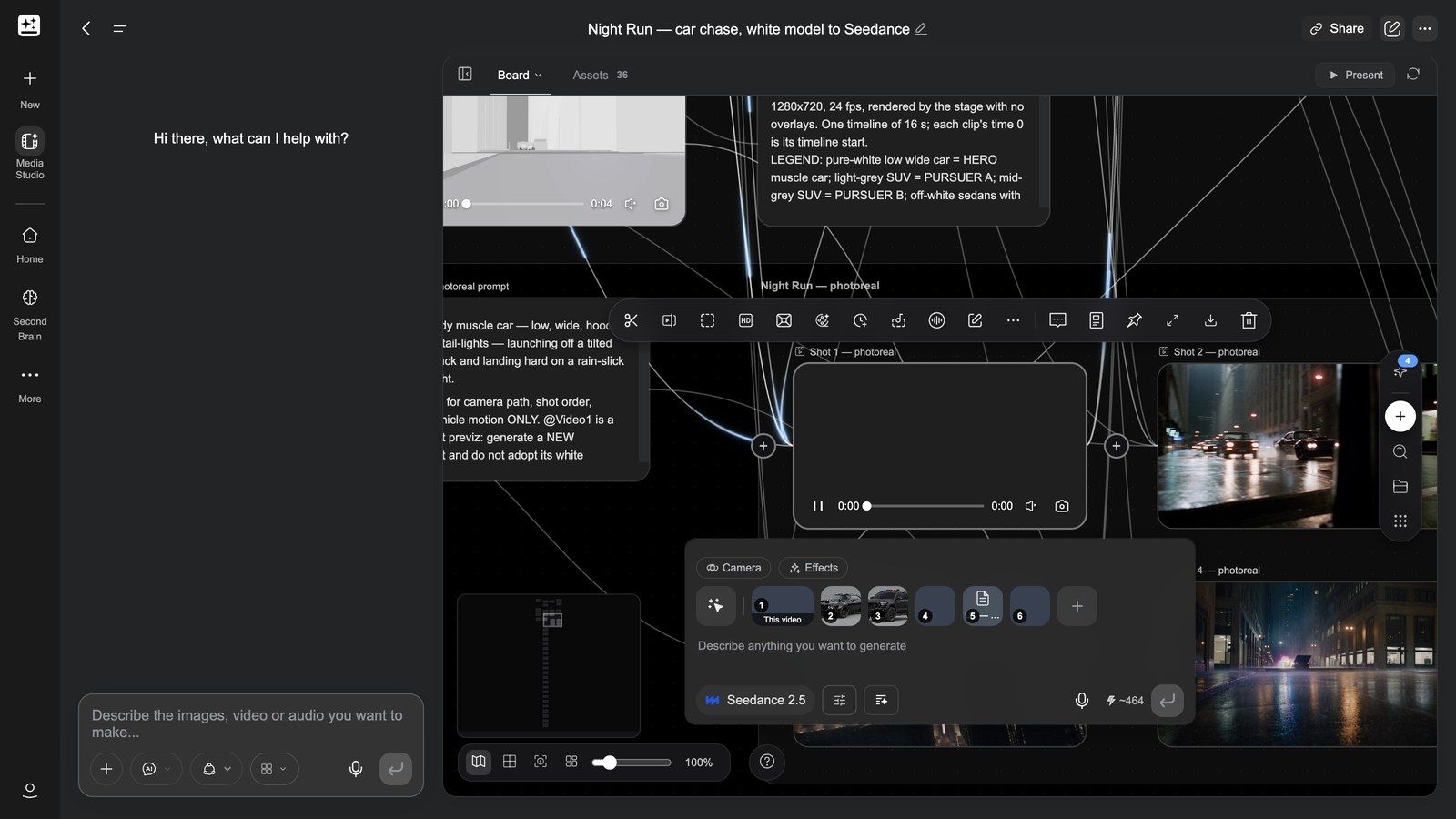
Wählen Sie einen Videoknoten aus, und seine Werkzeugleiste erscheint darüber. Die Buttons sind Symbole; fahren Sie mit der Maus darüber, um den Namen zu sehen. Ein Knoten, der noch generiert wird, hat keine Werkzeugleiste, und ein fehlgeschlagener Knoten bietet nur Erneut versuchen und Löschen. Jedes Tool erzeugt einen neuen Knoten und lässt die Quelle unangetastet, sodass Sie nach Belieben experimentieren können.
| Tool | Was sich öffnet | Wann Sie es nutzen |
|---|---|---|
| Zuschneiden | Ein Filmstreifen unter dem Knoten mit einer 5-Sekunden-Auswahl; ziehen Sie an den Enden und dann Zuschnitt bestätigen. Der Streifen bietet außerdem Vorschau stummschalten, An ganzen Sekunden ausrichten, Vorschau innerhalb der Auswahl wiederholen und eine Übersicht der Tastenkürzel (← → verschieben die Auswahl, Shift für Präzision, ↑ ↓ vergrößern / verkleinern, I / O setzen Anfang / Ende, Space Vorschau, Enter bestätigen, Esc beenden) | Nur ein Teil eines Clips ist brauchbar; wer zuerst zuschneidet, macht jedes spätere Tool schneller und günstiger (bis zu 600 s) |
| Clips neu drehen | Ein Video-Konfigurationsknoten, fest auf Seedance 2.5 eingestellt, mit einem Streifen für mehrere Bereiche: bis zu 5 Bereiche von mindestens 4 s (N/5 Clips); dem Prompt wird „Überarbeiten Sie |
Die Darbietung oder das Bild stimmt nicht, aber Blocking und Kamera passen: Bewegung und Kamera bleiben, der ganze Clip wird neu gerendert |
| Zuschneiden | Ein Zuschnittrahmen auf dem Knoten, Zuschnitt bestätigen | Hochformat- oder quadratische Versionen desselben Materials |
| Verbessern | Das Panel Video-Verbesserung: Modell Topaz Labs, Skalierungsfaktor 2x / 4x (mit der Größe der Ausgabe), Bildrate (optional) Auto oder 60fps, eine Credit-Schätzung; dauert 5–10 Minuten | Schärfe vor dem finalen Schnitt angleichen; altes Material retten (Quelle ≤ 60 s, Ausgabe ≤ 4320p) |
| Tiefenbewegungserfassung | Eine Karte mit Auflösung 480P / 720P und Extraktion bestätigen; Sie erhalten ein Tiefenkarten-Video mit dem Titel „Tiefenbewegungserfassung- |
Die Bewegung ist gut, aber Personen und Ort müssen sich ändern: Behandeln Sie die Bewegung als wiederverwendbares Asset und verbinden Sie sie mit einem neuen Videoknoten (≤ 60 s) |
| Shot-Analyse | Eine Textkarte „Shot-Analyse“: Haken Sie unter Analysedimensionen Einstellungen / Animation / Musik an, dann Analyse starten; die Einstellungsliste füllt den Textknoten, und Keyframe-Standbilder, die Bewegungsanalyse und die extrahierte Musik kommen als eigene Knoten an | Ein langes Werk Einstellung für Einstellung nachbauen oder die Bildsprache aus einer Referenz herausziehen |
| Intelligent verlängern | Zuerst eine Meldung: „Wählen Sie das Anfangssegment, an das die Fortsetzung anschließen soll“; rahmen Sie auf dem Streifen den Anfang ein, der erhalten bleiben soll, dann Verlängerung bestätigen; es erscheint ein Seedance-2.5-Konfigurationsknoten mit vorausgefülltem „Setzen Sie das Segment |
Einen 5-Sekunden-Clip auf 10–15 Sekunden verlängern |
| Audiotrennung | Ein Untermenü: Audio abtrennen (ein Audioknoten plus eine stummgeschaltete Kopie des Videos), Nur Gesang behalten, Nur Hintergrund behalten (jeweils ein neuer Audioknoten, ≤ 300 s) | Neue Musik unter derselben Stimme oder umgekehrt; oder eine saubere Stimme als Referenz für das Vertonen |
| Vertonen | Siehe den nächsten Abschnitt | Neue Sprache, neue Stimme, umgeschriebene Texte mit neu erstellter Musik und neuen Effekten |
| Frame-Bearbeitung | Ein Untermenü: Ersetzen (Objektersetzung: den Ersatz über Aus der Leinwand auswählen oder Vom Gerät hochladen wählen, dann im Video einen Rahmen um das Zu ersetzende Objekt ziehen) und Entfernen (Objektentfernung: Maske hinzufügen um das Ziel) | Ein Objekt muss verschwinden oder sich ändern, ohne dass der Clip neu generiert wird (≤ 30 s) |
| Mehr | Neu generieren (Knoten mit Prompt), Zur Bible hinzufügen |
Die Gruppe rechts ist die übliche: Zum Chat hinzufügen, Prompt anzeigen, Anheften, Vollbild, Herunterladen, Löschen. Die Wiedergabeleiste des Knotens hat außerdem Bild aufnehmen (Aktuelles Bild aufnehmen / Erstes Bild aufnehmen / Letztes Bild aufnehmen); aufgenommene Bilder werden zu neuen Bildknoten. Ein 480p-Entwurf von Seedance trägt das Etikett 480p-Entwurf und einen Button In 1080p rendern.
Empfohlene Reihenfolge: Zuerst zuschneiden → dann die Bild-Tools (Neu drehen / Frame-Bearbeitung / Verbessern) → dann der Composer für Schnitt, Untertitel und Stimme.
Tiefenbewegungserfassung – Bewegung in ein wiederverwendbares Asset verwandeln:
Vertonen: den ganzen Clip neu vertonen und bearbeitbare Spuren zurückbekommen
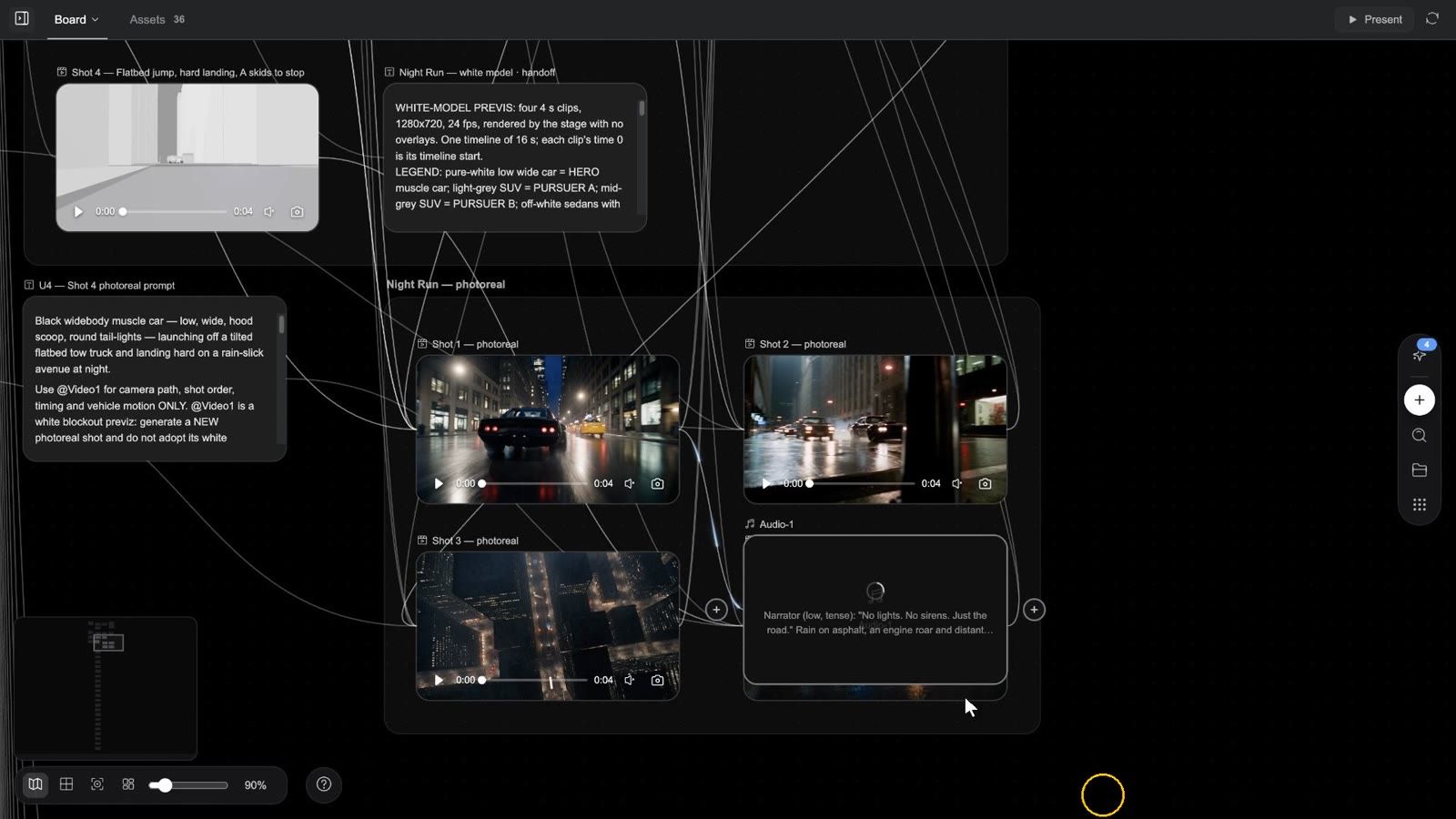
Vertonen heißt nicht „Stimme austauschen“. Es erstellt die gesamte Tonspur eines Clips neu – Dialog, Musik und Effekte zusammen – und liefert einen Video-Composer mit drei getrennten Audiospuren, keinen fest eingerechneten Mix.
Was Vertonen kann (88 s, mit Ton): ein Clip ohne Ton und ein Briefing, und die gesamte Tonspur wird passend zum Bild gestaltet – zwei Moderatoren im Dialog, eine Liveband und eine gesungene Zeile, der Applaus eines vollen Saals und klirrende Gläser, Cockpit-Funk in einer Startsequenz – und das Ergebnis kommt als drei Spuren zurück, nicht als fest eingerechneter Mix.
Der gesamte Ablauf in 77 Sekunden (mit Erzählstimme): ein Clip auf dem Board → auswählen und Vertonen drücken → die Texte wortwörtlich zitieren, dann Musik und Effekte beschreiben → Audioknoten für eine bestimmte Stimme verbinden (bis zu sechs) → senden, und der Knoten selbst wird zum Composer → Dialog / Soundeffekte / Musik auf eigenen Spuren, der Clip auf der Hauptspur stummgeschaltet → stummschalten, zuschneiden, teilen → Auf Leinwand exportieren für einen Knoten „Finaler Schnitt“ oder ein Premiere- / CapCut-Projekt → jeder Stem landet in Assets.
Schritt für Schritt
- Wählen Sie den Videoknoten aus und drücken Sie Vertonen. Auf dem Board erscheint ein Audio-Konfigurationsknoten, mit dem der Clip bereits als Referenz verbunden ist; das Modell ist fest auf Seed Audio 1.5 eingestellt, und das Panel zeigt die Credit-Schätzung.
- Das Panel nennt die Regel: „Zitieren Sie jede gesprochene Zeile wortwörtlich – das Modell spricht nur, was Sie schreiben. Beschreiben Sie dann die Musik und die Soundeffekte. Dialog, Soundeffekte und Musik kommen als getrennte Spuren in einem Video-Composer an.“ Schreiben Sie das Briefing entsprechend:
- Zitieren Sie jede gesprochene Zeile wörtlich und in Anführungszeichen – das Modell spricht nur, was Sie geschrieben haben, und erfindet nie Texte; wenn nicht gesprochen wird, schreiben Sie „kein Sprechtext“;
- beschreiben Sie dann die Musik und Soundeffekte (Stil, Stimmung, was wann passiert).
- Das Beispiel aus dem Panel:
Narrator (warm, calm): "Every great film starts with a story." Soft piano music; gentle UI click sound effects.
- Für eine bestimmte Stimme verbinden Sie Audioknoten als Stimmreferenzen mit dem Konfigurationsknoten – die einzige Audio-zu-Audio-Verbindung, die das Board erlaubt; bis zu 6 Stimmen und nur ein Video.
- Senden Sie ab. Wenn die Generierung fertig ist, wird der Knoten selbst zu einem Video-Composer mit dem Titel „
Vertonung“: der Originalclip auf der Hauptspur (sein eigener Ton stummgeschaltet), dann die Spuren Dialog, Soundeffekte und Musik in dieser Reihenfolge. Lassen sich die Stems nicht trennen, erhalten Sie eine einzelne Spur Gemischt.
Was Sie damit machen können
- Drücken Sie Video-Composer öffnen und behandeln Sie die drei Spuren wie alle anderen Clips: verschieben, zuschneiden, Teilen, Geschwindigkeit ändern, Spur-Audio stummschalten, löschen.
- Für eine weitere Variante starten Sie nicht im Composer neu – gehen Sie zurück zum ursprünglichen Videoknoten und drücken Sie erneut Vertonen.
- Der gesamte Mix wird über Exportieren im Composer exportiert; jeder Stem wird außerdem unter dem Namen seiner Spur als Projekt-Asset gespeichert und erscheint in Assets.
Typische Anwendungen
| Szenario | So geht's |
|---|---|
| Veröffentlichung in einer anderen Sprache | Ein Quellclip → Vertonen mit den Texten in der Zielsprache → eine Dialogspur in der Zielsprache; die Musikspur behalten oder ersetzen |
| Neue Erzählstimme | Dieselben wörtlichen Texte, eine andere Stimmreferenz |
| Umgeschriebenes Voice-over | Ändern Sie die Texte im Briefing; Musik und Effekte werden passend neu erstellt |
| Mehrere Werbeversionen | Dasselbe Bild, vertonen Sie eine 15-sekündige und eine 30-sekündige Fassung von Text und Musik |
Was oft übersehen wird: Die Texte müssen wörtlich angegeben werden. Ein Briefing, das nur umschreibt, wird abgelehnt mit „Seed Audio benötigt die genauen gesprochenen Texte: Zitieren Sie jede Dialog- oder Erzählzeile im Briefing (oder geben Sie an, dass nicht gesprochen wird).“ Ein Clip darf höchstens 180 s / 512 MB groß sein – schneiden Sie ihn bei Bedarf zuerst zu.
Der Video-Composer: das fertige Werk schneiden
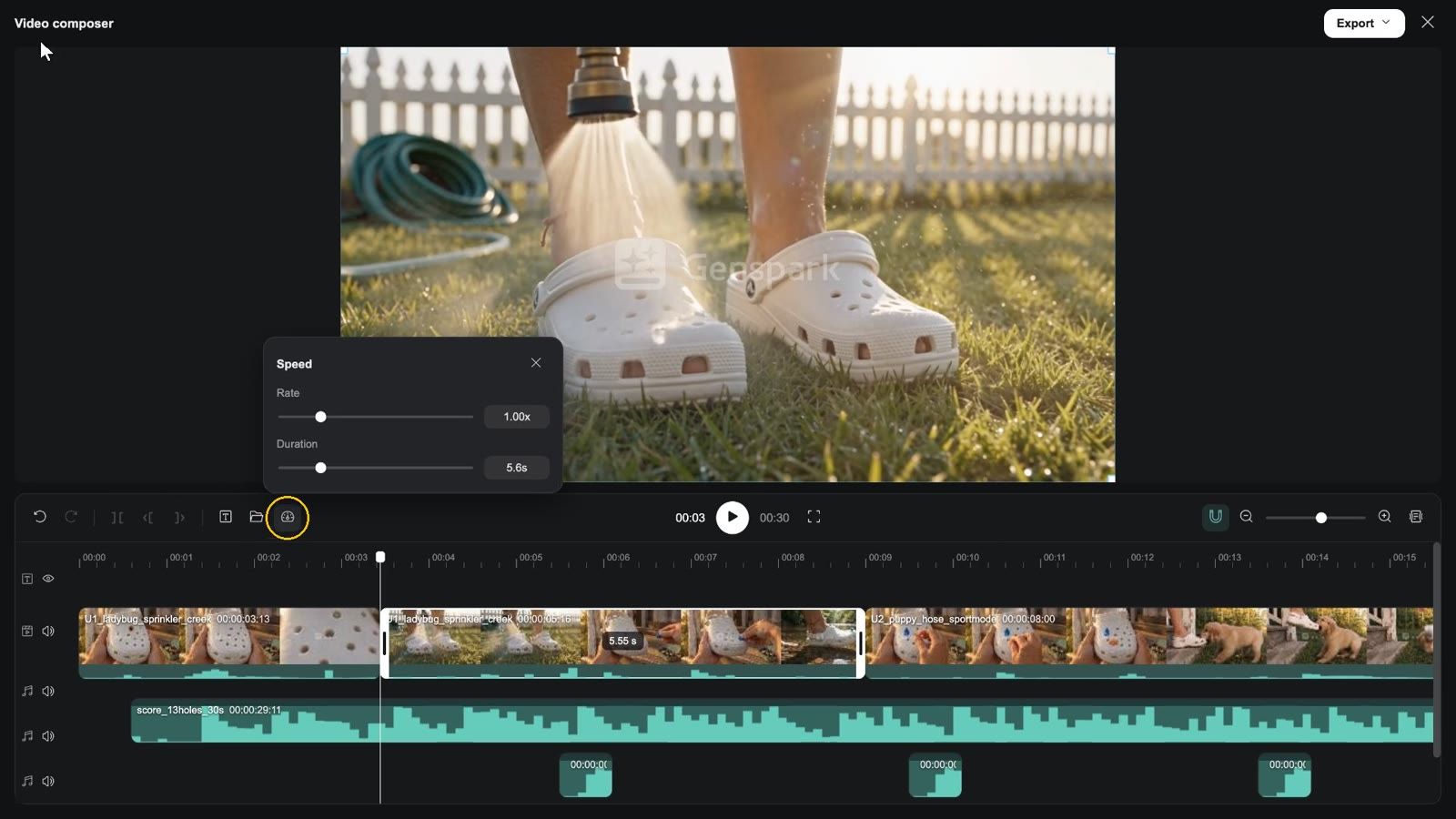
Clip: den Composer öffnen → abspielen → den Abspielkopf bewegen → einen Clip auswählen → Teilen → Geschwindigkeit → im Untertitel-Panel einen Untertitel hinzufügen → Auf alle anwenden → Exportieren → Auf Leinwand exportieren → der Knoten „Finaler Schnitt“ erscheint auf dem Board
Erste Schritte
- Knoten hinzufügen → Video-Composer (Beta).
- Ziehen Sie das ⊕ von Videoknoten darauf; die Clips reihen sich der Reihe nach auf der Timeline auf, und die Karte zeigt N Clips. Im Composer können Sie außerdem über Medien hinzufügen aus Projektmedien wählen oder Dateien direkt auf die Timeline ziehen.
- Drücken Sie auf der Karte Video-Composer öffnen. Die Werkzeugleiste hat denselben Button plus Video exportieren (Audio exportieren, wenn nur Audiospuren Clips enthalten).
Was Sie beim Öffnen sehen
- Kopfzeile: der Titel Video-Composer (Audio-Editor, wenn kein Bild vorhanden ist), das Menü Exportieren, Schließen.
- Vorschau: das aktuelle Bild; darunter die aktuelle Zeit, Abspielen / Pause, die Gesamtlänge und Vollbildvorschau.
- Werkzeugleiste links: Rückgängig, Wiederholen, Teilen, Links trimmen, Rechts trimmen, Untertitel (blendet das Panel ein und aus), Medien hinzufügen, Geschwindigkeit. „Teilen“ und „Trimmen“ setzen voraus, dass der Abspielkopf in einem Clip steht (sonst sagt der Tooltip „Bewegen Sie den Abspielkopf in einen Clip …“); „Geschwindigkeit“ setzt einen ausgewählten Clip voraus (Rate 0.25x–4x, oder geben Sie eine Dauer ein).
- Werkzeugleiste rechts: Einrasten (Umschalter), Verkleinern / Schieberegler / Vergrößern, Vorschau einklappen.
- Spuren, von oben nach unten: die Untertitelleiste (Augensymbol Untertitel ausblenden / Untertitel einblenden), Overlay-Videospuren, die Hauptvideospur, Audiospuren. Video- und Audiospuren haben Spur-Audio stummschalten / Spur-Audio einschalten.
- Rechtsklick auf einen Clip: Auf der Leinwand lokalisieren, Kopieren, Einfügen, Audio abtrennen (Videoclips, die noch ihren Ton tragen), Löschen; Rechtsklick auf einen Untertitel: Untertitel löschen.
- Tasten: Space Abspielen / Pause, ⌘Z / ⇧⌘Z Rückgängig / Wiederholen, ⌘C / ⌘V Kopieren / Einfügen, Delete, Esc schließt.
Untertitel
Untertitel öffnet das rechte Panel. Im Tab Untertitel: Untertiteltext suchen und + Neuer Untertitel. Wählen Sie einen aus, zeigt der Tab Text das Textfeld (Untertiteltext eingeben), Schriftart (PingFang SC / Noto Sans CJK SC / Helvetica Neue / Arial / Songti SC), Größe (12–96 px), sechs Voreingestellte Stile, Auf alle Untertitel anwenden und Untertitel löschen.
Exportieren
Das Menü Exportieren hat genau zwei Gruppen:
| Gruppe | Option | Was Sie erhalten |
|---|---|---|
| Exportieren nach | Auf Leinwand exportieren | Ein serverseitiges Rendering (in der Größe des ersten Clips, 30 fps, mp4 – m4a bei reinem Audio), das als neuer Knoten auf dem Board landet, „ |
| Projektdatei | Premiere-Projekt exportieren / CapCut-Entwurf exportieren | Ein ZIP-Download: FCP7-XML + README für Premiere, draft_content.json + README für CapCut – übergeben Sie ihn an eine Cutterin oder einen Cutter |
Es gibt keine Auswahl für Auflösung oder Format und kein „Auf Gerät exportieren“ – laden Sie die fertige Datei aus dem Knoten Finaler Schnitt herunter.
Grenzen: 9 Spuren, 1000 Clips, eine 20-minütige Hauptspur und eine 21-minütige Komposition, Untertitel mit 500 Zeichen, Geschwindigkeit 0.25x–4x; drei gleichzeitige Renderings pro Projekt („In diesem Projekt laufen bereits 3 Renderings – warten Sie, bis eines fertig ist“).
Warum hier schneiden statt in einem externen Editor: Material, Untertitel, Stimme und Musik liegen im selben Projekt, sodass eine Überarbeitung keinen Download / Upload erfordert – und wenn Sie doch übergeben, erhalten Sie ein Premiere- oder CapCut-Projekt.
Postproduktion: Titelkarten, Untertitel und Daten-Overlays gehören in Motion
Der Composer fügt Clips zusammen, ergänzt eine Untertitelleiste und Musik und exportiert. Wenn ein Bild exakt sitzen muss – eine Titelkarte, eine Bauchbinde, Markentypografie über Filmmaterial, wortgenau zur Erzählstimme synchronisierte Untertitel, Zahlen und Diagramme, das Logo am Ende –, übergeben Sie es an einen HTML-Knoten vom Typ Motion, das After Effects des Boards: Verbinden Sie den Videoknoten, den Sie bearbeiten möchten, beschreiben Sie die Overlays in Motion Studio in einem Satz, nutzen Sie Rendern für einen neuen Videoknoten (der Originalclip bleibt unangetastet) und legen Sie ihn zurück in den Composer. Funktionen und Verwendung: Motion: das After Effects des Boards; Schritt für Schritt: Rezept 17, ein Postproduktionsdurchgang über Filmmaterial.
Präsentieren: den Schnitt im Vollbild abspielen
Sobald ein Composer im Projekt Clips auf seiner Timeline hat, erscheint Präsentieren rechts in der Tableiste des Boards: Bei einem Composer öffnet sich die Player-Seite in einem neuen Tab; bei mehreren können Sie in einem Dropdown wählen. Die Seite hat Abspielen, Board anzeigen und Vollbildvorschau. Wurde der verknüpfte Composer inzwischen geleert, sehen Sie „Dieses Projekt hat keine Videokomposition zum Präsentieren.“
Präsentations- / Design-Seiten als Video mit Erzählstimme
Sie haben schon eine Präsentation in KI-Präsentationen oder Seiten in Design? Daraus kann ein Video mit Erzählstimme werden – jede Seite wird zu einer animierten Einstellung, das Voice-over liest das Skript vor, und die Einstellungen werden der Reihe nach zusammengesetzt.
So starten Sie: Sagen Sie, woher die Seiten stammen und wofür das Video gedacht ist, zum Beispiel:
Machen Sie aus meiner Präsentation „Q3 business review“ ein 8-minütiges Video mit einer ruhigen männlichen Erzählstimme, mit einem kurzen Intro und Outro zwischen den Abschnitten.
Was tatsächlich passiert
- Import: Die Seiten werden aus dem Präsentations- oder Design-Projekt in dieses kopiert; jede Seite wird zu einem animierten Seitenknoten kompiliert (statische Posterseiten aus Design bleiben Standbilder und werden standardmäßig nicht ins Video übernommen).
- Eine Fragerunde: Änderungen am Skript, ob Sie einen Moderator möchten, wie er aussieht, welches Modell, und ob die Animation „kompiliert“ oder „auf die Erzählstimme abgestimmt“ sein soll.
- Erzählstimme: Voice-over pro Seite (KI-Präsentationen nutzen die Sprechernotizen; Design-Seiten haben keine, deshalb wird das Skript aus dem Seitentext entworfen und Ihnen zuerst gezeigt).
- Animation: Kompiliert (Elemente erscheinen in Lesereihenfolge, in wenigen Minuten fertig) oder Auf die Erzählstimme abgestimmt (jedes Element erscheint, wenn die Erzählstimme es erreicht; bei vielen Seiten langsamer).
- Rendern und zusammensetzen: Jede Seite wird zu einem Clip gerendert, und die Clips werden zusammengefügt; ein Moderator kann als Zwischensegmente zwischen Kapiteln oder als lippensynchrones Eckfenster auf Inhaltsseiten erscheinen.
Grenzen: Eine einzelne Zusammenstellung über 20 Minuten wird abgelehnt (teilen Sie sie auf); um die Animation einer einzelnen Seite zu ändern, öffnen Sie das Motion Studio dieser Seite, beschreiben Sie die Änderung und rendern Sie nur diese Seite neu.
Video-FAQ
Kann ich das Ergebnis von Vertonen separat bearbeiten?
Ja. Vertonen liefert einen Video-Composer mit Dialog / Soundeffekte / Musik auf eigenen Spuren; jede lässt sich zuschneiden, stummschalten oder löschen, und jeder Stem wird zusätzlich als Projekt-Asset gespeichert.
Wird Vertonen meine Texte falsch lesen?
Nicht, wenn sie wörtlich zitiert sind. Ein Briefing, das nur umschreibt, wird abgelehnt (siehe den Hinweis oben).
Kann ich den Schnitt in professioneller Software fertigstellen?
Ja: Exportieren → Premiere-Projekt exportieren / CapCut-Entwurf exportieren lädt ein bearbeitbares Projekt herunter.
Wie lang darf eine Komposition sein?
Eine 20-minütige Hauptspur und eine 21-minütige Komposition. Teilen Sie längere Werke in mehrere Kompositionen auf und fügen Sie sie zusammen oder liefern Sie sie separat aus.
Kann in einem Präsentationsvideo ein echter Moderator auftreten?
Ja, in zwei Formen: als Zwischenauftritte zwischen Kapiteln oder in einem abgerundeten Eckfenster auf Inhaltsseiten, lippensynchron zur Erzählstimme der jeweiligen Seite. Der Moderator kann generiert oder hochgeladen werden.
Video-Fehlerbehebung
Der Composer ist leer
Er bezieht sein Material aus den verbundenen Videoknoten (eine leere Hauptspur zeigt „Hier ist noch nichts – verbinden Sie Videoknoten und öffnen Sie dann den Composer“). Verbinden Sie Videoknoten mit dem Composer-Knoten oder nutzen Sie Medien hinzufügen.
Der Export dreht sich endlos oder es passiert nichts
Das Rendering läuft auf dem Server und geht weiter, nachdem Sie den Composer geschlossen haben; das Board zeigt „Finaler Schnitt zur Leinwand hinzugefügt“, wenn es fertig ist. Wenn Sie „Das Rendering konnte nicht übermittelt werden (keine Antwort vom Server) – versuchen Sie den Export erneut“ sehen, drücken Sie noch einmal; ein Projekt führt höchstens drei Renderings gleichzeitig aus.
Die Objektersetzung meldet, das Video sei zu lang
Ersetzen / Entfernen per Frame-Bearbeitung funktioniert bei Clips bis 30 Sekunden („Dieses Video ist länger als 30 s – Objektbearbeitungen unterstützen Videos bis 30 s.“). Nutzen Sie zuerst Zuschneiden, um das Segment herauszuschneiden.
Vertonen meldet „Clip zu lang oder zu groß zum Vertonen“
Die Grenze liegt bei 180 s / 512 MB. Schneiden Sie mit Zuschneiden den Teil zu, den Sie vertonen möchten, oder vertonen Sie in Segmenten.
Die vertonte Spur ist nicht synchron zum Bild
Achten Sie darauf, dass die Texte wörtlich und in der Reihenfolge des Bildes angegeben sind; nutzen Sie für lange Pausen Satzumbrüche und Satzzeichen im Briefing, oder generieren Sie zuerst und verschieben Sie dann den Start der Spur im Composer.