


Crea un breve clip de vídeo a partir de una instrucción de texto o de imágenes con Genspark Vídeo IA. Elige un modelo, ajusta el tamaño y la duración y luego prolonga, aumenta la resolución, vuelve a generar o descarga el resultado.
Actualizado 23 nov 2026
Descripción general
Características principales
Preguntas frecuentes
Solución de problemas
Vídeo IA
Vídeo IA crea un clip de vídeo corto a partir de una instrucción de texto o de las imágenes que adjuntes. Eliges un modelo, configuras el tamaño y la duración, y después puedes ampliar, aumentar la resolución, rehacer o descargar el resultado.
En la mayoría de las cuentas, Vídeo IA ahora forma parte de Estudio multimedia. Vídeo IA sigue abriéndose y funciona como se describe a continuación. El cuadro de diálogo Probar Estudio multimedia explica qué verás al entrar.
¿Qué es Vídeo IA?
Vídeo IA es una herramienta que convierte instrucciones en vídeos. Escribes una instrucción, adjuntas imágenes, vídeo o audio si quieres, y la envías. Cada resultado es un clip en un chat. Cada chat se guarda como proyecto, por lo que puedes volver y seguir trabajando en el mismo clip.
Los controles situados encima del cuadro de instrucciones son:
- Un selector de modelos que muestra los modelos de vídeo, con un multiplicador de precio en cada fila.
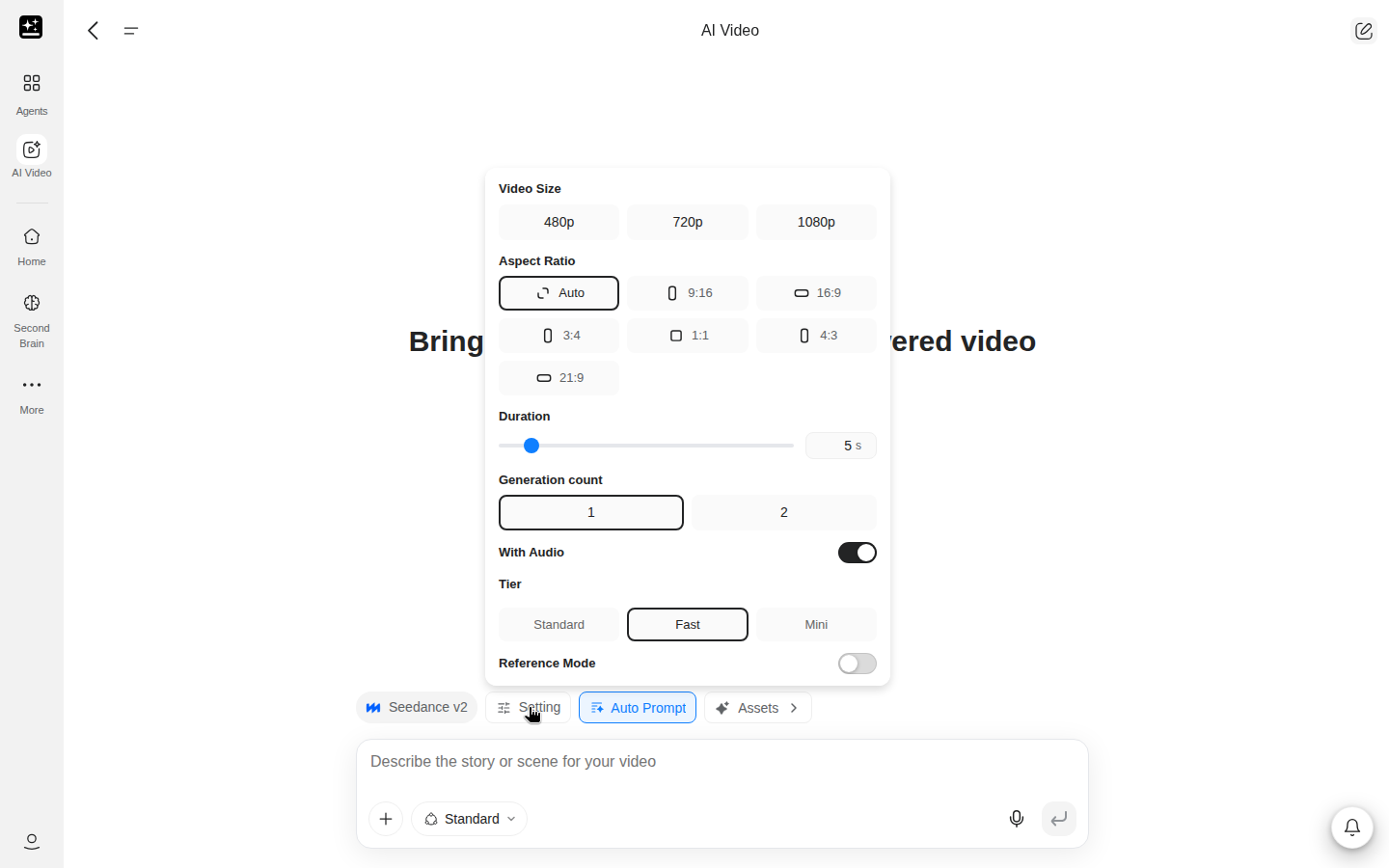
- Un panel de Configuración para el tamaño, la relación de aspecto, la duración y el número de versiones que se crearán.
- Una opción de Seleccionar modelos automáticamente que permite a Genspark elegir el modelo.
- Una barra de herramientas en cada resultado para rehacerlo, usarlo como referencia, ampliarlo, aumentar su resolución y descargarlo.
Crea clips, no producciones terminadas. No tiene editor de línea de tiempo, tablero ni planificación de escenas. Cuando el trabajo requiere más de un clip, Trabajar con Estudio multimedia e Imágenes IA indica dónde continuar.
El nombre del producto es Vídeo IA.
Qué puedes hacer
Cinco tareas cubren la mayoría de los usos de Vídeo IA. Pega la instrucción y después sustituye el sujeto por el tuyo. Todas las guías prácticas están al final, en Guías prácticas.
| Qué obtienes | Instrucción para pegar | Guía completa |
|---|---|---|
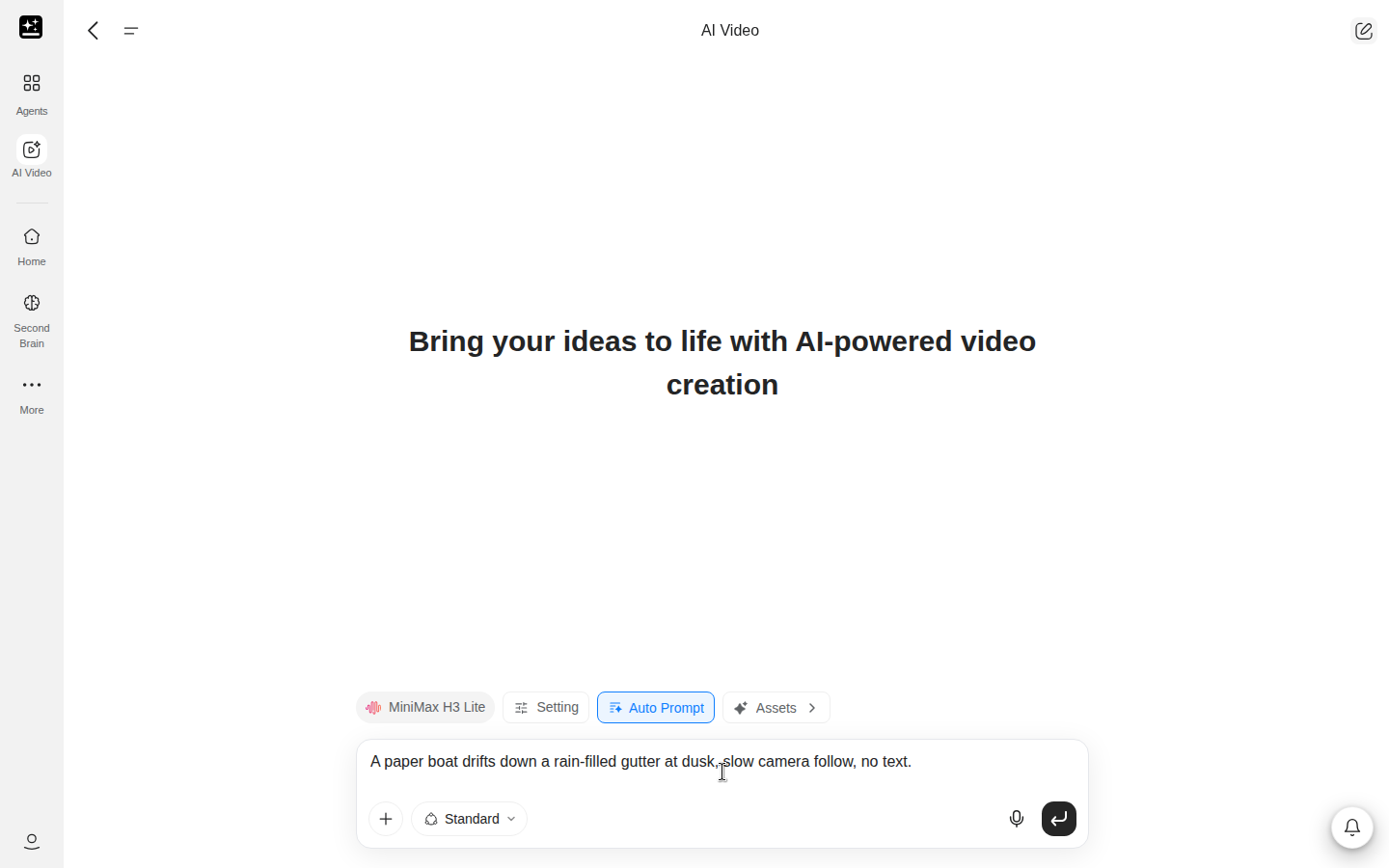
| Un clip a partir de una descripción | Un barco de papel flota por una cuneta llena de lluvia al anochecer, seguimiento lento de cámara, sin texto. | Crear un clip a partir de una instrucción |
| Una imagen estática que cobra vida | Anima esta foto. Las cortinas se mueven suavemente con la brisa y la cámara se acerca despacio. | Animar una imagen. Adjunta primero la imagen. |
| Un clip más largo a partir de uno que ya tienes | Haz clic en Ampliar generación en un resultado. | Ampliar un clip. |
| Una vista previa antes del renderizado completo | Una toma de producto de una taza de cerámica sobre una mesa de madera, luz suave de ventana, movimiento orbital lento. | Crear primero un borrador y después renderizar la versión final. Requiere un modelo con modo borrador. |
| Un clip que conserva el aspecto de otro | Usa el clip de referencia para el movimiento de cámara. El mismo movimiento, pero con una cometa roja sobre una playa. | Reutilizar un estilo con una referencia. Requiere un modelo con Referencia. |
Dos secciones se aplican a todas las tareas: Qué consume créditos y la marca de agua y la regla de descarga del plan Free.
Dónde encontrar Vídeo IA
Vídeo IA se abre en Vídeo IA. Su ubicación en los menús depende de tu cuenta:
| Tu cuenta | Dónde aparece Vídeo IA |
|---|---|
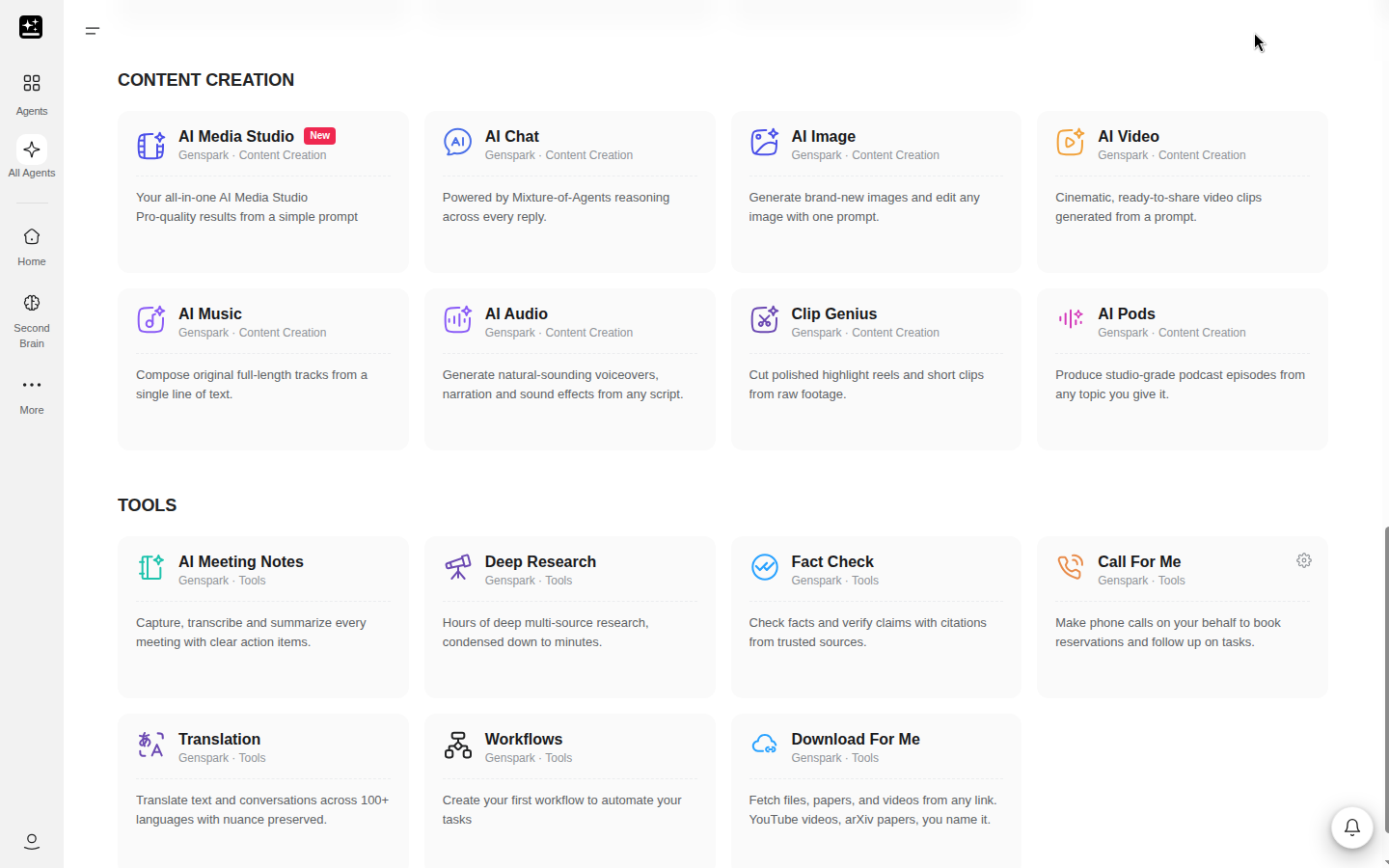
| La mayoría de las cuentas | En la tarjeta Creación de contenido de la página Todos los agentes y en el menú emergente CREACIÓN DE CONTENIDO de la página de inicio, bajo APLICACIONES DE GENSPARK |
| Enterprise, o una organización que haya bloqueado Estudio multimedia | En los mismos lugares, además de Agentes en la barra lateral, bajo Creación de contenido |
La página de inicio ya no tiene un icono de Vídeo IA en la fila superior.
En la aplicación móvil, Vídeo IA tiene su propia pantalla.
Inicio rápido
Antes de empezar: inicia sesión en una cuenta de Genspark con créditos. Qué consume créditos explica cómo se cobra el vídeo.
- Abre Vídeo IA desde la tarjeta Creación de contenido de la página Todos los agentes.
- Si se abre el cuadro de diálogo Probar Estudio multimedia, elige Ahora no para quedarte en Vídeo IA.
- Abre el selector de modelos y elige uno, o activa Seleccionar modelos automáticamente.
- Abre Configuración y comprueba Relación de aspecto y Duración. Los valores predeterminados son 9:16 y 5 segundos.
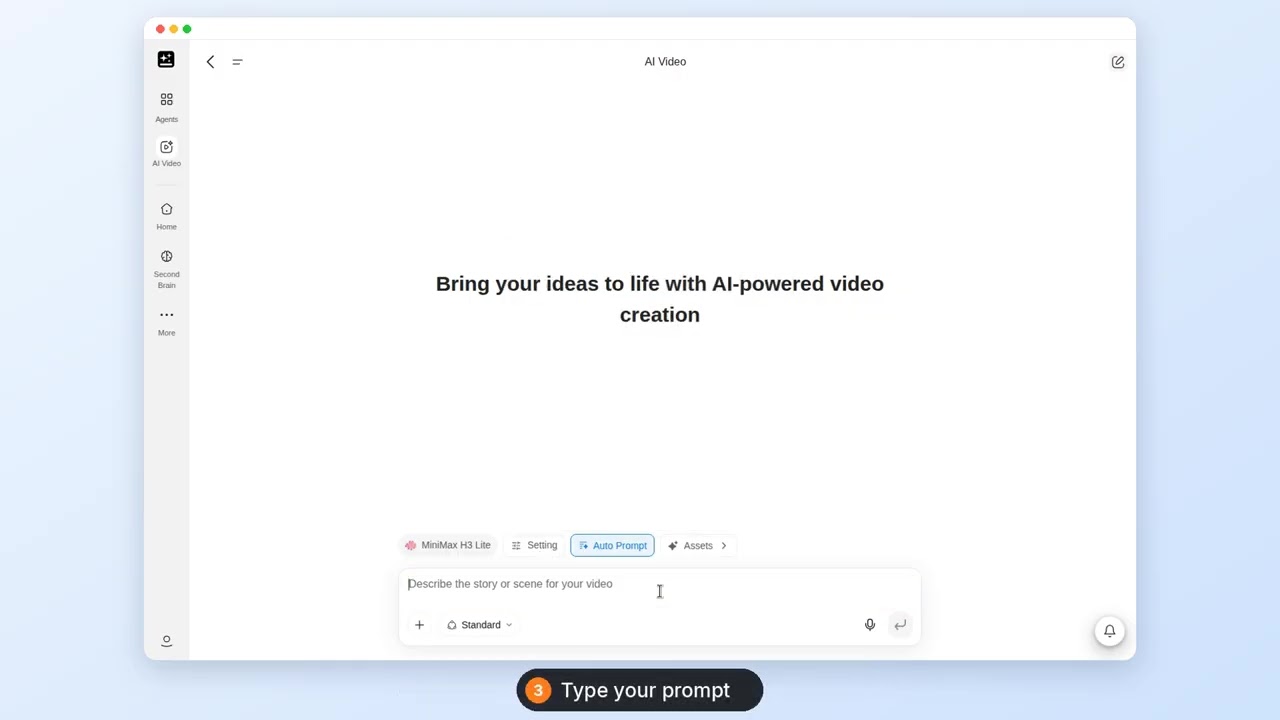
- Escribe tu instrucción. Para animar una imagen, adjúntala primero.
- Envía la instrucción y reproduce el resultado.
- Usa la barra de herramientas del resultado para rehacerlo, ampliarlo, aumentar su resolución o descargarlo.
El cuadro de diálogo Probar Estudio multimedia
Estudio multimedia ahora reúne vídeo, audio, música e imágenes en un solo lienzo. Por eso, Vídeo IA muestra un cuadro de diálogo llamado Probar Estudio multimedia. Su texto dice: «Vídeo IA ahora forma parte de Estudio multimedia: un solo lienzo para vídeo, audio, música e imágenes, con habilidades de producción integradas. Continúa allí para acceder al conjunto completo de herramientas».
| Qué eliges | Qué ocurre |
|---|---|
| Abrir Estudio multimedia | Se abre Estudio multimedia |
| Ahora no, o cerrar el cuadro de diálogo | Te quedas en Vídeo IA. El cuadro de diálogo vuelve a aparecer la próxima vez que abras una página en blanco de Vídeo IA |
| Entendido, no volver a mostrar | El cuadro de diálogo deja de aparecer en este navegador |
El cuadro de diálogo solo aparece cuando se cumplen todas estas condiciones:
- Has iniciado sesión y tu cuenta no es Enterprise.
- Estás en la web de escritorio, no en un teléfono ni en la aplicación móvil.
- Vídeo IA está en blanco, sin ningún proyecto abierto, sin instrucciones y sin contenido transferido desde otro producto.
- Tu organización no ha bloqueado Estudio multimedia.
La opción Entendido, no volver a mostrar se guarda por navegador. También se aplica a las otras páginas multimedia antiguas: Imágenes IA, Audio IA, Música IA, Podcasts IA y Genio de clips. Los proyectos antiguos de Vídeo IA se abren con normalidad y el cuadro de diálogo no aparece dentro de ellos.
Selector de modelos y Configuración
El selector de modelos
El selector de modelos muestra todos los modelos de vídeo que puedes usar. Cada fila muestra un multiplicador de precio, escrito como un número seguido de «×». El selector no muestra un precio en créditos.
Algunos modelos no admiten imágenes. Cuando adjuntas una imagen, esos modelos aparecen deshabilitados. Los modelos cambian con el tiempo, así que elige entre los que aparezcan en tu pantalla.
Configuración
Configuración contiene los controles que admite el modelo seleccionado. Cada control solo aparece si el modelo lo admite.
| Control | Qué hace |
|---|---|
| Tamaño del vídeo | Permite elegir la resolución. Solo aparece cuando el modelo ofrece más de una. |
| Relación de aspecto | Establece la forma del fotograma. El valor predeterminado es 9:16. Siempre se ofrece Automática, y las demás relaciones dependen del modelo. |
| Duración | Establece la duración con un control deslizante y un valor en segundos. El valor predeterminado es 5. Algunos modelos muestran Según la entrada, lo que significa que la duración depende del archivo de origen que hayas adjuntado. |
| Número de generaciones | Crea 1 o 2 versiones de la instrucción. El valor predeterminado es 1. |
Seleccionar modelos automáticamente
Seleccionar modelos automáticamente permite que Genspark elija el modelo por ti. Ofrece las opciones 16:9 o 9:16, y 5 o 10 segundos.
Trabajar con un resultado
Cada resultado tiene una barra de herramientas. Los botones que aparecen dependen del modelo.
| Botón | Qué hace |
|---|---|
| Recrear | Vuelve a ejecutar la misma instrucción. La nueva ejecución consume créditos igual que la primera. |
| Referencia | Usa el clip como referencia para tu siguiente instrucción. Los modelos que lo admiten también tienen un ajuste de Modo de referencia. |
| Ampliar generación | Continúa el clip desde donde terminó. |
| Aumentar resolución del vídeo | Aumenta la resolución. En el selector también hay algunos modelos para aumentar la resolución. |
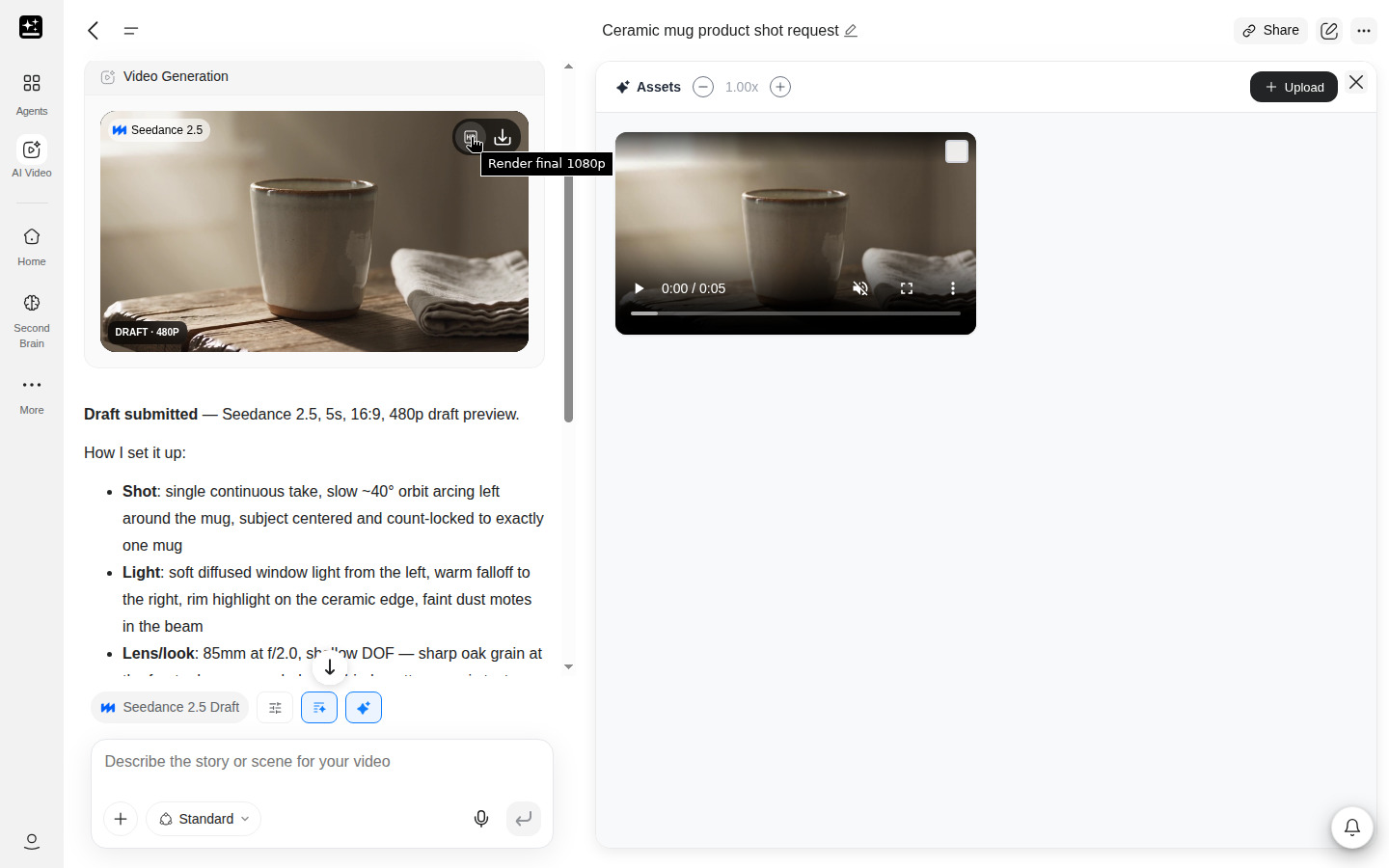
| Renderizar versión final en 1080p | Aparece en un resultado etiquetado como Borrador · 480p. Renderiza la versión completa de un borrador. |
| Añadir a la biblioteca de recursos | Guarda el clip entre tus recursos. |
| Descargar | Descarga el clip como MP4. Plan Free: marca de agua y descarga explica la regla del plan Free. |
Para unir clips o recortar uno, pídelo en el chat. En Vídeo IA no hay una línea de tiempo que puedas editar.
Qué no tiene Vídeo IA
- No hay un control para el primer y el último fotograma. En su lugar, describe en la instrucción dónde debe empezar y terminar el clip.
- No hay editor de línea de tiempo. Para unir y recortar, hay que solicitarlo en el chat.
- El selector no incluye modelos de avatares.
Adjuntar archivos
Adjunta imágenes para animarlas. También puedes adjuntar vídeo y audio. Los modelos que no admitan un tipo de archivo adjunto aparecerán deshabilitados.
| Límite | Valor |
|---|---|
| Tamaño del archivo | 100 MB por archivo |
| Imágenes | Hasta 80 por mensaje, y cada modelo establece su propio número |
| Formatos de vídeo | mp4, webm, m4v, mov, avi, mkv, wmv |
| Formatos de audio | mp3, wav, ogg, m4a, aac |
El límite de 100 MB corresponde a Vídeo IA. Estudio multimedia admite archivos más grandes.
Qué consume créditos
Vídeo IA consume créditos. No está incluido en la Cuota gratuita de ningún plan.
- El cuadro de redacción no muestra un precio antes del envío y no hay un paso de confirmación. El multiplicador de precio de cada fila de modelo es la única referencia.
- Solo se cobran los clips generados correctamente. Si una generación falla o un filtro de contenido la bloquea, se reembolsan los créditos.
- Cada uso de Recrear es una nueva generación y cuesta lo mismo que la primera ejecución.
Las cuentas Free usan sus créditos diarios para vídeo. La Guía de créditos y los Planes de suscripción indican la cantidad diaria y la asignación total de por vida.
Las cantidades de créditos varían según el modelo y la configuración, así que el selector es el lugar donde comparar.
Plan Free: marca de agua y descarga
Dos reglas del plan Free se aplican a todos los clips.
- Los clips creados con el plan Free llevan una marca de agua con el logotipo de Genspark. Los clips de Plus, Pro y Go no la llevan. Los clips 4K nunca la llevan.
- En el plan Free, Descargar abre la página de precios. El botón tiene una etiqueta Plus.
Buscar, guardar, compartir y eliminar vídeos
Los vídeos permanecen en el proyecto del chat. Abre el proyecto desde tu lista de proyectos o el historial y usa Descargar en un clip. Las descargas solo están disponibles en MP4. No hay un botón Guardar en AI Drive. Para usar un clip en otro lugar, descárgalo y adjúntalo allí.
Compartir un proyecto
Vídeo IA usa el panel estándar para compartir proyectos, no el de Estudio multimedia.
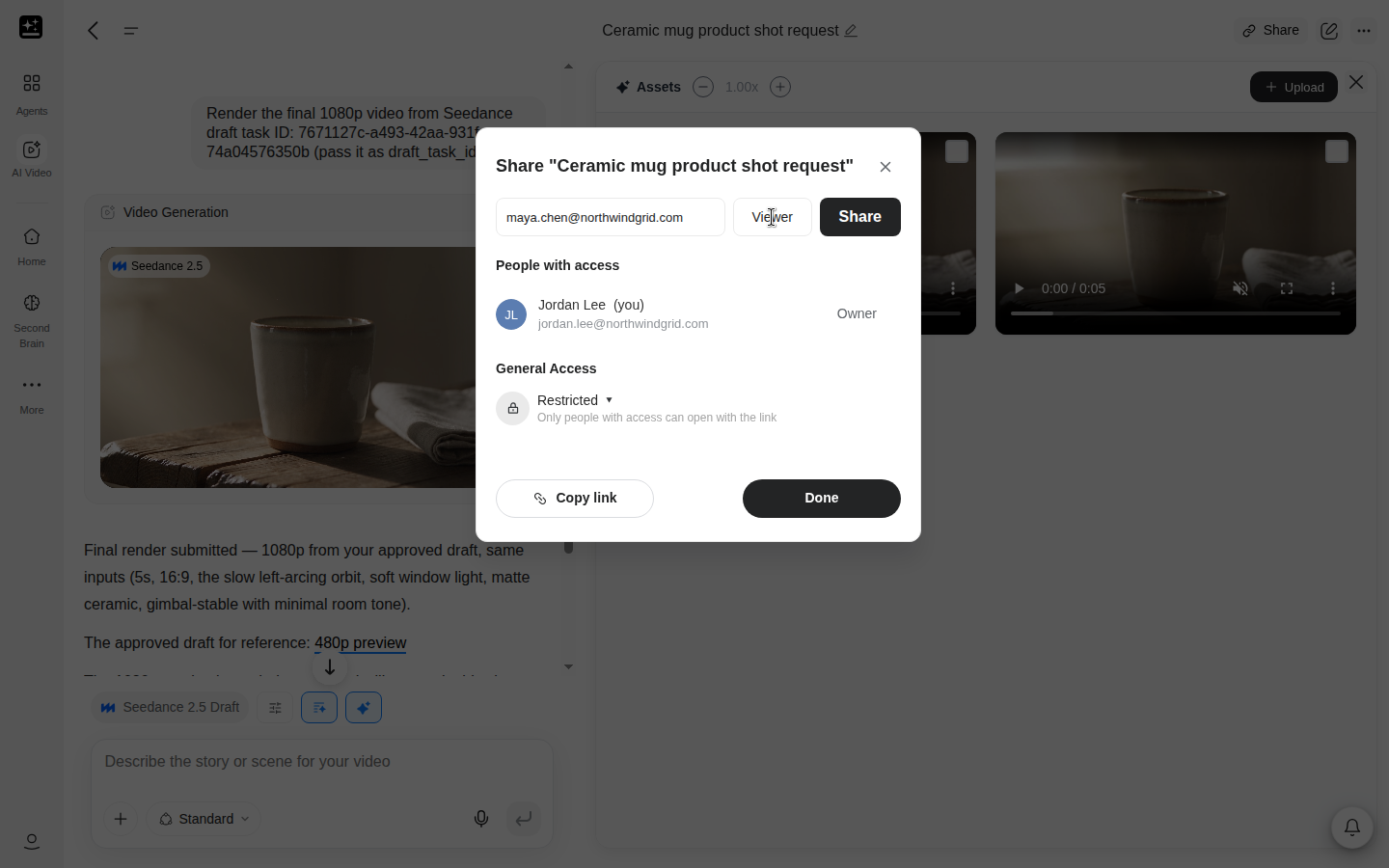
- Acceso general incluye Restringido, Cualquier persona con el enlace y Cualquier persona de {org}.
- Copiar enlace copia el enlace con la configuración actual.
- Puedes invitar a personas como Lector o Editor.
Eliminar un proyecto
Solo el propietario puede eliminar un proyecto. Al eliminarlo, desaparece de tu lista. La política de eliminación del historial de una organización puede impedir que se elimine.
Trabajar con Estudio multimedia e Imágenes IA
Vídeo IA ofrece dos formas de recibir contenido desde Imágenes IA. Ambas usan De imagen a vídeo.
- En el editor lateral de un resultado de Imágenes IA, De imagen a vídeo abre Vídeo IA en una pestaña nueva con la imagen adjunta.
- En la vista de detalles de un resultado de Imágenes IA, De imagen a vídeo abre Vídeo IA en la misma pestaña y envía «Genera un vídeo a partir de esta imagen».
El cuadro de diálogo Probar Estudio multimedia es la única forma de pasar de Vídeo IA a Estudio multimedia. No hay ninguna función que envíe trabajo de Estudio multimedia a Vídeo IA. Los proyectos creados en la antigua página de Vídeo IA no aparecen en Proyectos dentro de Estudio multimedia. Estudio multimedia indica lo mismo.
Cuando necesites más de un clip, pasa a Estudio multimedia:
| Necesitas | Ve a |
|---|---|
| Un clip a partir de una instrucción o una imagen | Vídeo IA |
| Un montaje con varias tomas, una línea de tiempo, doblaje o 3D | Estudio multimedia |
| Una imagen estática | Imágenes IA |
Guías prácticas
Siete guías prácticas.
1. Crear un clip a partir de una instrucción
Para: crear un clip a partir de una descripción, sin archivos adjuntos.
Prepara: el sujeto, el entorno y cómo debe moverse la cámara.
Pasos:
- Abre Vídeo IA y elige un modelo.
- Abre Configuración y comprueba Relación de aspecto y Duración.
- Pega la instrucción siguiente y cambia el sujeto.
- Envíala y reproduce el resultado.
- Usa Descargar si es lo que querías.
Un barco de papel flota por una cuneta llena de lluvia al anochecer, seguimiento lento de cámara, sin texto.
Obtienes: un clip en el chat.
Si algo no sale bien: si la cámara o el sujeto no coinciden con lo que querías, añade una instrucción de cámara clara, como «acercamiento lento», y vuelve a enviarla. Cada envío consume créditos.
Relacionado: Selector de modelos y Configuración.
2. Animar una imagen
Para: dar movimiento a una foto o ilustración estática.
Prepara: una imagen clara de menos de 100 MB.
Pasos:
- Abre Vídeo IA y adjunta la imagen.
- Elige un modelo que no esté deshabilitado.
- Pega la instrucción siguiente e indica qué debe moverse.
- Envíala y reproduce el resultado.
Anima esta foto. Las cortinas se mueven suavemente con la brisa y la cámara se acerca despacio.
Obtienes: un clip que parte de tu imagen.
Si algo no sale bien: si el modelo está deshabilitado, no admite imágenes. Elige otro modelo. También puedes empezar desde Imágenes IA con De imagen a vídeo.
Relacionado: Adjuntar archivos, Trabajar con Estudio multimedia e Imágenes IA.
3. Ampliar un clip
Para: continuar un clip que ya has creado.
Prepara: un resultado en el chat.
Pasos:
- Busca el clip en el chat.
- Haz clic en Ampliar generación en su barra de herramientas.
- Reproduce el clip ampliado.
Obtienes: un clip más largo que continúa el primero.
Si algo no sale bien: si no aparece el botón Ampliar generación, el modelo no ofrece esta función. Comprueba la barra de herramientas de un resultado de otro modelo.
Relacionado: Trabajar con un resultado.
4. Crear primero un borrador y después renderizar la versión final
Para: comprobar un clip antes de pagar por la versión completa.
Prepara: un modelo que cree borradores.
Pasos:
- Crea el clip como de costumbre.
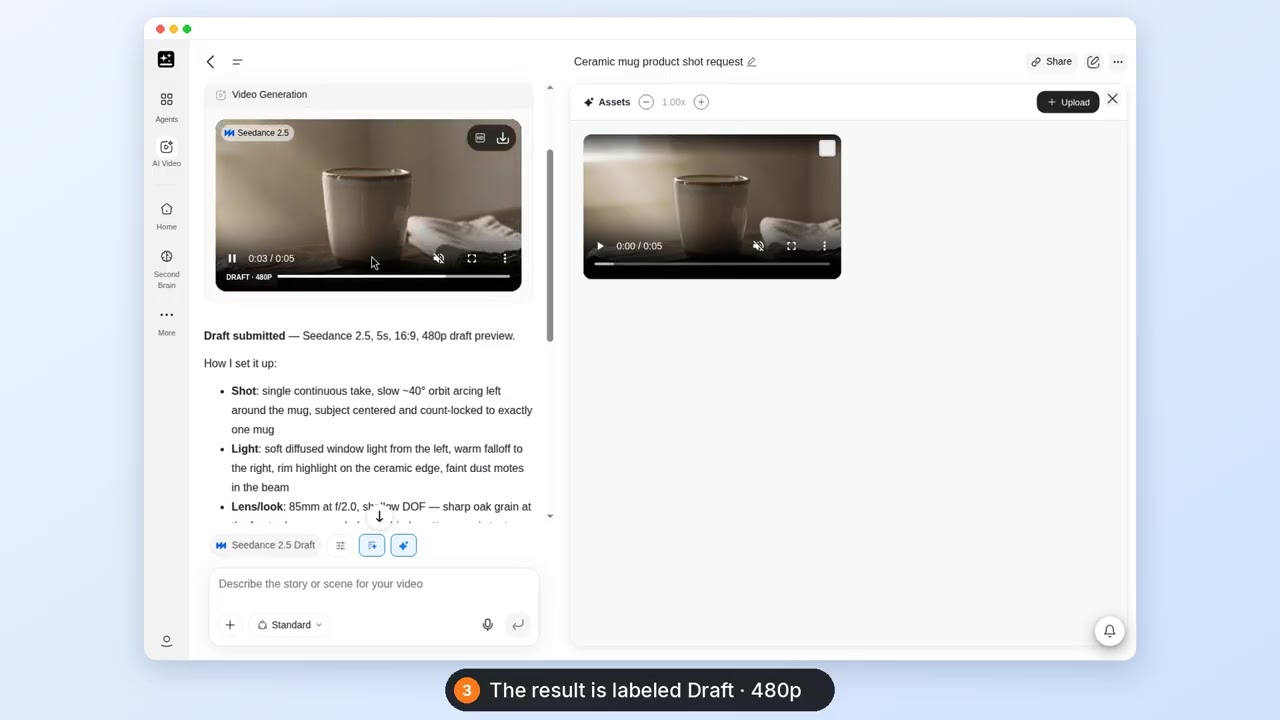
- Si el resultado lleva la etiqueta Borrador · 480p, reprodúcelo.
- Cuando estés conforme, haz clic en Renderizar versión final en 1080p.
- Si no lo estás, haz clic en Recrear o cambia la instrucción.
Una toma de producto de una taza de cerámica sobre una mesa de madera, luz suave de ventana, movimiento orbital lento.
Obtienes: un borrador para revisar y, después, un renderizado final.
Si algo no sale bien: si ningún resultado lleva la etiqueta Borrador · 480p, el modelo no tiene modo borrador.
Relacionado: Qué consume créditos.
5. Aumentar la resolución de un clip
Para: obtener una versión más nítida de un clip que ya te gusta.
Prepara: un resultado en el chat.
Pasos:
- Haz clic en Aumentar resolución del vídeo en el resultado.
- Reproduce el nuevo clip y compáralo con el primero.
Obtienes: una copia del clip con mayor resolución.
Si algo no sale bien: si no ves Aumentar resolución del vídeo, el modelo no ofrece esta función. Algunos modelos del selector para aumentar la resolución hacen lo mismo.
Relacionado: Trabajar con un resultado.
6. Reutilizar un estilo con una referencia
Para: conservar el movimiento de cámara o el estilo de un clip.
Prepara: un clip del que quieras tomar una referencia y un modelo que admita Referencia.
Pasos:
- Haz clic en Referencia en el clip.
- Comprueba Modo de referencia en Configuración, si el modelo lo incluye.
- Pega la instrucción siguiente y cambia el sujeto.
- Envíala y compara el resultado con la referencia.
Usa el clip de referencia para el movimiento de cámara. El mismo movimiento, pero con una cometa roja sobre una playa.
Obtienes: un nuevo clip que sigue la referencia.
Si algo no sale bien: si Referencia no aparece en la barra de herramientas, elige un modelo que la admita.
Relacionado: Configuración.
7. Compartir un proyecto con un compañero de equipo
Para: dar a alguien acceso a tus clips.
Prepara: el proyecto abierto en el chat y la dirección de correo electrónico de esa persona.
Pasos:
- Abre el panel para compartir del proyecto.
- Añade su correo electrónico y elige Lector o Editor.
- O establece Acceso general en Cualquier persona con el enlace y elige Copiar enlace.
Obtienes: una persona que puede abrir el proyecto.
Relacionado: Compartir un proyecto.
Preguntas frecuentes
¿Qué hace Vídeo IA?
Crea clips de vídeo a partir de una instrucción o de las imágenes que adjuntes. ¿Qué es Vídeo IA? explica qué hace y qué no hace.
¿Vídeo IA es lo mismo que Estudio multimedia?
No. Vídeo IA es la página antigua para crear un solo clip. Estudio multimedia es un lienzo para vídeo, audio, música e imágenes. Estudio multimedia explica cómo se relacionan.
¿Por qué sigue abriéndose Probar Estudio multimedia?
Se abre en cada página en blanco de Vídeo IA hasta que marques Entendido, no volver a mostrar. El cuadro de diálogo Probar Estudio multimedia indica cuándo aparece.
¿Puedo establecer un primer y un último fotograma?
No hay un control para ello. Describe en la instrucción dónde empieza y termina el clip.
¿Puedo crear un avatar que hable?
El selector no incluye modelos de avatares.
¿Puedo unir o recortar clips?
Sí, pidiéndolo en el chat. Vídeo IA no tiene editor de línea de tiempo.
¿Está Vídeo IA en la aplicación móvil?
Sí. Tiene su propia pantalla en la aplicación. El cuadro de diálogo Probar Estudio multimedia no aparece en los teléfonos.
¿Está Vídeo IA incluido en la Cuota gratuita?
No. Cada clip consume créditos.
¿Pago por un clip que falla?
No. Se reembolsan los créditos de las generaciones fallidas y los clips bloqueados por un filtro de contenido.
¿Puedo ver el precio antes de enviar?
No. El selector muestra un multiplicador de precio para cada modelo. El cuadro de redacción no muestra el coste.
¿Hay una marca de agua en el plan Free?
Sí. Plan Free: marca de agua y descarga explica las reglas.
¿Qué tamaño puede tener un archivo subido?
100 MB por archivo y hasta 80 imágenes por mensaje. Adjuntar archivos indica los formatos.
¿Puede un administrador de la organización desactivar Vídeo IA?
Sí. En la consola de administración, Políticas incluye una Lista de funciones bloqueadas y una Lista de funciones permitidas, y cada una tiene un elemento Vídeo IA.
¿Puede un administrador limitar qué modelos de vídeo se usan?
Sí. La lista de proveedores de modelos permitidos de la organización bloquea los modelos de vídeo que no incluye.
¿Enterprise sigue teniendo la página de Vídeo IA?
Sí. Las cuentas Enterprise no ven el cuadro de diálogo Probar Estudio multimedia, y Vídeo IA permanece en el menú Agentes, sin una entrada de Estudio multimedia a su lado.
¿Puede un administrador impedir que los miembros eliminen su historial de vídeo?
Sí. Una política de eliminación del historial de la organización puede impedir que se elimine un proyecto.
Solución de problemas
Busca tu síntoma en la tabla.
| Síntoma | Qué suele ser | Dónde ir |
|---|---|---|
| Se abre un cuadro de diálogo al abrir Vídeo IA | El cuadro de diálogo Probar Estudio multimedia | Probar Estudio multimedia sigue abriéndose |
| No encuentras Vídeo IA en la barra lateral | Solo aparece allí en algunas cuentas | Vídeo IA no aparece en la barra lateral |
| Un modelo está deshabilitado o no aparece | No admite tu archivo adjunto o está oculto para tu organización | Un modelo está deshabilitado o no aparece |
| Descargar abre la página de precios | La regla del plan Free | Descargar abre la página de precios |
| Un clip tiene un logotipo | La marca de agua del plan Free | Un clip tiene una marca de agua |
| Un clip no se ha generado | Un fallo o un filtro de contenido | Un clip ha fallado o se ha bloqueado |
| Se ha rechazado una subida | El archivo supera el límite de tamaño o tiene un formato que no figura en la lista | Se ha rechazado una subida |
| El clip no es lo que describiste | La instrucción necesita un sujeto y un movimiento de cámara claros | El clip ignora la instrucción |
| Un proyecto antiguo no está en Estudio multimedia | Los proyectos antiguos permanecen en Vídeo IA | Un proyecto antiguo no está en Estudio multimedia |
Probar Estudio multimedia sigue abriéndose
Elige Ahora no y volverá a aparecer en la siguiente página en blanco. Marca Entendido, no volver a mostrar y elige Ahora no. La configuración se guarda por navegador, así que repítelo en cada navegador que uses.
Vídeo IA no aparece en la barra lateral
En la mayoría de las cuentas, Vídeo IA solo aparece en la barra lateral cuando Estudio multimedia no está disponible. Abre la tarjeta Creación de contenido en la página Todos los agentes, o el menú emergente CREACIÓN DE CONTENIDO de la página de inicio, bajo APLICACIONES DE GENSPARK.
Un modelo está deshabilitado o no aparece
Un modelo deshabilitado no admite lo que has adjuntado, como una imagen. Elimina el archivo adjunto o elige otro modelo. Si un modelo no aparece, puede que esté oculto para los miembros de la organización o bloqueado por la lista de modelos permitidos de tu organización. Consulta al administrador de tu organización.
Descargar abre la página de precios
En el plan Free, Descargar abre la página de precios. Plan Free: marca de agua y descarga explica la regla.
Un clip tiene una marca de agua
Los clips creados con el plan Free llevan un logotipo de Genspark.
Un clip ha fallado o se ha bloqueado
Si una generación falla o un filtro de contenido la bloquea, se reembolsan los créditos. Cambia la instrucción y vuelve a enviarla.
Se ha rechazado una subida
Comprueba el tamaño y el formato. El límite es de 100 MB por archivo. Adjuntar archivos enumera los formatos de vídeo y audio. Estudio multimedia admite archivos más grandes que Vídeo IA.
El clip ignora la instrucción
Indica un sujeto y un movimiento de cámara. Elimina las instrucciones adicionales. Si sigue sin acertar, prueba con otro modelo.
Un proyecto antiguo no está en Estudio multimedia
Los proyectos creados en la antigua página de Vídeo IA se abren en Vídeo IA. No aparecen en Proyectos dentro de Estudio multimedia.