

Media StudioProbar ahora
Media Studio
¿Qué es Media Studio?
Un brief, un tablero y una pieza lista para publicar.
Media Studio es el banco de trabajo multimedia de Genspark. Tú describes lo que quieres; el agente lo desglosa, elige los modelos, ejecuta las herramientas y coloca cada resultado en un tablero, y cada resultado sigue siendo editable: una imagen puede dividirse en un documento por capas, un clip puede llevarse a una línea de tiempo multipista, una escena puede plantearse como maqueta blanca en un escenario 3D antes de renderizar un solo fotograma y una pista de voz puede volver a montarse sobre la imagen.
No es una herramienta de «escribe una frase y llévate una imagen»:
- Del brief al entregable. Anuncios, presentaciones de producto, vídeos explicativos, cortometrajes, clips de pódcast, kits de marca, películas interactivas, páginas HTML animadas: todo el recorrido, desde la primera frase hasta el archivo final, ocurre en un único tablero.
- El tablero es el proyecto. Los nodos y las conexiones registran cada paso. Para cambiar el paso tres, vuelves al paso tres; no hace falta rehacer nada desde cero.
- Los resultados son editables por diseño. Un editor de capas, un compositor de vídeo, un escenario 3D del director y páginas HTML editables permiten pulir lo que genera la IA igual que en una herramienta profesional.
- Las habilidades aportan método, no solo botones. Una habilidad es una rutina de producción probada (escribir el guion, fijar el reparto, mantener la continuidad, renderizar plano a plano). Adjunta una y el agente la seguirá.
- Cada crédito queda registrado. En el nivel Estándar, la planificación y las imágenes de calidad predeterminada salen de tu cuota gratuita semanal; el vídeo, el audio y el 3D consumen créditos; un borrador no cuesta nada hasta que pulsas Ejecutar.
Todo esto se hizo en Media Studio: un anuncio de televisión de calzado de 30 segundos, una película de marca de 60 segundos para una cocina francesa, un corto interactivo con cuatro finales, un póster de cine IMAX, un informe de datos en HTML animado de 30 segundos y una persecución nocturna de coches planteada como maqueta blanca antes de rodarse. Abre Inspírate en la página de inicio y pulsa Cómo se hizo en cualquier pieza para ver, paso a paso, cómo se construyó.
Cómo está organizada esta guía
| Quieres saber | Lee |
|---|---|
| Cómo empezar, modos y niveles, costes, gestión de proyectos | Este artículo |
| Cómo funciona el tablero, las herramientas de imagen, el editor de capas, el panel Recursos | El tablero y las herramientas de imagen |
| Herramientas de vídeo, Doblar (volver a poner voz a un clip completo), el compositor de vídeo, de Presentaciones IA / Genspark Design a vídeo | Vídeo, doblaje y montaje final |
| El escenario 3D del director (previsualización con maqueta blanca, importación de glb), los tipos de página HTML, Motion Studio (el After Effects del tablero: cartelas, subtítulos, gráficos y tipografía de marca sobre las imágenes), las películas interactivas | 3D y páginas HTML |
| Biblias de historia, guiones, compartir, producciones | Historia, recursos y colaboración |
| 17 entregables, paso a paso, con prompts que puedes copiar | Recetas |
Qué puedes crear
No eliges primero un «tipo»: describe el resultado y el agente elegirá el enfoque. Entregables habituales (cada uno tiene una guía completa y un proyecto de ejemplo en Recetas):
| Lo que quieres | Cómo podrías pedirlo |
|---|---|
| Anuncio de producto / spot de TV | Haz un anuncio vertical de [15] segundos a partir de esta foto de producto; empieza por [la ventaja clave] y termina con el logotipo y una única llamada a la acción. |
| Presentación de producto | Una presentación de 30 segundos para [estos auriculares]: el producto es el protagonista, con rótulos en pantalla y comprensible sin sonido. |
| Vídeo explicativo / informe | Convierte [este documento / esta presentación] en un vídeo explicativo de [60] segundos que responda a [una pregunta], con los datos comprobados, subtítulos y un narrador. |
| Cortometraje / historia de marca | Un corto de 30 segundos con planteamiento, giro y una frase que se recuerde. Estilo: [neón bajo la lluvia]. |
| Nuevo reparto para un vídeo existente | Los mismos movimientos y la misma cámara que [este vídeo de referencia], con [mi personaje] en [mi lugar]; enséñame primero la maqueta blanca. |
| Contenido largo convertido en clips | Corta [este pódcast / esta charla] en [5] clips verticales de 30 a 60 segundos, cada uno empezando por su mejor frase y con subtítulos. |
| Presentador / busto parlante | Un vídeo con presentador a partir de este guion, [profesional pero cercano], con fondo de [oficina]. |
| Música / videoclip | Una banda sonora de [30] segundos para [esta película de marca], [luminosa y en crescendo], con golpes en los cortes. |
| Kit visual de marca | Un sistema visual para [esta marca de café]: normas del logotipo, paleta, packaging, carta y plantillas para redes sociales. |
| Póster / imagen principal | Un póster [cinematográfico] con el título [ORBITAL] y espacio en la parte inferior para el bloque de créditos. |
| Blocking 3D / previsualización | Plantea [una persecución entre dos coches en una calle de noche] en un escenario blanco y luego rúdala con estilo [neón bajo la lluvia, cámara en mano]. |
| Película interactiva / página animada | Una historia vertical ramificada con decisiones; o una página de datos animada de 30 segundos a partir de [este informe]. |
Por qué es diferente
La mayoría de las herramientas multimedia con IA tratan cada generación como un punto final: obtienes una imagen o un clip y el flujo de trabajo vuelve a empezar. Media Studio trata el tablero como un banco de trabajo:
- Los resultados se quedan en el tablero, no en una carpeta de descargas. Cada resultado es un nodo que puedes abrir, rehacer o versionar.
- Las referencias son protagonistas. Al conectar un nodo con otro, se convierte en una referencia que la siguiente generación debe respetar; así, un personaje, un producto o un decorado se mantiene coherente en decenas de planos sin tener que describirlo de nuevo en cada ronda.
- Las herramientas profesionales están en el tablero. Un editor de capas de nivel Photoshop para imágenes, una línea de tiempo multipista para vídeo (con exportación de proyectos a Premiere / CapCut), un escenario de dirección para 3D y un Studio para cada página HTML.
- Las habilidades convierten el «puede» en «lo hace». Producción cinematográfica, dirección de anuncios, vídeos explicativos, pódcasts, sencillos musicales…: adjunta una habilidad y el agente seguirá una rutina consolidada en lugar de improvisar.
- Los costes son previsibles. La cuota gratuita cubre la planificación y las imágenes de calidad predeterminada; los borradores te permiten ver el plan antes de gastar.
Inicio rápido
-
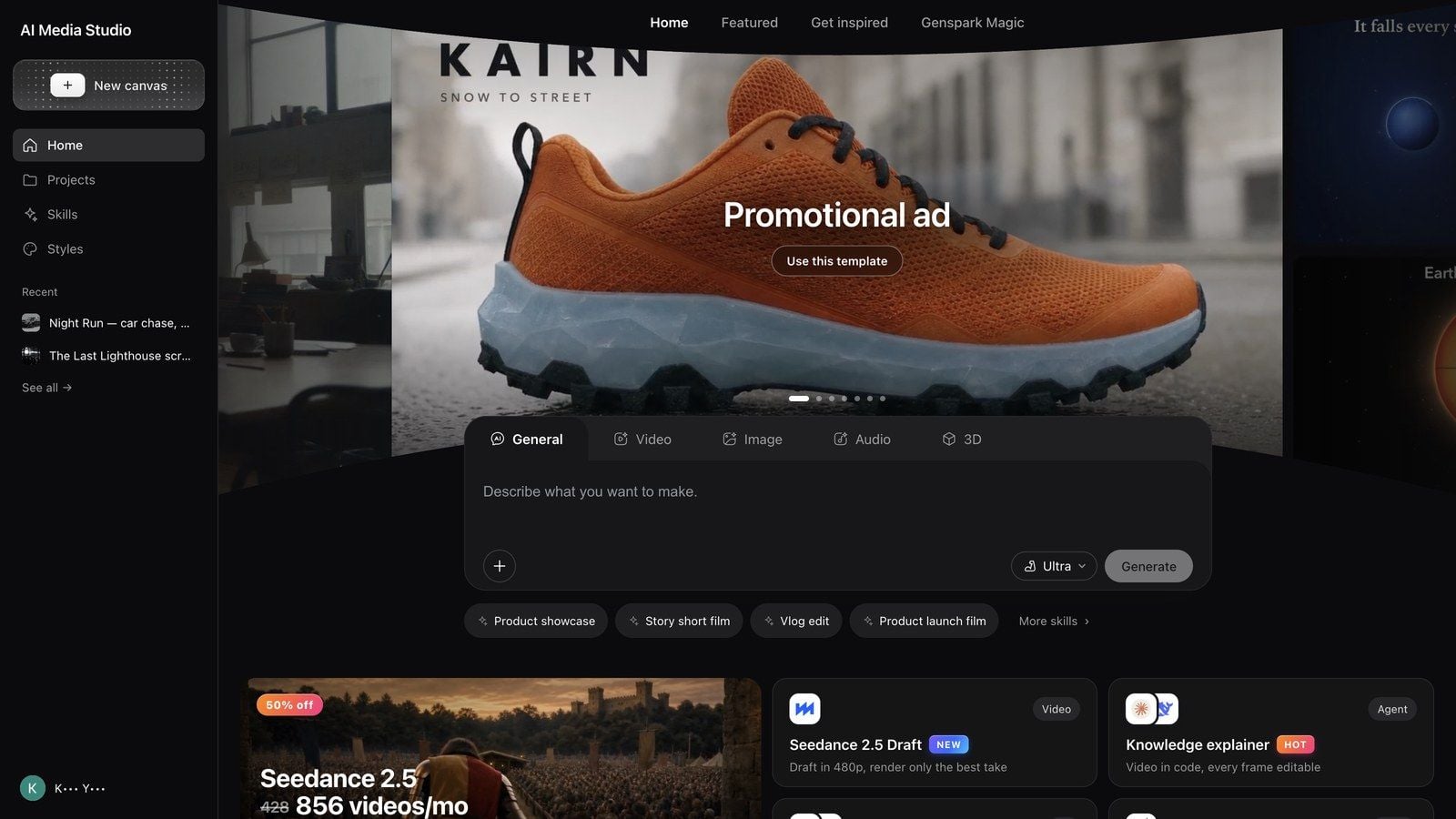
Abre Media Studio: genspark.ai/media-studio. La página de entrada es Inicio: el compositor en el centro, las tarjetas de plantilla de Empieza aquí debajo y, a continuación, el muro de Inspírate; tu propio trabajo está en Proyectos, en la barra lateral izquierda.
-
Elige un modo encima del compositor: General / Vídeo / Imagen / Audio / 3D. General deja que el agente decida el medio; los demás centran el compositor en ese medio.
-
Describe el resultado, no los botones. Di para quién es, para qué sirve y qué debe cumplirse al final.
Haz un anuncio vertical de 15 segundos para estas zapatillas de running a partir de esta foto de producto. Mantén la zapatilla exactamente como en la foto, llévala a una calle de ciudad recién lavada por la lluvia al amanecer y termina con el logotipo y una única llamada a la acción.
Convierte esta presentación de incorporación en un vídeo explicativo de 60 segundos para nuevos empleados, con subtítulos en pantalla y un narrador sereno.
Este pódcast dura 40 minutos. Córtalo en 5 clips verticales de 30 a 60 segundos, cada uno empezando por su mejor frase, con subtítulos.
-
Responde a la primera ronda de preguntas. En la mayoría de los briefs, el agente hace primero una breve ronda de preguntas (formato, duración, idioma, estilo, material de referencia). Responde a lo que te importe y deja el resto con los valores predeterminados.
-
Trabaja en el tablero. Los resultados aparecen como nodos junto a la conversación. Haz clic en un nodo para ver su barra de herramientas; arrastra desde el controlador ⊕ de un nodo hasta otro para convertirlo en una referencia de la siguiente generación. Sigue iterando en la misma conversación.
-
Entrega. Reprodúcelo a pantalla completa con Presentar y, después, descarga el resultado o comparte el proyecto. Todas las vías de exportación están en Historia, recursos y colaboración.

Qué ocurre realmente en tu primer proyecto
- El agente pregunta antes de gastar. Normalmente recibes primero una tarjeta de preguntas. Responderla sale mucho más barato que volver a generar un resultado equivocado.
- Los briefs de historia reciben una invitación a la biblia de historia. Cuando una película o una serie aún está por inventar y dura más de unos 3 minutos, su reparto se repite en varios entregables o su ambientación está por decidir, y el proyecto todavía está vacío, el agente ofrece primero una tarjeta: definir el mundo, el reparto y el estilo visual en una Biblia de historia (Definir la ambientación en una Story Bible) o seguir aquí mismo (Continuar aquí). Consulta Historia, recursos y colaboración.
- Las generaciones pueden llegar como borradores. Cuando el agente no está seguro de que quieras gastar los créditos, prepara la solicitud en el tablero como borrador con un botón Ejecutar: no se cobra nada hasta que lo pulses.
- Los lotes grandes piden confirmación. Encargar muchos clips o imágenes a la vez activa una confirmación; el agente suele sugerir lotes más pequeños, lo que además mantiene los resultados más coherentes.
- Todo tiene versiones. Un proyecto es un repositorio: el tablero y los recursos conservan su historial y puedes volver atrás.
Consejo: si ya sabes el estilo que quieres, adjunta las referencias antes de enviar el brief. Dos buenas referencias ahorran más créditos que diez rondas de «un poco más cálido».
Modos de creación
| Modo | Cuándo usarlo | Qué cambia en el compositor |
|---|---|---|
| General | Para que el agente elija el medio o combinar medios en una misma pieza | El agente elige imagen / vídeo / audio / 3D en cada paso |
| Vídeo | El entregable es una película: anuncio, corto, vídeo explicativo | Prompts orientados a vídeo; las generaciones directas muestran modelo, relación de aspecto y duración |
| Imagen | Solo imágenes fijas: fotos de producto, pósteres, imágenes principales, fotogramas clave | Prompts orientados a imagen y elección de modelo |
| Audio | Locución, música, sonido para un montaje | Prompts orientados a audio; aporta un guion o una descripción |
| 3D | Un producto o un decorado que puedas rodear con la cámara | Prompts orientados a 3D; los resultados aparecen como nodos 3D |
Un modo es un punto de partida, no una jaula: el agente sigue generando otros medios cuando la tarea lo requiere y puedes cambiar de modo entre mensajes.
Accesos rápidos a habilidades
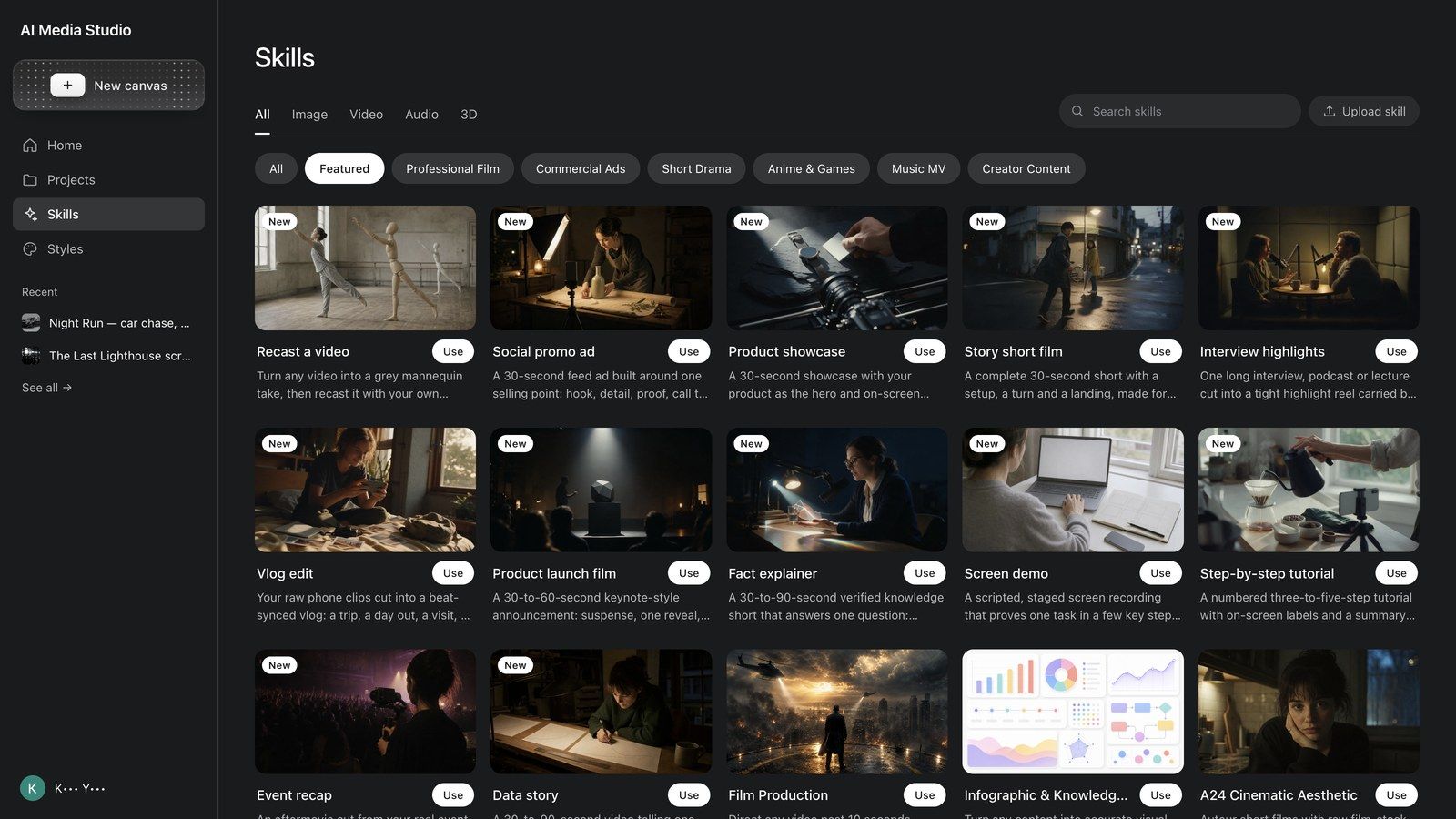
Los chips de Accesos rápidos a habilidades que hay bajo el compositor rellenan un brief probado: Presentación de Producto, Corto Narrativo, Edición de Vlog, Vídeo de Lanzamiento, Demo en Pantalla, Tutorial Paso a Paso, Resumen de Evento, Historia con Datos y Más habilidades › para ver la lista completa. Un chip solo rellena el texto: sustituye las partes entre corchetes por las tuyas antes de enviar.
Adjuntar una habilidad
El menú + de la esquina inferior izquierda del compositor incluye Habilidades: filtra por medio (Todo / Imagen / Vídeo / Audio / 3D) y por categoría (Destacadas / Microdrama / Cine profesional / Anuncios comerciales / Contenido de creadores / Anime y videojuegos / Videoclips musicales / Habilidades generales), pulsa Detalles para leer qué hace una habilidad y ver un prompt de ejemplo, y Usar para adjuntarla a la conversación. Habilidades de producción que usarás a menudo: Producción Cinematográfica, Visual Suite, AI Pods (pódcasts), Audiolibro, Sencillo Musical, Escena Mundial; habilidades de publicidad: Director de Anuncios de Producto, Director de TVC AIGC, Director de Anuncios de Marca; habilidades de casting: Director de Casting y Actor de Emociones; y Juego de cine interactivo para películas ramificadas.
Empieza aquí
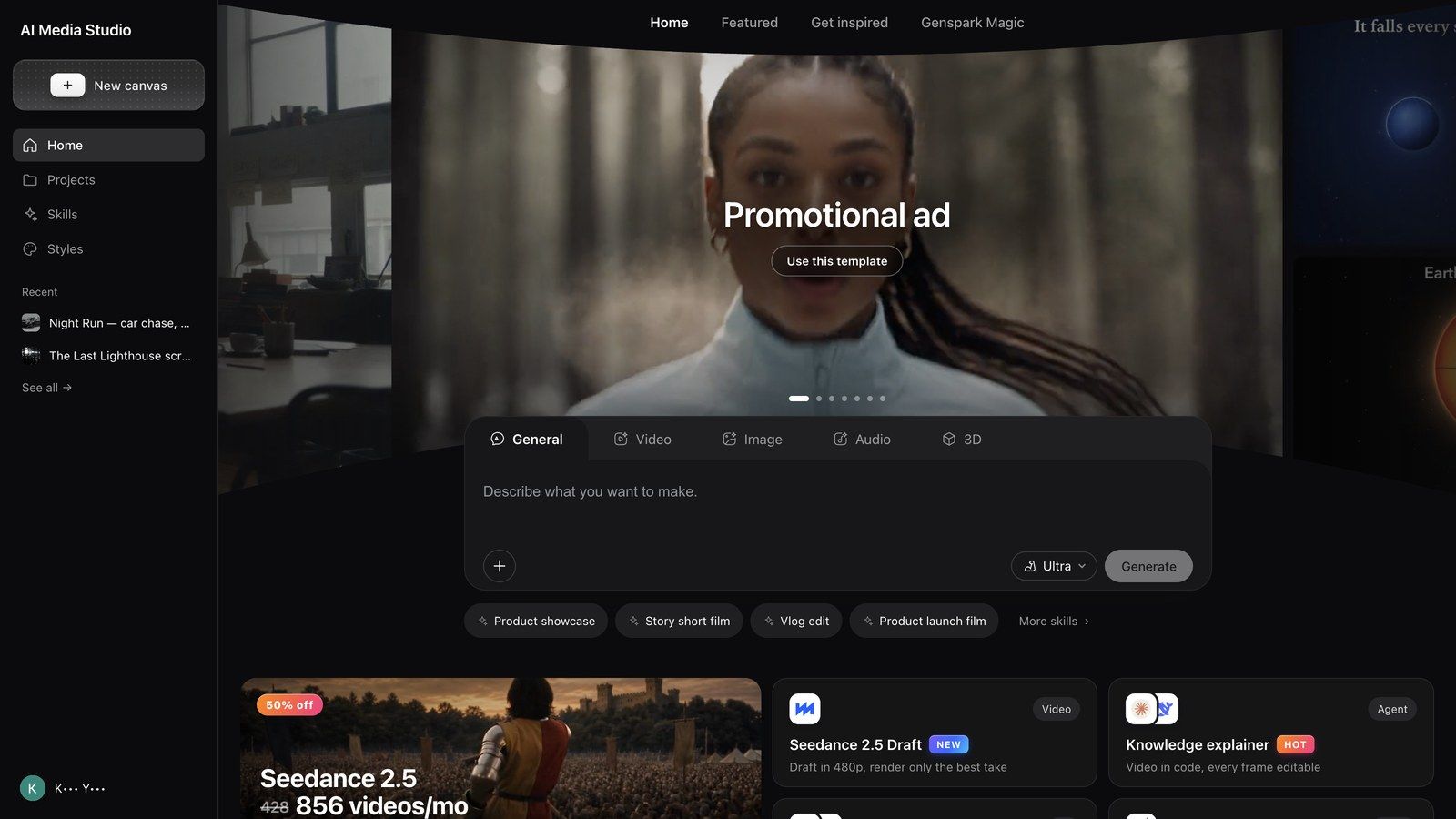
Empieza aquí es la forma más rápida de arrancar: siete tarjetas, cada una con una plantilla funcional, su habilidad y un prompt prerrellenado. Abre una, sustituye las partes entre corchetes y envía.
| Tarjeta | Qué crea | El prompt que rellena |
|---|---|---|
| Anuncio promocional | Una foto de producto → un anuncio terminado | Haz un anuncio de [15] segundos para [mi producto] a partir de esta foto de producto o del enlace de esta página, mostrando [su ventaja clave]. Termina con el logotipo y una única llamada a la acción. |
| Versiona un éxito | Toma prestada la estructura de un vídeo que funcionó (sube el vídeo que quieres versionar) | Rehaz este vídeo para [mi producto]. Mantén su gancho inicial, su ritmo y el orden de los planos; cambia las personas, la ambientación y los textos para que encajen. |
| Vídeo explicativo | Documentos, presentaciones y enlaces narrados en pantalla | Convierte [este documento, esta presentación o este enlace] en un vídeo explicativo de [60] segundos que responda a [una pregunta] para [nuevos empleados], con los datos comprobados, elementos visuales en pantalla y subtítulos. |
| Magia de Genspark | Los mismos movimientos y la misma cámara, con tu reparto y tu lugar | Los mismos movimientos y la misma cámara que la plantilla, con [mi personaje] en [mi lugar]. |
| Clips automáticos | Una charla larga, muchos clips cortos (sube la grabación) | Corta esta charla, pódcast o entrevista en [5] clips verticales de 30 a 60 segundos cada uno. Empieza cada clip por su mejor frase y añade subtítulos. |
| Pon en escena | Plantéala en blanco y rúdala de verdad | Plantea [una persecución de dos personas por una calle de noche] en un escenario blanco y luego rueda la versión final con estilo [neón bajo la lluvia, cámara en mano]. |
| Lluvia de ideas | Ideas, ganchos y storyboards antes de gastar | Dame [5] ideas de vídeo para [mi marca] basadas en lo que es tendencia esta semana, cada una con un gancho y una historia de una línea. |
Inspírate
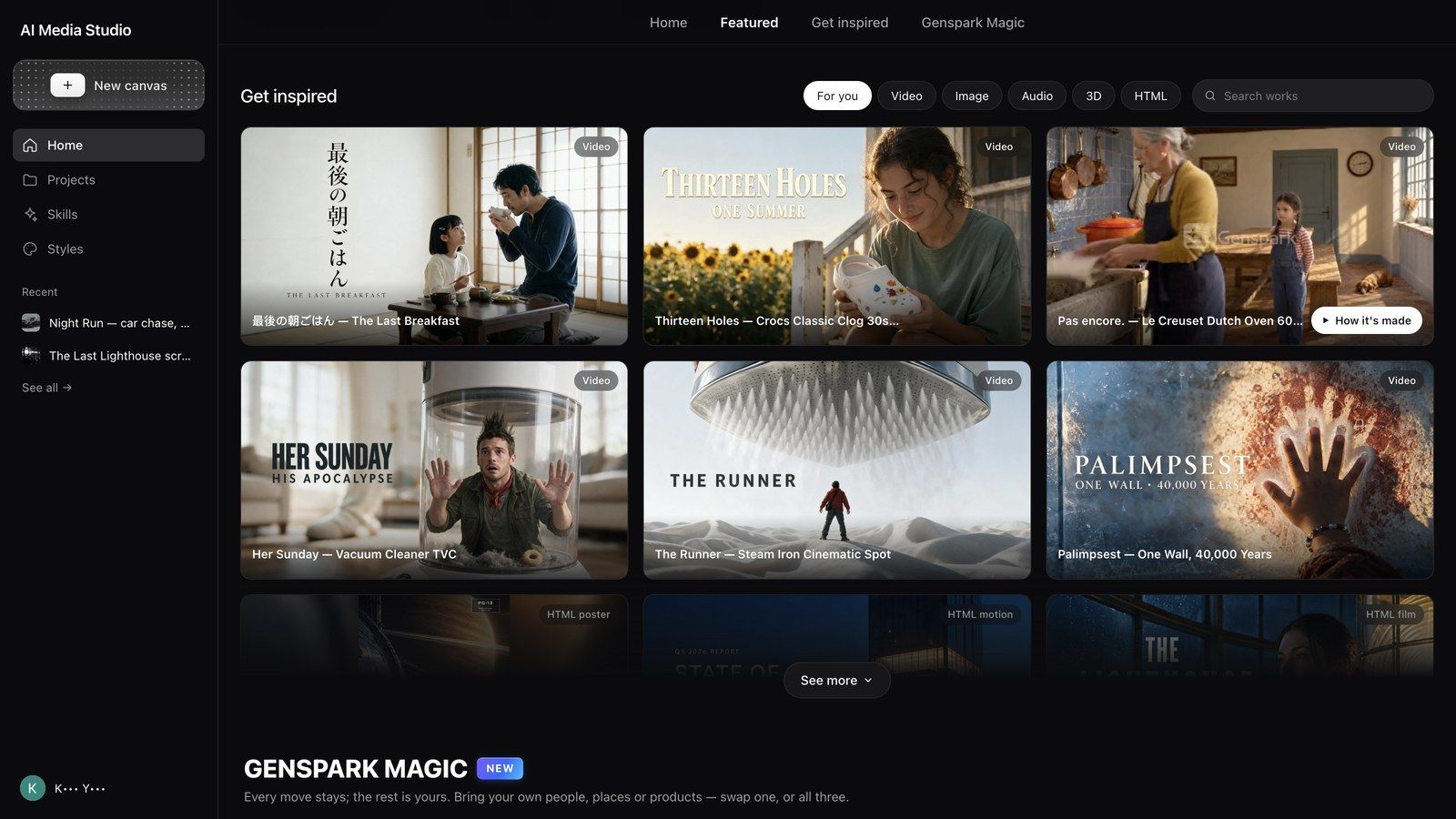
Inspírate muestra trabajos terminados hechos en Media Studio, filtrados por Para ti / Vídeo / Imagen / Audio / 3D / HTML; Buscar obras busca por título.
- Pasa el cursor sobre una tarjeta para ver Cómo se hizo; abre la portada para acceder a un visor con Crear uno así (coloca el prompt de esa pieza en tu compositor) y Cómo se hizo.
- Cómo se hizo abre el tablero de solo lectura del proyecto: cada nodo, conexión y recurso, además de dos botones: Copiar y continuar (copia el proyecto en tu espacio de trabajo para que puedas seguir trabajando en él) y Ver conversación (el chat original).
- Los bancos de trabajo secundarios, como el escenario 3D y el editor de capas, no se abren en un tablero de solo lectura; pulsa primero Copiar y continuar.
Antes de escribir tu propio brief, toma referencias aquí: copiar algo que funciona y modificarlo suele ser más rápido que describirlo desde cero. Cada receta de esta guía enlaza con el ejemplo correspondiente.
Elegir un nivel
El selector de nivel del compositor decide qué modelo planifica tu trabajo. No cambia el precio de los propios modelos multimedia.
| Nivel | Qué dice el producto | Qué debes saber |
|---|---|---|
| Estándar (predeterminado) | DeepSeek V4.1 Flash: calidad rápida y económica para la generación multimedia y las tareas de diseño de imágenes del día a día | En este nivel, la planificación usa tu cuota gratuita semanal |
| Ultra | Claude Opus 5.5: planificación fiable para producciones complejas y trabajos multimedia de varios pasos. Consume más créditos | Producciones de varios pasos en las que la calidad de la planificación determina el resultado |
| Mega | Claude Fable 5.1: el modelo más avanzado de Anthropic, al doble de créditos que Ultra. Recomendado para producciones de vídeo de más de 30 segundos | Requiere tener activada la Retención de datos de IA (Ajustes → Controles de datos) |
Puedes cambiar en cualquier momento; el cambio solo afecta al siguiente mensaje, no al trabajo ya hecho.
Consejo: empieza en Estándar. Sube de nivel solo cuando una pieza siga «planificándose mal» (orden de los planos, pérdida de continuidad); una sola imagen que no queda bien suele ser un problema del prompt o de la referencia.
Cómo funcionan los costes
La barra de cuota que hay encima del compositor lo dice claramente: el LLM y las imágenes usan cuota gratuita. El vídeo y el audio usan créditos. Separar ambas cosas explica casi todos los «¿por qué se me ha cobrado?».
- En Estándar, la planificación y las imágenes de calidad predeterminada salen de la cuota gratuita semanal: el razonamiento del agente no se cobra, y la ruta de imagen predeterminada tampoco.
- El vídeo, el audio y el 3D siempre consumen créditos, sea cual sea el nivel. El precio depende del modelo, la resolución, la duración y la cantidad; un nodo de configuración muestra la estimación (por ejemplo,
~200) antes de enviar. - Si dejas los valores predeterminados, te quedas en la cuota gratuita: elegir un modelo de imagen concreto, o una calidad alta / 4K, se cobra como cualquier otra generación.
- La planificación en Ultra y Mega siempre consume créditos; esos niveles no usan la cuota gratuita.
- Un borrador no cuesta nada hasta que pulsas Ejecutar. Un borrador solo prepara la solicitud; al pulsar Ejecutar se genera y se cobra.
- Los fallos se reembolsan. Una generación fallida muestra Sin cargo y los créditos se devuelven; una generación correcta se cobra aunque no la uses.
- Dónde consultarlo: Uso de créditos, en tu cuenta, desglosa el gasto por producto; el gasto de Media Studio aparece como Media Studio.
Cuando se agota la cuota, puedes seguir con créditos o esperar a que se restablezca; la barra te indica cuál de los dos estás gastando.
Cinco hábitos que ahorran créditos sin bajar la calidad:
- Haz los borradores en Estándar; sube de nivel solo la pieza que de verdad necesite una planificación más potente.
- Explora estilos con el modelo y la calidad de imagen predeterminados; sube la calidad solo para la opción elegida.
- Prueba con un clip corto y luego usa Ampliación inteligente para la versión larga.
- Usa conexiones de referencia en lugar de reescribir el prompt.
- Aprueba un storyboard (Plantillas de cuadrícula → Storyboard de 25 celdas) o los fotogramas clave antes de generar vídeo, y construye las piezas largas por segmentos: volver a rodar un plano cuesta un plano, no la película entera.
Gestionar proyectos
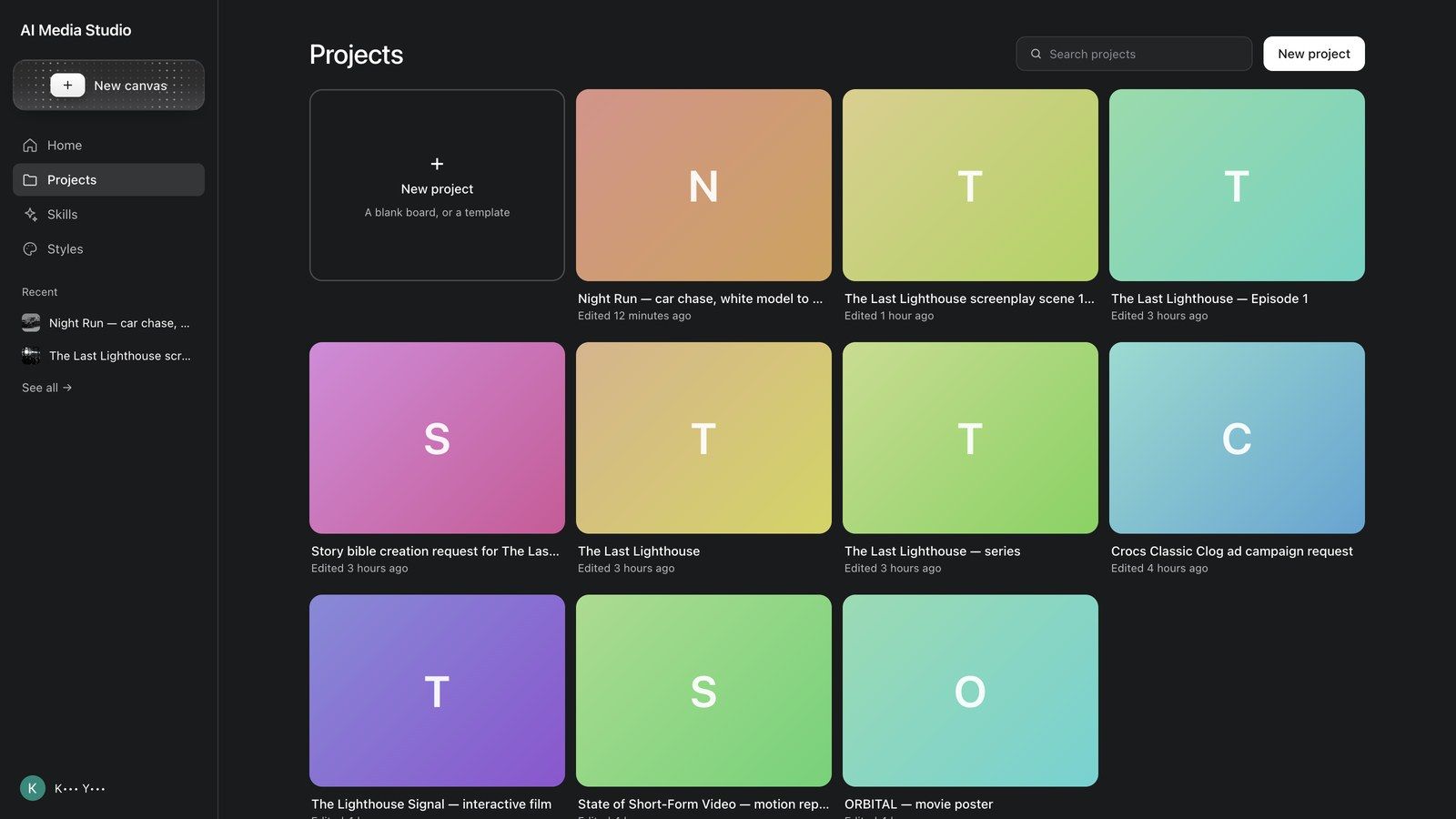
Proyectos muestra todos los tableros que has creado, del más reciente al más antiguo.
- Nuevo proyecto («Un tablero en blanco o una plantilla») crea un tablero vacío o una plantilla; + Nuevo, en la barra lateral izquierda, hace lo mismo desde cualquier lugar.
- Buscar proyectos filtra por nombre.
- El menú ··· de una tarjeta: Renombrar, Establecer portada (abre Establecer imagen de portada para elegir uno de los recursos del proyecto, o Restablecer selección automática) y Eliminar (pregunta «¿Eliminar este proyecto? Esta acción no se puede deshacer.»).
- Recientes, en la barra lateral izquierda, es la lista de accesos directos; Ver todo → abre Proyectos.
Preguntas frecuentes
¿Media Studio es el antiguo AI Video / AI Audio / AI Music?
Esas herramientas se han integrado en Media Studio: las mismas capacidades, reconstruidas como un único tablero con habilidades de producción integradas. Las páginas antiguas se siguen abriendo y los proyectos que hiciste allí se quedan allí; en Proyectos solo aparecen los proyectos creados en Media Studio.
¿Tengo que elegir un modo antes de escribir?
No. General deja que el agente decida el medio en cada paso. Elige un modo solo cuando ya sepas el medio y quieras que el compositor se centre en él.
¿Puedo volver a un proyecto y seguir editándolo?
Sí: ábrelo desde Proyectos y se restaurarán la conversación, el tablero y los recursos. Un proyecto puede contener varios tableros (el menú junto a la pestaña del tablero → Nuevo tablero) para mantener separadas las versiones.
¿Puedo usar mis propias fotos de producto y mis vídeos?
Sí. Adjúntalos con el + del compositor, arrastra los archivos al tablero o usa Añadir nodo → Subir en la barra acoplada a la derecha del tablero; los archivos subidos se convierten en nodos que puedes usar como referencia.
¿Por qué el agente hace tantas preguntas al principio?
Una ronda clara sale más barata que volver a generar. Responde a las pocas que importan y envía; el resto toma los valores predeterminados.
¿Por qué se me detiene al encargar muchos clips a la vez?
Los lotes grandes piden confirmación a propósito: cada clip cuesta créditos. Además, los lotes más pequeños suelen mantener mejor la coherencia.
¿Media Studio se comunica con Genspark Design?
Por ahora, en un solo sentido: el explorador de archivos de Design ofrece Editar en Media Studio, que empaqueta los recursos del diseño y los importa; una vez dentro, son nodos normales.
¿Puedo usar comercialmente lo que creo?
Lo que creas es tuyo, con sujeción a las condiciones de los proveedores de los modelos y a tu plan. Para trabajos de marca, revisa las notas de licencia en la ficha del modelo antes de generar en grandes cantidades.
Solución de problemas
El botón de enviar está en gris
El compositor está vacío, un panel de modo tiene un campo sin completar o ya hay una generación en curso. Escribe unas palabras o adjunta un archivo.
Una generación ha fallado o ha salido en blanco
El nodo muestra Error en la generación y Sin cargo; pulsa Reintentar. Si sigue fallando, acorta el prompt, adjunta una referencia o divide el trabajo (genera primero una imagen fija y después anímala).
No encuentro un proyecto anterior
Usa Buscar proyectos en Proyectos y luego revisa Recientes en la barra lateral izquierda. Los proyectos hechos en las antiguas páginas de AI Video / AI Audio / AI Music aparecen en esas herramientas, no aquí.
El tablero se ha bloqueado o no se puede editar
Puede que una generación esté ocupando un nodo o que un borrador esté esperando a que pulses Ejecutar. Pulsa el icono de actualizar en la esquina superior derecha del tablero; los cambios del tablero sin guardar se conservan.
«Media Studio está desactivado para tu organización»
El administrador de tu espacio de trabajo ha desactivado la función. Pídele que active Media Studio en la configuración de funciones de la organización: es un interruptor de administración, no un límite del plan. El escenario 3D del director y los Studios HTML usan el mismo interruptor.
¿Te resultó útil este artículo?