


Descubre cómo plantear una escena en el escenario 3D del director antes de renderizarla y cómo crear pósteres, piezas de animación y películas interactivas como páginas HTML editables en Media Studio.
Actualizado 14 jul 2026
Características principales
Preguntas frecuentes
Solución de problemas
Media Studio: 3D y páginas HTML
El escenario 3D del director: primero la previsualización, después el renderizado
Su única tarea: fijar las relaciones espaciales antes de gastar créditos en vídeo.
La puesta en escena, los movimientos de cámara, las oclusiones, dónde está cada persona o cada coche respecto a los demás (justo lo que las palabras suelen describir mal) se disponen físicamente como una maqueta blanca en el escenario. Ves la previsualización con maqueta blanca, confirmas las cámaras y el movimiento y, después, envías ese movimiento de vuelta al tablero para que guíe el renderizado final. Lo que ahorras no es una generación, sino el coste de volver a rodar una secuencia entera.
Clip: abrir el escenario → mirar a través de la cámara maestra y de dos cámaras de plano con el selector de cámaras → reproducir la previsualización → orbitar en Vista del director → establecer una cámara como Activo en CÁMARAS → Fotograma al tablero → Movimiento al tablero → cerrar; el tablero tiene ahora una imagen fija y el vídeo de previsualización
Primeros pasos
- Añadir nodo → Escenario 3D del Director (beta, lo crea el agente). Aparece un nodo con la insignia 3D; su único botón es Abrir escenario.
- Pulsa Abrir escenario. El escenario se abre a pantalla completa (la primera vez verás «Abriendo el escenario del director…»): la conversación propia del escenario a la izquierda y la vista 3D a la derecha.
- Describe la escena en «Describe tu escena...», abajo a la izquierda (quién, dónde, cómo se mueven, cómo se mueve la cámara), y envía. El agente del escenario usa el nivel Ultra de forma predeterminada. Si necesitas un punto de partida, el estado vacío ofrece Ayúdame a pensar una / Crear un mundo a partir de una imagen de escena / Crear una previsualización a partir de un storyboard / Empezar desde una URL, como una página de producto.
- El agente construye la escena como una previsualización con maqueta blanca: las personas son cilindros o cajas a altura real y el decorado son bloques grises; solo volumen y movimiento, sin texturas ni iluminación. Crea una cámara por plano (y mantiene una cámara maestra) y, cuando termina, informa en unas pocas líneas. Este paso apenas consume créditos multimedia y, aun así, muestra si el espacio funciona.
La frase que importa en el brief: di explícitamente «maqueta blanca, solo movimiento y cámara». Sin ella, el agente puede ambientar el decorado (neón, lluvia, reflejos), y el modelo de vídeo imitará entonces el aspecto en lugar del movimiento. El brief del ejemplo Night Run empieza con «PREVISUALIZACIÓN PURA CON MAQUETA BLANCA: sin color, sin texturas, sin materiales…».
Qué ves al abrirlo
Barra superior (de izquierda a derecha)
| Control | Qué hace |
|---|---|
| Vista del director | Vuelve a la cámara libre (arrastra para orbitar; al pasar el cursor se muestra la ayuda de teclado: W A S D para moverte, Q E para bajar / subir, Shift para ir más rápido) |
| Vista de cámara ▾ (selector de cámaras) | Muestra las cámaras que ha creado el agente; elige una para mirar a través de ella; «Añade primero una cámara» mientras no haya ninguna |
| ↻ | Recargar el escenario desde sus archivos |
| 16:9 ▾ | Relación de aspecto: 16:9, 9:16, 1:1, 4:3, 21:9, 3:4 |
| Fotograma al tablero | Renderiza una imagen fija desde la cámara activa (Activo) (1920 px en el lado largo) y la añade al tablero como nodo de imagen; aviso «Fotograma añadido al tablero» |
| Movimiento al tablero | Renderiza toda la línea de tiempo a través de la cámara activa (1280 px en el lado largo, renderizado en tu navegador, estado «Renderizando vídeo…») y la añade como nodo de vídeo; aviso «Vídeo añadido al tablero» |
| Dibujar | Dibuja sobre el fotograma y coloca notas adhesivas; ponlas en Cola o usa Enviar para mandarlas directamente al agente (hasta 10 en cola) |
| Icono de panel / × | Mostrar / ocultar el Inspector; cerrar el escenario (Esc también funciona) |
Inspector a la derecha: sin nada seleccionado, indica «Haz clic en algo del escenario o elígelo en el esquema de abajo para inspeccionarlo. Pide al agente que construya, mueva e ilumine la escena.» Debajo hay cuatro secciones plegables:
- AJUSTES · n: los interruptores, colores y controles deslizantes que define este escenario en concreto (proceden del código del agente y varían de un escenario a otro).
- CÁMARAS · n: la lista de cámaras (con su FOV). Haz clic en una fila para mirar a través de ella; la selección muestra Ver a través, Establecer como activa (la cámara activa es la que usan Fotograma / Movimiento al tablero), el control deslizante de FOV y Posición / Objetivo. Cada fila tiene una @ (Mencionar en el chat) que inserta
@camera:<id>en el chat para que puedas señalársela al agente con precisión. Las cámaras solo las crea el agente: pídele una en el chat. - OBJETOS · n: los objetos del escenario. Haz clic en una fila, o en el objeto en la vista, para seleccionarlo: Visible, Posición / Rotación / Escala, Tamaño. También con @.
- RECURSOS: Subir un archivo (GLB, texturas, HDR, audio…) desde tu ordenador (.glb / .gltf / .obj / .fbx, texturas, HDR, audio; 100 MB por archivo); En este escenario muestra los archivos de este escenario, con Colocar junto a los archivos
.glb; Biblioteca del tablero · 3D muestra los modelos 3D que ya están en la biblioteca del tablero, también con Colocar y @.
Reproductor en la parte inferior: Reproducir / Pausar, Bucle, el indicador de tiempo (por ejemplo, 7.53 / 16.00), una barra de desplazamiento, @ (Mencionar este momento en el chat, que inserta @time:7.5s; «a estas alturas el coche ya debería haber pasado la esquina» está a un clic) y pantalla completa (oculta los controles; Esc los recupera). La línea de tiempo dura 10 s a 30 fps de forma predeterminada; el agente puede cambiarla.
En la conversación de la izquierda, el trabajo del agente aparece como tarjetas: Renderizar movimiento de cámara
De la previsualización al plano real
- En el tablero, arrastra el ⊕ del nodo de vídeo de previsualización → Vídeo; elige un modelo que acepte una referencia de movimiento (Seedance 2.5, por ejemplo), con la misma relación de aspecto que la previsualización.
- En el prompt, di qué es cada bloque y nómbralos por su posición respecto a la cámara («el bloque más claro y más alejado de la cámara es el sedán negro que huye; el más cercano a la cámara, con la barra en el techo, es el coche patrulla, que se mantiene detrás todo el tiempo»), no solo por su color. El modelo de vídeo sigue el movimiento de la previsualización, pero asigna los papeles libremente.
- Genera. En el ejemplo Night Run, cada una de las cuatro cámaras produjo un clip de previsualización, cada clip se convirtió en un plano fotorrealista y los planos se montaron en una secuencia de 16 segundos en el compositor de vídeo.
Importar tus propios modelos 3D
Un archivo .glb exportado desde Blender, C4D o cualquier otra herramienta va directamente al escenario: Inspector → RECURSOS → Subir un archivo; cuando termina la subida, se coloca automáticamente («
Cuándo merece la pena el escenario: puestas en escena con varias personas, persecuciones, desplazamientos por interiores, un producto con una relación fija con su entorno, varias versiones de exactamente la misma cámara. Un retrato sencillo o un primer plano de producto no lo necesitan.
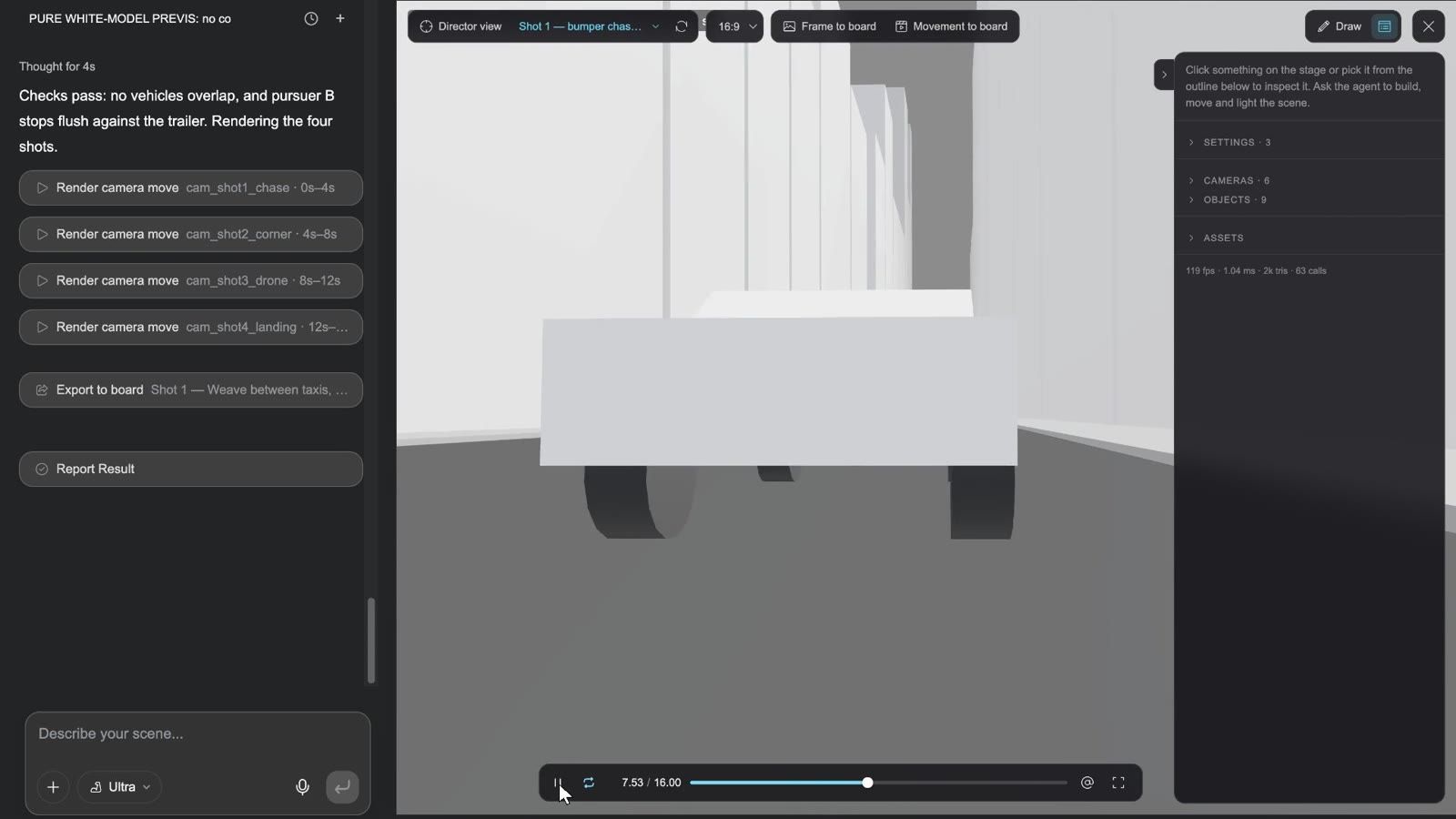
Ejemplos oficiales: Night Run — car chase, 3D stage to Seedance, en Inspírate, se hizo exactamente así: cuatro movimientos de cámara fijados en el escenario blanco y enviados después a Seedance para los planos reales. Florida House — floor plan to 3D cutaway muestra otro uso: un plano de planta convertido en un renderizado cenital y reconstruido después en el escenario pared a pared como una sección 3D amueblada, exportada como imágenes fijas cenitales y a vista de pájaro de 45°.
El escenario del director en 30 segundos:
Mundos 3D y rigging
-
Mundo 3D (Añadir nodo) / Generar mundo 3D en una imagen: un espacio que puedes rodear y recorrer, generado a partir de una descripción o de una imagen; el resultado es un nodo 3D con una vista para recorrerlo.
-
Añadir esqueleto: rigging automático de esqueleto para animación. El alcance importa: solo funciona con modelos generados con Tripo, y solo con personajes / criaturas; los modelos subidos, los mundos 3D y los resultados que ya tienen rigging no se pueden riggear.
Páginas HTML: tres tipos, cada uno con su propio Studio
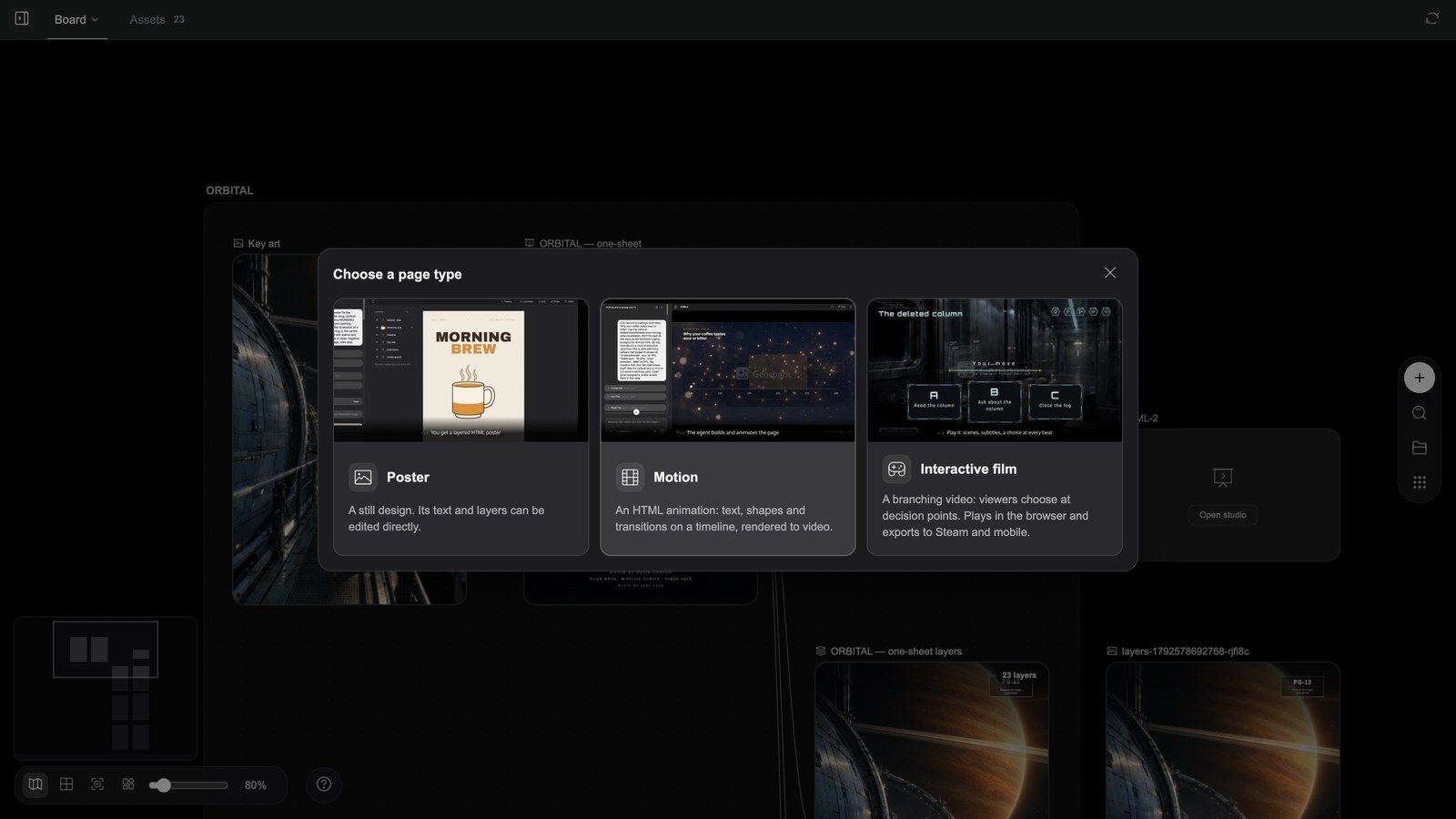
Un nodo HTML produce una página que se reproduce y responde, no una imagen. Añadir nodo → HTML (beta) coloca una tarjeta en blanco cuyo único botón es Abrir estudio; la primera vez que la abres, Elige un tipo de página te pregunta:
| Tipo | La descripción del cuadro de diálogo | Lienzo | Su Studio se llama |
|---|---|---|---|
| Póster | Un diseño estático. Su texto y sus capas se pueden editar directamente. | 1080×1620 | Design Studio |
| Animación | Una animación HTML: texto, formas y transiciones en una línea de tiempo, renderizadas como vídeo. El cuadro de diálogo se queda corto: es el After Effects del tablero; consulta más abajo | 1920×1080 | Motion Studio |
| Película interactiva | Un vídeo ramificado: los espectadores eligen en los puntos de decisión. Se reproduce en el navegador y se exporta a Steam y a móvil. | 1920×1080 | Interactive Studio |
Cada tarjeta reproduce una breve vista previa al pasar el cursor. Solo Película interactiva tiene un segundo paso, Elige el tema de la interfaz de la película: Clásico chino (tinta y tallas de laca dorada, sellos bermellón: drama de época, wuxia, intrigas palaciegas), Ciencia ficción (paneles de metal pavonado, barras de luz cian: espacio, cyberpunk), Fantasía china (finas líneas doradas, adornos de amatista, sellos de talismán: cultivación, alta fantasía, mitología) y Moderno (vidrio esmerilado, bordes finísimos, un acento rosa neón, decisiones en burbujas de chat: urbano, romance, terror, crimen). El tema se elige una sola vez; su kit se guarda en la carpeta de temas de la película y se puede cambiar de estilo más adelante en el Studio.
El Studio se abre en cuanto eliges («Abriendo el estudio…»), con un texto provisional de una línea en la página, como «Describe tu póster en el chat». El Studio vacío ofrece algunas propuestas de inicio que rellenan el compositor: para pósteres, Un póster de lanzamiento a partir de un brief breve / Convertir mi texto en un póster tipográfico / Cambiar el estilo del póster actual; para animaciones, Animar esta página en orden de lectura / Una cartela de 6 segundos / Sincronizar la animación con la narración; para películas, Escribir el grafo de la historia a partir de mis clips / Planificar los segmentos que aún necesito / Cambiar el estilo de la portada y las decisiones.
Hay un cuarto tipo, Aplicación (una página interactiva autónoma: un juego, una herramienta, un prototipo). No aparece en el cuadro de diálogo (el agente lo crea cuando una tarea lo requiere) y su Studio es App Studio.
La barra de herramientas del nodo depende del tipo (Pantalla completa y Eliminar están siempre a la derecha):
| Tipo | Barra de herramientas |
|---|---|
| Póster | Exportar capas, Design Studio |
| Animación | Renderizar, Motion Studio |
| Película interactiva | Exportar paquete, Descargar paquete (cuando ya existe un paquete), Interactive Studio |
| Aplicación | App Studio |
Un nodo cuyo brief, escrito por el agente, aún no se ha ejecutado muestra primero Ejecutar. Pantalla completa ejecuta la página (póster / película / aplicación) o reproduce la composición (animación).
Pósteres: siguen siendo un archivo de diseño al terminar
Clip: nodo de póster → Exportar capas → aparece un documento por capas en el tablero → Editar capas abre el editor de capas → cambiar una capa → Exportar al lienzo
Dentro de Design Studio
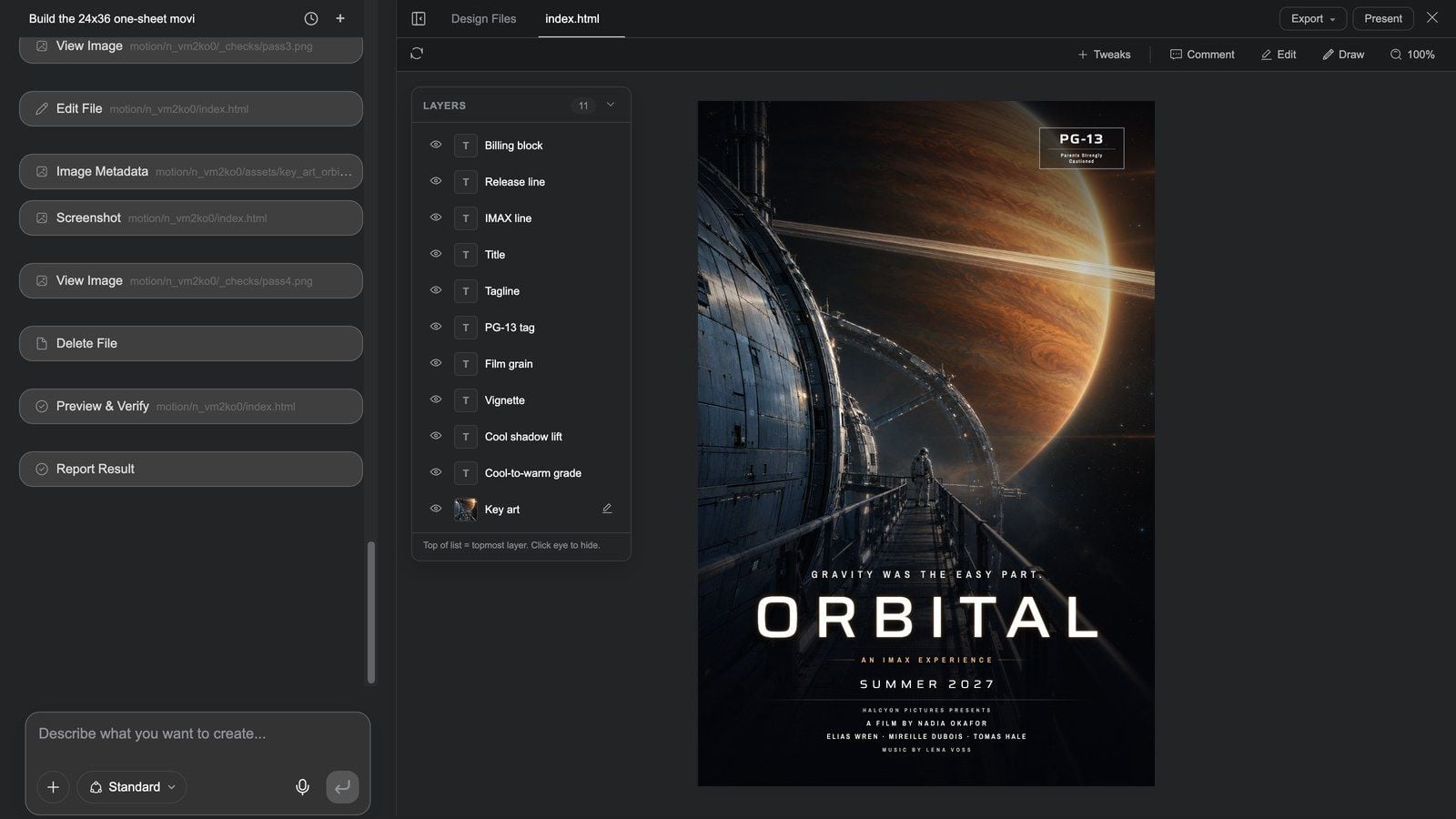
Design Studio se abre a pantalla completa: la conversación propia del póster a la izquierda y la página a la derecha.
- Primera fila de pestañas: Ocultar chat / Mostrar chat, Archivos de diseño, las pestañas de archivo, Preguntas cuando el agente pregunta; a la derecha, Exportar ▾ (Exportar imagen, Exportar PSD (una capa por cada capa del póster) y Exportar capas al tablero) y Presentar.
- Segunda fila: Recargar vista previa, Ajustes (pide al agente controles ajustables), Comentar (comenta un elemento de la página), Editar (un panel lateral a la derecha: haz clic en cualquier elemento del lienzo para cambiar su tipografía, tamaño y caja), Dibujar (marca y envía al agente), zoom.
- Panel Capas: todas las capas del póster (bloque de créditos, título, eslogan, imagen principal…), cada una con un ojo para Ocultar capa / Mostrar capa; las capas de imagen ofrecen Regenerar imagen.
- Los cambios se escriben directamente en la página; no hay botón de guardar. Para un estilo general diferente, pídelo en el chat.
Exporta las capas y termina en el editor de capas
- De vuelta en el tablero, selecciona el nodo de póster y pulsa Exportar capas (la tarjeta muestra «Exportando capas…»).
- Cuando termina («Capas exportadas a un nodo nuevo»), junto al póster aparece un documento por capas llamado «<nombre del póster> layers», con una capa por cada capa del póster (hasta 128). Las capas que no se pueden rasterizar (por ejemplo, un grano de película hecho con filtros SVG) se omiten con «N capas omitidas: …».
- Pulsa su botón Editar capas para abrir el editor de capas de nivel Photoshop: orden, opacidad, modos de fusión, retoque, recorte, tipografía; consulta El tablero y las herramientas de imagen.
- Usa Exportar al lienzo para traer el resultado de vuelta como una imagen nueva, o Descargar PNG / PSD.
Esta cadena (página → Exportar capas → editor de capas → de vuelta al tablero) es la más ignorada y la más útil de Media Studio: un diseño generado por IA se puede editar como un archivo de diseño en lugar de volver a generarlo.
Páginas de animación: el After Effects del tablero
Un nodo de animación no es «una pequeña animación». Es una composición renderizada con precisión de fotograma: el agente de Motion Studio la escribe en HTML y Renderizar la convierte en vídeo fotograma a fotograma. En el tablero es la pasada de posproducción que un clip generado no puede asumir: siempre que un fotograma tenga que ser exacto, este es su sitio:
- Textos, cifras, logotipos y tipografía de marca sobre material real o generado;
- Cartelas, títulos, rótulos inferiores y cierres;
- Vídeos explicativos e historias con datos: barras que crecen desde el eje, líneas que se dibujan a lo largo de su trazado, cifras que cuentan hasta su valor;
- Piezas promocionales y de producto, vídeos de lanzamiento, novedades de producto, demos con HUD, tráileres: piezas completas hechas de gráficos, tipografía y animación de interfaz;
- Subtítulos sincronizados palabra por palabra a partir de una pista de narración (resaltado, píldoras de karaoke, impacto a pantalla completa, neón, relleno degradado, o una barra de subtítulos sencilla y un rótulo inferior corporativo);
- Máscaras y modos de fusión, y transiciones con shaders WebGL entre escenas (fundido encadenado, cortinillas, ondas, obturador, glitch, intercambio con desenfoque, destello…);
- 3D con Three.js: modelos, partículas, luces y movimientos de cámara, para un plano 3D que deba controlarse al fotograma en lugar de dejarlo a la intuición de un modelo de vídeo;
- Animaciones Lottie, piezas de varias escenas (una subcomposición por escena) y plantillas parametrizadas (título, colores y duración como variables).
Cómo entra el material: conecta los nodos de vídeo / imagen / audio del tablero al nodo de animación. Un vídeo se convierte en el material a pantalla completa de fondo (puede llevar un acercamiento lento o un movimiento similar), las imágenes se convierten en capas y el audio se convierte en la narración o en la base musical; además, la pieza se ajusta al ritmo de la voz: con un nodo de audio conectado, la duración del clip y el momento en que aparece cada texto siguen al sonido.
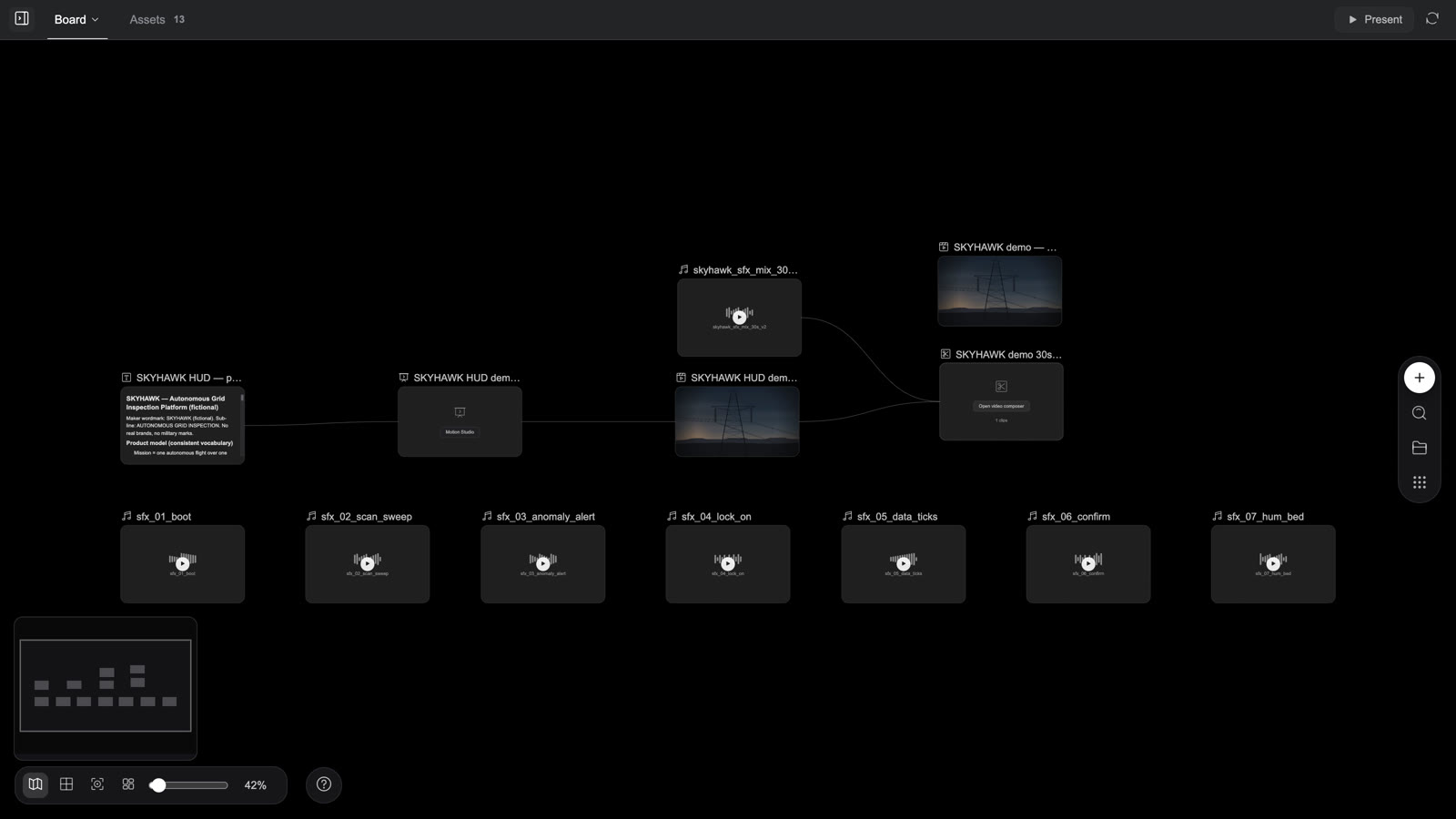
Un montaje de las nueve piezas de animación HTML de Inspírate en la página de inicio (5 segundos cada una): un HUD sobre imágenes de dron, un vídeo de lanzamiento cuya interfaz de producto se dibuja en movimiento, iconos que se transforman en un logotipo, una novedad de producto con sus cifras en pantalla, un informe de datos sobre imágenes reales, gráficos que se dibujan solos en un vídeo divulgativo, un vídeo 1:1 para marketplace, una demo de juego pixelado y un tráiler con estética VHS; todas renderizadas desde un nodo de animación.
Cuándo usar Motion y cuándo no
| Quieres | Usa |
|---|---|
| Texto, cifras, logotipos o interfaz exactos; cartelas, rótulos inferiores, subtítulos | Animación |
| Un vídeo explicativo, un informe de datos, una novedad de producto, un vídeo de lanzamiento, un HUD, un tráiler, un vídeo para marketplace | Animación (la pieza completa) |
| Un clip que ya has generado, más títulos / tipografía de marca / subtítulos sincronizados palabra por palabra / superposiciones de datos | Animación: conecta ese nodo de vídeo y renderiza un nodo de vídeo nuevo; el clip original no se toca |
| Interpretación humana, escenas naturales, carácter de la óptica, luz | Generación de vídeo; después, una pasada de Motion cuando el texto deba ser exacto |
| Solo unir clips, una barra de subtítulos, música, exportar | El compositor de vídeo es más rápido |
| Un diseño estático que puedas seguir editando | Póster |
Primeros pasos
Tres caminos que llevan al mismo sitio:
- Díselo al agente (lo habitual): describe la pieza, di «como página de animación HTML» y conecta o menciona con @ las fotos de producto, el material, el logotipo y la narración. El agente escribe primero el guion / la especificación en un nodo de texto, luego crea el nodo de animación y se lo pasa al Studio; el renderizado es el nodo de vídeo junto al nodo de animación, y el compositor mezcla los efectos de sonido o añade una apertura cuando quieres un máster. Los nueve ejemplos de la página de inicio comparten esta estructura: texto de especificación → nodo de animación → vídeo renderizado → compositor.
- Coloca el nodo tú mismo: Añadir nodo → HTML → Abrir estudio → Animación y escribe el brief en el chat del Studio (duración, escenas, qué texto muestra cada escena, colores de marca, efectos de sonido / narración).
- Empieza desde un ejemplo: cualquier tarjeta de animación HTML de Inspírate en la página de inicio → Copiar y continuar y, después, sustituye el nombre del producto, las cifras y los colores por los tuyos (cada ejemplo incluye un prompt de continuación de una línea; consulta la receta 16).
Cómo funciona Motion Studio
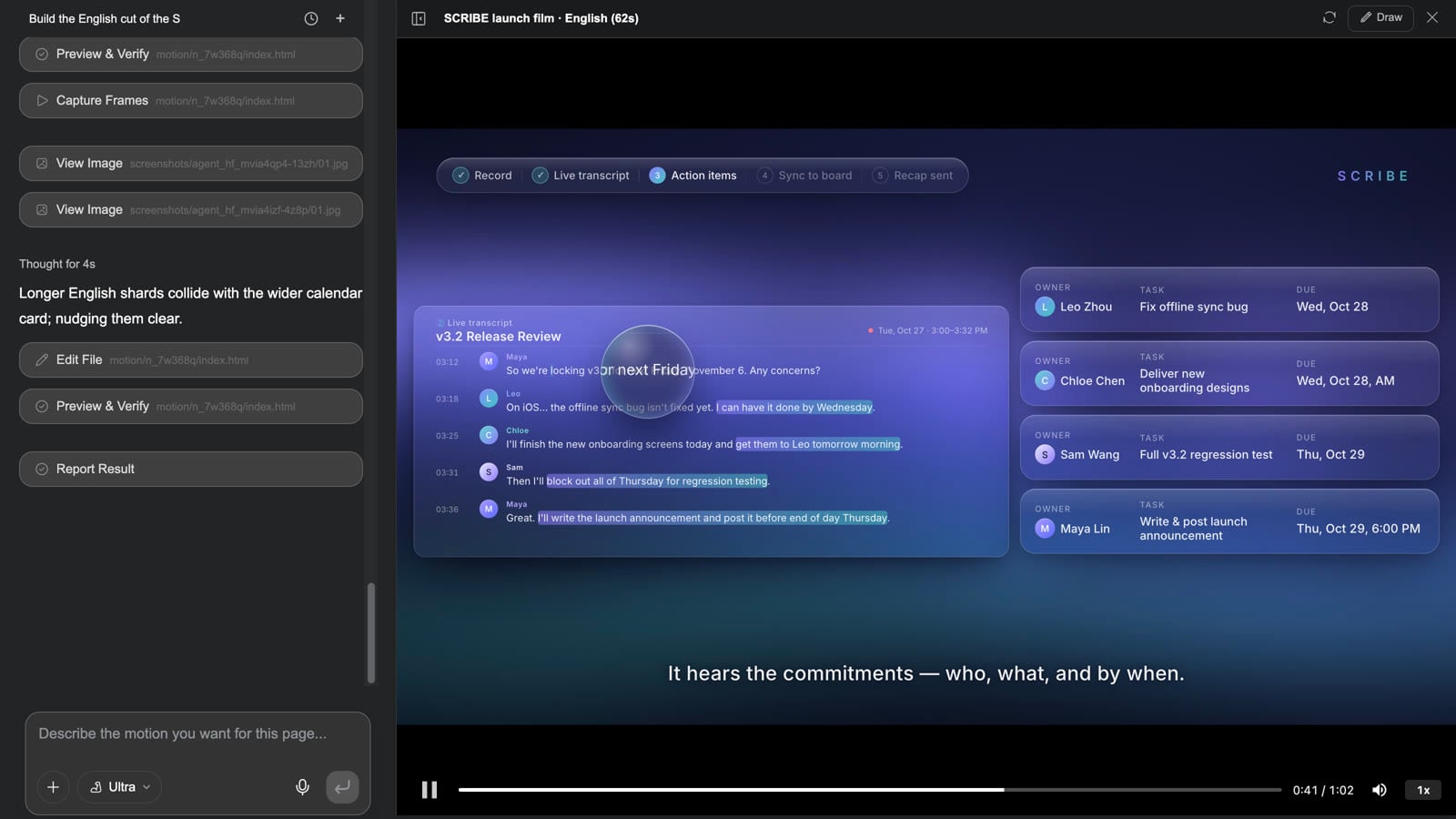
Motion Studio se maneja mediante la conversación. No hay una línea de tiempo de fotogramas clave que arrastrar: el agente organiza el material, el texto, los gráficos y las transiciones en una línea de tiempo a partir de tu descripción; tú ves la vista previa (la barra de progreso te lleva a cualquier momento) y cambias lo que quieras con una frase.
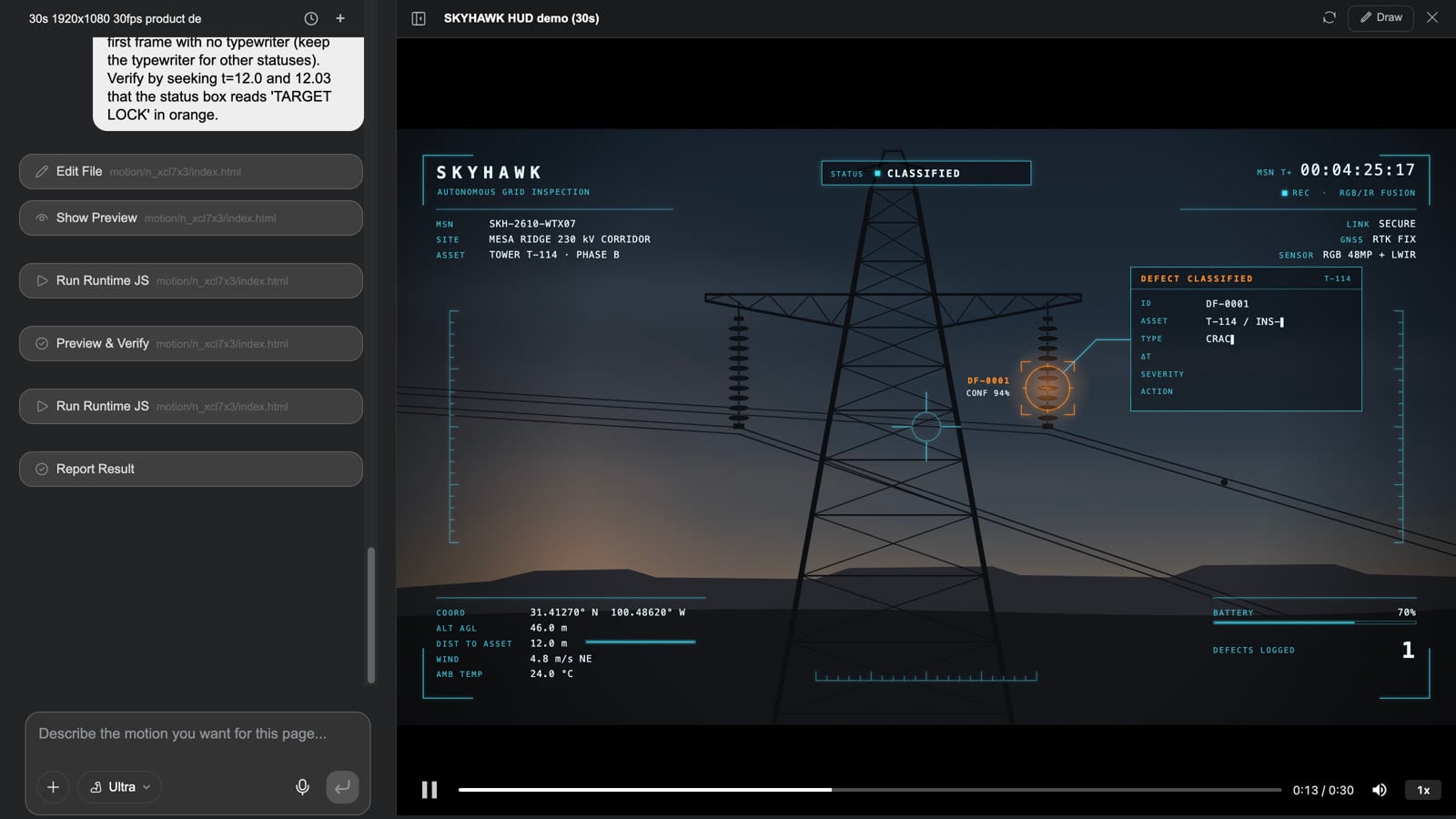
Clip: cambiar un HUD sobre imágenes de dron: abrir Motion Studio → reproducir hasta el fijado de objetivo en el segundo 12 → pedir «una retícula ámbar y el indicador de confianza abajo a la izquierda» → Recargar vista previa cuando el agente termine y volver a reproducir → Cerrar → Renderizar → el nodo de vídeo del tablero se actualiza en su sitio
- Selecciona un nodo de animación y pulsa Motion Studio (o el botón de la tarjeta). La conversación está a la izquierda (el compositor indica «Describe la animación que quieres para esta página...»); el reproductor está a la derecha, con Reproducir, una barra de progreso desplazable, Silenciar y Velocidad de reproducción en la parte inferior.
- Ve al momento que quieres cambiar y describe el cambio: «haz que el titular entre deslizándose desde la izquierda en lugar de con un fundido; que las tres cifras grandes cuenten hacia arriba durante dos segundos cada una; que la retícula de fijado sea ámbar; mantén el bloque final un segundo más». El agente resume qué puntos de referencia ha cambiado.
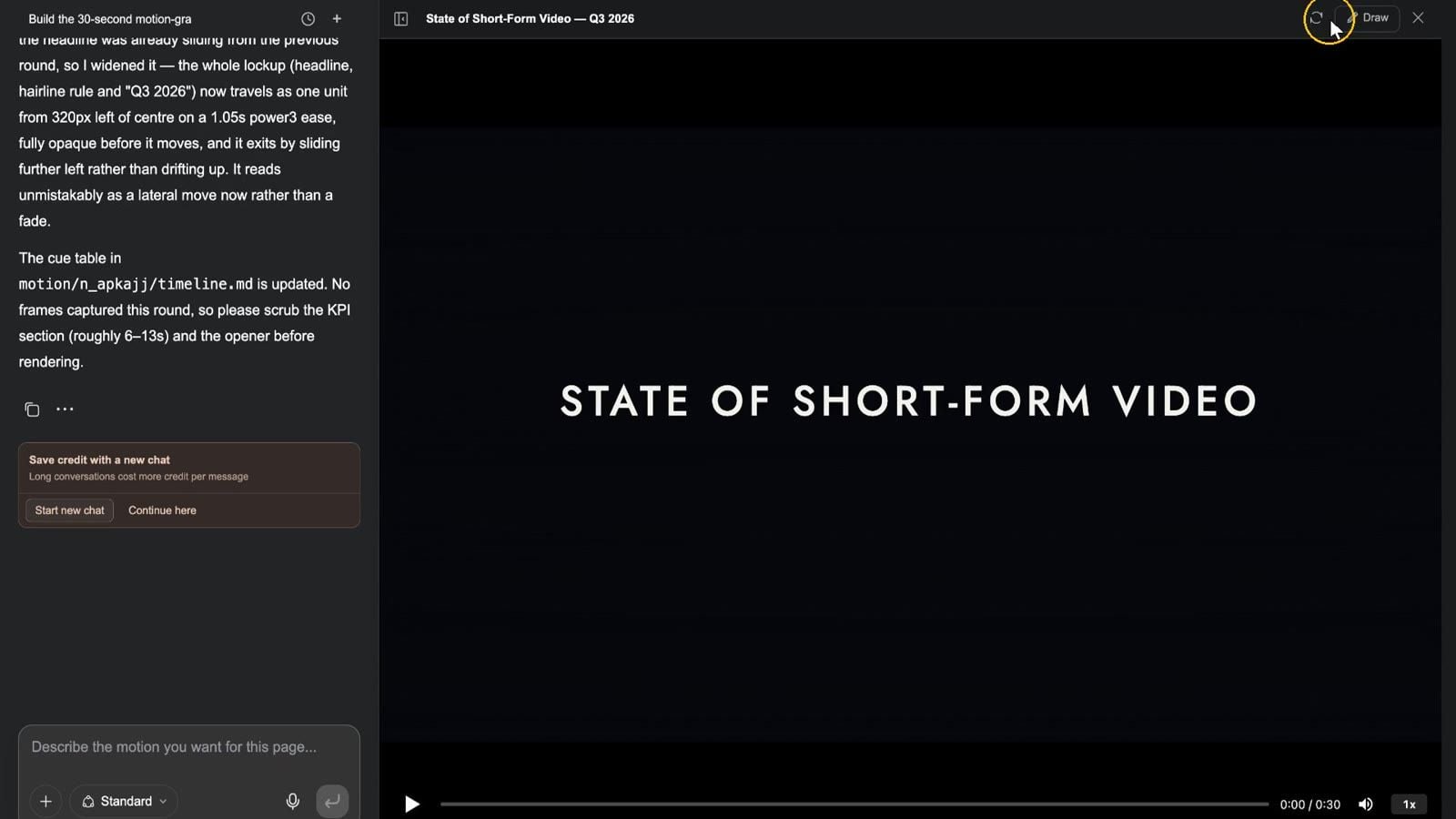
- Pulsa Recargar vista previa y vuelve a reproducirlo. La barra superior también tiene Dibujar (rodea el punto y envíaselo al agente) y Cerrar.
- Cierra el Studio, selecciona el nodo y pulsa Renderizar: la tarjeta muestra «Renderizando…» y luego «Animación renderizada», y junto a ella aparece (o se actualiza) un nodo de vídeo con el mismo nombre. Volver a renderizar actualiza ese nodo de vídeo en su sitio: los renderizados no se acumulan.
- Ese nodo de vídeo puede ir directamente al compositor de vídeo para el montaje, la mezcla o una apertura.
Conviene saber: si conectas un nodo de audio al nodo de animación, el renderizado lo trata como narración y se ajusta a su duración; se ejecutan dos renderizados a la vez, cada uno de hasta unos 20 minutos; una página de animación admite hasta 60 nodos de elementos. Los efectos de sonido, la música y la narración propios de la página se incluyen en el renderizado; para añadir más capas de sonido, coloca juntos en el compositor el vídeo renderizado y los nodos de audio. Para composiciones pesadas (3D, transiciones con shaders, piezas largas de varias escenas), configura el nivel de modelo del Studio en Ultra o Mega. Cuando las páginas de Presentaciones IA / Genspark Design se convierten en un vídeo narrado, cada página es uno de estos nodos de animación: abre el Motion Studio de esa página para cambiarla y vuelve a renderizar solo esa página.
Páginas de animación en 30 segundos:
Películas interactivas
Una película interactiva es un grafo de segmentos de 5 a 15 segundos: los espectadores eligen en cada punto de decisión, la historia se ramifica y termina en uno de varios finales.
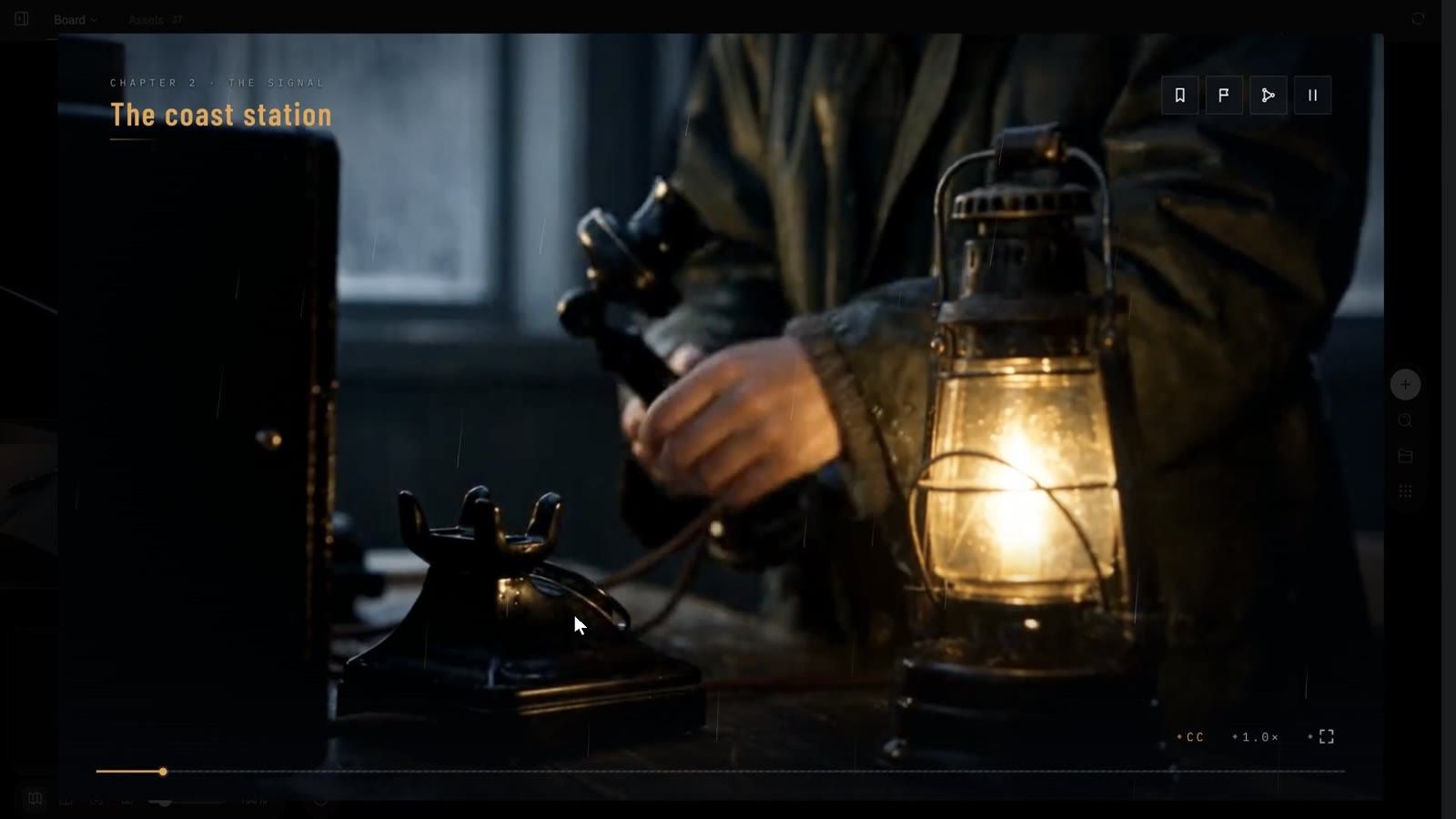
Clip: seleccionar el nodo de la película → Pantalla completa abre el reproductor → portada → Nueva partida → el primer segmento → aparecen cuatro decisiones en el punto de decisión → elegir una → la historia se ramifica → Árbol de la historia muestra el diagrama de flujo → Menú abre la tarjeta de pausa → Reanudar
Crear una
- El guion, los segmentos y las ramas están todos en el proyecto:
story.jsoncontiene la apertura, el vídeo de cada segmento, los subtítulos (.vtt), de 1 a 6 decisiones y lo que viene después, además de los capítulos, los personajes, los logros y los textos de la interfaz. - El camino más fácil es la habilidad Juego de cine interactivo («Convierte una historia en una película interactiva ramificada: los espectadores eligen en los puntos de decisión; vista previa en el lienzo, exportación a Steam y móvil.»): a partir de una historia, el agente escribe el grafo de la historia, enumera los segmentos que aún faltan, los genera y los conecta al reproductor. En el tablero verás un nodo de vídeo por cada rama y un nodo de texto «Árbol de la historia».
- Usa Interactive Studio para ajustar la portada, el texto de las decisiones y el tema a través del chat.
Dentro del reproductor
- Portada: título y eslogan; Reproducir abre el menú del título: Continuar / Nueva partida / Capítulos / Cargar / Finales (n/4 desbloqueados) / Logros / Personajes / Ajustes / Créditos.
- Durante la reproducción: el nombre del capítulo arriba a la izquierda; cuatro insignias arriba a la derecha (Capítulos / Finales / Árbol de la historia / Menú); abajo a la derecha, CC (subtítulos), 1.0× (velocidad) y Pantalla completa. La primera vez que se ve no se puede saltar («No se puede saltar en el primer visionado»); los segmentos que ya has visto muestran ⏭ Saltar lo visto.
- Puntos de decisión: las tarjetas de decisión aparecen unos segundos antes de que termine un segmento (opcionalmente con cuenta atrás, Decisión con tiempo; si se agota el tiempo, se toma la decisión predeterminada: «El silencio también es una decisión»).
- Árbol de la historia: el diagrama de flujo de toda la película con los nodos visitados iluminados, además de Ajustar todo / Localizar actual / Rebobinar aquí.
- Menú (tarjeta de pausa): Reanudar / Repetir escena / Capítulos / Guardar / Cargar / Ajustes / Volver al título; tres ranuras de guardado más el guardado automático.
- Ajustes: Volumen, Efectos de sonido, Velocidad de reproducción, Subtítulos, Estilo de subtítulos (Contorno / Barra), Nombres de los personajes, Tamaño de los subtítulos, Segmentos vistos, Descargar todo, Borrar descargas y partidas guardadas, Pantalla completa.
Empaquetar y publicar
- Selecciona el nodo y pulsa Exportar paquete: la ventana emergente muestra «Preparando el paquete…», «Subiendo archivos multimedia n/total», «Empaquetando…».
- Cuando termina, el botón pasa a ser Descargar paquete y la ventana emergente dice «Descarga el zip y entrégaselo a GenCode, la aplicación de escritorio. Te ayudará a empaquetarlo y publicarlo para la web, el escritorio (Steam) y móvil.» (GenCode enlaza con la página de descarga).
- El zip contiene
app/(la versión web: index.html, runtime, story.json, manifest),desktop/(un proyecto de Electron con scripts de depósito de Steam),mobile/(un proyecto de Capacitor para iOS y Android) y un README. La publicación en sí se hace en GenCode: generar el contenido y alojarlo están separados a propósito.
El tablero exporta un paquete en streaming (los archivos multimedia se obtienen de la nube), así que antes hay que compartir el proyecto públicamente; de lo contrario, verás «el proyecto no se ha compartido públicamente: los paquetes en streaming no pueden obtener los archivos multimedia hasta que lo esté».
El ejemplo oficial The Lighthouse Signal — interactive film es un proyecto completo con cuatro finales; su tablero de solo lectura muestra todos los segmentos de cada rama y el Árbol de la historia.
Películas interactivas en 30 segundos:
Preguntas frecuentes
¿En qué se diferencia el escenario del director de generar vídeo directamente?
El escenario te ofrece primero una previsualización con maqueta blanca: las cámaras, la puesta en escena y las oclusiones se ven antes de gastar créditos en renderizar. En escenas espaciales complejas, esto es lo que evita tener que volver a rodar una secuencia entera.
¿Puedo usar mis propios modelos 3D?
Sí. Inspector → RECURSOS → Subir un archivo admite .glb (y gltf / obj / fbx, texturas, HDR, audio; 100 MB por archivo), o puedes usar Colocar con uno de Biblioteca del tablero · 3D. Sin embargo, Añadir esqueleto solo funciona con modelos generados con Tripo: son dos cosas distintas.
¿Fotograma al tablero captura la vista que estoy mirando?
No: renderiza la cámara activa (Activo). Para capturar la cámara a través de la que estás mirando, selecciónala en CÁMARAS y pulsa Establecer como activa.
¿Se puede editar una página HTML después de crearla?
Sí, a varios niveles: la propia página en su Studio (chat, el panel lateral Editar, el panel Capas); para trabajo a nivel de píxel, Exportar capas la convierte en un documento por capas para el editor de capas.
¿Por qué Motion Studio no tiene línea de tiempo?
Se maneja mediante la conversación: el agente organiza la animación a partir de tu descripción, tú ves la vista previa y la cambias con una frase; la barra de progreso del reproductor te lleva a cualquier momento antes de comentar. Para un control a nivel de fotograma, indica los tiempos en el brief («las barras crecen en el segundo 3», «fijado en el segundo 12») y el agente los coloca al segundo; eso es justo lo que lo diferencia de un modelo de vídeo: el fotograma se escribe, no se adivina.
¿Se puede publicar una película interactiva?
Sí: Exportar paquete y, después, publícala con GenCode para la web, el escritorio (Steam) y móvil.
Solución de problemas
El escenario o Motion Studio no se abren
«El escenario 3D del director no está habilitado para esta cuenta» / «Motion Studio no está habilitado para esta cuenta» casi siempre significa que un administrador del espacio de trabajo ha desactivado Media Studio (el mismo interruptor que el tablero) o que no tienes permiso de escritura en el proyecto (un enlace compartido de solo lectura). Los proyectos de solo lectura también muestran «Este escenario aún no se ha configurado. Pide a su propietario que lo abra una vez.»
El escenario está en blanco / «No se ha podido cargar el escenario.»
Pulsa Recargar; si no funciona, usa Pedir al agente que lo arregle: el agente revisa su propio código.
El vídeo de Movimiento al tablero sale negro o muy corto
No cambies de pestaña mientras se renderiza en el navegador; comprueba la cámara activa y la duración de la línea de tiempo (el total a la derecha del reproductor).
Las capas exportadas no coinciden con el póster
Exportar capas rasteriza todos los elementos exportables; los filtros SVG y algunos efectos de fusión no pueden convertirse en capas independientes, así que se omiten y la tarjeta indica «N capas omitidas».
Renderizar no hace nada / «ya se está renderizando»
Un renderizado por nodo a la vez y dos por proyecto; espera a que desaparezca «Renderizando…». Un póster no tiene animación que renderizar: lo que necesita es Exportar capas.