


Descubre cómo trabajar en el tablero de Media Studio: añade y conecta nodos, usa referencias para mantener la coherencia de los resultados y termina las imágenes en el editor de capas.
Actualizado 14 jul 2026
Descripción general
Características principales
Preguntas frecuentes
Solución de problemas
Media Studio: el tablero y las herramientas de imagen
Qué es el tablero
El tablero es el banco de trabajo de Media Studio. Todo lo que le pides al agente acaba en él, y todo lo que hay en él se puede cambiar.
- Cada resultado es un nodo. Imágenes, vídeo, audio, 3D, texto, compositores de vídeo, documentos por capas (Compositor de imágenes), escenarios 3D del director y páginas HTML: nueve tipos de nodo, todos en un mismo tablero.
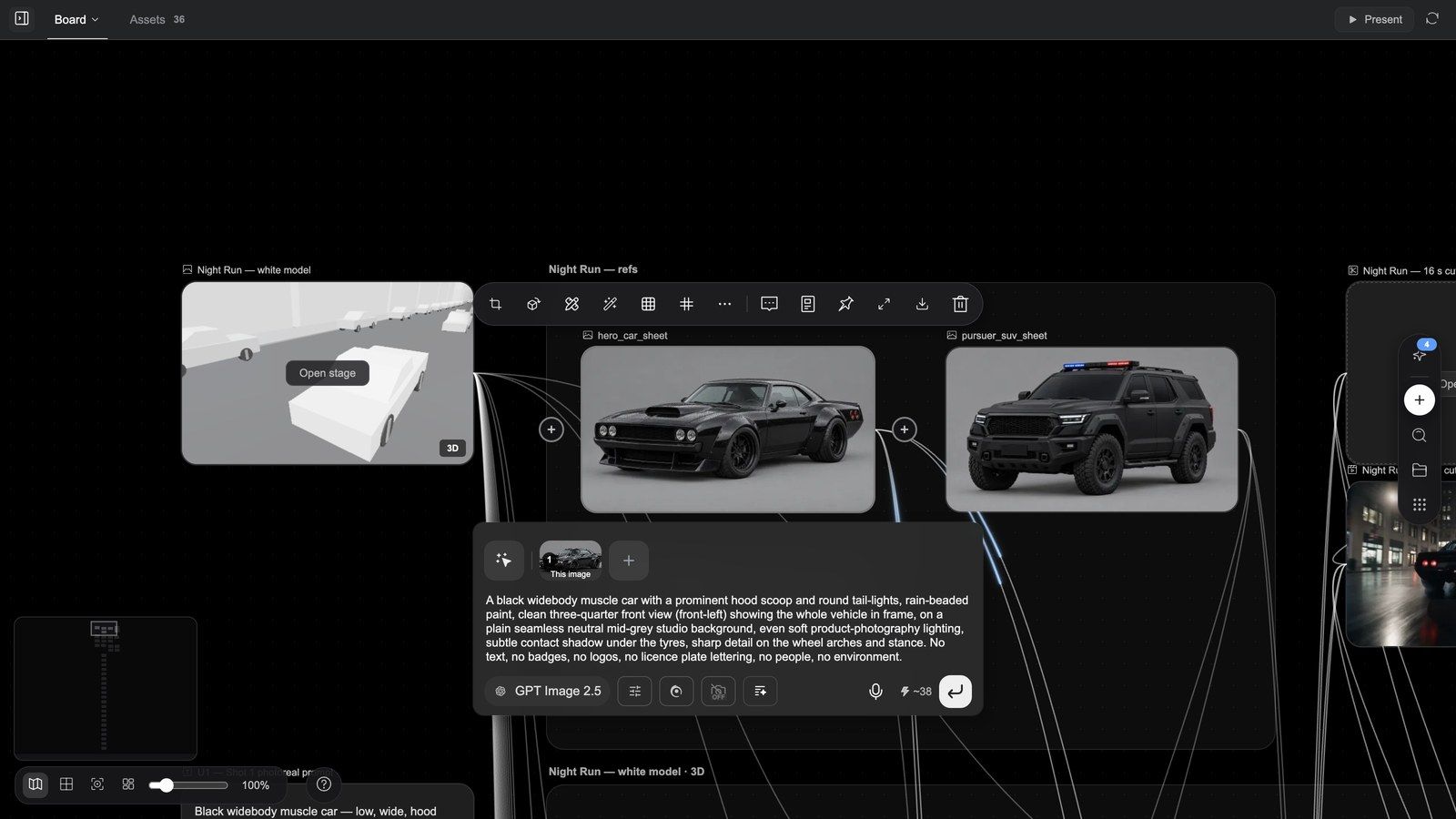
- Una conexión significa «referencia». Arrastra desde el ⊕ del nodo A hasta el nodo B y la siguiente generación de B usará A como referencia. Así es como un personaje, un producto o un decorado se mantiene coherente en decenas de planos.
- Un proyecto puede contener varios tableros. Abre el menú situado junto a la pestaña Tablero: Nuevo tablero, Renombrar tablero, Eliminar tablero (siempre debe quedar al menos uno, y no se puede eliminar un tablero con generaciones en curso).
- Todo se guarda automáticamente. Deshacer / rehacer funcionan (⌘Z / ⇧⌘Z); si recargas o cambias de dispositivo, el tablero estará exactamente como lo dejaste.
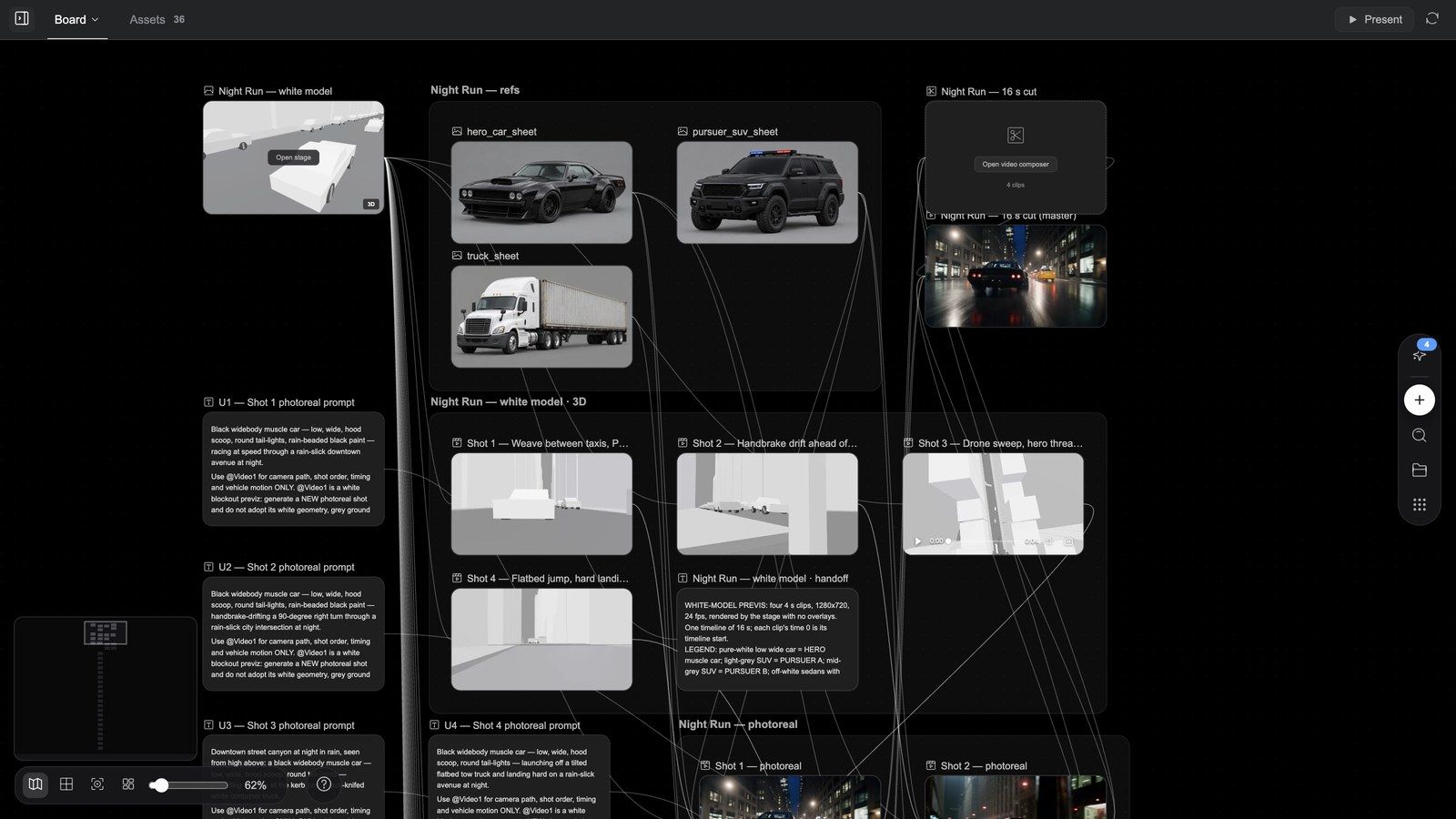
Anatomía del tablero
| Dónde | Qué hay |
|---|---|
| Barra de pestañas encima del tablero | Tablero (el nombre del tablero actual; con varios tableros, haz clic para cambiar), Recursos (con un contador), Reproductor (aparece cuando el agente ha mostrado un reproductor), una pestaña que se puede cerrar por cada página HTML, Preguntas (mientras el agente está preguntando); los proyectos con biblia de historia también tienen Biblia de historia y Guion |
| Lado derecho de la barra de pestañas | Presentar (cuando un compositor tiene un montaje), actualizar; en la pestaña Recursos, también Buscar recursos y Subir |
| Barra vertical acoplada al borde derecho | Añadir nodo (⊕), Buscar nodos, Recursos, Plantillas |
| Barra de herramientas del lienzo, abajo a la izquierda | Alternar minimapa, Ajustar a la cuadrícula, Ajustar vista, Ordenar lienzo, el control deslizante de Zoom, el porcentaje (Restablecer zoom), ? (Atajos) |
| Columna de conversación a la izquierda | El chat con el agente: tarjetas de preguntas, tarjetas de generación, llamadas a habilidades; el botón de su esquina superior izquierda oculta o muestra el chat para que el tablero ocupe toda la ventana |
Atajos (pulsa ? en cualquier momento): deshacer ⌘Z, rehacer ⇧⌘Z, doble clic para añadir un nodo, arrastrar desde el ⊕ de un nodo para generar, ⌘ + desplazamiento para hacer zoom, pellizcar para hacer zoom, desplazamiento para moverte por el lienzo, Space + arrastrar para moverte, arrastrar con el botón central / derecho para moverte.
¿No encuentras un nodo? Usa Buscar nodos en la barra acoplada o haz clic en una tarjeta de generación del chat: el tablero se desplaza hasta el nodo y lo resalta.
Añadir nodos: el menú ⊕
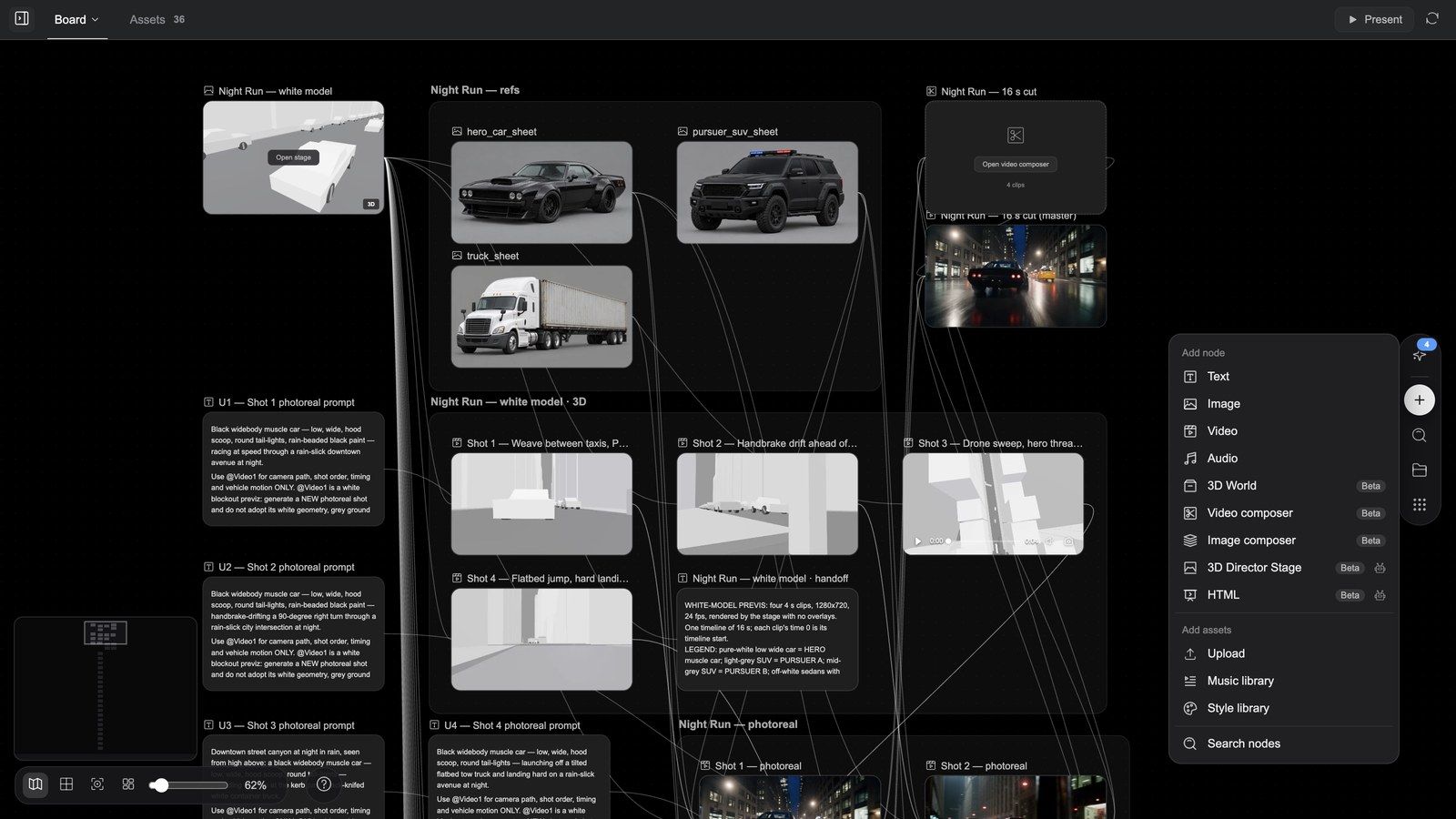
Haz doble clic en una zona vacía del lienzo o pulsa Añadir nodo en la barra acoplada:
Añadir nodo
| Opción | Qué obtienes |
|---|---|
| Texto | Un nodo de texto: guiones, textos publicitarios, descripciones de planos |
| Imagen / Vídeo / Audio | Un nodo multimedia vacío; describe qué quieres generar en su cuadro de prompt, elige un modelo y envía |
| Mundo 3D (beta) | Un nodo 3D: un espacio que puedes rodear y recorrer |
| Compositor de vídeo (beta) | Una línea de tiempo multipista (consulta el artículo de vídeo) |
| Compositor de imágenes (beta) | Un documento por capas en blanco que editas en el editor de capas (más abajo) |
| Escenario 3D del Director (beta, lo crea el agente) | Un escenario de dirección: previsualización con maqueta blanca, cámaras y movimiento de vuelta al tablero (consulta el artículo de 3D) |
| HTML (beta, lo crea el agente) | Una página HTML: póster / animación / película interactiva / aplicación (consulta el artículo de 3D) |
Añadir recursos
| Opción | Qué hace |
|---|---|
| Subir | Sube imágenes, vídeo, audio o modelos 3D desde tu ordenador |
| Biblioteca de música | Elige música y efectos de sonido (Todo / Música / Efectos de sonido / Canciones; Vista previa y, después, Añadir) |
| Biblioteca de estilos | Elige un estilo (se adjunta al prompt como fragmento de estilo) |
Buscar nodos está en la parte inferior del menú.
Generar a partir de un nodo: el menú de arrastre ⊕
Pasa el cursor sobre un nodo y arrastra su ⊕ derecho hasta una zona vacía del lienzo (o haz clic en él) para abrir Generar desde este nodo: Texto, Imagen, Vídeo, Editor de imágenes (solo imágenes individuales) y Mundo 3D (o Escenario 3D del Director cuando el origen es un nodo 3D). Obtienes un nodo nuevo con el origen ya conectado como referencia.
Haz Mayús + clic en varios nodos y el cuadro de selección tendrá su propio ⊕; al arrastrarlo aparece Generar a partir de todos los nodos seleccionados. Con dos o más imágenes seleccionadas hay un grupo adicional, Unir todos los nodos de imagen seleccionados → Editor de imágenes, que las coloca en un único documento por capas.
Conexiones: las referencias como disciplina
La mayoría de las herramientas de IA mantienen la coherencia volviendo a describirlo todo en cada ronda. Media Studio usa conexiones.
- Arrastra desde el ⊕ del nodo de origen hasta el nodo de destino; obtienes un enlace de referencia.
- Cada generación que inicies en el nodo de destino enviará el origen como referencia (el panel del nodo muestra las miniaturas numeradas de las referencias).
- Elimina el enlace para dejar de hacerlo.
Usos habituales:
- Producto: una foto de producto conectada a una docena de nodos de plano → el mismo producto en todos los planos.
- Personaje: una hoja de personaje (o un personaje de una biblia de historia) conectada a todos los nodos en los que aparece → la misma persona, en un decorado nuevo y desde un ángulo nuevo.
- Estilo: una referencia de estilo conectada a todo un storyboard → un mismo etalonaje en toda la pieza.
- Voz: los nodos de audio solo pueden conectarse a un nodo de configuración de Doblar, como referencias de voz (hasta 6).
Consejo: más referencias no es mejor. Dos o tres referencias sólidas en un nodo son mucho más estables que diez débiles.
La barra de herramientas del nodo de imagen
Selecciona un nodo de imagen y aparecerá su barra de herramientas encima. Los botones son iconos; pasa el cursor por encima para ver el nombre. De izquierda a derecha:
| Herramienta | Qué hace |
|---|---|
| Recortar | Un marco de recorte sobre el nodo (cuadrícula de la regla de los tercios, indicador de tamaño); Confirmar recorte crea un nodo nuevo recortado |
| Generar mundo 3D | Convierte la imagen al instante en un nodo de escena 3D que puedes rodear |
| Editar | Selecciona el nodo y coloca el cursor en su cuadro de prompt, para cambiar el prompt y volver a generar; no es el editor de capas |
| Redibujar | Pinta la zona que quieres cambiar y describe qué debe ir ahí; el resultado aparece en un nodo nuevo junto al original |
| Plantillas de cuadrícula | Una sola generación, una hoja completa: Cuadrícula 9 multicámara, Cuadrícula 4 de escenas clave, Rostro 3 vistas, Hoja de diseño de personaje, Hoja de diseño de escena, Hoja de diseño de producto, Storyboard de 25 celdas, Reiluminación cinematográfica, Personaje 3 vistas |
| División de cuadrícula | Divide una imagen en cuadrícula: 4 celdas (2×2), 9 celdas (3×3), 16 celdas (4×4), 25 celdas (5×5) o Cuadrícula personalizada; después, Selecciona celdas para operar, Generar imagen HD (2× HD / 4× HD, hasta 4 celdas por lote) o Crear grupo de storyboard |
| Más (⋯) | Las herramientas avanzadas que se describen más abajo |
| Añadir al chat | Inserta una mención de este nodo en el compositor para que tu siguiente mensaje haga referencia a él |
| Ver prompt | El prompt que generó esta imagen |
| Fijar | Etiqueta el recurso con un color (Rojo / Naranja / Amarillo / Verde / Azul / Morado / Gris, o Quitar fijación): fácil de localizar en el tablero y de filtrar en el panel Recursos |
| Pantalla completa / Descargar / Eliminar | Verlo en grande, descargar el original, eliminar el nodo |
El menú Más
| Herramienta | Qué se abre |
|---|---|
| Expandir | Elige una Relación de aspecto (Libre / 1:1 / 4:3 / 16:9 / 9:16 / 2:3 / 3:2) o arrastra el marco para ampliarlo, elige la resolución y la cantidad, y pulsa Generar |
| Borrar | Pincel / Selección de marco / Borrador sobre lo que debe desaparecer (pincel de 1 a 100); genera y el objeto se elimina |
| Anotar | Dibuja sobre la imagen (Seleccionar / Pintar / Borrar / Rectángulo / Flecha / Texto, Bloquear imagen base); después, «Describe los cambios que quieres generar...» y Generar |
| Mejorar | Ampliación con Topaz Labs: Modo (Estándar / Baja resolución / 3D y CGI / Alta fidelidad / Refinado de texto), Factor de ampliación 2x / 4x |
| Recortar | Elimina el fondo con un clic; el sujeto aparece sobre un PNG transparente en un nodo nuevo |
| Separar capas | Enmarca las partes que quieres separar (sin marcos = todos los elementos principales), Separar todo o Separar N regiones; imagen base + hasta 16 capas transparentes, se factura por capa y los créditos no usados se reembolsan; el resultado es un documento por capas editable |
| Cambiar ángulo | Nueva posición de la cámara: 15 ajustes preestablecidos (Vista frontal, Picado frontal, Perfil izquierdo, Vista 3/4 derecha, Plano holandés, Vista cenital, Contrapicado extremo, Sobre el hombro, Primer plano, Plano general…) más Inclinación / Giro / Zoom: la cámara se mueve y la escena permanece |
| Estudio de luz | Nueva iluminación: 25 ajustes preestablecidos (Estándar de 3 puntos, Rembrandt, Mariposa, Silueta, Cyberpunk, Hora dorada, Hora azul, Luz de vela, Verde azulado y naranja…), con luces Principal / Relleno / Contraluz y Intensidad / Altura / Distancia y color para cada una |
| Editar texto | Reconoce el texto de la imagen; haz clic en un bloque de texto para reescribirlo |
| Regenerar | El mismo prompt, otra toma (solo cuando el nodo tiene un prompt) |
| Agregar a la biblia | Guarda esta referencia en una biblia de historia |
Modelos y tamaños para Redibujar / Borrar / Expandir: Redibujar usa Flux Fill de forma predeterminada, Borrar usa Eraser y Expandir usa Flux Outpaint; todos pueden cambiar a Nano Banana 2.1 o Nano Banana 2 Flash Lite. Los modelos compatibles ofrecen 1K / 2K / 4K y tomas x1 / x2 / x4.
¿Por qué cada herramienta crea un nodo nuevo? El original siempre se conserva: si no te gusta el resultado, descartas el nodo nuevo en lugar de estropear el original.
Demostraciones de las herramientas
Redibujar: vuelve a pintar una zona y conserva el resto
Borrar: pinta encima de lo que debe desaparecer
Expandir: amplía la imagen
Recortar: elimina el fondo con un clic
Separar capas: divide una imagen en capas editables
Fijar: etiqueta un recurso con un color
Añadir al chat: haz referencia al nodo en tu siguiente mensaje
El editor de capas: acabado de nivel Photoshop
El editor de capas pertenece a los nodos Compositor de imágenes (documento por capas), no a las imágenes normales. Hay cuatro formas de acceder:
| Forma de acceso | Qué obtienes |
|---|---|
| ⊕ del nodo de imagen → Generar desde este nodo → Editor de imágenes | Un documento por capas con esa imagen como capa base, conectado como referencia |
| Más → Separar capas en un nodo de imagen | Un documento dividido en capas (la tarjeta indica N capas) |
| Nodo de póster HTML → Exportar capas | Un documento llamado «<nombre del póster> layers», con una capa por cada capa del póster |
| Añadir nodo → Compositor de imágenes | Una mesa de trabajo en blanco |
La tarjeta del documento por capas tiene Editar capas (abre el editor); su barra de herramientas también tiene Exportar imagen (acopla las capas visibles en un nodo de imagen nuevo sin abrir el editor).
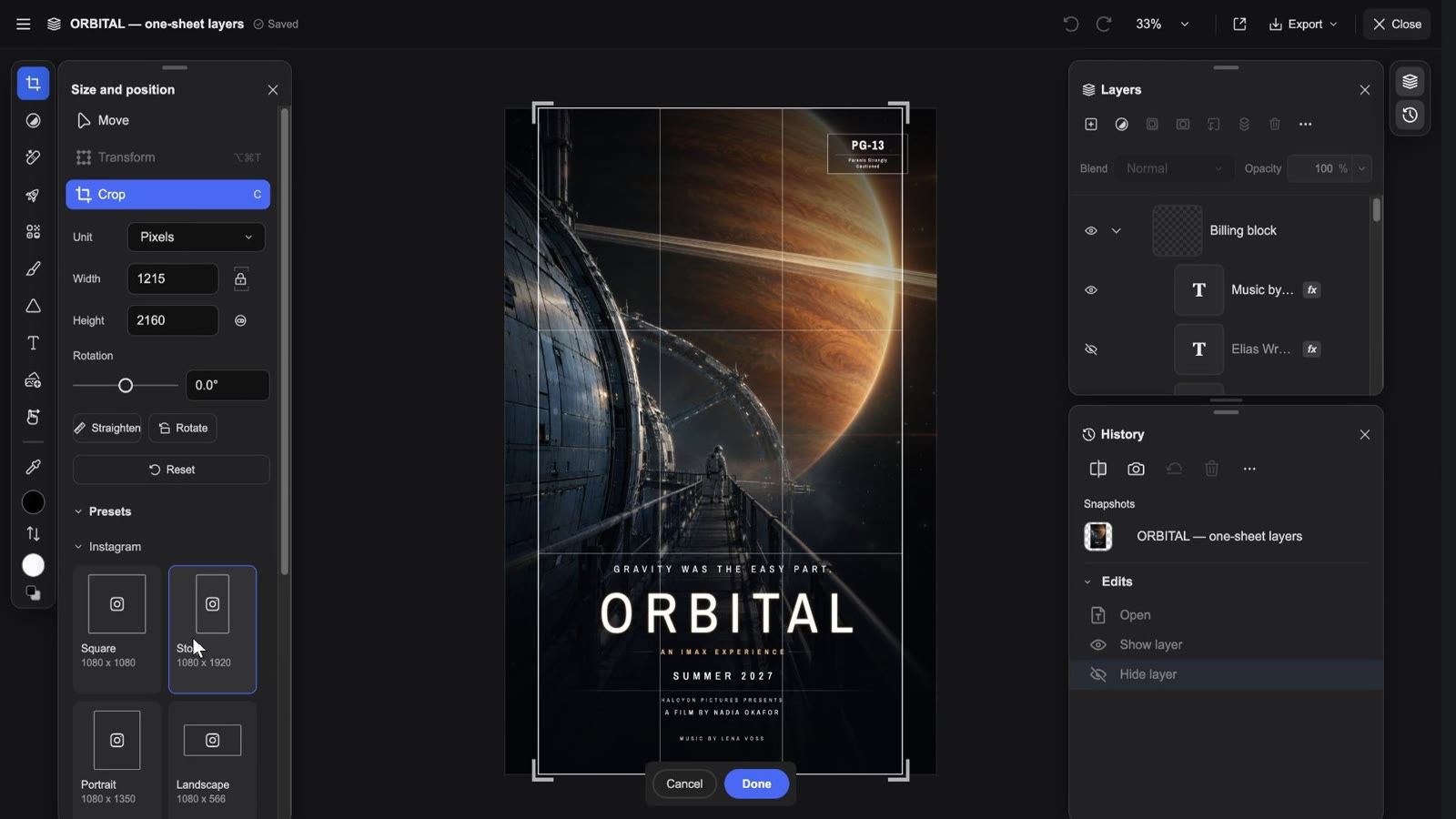
Clip: abrir un documento por capas → ocultar / mostrar una capa → seleccionar una capa → los paneles de retoque y ajustes → ajustes preestablecidos de recorte → zoom → el menú Exportar → Exportar al lienzo → cerrar
Qué ves al abrirlo
Barra superior (de izquierda a derecha): ≡ Menú principal (Documento / Editar / Imagen / Capa / Ver / Efectos / Exportar como… / Importar… / Ajustes…), el nombre del documento, el estado de guardado (Guardando… / Guardado), Deshacer / Rehacer, el menú de zoom (Acercar / Alejar / 100% / 200% / Ajustar a la pantalla / Llenar la pantalla), un icono de Exportar al lienzo con un clic, el menú Exportar y Cerrar. Durante un efecto o una sesión de Licuar, la esquina superior derecha pasa a mostrar Cancelar / Listo.
Barra de herramientas a la izquierda (atajo entre paréntesis): Mover (V), Ajustes, Retocar (J), Acciones rápidas, Efectos, Pintar (B), Forma (U), Texto (T), Añadir imagen, Mano (H), Cuentagotas (I) y, a continuación, el color frontal / de fondo, Intercambiar colores (X) y Colores predeterminados (D). Elige una herramienta y su panel de opciones se abrirá al lado:
- Mover tiene tres modos: Mover (capa con Selección automática, seis botones de alineación y opciones de distribución y de alineación respecto a en Ajustes avanzados), Transformar (Transformación libre, Sesgar) y Recortar (más abajo).
- Retocar incluye nueve herramientas: Quitar, Pincel corrector puntual, Pincel corrector, Tampón de clonar, Licuar, Rostro, Aclarar (Sobreexponer), Oscurecer (Subexponer), Saturación (Esponja). Quitar tiene Tamaño del pincel, Muestrear todas las capas y Eliminar tras cada trazo; las herramientas de corrección / clonación requieren primero Establecer origen, con muestreo de Capa actual / Actual e inferiores / Todas las capas.
- Ajustes: una fila de Ajustes preestablecidos y, después, Brillo/Contraste, Tono/Saturación, Exposición, Intensidad, Balance de color, Blanco y negro, Desenfoque gaussiano, Niveles, Curvas, Invertir, Brillo y color, Color sólido.
- Acciones rápidas → Detectar objetos encuentra los sujetos y muestra la barra de Selección de objeto: Deseleccionar / Nueva capa / Quitar.
- Pintar: Pincel / Borrador / Bote de pintura / Degradado / Dedo.
Lado derecho: dos paneles, que se alternan desde la barra estrecha del borde:
- Capas: una fila de cabecera con Nueva capa, Capas de ajuste, Estilos de capa, Crear máscara, Crear máscara de recorte, Organizar, Eliminar capa, Acciones de capa (⋯: Agrupar / Desagrupar / Combinar hacia abajo / Combinar visibles / Acoplar imagen / Rasterizar…); debajo, Mezcla (27 modos de fusión) y Opacidad; cada fila tiene un ojo (mostrar / ocultar), un candado y fx; arrastra para reordenar y haz doble clic en un nombre para renombrarlo.
- Historial: mantén pulsado Mostrar original para comparar, usa Crear instantánea para guardar una versión, vuelve a cualquier entrada de Instantáneas y usa Volver al estado de apertura.
Recortar
Mover → Recortar (atajo C): elige una Unidad (Píxeles / Pulgadas / Centímetros / Milímetros), establece Ancho / Alto (proporción bloqueable e intercambiable), arrastra Rotación (de −180° a 180°) o usa Enderezar; Ajustes preestablecidos contiene los tamaños para redes sociales (Instagram (Cuadrado / Historia / Vertical / Horizontal / Foto de perfil), Facebook, TikTok, Miniatura de YouTube, LinkedIn, X) y las proporciones de Fotos Cuadrado / 2:1 / 3:2 / 4:3 / 5:4 / 7:5 / 16:9. Esc cancela; aplica y sigue editando.
Exportar y guardar
- Exportar → Descargar PNG: una imagen acoplada.
- Exportar → Descargar PSD: un archivo de Photoshop por capas (se conservan las capas, los grupos, las máscaras, los modos de fusión, las capas de ajuste y las guías).
- Exportar al lienzo: acopla el estado actual en un nodo de imagen nuevo en el tablero, a continuación del documento; el editor permanece abierto y muestra «Exportado al lienzo como un nodo de imagen nuevo» con un botón Ver nodo.
- Guardado automático: cada cambio se guarda sobre la marcha; Cerrar aplica primero cualquier recorte, transformación o edición de texto pendiente. No hay Guardar / Cancelar.
Error habitual: pulsar Editar para «abrir la imagen y retocarla»; eso solo activa el cuadro de prompt. Para llegar al editor, usa ⊕ → Editor de imágenes, Separar capas o Exportar capas de un póster.
El panel Recursos
La pestaña Recursos (y Recursos en la barra acoplada) es tu centro de recursos:
- Seis orígenes: Biblioteca (este proyecto), Imágenes web, Personajes, Estilos, Música, Biblia (una biblia de historia; primero, Elegir una biblia).
- Agrupados por tipo: Imagen / Vídeo / Audio / 3D / Texto / Otros.
- Buscar recursos, Subir (o simplemente suelta los archivos); en Biblioteca, los colores de Fijar pueden usarse como filtro.
- Selecciona varios y la barra mostrará N seleccionados: Añadir al tablero, Descargar, Eliminar, Borrar selección. Por encima de 500 MB, la descarga indica «La selección es demasiado grande para comprimirla. Los archivos se están descargando uno a uno.»
- Cualquier cosa que elijas de otro origen se convierte en un nodo de este proyecto en cuanto está en el tablero.
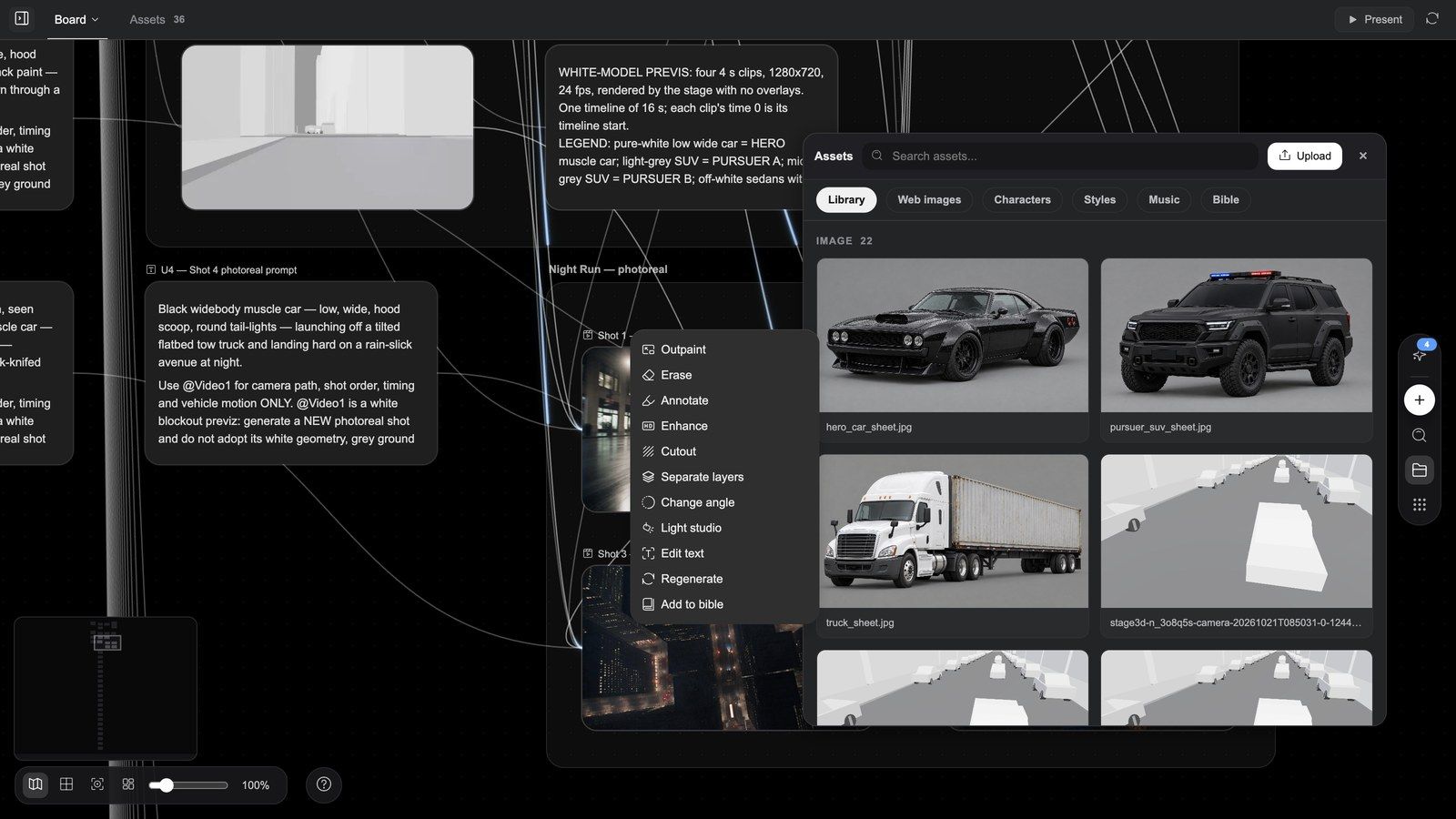
Consejo: los recursos pertenecen a un proyecto. Para reutilizar un personaje o un estilo en varios proyectos, guárdalo en una biblia de historia en lugar de copiar archivos.
Preguntas frecuentes
¿Puedo mover los nodos?
Sí. La posición, el tamaño y la agrupación son libres; mover un nodo nunca cambia un resultado: solo lo hacen los enlaces de referencia. Ordenar lienzo reorganiza el tablero con un clic.
¿A qué generaciones afecta un enlace de referencia?
Solo a las generaciones que inicies en el nodo de destino. El origen nunca cambia por estar conectado.
¿Las herramientas sobrescriben el original?
No. Cada herramienta produce un nodo nuevo; el original permanece en el tablero para que puedas compararlo y volver atrás.
¿Qué diferencia hay entre el editor de capas y el Compositor de imágenes?
Ninguna: Compositor de imágenes es el nodo, y el editor de capas es el espacio de trabajo que obtienes al abrirlo. Separar capas, Exportar capas de un póster y ⊕ → Editor de imágenes producen nodos de Compositor de imágenes.
¿Puedo poner mis propios recursos en el tablero?
Sí. Suelta los archivos en el tablero, usa Añadir nodo → Subir o el + del compositor; los archivos subidos se convierten en nodos que puedes usar como referencia.
Solución de problemas
Al hacer doble clic en el tablero no se abre el menú ⊕
Probablemente hay un nodo seleccionado; haz clic primero en una zona vacía del lienzo y luego haz doble clic, o pulsa Añadir nodo en la barra acoplada.
Un botón de herramienta está en gris
La mayoría de las herramientas necesitan un origen editable: Separar capas necesita una imagen de origen que siga en el proyecto («La imagen de origen de esta pila de capas ya no existe»); Mejorar y Captura de movimiento de profundidad en vídeo aceptan clips de hasta 60 segundos.
El pincel no hace nada en el editor de capas
Comprueba que la capa de destino no esté oculta ni bloqueada («No se puede usar el pincel porque la capa de destino está oculta / bloqueada») y que haya una capa de píxeles seleccionada.
Falla un retoque con IA en el editor
No hay suficientes créditos para ejecutar esta edición (recarga créditos), La imagen es demasiado grande para esta edición (reduce primero el tamaño de la imagen), La edición agotó el tiempo de espera, inténtalo de nuevo (vuelve a intentarlo).
El resultado no ha aparecido en el nodo que esperaba
La generación sigue al nodo seleccionado más recientemente. Haz clic primero en el nodo de destino o haz clic en la tarjeta de generación del chat para ir al resultado.