


Descubre cómo mantener la coherencia de una serie con biblias de historia, guiones y personajes en Media Studio, y cómo compartir proyectos y producirlos junto con tus colaboradores.
Actualizado 14 jul 2026
Características principales
Preguntas frecuentes
Solución de problemas
Media Studio: historia, recursos y colaboración
Biblias de historia: convertir «la ambientación» en un recurso reutilizable
Lo difícil de una serie no es la imagen, sino la coherencia: el protagonista tiene otra cara en el episodio 3 y el objeto del póster no es el mismo que el del episodio 5. Para eso existe precisamente la biblia de historia. Fija el mundo, el reparto, el vestuario, el atrezo, las voces y la gramática de cámara como canon con imágenes de referencia (CANON); cualquier proyecto puede adjuntarla, y el agente copia el canon en el proyecto antes de rodar.
Cuándo se te invita a crear una
Cuando se cumplen tres condiciones a la vez, el agente muestra una tarjeta en la primera ronda en lugar de ponerse a trabajar:
- el contenido aún está por inventar: una película o una serie;
- dura más de unos 3 minutos, su reparto se repite en varios entregables o su ambientación está por decidir (un brief demasiado escueto para escribir un guion a partir de él, o uno que claramente pide comentarlo antes);
- el proyecto está vacío: no hay nada en el tablero ni en la biblioteca, ni ninguna biblia adjunta.
La tarjeta dice «Este brief tiene una ambientación que conviene definir primero. Puedes trabajarla en una biblia de historia (un repaso guiado y visual del mundo, el reparto y el estilo visual, o del canon de un producto y el concepto de campaña, que el trabajo posterior reutiliza) o seguir aquí mismo.», con dos botones:
- Definir la ambientación en una Story Bible abre la ventana Nueva biblia de historia (con el Resumen de producción ya rellenado, Notas de ambientación que apuntan al brief que acabas de escribir y Adjuntar para archivos de referencia: hasta 50, de 50 MB cada uno). Pulsa Crear → y la biblia se abre como un proyecto propio.
- Continuar aquí omite la biblia; el agente empieza en el proyecto actual.
Clip: enviar un brief de serie → el agente responde con la invitación a la biblia de historia → Definir la ambientación en una Story Bible → la ventana Nueva biblia de historia → Crear
También puedes crear una tú mismo: el botón Biblias de historia del compositor → Crear biblia de historia; o selecciona varias imágenes en el tablero → Agregar a la biblia → Agregar a la biblia de historia.
Qué ocurre en el proyecto de la biblia
Las pestañas de un proyecto de biblia son Biblia de historia / Guion / Tablero / Recursos / Preguntas. El agente trabaja por rondas y se detiene después de cada una para que decidas:
- Ronda de divergencia: coloca en el tablero tres direcciones de tratamiento (un boceto de cada una más un fotograma de la película real en la que se inspira) y te pregunta en la pestaña Preguntas: qué dirección, el motor del misterio, el tono, la relación de aspecto, la época, si hay reparto secundario. Cada pregunta tiene una opción (recomendada), una opción Decidiré yo y una opción + Otra; pulsa Continuar cuando termines.
- Ronda de propuesta: la columna vertebral de la historia, los anclajes del reparto, los decorados, el atrezo y las normas de cámara / montaje / sonido / idioma / texto en pantalla se ponen por escrito como canon de texto; aparecen tarjetas en la pestaña Biblia de historia (cada una con Necesita revisión). Al mismo tiempo, Preguntas te pide que confirmes el plan de imágenes (por ejemplo, «3 planchas de mundo + cuadrículas de ángulos de 3×3, 2 hojas de identidad, 2 hojas de vestuario, 2 hojas de atrezo… unas 12 imágenes y 2 clips de audio, de 20 a 30 minutos»): Aprobar tal cual, descartar un lote o escribir Cambios necesarios.
- Ronda de imágenes: las imágenes de referencia se generan por lotes (planchas de mundo con cuadrículas de varios ángulos, hojas de identidad de los personajes, hojas de vestuario y de atrezo), con una revisión tras cada lote; por último, las muestras de voz de los personajes y una portada.
Clip: responder a la ronda de divergencia en la pestaña Preguntas (dirección / motor del misterio / tono / relación de aspecto / época / reparto secundario) → Continuar
Las decisiones sobre el papel son gratis; las imágenes cuestan créditos. El agente pregunta a propósito por la dirección, el tono y la época antes de generar nada: dos minutos en Preguntas salen mucho más baratos que tirar doce imágenes.
La pestaña Biblia de historia: cómo revisar
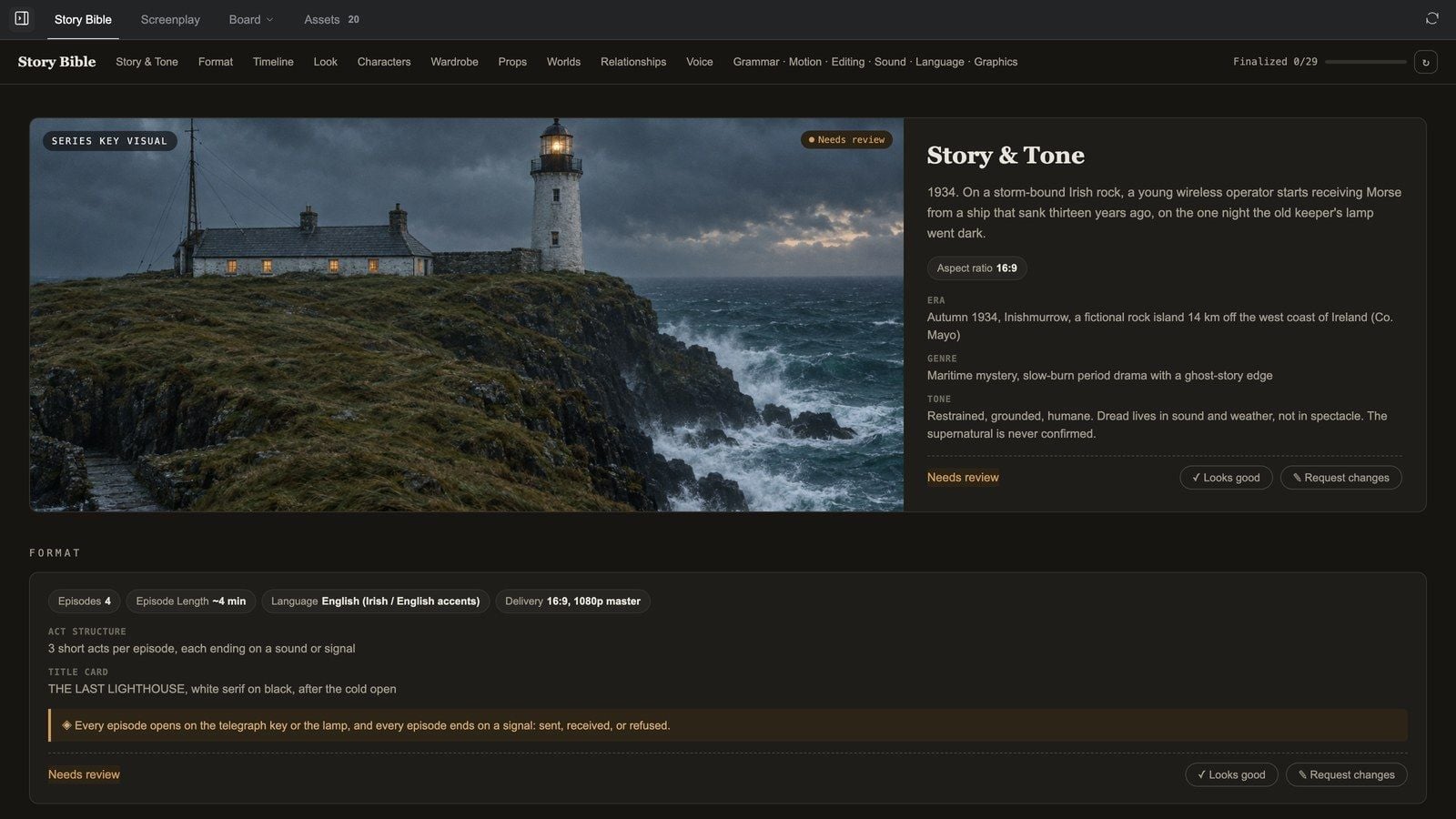
Arriba: el título, una navegación por secciones y una barra de progreso Finalizadas n/m. Las secciones aparecen a medida que se completan: Historia y tono (la imagen principal de la serie), Formato, Línea de tiempo, Aspecto (con un Guión de color), Personajes / Vestuario / Maquillaje y peluquería / Atrezo / Mundos (tarjetas de entidad), Relaciones, Voz y las tarjetas de normas Movimiento y cámara / Montaje / Sonido / Idioma / Grafismo.
Las tarjetas de texto muestran las columnas ✓ Permitido y ✕ Prohibido, con un estado arriba a la derecha (Necesita revisión / Aprobado / Cambios solicitados) y dos botones:
- ✓ Está bien aprueba la norma.
- ✎ Solicitar cambios abre un cuadro («¿Qué debería cambiar? Sé concreto: esto determina una nueva generación.»); usa Enviar para mandárselo al agente (que reescribe o regenera en consecuencia) o Cancelar.
Las tarjetas de entidad (personajes, vestuario, atrezo, mundos) llevan una insignia CANON; al pasar el cursor se muestran ✎ Marcar y ⤢ Ver. El + junto a las miniaturas (Añadir referencia auxiliar) ofrece:
- ⚭ Derivar del CANON: nueva pose / vestuario / expresión: la hoja CANON se pasa como imagen de entrada, así que la identidad se mantiene al cambiar la pose, el vestuario o la expresión;
- ✦ Generar a partir de una descripción: una imagen nueva a partir de texto, con los anclajes de la entidad y sus líneas NEVER incluidos en el prompt;
- ⇪ Subir una imagen: tu propia imagen se convierte en una referencia auxiliar de este CANON.
Marcar una imagen: ⤢ Ver la abre en grande; ✎ Marcar te permite dibujar y colocar notas adhesivas («guantes en marrón oscuro»); cuando tengas suficientes, ⟳ Regenerar con n notas la regenera de una vez y ✓ Aprobar esta imagen le da el visto bueno.
Clip: revisar tarjetas en la pestaña Biblia de historia: Está bien en una norma, Solicitar cambios con una nota, Ver en una tarjeta de personaje, Marcar con una nota adhesiva
Adjuntarla a un proyecto
Cuando la biblia esté terminada, ve a cualquier proyecto multimedia:
- Pulsa el botón Biblias de historia del compositor («Biblias de historia: adjuntar, crear, gestionar»).
- Elígela en Elige una biblia de historia (busca o filtra por Todas / Activo / Biblias de historia / Organización; cada fila ofrece Abrir / Renombrar / Eliminar / Establecer estado). Sin biblia de historia la desvincula.
- A partir de ese momento, antes de cada generación en ese proyecto, el agente copia las imágenes de referencia y los clips de voz del canon en la biblioteca del proyecto y rueda a partir de ellos: una biblia de historia adjunta es ley.
Clip: en un proyecto nuevo, pulsar Biblias de historia → Elige una biblia de historia → elegir The Last Lighthouse → la biblia queda adjunta
Biblias de historia en 30 segundos:
¿Cuándo merece la pena una biblia? Siempre que el mismo personaje o el mismo producto tenga que aparecer en más de tres planos. No ahorra una generación, sino rehacer una pieza entera.
Guion
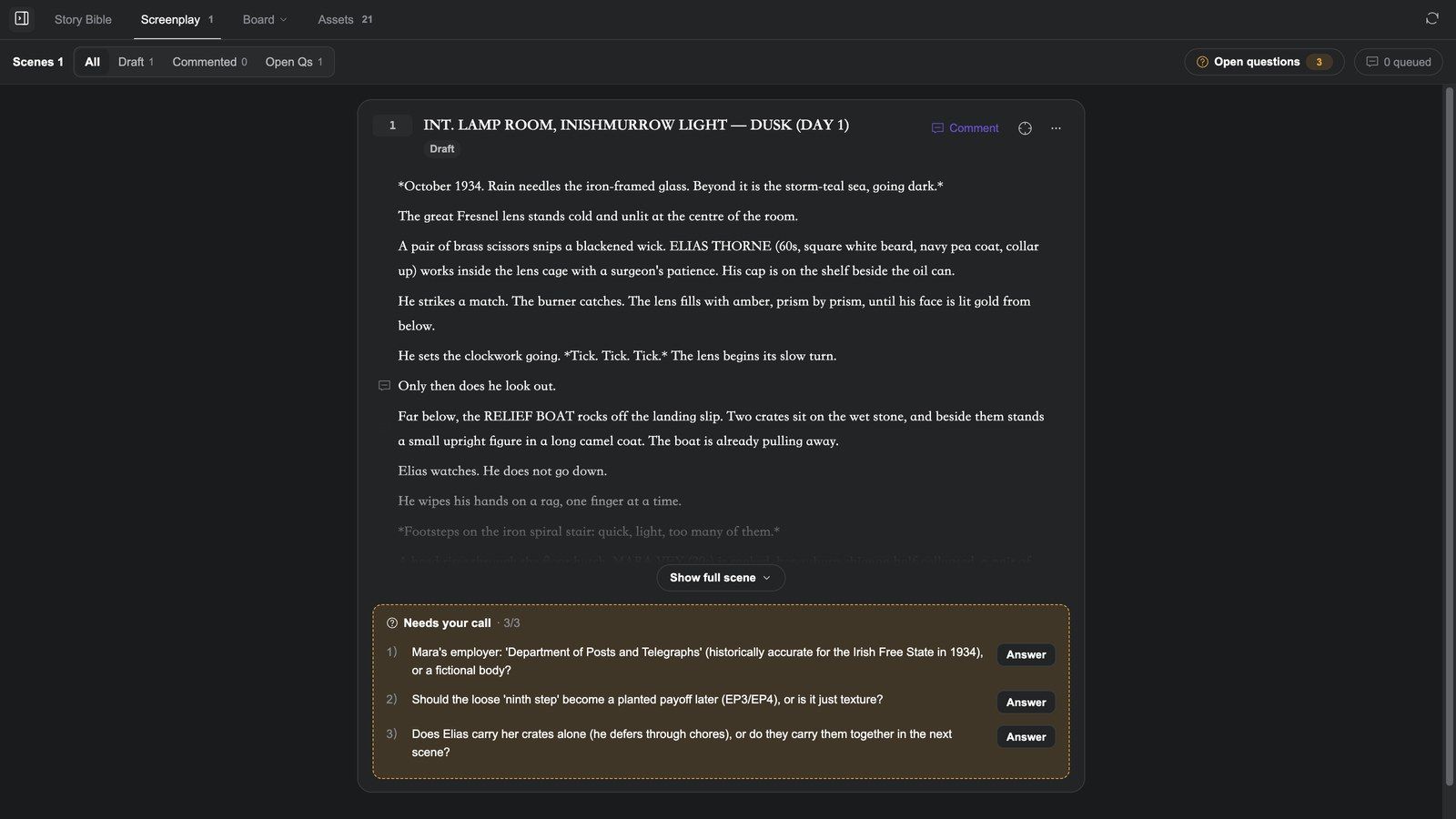
Los proyectos de biblia también tienen una pestaña Guion, que gestiona el guion por escenas: cada escena es un nodo de texto en el tablero.
- El estado vacío ofrece tres formas de empezar: 01 Escribir la escena 1 a partir del esquema (a partir del esquema de escenas de la biblia de historia), 00 Empezar por el prólogo (fijar primero el tono de la película) y Pegar una escena que he escrito (el agente continúa con tu estilo). Las dos primeras se envían al instante; la tercera solo rellena el compositor.
- Cada tarjeta de escena tiene Marcar como final, Comentar, Copiar texto, Mostrar escena completa / Contraer y Ver cambios; Abrir en el tablero salta al nodo de la escena.
- Filtra por Todas / Borrador / Con comentarios / Preguntas abiertas; Esquema busca por número de escena o lugar.
- El panel Preguntas abiertas reúne todos los elementos «necesita tu decisión» que el agente ha dejado en las escenas, Entre escenas o Por escena; responde, usa Cola y se enviarán al agente junto con los demás comentarios.
Clip: la pestaña Guion vacía → Escribir la escena 1 a partir del esquema → el agente escribe la escena 1 como nodo de texto en el tablero → desplegar la tarjeta de la escena → Abrir en el tablero salta al nodo → de vuelta en Guion, poner un comentario en cola → Marcar como final
Cómo encaja: primero el guion → después el storyboard (las Plantillas de cuadrícula de las herramientas de imagen: Cuadrícula 4 de escenas clave, Storyboard de 25 celdas) → y luego el vídeo plano a plano. Ese orden es el camino más barato por Media Studio.
Personajes y voces
- El origen Personajes del panel Recursos gestiona los personajes que puedes llevar a cualquier proyecto; el origen Biblia permite explorar directamente las imágenes canónicas de una biblia.
- La sección Voz de la biblia registra la voz de cada personaje (modelo TTS, Voice ID, una muestra de voz), que se reutiliza para la narración y para Doblar.
- Para un paquete de personaje completo, adjunta una habilidad: Director de Casting (un rostro coherente, looks de cuerpo entero, una hoja de expresiones, vistas giratorias) o Actor de Emociones (un retrato → un conjunto de clips de interpretación emocional de 5 segundos).
Recursos y proyectos
- La pestaña Recursos agrupa por Imagen / Vídeo / Audio / 3D / Texto / Otros en seis orígenes (Biblioteca / Imágenes web / Personajes / Estilos / Música / Biblia), con búsqueda, subida, filtro por color de Fijar y selección múltiple para Añadir al tablero / Descargar / Eliminar. Más detalles en El tablero y las herramientas de imagen.
- Proyectos los ordena por actividad reciente; las tarjetas ofrecen Renombrar / Establecer portada / Eliminar, y Establecer portada elige uno de los recursos del proyecto o Restablecer selección automática. Más detalles en la descripción general.
- Todos los proyectos de Media Studio aparecen también en el historial de proyectos de Genspark, junto a los trabajos de Superagente y de Design.
Compartir
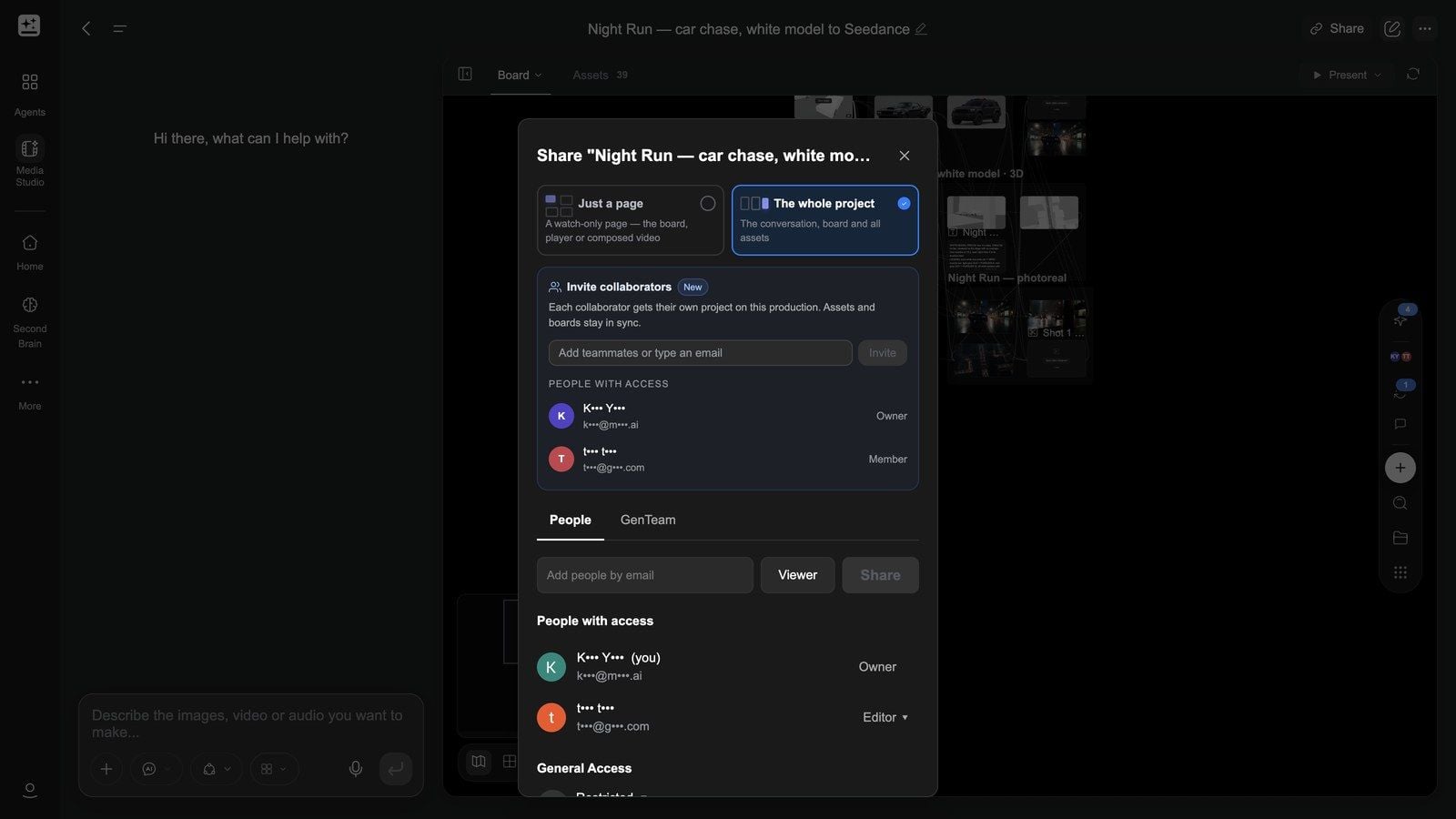
Pulsa Compartir en la esquina superior derecha:
| Opción | Qué muestra el enlace |
|---|---|
| Solo una página | Una sola página: el Tablero, el Reproductor o un Vídeo compuesto (solo visualización) |
| Todo el proyecto (predeterminado) | La conversación, el tablero y todos los recursos |
Después, Copiar enlace. Acceso general, debajo, decide quién puede abrirlo: Cualquier persona con el enlace / Restringido / Cualquier persona de tu organización. Compartir sirve para ver; para que alguien trabaje contigo, usa una producción (más abajo).
Presentar reproduce el montaje final a pantalla completa y necesita un compositor con clips (consulta el artículo de vídeo).
Colaboración: producciones
Para crear una pieza entre varias personas, introduce sus correos electrónicos en Invitar colaboradores, dentro del cuadro de diálogo Compartir, y pulsa Invitar. «Cada colaborador obtiene su propio proyecto en esta producción. Los recursos y los tableros se mantienen sincronizados.»
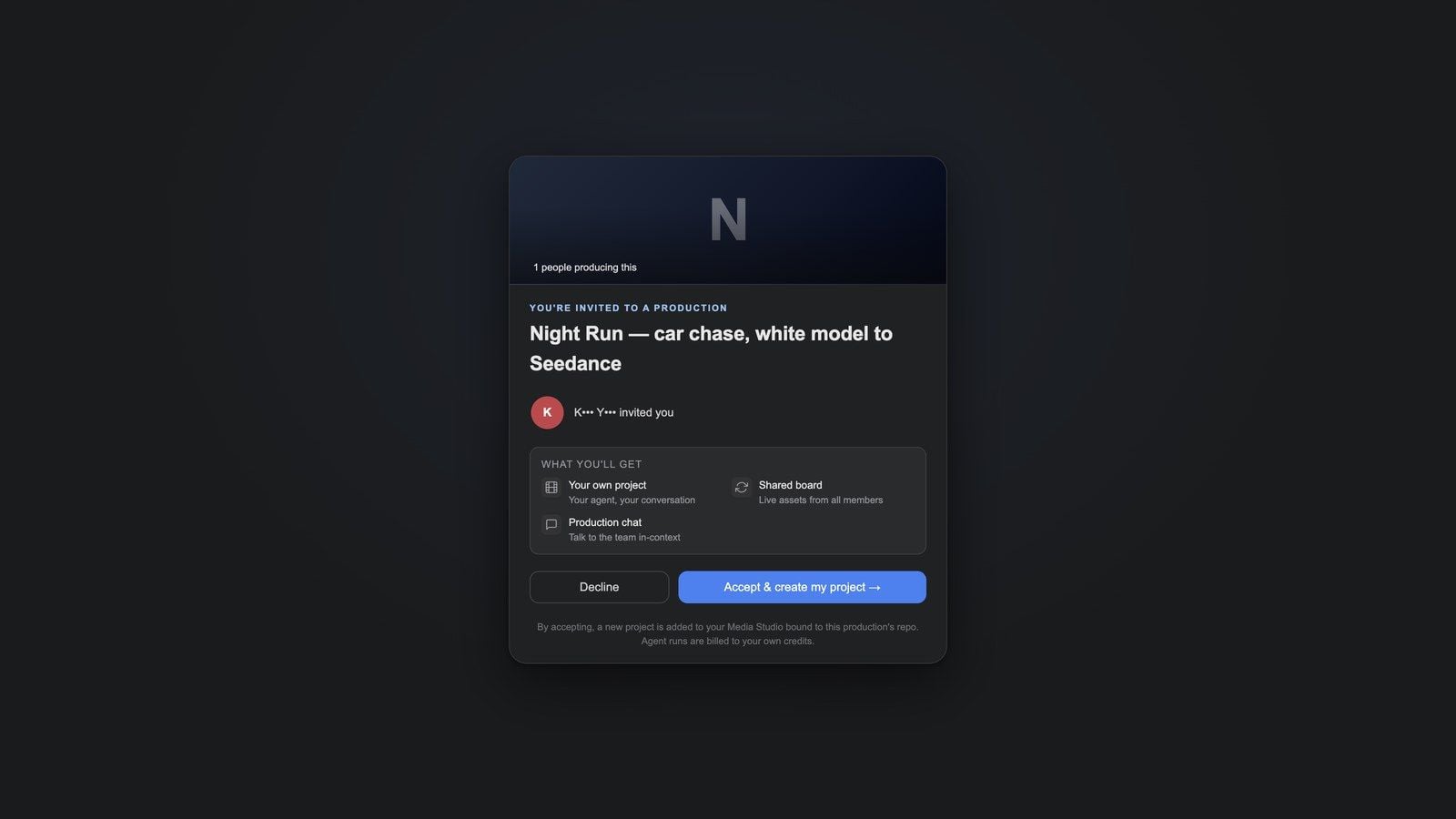
La persona invitada abre el enlace a Te han invitado a una producción y, tras pulsar Aceptar y crear mi proyecto →, obtiene:
- Tu propio proyecto: su propia conversación y su propio agente;
- Tablero compartido: el tablero se comparte, con recursos en directo de todos los miembros;
- Chat de producción: para hablar con el equipo en contexto.
La página de invitación lo dice claramente: «Las ejecuciones del agente se cobran de tus propios créditos.» El agente de cada miembro se ejecuta con sus propios créditos, y eso es lo que hace que la colaboración funcione. Personas con acceso muestra Propietario / Miembro y las invitaciones que siguen Esperando respuesta.
Clip (dos cuentas, montado): el propietario escribe un correo electrónico en Compartir → Invitar → Invitaciones pendientes; la persona invitada abre el enlace recibido por correo → «Te han invitado a una producción» → Aceptar y crear mi proyecto → llega a su propio proyecto nuevo con el tablero compartido ya lleno → el propietario vuelve a abrir Compartir y Personas con acceso muestra ahora un Miembro
Traspasos a otros productos
- Desde Genspark Design: el explorador de archivos de Design ofrece Editar en Media Studio, que empaqueta los recursos del diseño y los importa como nodos normales.
- A editores y herramientas de diseño: Exportar → Exportar proyecto de Premiere / Exportar borrador de CapCut del compositor de vídeo; Descargar PSD del editor de capas.
- Publicar películas y páginas interactivas: Exportar paquete de un nodo HTML y, después, GenCode (el cliente de escritorio) las publica para la web, el escritorio (Steam) y móvil.
Preguntas frecuentes
¿Qué diferencia hay entre una biblia de historia y la biblioteca de personajes?
Una biblia de historia es la ambientación completa de una producción (mundo + reparto + vestuario + atrezo + voces + gramática de cámara) y se adjunta a un proyecto en bloque; la biblioteca de personajes contiene fichas de personaje reutilizables. El trabajo en serie pide una biblia; los recursos sueltos, la biblioteca.
¿Puedo usar una biblia en varios proyectos?
Sí. Adjúntala con el botón Biblias de historia del compositor en cualquier proyecto; su canon se copia antes de rodar.
¿Cuánto cuesta una biblia?
Las rondas sobre el papel (direcciones, propuesta, Preguntas) solo cuestan planificación; la ronda de imágenes se cobra por imagen, y el agente te indica en el formulario de confirmación, antes de empezar, cuántas imágenes serán aproximadamente y cuánto tardará.
¿Puedo restringir un enlace compartido?
Compartir sirve para ver; Acceso general controla quién puede abrirlo (enlace / restringido / organización). Para colaborar de forma activa, usa Invitar colaboradores.
Solución de problemas
La coherencia que configuré no se ha mantenido
Comprueba tres cosas: si la biblia está adjunta a este proyecto; si has conectado como referencias los elementos que quieres reutilizar; y si se especificó un estilo o un modelo diferente para la generación (cambiar de modelo puede alterar el aspecto).
Todas las tarjetas dicen Necesita revisión y el agente no avanza
Está esperando en la pestaña Preguntas a que confirmes el plan de imágenes. Responde y pulsa Continuar.
He enviado Solicitar cambios, pero la imagen no ha cambiado
La regeneración es una ejecución del agente: sigue el progreso en la conversación. «No queda bien» no produce un cambio útil; describe la diferencia concreta.
Después de aceptar una invitación no veo el trabajo de los demás
El tablero compartido se sincroniza a medida que terminan las generaciones; si acabas de unirte, espera a que termine la ejecución del miembro actual (el proyecto está «ocupado» durante una ejecución) o pulsa actualizar en la esquina superior derecha del tablero.