


Descubre cómo editar y doblar vídeo en Media Studio, volver a poner voz a un clip con Doblar y montar la pieza final en el compositor de vídeo.
Actualizado 14 jul 2026
Características principales
Preguntas frecuentes
Solución de problemas
Media Studio: vídeo, doblaje y montaje final
La barra de herramientas del nodo de vídeo
Selecciona un nodo de vídeo y aparecerá su barra de herramientas encima. Los botones son iconos; pasa el cursor por encima para ver el nombre. Un nodo que todavía se está generando no tiene barra de herramientas, y un nodo con error solo ofrece Reintentar y Eliminar. Cada herramienta produce un nodo nuevo y no toca el original, así que puedes experimentar libremente.
| Herramienta | Qué se abre | Cuándo usarla |
|---|---|---|
| Recortar | Una tira de fotogramas bajo el nodo con una selección de 5 segundos; arrastra los extremos y pulsa Confirmar recorte. La tira también tiene Silenciar vista previa, Ajustar a segundos enteros, Reproducir en bucle la selección y una hoja de atajos (← → mueven la selección, Shift para mayor precisión, ↑ ↓ amplían / reducen, I / O fijan la entrada / salida, Space reproduce la vista previa, Enter confirma, Esc sale) | Solo una parte del clip es aprovechable; recortar primero hace que todas las herramientas posteriores sean más rápidas y baratas (hasta 600 s) |
| Volver a rodar clips | Un nodo de configuración de vídeo fijado en Seedance 2.5, con una tira de varios rangos: hasta 5 rangos de al menos 4 s (N/5 clips); el prompt empieza por «Rework |
La interpretación o la imagen no son correctas, pero la puesta en escena y la cámara sí: conserva el movimiento y la cámara y vuelve a renderizar el clip completo |
| Recortar | Un cuadro de recorte sobre el nodo, Confirmar recorte | Versiones verticales o cuadradas del mismo material |
| Mejorar | El panel Mejora de vídeo: modelo Topaz Labs, Factor de ampliación 2x / 4x (con el tamaño de Salida), Velocidad de fotogramas (opcional) automática o 60 fps y una estimación de créditos; tarda de 5 a 10 minutos | Igualar la nitidez antes del montaje final; recuperar material antiguo (origen ≤ 60 s, salida ≤ 4320p) |
| Captura de movimiento de profundidad | Una tarjeta con Resolución 480P / 720P y Confirmar extracción; obtienes un vídeo de mapa de profundidad titulado «Depth motion capture- |
El movimiento es bueno, pero las personas y el lugar deben cambiar: trata el movimiento como un recurso reutilizable y conéctalo a un nodo de vídeo nuevo (≤ 60 s) |
| Desglose de planos | Una tarjeta de texto «Desglose de planos»: marca Planos / Movimiento / Música en Dimensiones del desglose y pulsa Iniciar desglose; la lista de planos rellena el nodo de texto, y los fotogramas clave, el análisis de movimiento y la música extraída llegan como nodos propios | Rehacer una pieza larga plano a plano o extraer el lenguaje de planos de una referencia |
| Ampliación inteligente | Primero, un aviso: «Elige el segmento inicial que seguirá la continuación»; enmarca en la tira el inicio que quieres conservar y pulsa Confirmar ampliación; aparece un nodo de configuración de Seedance 2.5 con «Continue the |
Alargar un clip de 5 segundos a 10–15 segundos |
| Separación de audio | Un submenú: Separar audio (un nodo de audio más una copia silenciada del vídeo), Conservar solo la voz, Conservar solo el fondo (un nodo de audio nuevo en cada caso, ≤ 300 s) | Música nueva bajo la misma voz, o al revés; o una voz limpia para usarla como referencia de Doblar |
| Doblar | Consulta la sección siguiente | Nuevo idioma, nueva voz, textos reescritos con la música y los efectos rehechos |
| Edición de fotogramas | Un submenú: Reemplazar (Reemplazo de objeto: elige el sustituto con Seleccionar del lienzo o Subir desde dispositivo y, después, dibuja un cuadro en el vídeo alrededor del Objeto a reemplazar) y Quitar (Eliminación de objeto: Añadir máscara alrededor del Objetivo) | Un objeto tiene que desaparecer o cambiar sin volver a generar el clip (≤ 30 s) |
| Más | Regenerar (nodos con prompt), Agregar a la biblia |
El grupo de la derecha es el habitual: Añadir al chat, Ver prompt, Fijar, Pantalla completa, Descargar, Eliminar. La barra de reproducción del propio nodo también tiene Capturar fotograma (Capturar fotograma actual / Capturar primer fotograma / Capturar último fotograma); los fotogramas capturados son nodos de imagen nuevos. Un borrador de Seedance en 480p lleva la etiqueta Borrador en 480p y un botón Renderizar en 1080p.
Orden recomendado: primero Recortar → después las herramientas de imagen (Volver a rodar / Edición de fotogramas / Mejorar) → y, por último, el compositor para el montaje, los subtítulos y la voz.
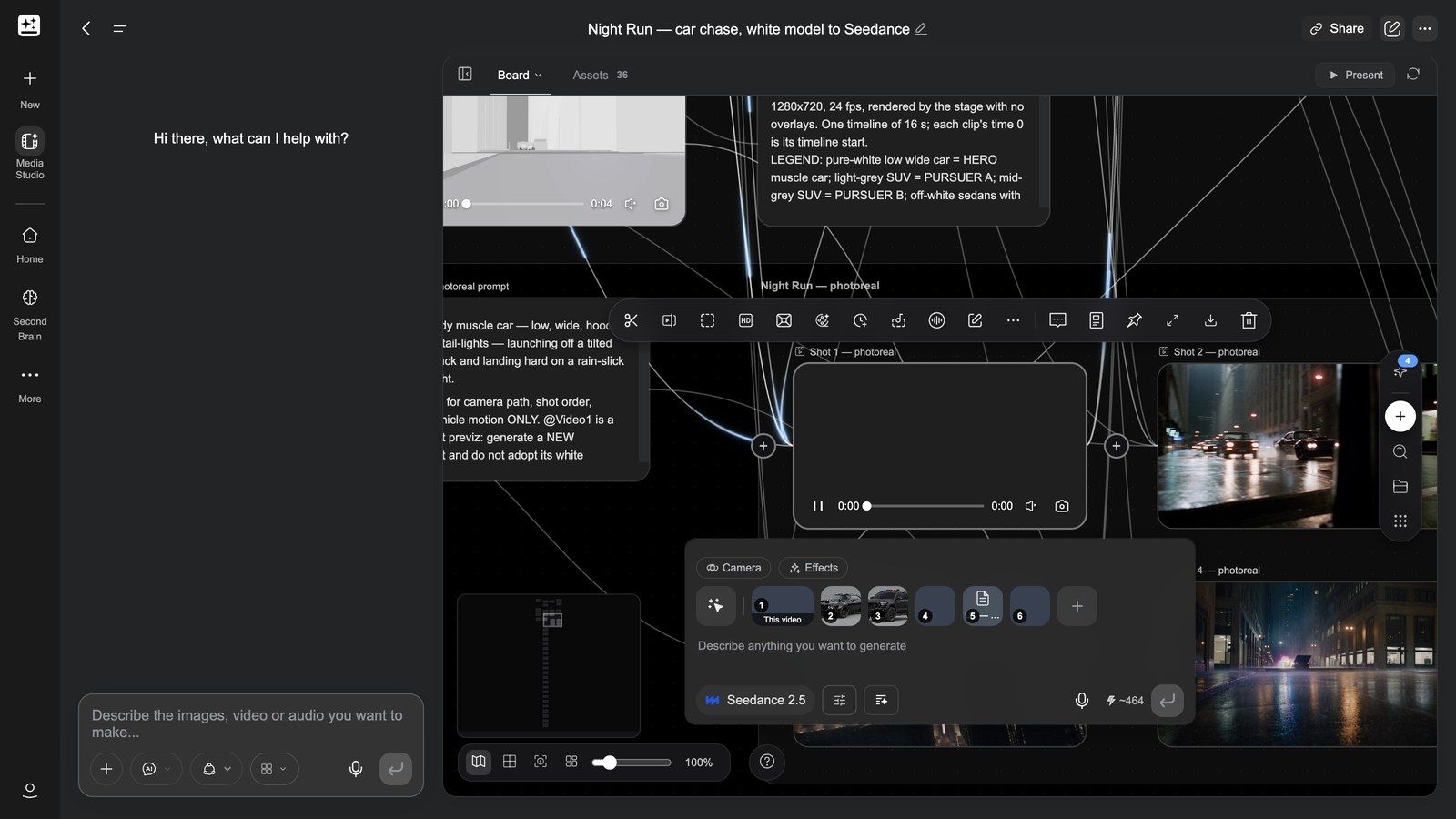
Captura de movimiento de profundidad: convertir el movimiento en un recurso reutilizable:
Doblar: vuelve a poner voz a todo el clip y recupera pistas editables
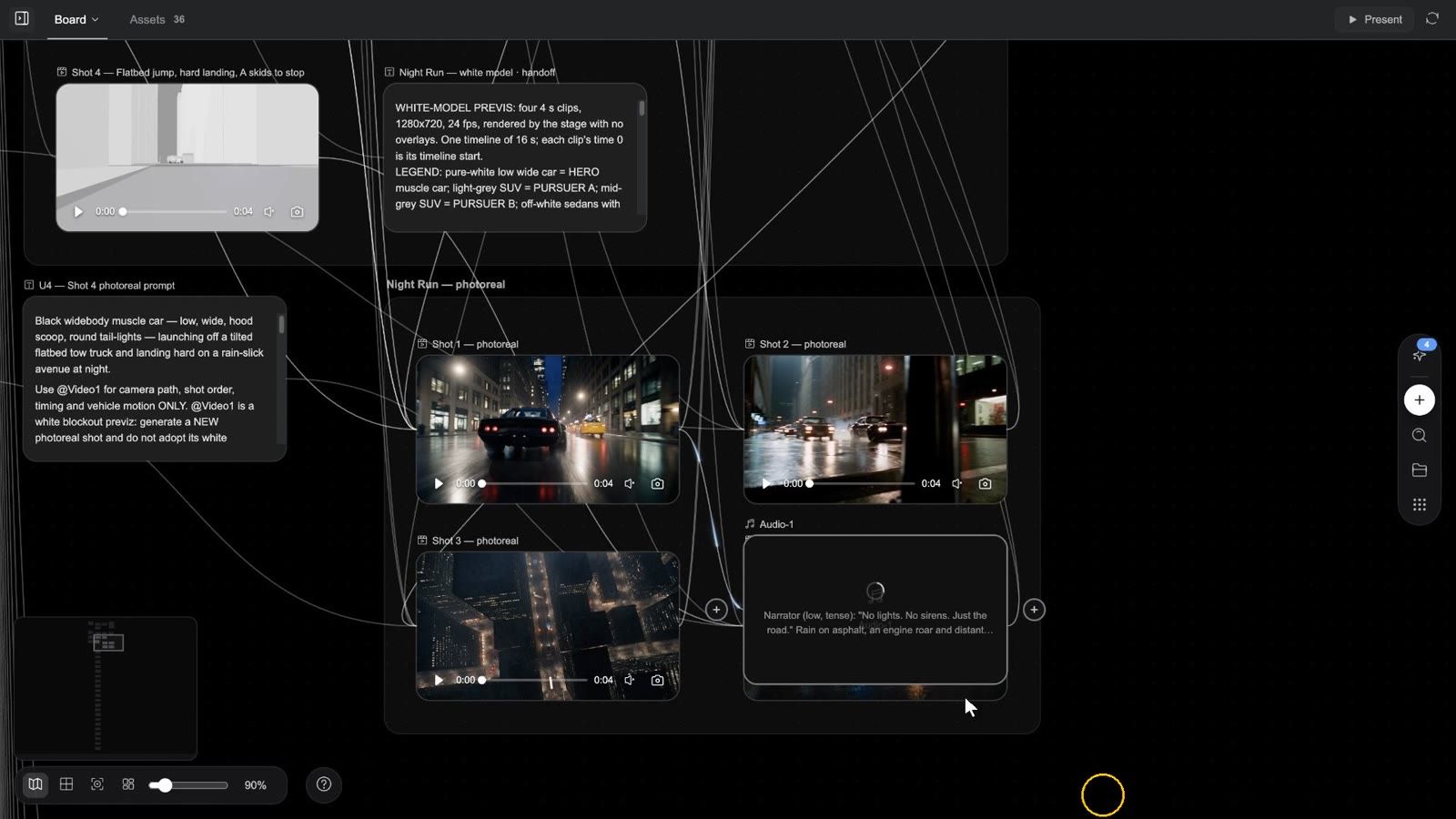
Doblar no es «cambiar la voz». Rehace toda la banda sonora de un clip (diálogos, música y efectos a la vez) y entrega un compositor de vídeo con tres carriles de audio independientes, no una mezcla fija.
Lo que puede hacer Doblar (88 s, con sonido): un clip sin sonido y un solo brief, y toda la banda sonora se crea a medida de la imagen (dos presentadores dialogando, una banda en directo y una frase cantada, los aplausos de una sala llena y el tintineo de copas, las comunicaciones de una cabina en una secuencia de despegue) y vuelve como tres pistas, no como una mezcla fija.
Todo el flujo en 77 segundos (narrado): un clip en el tablero → selecciónalo y pulsa Doblar → cita los textos palabra por palabra y luego describe la música y los efectos → conecta nodos de audio para una voz concreta (hasta seis) → envía, y el propio nodo se convierte en un compositor → Diálogo / Efectos de sonido / Música en sus propios carriles, con el clip silenciado en la pista principal → silencia, recorta, divide → Exportar al lienzo para obtener un nodo de montaje final, o un proyecto de Premiere / CapCut → cada pista aparece en Recursos.
Paso a paso
- Selecciona el nodo de vídeo y pulsa Doblar. En el tablero aparece un nodo de configuración de audio con el clip ya conectado como referencia; el modelo es siempre Seed Audio 1.5 y el panel muestra la estimación de créditos.
- El panel indica la regla: «Cita cada texto hablado palabra por palabra: el modelo solo pone voz a lo que escribes. Después, describe la música y los efectos de sonido. Los diálogos, los efectos de sonido y la música llegan como carriles independientes en un compositor de vídeo.» Escribe el brief en consecuencia:
- cita literalmente cada texto hablado, entre comillas: el modelo solo pone voz a lo que has escrito y nunca se inventa textos; si no hay diálogo, escribe «sin diálogo»;
- después, describe la música y los efectos de sonido (estilo, ambiente, qué ocurre y cuándo).
- El ejemplo del propio panel:
Narrator (warm, calm): "Every great film starts with a story." Soft piano music; gentle UI click sound effects.
- Para una voz concreta, conecta nodos de audio al nodo de configuración como referencias de voz; es la única conexión de audio a audio que permite el tablero: hasta 6 voces y un solo vídeo.
- Envía. Cuando termina la generación, el propio nodo se convierte en un compositor de vídeo titulado «
dub»: el clip original en la pista principal (con su audio silenciado) y, a continuación, los carriles Diálogo, Efectos de sonido y Música, en ese orden. Si las pistas no se pueden separar, obtienes un único carril Mixto.
Qué puedes hacer con el resultado
- Pulsa Abrir compositor de vídeo y trata los tres carriles como cualquier otro clip: mover, recortar, Dividir, cambiar la velocidad, Silenciar audio de la pista, eliminar.
- Para otra toma, no vuelvas a ejecutarlo dentro del compositor: vuelve al nodo de vídeo original y pulsa Doblar de nuevo.
- La mezcla completa se exporta con Exportar del compositor; cada pista se guarda también como recurso del proyecto con el nombre de su carril y aparece en Recursos.
Usos habituales
| Escenario | Cómo |
|---|---|
| Lanzamiento en otro idioma | Un clip de origen → Doblar con los textos en el idioma de destino → un carril de Diálogo en el idioma de destino; conserva o sustituye el carril de Música |
| Nuevo narrador | Los mismos textos literales, con otra referencia de voz |
| Locución reescrita | Cambia los textos en el brief; la música y los efectos se rehacen para encajar |
| Varias versiones de un anuncio | La misma imagen; usa Doblar con un conjunto de textos y música de 15 segundos y otro de 30 segundos |
Lo que se suele pasar por alto: los textos deben ser literales. Un brief que solo los parafrasea se rechaza con «Seed Audio necesita los textos hablados exactos: cita en el brief cada línea de diálogo o narración (o indica que no hay diálogo).» Un clip puede tener como máximo 180 s / 512 MB; si hace falta, usa primero Recortar.
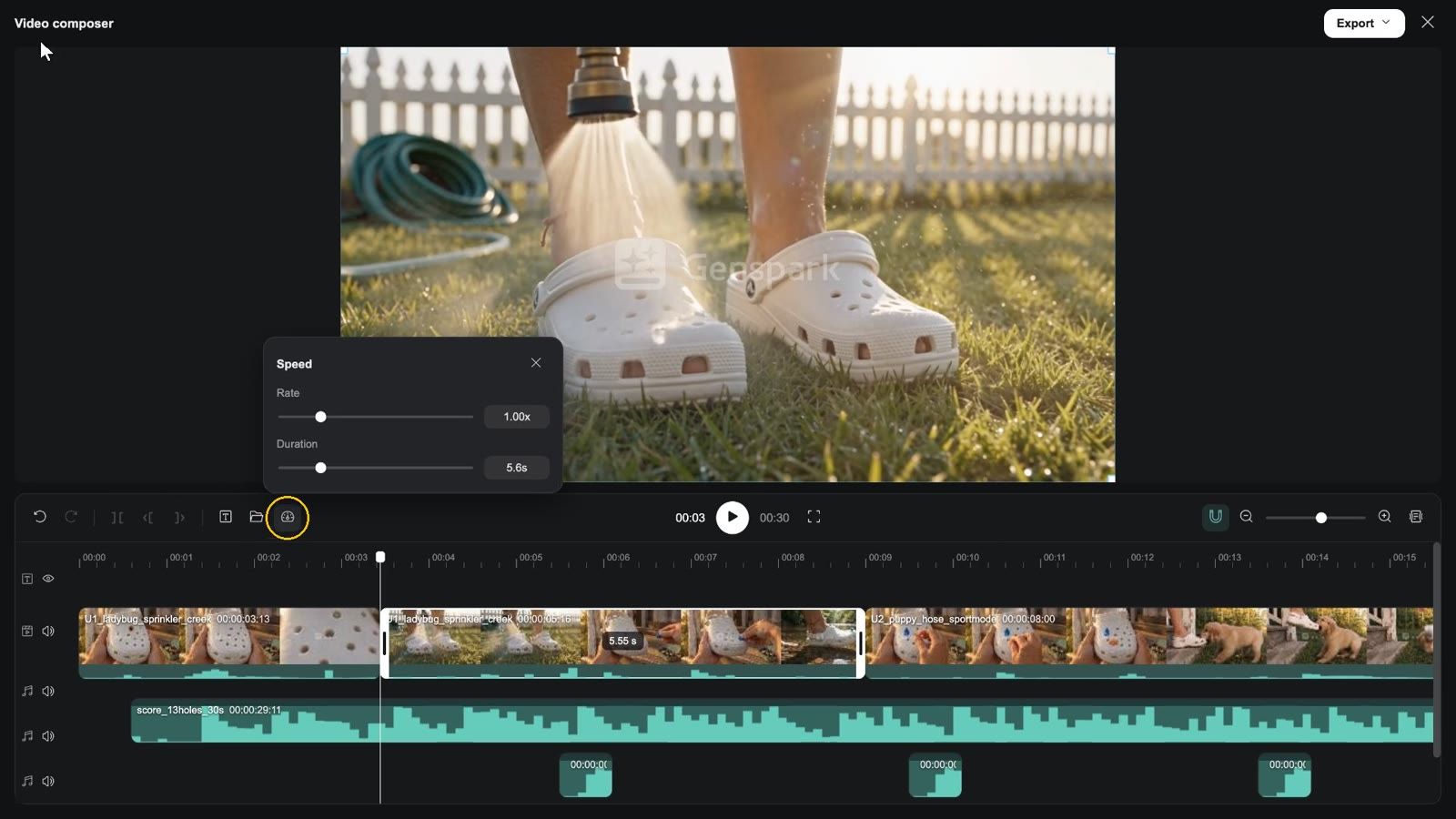
El compositor de vídeo: montar la pieza final
Clip: abrir el compositor → reproducir → mover el cabezal → seleccionar un clip → Dividir → Velocidad → añadir un subtítulo en el panel de subtítulos → Aplicar a todos → Exportar → Exportar al lienzo → aparece el nodo de montaje final en el tablero
Primeros pasos
- Añadir nodo → Compositor de vídeo (beta).
- Arrastra el ⊕ de los nodos de vídeo hasta él; los clips se colocan en orden en la línea de tiempo y la tarjeta muestra N clips. Dentro del compositor también puedes usar Añadir archivos multimedia desde Recursos del proyecto o soltar archivos directamente en la línea de tiempo.
- Pulsa Abrir compositor de vídeo en la tarjeta. La barra de herramientas tiene el mismo botón y además Exportar vídeo (Exportar audio cuando solo los carriles de audio tienen clips).
Qué ves al abrirlo
- Cabecera: el título Compositor de vídeo (Editor de audio cuando no hay imagen), el menú Exportar y Cerrar.
- Vista previa: el fotograma actual; debajo, el tiempo actual, reproducir / pausar, la duración total y Vista previa en pantalla completa.
- Barra de herramientas de la mesa, a la izquierda: Deshacer, Rehacer, Dividir, Recortar izquierda, Recortar derecha, Subtítulos (muestra u oculta el panel), Añadir archivos multimedia, Velocidad. Dividir y Recortar requieren que el cabezal esté dentro de un clip (si no, la descripción emergente dice «Mueve el cabezal dentro de un clip…»); Velocidad requiere un clip seleccionado (Velocidad de 0,25x a 4x, o escribe una Duración).
- Barra de herramientas de la mesa, a la derecha: Ajustar (activar / desactivar), Alejar / control deslizante / Acercar, Contraer vista previa.
- Pistas, de arriba abajo: el carril de subtítulos (icono de ojo Ocultar subtítulos / Mostrar subtítulos), los carriles de vídeo superpuesto, el carril de vídeo principal y los carriles de audio. Los carriles de vídeo y de audio tienen Silenciar audio de la pista / Activar audio de la pista.
- Clic derecho en un clip: Localizar en el lienzo, Copiar, Pegar, Separar audio (clips de vídeo que aún conservan su sonido), Eliminar; clic derecho en un subtítulo: Eliminar subtítulo.
- Teclas: Space reproduce / pausa, ⌘Z / ⇧⌘Z deshacen / rehacen, ⌘C / ⌘V copian / pegan, Delete, Esc cierra.
Subtítulos
Subtítulos abre el panel de la derecha. En la pestaña Subtítulos: Buscar texto de subtítulo y + Nuevo subtítulo. Selecciona uno y la pestaña Texto mostrará el cuadro de texto (Introducir texto del subtítulo), Fuente (PingFang SC / Noto Sans CJK SC / Helvetica Neue / Arial / Songti SC), Tamaño (12–96 px), seis Estilos predefinidos, Aplicar a todos los subtítulos y Eliminar subtítulo.
Exportar
El menú Exportar tiene exactamente dos grupos:
| Grupo | Opción | Qué obtienes |
|---|---|---|
| Exportar a | Exportar al lienzo | Un renderizado en el servidor (con el tamaño del primer clip, 30 fps, mp4; m4a si solo hay audio) que aparece en el tablero como un nodo nuevo, « |
| Archivo de proyecto | Exportar proyecto de Premiere / Exportar borrador de CapCut | Una descarga en zip: FCP7 XML + README para Premiere, draft_content.json + README para CapCut; entrégalo a un editor |
No hay selector de resolución ni de formato, ni opción de «exportar al dispositivo»: descarga el archivo final desde el nodo de montaje final.
Límites: 9 pistas, 1000 clips, una pista principal de 20 minutos y una composición de 21 minutos, subtítulos de 500 caracteres, velocidad de 0,25x a 4x; tres renderizados simultáneos por proyecto («Este proyecto ya tiene 3 renderizados en curso; espera a que termine uno»).
Por qué montar aquí en lugar de en un editor externo: el material, los subtítulos, la voz y la música están en el mismo proyecto, así que una revisión no requiere descargar ni subir nada; y cuando sí lo entregas, obtienes un proyecto de Premiere o CapCut.
Posproducción: las cartelas, los subtítulos y las superposiciones de datos van a Motion
El compositor une clips, añade una barra de subtítulos y música, y exporta. Cuando un fotograma tiene que ser exacto (una cartela, un rótulo inferior, tipografía de marca sobre las imágenes, subtítulos sincronizados palabra por palabra con la narración, cifras y gráficos, el logotipo al final), encárgaselo a un nodo HTML de Motion, el After Effects del tablero: conecta el nodo de vídeo sobre el que quieres trabajar, describe las superposiciones en Motion Studio con una frase, usa Renderizar para obtener un nodo de vídeo nuevo (el clip original no se toca) y vuelve a colocarlo en el compositor. Capacidades y uso: Motion: el After Effects del tablero; paso a paso: receta 17, una pasada de posproducción sobre el material.
Presentar: reproduce el montaje a pantalla completa
En cuanto un compositor del proyecto tiene clips en su línea de tiempo, aparece Presentar a la derecha de la barra de pestañas del tablero: con un solo compositor, abre la página del reproductor en una pestaña nueva; con varios, un desplegable te permite elegir. La página tiene Reproducir, Ver tablero y Vista previa en pantalla completa. Si el compositor vinculado se ha vaciado desde entonces, verás «Este proyecto no tiene ninguna composición de vídeo que presentar.»
De páginas de Presentaciones IA / Genspark Design a un vídeo narrado
¿Ya tienes una presentación en Presentaciones IA o páginas en Design? Pueden convertirse en un vídeo narrado: cada página se transforma en un plano animado, la locución lee el guion y los planos se montan en orden.
Cómo empezar: di de dónde vienen las páginas y para qué es el vídeo, por ejemplo:
Convierte mi presentación de Presentaciones IA «Revisión de negocio del T3» en un vídeo narrado de 8 minutos con un narrador masculino de tono sereno, con una breve introducción y un breve cierre entre secciones.
Qué ocurre realmente
- Importación: las páginas se copian del proyecto de Presentaciones IA o de Design a este; cada página se compila en un nodo de página animada (las páginas de póster estáticas de Design se conservan como imágenes fijas y, de forma predeterminada, se dejan fuera del vídeo).
- Una ronda de preguntas: cambios en el guion, si quieres un presentador, qué aspecto tiene, qué modelo usar y si la animación es «compilada» o «sincronizada con la narración».
- Narración: locución por página (Presentaciones IA usa las notas del orador; las páginas de Design no tienen, así que el guion se redacta a partir del texto de la página y se te muestra primero).
- Animación: Compilada (los elementos aparecen en orden de lectura; lista en minutos) o Sincronizada con la narración (cada elemento aparece cuando el narrador llega a él; más lento con muchas páginas).
- Renderizado y montaje: cada página se renderiza como un clip y los clips se unen; un presentador puede aparecer en segmentos intermedios entre capítulos o en una ventana en una esquina con sincronización labial en las páginas de contenido.
Límites: se rechaza un montaje único de más de 20 minutos (divídelo); para cambiar la animación de una página, abre el Motion Studio de esa página, describe el cambio y vuelve a renderizar solo esa página.
Preguntas frecuentes sobre vídeo
¿Puedo editar por separado el resultado de Doblar?
Sí. Doblar entrega un compositor de vídeo con Diálogo / Efectos de sonido / Música en sus propios carriles; recorta, silencia o elimina cada uno, y cada pista se guarda también como recurso del proyecto.
¿Leerá mal Doblar mis textos?
No, si los citas literalmente. Un brief que solo los parafrasea se rechaza (consulta la nota anterior).
¿Puedo terminar el montaje en software profesional?
Sí: Exportar → Exportar proyecto de Premiere / Exportar borrador de CapCut descarga un proyecto editable.
¿Cuánto puede durar una composición?
Una pista principal de 20 minutos y una composición de 21 minutos. Divide las piezas más largas en varias composiciones y únelas o entrégalas por separado.
¿Puede aparecer un presentador real en un vídeo de Presentaciones IA?
Sí, de dos formas: apariciones intermedias entre capítulos o una ventana redondeada en una esquina de las páginas de contenido, con sincronización labial con la narración de esa página. El presentador puede generarse o subirse.
Solución de problemas de vídeo
El compositor está vacío
Toma el material de los nodos de vídeo conectados (una pista principal vacía muestra «Todavía no hay nada: conecta nodos de vídeo y luego abre el compositor»). Conecta nodos de vídeo al nodo del compositor o usa Añadir archivos multimedia.
La exportación no deja de cargar o no ocurre nada
El renderizado se ejecuta en el servidor y continúa aunque cierres el compositor; el tablero muestra «Montaje final añadido al lienzo» cuando termina. Si ves «No se ha podido enviar el renderizado (el servidor no responde); vuelve a probar Exportar», púlsalo de nuevo; un proyecto ejecuta como máximo tres renderizados a la vez.
El reemplazo de objeto dice que el vídeo es demasiado largo
Reemplazar / quitar de Edición de fotogramas funciona con clips de hasta 30 segundos («Este vídeo dura más de 30 s; la edición de objetos admite vídeos de hasta 30 s.»). Usa primero Recortar para quedarte con el segmento.
Doblar dice «Clip demasiado largo o pesado para doblarlo»
El límite es de 180 s / 512 MB. Usa Recortar para quedarte con la parte a la que quieres poner voz, o dobla por segmentos.
La pista doblada no coincide con la imagen
Asegúrate de que los textos sean literales y sigan el orden de la imagen; para pausas largas, usa cortes de frase y puntuación en el brief, o genera primero y ajusta el inicio del carril en el compositor.