


Créez une courte vidéo à partir d’une consigne textuelle ou d’images avec Vidéo IA de Genspark. Choisissez un modèle, définissez les dimensions et la durée, puis prolongez la vidéo, augmentez sa résolution, régénérez-la ou téléchargez le résultat.
Mis à jour le 23 nov. 2026
Aperçu
Fonctionnalités clés
FAQ
Dépannage
IA Vidéo
IA Vidéo crée un court clip vidéo à partir d’un prompt ou d’images que vous joignez. Vous choisissez un modèle, définissez la taille et la durée, puis vous pouvez prolonger le résultat, augmenter sa résolution, le recréer ou le télécharger.
Sur la plupart des comptes, IA Vidéo fait désormais partie de Studio multimédia. IA Vidéo reste accessible et fonctionne comme décrit ci-dessous. La boîte de dialogue Essayer Studio multimédia explique ce que vous verrez à l’ouverture.
Qu’est-ce qu’IA Vidéo ?
IA Vidéo est un outil de création de vidéos à partir de prompts. Vous saisissez un prompt, joignez éventuellement des images, une vidéo ou un fichier audio, puis vous l’envoyez. Chaque résultat est un clip dans une conversation. Chaque conversation est enregistrée en tant que projet, ce qui vous permet de revenir travailler sur le même clip.
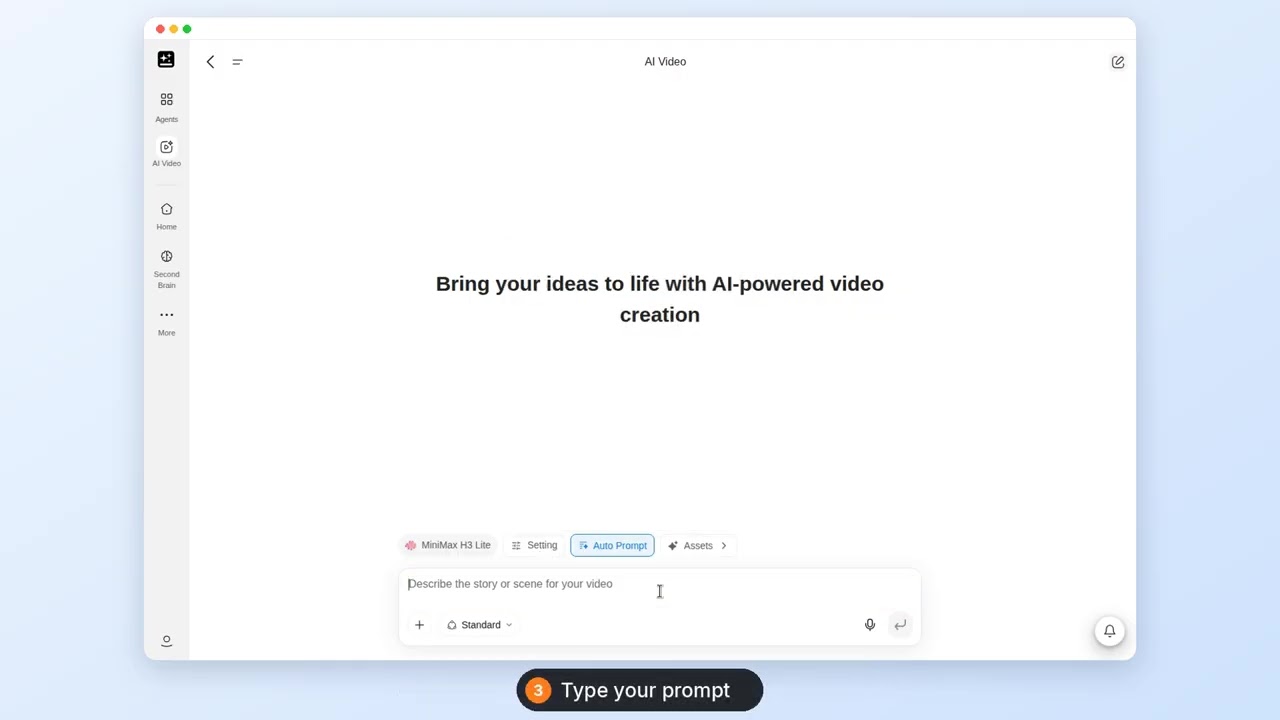
Les commandes au-dessus du champ de prompt sont les suivantes :
- Un sélecteur de modèles vidéo, avec un multiplicateur de prix sur chaque ligne.
- Un panneau Paramètres pour la taille, le format d’image, la durée et le nombre de versions à créer.
- Une option Sélection automatique des modèles qui laisse Genspark choisir le modèle.
- Une barre d’outils sur chaque résultat pour le recréer, l’utiliser comme référence, le prolonger, augmenter sa résolution et le télécharger.
L’outil crée des clips, pas des productions finalisées. Il ne propose ni éditeur de montage, ni tableau, ni planification des scènes. Si votre travail dépasse le cadre d’un seul clip, Travailler avec Studio multimédia et IA Image vous indique où aller.
Le nom du produit est IA Vidéo.
Ce que vous pouvez faire
Cinq tâches couvrent la plupart des usages d’IA Vidéo. Collez le prompt, puis remplacez le sujet par le vôtre. Tous les guides pratiques se trouvent à la fin, sous Guides pratiques.
| Ce que vous obtenez | Prompt à coller | Guide complet |
|---|---|---|
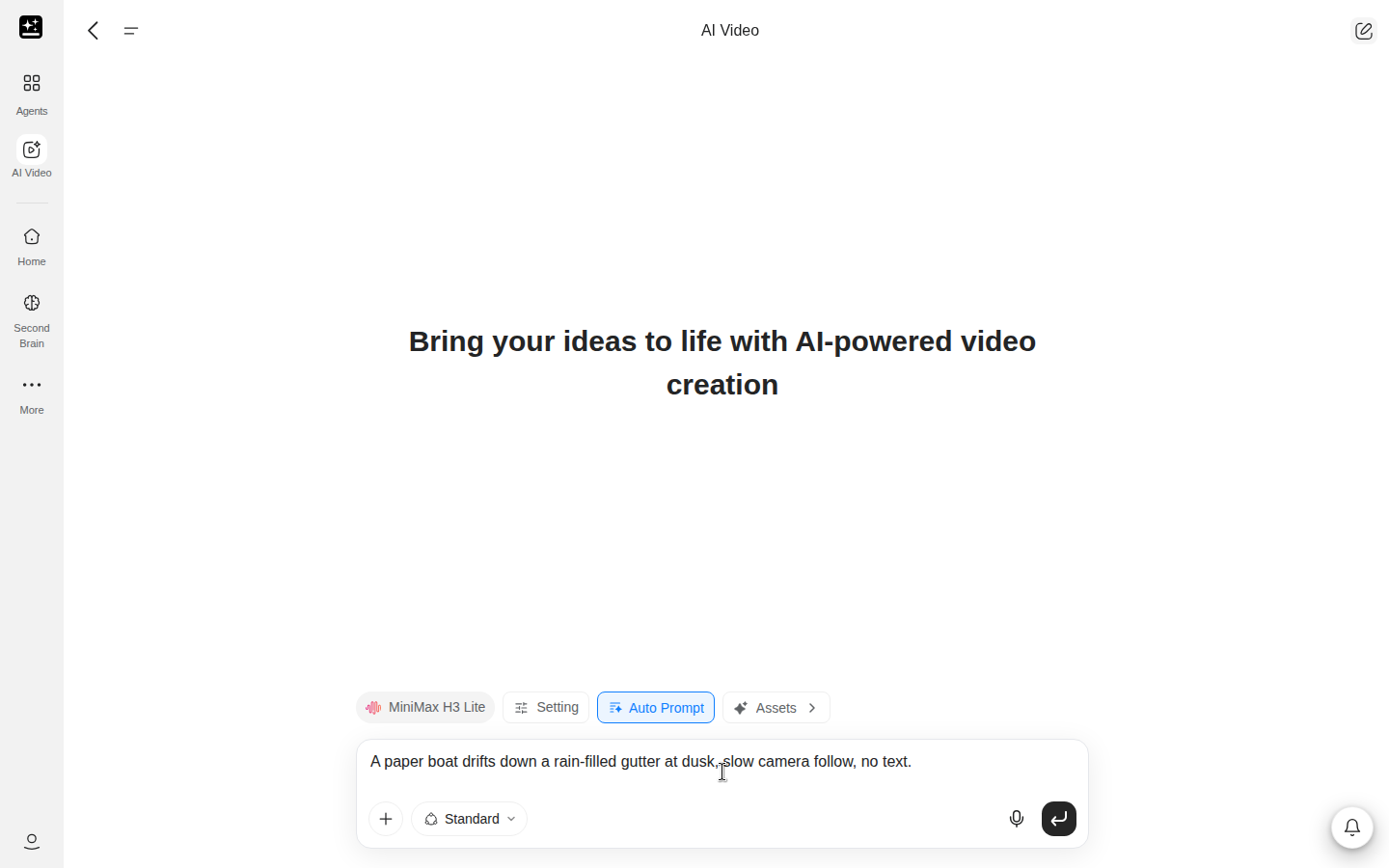
| Un clip à partir d’une description | Un bateau en papier dérive dans un caniveau rempli d’eau de pluie au crépuscule, la caméra le suit lentement, sans texte. | Créer un clip à partir d’un prompt |
| Une image fixe qui prend vie | Anime cette photo. Les rideaux bougent doucement sous l’effet d’une brise et la caméra avance lentement. | Animer une image. Joignez d’abord l’image. |
| Un clip plus long à partir d’un clip existant | Cliquez sur Prolonger la génération sur un résultat. | Prolonger un clip. |
| Un aperçu avant le rendu complet | Un plan produit d’une tasse en céramique sur une table en bois, lumière douce venant d’une fenêtre, lent mouvement de caméra en orbite. | Créer d’abord un brouillon, puis effectuer le rendu final. Nécessite un modèle avec un mode brouillon. |
| Un clip qui conserve le style d’un autre | Utilise le clip de référence pour le mouvement de caméra. Même mouvement, mais avec un cerf-volant rouge au-dessus d’une plage. | Reprendre un style à l’aide d’une référence. Nécessite un modèle doté de l’option Référence. |
Deux sections s’appliquent à toutes les tâches : Ce qui coûte des crédits et les règles de filigrane et de téléchargement du forfait Free.
Où trouver IA Vidéo
IA Vidéo est accessible à l’adresse IA Vidéo. Son emplacement dans les menus dépend de votre compte :
| Votre compte | Où IA Vidéo apparaît |
|---|---|
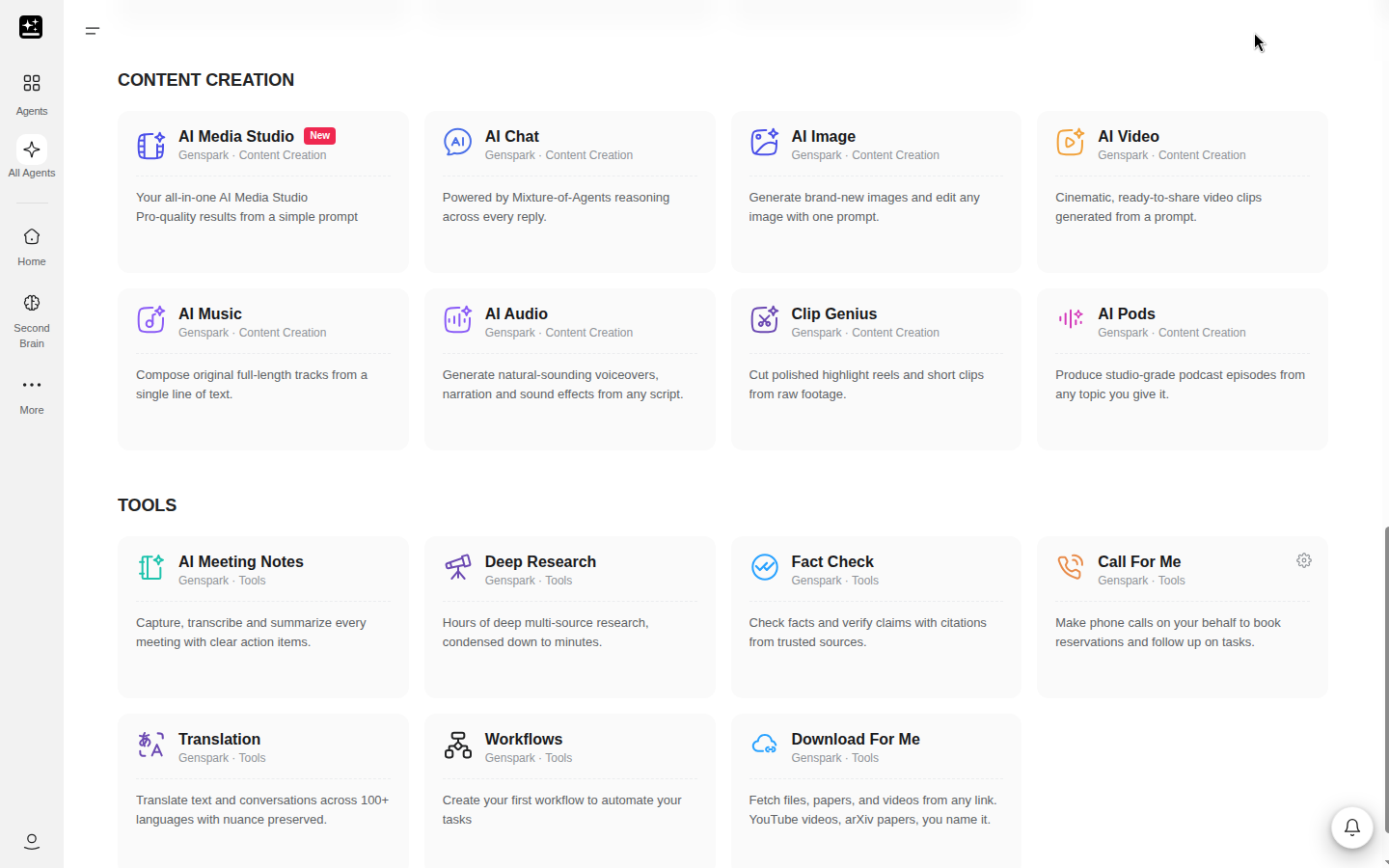
| La plupart des comptes | La carte Création de contenu sur la page Tous les agents, et le menu contextuel CRÉATION DE CONTENU sur la page d’accueil, sous APPLICATIONS GENSPARK |
| Enterprise, ou une organisation ayant bloqué Studio multimédia | Aux mêmes endroits, ainsi que dans Agents dans la barre latérale, sous Création de contenu |
La page d’accueil n’a plus d’icône IA Vidéo dans sa rangée supérieure.
Dans l’application mobile, IA Vidéo dispose de son propre écran.
Démarrage rapide
Avant de commencer : connectez-vous à un compte Genspark disposant de crédits. Ce qui coûte des crédits explique comment la vidéo est facturée.
- Ouvrez IA Vidéo depuis la carte Création de contenu sur la page Tous les agents.
- Si la boîte de dialogue Essayer Studio multimédia s’ouvre, choisissez Pas maintenant pour rester dans IA Vidéo.
- Ouvrez le sélecteur de modèles et choisissez un modèle, ou activez Sélection automatique des modèles.
- Ouvrez Paramètres et vérifiez Format d’image et Durée. Les valeurs par défaut sont 9:16 et 5 secondes.
- Saisissez votre prompt. Pour animer une image, joignez-la d’abord.
- Envoyez le prompt et lancez la lecture du résultat.
- Utilisez la barre d’outils du résultat pour le recréer, le prolonger, augmenter sa résolution ou le télécharger.
La boîte de dialogue Essayer Studio multimédia
Studio multimédia réunit désormais vidéo, audio, musique et images sur un même canevas. C’est pourquoi IA Vidéo affiche une boîte de dialogue intitulée Essayer Studio multimédia. Elle indique : « IA Vidéo fait désormais partie de Studio multimédia — un seul canevas pour la vidéo, l’audio, la musique et les images, avec des compétences de production intégrées. Continuez là-bas pour profiter de tous les outils. »
| Votre choix | Ce qui se passe |
|---|---|
| Ouvrir Studio multimédia | Studio multimédia s’ouvre |
| Pas maintenant, ou fermeture de la boîte de dialogue | Vous restez dans IA Vidéo. La boîte de dialogue revient la prochaine fois que vous ouvrez une page IA Vidéo vierge |
| Compris, ne plus afficher | La boîte de dialogue ne s’affiche plus dans ce navigateur |
La boîte de dialogue s’affiche uniquement lorsque toutes ces conditions sont réunies :
- Vous êtes connecté et votre compte n’est pas Enterprise.
- Vous utilisez la version web sur ordinateur, et non un téléphone ou l’application mobile.
- IA Vidéo est vierge, sans projet ouvert, sans prompt et sans transfert depuis un autre produit.
- Votre organisation n’a pas bloqué Studio multimédia.
Le paramètre Compris, ne plus afficher est enregistré par navigateur. Il s’applique aussi aux autres anciennes pages multimédias : IA Image, IA Audio, IA Musique, IA Pods et Génie du clip. Un ancien projet IA Vidéo s’ouvre normalement, sans que la boîte de dialogue apparaisse à l’intérieur.
Sélecteur de modèles et Paramètres
Le sélecteur de modèles
Le sélecteur de modèles répertorie tous les modèles vidéo que vous pouvez utiliser. Chaque ligne affiche un multiplicateur de prix, sous la forme d’un nombre suivi de « × ». Le sélecteur n’affiche pas de prix en crédits.
Certains modèles n’acceptent pas les images. Lorsque vous joignez une image, ces modèles sont grisés. Les modèles évoluent au fil du temps ; choisissez donc parmi ceux affichés à l’écran.
Paramètres
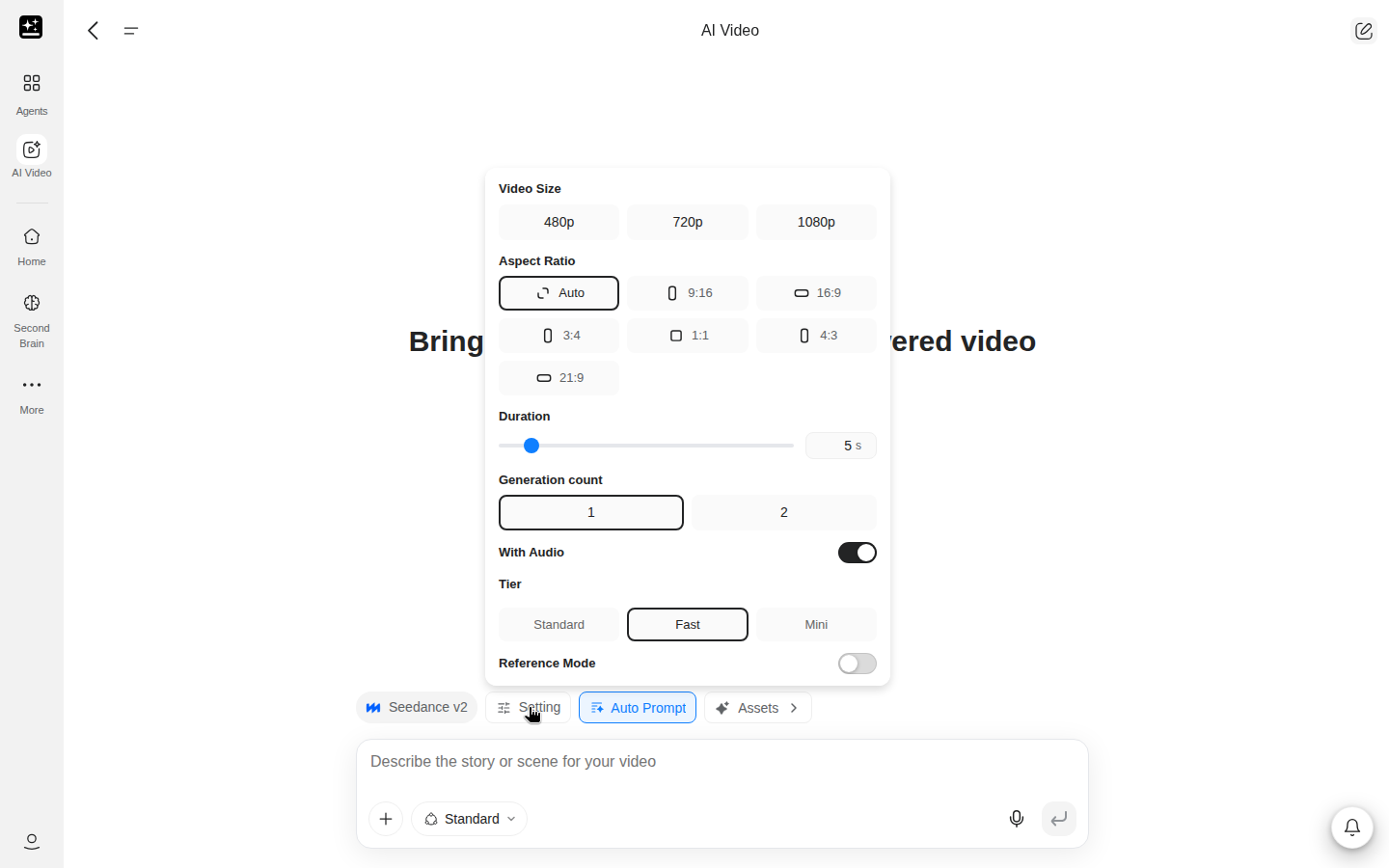
Paramètres regroupe les commandes prises en charge par le modèle sélectionné. Chaque commande ne s’affiche que si le modèle la propose.
| Commande | Fonction |
|---|---|
| Résolution vidéo | Permet de choisir la résolution. S’affiche uniquement lorsque le modèle en propose plusieurs. |
| Format d’image | Définit la forme du cadre. La valeur par défaut est 9:16. Auto est toujours proposé ; les autres formats dépendent du modèle. |
| Durée | Définit la durée à l’aide d’un curseur et d’une valeur en secondes. La valeur par défaut est 5. Certains modèles affichent Selon le fichier source, ce qui signifie que la durée dépend du fichier joint. |
| Nombre de générations | Crée 1 ou 2 versions à partir du prompt. La valeur par défaut est 1. |
Sélection automatique des modèles
Sélection automatique des modèles laisse Genspark choisir le modèle pour vous. Cette option propose les formats 16:9 ou 9:16 et les durées de 5 ou 10 secondes.
Travailler sur un résultat
Chaque résultat possède une barre d’outils. Les boutons affichés dépendent du modèle.
| Bouton | Fonction |
|---|---|
| Recréer | Exécute à nouveau le même prompt. Une nouvelle exécution coûte des crédits, comme la première. |
| Référence | Utilise le clip comme référence pour votre prochain prompt. Les modèles compatibles proposent également un paramètre Mode de référence. |
| Prolonger la génération | Poursuit le clip à partir de sa fin. |
| Augmenter la résolution vidéo | Augmente la résolution. Quelques modèles d’augmentation de résolution sont également disponibles dans le sélecteur. |
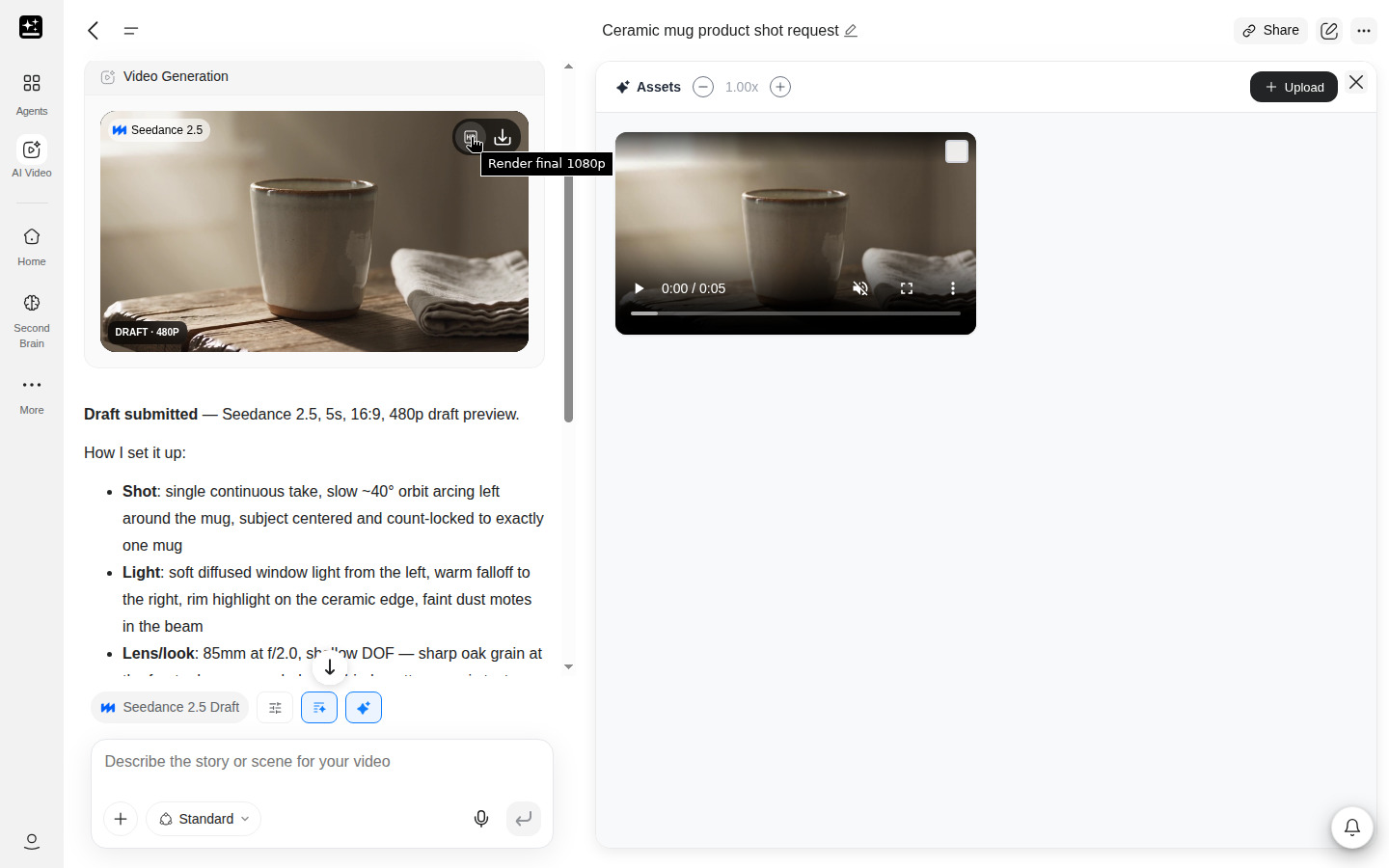
| Effectuer le rendu final en 1080p | S’affiche sur un résultat portant la mention Brouillon · 480p. Effectue le rendu de la version complète d’un brouillon. |
| Ajouter à la bibliothèque de ressources | Enregistre le clip dans vos ressources. |
| Télécharger | Télécharge le clip au format MP4. Forfait Free : filigrane et téléchargement présente la règle du forfait Free. |
Pour fusionner des clips ou en raccourcir un, faites-en la demande dans la conversation. IA Vidéo ne propose pas de piste de montage à modifier.
Ce qu’IA Vidéo ne propose pas
- Il n’y a pas de commande pour définir la première et la dernière image. Décrivez plutôt dans le prompt comment le clip doit commencer et se terminer.
- Il n’y a pas d’éditeur de montage. La fusion et le raccourcissement se demandent dans la conversation.
- Le sélecteur ne propose aucun modèle d’avatar.
Joindre des fichiers
Joignez des images pour les animer. Vous pouvez également joindre des vidéos et des fichiers audio. Un modèle qui ne peut pas utiliser un type de pièce jointe est grisé.
| Limite | Valeur |
|---|---|
| Taille des fichiers | 100 Mo par fichier |
| Images | Jusqu’à 80 par message, chaque modèle définissant son propre nombre |
| Formats vidéo | mp4, webm, m4v, mov, avi, mkv, wmv |
| Formats audio | mp3, wav, ogg, m4a, aac |
La limite de 100 Mo est propre à IA Vidéo. Studio multimédia accepte des fichiers plus volumineux.
Ce qui coûte des crédits
IA Vidéo utilise des crédits. Aucun forfait ne le couvre dans le cadre du Quota gratuit.
- Le champ de rédaction n’affiche pas de prix avant l’envoi, et il n’y a pas d’étape de confirmation. Le multiplicateur de prix sur chaque ligne de modèle est le seul indicateur.
- Seuls les clips générés avec succès sont facturés. Si une génération échoue ou qu’un filtre de contenu la bloque, les crédits sont remboursés.
- Chaque utilisation de Recréer est une nouvelle génération et coûte autant que la première exécution.
Les comptes Free utilisent leurs crédits quotidiens pour la vidéo. Le Guide des crédits et les Forfaits d’abonnement indiquent le montant quotidien et l’allocation à vie.
Le nombre de crédits varie selon le modèle et les paramètres ; le sélecteur est donc l’endroit où comparer.
Forfait Free : filigrane et téléchargement
Deux règles du forfait Free s’appliquent à chaque clip.
- Les clips créés avec le forfait Free portent un filigrane avec le logo Genspark. Les clips Plus, Pro et Go n’en portent pas. Les clips 4K n’en portent jamais.
- Avec le forfait Free, Télécharger ouvre la page des tarifs. Le bouton porte une étiquette Plus.
Retrouver, enregistrer, partager et supprimer des vidéos
Les vidéos restent dans le projet de conversation. Ouvrez le projet depuis votre liste de projets ou votre historique, puis utilisez Télécharger sur un clip. Les téléchargements sont uniquement au format MP4. Il n’y a pas de bouton Enregistrer dans AI Drive. Pour utiliser un clip ailleurs, téléchargez-le, puis joignez-le à l’endroit voulu.
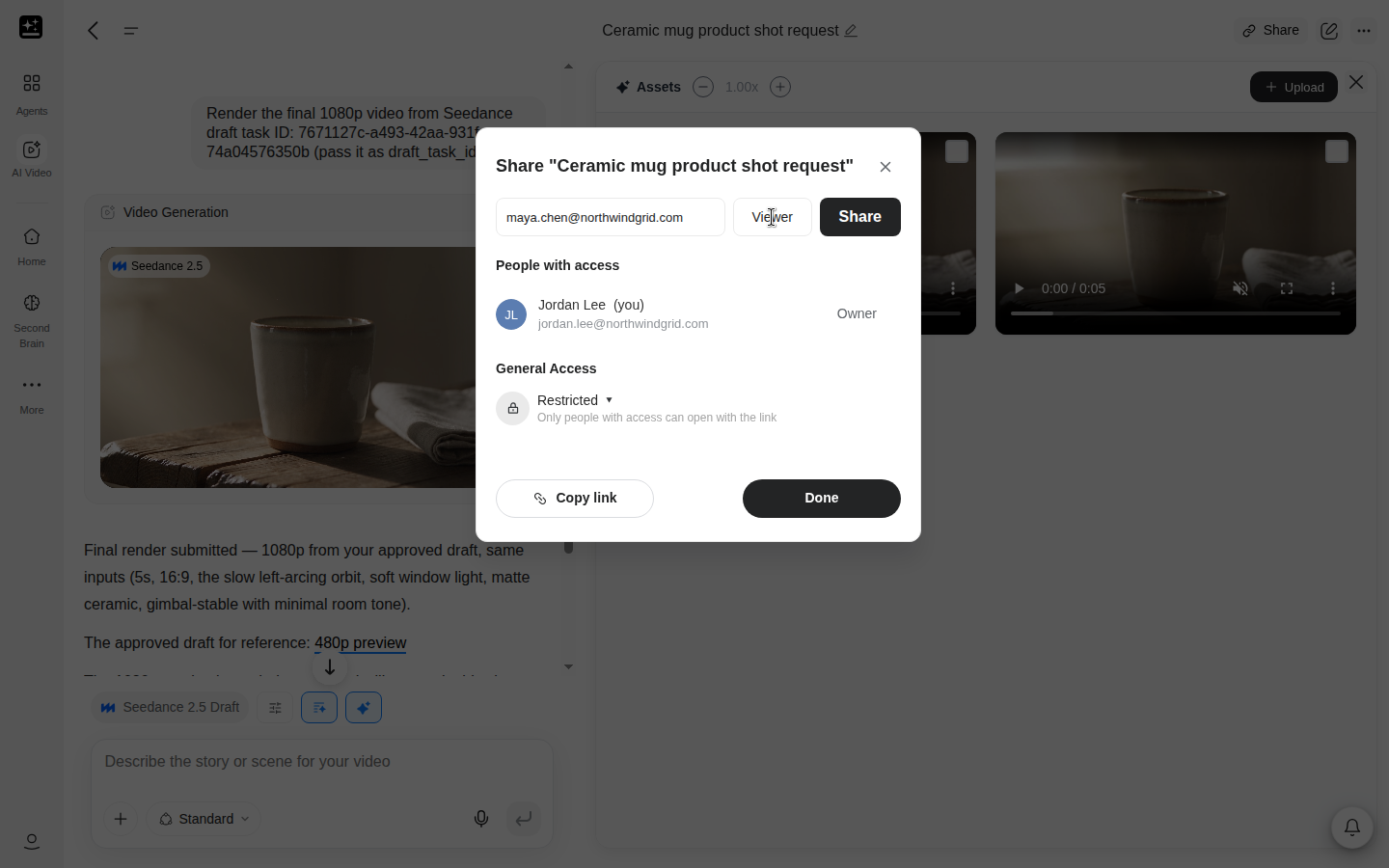
Partager un projet
IA Vidéo utilise le panneau de partage de projet standard, et non celui de Studio multimédia.
- Accès général propose Restreint, Toute personne disposant du lien et Toute personne de {org}.
- Copier le lien copie le lien correspondant au paramètre actuel.
- Vous pouvez inviter des personnes en tant que Lecteur ou Éditeur.
Supprimer un projet
Seul le propriétaire peut supprimer un projet. La suppression le retire de votre liste. Une politique de suppression de l’historique de l’organisation peut empêcher cette suppression.
Travailler avec Studio multimédia et IA Image
IA Vidéo propose deux passerelles depuis IA Image. Toutes deux utilisent Image vers vidéo.
- Dans l’éditeur latéral d’un résultat IA Image, Image vers vidéo ouvre IA Vidéo dans un nouvel onglet avec l’image jointe.
- Dans la vue détaillée d’un résultat IA Image, Image vers vidéo ouvre IA Vidéo dans le même onglet et envoie « Génère une vidéo à partir de cette image. »
La boîte de dialogue Essayer Studio multimédia est le seul moyen de passer d’IA Vidéo à Studio multimédia. Rien ne permet d’envoyer du travail de Studio multimédia vers IA Vidéo. Les projets créés sur l’ancienne page IA Vidéo ne figurent pas sous Projets dans Studio multimédia. Studio multimédia le précise également.
Lorsque vous avez besoin de plusieurs clips, passez à Studio multimédia :
| Votre besoin | Où aller |
|---|---|
| Un clip à partir d’un prompt ou d’une image | IA Vidéo |
| Un montage avec plusieurs plans, une piste de montage, du doublage ou de la 3D | Studio multimédia |
| Une image fixe | IA Image |
Guides pratiques
Sept guides pratiques.
1. Créer un clip à partir d’un prompt
Objectif : créer un clip à partir d’une description, sans pièce jointe.
À préparer : le sujet, le décor et le mouvement de caméra souhaité.
Étapes :
- Ouvrez IA Vidéo et choisissez un modèle.
- Ouvrez Paramètres et vérifiez Format d’image et Durée.
- Collez le prompt ci-dessous et changez le sujet.
- Envoyez-le et lancez la lecture du résultat.
- Utilisez Télécharger si le résultat vous convient.
Un bateau en papier dérive dans un caniveau rempli d’eau de pluie au crépuscule, la caméra le suit lentement, sans texte.
Vous obtenez : un clip dans la conversation.
En cas de difficulté : si le mouvement de caméra ou le sujet ne correspond pas, ajoutez une instruction de caméra claire, par exemple « lent mouvement de caméra vers l’avant », puis renvoyez le prompt. Chaque envoi utilise des crédits.
Voir aussi : Sélecteur de modèles et Paramètres.
2. Animer une image
Objectif : mettre en mouvement une photo ou une illustration fixe.
À préparer : une image nette de moins de 100 Mo.
Étapes :
- Ouvrez IA Vidéo et joignez l’image.
- Choisissez un modèle qui n’est pas grisé.
- Collez le prompt ci-dessous et précisez ce qui doit bouger.
- Envoyez-le et lancez la lecture du résultat.
Anime cette photo. Les rideaux bougent doucement sous l’effet d’une brise et la caméra avance lentement.
Vous obtenez : un clip qui part de votre image.
En cas de difficulté : si le modèle est grisé, il n’accepte pas les images. Choisissez un autre modèle. Vous pouvez également partir d’IA Image avec Image vers vidéo.
Voir aussi : Joindre des fichiers, Travailler avec Studio multimédia et IA Image.
3. Prolonger un clip
Objectif : poursuivre un clip déjà créé.
À préparer : un résultat dans la conversation.
Étapes :
- Retrouvez le clip dans la conversation.
- Cliquez sur Prolonger la génération dans sa barre d’outils.
- Lancez la lecture du clip prolongé.
Vous obtenez : un clip plus long qui poursuit le premier.
En cas de difficulté : si le bouton Prolonger la génération n’apparaît pas, le modèle ne propose pas cette fonction. Vérifiez la barre d’outils d’un résultat provenant d’un autre modèle.
Voir aussi : Travailler sur un résultat.
4. Créer d’abord un brouillon, puis effectuer le rendu final
Objectif : vérifier un clip avant de payer pour la version complète.
À préparer : un modèle qui crée des brouillons.
Étapes :
- Créez le clip comme d’habitude.
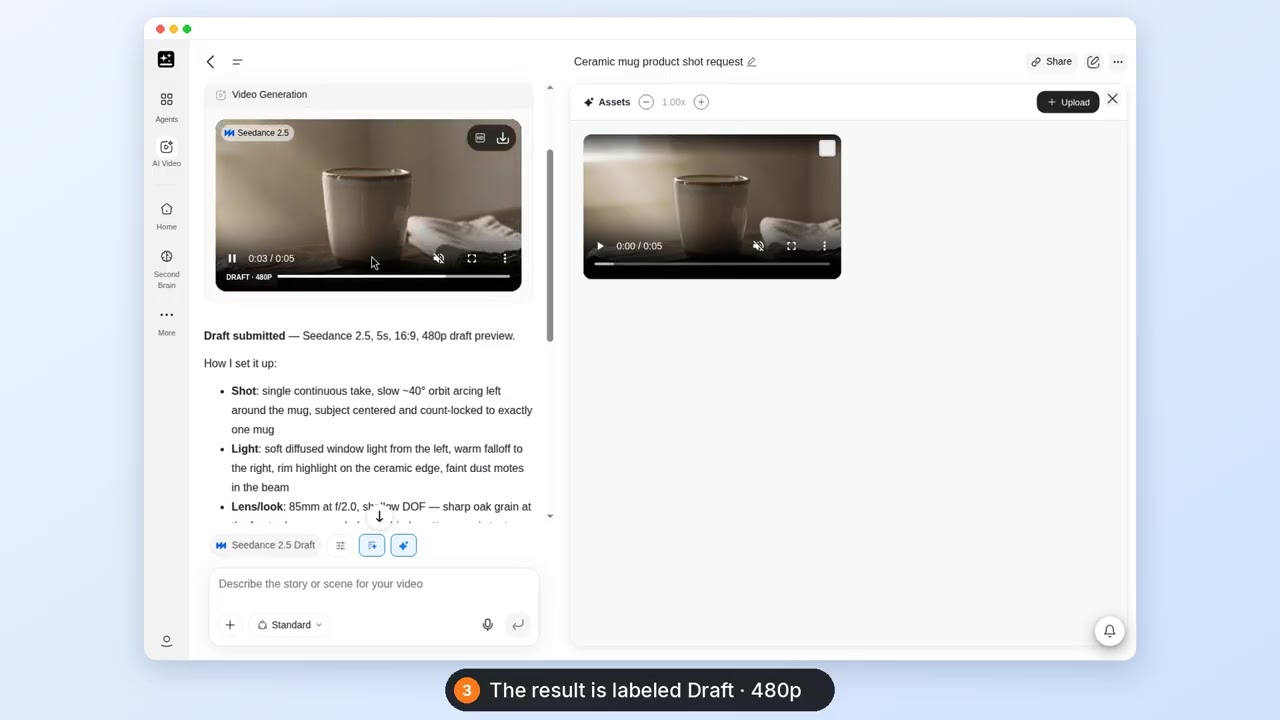
- Si le résultat porte la mention Brouillon · 480p, lancez sa lecture.
- Quand il vous convient, cliquez sur Effectuer le rendu final en 1080p.
- Sinon, cliquez sur Recréer ou modifiez le prompt.
Un plan produit d’une tasse en céramique sur une table en bois, lumière douce venant d’une fenêtre, lent mouvement de caméra en orbite.
Vous obtenez : un brouillon à vérifier, puis un rendu final.
En cas de difficulté : si aucun résultat ne porte la mention Brouillon · 480p, le modèle ne propose pas de mode brouillon.
Voir aussi : Ce qui coûte des crédits.
5. Augmenter la résolution d’un clip
Objectif : obtenir une version plus nette d’un clip qui vous plaît déjà.
À préparer : un résultat dans la conversation.
Étapes :
- Cliquez sur Augmenter la résolution vidéo sur le résultat.
- Lancez la lecture du nouveau clip et comparez-le au premier.
Vous obtenez : une copie du clip en plus haute résolution.
En cas de difficulté : si Augmenter la résolution vidéo n’apparaît pas, le modèle ne propose pas cette fonction. Quelques modèles d’augmentation de résolution du sélecteur remplissent le même rôle.
Voir aussi : Travailler sur un résultat.
6. Reprendre un style à l’aide d’une référence
Objectif : conserver le mouvement de caméra ou le style d’un clip.
À préparer : un clip dont vous souhaitez vous inspirer et un modèle prenant en charge Référence.
Étapes :
- Cliquez sur Référence sur le clip.
- Vérifiez Mode de référence dans Paramètres, si le modèle le propose.
- Collez le prompt ci-dessous et changez le sujet.
- Envoyez-le et comparez le résultat à la référence.
Utilise le clip de référence pour le mouvement de caméra. Même mouvement, mais avec un cerf-volant rouge au-dessus d’une plage.
Vous obtenez : un nouveau clip qui suit la référence.
En cas de difficulté : si Référence n’apparaît pas dans la barre d’outils, choisissez un modèle qui prend cette fonction en charge.
Voir aussi : Paramètres.
7. Partager un projet avec un collègue
Objectif : donner à quelqu’un accès à vos clips.
À préparer : le projet ouvert dans la conversation et l’adresse e-mail de la personne.
Étapes :
- Ouvrez le panneau de partage du projet.
- Ajoutez son adresse e-mail et choisissez Lecteur ou Éditeur.
- Ou réglez Accès général sur Toute personne disposant du lien, puis choisissez Copier le lien.
Vous obtenez : une personne qui peut ouvrir le projet.
Voir aussi : Partager un projet.
FAQ
Que fait IA Vidéo ?
L’outil crée des clips vidéo à partir d’un prompt ou d’images que vous joignez. Qu’est-ce qu’IA Vidéo ? présente ce qu’il permet ou non de faire.
IA Vidéo et Studio multimédia sont-ils la même chose ?
Non. IA Vidéo est l’ancienne page dédiée aux clips individuels. Studio multimédia est un canevas pour la vidéo, l’audio, la musique et les images. Studio multimédia explique le lien entre les deux.
Pourquoi Essayer Studio multimédia s’ouvre-t-il sans cesse ?
La boîte de dialogue s’ouvre sur chaque page IA Vidéo vierge tant que vous ne cochez pas Compris, ne plus afficher. La boîte de dialogue Essayer Studio multimédia indique les conditions de son affichage.
Puis-je définir une première et une dernière image ?
Aucune commande ne le permet. Décrivez dans le prompt comment le clip commence et se termine.
Puis-je créer un avatar parlant ?
Le sélecteur ne propose pas de modèles d’avatar.
Puis-je fusionner ou raccourcir des clips ?
Oui, en le demandant dans la conversation. IA Vidéo ne propose pas d’éditeur de montage.
IA Vidéo est-il disponible dans l’application mobile ?
Oui. Il dispose de son propre écran dans l’application. La boîte de dialogue Essayer Studio multimédia ne s’affiche pas sur les téléphones.
IA Vidéo est-il couvert par le Quota gratuit ?
Non. Chaque clip utilise des crédits.
Dois-je payer pour un clip dont la génération a échoué ?
Non. Les générations échouées et les clips bloqués par un filtre de contenu sont remboursés.
Puis-je voir le prix avant l’envoi ?
Non. Le sélecteur affiche un multiplicateur de prix pour chaque modèle. Le champ de rédaction n’affiche pas de coût.
Y a-t-il un filigrane avec le forfait Free ?
Oui. Forfait Free : filigrane et téléchargement présente les règles.
Quelle est la taille maximale d’un fichier importé ?
100 Mo par fichier, et jusqu’à 80 images par message. Joindre des fichiers indique les formats.
Un administrateur d’organisation peut-il désactiver IA Vidéo ?
Oui. Dans la console d’administration, Politiques propose une Liste des fonctionnalités bloquées et une Liste des fonctionnalités autorisées, chacune contenant une entrée IA Vidéo.
Un administrateur peut-il limiter les modèles vidéo utilisables ?
Oui. La liste des fournisseurs de modèles autorisés de l’organisation bloque les modèles vidéo qui n’y figurent pas.
Les comptes Enterprise disposent-ils toujours de la page IA Vidéo ?
Oui. Les comptes Enterprise ne voient pas la boîte de dialogue Essayer Studio multimédia, et IA Vidéo reste dans le menu Agents, sans entrée Studio multimédia à côté.
Un administrateur peut-il empêcher les membres de supprimer leur historique vidéo ?
Oui. Une politique de suppression de l’historique de l’organisation peut empêcher la suppression d’un projet.
Dépannage
Retrouvez votre problème dans le tableau.
| Problème | Cause habituelle | Où aller |
|---|---|---|
| Une boîte de dialogue s’ouvre lorsque vous ouvrez IA Vidéo | La boîte de dialogue Essayer Studio multimédia | Essayer Studio multimédia s’ouvre sans cesse |
| Vous ne trouvez pas IA Vidéo dans la barre latérale | Il n’y figure que pour certains comptes | IA Vidéo est absent de la barre latérale |
| Un modèle est grisé ou absent | Il n’accepte pas votre pièce jointe ou il est masqué pour votre organisation | Un modèle est grisé ou absent |
| Télécharger ouvre la page des tarifs | La règle du forfait Free | Télécharger ouvre la page des tarifs |
| Un clip porte un logo | Le filigrane du forfait Free | Un clip porte un filigrane |
| Un clip n’a pas été généré | Un échec ou un filtre de contenu | Un clip a échoué ou a été bloqué |
| Un import a été refusé | Le fichier dépasse la taille limite ou son format ne figure pas dans la liste | Un import a été refusé |
| Le clip ne correspond pas à votre description | Le prompt doit contenir un sujet et un mouvement de caméra clairs | Le clip ne respecte pas le prompt |
| Un ancien projet n’est pas dans Studio multimédia | Les anciens projets restent dans IA Vidéo | Un ancien projet n’est pas dans Studio multimédia |
Essayer Studio multimédia s’ouvre sans cesse
Si vous choisissez Pas maintenant, la boîte de dialogue revient sur la prochaine page vierge. Cochez Compris, ne plus afficher, puis choisissez Pas maintenant. Le paramètre est enregistré par navigateur : répétez donc l’opération dans chaque navigateur que vous utilisez.
IA Vidéo est absent de la barre latérale
Pour la plupart des comptes, IA Vidéo ne figure dans la barre latérale que lorsque Studio multimédia n’est pas disponible. Ouvrez la carte Création de contenu sur la page Tous les agents, ou le menu contextuel CRÉATION DE CONTENU sur la page d’accueil, sous APPLICATIONS GENSPARK.
Un modèle est grisé ou absent
Un modèle grisé n’accepte pas ce que vous avez joint, par exemple une image. Retirez la pièce jointe ou choisissez un autre modèle. Un modèle absent peut être masqué pour les membres de l’organisation ou bloqué par la liste des modèles autorisés de votre organisation. Adressez-vous à l’administrateur de votre organisation.
Télécharger ouvre la page des tarifs
Avec le forfait Free, Télécharger ouvre la page des tarifs. Forfait Free : filigrane et téléchargement présente cette règle.
Un clip porte un filigrane
Les clips créés avec le forfait Free portent un logo Genspark.
Un clip a échoué ou a été bloqué
Si une génération échoue ou qu’un filtre de contenu la bloque, les crédits sont remboursés. Modifiez le prompt, puis envoyez-le à nouveau.
Un import a été refusé
Vérifiez la taille et le format. La limite est de 100 Mo par fichier. Joindre des fichiers répertorie les formats vidéo et audio. Studio multimédia accepte des fichiers plus volumineux qu’IA Vidéo.
Le clip ne respecte pas le prompt
Indiquez un seul sujet et un seul mouvement de caméra. Retirez les instructions supplémentaires. Si le résultat ne correspond toujours pas, essayez un autre modèle.
Un ancien projet n’est pas dans Studio multimédia
Les projets créés sur l’ancienne page IA Vidéo s’ouvrent dans IA Vidéo. Ils ne figurent pas sous Projets dans Studio multimédia.