


Découvrez comment transformer un seul brief en publicité, court-métrage ou vidéo explicative finalisés avec Genspark Media Studio, où chaque image, clip et piste vocale reste modifiable sur un même tableau.
Mis à jour le 14 juil. 2026
Aperçu
Fonctionnalités clés
FAQ
Dépannage
Media Studio
Qu'est-ce que Media Studio ?
Un brief, un tableau, un film prêt à diffuser.
Media Studio est l'atelier média de Genspark. Vous décrivez ce que vous voulez ; l'agent décompose la demande, choisit les modèles, exécute les outils et place chaque résultat sur un tableau — et chaque résultat reste modifiable : une image peut être décomposée en document à calques, un clip peut passer dans une timeline multipiste, une scène peut être mise en place sous forme de maquette blanche sur une scène 3D avant le rendu de la moindre image, et une piste vocale peut être recalée sur l'image.
Ce n'est pas un outil du type « une phrase, une image » :
- Du brief au livrable. Publicités, présentations de produit, vidéos explicatives, courts-métrages, extraits de podcast, kits de marque, films interactifs, pages HTML animées : tout le chemin, de la première phrase au fichier final, se fait sur un seul tableau.
- Le tableau, c'est le projet. Les nœuds et les connexions gardent la trace de chaque étape. Pour modifier l'étape trois, revenez à l'étape trois ; rien n'est à refaire de zéro.
- Des sorties modifiables par conception. Un éditeur de calques, un compositeur vidéo, une scène 3D du réalisateur et des pages HTML modifiables permettent d'affiner les sorties de l'IA comme dans un outil professionnel.
- Les compétences apportent une méthode, pas seulement des boutons. Une compétence est une routine de production éprouvée (écrire le script, fixer la distribution, préserver la continuité, faire le rendu plan par plan). Joignez-en une et l'agent la suit.
- Chaque crédit est comptabilisé. Avec le niveau Standard, la planification et les images en qualité par défaut sont prises sur votre quota gratuit hebdomadaire ; la vidéo, l'audio et la 3D consomment des crédits ; un brouillon ne coûte rien tant que vous n'appuyez pas sur Lancer.
Tout ceci a été réalisé dans Media Studio : une publicité TV de 30 secondes pour une marque de chaussures, un film de marque de 60 secondes pour une cuisine française, un court-métrage interactif à quatre fins, une affiche de film IMAX, un rapport de données HTML animé de 30 secondes et une course-poursuite nocturne en voiture mise en place en maquette blanche avant d'être tournée. Ouvrez Trouvez l'inspiration sur la page d'accueil et appuyez sur Comment c'est fait sur n'importe quelle réalisation pour voir comment elle a été construite, étape par étape.
Organisation de ce guide
| Vous voulez savoir | À lire |
|---|---|
| Comment démarrer, les modes et les niveaux, les coûts, la gestion des projets | Cet article |
| Le fonctionnement du tableau, les outils d'image, l'éditeur de calques, le panneau Ressources | Le tableau et les outils d'image |
| Les outils vidéo, Doubler (redoubler la voix de tout un clip), le compositeur vidéo, Présentations/Design vers vidéo | Vidéo, doublage et montage final |
| La scène 3D du réalisateur (prévisualisation en maquette blanche, import glb), les types de pages HTML, Motion Studio (l'After Effects du tableau : cartons de titre, sous-titres, graphiques, typographie de marque sur les images), les films interactifs | 3D et pages HTML |
| Les bibles de scénario, les scénarios, le partage, les productions | Histoire, ressources et collaboration |
| 17 livrables, étape par étape, avec des prompts à copier | Recettes |
Ce que vous pouvez créer
Inutile de choisir un « type » au départ : décrivez le résultat et l'agent choisit l'approche. Livrables typiques (chacun dispose d'un guide complet et d'un projet d'exemple dans Recettes) :
| Ce que vous voulez | Comment le formuler |
|---|---|
| Publicité produit / spot TV | Fais une publicité verticale de [15] secondes à partir de cette photo produit, commence par [le bénéfice clé], termine sur le logo et un seul appel à l'action. |
| Présentation de produit | Une présentation de 30 secondes pour [ce casque audio] : le produit est la vedette, avec des légendes à l'écran, compréhensible sans le son. |
| Vidéo explicative / rapport | Transforme [ce document / cette présentation] en vidéo explicative de [60] secondes qui répond à [une question], faits vérifiés, avec sous-titres et narrateur. |
| Court-métrage / histoire de marque | Un court-métrage de 30 secondes avec une mise en place, un rebondissement et une réplique mémorable. Style : [néons sous la pluie]. |
| Reprendre des images existantes | Mêmes mouvements et même caméra que [cette vidéo de référence], avec [mon personnage] dans [mon lieu] — montre-moi d'abord la maquette blanche. |
| Contenu long en extraits | Découpe [ce podcast / cette conférence] en [5] extraits verticaux de 30 à 60 secondes, chacun commençant par sa phrase la plus forte, avec sous-titres. |
| Présentateur / face caméra | Une vidéo avec présentateur à partir de ce script, ton [professionnel mais chaleureux], arrière-plan [bureau]. |
| Musique / clip musical | Une musique de [30] secondes pour [ce film de marque], [lumineuse et en crescendo] ; des temps forts calés sur les coupes. |
| Kit visuel de marque | Un système visuel pour [cette marque de café] : règles du logo, palette, packaging, menu, modèles pour les réseaux sociaux. |
| Affiche / visuel clé | Une affiche [cinématographique], titre [ORBITAL], avec de la place pour un bloc de crédits en bas. |
| Mise en place 3D / prévisualisation | Mets en place [une course-poursuite entre deux voitures dans une rue de nuit] sur une scène blanche, puis tourne-la en [néons sous la pluie, caméra à l'épaule]. |
| Film interactif / page animée | Une histoire verticale à embranchements avec des choix ; ou une page de données animée de 30 secondes à partir de [ce rapport]. |
Ce qui le rend différent
La plupart des outils média d'IA considèrent chaque génération comme un aboutissement : vous obtenez une image ou un clip, et le processus repart à zéro. Media Studio fait du tableau un atelier :
- Les résultats restent sur le tableau, pas dans un dossier de téléchargements. Chaque sortie est un nœud que vous pouvez ouvrir, refaire ou décliner en versions.
- Les références sont au cœur du système. Relier un nœud à un autre en fait une référence que la génération suivante doit respecter — ainsi, un personnage, un produit ou un décor reste cohérent sur des dizaines de plans sans devoir être redécrit à chaque fois.
- La chaîne d'outils professionnelle est sur le tableau. Un éditeur de calques digne de Photoshop pour les images, une timeline multipiste pour la vidéo (avec export de projet Premiere / CapCut), une scène du réalisateur pour la 3D et un Studio pour chaque page HTML.
- Les compétences transforment « c'est possible » en « c'est fait ». Production vidéo, réalisation publicitaire, vidéos explicatives, podcasts, singles musicaux… joignez une compétence et l'agent suit une routine éprouvée au lieu d'improviser.
- Des coûts prévisibles. Le quota gratuit couvre la planification et les images en qualité par défaut ; les brouillons vous montrent le plan avant toute dépense.
Démarrage rapide
-
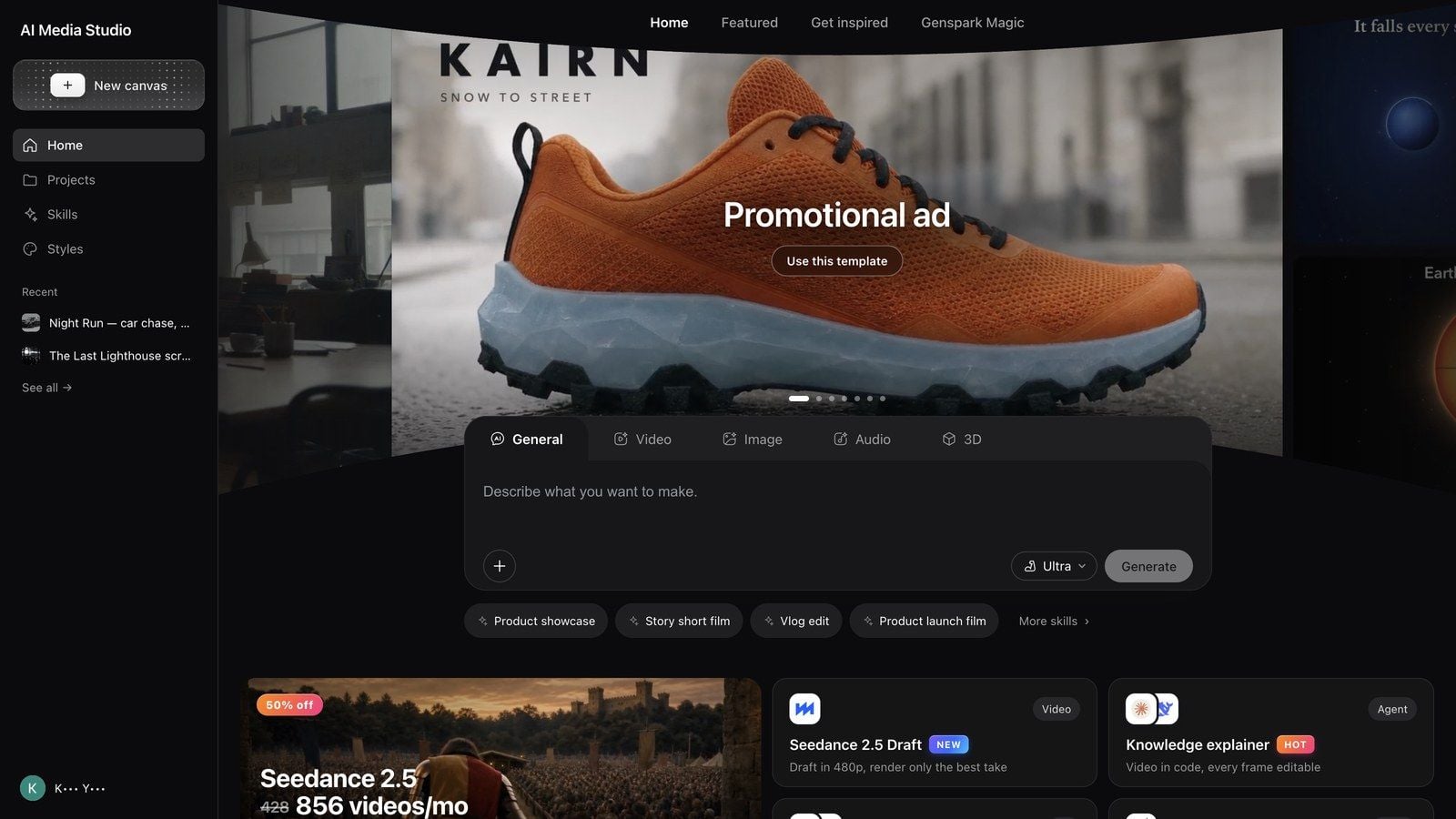
Ouvrez Media Studio : genspark.ai/media-studio. La page d'arrivée est l'Accueil : le compositeur au centre, les cartes de modèles Commencez ici en dessous, puis le mur Trouvez l'inspiration ; vos propres créations se trouvent sous Projets dans la barre latérale gauche.
-
Choisissez un mode au-dessus du compositeur — Général / Vidéo / Image / Audio / 3D. Général laisse l'agent choisir le média ; les autres concentrent le compositeur sur ce média.
-
Décrivez le résultat, pas les boutons. Dites à qui il s'adresse, à quoi il sert et ce qui doit être vrai à la fin.
Fais une publicité verticale de 15 secondes pour ces chaussures de course à partir de cette photo produit. Garde la chaussure exactement comme sur la photo, place-la dans une rue de ville lavée par la pluie à l'aube, et termine sur le logo avec un seul appel à l'action.
Transforme cette présentation d'intégration en vidéo explicative de 60 secondes pour les nouvelles recrues, avec des sous-titres à l'écran et un narrateur posé.
Ce podcast dure 40 minutes. Découpe-le en 5 extraits verticaux de 30 à 60 secondes, chacun commençant par sa phrase la plus forte, avec des sous-titres.
-
Répondez à la première série de questions. Pour la plupart des briefs, l'agent pose d'abord quelques questions (format, durée, langue, style, matériel de référence). Répondez à ce qui compte pour vous et laissez-le choisir les valeurs par défaut pour le reste.
-
Travaillez sur le tableau. Les résultats apparaissent sous forme de nœuds à côté de la conversation. Cliquez sur un nœud pour afficher sa barre d'outils ; faites glisser la poignée ⊕ d'un nœud vers un autre pour en faire une référence pour la génération suivante. Continuez à itérer dans la même conversation.
-
Livrez. Lancez-le en plein écran avec Présenter, puis téléchargez le résultat ou partagez le projet. Toutes les options d'export sont décrites dans Histoire, ressources et collaboration.

Ce qui se passe vraiment dans votre premier projet
- L'agent demande avant de dépenser. Vous recevez généralement d'abord une carte de questions. Y répondre coûte bien moins cher que de régénérer un résultat raté.
- Les briefs narratifs reçoivent une invitation à créer une bible de scénario. Lorsqu'un film ou une série reste à inventer et qu'il dure plus de 3 minutes environ, que sa distribution revient d'un livrable à l'autre ou que son univers n'est pas encore défini — et que le projet est encore vide —, l'agent propose d'abord une carte : définir l'univers, la distribution et l'esthétique dans une Bible d'histoire (Définir l'univers dans une Story Bible) ou continuer directement ici (Continuer ici). Voir Histoire, ressources et collaboration.
- Les générations peuvent arriver sous forme de brouillons. Quand l'agent n'est pas sûr que vous vouliez dépenser les crédits, il prépare la demande sur le tableau sous forme de brouillon avec un bouton Lancer — rien n'est facturé tant que vous n'appuyez pas dessus.
- Les gros lots demandent une confirmation. Commander de nombreux clips ou images d'un coup déclenche une confirmation ; l'agent suggère généralement des lots plus petits, ce qui rend aussi les résultats plus cohérents.
- Tout est versionné. Un projet est un dépôt : le tableau et les ressources conservent leur historique, et vous pouvez revenir en arrière.
Astuce : si vous savez déjà quel rendu vous voulez, joignez les références avant d'envoyer le brief. Deux bonnes références font économiser plus de crédits que dix allers-retours du type « un peu plus chaud ».
Modes de création
| Mode | Quand l'utiliser | Ce qui change dans le compositeur |
|---|---|---|
| Général | Laisser l'agent choisir le média, ou mélanger les médias dans une même réalisation | L'agent choisit image / vidéo / audio / 3D à chaque étape |
| Vidéo | Le livrable est un film : publicité, court-métrage, vidéo explicative | Prompts orientés vidéo ; les générations directes exposent le modèle, le format et la durée |
| Image | Images fixes uniquement : photos produit, affiches, visuels clés, images clés | Prompts et choix de modèle orientés image |
| Audio | Voix off, musique, son pour un montage | Prompts orientés audio ; fournissez un script ou une description |
| 3D | Un produit ou un décor autour duquel tourner | Prompts orientés 3D ; les résultats apparaissent sous forme de nœuds 3D |
Un mode est un point de départ, pas une contrainte : l'agent produit tout de même d'autres médias si la tâche l'exige, et vous pouvez changer de mode d'un message à l'autre.
Raccourcis vers les compétences
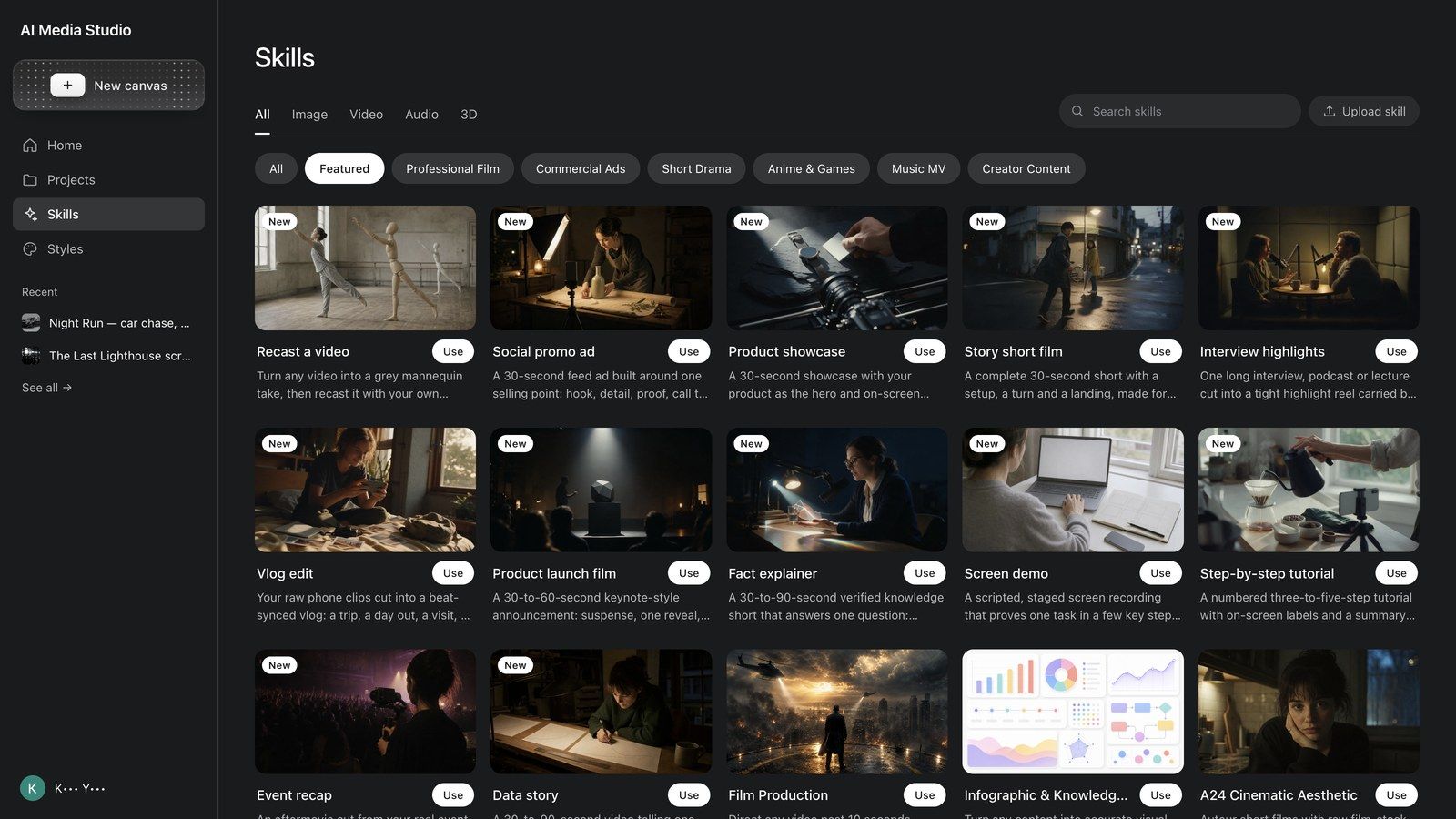
Les puces Raccourcis vers les compétences sous le compositeur pré-remplissent un brief éprouvé : Présentation de produit, Court-métrage narratif, Montage de vlog, Film de lancement, Démo à l'écran, Tutoriel pas à pas, Récap d'événement, Données en récit, plus Plus de compétences › pour la liste complète. Une puce ne fait que remplir le texte : remplacez les parties entre crochets par les vôtres avant d'envoyer.
Joindre une compétence
Le menu + en bas à gauche du compositeur contient Compétences : filtrez par média (Tout / Image / Vidéo / Audio / 3D) et par catégorie (À la une / Mini-séries / Cinéma professionnel / Publicités commerciales / Contenu de créateur / Anime et jeux / Clips musicaux / Compétences générales), appuyez sur Détails pour lire ce que fait une compétence et voir un exemple de prompt, et sur Utiliser pour la joindre à la conversation. Compétences de production que vous utiliserez souvent : Production vidéo, Suite visuelle, AI Pods (podcasts), Livre audio, Single musical, Scène 3D ; compétences publicitaires Réalisateur de Pub Produit, Réalisateur TVC AIGC, Réalisateur de Spot de Marque ; compétences de casting Directeur de Casting et Interprète d'Émotions ; et Film interactif jouable pour les films à embranchements.
Commencez ici
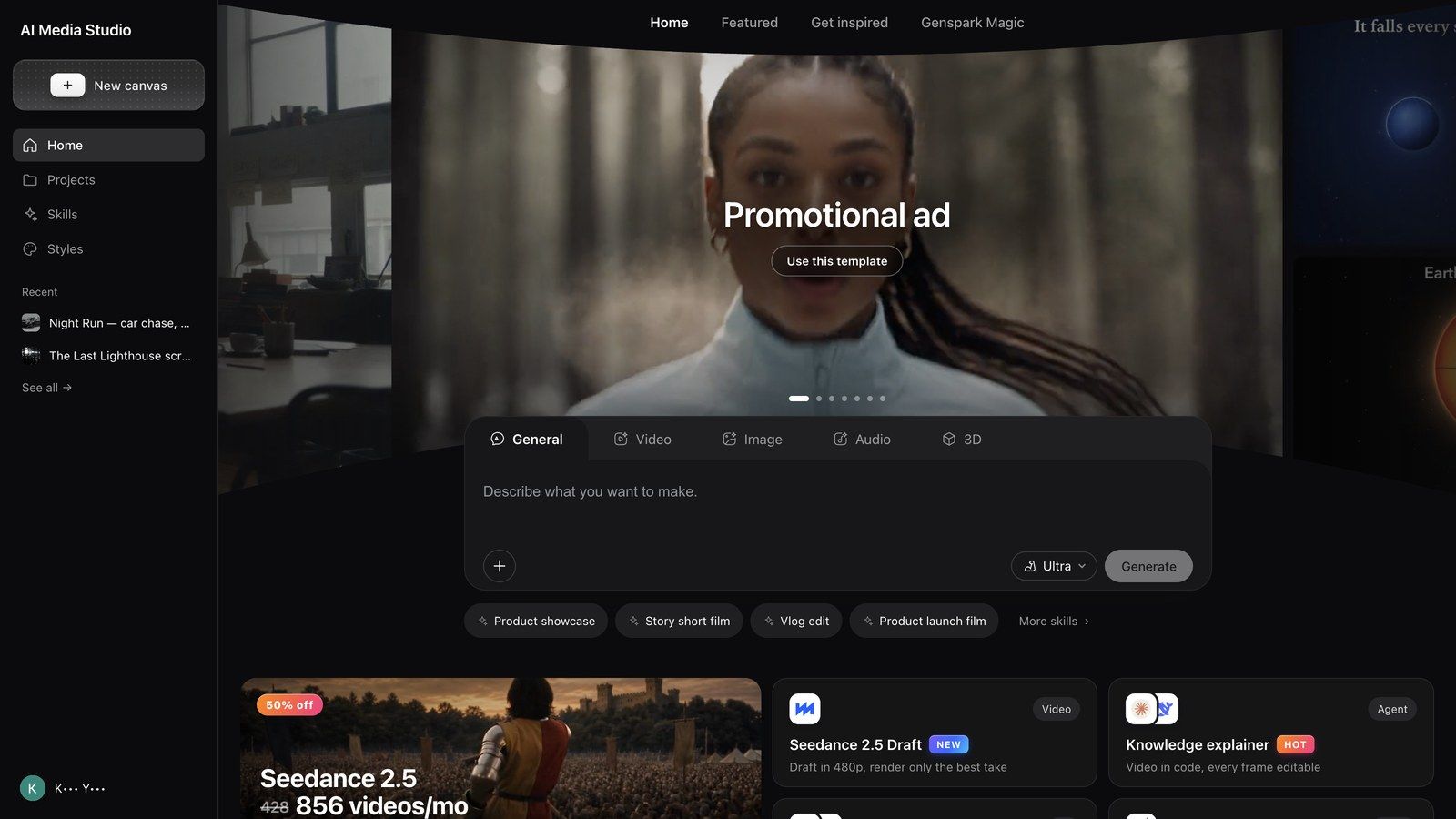
Commencez ici est le moyen le plus rapide de se lancer : sept cartes, chacune étant un modèle prêt à l'emploi avec sa compétence et un prompt pré-rempli. Ouvrez-en une, remplacez les parties entre crochets, envoyez.
| Carte | Ce qu'elle produit | Le prompt qu'elle pré-remplit |
|---|---|---|
| Publicité promotionnelle | Une photo produit → une publicité finalisée | Fais une publicité de [15] secondes pour [mon produit] à partir de cette photo produit ou de ce lien de page, en montrant [son bénéfice clé]. Termine sur le logo et un seul appel à l'action. |
| Remixer un succès | Reprendre la structure d'une vidéo qui a marché (importez la vidéo à remixer) | Refais cette vidéo pour [mon produit]. Garde son accroche d'ouverture, son rythme et l'ordre des plans ; change les personnes, le décor et les répliques pour qu'ils collent. |
| Vidéo explicative | Documents, présentations et liens, racontés à l'écran | Transforme [ce document, cette présentation ou ce lien] en vidéo explicative de [60] secondes qui répond à [une question] pour [les nouvelles recrues], faits vérifiés, avec des visuels et des sous-titres à l'écran. |
| Genspark Magie | Mêmes mouvements et même caméra, avec votre distribution et votre lieu | Mêmes mouvements et même caméra que le modèle, avec [mon personnage] dans [mon lieu]. |
| Extraits automatiques | Une longue intervention, de nombreux extraits courts (importez l'enregistrement) | Découpe cette conférence, ce podcast ou cette interview en [5] extraits verticaux de 30 à 60 secondes chacun. Commence chaque extrait par sa phrase la plus forte et ajoute des sous-titres. |
| Mettre en scène | La mettre en place en blanc, puis la tourner pour de vrai | Mets en place [une course-poursuite entre deux personnes dans une rue de nuit] sur une scène blanche, puis tourne la version finale dans un style [néons sous la pluie, caméra à l'épaule]. |
| Brainstorm | Idées, accroches et storyboards avant de dépenser | Donne-moi [5] idées de vidéos pour [ma marque] basées sur les tendances de la semaine, chacune avec une accroche et une histoire en une ligne. |
Trouvez l'inspiration
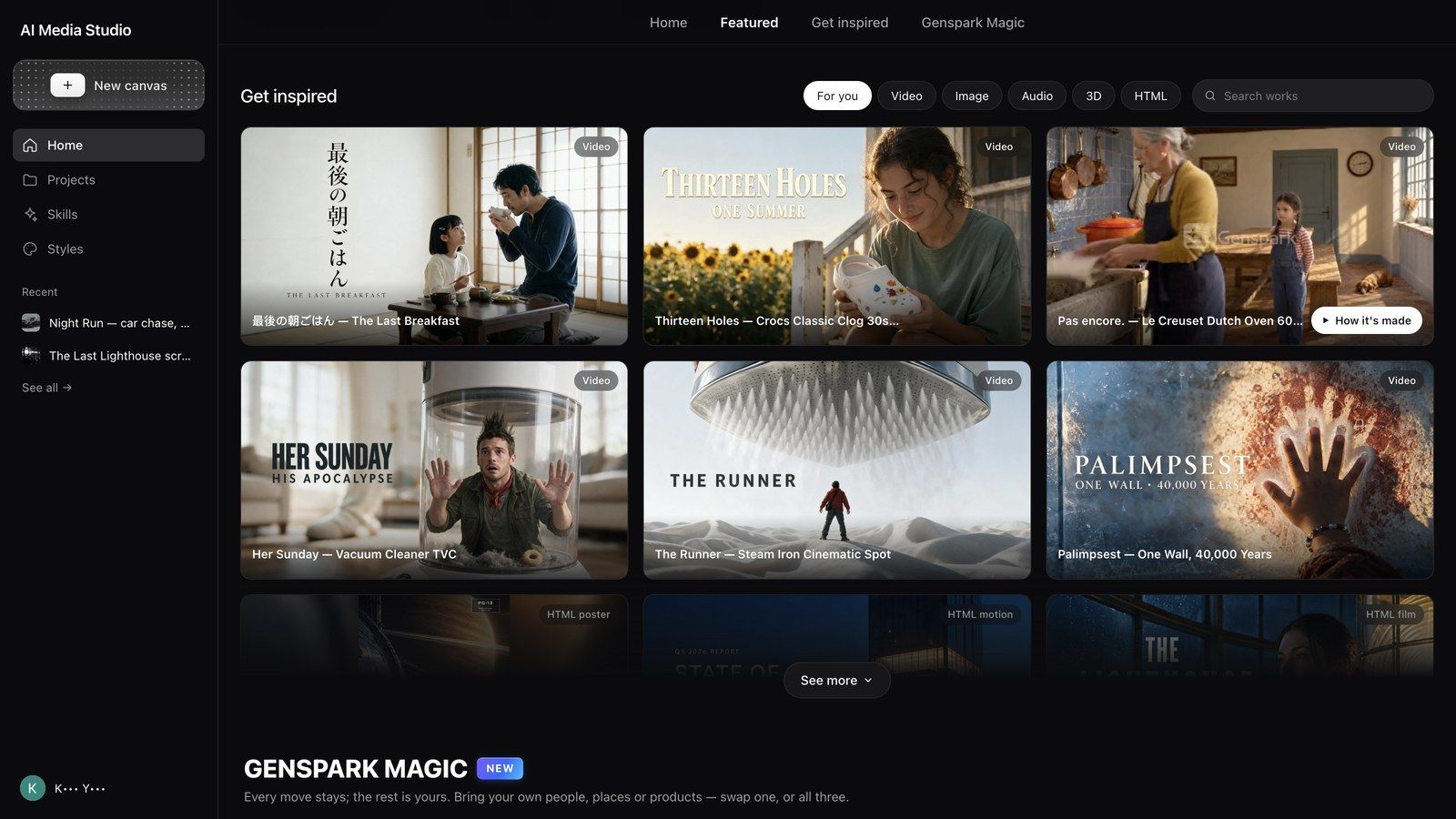
Trouvez l'inspiration présente des réalisations finalisées dans Media Studio, filtrées par Pour vous / Vidéo / Image / Audio / 3D / HTML ; Rechercher des œuvres effectue une recherche dans les titres.
- Survolez une carte pour afficher Comment c'est fait ; ouvrez la couverture pour accéder à une visionneuse avec En créer un comme ça (place le prompt de cette réalisation dans votre compositeur) et Comment c'est fait.
- Comment c'est fait ouvre le tableau en lecture seule du projet : chaque nœud, connexion et ressource, plus deux boutons — Copier et continuer (copie le projet dans votre espace pour que vous puissiez continuer à y travailler) et Voir la conversation (le chat d'origine).
- Les sous-ateliers comme la scène 3D et l'éditeur de calques ne s'ouvrent pas sur un tableau en lecture seule ; appuyez d'abord sur Copier et continuer.
Avant de rédiger votre propre brief, étalonnez-vous ici — copier quelque chose qui fonctionne puis le modifier est généralement plus rapide que de tout décrire à partir de zéro. Chaque recette de ce guide renvoie à l'exemple correspondant.
Choisir un niveau
Le sélecteur de niveau du compositeur détermine quel modèle planifie votre travail. Il ne change pas le prix des modèles média eux-mêmes.
| Niveau | Ce qu'indique le produit | Bon à savoir |
|---|---|---|
| Standard (par défaut) | DeepSeek V4.1 Flash — une qualité rapide et économique pour la génération de médias et les tâches de design d'image au quotidien | La planification à ce niveau utilise votre quota gratuit hebdomadaire |
| Ultra | Claude Opus 5.5 — une planification fiable pour les productions complexes et le travail média en plusieurs étapes. Consomme plus de crédits | Productions en plusieurs étapes où la qualité de la planification fait le résultat |
| Mega | Claude Fable 5.1 — le modèle le plus performant d'Anthropic, pour deux fois plus de crédits qu'Ultra. Recommandé pour les productions vidéo de plus de 30 secondes | Nécessite l'activation de la Conservation des données IA (Paramètres → Contrôle des données) |
Changez à tout moment ; le changement ne s'applique qu'au message suivant, pas au travail déjà effectué.
Astuce : commencez avec Standard. Passez au niveau supérieur uniquement quand une réalisation est sans cesse « mal planifiée » (ordre des plans, continuité perdue) ; une image isolée qui semble ratée relève généralement d'un problème de prompt ou de référence.
Fonctionnement des coûts
La barre de quota au-dessus du compositeur le dit clairement : le LLM et les images utilisent le quota gratuit. La vidéo et l'audio utilisent des crédits. Garder ces deux catégories à l'esprit explique presque tous les « pourquoi ai-je été facturé ».
- Avec Standard, la planification et les images en qualité par défaut sont prises sur le quota gratuit hebdomadaire : la réflexion de l'agent n'est pas facturée, et la génération d'image par défaut non plus.
- La vidéo, l'audio et la 3D consomment toujours des crédits, quel que soit le niveau. Le prix dépend du modèle, de la résolution, de la durée et du nombre ; un nœud de configuration affiche l'estimation (par exemple
~200) avant l'envoi. - Conserver les valeurs par défaut, c'est rester dans le quota gratuit : nommer un modèle d'image précis, ou choisir la haute qualité / la 4K, est facturé comme toute autre génération.
- La planification en Ultra et Mega consomme toujours des crédits ; ces niveaux ne puisent pas dans le quota gratuit.
- Un brouillon ne coûte rien tant que vous n'appuyez pas sur Lancer. Un brouillon ne fait que préparer la demande ; appuyer sur Lancer génère et facture.
- Les échecs sont remboursés. Une génération échouée affiche Aucun frais et les crédits vous sont restitués ; une génération réussie est facturée même si vous ne l'utilisez pas.
- Où regarder : Utilisation des crédits dans votre compte répartit les dépenses par produit ; les dépenses Media Studio apparaissent sous Media Studio.
Une fois le quota épuisé, vous pouvez continuer avec des crédits ou attendre la réinitialisation — la barre vous indique ce que vous dépensez.
Cinq habitudes pour économiser des crédits sans sacrifier la qualité :
- Faites vos ébauches en Standard ; passez au niveau supérieur uniquement pour la partie qui a vraiment besoin d'une planification plus poussée.
- Explorez les styles avec le modèle d'image et la qualité par défaut ; n'augmentez la qualité que pour l'image retenue.
- Testez avec un seul clip court, puis utilisez Extension intelligente pour la version longue.
- Utilisez des connexions de référence au lieu de réécrire le prompt.
- Validez un storyboard (Modèles de grille → Storyboard 25 cases) ou des images clés avant de générer la vidéo, et construisez les réalisations longues par segments — refaire un plan coûte un plan, pas le film entier.
Gérer les projets
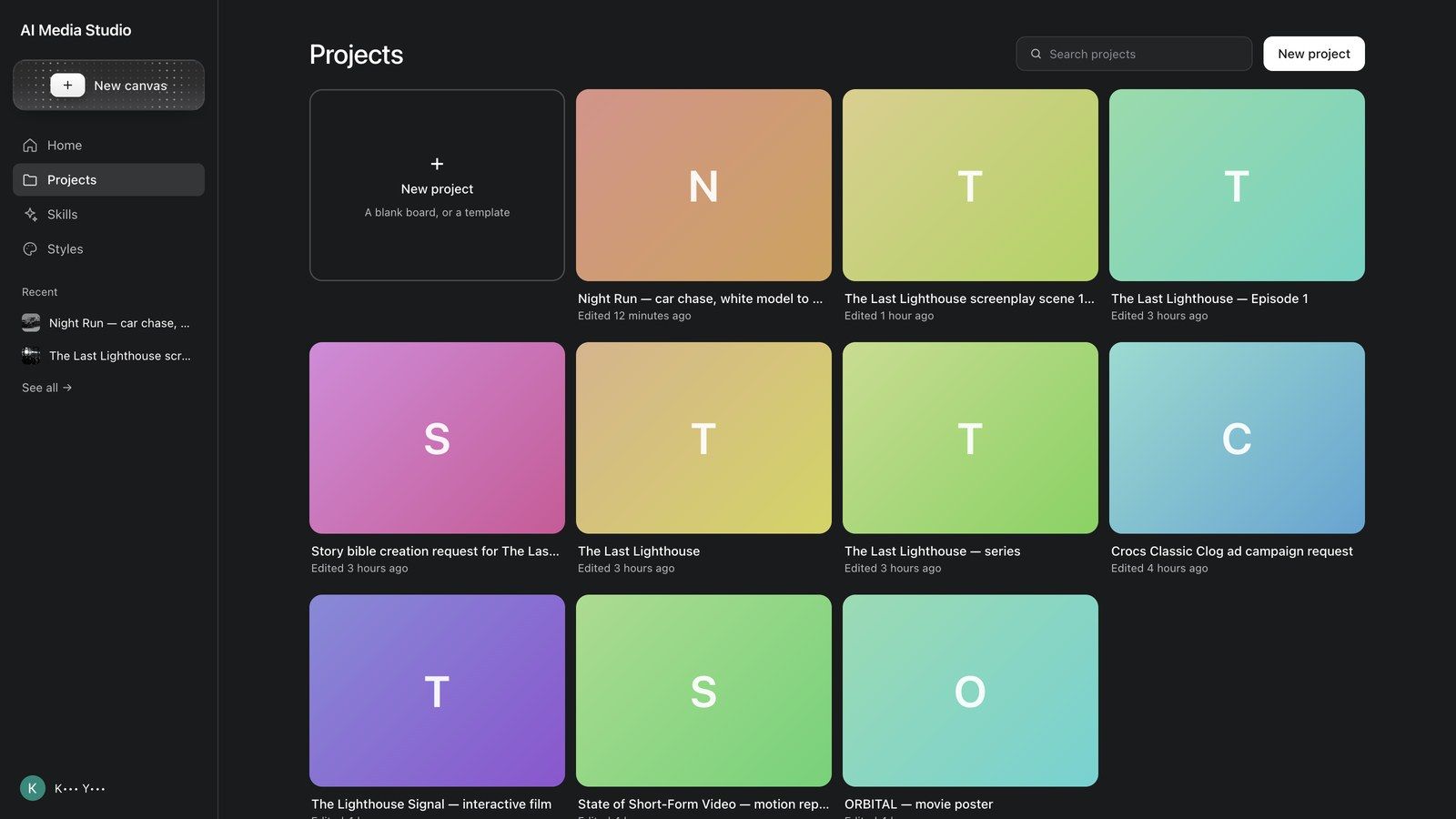
Projets liste tous les tableaux que vous avez créés, du plus récent au plus ancien.
- Nouveau projet (« Un tableau vierge ou un modèle ») démarre un tableau vide ou un modèle ; + Nouveau dans la barre latérale gauche fait de même depuis n'importe où.
- Rechercher des projets filtre par nom.
- Le menu ··· d'une carte : Renommer, Définir la couverture (ouvre Définir l’image de couverture pour choisir l'une des ressources du projet, ou Revenir au choix automatique), Supprimer (demande « Supprimer ce projet ? Cette action est irréversible. »).
- Récents dans la barre latérale gauche est la liste de raccourcis ; Tout voir → ouvre Projets.
FAQ
Media Studio remplace-t-il les anciens AI Video / AI Audio / AI Music ?
Ces outils ont été intégrés à Media Studio : les mêmes fonctionnalités, reconstruites sur un seul tableau avec des compétences de production intégrées. Les anciennes pages s'ouvrent toujours et les projets que vous y avez créés y restent ; seuls les projets créés dans Media Studio apparaissent sous Projets.
Dois-je choisir un mode avant de taper ?
Non. Général laisse l'agent choisir le média à chaque étape. Ne choisissez un mode que si vous connaissez déjà le média et voulez que le compositeur s'y consacre.
Puis-je revenir sur un projet et continuer à le modifier ?
Oui : ouvrez-le depuis Projets ; la conversation, le tableau et les ressources sont restaurés. Un projet peut contenir plusieurs tableaux (le menu à côté de l'onglet du tableau → Nouveau tableau) pour séparer les versions.
Puis-je utiliser mes propres photos produit et vidéos ?
Oui. Joignez-les avec le + du compositeur, faites glisser des fichiers sur le tableau, ou utilisez Ajouter un nœud → Téléverser dans la barre d'outils à droite du tableau ; les fichiers importés deviennent des nœuds que vous pouvez utiliser comme références.
Pourquoi l'agent pose-t-il autant de questions au départ ?
Une série de questions claire coûte moins cher qu'une régénération. Répondez aux quelques questions importantes et envoyez ; le reste prend les valeurs par défaut.
Pourquoi suis-je arrêté quand je commande de nombreux clips d'un coup ?
Les gros lots demandent volontairement une confirmation : chaque clip coûte des crédits. Les lots plus petits restent aussi généralement plus cohérents.
Media Studio communique-t-il avec Genspark Design ?
Dans un seul sens pour l'instant : le navigateur de fichiers de Design propose Modifier dans Media Studio, qui regroupe les ressources du design et les importe ; une fois importées, ce sont des nœuds ordinaires.
Puis-je utiliser commercialement ce que je crée ?
Vous êtes propriétaire de vos créations, sous réserve des conditions des fournisseurs de modèles et de votre forfait. Pour un travail de marque, consultez les notes de licence sur la fiche du modèle avant de générer en masse.
Dépannage
Le bouton d'envoi est grisé
Le compositeur est vide, un panneau de mode contient un champ incomplet, ou une génération est déjà en cours. Tapez quelques mots ou joignez un fichier.
Une génération a échoué ou est revenue vide
Le nœud affiche Échec de la génération et Aucun frais ; appuyez sur Réessayer. Si l'échec persiste : raccourcissez le prompt, joignez une référence ou divisez la tâche (générez d'abord une image fixe, puis animez-la).
Je ne trouve pas un projet antérieur
Utilisez Rechercher des projets sous Projets, puis vérifiez Récents dans la barre latérale gauche. Les projets créés dans les anciennes pages AI Video / AI Audio / AI Music sont listés dans ces outils, pas ici.
Le tableau est bloqué ou non modifiable
Une génération occupe peut-être un nœud, ou un brouillon attend Lancer. Appuyez sur l'icône d'actualisation en haut à droite du tableau ; les modifications non enregistrées du tableau sont conservées.
« Media Studio est désactivé pour votre organisation »
L'administrateur de votre espace de travail a désactivé la fonctionnalité. Demandez-lui d'activer Media Studio dans les paramètres des fonctionnalités de l'organisation : il s'agit d'un interrupteur d'administration, pas d'une limite de forfait. La scène 3D du réalisateur et les Studios HTML dépendent du même interrupteur.