

Media Studio : 3D et pages HTMLEssayer maintenant
Media Studio : 3D et pages HTML
La scène 3D du réalisateur : la prévisualisation d'abord, le rendu ensuite
Sa seule mission : verrouiller les relations spatiales avant de dépenser des crédits en vidéo.
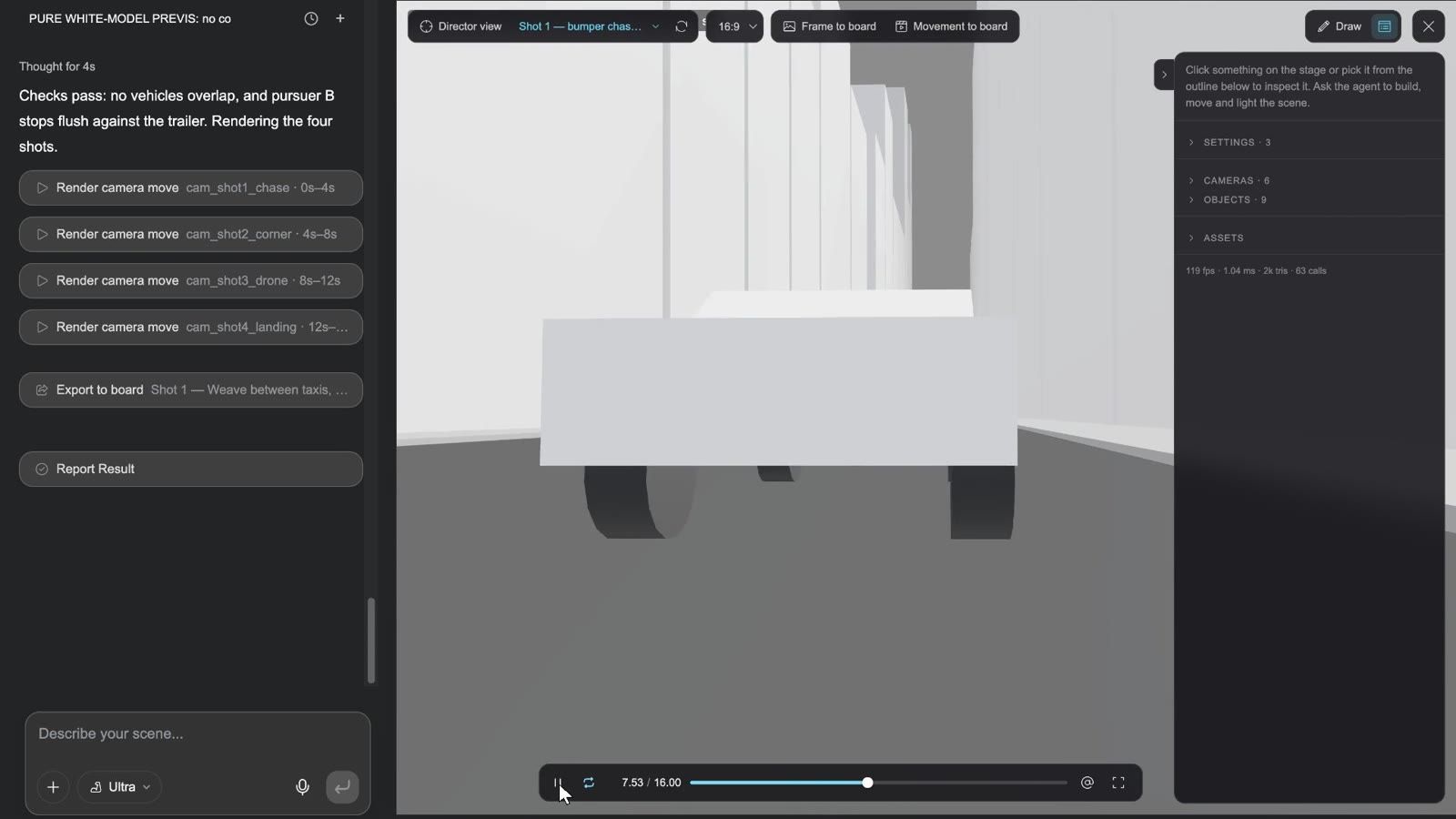
La mise en place, les mouvements de caméra, les occultations, la position de plusieurs personnes ou voitures les unes par rapport aux autres — tout ce que les mots décrivent mal — sont disposés physiquement sous forme de maquette blanche sur la scène. Vous regardez la prévisualisation en maquette blanche, validez les caméras et le mouvement, puis renvoyez ce mouvement vers le tableau pour piloter le rendu final. Ce que vous économisez, ce n'est pas une génération, mais le coût d'un nouveau tournage de toute une séquence.
Clip : ouvrir la scène → regarder à travers la caméra principale et deux caméras de plan avec le sélecteur de caméra → lire la prévisualisation → tourner autour en Vue réalisateur → définir une caméra comme active sous CAMÉRAS → Image vers le tableau → Mouvement vers le tableau → fermer ; le tableau contient maintenant une image fixe et la vidéo de prévisualisation
Prise en main
- Ajouter un nœud → Scène 3D du réalisateur (bêta, construite par l'agent). Un nœud portant le badge 3D apparaît ; son seul bouton est Ouvrir la scène.
- Appuyez sur Ouvrir la scène. La scène s'ouvre en plein écran (la première fois, vous voyez « Ouverture de la scène du réalisateur… ») : la conversation propre à la scène à gauche, la fenêtre 3D à droite.
- Décrivez la scène dans « Décrivez votre scène... » en bas à gauche (qui, où, comment ils bougent, comment la caméra bouge) et envoyez. L'agent de la scène utilise par défaut le niveau Ultra. Si vous avez besoin d'un point de départ, l'écran vide propose Aide-moi à en imaginer une / Créer un monde à partir d'une image de scène / Construire une prévisualisation à partir d'un storyboard / Partir d'une URL, comme une page produit.
- L'agent construit la scène sous forme de prévisualisation en maquette blanche : les personnes sont des cylindres ou des boîtes à taille réelle, le décor est fait de blocs gris — uniquement le volume et le mouvement, sans textures ni éclairage. Il crée une caméra par plan (et conserve une caméra principale), puis fait un compte rendu en quelques lignes une fois terminé. Cette étape ne coûte presque aucun crédit média, mais elle montre si l'espace fonctionne.
La phrase qui compte dans le brief : écrivez explicitement « maquette blanche, mouvement et caméra uniquement ». Sans cela, l'agent risque d'habiller le décor (néons, pluie, reflets), et le modèle vidéo imitera alors l'apparence au lieu du mouvement. Le brief de l'exemple Night Run commence par « PRÉVISUALISATION EN MAQUETTE BLANCHE PURE : pas de couleur, pas de textures, pas de matériaux… ».
Ce que vous voyez à l'ouverture
Barre supérieure (de gauche à droite)
| Commande | Ce qu'elle fait |
|---|---|
| Vue réalisateur | Revient à la caméra libre (faites glisser pour tourner autour ; le survol affiche l'aide clavier : W A S D pour se déplacer, Q E pour descendre / monter, Shift pour aller plus vite) |
| Vue caméra ▾ (sélecteur de caméra) | Liste les caméras créées par l'agent ; choisissez-en une pour regarder à travers ; « Ajoutez d'abord une caméra » tant qu'il n'y en a aucune |
| ↻ | Recharger la scène depuis ses fichiers |
| 16:9 ▾ | Format : 16:9, 9:16, 1:1, 4:3, 21:9, 3:4 |
| Image vers le tableau | Fait le rendu d'une image fixe depuis la caméra Active (1920 px sur le grand côté) et l'ajoute au tableau sous forme de nœud d'image ; notification « Image ajoutée au tableau » |
| Mouvement vers le tableau | Fait le rendu de toute la timeline à travers la caméra active (1280 px sur le grand côté, rendu dans votre navigateur, état « Rendu de la vidéo… ») et l'ajoute sous forme de nœud vidéo ; notification « Vidéo ajoutée au tableau » |
| Dessiner | Dessinez sur l'image et déposez des notes ; ajoutez-les à la File d'attente ou utilisez Envoyer pour les transmettre directement à l'agent (jusqu'à 10 en file d'attente) |
| Icône de panneau / × | Afficher / masquer l'Inspecteur ; fermer la scène (Esc fonctionne aussi) |
Inspecteur à droite : quand rien n'est sélectionné, il indique « Cliquez sur un élément de la scène ou choisissez-le dans la liste ci-dessous pour l'inspecter. Demandez à l'agent de construire, déplacer et éclairer la scène. » En dessous se trouvent quatre sections repliables :
- PARAMÈTRES · n — les interrupteurs, couleurs et curseurs définis par cette scène en particulier (ils proviennent du code de l'agent et diffèrent d'une scène à l'autre).
- CAMÉRAS · n — la liste des caméras (avec le champ de vision). Cliquez sur une ligne pour regarder à travers ; la sélection affiche Regarder à travers, Définir comme active (la caméra active est celle qu'utilisent Image / Mouvement vers le tableau), le curseur Champ de vision et Position / Cible. Chaque ligne comporte un @ (Mentionner dans le chat) qui insère
@camera:<id>dans le chat pour que vous puissiez désigner précisément la caméra à l'agent. Les caméras sont créées uniquement par l'agent : demandez-en une dans le chat. - OBJETS · n — les objets de la scène. Cliquez sur une ligne, ou sur l'objet dans la fenêtre 3D, pour le sélectionner : Visible, Position / Rotation / Échelle, Taille. Également avec @.
- RESSOURCES — Importer un fichier (GLB, textures, HDR, audio…) depuis votre ordinateur (.glb / .gltf / .obj / .fbx, textures, HDR, audio ; 100 Mo par fichier) ; Sur cette scène liste les fichiers de cette scène, avec Placer à côté des fichiers
.glb; Bibliothèque du tableau · 3D liste les modèles 3D déjà présents dans la bibliothèque du tableau, également avec Placer et @.
Lecteur en bas : Lecture / Pause, Boucle, l'affichage du temps (par exemple 7.53 / 16.00), une barre de défilement, @ (Mentionner ce moment dans le chat, qui insère @time:7.5s — « à ce moment-là, la voiture devrait avoir passé le virage » est à un clic) et le plein écran (masque les commandes ; Esc les fait réapparaître). La timeline dure par défaut 10 s à 30 fps ; l'agent peut la modifier.
Dans la conversation à gauche, le travail de l'agent apparaît sous forme de cartes : Rendu du mouvement de caméra <caméra> · 0s–4s (fait le rendu de la plage d'une caméra en vidéo dans le dossier de rendus de la scène), Exporter vers le tableau (envoie un ensemble d'images fixes / de vidéos vers le tableau sous forme de groupe intitulé « <titre de la scène> · 3D », accompagné d'une note de « passation ») et Rapporter le résultat (la conclusion de l'exécution). Image / Mouvement vers le tableau, lorsque c'est vous qui appuyez dessus, créent des nœuds individuels sans note de passation.
De la prévisualisation au vrai plan
- Sur le tableau, faites glisser le ⊕ du nœud vidéo de prévisualisation → Vidéo ; choisissez un modèle qui accepte une référence de mouvement (Seedance 2.5, par exemple), au même format que la prévisualisation.
- Dans le prompt, dites ce que représente chaque bloc, et désignez-les par leur position par rapport à la caméra (« le bloc le plus clair, le plus éloigné de la caméra, est la berline noire en fuite ; celui le plus proche de la caméra, avec la rampe sur le toit, est la voiture de police, elle reste derrière tout du long ») — pas seulement par leur couleur. Le modèle vidéo suit le mouvement de la prévisualisation, mais attribue les rôles librement.
- Générez. Dans l'exemple Night Run, chacune des quatre caméras a produit un clip de prévisualisation, chaque clip est devenu un plan photoréaliste, et les plans ont été montés en une séquence de 16 secondes dans le compositeur vidéo.
Importer vos propres modèles 3D
Un .glb exporté depuis Blender, C4D ou tout autre outil va directement sur la scène : Inspecteur → RESSOURCES → Importer un fichier ; une fois l'import terminé, il est placé automatiquement («
Quand la scène vaut le coup : mise en place de plusieurs personnes, courses-poursuites, déplacements en intérieur, un produit avec une relation fixe à son environnement, plusieurs versions exactement avec la même caméra. Un simple portrait ou un gros plan produit n'en a pas besoin.
Exemples officiels : Night Run — car chase, 3D stage to Seedance dans Trouvez l'inspiration a été réalisé exactement de cette façon — quatre mouvements de caméra verrouillés sur la scène blanche, puis envoyés à Seedance pour les vrais plans. Florida House — floor plan to 3D cutaway montre une autre utilisation : un plan d'étage transformé en rendu vu de dessus, puis reconstruit sur la scène mur par mur sous forme de coupe 3D meublée, exportée en images fixes vues de dessus et en vue plongeante à 45°.
La scène du réalisateur en 30 secondes :
Mondes 3D et squelettes d'animation
-
Monde 3D (Ajouter un nœud) / Générer un monde 3D sur une image : un espace autour duquel tourner et dans lequel entrer, généré à partir d'une description ou d'une image ; le résultat est un nœud 3D avec une vue de visite.
-
Créer un squelette : création automatique d'un squelette pour l'animation. Attention au périmètre : cela ne fonctionne que sur les modèles générés avec Tripo, et uniquement sur des personnages / créatures ; les modèles importés, les mondes 3D et les résultats déjà dotés d'un squelette ne peuvent pas être traités.
Pages HTML : trois types, chacun avec son propre Studio
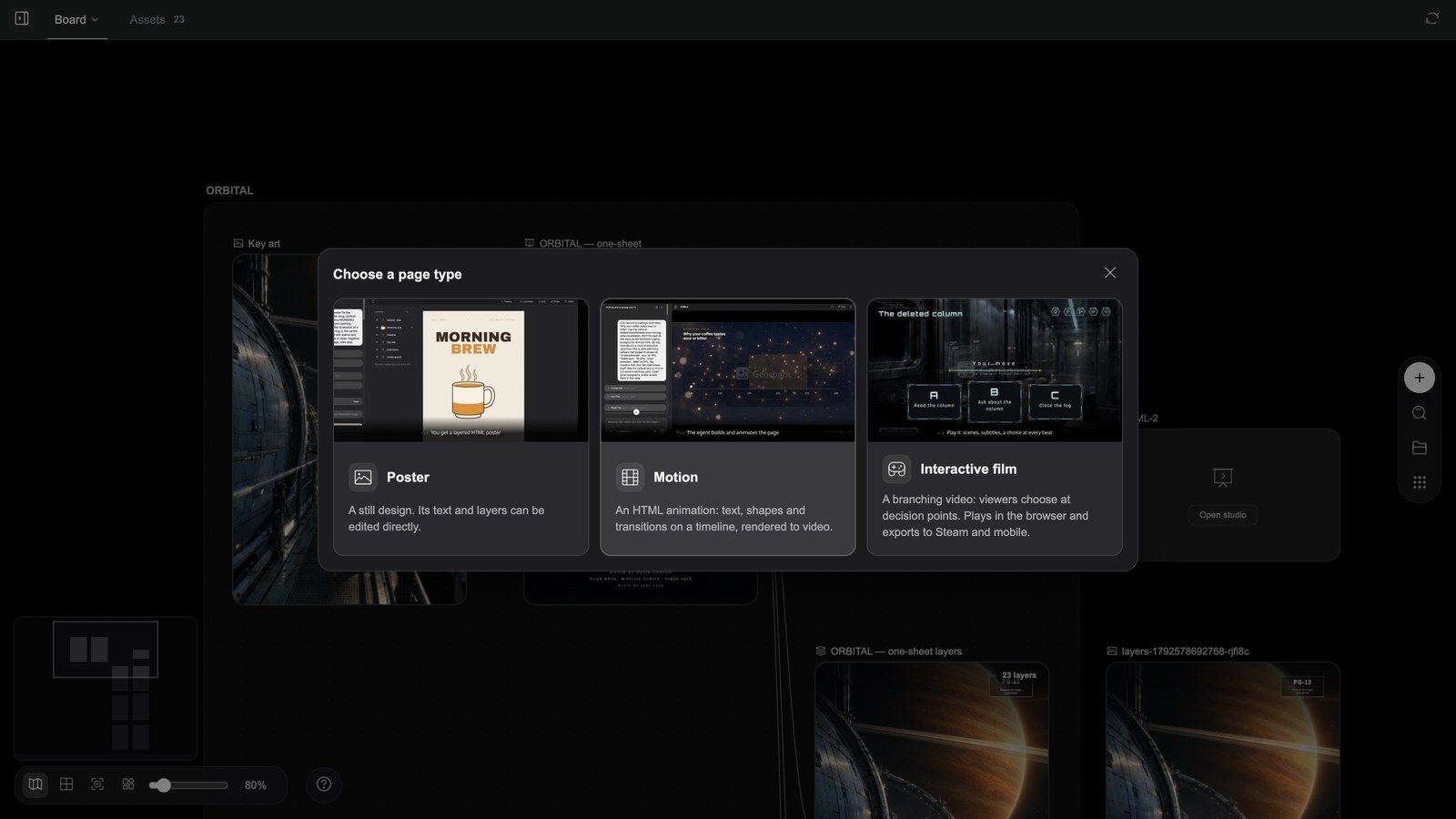
Un nœud HTML produit une page qui se lit et qui réagit, pas une image. Ajouter un nœud → HTML (bêta) place une carte vierge dont le seul bouton est Ouvrir le studio ; la première fois que vous l'ouvrez, Choisir un type de page vous demande :
| Type | Description dans la boîte de dialogue | Canevas | Nom de son Studio |
|---|---|---|---|
| Affiche | Un design fixe. Son texte et ses calques peuvent être modifiés directement. | 1080×1620 | Design Studio |
| Animation | Une animation HTML : texte, formes et transitions sur une timeline, rendues en vidéo. — la boîte de dialogue la sous-estime : c'est l'After Effects du tableau, voir ci-dessous | 1920×1080 | Motion Studio |
| Film interactif | Une vidéo à embranchements : les spectateurs choisissent aux points de décision. Se lit dans le navigateur et s'exporte vers Steam et le mobile. | 1920×1080 | Interactive Studio |
Chaque carte lit un court aperçu au survol. Seul Film interactif comporte une seconde étape, Choisir le thème de l’interface du film : Chine classique (encre et gravures laquées d'or, sceaux vermillon — drame historique, wuxia, intrigues de cour), Science-fiction (panneaux gris acier, barres lumineuses cyan — espace, cyberpunk), Fantasy chinoise (fines lignes dorées, ornements d'améthyste, sceaux talismaniques — cultivation, high fantasy, mythologie) et Moderne (verre dépoli, bordures fines, accent rose néon, choix en bulles de chat — urbain, romance, horreur, polar). Le thème est choisi une fois pour toutes ; ses éléments sont placés dans le dossier de thème du film et peuvent être restylés plus tard dans le Studio.
Le Studio s'ouvre dès que vous faites votre choix (« Ouverture du studio… »), avec un texte indicatif d'une ligne sur la page, par exemple « Décrivez votre affiche dans le chat ». Le Studio vide propose quelques points de départ qui remplissent le compositeur : pour les affiches Une affiche de lancement à partir d'un court brief / Mettre mon texte en forme d'affiche typographique / Restyler l'affiche actuelle ; pour les animations Animer cette page dans l'ordre de lecture / Un carton de titre de 6 secondes / Caler l'animation sur la narration ; pour les films Écrire le graphe narratif à partir de mes clips / Planifier les segments qui me manquent / Restyler la couverture et les choix.
Il existe un quatrième type, Application (une page interactive autonome : un jeu, un outil, un prototype). Il ne figure pas dans la boîte de dialogue — l'agent le crée quand une tâche l'exige — et son Studio est App Studio.
La barre d'outils du nœud dépend du type (Plein écran et Supprimer sont toujours à droite) :
| Type | Barre d'outils |
|---|---|
| Affiche | Exporter les calques, Design Studio |
| Animation | Rendu, Motion Studio |
| Film interactif | Exporter la version jouable, Télécharger la version jouable (dès qu'une version existe), Interactive Studio |
| Application | App Studio |
Un nœud dont le brief rédigé par l'agent n'a pas encore été exécuté affiche d'abord Lancer. Plein écran exécute la page (affiche / film / application) ou lit la composition (animation).
Affiches : toujours un fichier de design une fois terminées
Clip : nœud d'affiche → Exporter les calques → un document à calques apparaît sur le tableau → Modifier les calques ouvre l'éditeur de calques → modifier un calque → Exporter vers le canevas
Dans Design Studio
Design Studio s'ouvre en plein écran : la conversation propre à l'affiche à gauche, la page à droite.
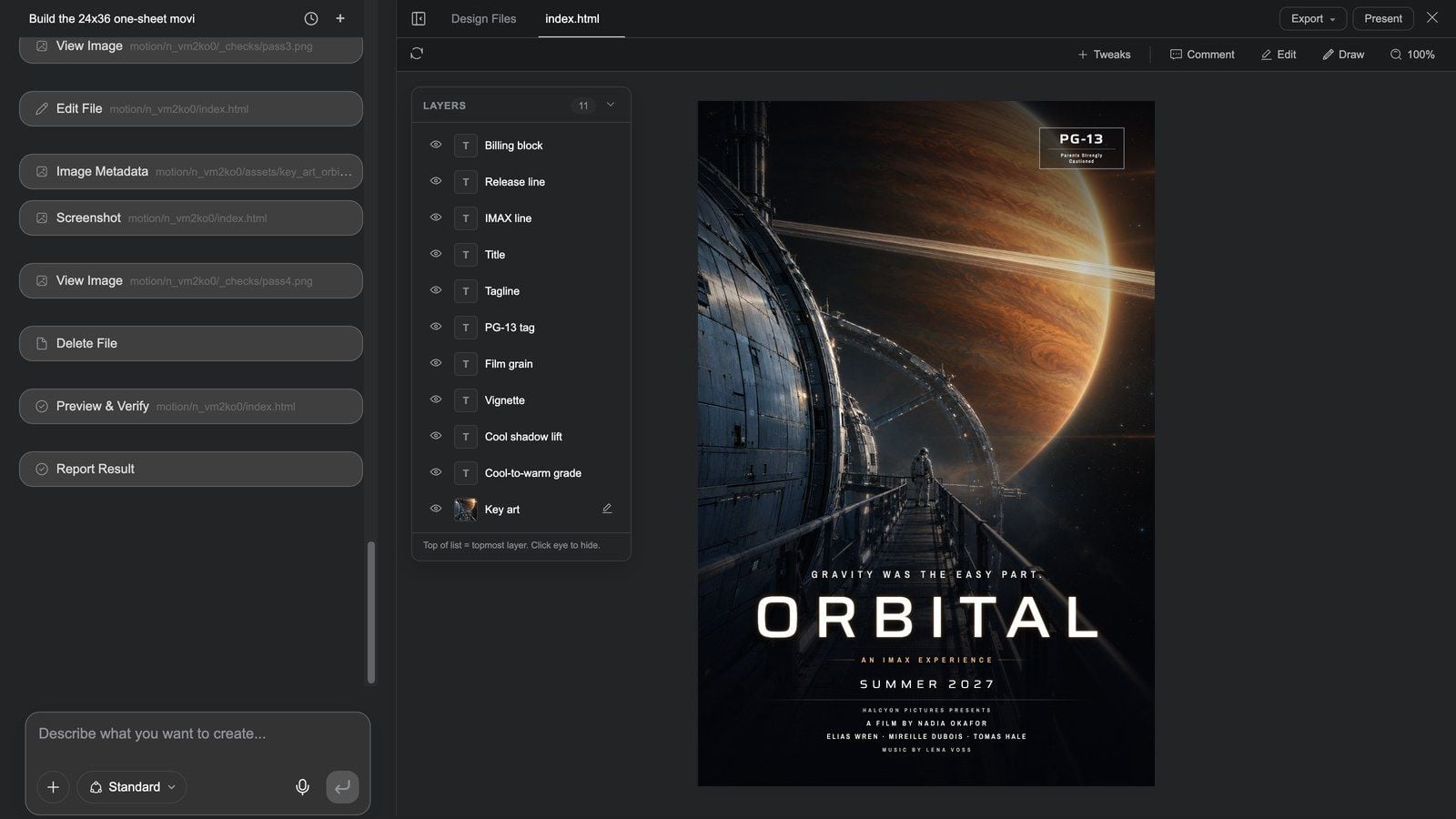
- Première rangée d'onglets : Masquer le chat / Afficher le chat, Fichiers de design, les onglets de fichiers, Questions quand l'agent en pose ; à droite, Exporter ▾ (Exporter l'image, Exporter en PSD — un calque par calque de l'affiche — et Exporter les calques vers le tableau) et Présenter.
- Deuxième rangée : Recharger l'aperçu, Ajustements (demandez à l'agent des commandes réglables), Commenter (commentez un élément de la page), Modifier (un panneau à droite : cliquez sur n'importe quel élément du canevas pour modifier sa typographie, sa taille et son cadre), Dessiner (annotez et envoyez à l'agent), zoom.
- Panneau Calques : chaque calque de l'affiche (bloc de crédits, titre, slogan, visuel principal…), chacun avec un œil pour Masquer le calque / Afficher le calque ; les calques d'image proposent Régénérer l'image.
- Les modifications sont écrites directement dans la page ; il n'y a pas de bouton Enregistrer. Pour un style global différent, demandez-le dans le chat.
Exporter les calques et finaliser dans l'éditeur de calques
- De retour sur le tableau, sélectionnez le nœud d'affiche et appuyez sur Exporter les calques (la carte affiche « Exportation des calques… »).
- Une fois terminé — « Calques exportés vers un nouveau nœud » —, un document à calques nommé « <nom de l'affiche> calques » se trouve à côté de l'affiche, avec un calque par calque de l'affiche (jusqu'à 128). Les calques qui ne peuvent pas être pixellisés (le grain de film en filtre SVG, par exemple) sont ignorés avec « N calques ignorés : … ».
- Appuyez sur son bouton Modifier les calques pour ouvrir l'éditeur de calques digne de Photoshop : ordre, opacité, modes de fusion, retouche, recadrage, texte — voir Le tableau et les outils d'image.
- Exporter vers le canevas pour ramener le résultat sous forme de nouvelle image, ou Télécharger PNG / PSD.
Cette chaîne — page → Exporter les calques → éditeur de calques → retour au tableau — est la plus méconnue et la plus utile de Media Studio : une mise en page générée par l'IA peut être modifiée comme un fichier de design au lieu d'être régénérée.
Pages d'animation : l'After Effects du tableau
Un nœud Motion n'est pas « une petite animation ». C'est une composition rendue à l'image près : l'agent de Motion Studio l'écrit en HTML, et Rendu la transforme en vidéo image par image. Sur le tableau, c'est la passe de post-production qu'un clip généré ne peut pas assurer — dès qu'une image doit être exacte, c'est ici qu'elle se fait :
- Textes, chiffres, logos et typographie de marque sur des images réelles ou générées ;
- Cartons de titre, titres, bandeaux d'information, cartons de fin ;
- Vidéos explicatives et récits de données : des barres qui poussent depuis l'axe, des courbes qui se tracent le long de leur chemin, des chiffres qui défilent jusqu'à leur valeur ;
- Vidéos promotionnelles et produit, films de lancement, mises à jour produit, démos d'interface tête haute (HUD), bandes-annonces : des réalisations entières faites de graphismes, de typographie et d'animations d'interface ;
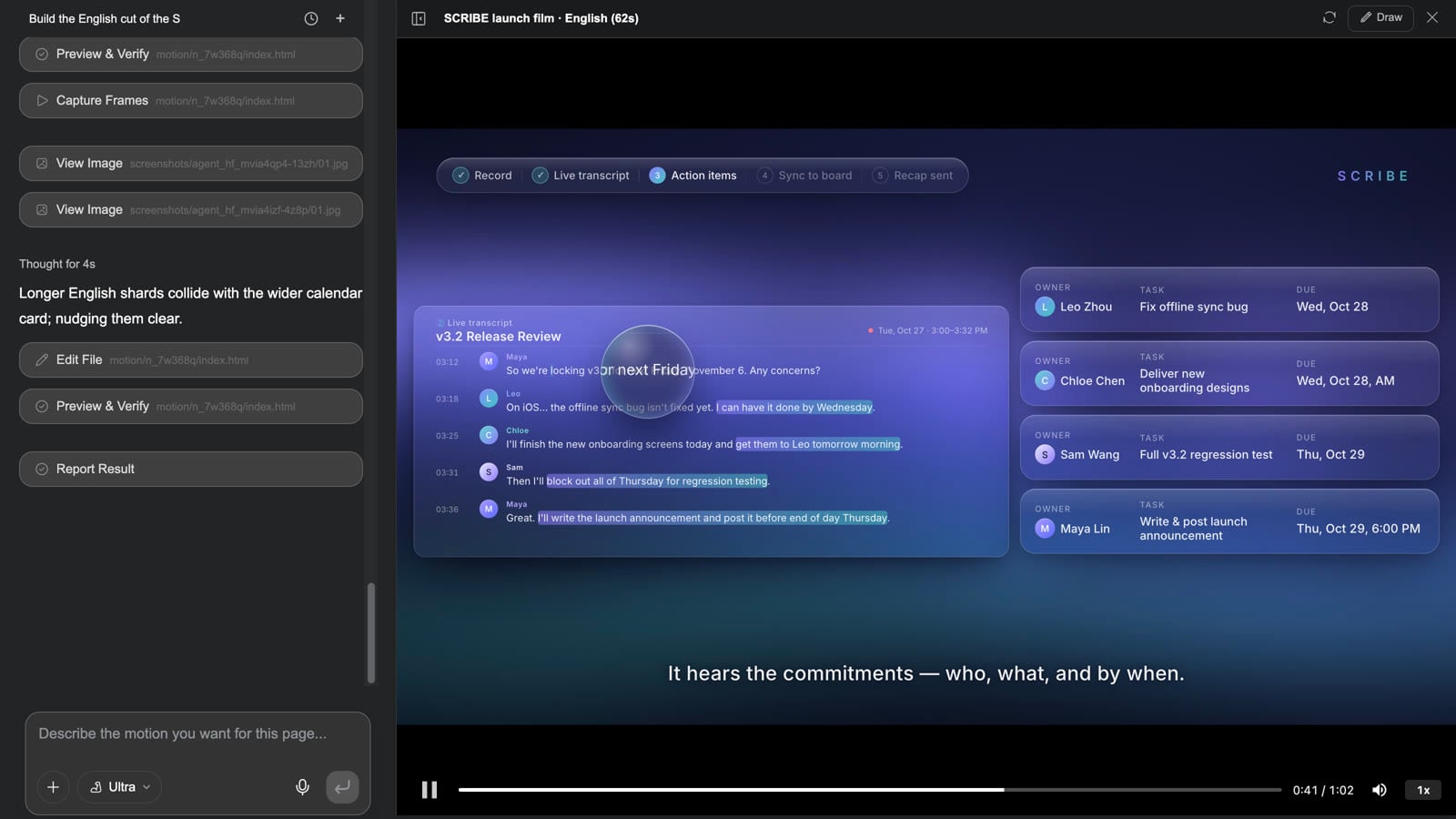
- Sous-titres synchronisés mot à mot à partir d'une piste de narration (surlignage, pastilles karaoké, impact plein écran, néon, dégradé — ou une simple barre de sous-titres et un bandeau d'information institutionnel) ;
- Masques et modes de fusion, et transitions par shaders WebGL entre les scènes (fondu enchaîné, volets, ondulation, obturateur, glitch, flou, flash…) ;
- 3D Three.js : modèles, particules, lumières et mouvements de caméra — pour un plan 3D qui doit être contrôlé à l'image près plutôt que deviné par un modèle vidéo ;
- Animations Lottie, réalisations multi-scènes (une sous-composition par scène) et modèles paramétrés (titre, couleurs et durée comme variables).
Comment intégrer les éléments : connectez les nœuds vidéo / image / audio du tableau au nœud Motion. Une vidéo devient l'image plein cadre en arrière-plan (elle peut comporter un lent travelling avant ou un mouvement similaire), les images deviennent des calques, l'audio devient la narration ou le fond musical — et la réalisation est rythmée par la voix : avec un nœud audio connecté, la durée du clip et le moment où chaque ligne apparaît suivent le son.
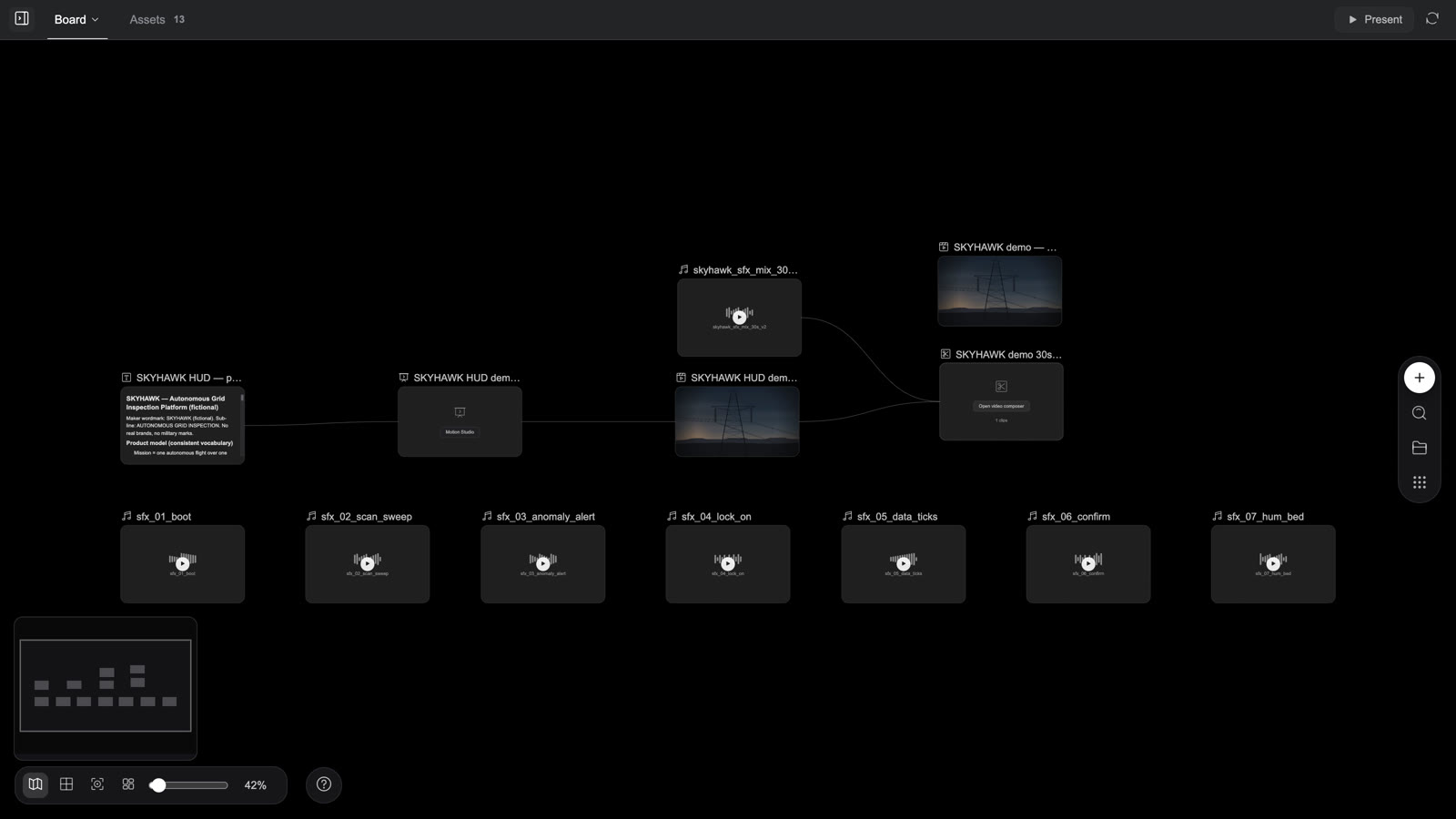
Un montage des neuf réalisations HTML Motion de Trouvez l'inspiration sur la page d'accueil (5 secondes chacune) : un HUD sur des images de drone, un film de lancement dont l'interface produit se dessine en mouvement, des icônes qui se transforment en logo, une mise à jour produit avec ses chiffres à l'écran, un rapport de données sur des images, des graphiques qui se tracent tout seuls dans une vidéo pédagogique, une vidéo 1:1 pour une place de marché, une démo de jeu en pixel art et une bande-annonce au style VHS — tous rendus à partir d'un nœud Motion.
Quand utiliser Motion, et quand s'en passer
| Vous voulez | Utilisez |
|---|---|
| Du texte, des chiffres, des logos ou une interface exacts ; des cartons de titre, des bandeaux d'information, des sous-titres | Animation |
| Une vidéo explicative, un rapport de données, une mise à jour produit, un film de lancement, un HUD, une bande-annonce, une vidéo pour place de marché | Animation (la réalisation entière) |
| Un clip déjà généré, plus des titres / une typographie de marque / des sous-titres synchronisés mot à mot / des données en surimpression | Animation : connectez ce nœud vidéo, faites le rendu d'un nouveau nœud vidéo ; le clip d'origine reste intact |
| Le jeu d'acteurs, des scènes naturelles, le caractère d'un objectif, la lumière | Génération vidéo ; puis une passe Motion quand le texte doit être exact |
| Simplement assembler des clips, une barre de sous-titres, de la musique, l'export | Le compositeur vidéo est plus rapide |
| Une mise en page fixe que vous pouvez continuer à modifier | Affiche |
Prise en main
Trois chemins mènent au même résultat :
- Demandez à l'agent (la méthode habituelle) : décrivez la réalisation, précisez « sous forme de page d'animation HTML », et connectez ou mentionnez avec @ les photos produit, les images, le logo et la narration. L'agent rédige d'abord le script / la spécification dans un nœud de texte, puis crée le nœud Motion et le confie au Studio ; le rendu est le nœud vidéo à côté du nœud Motion, et le compositeur mixe les effets sonores ou ajoute une introduction quand vous voulez une version maîtresse — les neuf exemples de la page d'accueil suivent tous ce schéma : texte de spécification → nœud Motion → vidéo rendue → compositeur.
- Placez le nœud vous-même : Ajouter un nœud → HTML → Ouvrir le studio → Animation, puis rédigez le brief dans le chat du Studio (durée, scènes, texte affiché dans chaque scène, couleurs de la marque, effets sonores / narration).
- Partez d'un exemple : n'importe quelle carte HTML Motion sous Trouvez l'inspiration sur la page d'accueil → Copier et continuer, puis remplacez le nom du produit, les chiffres et les couleurs par les vôtres (chaque exemple comporte un prompt de continuation d'une ligne ; voir la recette 16).
Comment fonctionne Motion Studio
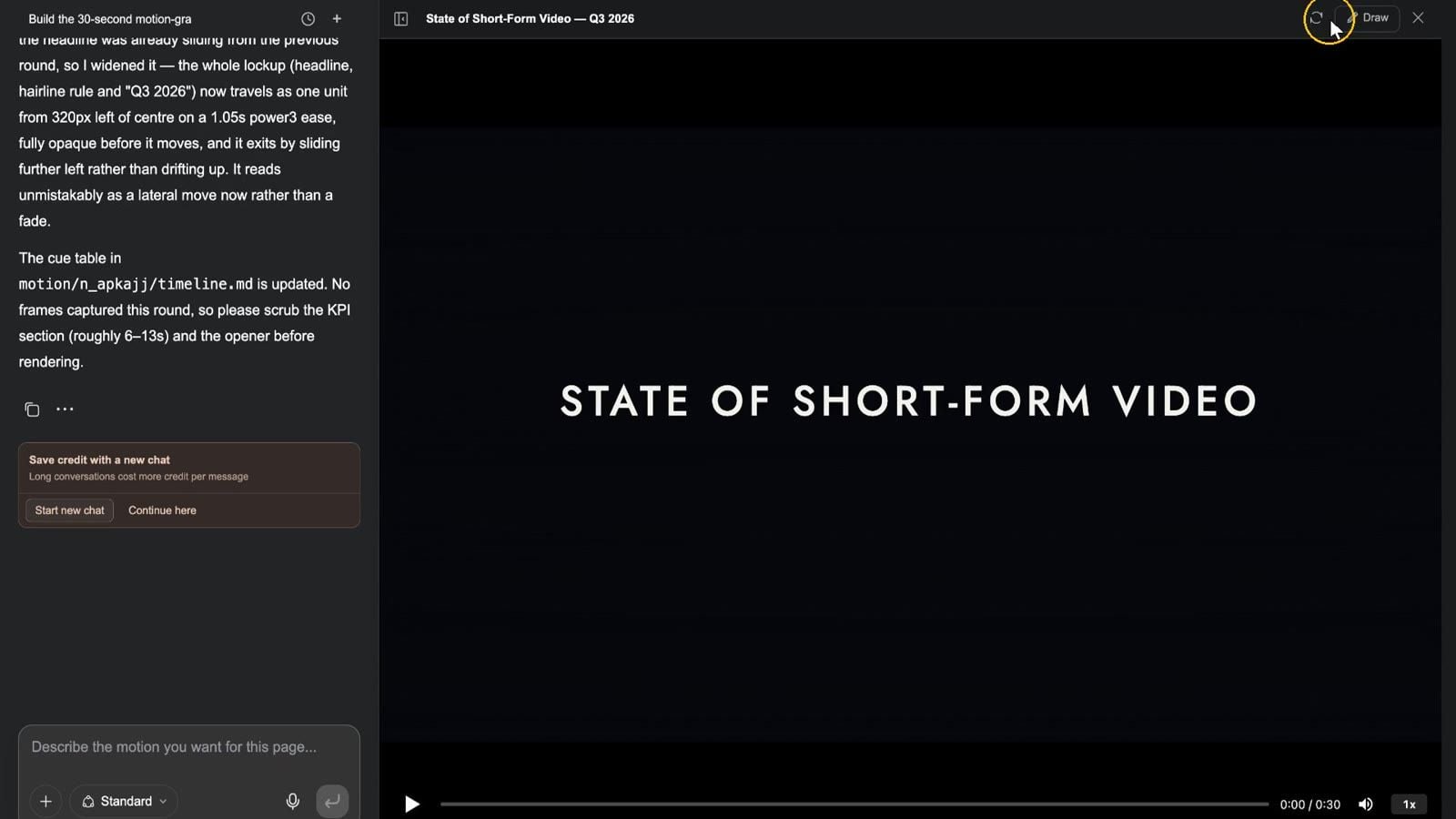
Motion Studio se pilote par la conversation. Il n'y a pas de timeline d'images clés à manipuler : l'agent dispose les images, le texte, les graphismes et les transitions sur une timeline d'après votre description ; vous regardez l'aperçu (la barre de progression permet d'aller à n'importe quel moment) et modifiez les choses d'une phrase.
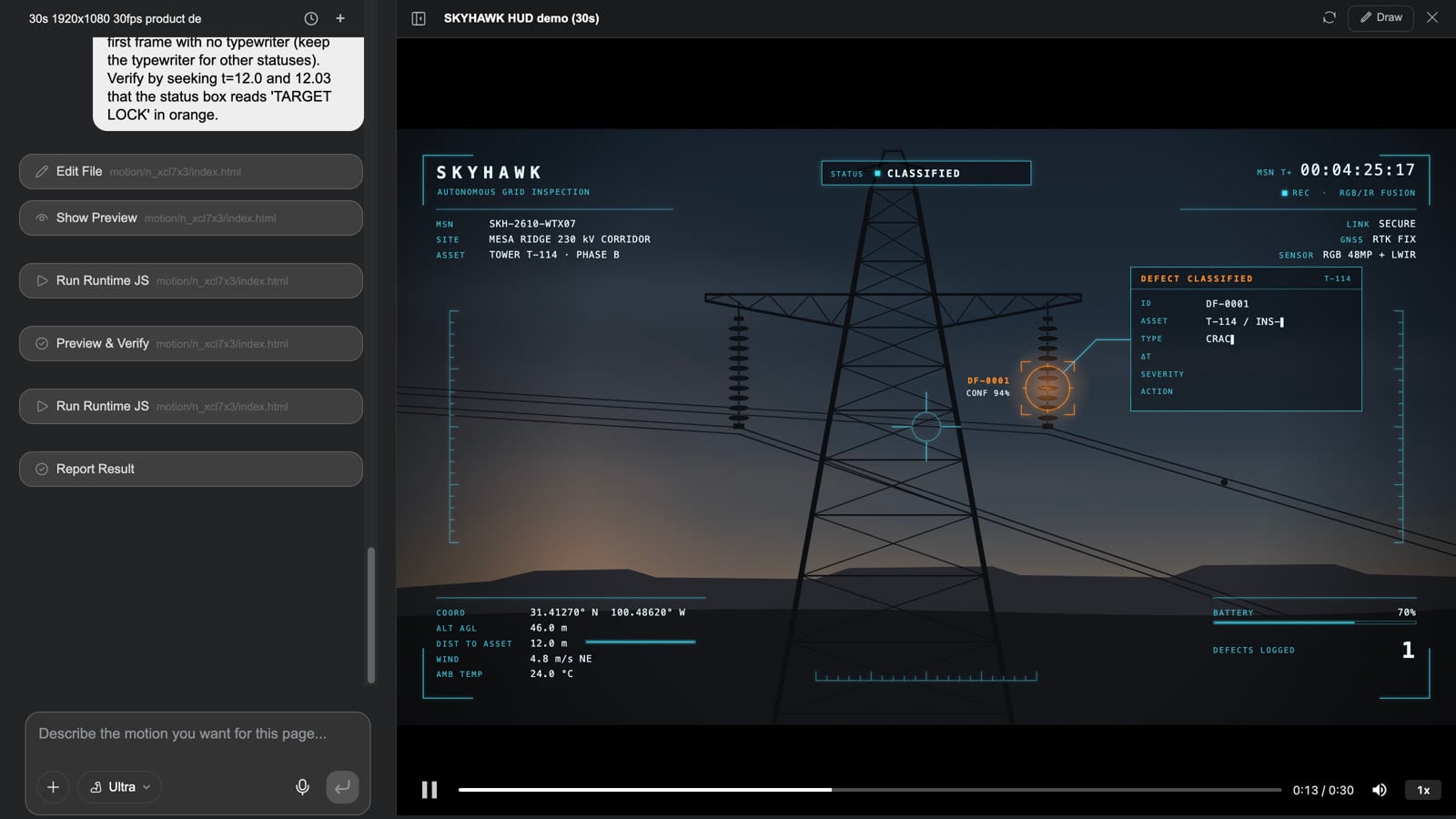
Clip : modifier un HUD sur des images de drone — ouvrir Motion Studio → lire jusqu'au verrouillage de la cible à 12 s → demander « un réticule ambre et l'indicateur de confiance en bas à gauche » → Recharger l'aperçu une fois que l'agent a terminé et relire → Fermer → Rendu → le nœud vidéo sur le tableau est mis à jour sur place
- Sélectionnez un nœud Motion et appuyez sur Motion Studio (ou sur le bouton de la carte). La conversation est à gauche (le compositeur indique « Décrivez l'animation que vous voulez pour cette page... ») ; le lecteur est à droite avec Lecture, une barre de progression déplaçable, Couper le son et Vitesse de lecture en bas.
- Placez-vous au moment à modifier et décrivez la modification — « fais entrer le titre par la gauche au lieu d'un fondu ; fais défiler les trois grands chiffres sur deux secondes chacun ; rends le réticule de verrouillage ambre ; garde le logo final une seconde de plus ». L'agent résume les points de repère qu'il a modifiés.
- Appuyez sur Recharger l'aperçu et relisez. La barre supérieure propose aussi Dessiner (entourez l'endroit et envoyez-le à l'agent) et Fermer.
- Fermez le Studio, sélectionnez le nœud et appuyez sur Rendu : la carte affiche « Rendu en cours… », puis « Animation rendue », et un nœud vidéo portant le même nom apparaît à côté (ou est mis à jour). Un nouveau rendu met à jour ce nœud vidéo sur place : les rendus ne s'accumulent pas.
- Ce nœud vidéo peut aller directement dans le compositeur vidéo pour le montage, le mixage ou une introduction.
Bon à savoir : connectez un nœud audio au nœud Motion et le rendu le traite comme une narration, en adoptant sa durée ; deux rendus s'exécutent simultanément, chacun d'environ 20 minutes maximum ; une page d'animation contient jusqu'à 60 nœuds d'éléments. Les effets sonores, la musique et la narration propres à la page sont intégrés au rendu ; pour superposer d'autres sons, placez ensemble la vidéo rendue et les nœuds audio dans le compositeur. Pour les compositions lourdes (3D, transitions par shaders, longues réalisations multi-scènes), réglez le niveau de modèle du Studio sur Ultra ou Mega. Lorsque des pages Présentations / Design deviennent une vidéo commentée, chaque page est l'un de ces nœuds Motion : ouvrez le Motion Studio de cette page pour la modifier, puis relancez le rendu de cette page uniquement.
Les pages d'animation en 30 secondes :
Films interactifs
Un film interactif est un graphe de segments de 5 à 15 secondes : les spectateurs choisissent à chaque point de décision, l'histoire bifurque et se termine par l'une de plusieurs fins.
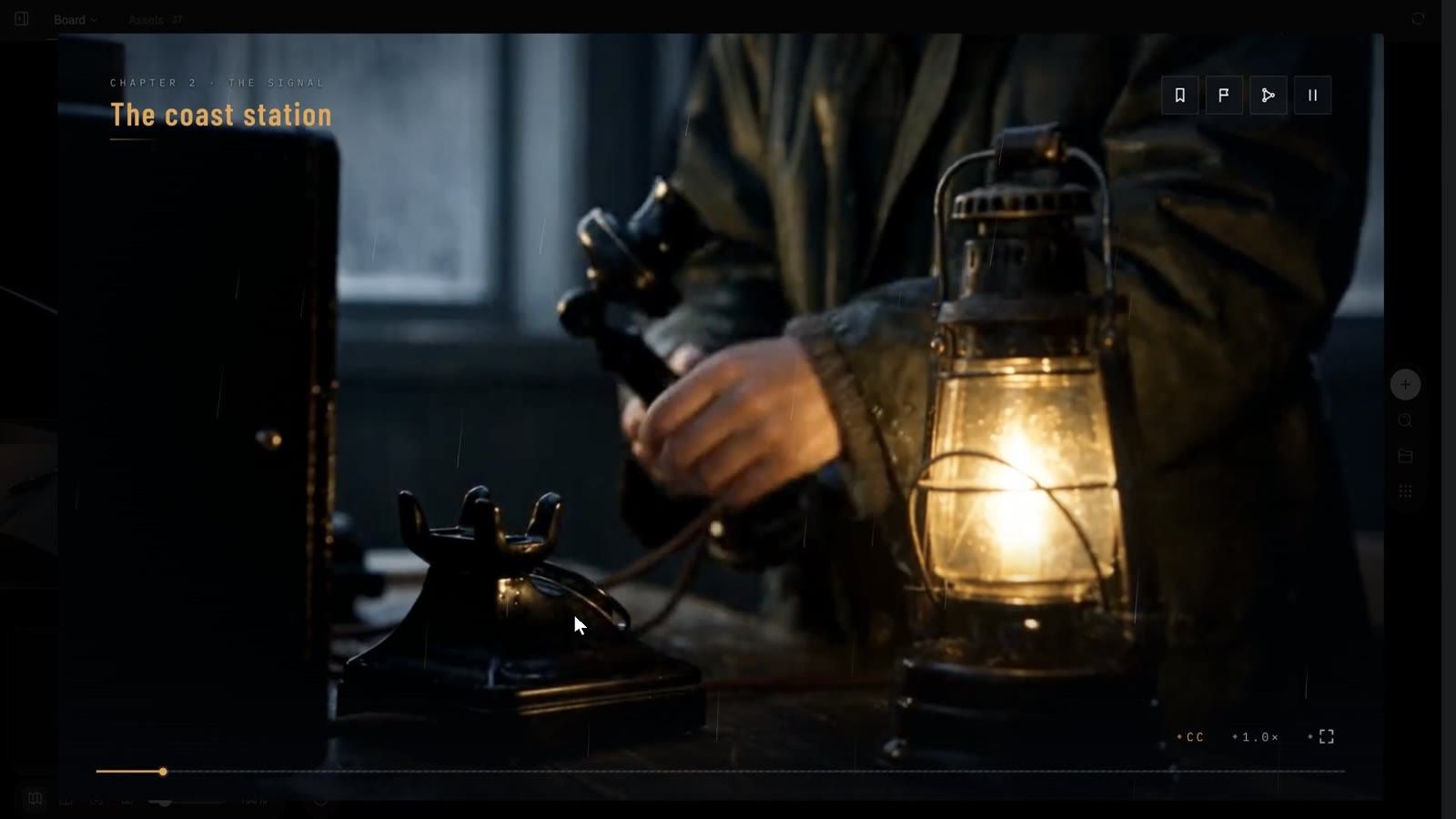
Clip : sélectionner le nœud du film → Plein écran ouvre le lecteur → couverture → Nouvelle partie → le premier segment → quatre choix apparaissent au point de décision → en choisir un → l'histoire bifurque → l'arbre narratif affiche l'organigramme → Menu ouvre la carte de pause → Reprendre
En créer un
- Le script, les segments et les embranchements se trouvent tous dans le projet :
story.jsoncontient l'ouverture, la vidéo de chaque segment, les sous-titres (.vtt), 1 à 6 choix et la suite de chacun, ainsi que les chapitres, les personnages, les succès et les textes de l'interface. - Le moyen le plus simple est la compétence Film interactif jouable (« Transformer une histoire en film interactif à embranchements : les spectateurs choisissent aux points de décision ; aperçu sur le canevas, export vers Steam et le mobile. ») : à partir d'une histoire, l'agent rédige le graphe narratif, liste les segments encore nécessaires, les génère et les relie dans le lecteur. Sur le tableau, vous voyez un nœud vidéo par embranchement et un nœud de texte « Arbre narratif ».
- Utilisez Interactive Studio pour ajuster la couverture, le texte des choix et le thème via le chat.
Dans le lecteur
- Couverture : titre et slogan ; Lecture ouvre le menu titre : Continuer / Nouvelle partie / Chapitres / Charger / Fins (n/4 débloquées) / Succès / Personnages / Paramètres / Crédits.
- Pendant la lecture : le nom du chapitre en haut à gauche ; quatre badges en haut à droite — Chapitres / Fins / Arbre narratif / Menu ; en bas à droite CC (sous-titres), 1.0× (vitesse), Plein écran. Un premier visionnage ne peut pas être passé (« Pas de saut au premier visionnage ») ; les segments déjà vus affichent ⏭ Passer les segments vus.
- Points de décision : les cartes de choix apparaissent quelques secondes avant la fin d'un segment (éventuellement avec un compte à rebours — Décision chronométrée ; à l'expiration, le choix par défaut est retenu : « Le silence est aussi un choix »).
- Arbre narratif : l'organigramme du film entier avec les nœuds visités en surbrillance, plus Tout afficher / Localiser la position actuelle / Revenir ici.
- Menu (carte de pause) : Reprendre / Rejouer la scène / Chapitres / Sauvegarder / Charger / Paramètres / Retour au titre ; trois emplacements de sauvegarde plus une sauvegarde automatique.
- Paramètres : Volume, Effets sonores, Vitesse de lecture, Sous-titres, Style des sous-titres (Contour / Barre), Noms des personnages, Taille des sous-titres, Segments vus, Tout télécharger, Effacer les téléchargements et les sauvegardes, Plein écran.
Empaqueter et publier
- Sélectionnez le nœud et appuyez sur Exporter la version jouable : la fenêtre contextuelle affiche « Préparation de la version… », « Envoi des médias n/total », « Empaquetage de la version… ».
- Une fois terminé, le bouton devient Télécharger la version jouable, et la fenêtre contextuelle indique « Téléchargez le zip et confiez-le à GenCode, l'application de bureau. Elle vous aidera à l'empaqueter et à le publier pour le web, le bureau (Steam) et le mobile. » (GenCode renvoie vers la page de téléchargement.)
- Le zip contient
app/(la version web : index.html, runtime, story.json, manifest),desktop/(un projet Electron avec des scripts de dépôt Steam),mobile/(un projet Capacitor pour iOS et Android) et un README. La publication elle-même se fait dans GenCode : la génération du contenu et son hébergement sont volontairement séparés.
Le tableau exporte une version en streaming (les médias sont récupérés depuis le cloud) ; le projet doit donc d'abord être partagé publiquement, sinon vous voyez « le projet n'est pas partagé publiquement : les versions en streaming ne peuvent pas récupérer les médias tant qu'il ne l'est pas ».
L'exemple officiel The Lighthouse Signal — interactive film est un projet complet à quatre fins ; son tableau en lecture seule montre chaque segment d'embranchement et l'arbre narratif.
Les films interactifs en 30 secondes :
FAQ
En quoi la scène du réalisateur diffère-t-elle de la génération vidéo directe ?
La scène vous donne d'abord une prévisualisation en maquette blanche : les caméras, la mise en place et les occultations sont visibles avant que le moindre crédit ne parte dans le rendu. Pour les scènes spatialement complexes, c'est ce qui évite de devoir retourner toute une séquence.
Puis-je utiliser mes propres modèles 3D ?
Oui. Inspecteur → RESSOURCES → Importer un fichier accepte les .glb (ainsi que gltf / obj / fbx, textures, HDR, audio ; 100 Mo par fichier), ou utilisez Placer depuis Bibliothèque du tableau · 3D. Créer un squelette ne fonctionne en revanche que sur les modèles générés par Tripo : ce sont deux choses distinctes.
Image vers le tableau capture-t-il la vue que je regarde ?
Non : il fait le rendu de la caméra Active. Pour capturer la caméra à travers laquelle vous regardez, sélectionnez-la sous CAMÉRAS et appuyez sur Définir comme active.
Une page HTML peut-elle être modifiée après sa création ?
Oui, à plusieurs niveaux : la page elle-même dans son Studio (chat, panneau Modifier, panneau Calques) ; pour un travail au pixel près, Exporter les calques la transforme en document à calques pour l'éditeur de calques.
Pourquoi Motion Studio n'a-t-il pas de timeline ?
Il se pilote par la conversation : l'agent dispose l'animation d'après votre description, vous regardez l'aperçu et le modifiez d'une phrase ; la barre de progression du lecteur permet d'aller à n'importe quel moment avant de commenter. Pour un contrôle à l'image près, indiquez les moments dans le brief (« les barres poussent à la 3e seconde », « verrouillage à 12 secondes ») et l'agent les place à la seconde près — c'est précisément ce qui le distingue d'un modèle vidéo : l'image est écrite, pas devinée.
Un film interactif peut-il être publié ?
Oui : Exporter la version jouable, puis publiez avec GenCode pour le web, le bureau (Steam) et le mobile.
Dépannage
La scène ou Motion Studio ne s'ouvre pas
« La scène 3D du réalisateur n'est pas activée pour ce compte » / « Motion Studio n'est pas activé pour ce compte » signifie presque toujours qu'un administrateur de l'espace de travail a désactivé Media Studio (le même interrupteur que pour le tableau), ou que vous n'avez pas le droit d'écriture sur le projet (un partage en lecture seule). Les projets en lecture seule affichent aussi « Cette scène n'a pas encore été configurée. Demandez à son propriétaire de l'ouvrir une première fois. »
La scène est vide / « Échec du chargement de la scène. »
Appuyez sur Recharger ; si cela ne suffit pas, utilisez Demander à l'agent de corriger : l'agent vérifie son propre code.
La vidéo de Mouvement vers le tableau est noire ou très courte
Ne changez pas d'onglet pendant le rendu dans le navigateur ; vérifiez la caméra active et la durée de la timeline (le total à droite du lecteur).
Les calques exportés ne correspondent pas à l'affiche
Exporter les calques pixellise chaque élément exportable ; les filtres SVG et certains effets de fusion ne peuvent pas devenir des calques distincts : ils sont donc ignorés et la carte indique « N calques ignorés ».
Rendu ne fait rien / « rendu déjà en cours »
Un seul rendu par nœud à la fois et deux par projet ; attendez que « Rendu en cours… » disparaisse. Une affiche n'a pas d'animation à rendre : il lui faut Exporter les calques.
Cet article vous a-t-il été utile ?