


Découvrez comment travailler sur le tableau de Media Studio : ajouter et connecter des nœuds, utiliser des références pour des résultats cohérents et finaliser vos images dans l'éditeur de calques.
Mis à jour le 14 juil. 2026
Aperçu
Fonctionnalités clés
FAQ
Dépannage
Media Studio : le tableau et les outils d'image
Ce qu'est le tableau
Le tableau est l'atelier de Media Studio. Tout ce que vous demandez à l'agent y arrive, et tout ce qui s'y trouve peut être modifié.
- Chaque sortie est un nœud. Images, vidéos, audio, 3D, texte, compositeurs vidéo, documents à calques (Compositeur d'images), scènes 3D du réalisateur et pages HTML — neuf types de nœuds, tous sur un même tableau.
- Une connexion signifie « référence ». Faites glisser le ⊕ du nœud A vers le nœud B : la prochaine génération de B utilise A comme référence. C'est ainsi qu'un personnage, un produit ou un décor reste cohérent sur des dizaines de plans.
- Un projet peut contenir plusieurs tableaux. Ouvrez le menu à côté de l'onglet Tableau : Nouveau tableau, Renommer le tableau, Supprimer le tableau (il en reste toujours au moins un, et un tableau dont des générations sont en cours ne peut pas être supprimé).
- Tout s'enregistre automatiquement. Annuler / rétablir fonctionnent (⌘Z / ⇧⌘Z) ; rechargez la page ou changez d'appareil, et le tableau est exactement comme vous l'avez laissé.
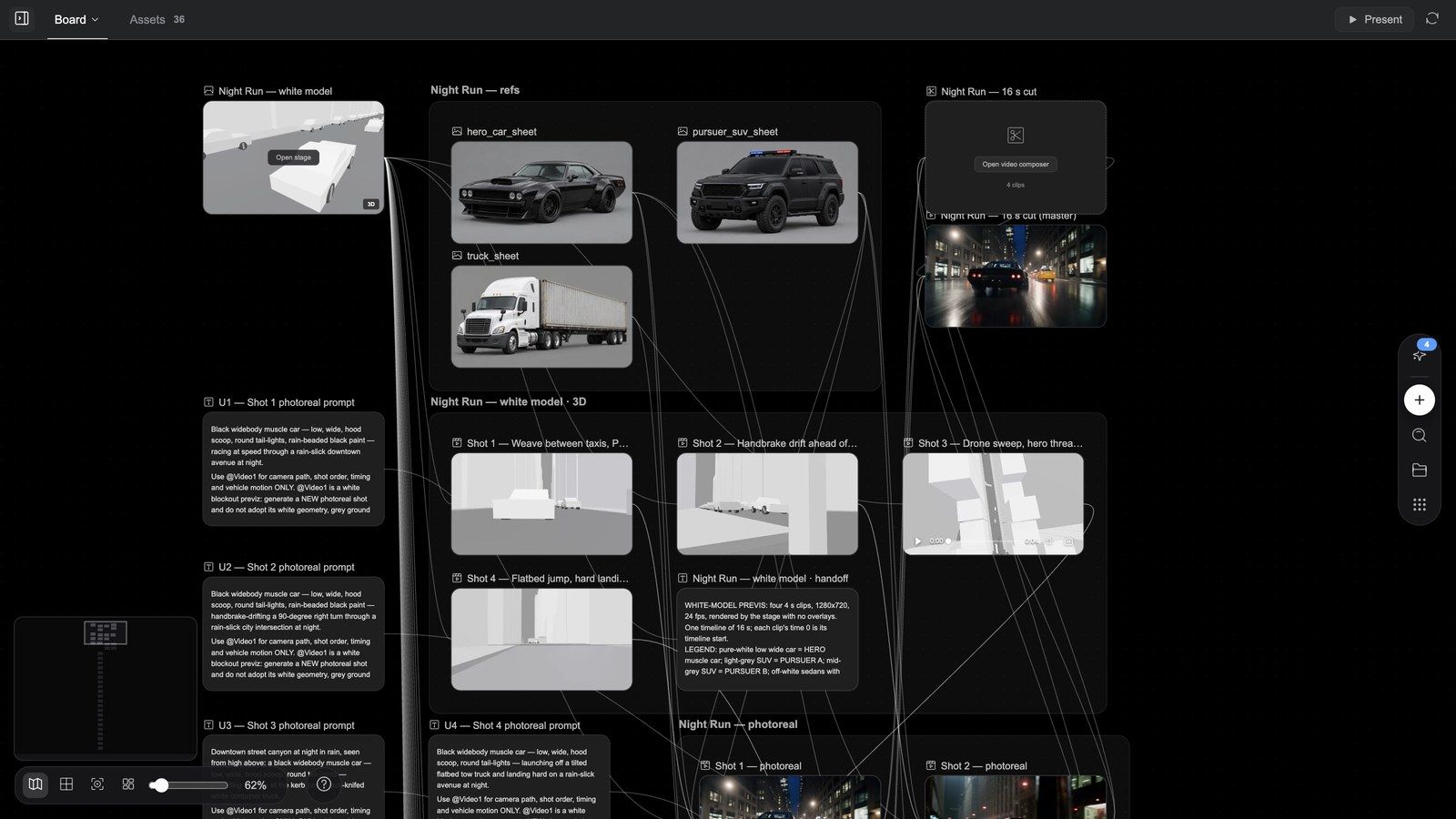
Anatomie du tableau
| Emplacement | Contenu |
|---|---|
| Barre d'onglets au-dessus du tableau | Tableau (le nom du tableau actuel ; s'il y en a plusieurs, cliquez pour changer), Ressources (avec un compteur), Lecteur (apparaît dès que l'agent a affiché un lecteur), un onglet refermable par page HTML, Questions (pendant que l'agent pose des questions) ; les projets avec bible de scénario ont aussi Bible d'histoire et Scénario |
| Côté droit de la barre d'onglets | Présenter (quand un compositeur contient un montage), actualiser ; sur l'onglet Ressources, également Rechercher des ressources et Téléverser |
| Barre d'outils verticale sur le bord droit | Ajouter un nœud (⊕), Rechercher des nœuds, Ressources, Modèles |
| Barre d'outils du canevas, en bas à gauche | Afficher/masquer la minicarte, Aligner sur la grille, Ajuster à la vue, Réorganiser le canevas, le curseur de Zoom, le pourcentage (Réinitialiser le zoom), ? (Raccourcis) |
| Colonne de conversation à gauche | Le chat avec l'agent : cartes de questions, cartes de génération, appels de compétences ; le bouton en haut à gauche masque ou affiche le chat pour que le tableau occupe toute la fenêtre |
Raccourcis (appuyez sur ? à tout moment) : annuler ⌘Z, rétablir ⇧⌘Z, double-clic pour ajouter un nœud, glisser depuis le ⊕ d'un nœud pour générer, ⌘ + molette pour zoomer, pincer pour zoomer, molette pour se déplacer, Space + glisser pour se déplacer, glisser avec le bouton central / droit pour se déplacer.
Vous ne trouvez pas un nœud ? Utilisez Rechercher des nœuds dans la barre d'outils, ou cliquez sur une carte de génération dans le chat : le tableau se déplace jusqu'au nœud et le met en surbrillance.
Ajouter des nœuds : le menu ⊕
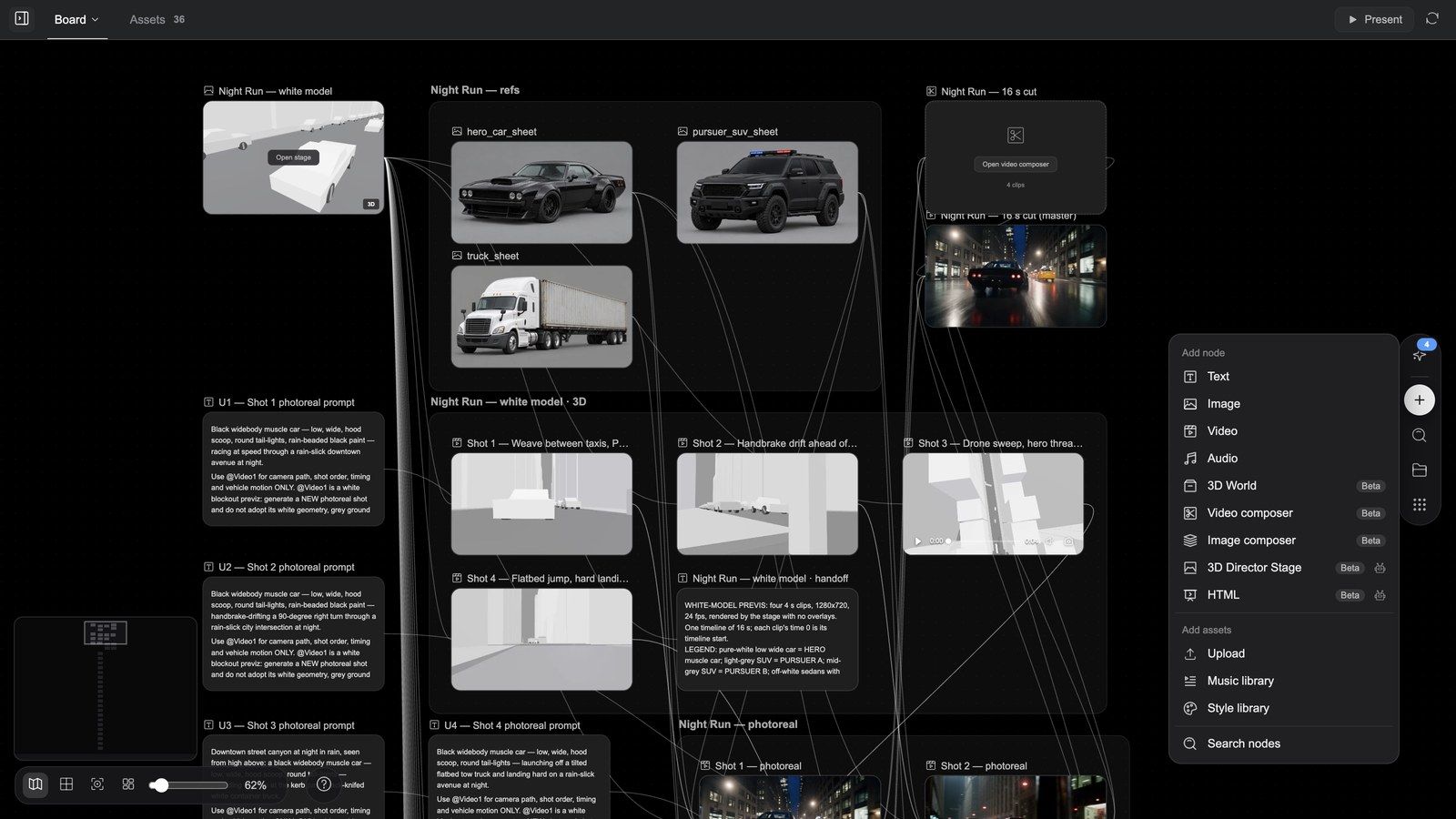
Double-cliquez sur une zone vide du canevas, ou appuyez sur Ajouter un nœud dans la barre d'outils :
Ajouter un nœud
| Entrée | Ce que vous obtenez |
|---|---|
| Texte | Un nœud de texte : scripts, textes, descriptions de plans |
| Image / Vidéo / Audio | Un nœud média vide ; décrivez ce qu'il faut générer dans sa zone de prompt, choisissez un modèle, envoyez |
| Monde 3D (bêta) | Un nœud 3D : un espace autour duquel tourner et dans lequel entrer |
| Compositeur vidéo (bêta) | Une timeline multipiste (voir l'article sur la vidéo) |
| Compositeur d'images (bêta) | Un document à calques vierge que vous modifiez dans l'éditeur de calques (ci-dessous) |
| Scène 3D du réalisateur (bêta, construite par l'agent) | Une scène du réalisateur : prévisualisation en maquette blanche, caméras, renvoi des mouvements vers le tableau (voir l'article sur la 3D) |
| HTML (bêta, construite par l'agent) | Une page HTML : affiche / animation / film interactif / application (voir l'article sur la 3D) |
Ajouter des ressources
| Entrée | Ce qu'elle fait |
|---|---|
| Téléverser | Importer des images, vidéos, fichiers audio ou modèles 3D depuis votre ordinateur |
| Bibliothèque musicale | Choisir des musiques et des effets sonores (Tout / Musique / SFX / Chansons ; Aperçu, puis Ajouter) |
| Bibliothèque de styles | Choisir un style (joint au prompt sous forme de fragment de style) |
Rechercher des nœuds se trouve en bas du menu.
Générer à partir d'un nœud : le menu de glissement ⊕
Survolez un nœud et faites glisser son ⊕ de droite sur une zone vide du canevas (ou cliquez dessus) pour obtenir Générer à partir de ce nœud : Texte, Image, Vidéo, Éditeur d'images (images individuelles uniquement) et Monde 3D (ou Scène 3D du réalisateur lorsque la source est un nœud 3D). Vous obtenez un nouveau nœud dont la source est déjà connectée en tant que référence.
Cliquez sur plusieurs nœuds en maintenant Shift : le cadre de sélection reçoit son propre ⊕ ; le faire glisser propose Générer à partir de tous les nœuds sélectionnés. Avec au moins deux images sélectionnées, un groupe supplémentaire apparaît, Assembler tous les nœuds d'image sélectionnés → Éditeur d'images, qui les place dans un même document à calques.
Connexions : les références comme discipline
La plupart des outils d'IA préservent la cohérence en redécrivant tout à chaque fois. Media Studio utilise des connexions.
- Faites glisser le ⊕ du nœud source vers le nœud cible ; vous obtenez un lien de référence.
- Chaque génération lancée sur le nœud cible envoie la source comme référence (le panneau du nœud affiche les miniatures numérotées des références).
- Supprimez le lien pour arrêter.
Utilisations typiques :
- Produit : une photo produit connectée à une douzaine de nœuds de plans → le même produit dans chaque plan.
- Personnage : une fiche de personnage (ou un personnage d'une bible de scénario) connectée à chaque nœud où il apparaît → la même personne, un nouveau décor, un nouvel angle.
- Style : une référence de style connectée à tout un storyboard → un même étalonnage sur toute la réalisation.
- Voix : les nœuds audio ne peuvent être connectés qu'à un nœud de configuration Doubler, en tant que références vocales (6 maximum).
Astuce : plus de références ne veut pas dire mieux. Deux ou trois références solides sur un nœud sont bien plus stables que dix références faibles.
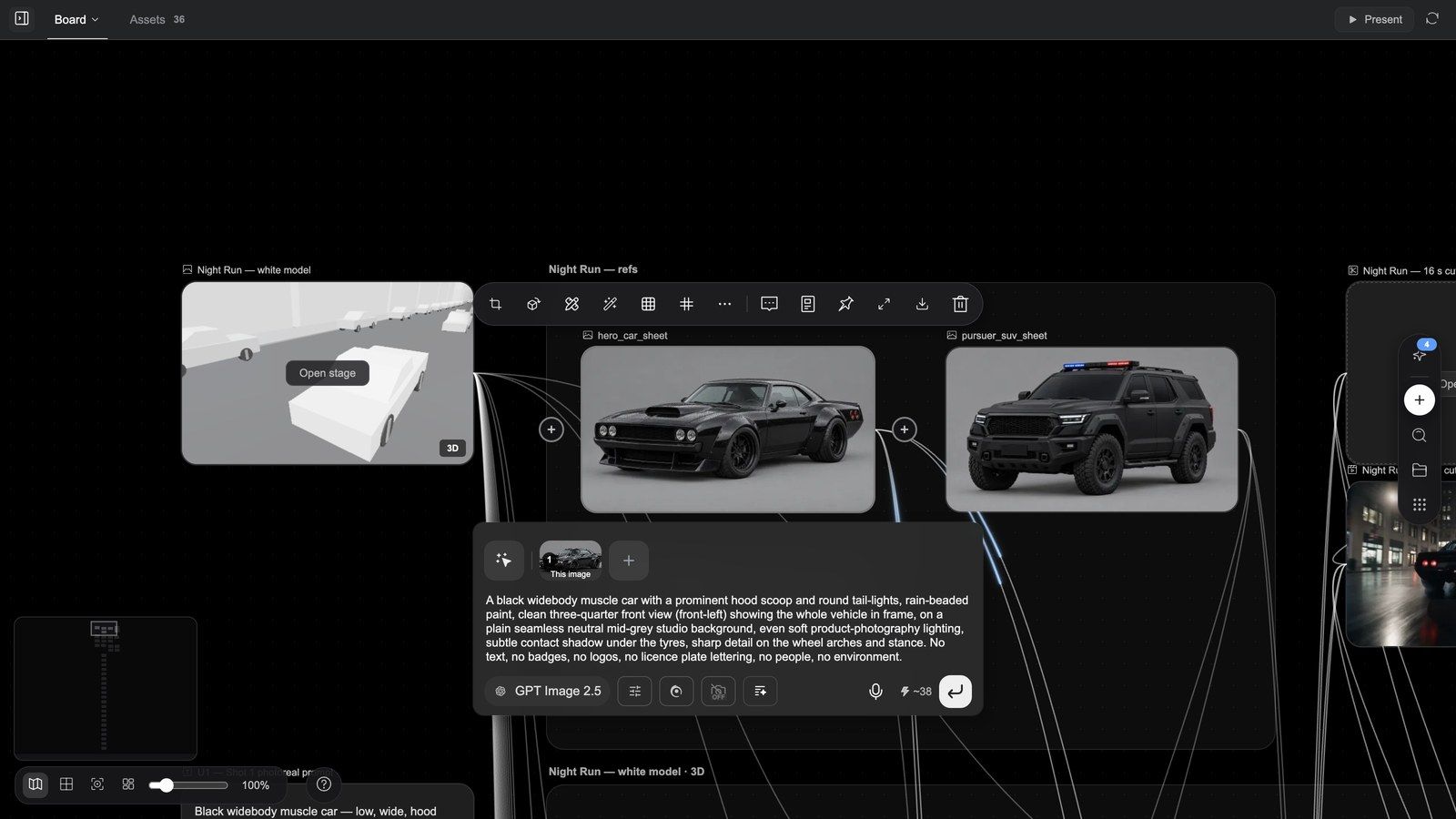
La barre d'outils du nœud d'image
Sélectionnez un nœud d'image et sa barre d'outils apparaît au-dessus. Les boutons sont des icônes ; survolez-les pour voir leur nom. De gauche à droite :
| Outil | Ce qu'il fait |
|---|---|
| Recadrer | Un cadre de recadrage sur le nœud (grille des tiers, affichage de la taille) ; Confirmer le recadrage crée un nouveau nœud recadré |
| Générer un monde 3D | Transforme immédiatement l'image en un nœud de scène 3D autour duquel tourner |
| Modifier | Sélectionne le nœud et place le curseur dans sa zone de prompt — pour modifier le prompt et régénérer ; ce n'est pas l'éditeur de calques |
| Redessiner | Peignez la zone à changer et décrivez ce qui doit s'y trouver ; le résultat apparaît dans un nouveau nœud à côté de la source |
| Modèles de grille | Une seule génération, une planche entière : Grille 9 multi-caméra, Grille 4 temps du récit, Visage 3 vues, Fiche de conception de personnage, Fiche de conception de scène, Fiche de conception de produit, Storyboard 25 cases, Rééclairage cinématique, Personnage 3 vues |
| Découpe en grille | Découpe une image en grille : 4 cases (2×2), 9 cases (3×3), 16 cases (4×4), 25 cases (5×5) ou Grille personnalisée ; puis Sélectionnez les cases à traiter, Générer une image HD (HD 2× / HD 4×, jusqu'à 4 cases par lot) ou Créer un groupe storyboard |
| Plus (⋯) | Les outils avancés ci-dessous |
| Ajouter au chat | Insère une mention de ce nœud dans le compositeur pour que votre prochain message y fasse référence |
| Voir le prompt | Le prompt qui a généré cette image |
| Épingler | Marque la ressource d'une couleur (rouge / orange / jaune / vert / bleu / violet / gris, ou Retirer l’épingle) — facile à repérer sur le tableau et à filtrer dans le panneau Ressources |
| Plein écran / Télécharger / Supprimer | Afficher en grand, télécharger l'original, supprimer le nœud |
Le menu Plus
| Outil | Ce qui s'ouvre |
|---|---|
| Étendre | Choisissez un Format d'image (Libre / 1:1 / 4:3 / 16:9 / 9:16 / 2:3 / 3:2) ou élargissez le cadre en le faisant glisser, choisissez la résolution et le nombre, puis Générer |
| Effacer | Pinceau / Sélection rectangulaire / Gomme sur ce qui doit disparaître (pinceau de 1 à 100) ; générez et l'objet est supprimé |
| Annoter | Dessinez sur l'image — Sélectionner / Peindre / Effacer / Rectangle / Flèche / Texte, Verrouiller l'image de base — puis « Décrivez les modifications à générer... » et Générer |
| Améliorer | Agrandissement par Topaz Labs : Mode (Standard / Basse résolution / 3D et CGI / Haute fidélité / Affinage du texte), Facteur d’agrandissement 2x / 4x |
| Détourer | Supprime l'arrière-plan en un clic ; le sujet apparaît sur un PNG transparent dans un nouveau nœud |
| Séparer les calques | Encadrez les éléments à isoler (sans cadre = tous les éléments principaux), Tout séparer ou Séparer N régions ; image de base + jusqu'à 16 calques transparents, facturés par calque, crédits non utilisés remboursés ; le résultat est un document à calques modifiable |
| Changer l'angle | Nouvelle position de caméra : 15 préréglages (vue de face, plongée de face, profil gauche, vue 3/4 droite, angle hollandais, vue plongeante, contre-plongée, par-dessus l'épaule, gros plan, plan large…) plus Inclinaison / Lacet / Zoom — la caméra bouge, la scène reste |
| Studio d'éclairage | Nouvel éclairage : 25 préréglages (éclairage 3 points standard, Rembrandt, Butterfly, silhouette, cyberpunk, heure dorée, heure bleue, bougie, sarcelle et orange…), avec les lumières Principale / Remplissage / Arrière et, pour chacune, Intensité / Hauteur / Distance et couleur |
| Modifier le texte | Reconnaît le texte de l'image ; cliquez sur un bloc de texte pour le réécrire |
| Régénérer | Même prompt, nouvelle prise (uniquement si le nœud a un prompt) |
| Ajouter à la bible | Enregistre cette référence dans une bible de scénario |
Modèles et tailles pour Redessiner / Effacer / Étendre : Redessiner utilise par défaut Flux Fill, Effacer utilise Eraser, Étendre utilise Flux Outpaint ; tous peuvent passer à Nano Banana 2.1 ou Nano Banana 2 Flash Lite. Les modèles compatibles proposent 1K / 2K / 4K et des prises x1 / x2 / x4.
Pourquoi chaque outil crée-t-il un nouveau nœud ? L'original est toujours préservé : si le résultat ne vous plaît pas, vous supprimez le nouveau nœud au lieu d'abîmer la source.
Démonstrations des outils
Redessiner — repeindre une zone, garder le reste
Effacer — peindre ce qui doit disparaître
Étendre — agrandir l'image
Détourer — supprimer l'arrière-plan en un clic
Séparer les calques — décomposer une image en calques modifiables
Épingler — marquer une ressource d'une couleur
Ajouter au chat — faire référence au nœud dans votre prochain message
L'éditeur de calques : une finition digne de Photoshop
L'éditeur de calques appartient aux nœuds Compositeur d'images (documents à calques), pas aux images simples. Il existe quatre façons d'y accéder :
| Accès | Ce que vous obtenez |
|---|---|
| ⊕ du nœud d'image → Générer à partir de ce nœud → Éditeur d'images | Un document à calques avec cette image comme calque de base, connectée en tant que référence |
| Plus → Séparer les calques sur un nœud d'image | Un document décomposé en calques (la carte indique N calques) |
| Nœud d'affiche HTML → Exporter les calques | Un document nommé « <nom de l'affiche> calques », avec un calque par calque de l'affiche |
| Ajouter un nœud → Compositeur d'images | Un plan de travail vierge |
La carte du document à calques propose Modifier les calques (ouvre l'éditeur) ; sa barre d'outils propose aussi Exporter l'image (aplatit les calques visibles dans un nouveau nœud d'image sans ouvrir l'éditeur).
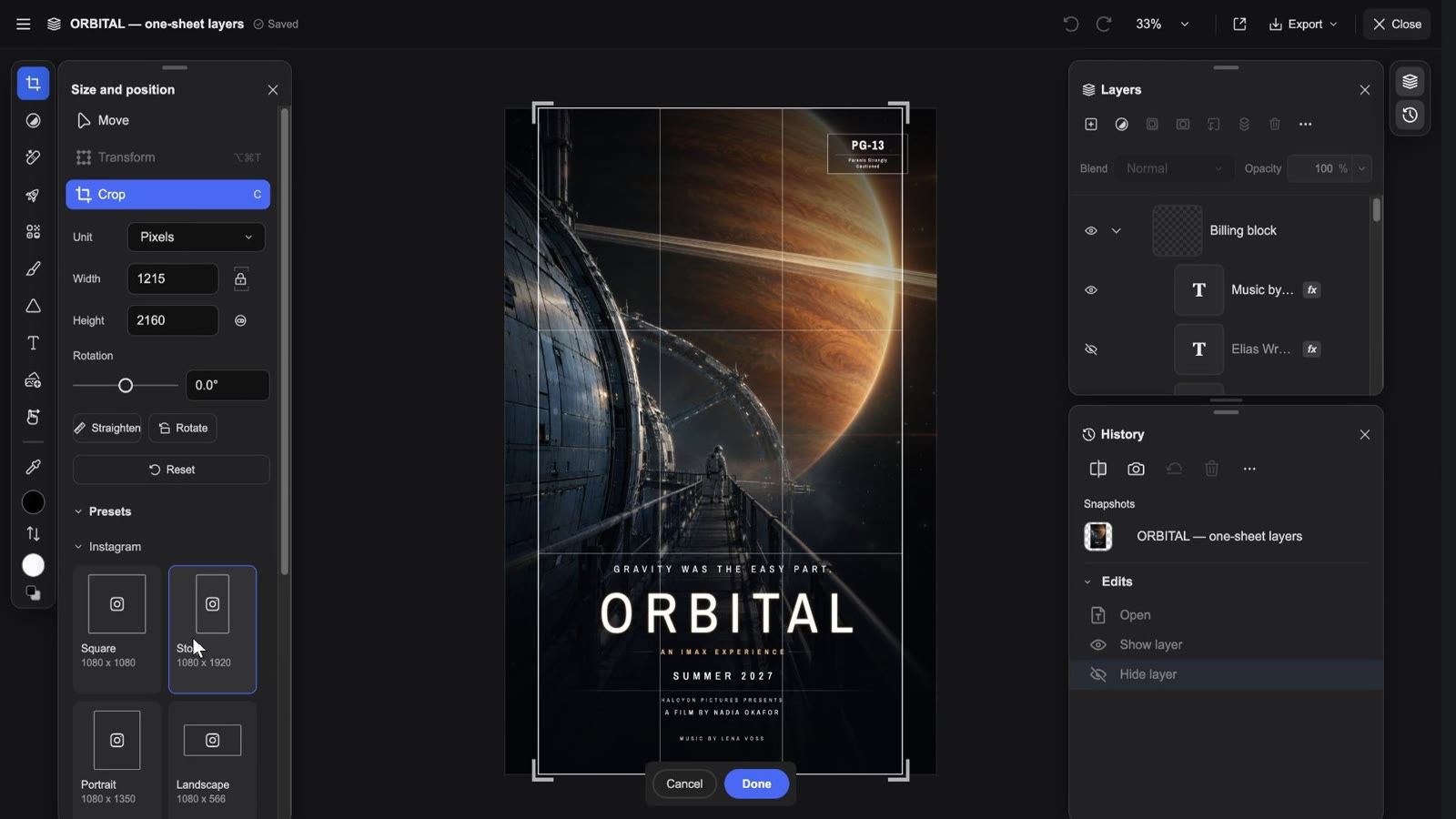
Clip : ouvrir un document à calques → masquer / afficher un calque → sélectionner un calque → les panneaux de retouche et de réglage → les préréglages de recadrage → le zoom → le menu Exporter → Exporter vers le canevas → fermer
Ce que vous voyez à l'ouverture
Barre supérieure (de gauche à droite) : ≡ Menu principal (Document / Édition / Image / Calque / Affichage / Effets / Exporter sous… / Importer… / Paramètres…), le nom du document, l'état de l'enregistrement (Enregistrement… / Enregistré), Annuler / Rétablir, le menu de zoom (Zoom avant / Zoom arrière / 100 % / 200 % / Ajuster à l'écran / Remplir l'écran), une icône Exporter vers le canevas en un clic, le menu Exporter et Fermer. Pendant l'application d'un effet ou une session Fluidité, le coin supérieur droit devient Annuler / Terminé.
Barre d'outils à gauche (raccourci entre parenthèses) : Déplacer (V), Réglages, Retouche (J), Actions rapides, Effets, Peinture (B), Forme (U), Texte (T), Ajouter une image, Main (H), Pipette (I), puis les couleurs de premier plan / d'arrière-plan, Permuter les couleurs (X) et Couleurs par défaut (D). Choisissez un outil et son panneau d'options s'ouvre à côté :
- Déplacer propose trois modes : Déplacer (calque en Sélection automatique, six boutons d'alignement, options de répartition et d'alignement sous Paramètres avancés), Transformation (Transformation libre, Incliner) et Recadrer (ci-dessous).
- Retouche regroupe neuf outils : Retirer, Correcteur localisé, Pinceau correcteur, Tampon de duplication, Fluidité, Visage, Éclaircir (Densité -), Assombrir (Densité +), Saturation (Éponge). Retirer propose Taille du pinceau, Échantillonner tous les calques et Supprimer après chaque tracé ; les outils de correction / duplication nécessitent d'abord Définir la source, avec un échantillonnage sur Calque actuel / Calque actuel et inférieurs / Tous les calques.
- Réglages : une rangée de Préréglages, puis Luminosité/Contraste, Teinte/Saturation, Exposition, Vibrance, Balance des couleurs, Noir et blanc, Flou gaussien, Niveaux, Courbes, Inverser, Luminosité et couleur, Couleur unie.
- Actions rapides → Détecter les objets repère les sujets et affiche la barre Sélection d'objet : Désélectionner / Nouveau calque / Retirer.
- Peinture : Pinceau / Gomme / Pot de peinture / Dégradé / Doigt.
Côté droit : deux panneaux, accessibles depuis la fine barre sur le bord :
- Calques : une ligne d'en-tête avec Nouveau calque, Calques de réglage, Styles de calque, Créer un masque, Créer un masque d'écrêtage, Disposer, Supprimer le calque, Actions du calque (⋯ : Grouper / Dissocier / Fusionner avec le calque inférieur / Fusionner les calques visibles / Aplatir l'image / Pixelliser…) ; en dessous, Fusion (27 modes de fusion) et Opacité ; chaque ligne comporte un œil (afficher / masquer), un cadenas et fx ; faites glisser pour réorganiser, double-cliquez sur un nom pour le renommer.
- Historique : maintenez Afficher l'original pour comparer, utilisez Créer un instantané pour conserver une version, revenez à n'importe quelle entrée sous Instantanés, et Revenir à l'état d'ouverture.
Recadrage
Déplacer → Recadrer (raccourci C) : choisissez une Unité (pixels / pouces / centimètres / millimètres), définissez la Largeur / Hauteur (ratio verrouillable, inversable), faites glisser la Rotation (de −180° à 180°) ou utilisez Redresser ; Préréglages contient les formats des réseaux sociaux — Instagram (carré / story / portrait / paysage / photo de profil), Facebook, TikTok, YouTube Thumbnail, LinkedIn, X — et les ratios Photos carré / 2:1 / 3:2 / 4:3 / 5:4 / 7:5 / 16:9. Esc annule ; appliquez et continuez à modifier.
Exporter et enregistrer
- Exporter → Télécharger PNG : une seule image aplatie.
- Exporter → Télécharger PSD : un fichier Photoshop à calques (les calques, groupes, masques, modes de fusion, calques de réglage et repères sont conservés).
- Exporter vers le canevas : aplatit l'état actuel dans un nouveau nœud d'image sur le tableau, en aval du document ; l'éditeur reste ouvert et affiche « Exporté vers le canevas sous forme de nouveau nœud d'image » avec un bouton Voir le nœud.
- Enregistrement automatique : chaque modification est enregistrée au fur et à mesure ; Fermer applique d'abord tout recadrage, transformation ou modification de texte en cours. Il n'y a ni Enregistrer ni Annuler.
Erreur fréquente : appuyer sur Modifier pour « ouvrir l'image et la retoucher » — cela ne fait que placer le curseur dans la zone de prompt. Pour accéder à l'éditeur, utilisez ⊕ → Éditeur d'images, Séparer les calques ou Exporter les calques sur une affiche.
Le panneau Ressources
L'onglet Ressources (et Ressources dans la barre d'outils) est votre centre de ressources :
- Six sources : Bibliothèque (ce projet), Images du web, Personnages, Styles, Musique, Bible (une bible de scénario — Choisir une bible d'abord).
- Regroupées par type : Image / Vidéo / Audio / 3D / Texte / Autre.
- Rechercher des ressources, Téléverser (ou déposez simplement des fichiers) ; dans Bibliothèque, les couleurs d'Épingler peuvent servir de filtre.
- Sélectionnez-en plusieurs et la barre affiche N sélectionné(s) : Ajouter au tableau, Télécharger, Supprimer, Effacer la sélection. Au-delà de 500 Mo, le téléchargement indique « La sélection est trop volumineuse pour être compressée. Les fichiers sont téléchargés un par un. »
- Tout élément choisi dans une autre source devient un nœud de ce projet une fois placé sur le tableau.
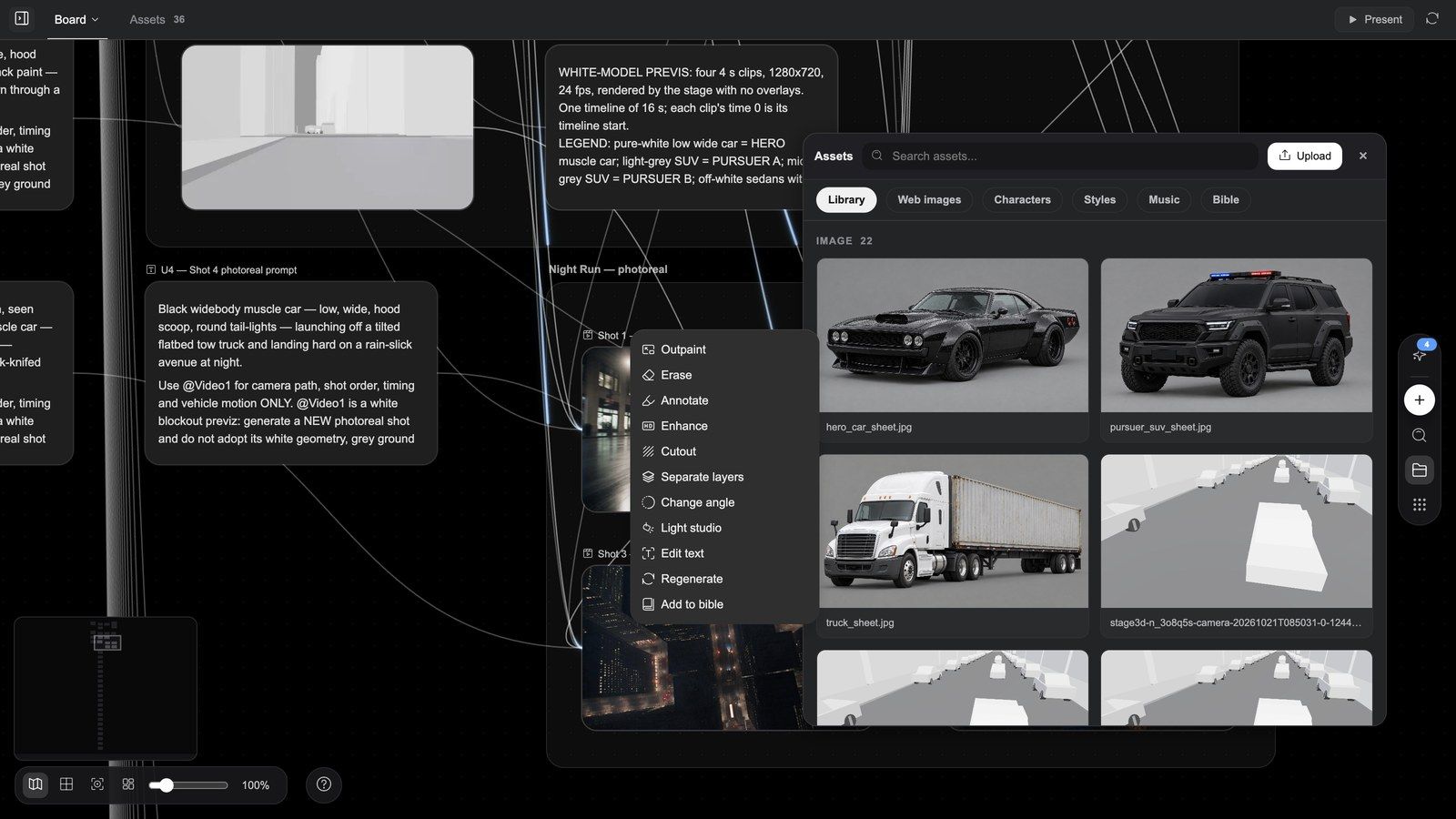
Astuce : les ressources appartiennent à un projet. Pour réutiliser un personnage ou un style d'un projet à l'autre, placez-le dans une bible de scénario plutôt que de copier des fichiers.
FAQ
Puis-je déplacer les nœuds ?
Oui. La position, la taille et le regroupement sont libres ; déplacer un nœud ne modifie jamais un résultat — seuls les liens de référence le font. Réorganiser le canevas réorganise le tableau en un clic.
Quelles générations un lien de référence affecte-t-il ?
Uniquement les générations que vous lancez sur le nœud cible. La source n'est jamais modifiée par le fait d'être connectée.
Les outils écrasent-ils l'original ?
Non. Chaque outil produit un nouveau nœud ; l'original reste sur le tableau pour la comparaison et le retour en arrière.
Quelle est la différence entre l'éditeur de calques et le Compositeur d'images ?
Aucune : le Compositeur d'images est le nœud, l'éditeur de calques est l'espace de travail qui s'ouvre quand vous l'ouvrez. Séparer les calques, Exporter les calques sur une affiche et ⊕ → Éditeur d'images produisent tous des nœuds Compositeur d'images.
Puis-je placer mes propres ressources sur le tableau ?
Oui. Déposez des fichiers sur le tableau, utilisez Ajouter un nœud → Téléverser ou le + du compositeur ; les fichiers importés deviennent des nœuds que vous pouvez utiliser comme références.
Dépannage
Double-cliquer sur le tableau n'ouvre pas le menu ⊕
Un nœud est probablement sélectionné ; cliquez d'abord sur une zone vide du canevas, puis double-cliquez — ou appuyez sur Ajouter un nœud dans la barre d'outils.
Un bouton d'outil est grisé
La plupart des outils nécessitent une source modifiable : Séparer les calques a besoin d'une image source toujours présente dans le projet (« L'image source de cette pile de calques n'existe plus ») ; Améliorer et Capture de mouvement en profondeur sur la vidéo acceptent des clips de 60 secondes maximum.
Le pinceau ne fait rien dans l'éditeur de calques
Vérifiez que le calque cible n'est ni masqué ni verrouillé (« Le pinceau ne peut pas être utilisé, car le calque cible est masqué / verrouillé »), et qu'un calque de pixels est sélectionné.
Une retouche IA échoue dans l'éditeur
Crédits insuffisants pour exécuter cette modification (rechargez vos crédits), L'image est trop grande pour cette modification (réduisez d'abord la taille de l'image), La modification a expiré, veuillez réessayer (réessayez).
Le résultat n'est pas arrivé sur le nœud attendu
La génération suit le nœud sélectionné le plus récemment. Cliquez d'abord sur le nœud cible, ou cliquez sur la carte de génération dans le chat pour aller jusqu'au résultat.