


Découvrez comment garder une série cohérente grâce aux bibles de scénario, aux scénarios et aux personnages dans Media Studio, puis partager vos projets et les produire avec des collaborateurs.
Mis à jour le 14 juil. 2026
Fonctionnalités clés
FAQ
Dépannage
Media Studio : histoire, ressources et collaboration
Bibles de scénario : faire de « l'univers » une ressource réutilisable
Le plus difficile dans une série, ce n'est pas l'image, c'est la cohérence : le personnage principal n'a plus le même visage dans l'épisode 3, l'accessoire de l'affiche n'est pas celui de l'épisode 5. Une bible de scénario existe précisément pour cela. Elle fixe l'univers, la distribution, les costumes, les accessoires, les voix et la grammaire de la caméra sous forme de canon avec images de référence (CANON) ; n'importe quel projet peut y être associé, et l'agent copie le canon dans le projet avant de tourner.
Quand vous êtes invité à en créer une
Lorsque trois conditions sont réunies en même temps, l'agent affiche une carte dès le premier échange au lieu de commencer le travail :
- le contenu reste à inventer — un film ou une série ;
- il dure plus de 3 minutes environ, sa distribution revient d'un livrable à l'autre, ou son univers n'est pas encore défini (un brief trop mince pour écrire un script, ou qui demande manifestement d'en discuter d'abord) ;
- le projet est vide — rien sur le tableau ni dans la bibliothèque, aucune bible associée.
La carte indique « Ce brief a d'abord un univers à définir. Vous pouvez l'élaborer dans une Story Bible — un parcours guidé et visuel sur l'univers, la distribution et l'esthétique, ou sur le canon d'un produit et le concept d'une campagne, que les travaux ultérieurs réutiliseront — ou continuer directement ici. », avec deux boutons :
- Définir l'univers dans une Story Bible ouvre la fenêtre Nouvelle bible de production (Brief de production déjà rempli, Notes sur l'univers renvoyant au brief que vous venez d'écrire, et Joindre pour les fichiers de référence — jusqu'à 50, de 50 Mo chacun). Appuyez sur Créer → et la bible s'ouvre en tant que projet à part entière.
- Continuer ici ignore la bible ; l'agent commence dans le projet actuel.
Clip : envoyer un brief de série → l'agent répond avec l'invitation à créer une bible de scénario → Définir l'univers dans une Story Bible → la fenêtre Nouvelle bible de production → Créer
Vous pouvez aussi en créer une vous-même : le bouton Bibles de scénario du compositeur → Créer une bible de scénario ; ou sélectionnez plusieurs images sur le tableau → Ajouter à la bible → Ajouter à la bible de référence.
Ce qui se passe dans le projet de bible
Les onglets d'un projet de bible sont Bible d'histoire / Scénario / Tableau / Ressources / Questions. L'agent travaille par étapes et s'arrête après chacune pour attendre votre décision :
- Étape d'exploration : il place trois directions de traitement sur le tableau — une esquisse pour chacune, plus une image du vrai film dont elle s'inspire — et vous interroge dans l'onglet Questions : quelle direction, le ressort du mystère, le ton, le format d'image, l'époque, la présence ou non de seconds rôles. Chaque question propose une option (recommandé), un Je déciderai et un + Autre ; appuyez sur Continuer quand vous avez terminé.
- Étape de proposition : la trame de l'histoire, les repères de la distribution, les décors, les accessoires et les règles de caméra / montage / son / langue / texte à l'écran sont consignés sous forme de canon textuel ; des cartes apparaissent dans l'onglet Bible d'histoire (chacune À examiner). En même temps, Questions vous demande de confirmer le plan d'images (par exemple « 3 planches d'univers + grilles d'angles 3×3, 2 fiches d'identité, 2 fiches de costumes, 2 fiches d'accessoires… environ 12 images et 2 clips audio, 20 à 30 minutes ») : Approuver tel quel, retirer un lot, ou rédiger Modifications nécessaires.
- Étape des images : les images de référence sont générées par lots — planches d'univers avec grilles multi-angles, fiches d'identité des personnages, fiches de costumes et d'accessoires — avec un point d'étape après chaque lot ; enfin, les échantillons de voix des personnages et une couverture.
Clip : répondre à l'étape d'exploration dans l'onglet Questions (direction / ressort du mystère / ton / format / époque / seconds rôles) → Continuer
Les décisions sur papier sont gratuites ; les images coûtent des crédits. L'agent pose volontairement ses questions sur la direction, le ton et l'époque avant de générer quoi que ce soit : deux minutes dans Questions coûtent bien moins cher que de jeter douze images.
L'onglet Bible d'histoire : comment relire
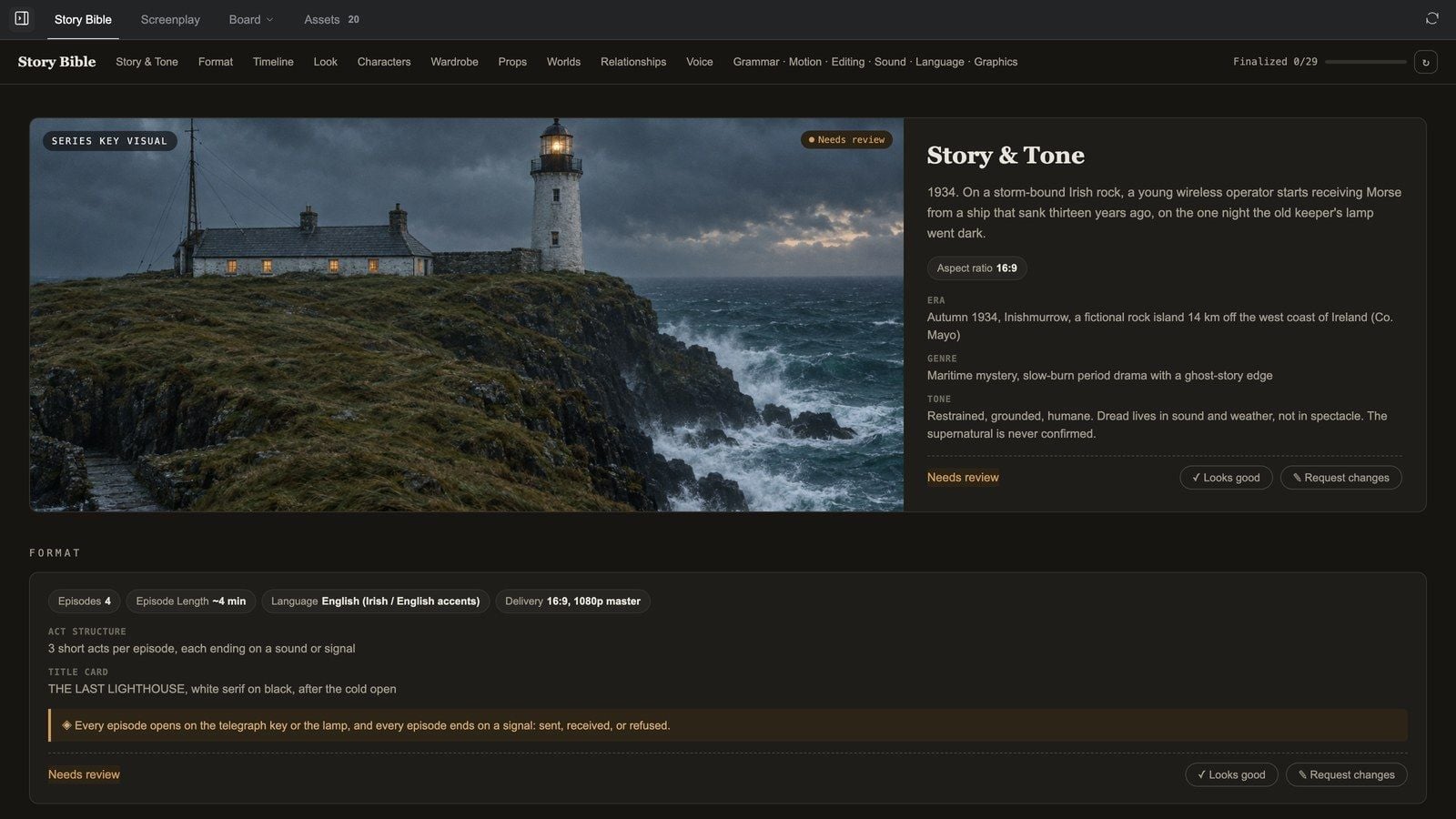
En haut : le titre, une navigation par section et une barre de progression Finalisé n/m. Les sections apparaissent au fur et à mesure qu'elles se remplissent : Histoire & Ton (le visuel clé de la série), Format, Timeline, Apparence (avec un Script couleur), Personnages / Costumes / Maquillage et coiffure / Accessoires / Univers (cartes d'entités), Relations, Voix, et les cartes de règles Mouvement et caméra / Montage / Son / Langue / Graphismes.
Les cartes de texte présentent des colonnes ✓ Autorisé et ✕ Interdit, avec un statut en haut à droite (À examiner / Approuvé / Modifications demandées) et deux boutons :
- ✓ C'est bon approuve la règle.
- ✎ Demander des modifications ouvre une zone de texte — « Que faut-il changer ? Soyez précis : cela déclenche une régénération. » — utilisez Envoyer pour la transmettre à l'agent (qui réécrit ou régénère en conséquence) ou Annuler.
Les cartes d'entités (personnages, costumes, accessoires, univers) portent un badge CANON ; leur survol affiche ✎ Annoter et ⤢ Voir. Le + à côté des miniatures (Ajouter une référence auxiliaire) propose :
- ⚭ Dériver du CANON — nouvelle pose / tenue / expression : la fiche CANON est transmise comme image d'entrée, de sorte que l'identité est préservée lorsque vous changez la pose, la tenue ou l'expression ;
- ✦ Générer à partir d'une description : une nouvelle image à partir de texte, les repères de l'entité et ses lignes NEVER étant ajoutés au prompt ;
- ⇪ Importer une image : votre propre image devient une référence auxiliaire sous ce CANON.
Annoter une image : ⤢ Voir l'ouvre en grand ; ✎ Annoter vous permet de dessiner et de déposer des notes (« gants marron foncé ») ; quand vous en avez assez, ⟳ Régénérer avec n notes régénère en une seule fois, et ✓ Approuver cette image la valide.
Clip : relire les cartes dans l'onglet Bible d'histoire — C'est bon sur une règle, Demander des modifications avec une note, Voir sur une carte de personnage, Annoter avec une note
L'associer à un projet
Une fois la bible terminée, ouvrez n'importe quel projet média :
- Appuyez sur le bouton Bibles de scénario du compositeur (« Bibles de scénario — associer, créer, gérer »).
- Choisissez-la dans Choisir une bible de scénario (recherche, filtre par Toutes / Actif / Bibles de scénario / Organisation ; chaque ligne propose Ouvrir / Renommer / Supprimer / Définir le statut). Pas de bible de l'histoire dissocie la bible.
- Dès lors, avant chaque génération dans ce projet, l'agent copie les images de référence et les clips vocaux du canon dans la bibliothèque du projet et tourne à partir d'eux — une bible de scénario associée fait loi.
Clip : dans un nouveau projet, appuyer sur Bibles de scénario → Choisir une bible de scénario → choisir The Last Lighthouse → la bible est associée
Les bibles de scénario en 30 secondes :
Quand une bible vaut-elle le coup ? Chaque fois que le même personnage ou le même produit doit apparaître dans plus de trois plans. Elle n'économise pas une génération, mais la reprise de toute une réalisation.
Scénario
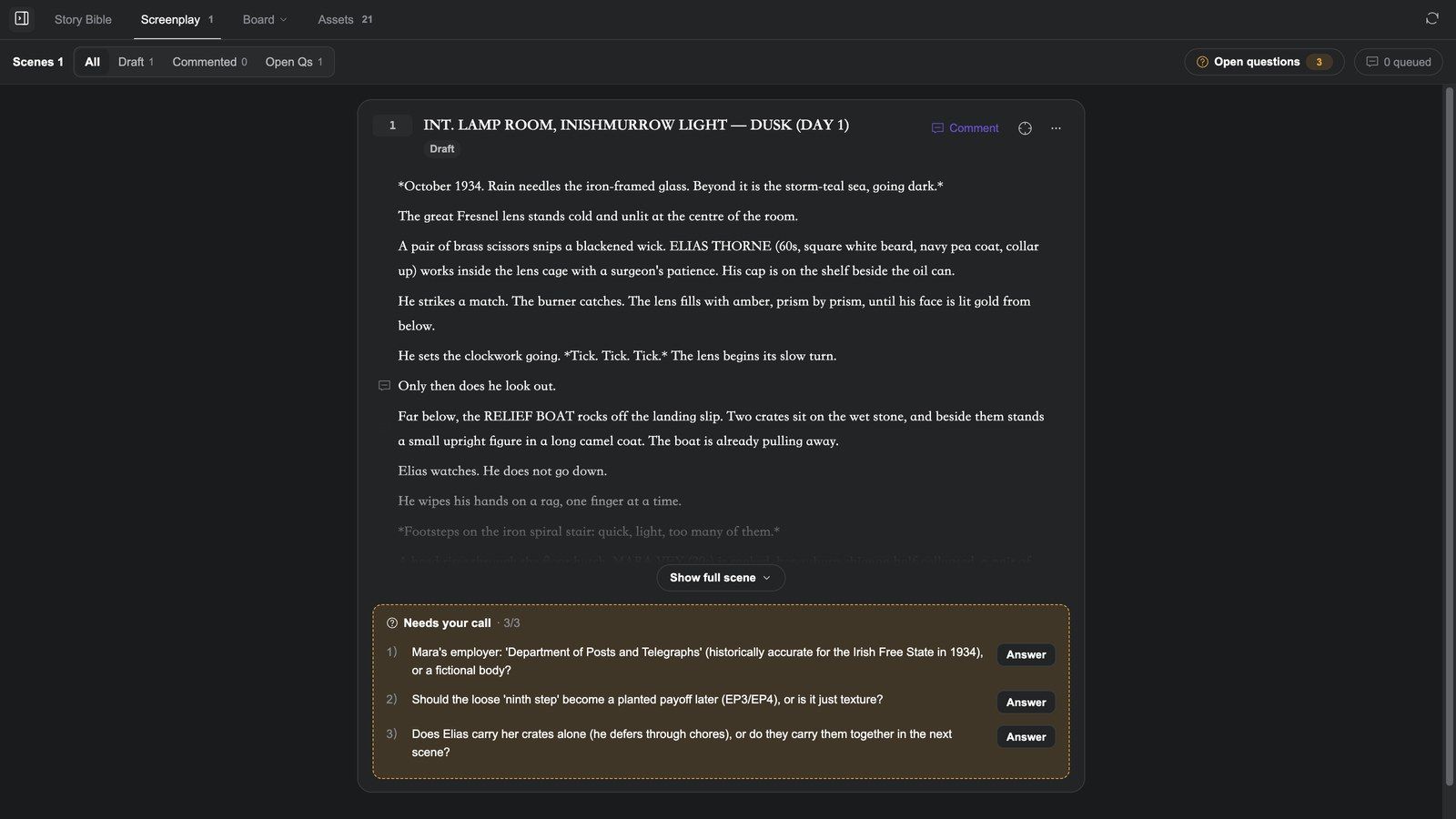
Les projets de bible comportent aussi un onglet Scénario, qui gère le script scène par scène : chaque scène est un nœud de texte sur le tableau.
- L'écran vide propose trois points de départ : 01 Écrire la scène 1 à partir du synopsis (à partir du synopsis des scènes de la Bible d'histoire), 00 Commencer par le prologue (fixer d'abord le ton du film) et Coller une scène que j'ai écrite (l'agent poursuit dans votre style). Les deux premiers s'envoient immédiatement ; le troisième ne fait que remplir le compositeur.
- Chaque carte de scène propose Marquer comme définitive, Commenter, Copier le texte, Afficher toute la scène / Réduire, Voir les modifications ; Ouvrir sur le tableau permet d'accéder au nœud de la scène.
- Filtrez par Toutes / Brouillon / Commentées / Questions ouvertes ; Contour effectue une recherche par numéro de scène ou par lieu.
- Le panneau Questions ouvertes rassemble tous les points « à trancher par vous » que l'agent a laissés dans les scènes, Entre les scènes ou Par scène ; répondez, ajoutez à la File d'attente, et ils partent à l'agent avec les autres commentaires.
Clip : l'onglet Scénario vide → Écrire la scène 1 à partir du synopsis → l'agent écrit la scène 1 sous forme de nœud de texte sur le tableau → déplier la carte de la scène → Ouvrir sur le tableau mène au nœud → de retour dans Scénario, mettre un commentaire en file d'attente → Marquer comme définitive
Comment tout s'articule : d'abord le script → ensuite le storyboard (les Modèles de grille des outils d'image : Grille 4 temps du récit, Storyboard 25 cases) → puis la vidéo plan par plan. Cet ordre est le chemin le moins coûteux dans Media Studio.
Personnages et voix
- La source Personnages du panneau Ressources gère les personnages que vous pouvez importer dans n'importe quel projet ; la source Bible permet de parcourir directement les images du canon d'une bible.
- La section Voix de la bible enregistre la voix de chaque personnage (modèle TTS, Voice ID, un échantillon de voix), réutilisée pour la narration et pour Doubler.
- Pour un ensemble complet autour d'un personnage, joignez une compétence : Directeur de Casting (un visage cohérent, des tenues en pied, une fiche d'expressions, des vues sous tous les angles) ou Interprète d'Émotions (un portrait → une série de clips de 5 secondes d'interprétation émotionnelle).
Ressources et projets
- L'onglet Ressources regroupe par Image / Vidéo / Audio / 3D / Texte / Autre sur six sources (Bibliothèque / Images du web / Personnages / Styles / Musique / Bible), avec recherche, import, filtrage par couleur d'épingle et sélection multiple Ajouter au tableau / Télécharger / Supprimer. Détails dans Le tableau et les outils d'image.
- Projets liste les projets par activité récente ; les cartes proposent Renommer / Définir la couverture / Supprimer, et Définir la couverture permet de choisir l'une des ressources du projet ou Revenir au choix automatique. Détails dans la présentation générale.
- Chaque projet Media Studio apparaît aussi dans l'historique des projets de Genspark, à côté des travaux Super Agent et Design.
Partage
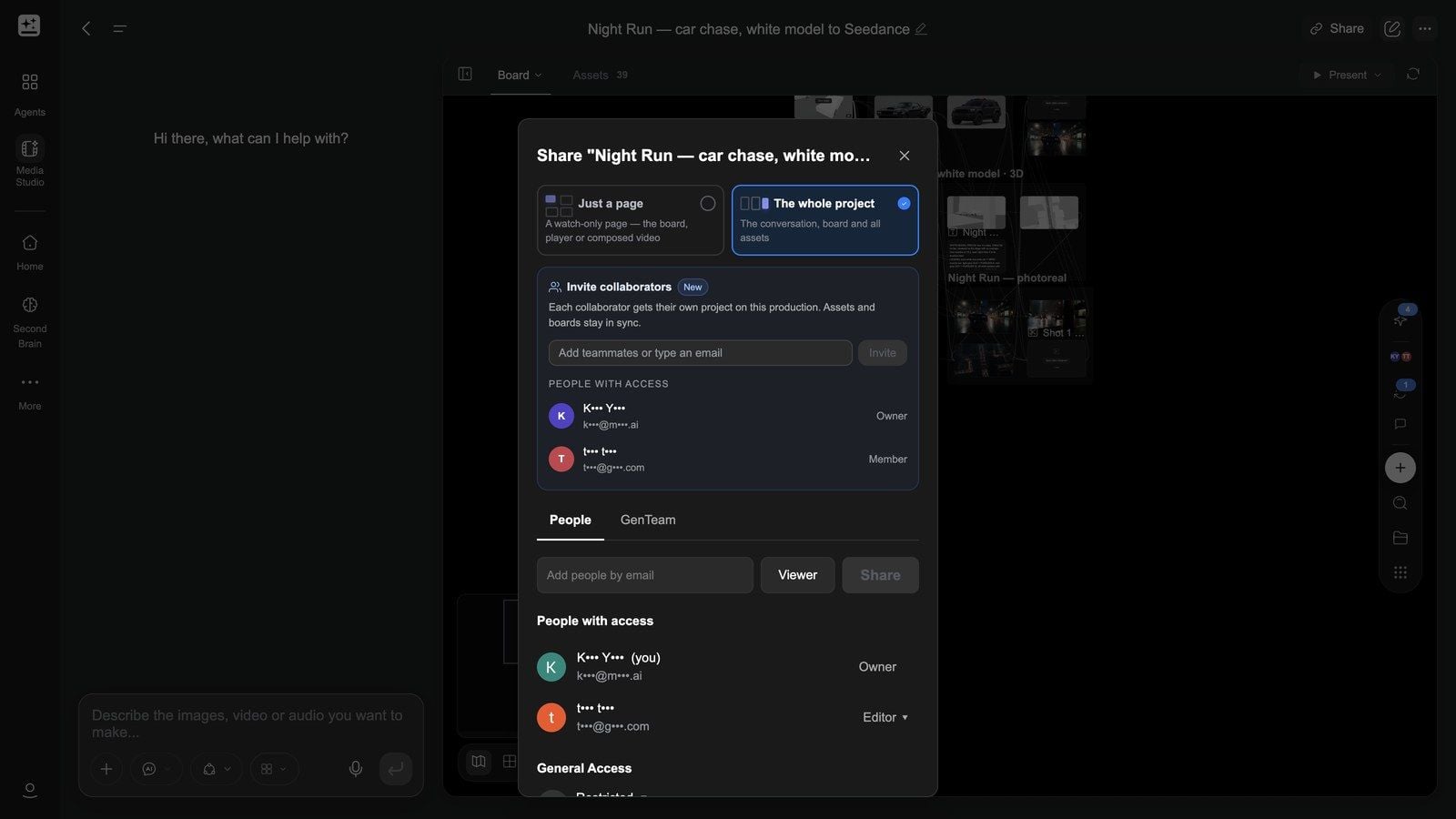
Appuyez sur Partager en haut à droite :
| Option | Ce que montre le lien |
|---|---|
| Juste une page | Une seule page : le Tableau, le Lecteur ou une Vidéo montée (en visionnage uniquement) |
| L'ensemble du projet (par défaut) | La conversation, le tableau et toutes les ressources |
Puis Copier le lien. Accès général, en dessous, détermine qui peut l'ouvrir : Toute personne disposant du lien / Restreint / Toute personne de votre organisation. Un partage sert au visionnage ; pour que quelqu'un travaille avec vous, utilisez une production (ci-dessous).
Présenter lit le montage final en plein écran et nécessite un compositeur contenant des clips (voir l'article sur la vidéo).
Collaboration : les productions
Pour réaliser une œuvre à plusieurs, saisissez les adresses e-mail sous Inviter des collaborateurs dans la boîte de dialogue Partager et appuyez sur Inviter. « Chaque collaborateur obtient son propre projet dans cette production. Les ressources et les tableaux restent synchronisés. »
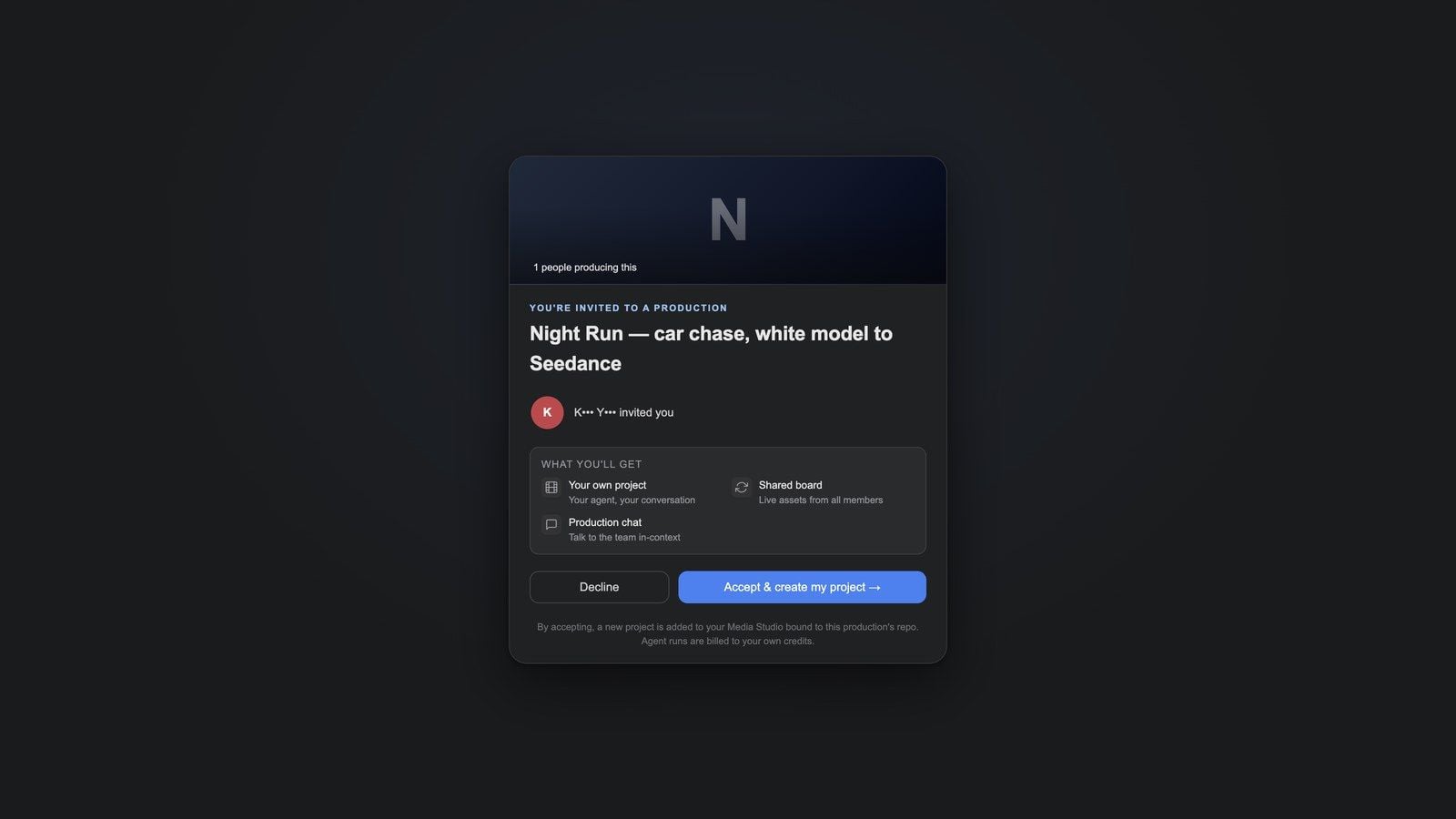
Une personne invitée ouvre le lien vers Vous êtes invité à une production et, après Accepter et créer mon projet →, obtient :
- Votre propre projet — sa propre conversation et son propre agent ;
- Tableau partagé — le tableau est partagé, avec les ressources en direct de chaque membre ;
- Chat de production — échangez avec l'équipe dans le contexte.
La page d'invitation l'indique clairement : « Les exécutions de l'agent sont facturées sur vos propres crédits. » L'agent de chaque membre fonctionne avec ses propres crédits : c'est ce qui rend la collaboration possible. Personnes ayant accès affiche Propriétaire / Membre et les invitations encore En attente de réponse.
Clip (deux comptes, montés ensemble) : le propriétaire saisit une adresse e-mail sous Partager → Inviter → Invitations en attente ; la personne invitée ouvre le lien reçu par e-mail → « Vous êtes invité à une production » → Accepter et créer mon projet → arrive dans son propre nouveau projet avec le tableau partagé déjà rempli → le propriétaire rouvre Partager et Personnes ayant accès liste désormais un Membre
Passerelles vers d'autres produits
- Depuis Genspark Design : le navigateur de fichiers de Design propose Modifier dans Media Studio, qui regroupe les ressources du design et les importe sous forme de nœuds ordinaires.
- Vers les logiciels de montage et de design : Exporter → Exporter le projet Premiere / Exporter le brouillon CapCut dans le compositeur vidéo ; Télécharger PSD dans l'éditeur de calques.
- Publier des films interactifs et des pages : Exporter la version jouable sur un nœud HTML, puis GenCode (le client de bureau) publie pour le web, le bureau (Steam) et le mobile.
FAQ
Quelle est la différence entre une bible de scénario et la bibliothèque de personnages ?
Une bible de scénario est l'univers complet d'une production (univers + distribution + costumes + accessoires + voix + grammaire de la caméra) et s'associe à un projet dans son ensemble ; la bibliothèque de personnages contient des fiches de personnages réutilisables. Une série demande une bible ; des ressources isolées relèvent de la bibliothèque.
Puis-je utiliser une même bible dans plusieurs projets ?
Oui. Associez-la avec le bouton Bibles de scénario du compositeur dans n'importe quel projet ; son canon est copié avant le tournage.
Combien coûte une bible ?
Les étapes sur papier (directions, proposition, Questions) ne coûtent que de la planification ; l'étape des images est facturée par image, et l'agent vous indique dans le formulaire de confirmation le nombre approximatif d'images et la durée avant de commencer.
Puis-je restreindre un lien de partage ?
Un partage sert au visionnage ; Accès général contrôle qui peut l'ouvrir (lien / restreint / organisation). Pour une collaboration active, utilisez Inviter des collaborateurs.
Dépannage
La cohérence que j'ai mise en place n'a pas tenu
Vérifiez trois points : la bible est-elle associée à ce projet ; avez-vous connecté les éléments à réutiliser comme références ; un autre style ou un autre modèle a-t-il été spécifié pour la génération (un changement de modèle peut modifier l'apparence) ?
Toutes les cartes indiquent À examiner et l'agent n'avance pas
Il attend dans l'onglet Questions que vous confirmiez le plan d'images. Répondez et appuyez sur Continuer.
J'ai envoyé Demander des modifications, mais l'image n'a pas changé
La régénération est une exécution de l'agent : suivez sa progression dans la conversation. « Pas joli » ne produit pas de modification utile ; décrivez précisément la différence attendue.
Après avoir accepté une invitation, je ne vois pas le travail des autres
Le tableau partagé se synchronise à mesure que les générations se terminent ; si vous venez de rejoindre la production, attendez la fin de l'exécution en cours du membre (le projet est « occupé » pendant une exécution) ou appuyez sur l'actualisation en haut à droite du tableau.