

Media Studio : vidéo et doublageEssayer maintenant
Media Studio : vidéo, doublage et montage final
La barre d'outils du nœud vidéo
Sélectionnez un nœud vidéo et sa barre d'outils apparaît au-dessus. Les boutons sont des icônes ; survolez-les pour voir leur nom. Un nœud encore en cours de génération n'a pas de barre d'outils, et un nœud en échec ne propose que Réessayer et Supprimer. Chaque outil produit un nouveau nœud et laisse la source intacte : vous pouvez donc expérimenter librement.
| Outil | Ce qui s'ouvre | Quand l'utiliser |
|---|---|---|
| Rogner | Une bande de film sous le nœud avec une sélection de 5 secondes ; faites glisser les extrémités, puis Confirmer le rognage. La bande propose aussi Couper le son de l'aperçu, Aligner sur les secondes entières, Lire l'aperçu en boucle dans la sélection et une fiche de raccourcis (← → déplacer la sélection, Shift pour plus de précision, ↑ ↓ agrandir / réduire, I / O définir l'entrée / la sortie, Space aperçu, Enter confirmer, Esc quitter) | Seule une partie d'un clip est exploitable ; rogner d'abord rend chaque outil suivant plus rapide et moins cher (jusqu'à 600 s) |
| Retourner des clips | Un nœud de configuration vidéo verrouillé sur Seedance 2.5, avec une bande à plages multiples : jusqu'à 5 plages d'au moins 4 s (N/5 clips) ; le prompt est précédé de « Retravailler |
Le jeu ou l'image ne conviennent pas, mais la mise en place et la caméra sont bonnes : conservez le mouvement et la caméra, refaites le rendu de tout le clip |
| Recadrer | Un cadre de recadrage sur le nœud, Confirmer le recadrage | Versions verticales ou carrées des mêmes images |
| Améliorer | Le panneau Amélioration vidéo : modèle Topaz Labs, Facteur d’agrandissement 2x / 4x (avec la taille de Sortie), Fréquence d'images (optionnel) Auto ou 60fps, une estimation des crédits ; prend 5 à 10 minutes | Homogénéiser la netteté avant le montage final ; sauver d'anciennes images (source ≤ 60 s, sortie ≤ 4320p) |
| Capture de mouvement en profondeur | Une carte avec Résolution 480P / 720P et Confirmer l'extraction ; vous obtenez une vidéo de carte de profondeur intitulée « Capture de mouvement en profondeur- |
Le mouvement est bon, mais les personnes et le lieu doivent changer : traitez le mouvement comme une ressource réutilisable et connectez-le à un nouveau nœud vidéo (≤ 60 s) |
| Découpage en plans | Une carte de texte « Découpage en plans » : cochez Plans / Animation / Musique sous Dimensions du découpage, puis Lancer le découpage ; la liste des plans remplit le nœud de texte, et les images clés, l'analyse du mouvement et la musique extraite arrivent chacune dans leur propre nœud | Refaire une longue réalisation plan par plan, ou extraire le langage visuel d'une référence |
| Extension intelligente | D'abord une notification, « Choisissez le segment initial que la suite prolongera » ; encadrez sur la bande l'ouverture à conserver, puis Confirmer l'extension ; un nœud de configuration Seedance 2.5 apparaît avec « Prolonger le segment |
Allonger un clip de 5 secondes à 10–15 secondes |
| Séparation audio | Un sous-menu : Détacher l'audio (un nœud audio plus une copie muette de la vidéo), Garder uniquement les voix, Garder uniquement le fond sonore (un nouveau nœud audio pour chacun, ≤ 300 s) | Une nouvelle musique sous la même voix, ou l'inverse ; ou une voix propre à utiliser comme référence pour Doubler |
| Doubler | Voir la section suivante | Nouvelle langue, nouvelle voix, répliques réécrites avec musique et effets refaits |
| Modification d'image | Un sous-menu : Remplacer (Remplacement d'objet : Sélectionner depuis le canevas ou Importer depuis l'appareil l'élément de remplacement, puis tracez un cadre sur la vidéo autour de l'Objet à remplacer) et Retirer (Suppression d'objet : Ajouter un masque autour de la Cible) | Un objet doit disparaître ou changer sans régénérer le clip (≤ 30 s) |
| Plus | Régénérer (nœuds avec un prompt), Ajouter à la bible |
Le groupe de droite est l'ensemble habituel : Ajouter au chat, Voir le prompt, Épingler, Plein écran, Télécharger, Supprimer. La barre de lecture du nœud propose aussi Capturer l'image (Capturer l'image actuelle / Capturer la première image / Capturer la dernière image) ; les images capturées sont de nouveaux nœuds d'image. Un brouillon Seedance en 480p porte l'étiquette Brouillon 480p et un bouton Rendu 1080p.
Ordre conseillé : d'abord Rogner → puis les outils d'image (Retourner / Modification d'image / Améliorer) → puis le compositeur pour le montage, les sous-titres et la voix.
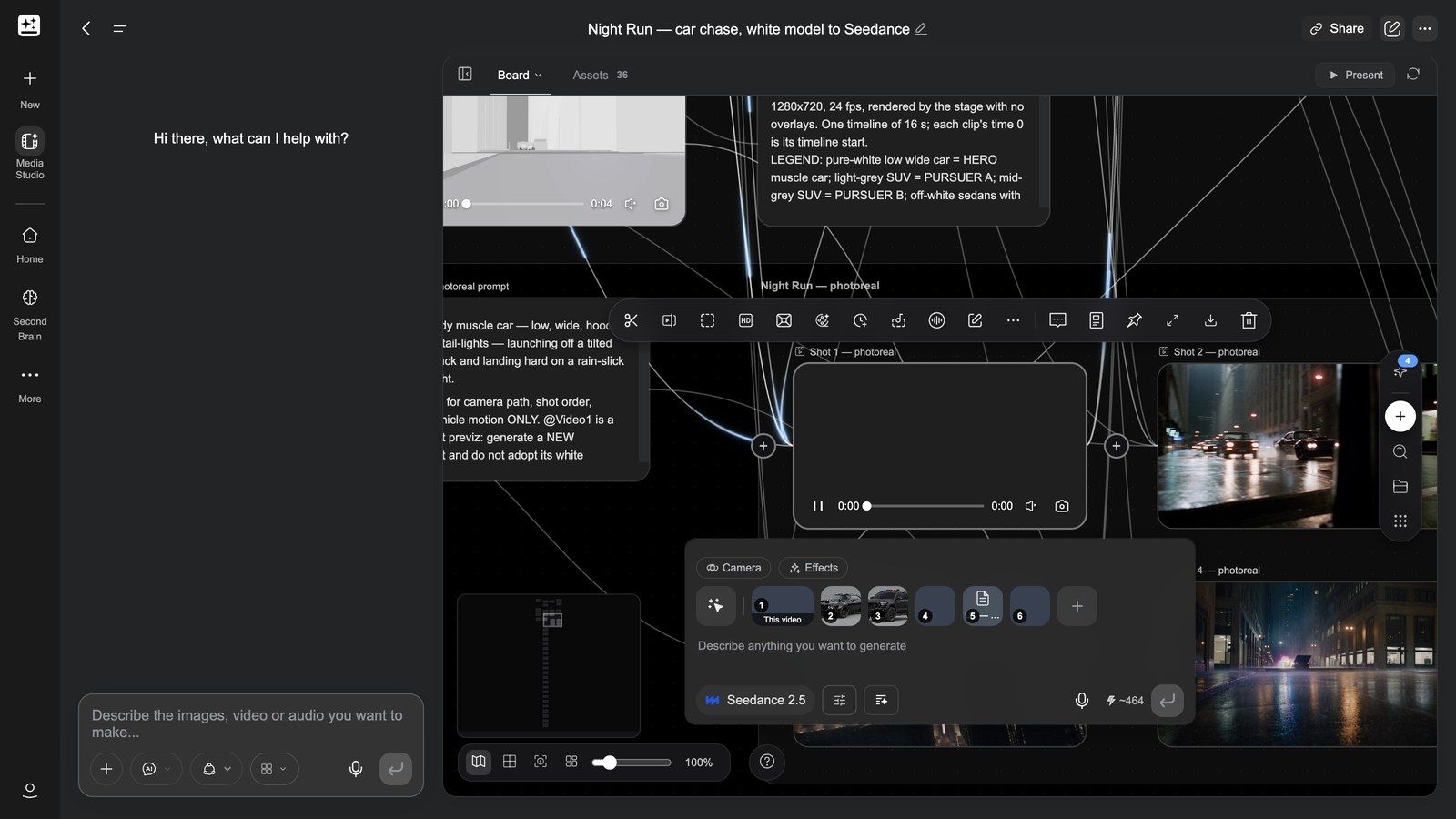
Capture de mouvement en profondeur — transformer le mouvement en ressource réutilisable :
Doubler : refaire toute la bande-son d'un clip et récupérer des pistes modifiables
Doubler ne se contente pas de « changer la voix ». L'outil refait toute la bande-son d'un clip — répliques, musique et effets ensemble — et livre un compositeur vidéo avec trois pistes audio distinctes, pas un mixage figé.
Ce que permet Doubler (88 s, avec le son) : un clip sans son et un seul brief, et toute la bande-son est composée sur l'image — deux animateurs qui dialoguent, un groupe en direct et une phrase chantée, les applaudissements d'une salle entière et des tintements de verres, les communications d'un cockpit pendant une séquence de lancement — et le tout revient sous forme de trois pistes, pas d'un mixage figé.
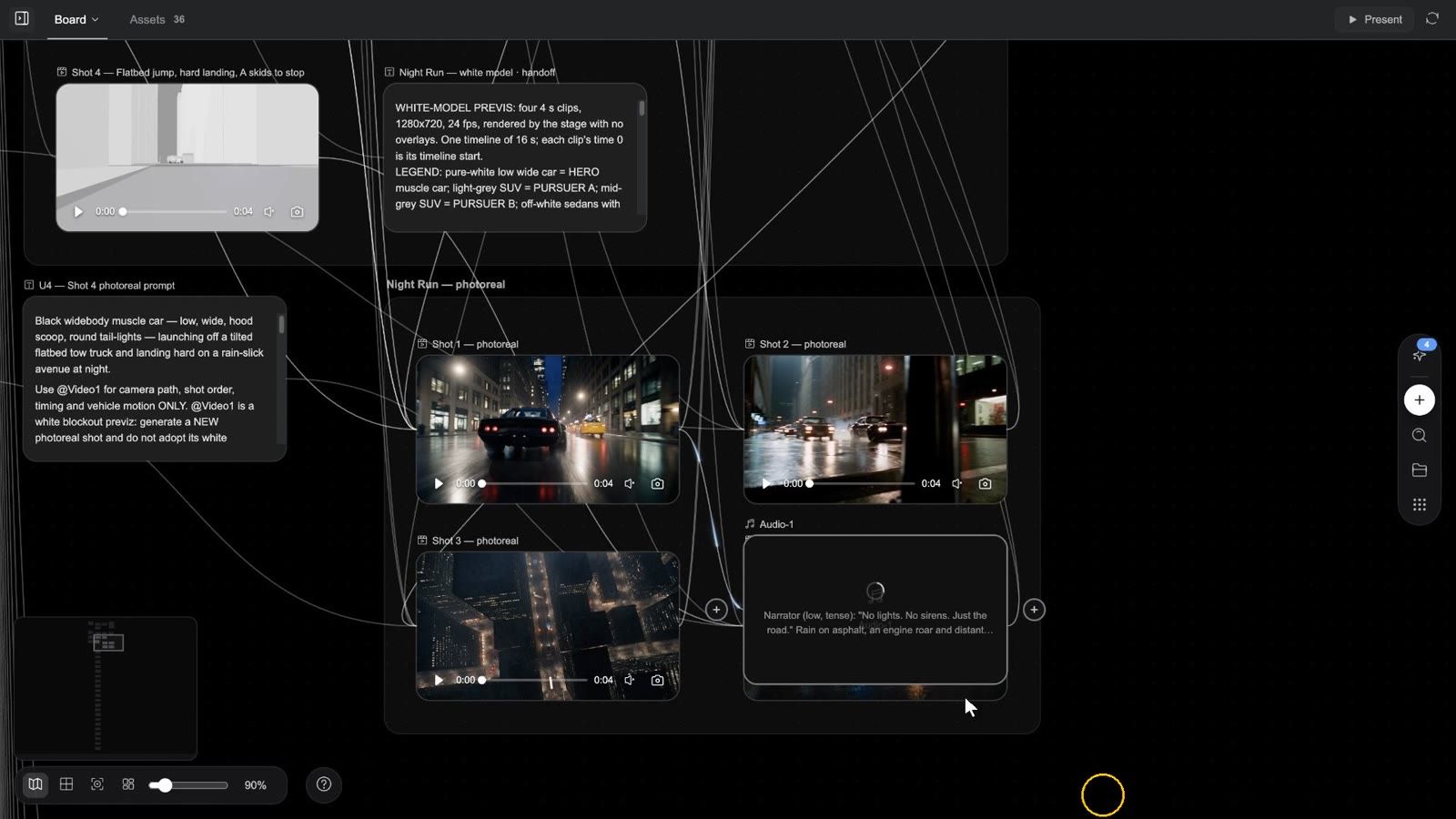
Le processus complet en 77 secondes (commenté) : un clip sur le tableau → sélectionnez-le et appuyez sur Doubler → citez les répliques mot pour mot, puis décrivez la musique et les effets → connectez des nœuds audio pour obtenir une voix précise (jusqu'à six) → envoyez, et le nœud lui-même devient un compositeur → Dialogues / Effets sonores / Musique sur leurs propres pistes, le clip étant rendu muet sur la piste principale → coupez le son, rognez, divisez → Exporter vers le canevas pour obtenir un nœud de montage final, ou un projet Premiere / CapCut → chaque piste séparée arrive dans Ressources.
Étape par étape
- Sélectionnez le nœud vidéo et appuyez sur Doubler. Un nœud de configuration audio apparaît sur le tableau, avec le clip déjà connecté comme référence ; le modèle est fixé sur Seed Audio 1.5 et le panneau affiche l'estimation des crédits.
- Le panneau énonce la règle : « Citez chaque réplique mot pour mot — le modèle ne dit que ce que vous écrivez. Décrivez ensuite la musique et les effets sonores. Les dialogues, les effets sonores et la musique arrivent sur des pistes distinctes d'un compositeur vidéo. » Rédigez le brief en conséquence :
- citez chaque réplique textuellement, entre guillemets — le modèle ne dit que ce que vous avez écrit et n'invente jamais de répliques ; s'il n'y a pas de parole, indiquez « pas de parole » ;
- puis décrivez la musique et les effets sonores (style, ambiance, ce qui se passe et quand).
- L'exemple du panneau :
Narrator (warm, calm): "Every great film starts with a story." Soft piano music; gentle UI click sound effects.
- Pour obtenir une voix précise, connectez des nœuds audio au nœud de configuration en tant que références vocales — la seule connexion audio vers audio autorisée par le tableau ; jusqu'à 6 voix, et une seule vidéo.
- Envoyez. Une fois la génération terminée, le nœud lui-même devient un compositeur vidéo intitulé «
dub » : le clip d'origine sur la piste principale (son propre audio coupé), puis les pistes Dialogues, Effets sonores et Musique, dans cet ordre. Si les pistes ne peuvent pas être séparées, vous obtenez une seule piste Mixte.
Ce que vous pouvez en faire
- Appuyez sur Ouvrir le compositeur vidéo et traitez les trois pistes comme n'importe quels autres clips : déplacez, rognez, Diviser, changez la vitesse, Couper le son de la piste, supprimez.
- Pour une autre prise, ne relancez pas dans le compositeur : revenez au nœud vidéo d'origine et appuyez de nouveau sur Doubler.
- Le mixage complet s'exporte via Exporter dans le compositeur ; chaque piste séparée est aussi enregistrée comme ressource du projet sous le nom de sa piste et apparaît dans Ressources.
Utilisations typiques
| Scénario | Comment |
|---|---|
| Diffusion dans une autre langue | Un clip source → Doubler avec les répliques dans la langue cible → une piste Dialogues dans la langue cible ; conservez ou remplacez la piste Musique |
| Nouveau narrateur | Les mêmes répliques textuelles, une autre référence vocale |
| Voix off réécrite | Modifiez les répliques dans le brief ; la musique et les effets sont refaits en conséquence |
| Plusieurs versions publicitaires | La même image, Doubler avec un jeu de répliques et de musique de 15 secondes et un autre de 30 secondes |
Ce que l'on oublie souvent : les répliques doivent être textuelles. Un brief qui se contente de paraphraser est refusé avec « Seed Audio a besoin des répliques exactes : citez chaque ligne de dialogue ou de narration dans le brief (ou indiquez qu'il n'y a pas de parole). » Un clip peut faire au maximum 180 s / 512 Mo — rognez-le d'abord si nécessaire.
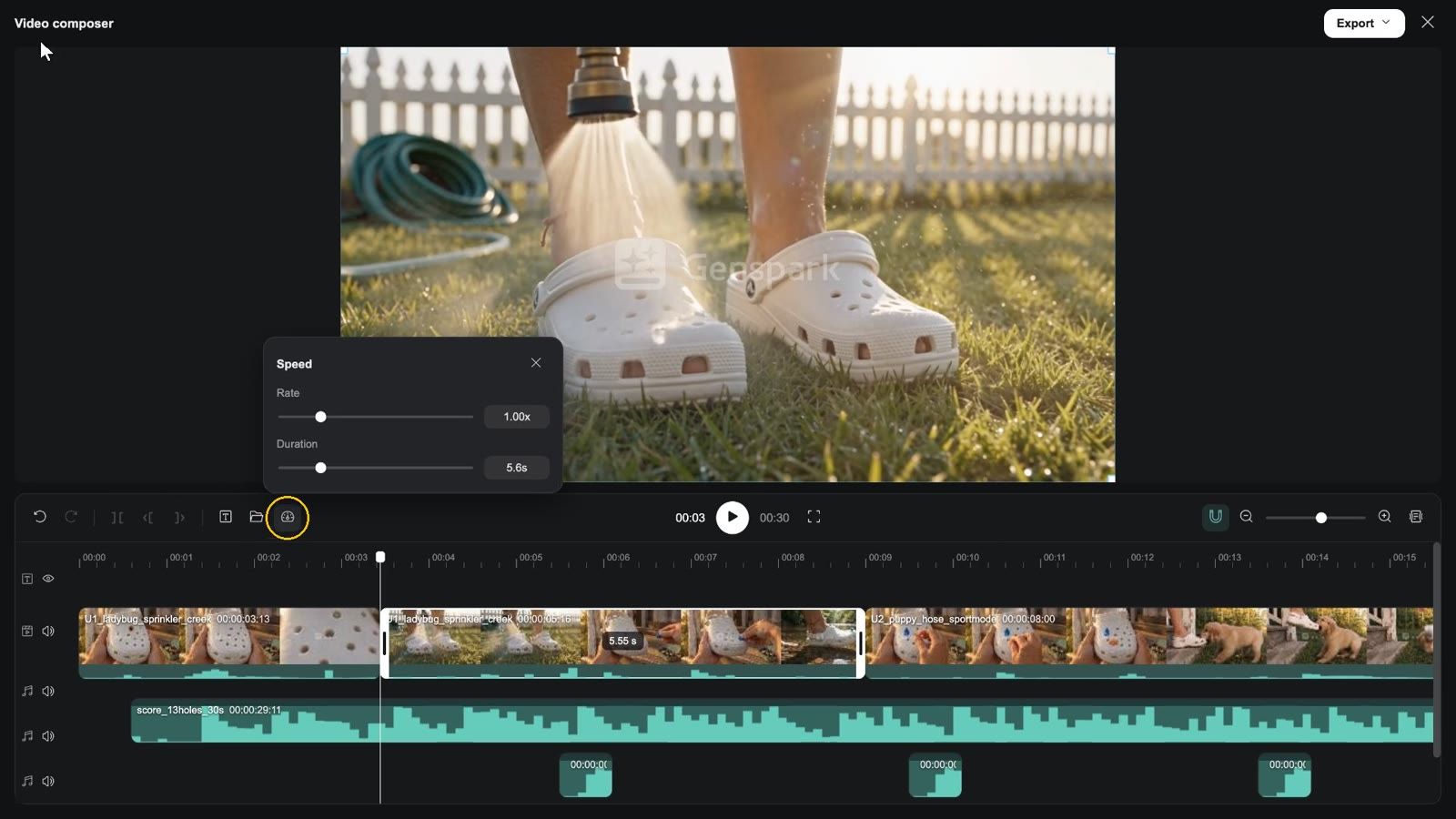
Le compositeur vidéo : monter la version finale
Clip : ouvrir le compositeur → lire → déplacer la tête de lecture → sélectionner un clip → Diviser → Vitesse → ajouter un sous-titre dans le panneau des sous-titres → Appliquer à tous → Exporter → Exporter vers le canevas → le nœud de montage final apparaît sur le tableau
Prise en main
- Ajouter un nœud → Compositeur vidéo (bêta).
- Faites glisser le ⊕ de nœuds vidéo dessus ; les clips s'alignent dans l'ordre sur la timeline et la carte indique N clips. Dans le compositeur, vous pouvez aussi utiliser Ajouter des médias depuis Médias du projet, ou déposer des fichiers directement sur la timeline.
- Appuyez sur Ouvrir le compositeur vidéo sur la carte. La barre d'outils propose le même bouton ainsi que Exporter la vidéo (Exporter l'audio lorsque seules les pistes audio contiennent des clips).
Ce que vous voyez à l'ouverture
- En-tête : le titre Compositeur vidéo (Éditeur audio en l'absence d'image), le menu Exporter, Fermer.
- Aperçu : l'image actuelle ; en dessous, la position actuelle, lecture / pause, la durée totale et Aperçu en plein écran.
- Barre d'outils de montage, à gauche : Annuler, Rétablir, Diviser, Couper à gauche, Couper à droite, Sous-titres (affiche ou masque le panneau), Ajouter des médias, Vitesse. Diviser et Couper nécessitent que la tête de lecture soit dans un clip (sinon l'info-bulle indique « Placez la tête de lecture dans un clip… ») ; Vitesse nécessite un clip sélectionné (Taux de 0.25x à 4x, ou saisissez une Durée).
- Barre d'outils de montage, à droite : Aimanter (bascule), Zoom arrière / curseur / Zoom avant, Réduire l'aperçu.
- Pistes, de haut en bas : la piste des sous-titres (icône d'œil Masquer les sous-titres / Afficher les sous-titres), les pistes vidéo en superposition, la piste vidéo principale, les pistes audio. Les pistes vidéo et audio proposent Couper le son de la piste / Rétablir le son de la piste.
- Clic droit sur un clip : Localiser sur le canevas, Copier, Coller, Détacher l'audio (clips vidéo qui ont encore leur son), Supprimer ; clic droit sur un sous-titre : Supprimer le sous-titre.
- Touches : Space lecture / pause, ⌘Z / ⇧⌘Z annuler / rétablir, ⌘C / ⌘V copier / coller, Delete, Esc pour fermer.
Sous-titres
Sous-titres ouvre le panneau de droite. Dans l'onglet Sous-titres : Rechercher dans les sous-titres et + Nouveau sous-titre. Sélectionnez-en un et l'onglet Texte affiche la zone de texte (Saisir le texte du sous-titre), Police (PingFang SC / Noto Sans CJK SC / Helvetica Neue / Arial / Songti SC), Taille (12 à 96 px), six Styles prédéfinis, Appliquer à tous les sous-titres et Supprimer le sous-titre.
Exporter
Le menu Exporter comporte exactement deux groupes :
| Groupe | Option | Ce que vous obtenez |
|---|---|---|
| Exporter vers | Exporter vers le canevas | Un rendu côté serveur (à la taille du premier clip, 30 fps, mp4 — m4a pour l'audio seul) qui arrive sur le tableau sous forme de nouveau nœud, « |
| Fichier de projet | Exporter le projet Premiere / Exporter le brouillon CapCut | Un téléchargement zip : FCP7 XML + README pour Premiere, draft_content.json + README pour CapCut — à remettre à un monteur |
Il n'y a ni sélecteur de résolution ou de format, ni « exporter vers l'appareil » : téléchargez le fichier final depuis le nœud Montage final.
Limites : 9 pistes, 1000 clips, une piste principale de 20 minutes et une composition de 21 minutes, des sous-titres de 500 caractères, une vitesse de 0.25x à 4x ; trois rendus simultanés par projet (« Ce projet a déjà 3 rendus en cours — attendez qu'un rendu se termine »).
Pourquoi monter ici plutôt que dans un éditeur externe : les images, les sous-titres, la voix et la musique se trouvent dans le même projet, donc une révision ne nécessite ni téléchargement ni réimport — et quand vous passez le relais, vous obtenez un projet Premiere ou CapCut.
Post-production : cartons de titre, sous-titres et données en surimpression passent par Motion
Le compositeur assemble les clips, ajoute une barre de sous-titres et de la musique, puis exporte. Lorsqu'une image doit être exacte — un carton de titre, un bandeau d'information, une typographie de marque sur les images, des sous-titres synchronisés mot à mot avec la narration, des chiffres et des graphiques, le logo de fin —, confiez-la à un nœud HTML Motion, l'After Effects du tableau : connectez le nœud vidéo sur lequel vous voulez travailler, décrivez les éléments en surimpression dans Motion Studio en une phrase, lancez le Rendu d'un nouveau nœud vidéo (le clip d'origine reste intact) et replacez-le dans le compositeur. Fonctionnalités et utilisation : Motion : l'After Effects du tableau ; étape par étape : recette 17, une passe de post-production sur des images.
Présenter : lire le montage en plein écran
Dès qu'un compositeur du projet contient des clips sur sa timeline, Présenter apparaît à droite de la barre d'onglets du tableau : avec un seul compositeur, la page du lecteur s'ouvre dans un nouvel onglet ; avec plusieurs, une liste déroulante vous permet de choisir. La page propose Lecture, Voir le tableau et Aperçu en plein écran. Si le compositeur associé a été vidé depuis, vous voyez « Ce projet n'a aucune composition vidéo à présenter. »
Pages Présentations / Design en vidéo commentée
Vous avez déjà une présentation dans IA Présentations, ou des pages dans Design ? Elles peuvent devenir une vidéo commentée : chaque page devient un plan animé, la voix off lit le script, et les plans sont assemblés dans l'ordre.
Pour commencer : indiquez d'où viennent les pages et à quoi sert la vidéo, par exemple :
Transforme ma présentation « Revue d'activité T3 » en vidéo commentée de 8 minutes avec un narrateur masculin posé, et une courte introduction et conclusion entre les sections.
Ce qui se passe concrètement
- Import : les pages sont copiées du projet Présentations ou Design dans celui-ci ; chaque page est compilée en nœud de page animée (les pages d'affiche statiques de Design sont conservées comme images fixes et exclues de la vidéo par défaut).
- Une série de questions : modifications du script, présence ou non d'un présentateur, son apparence, le modèle à utiliser, et si l'animation doit être « compilée » ou « calée sur la narration ».
- Narration : une voix off par page (Présentations utilise les notes de l'orateur ; les pages Design n'en ont pas, le script est donc rédigé à partir du texte de la page et vous est d'abord montré).
- Animation : Compilée (les éléments apparaissent dans l'ordre de lecture, prête en quelques minutes) ou Calée sur la narration (chaque élément apparaît quand le narrateur l'évoque ; plus lent avec de nombreuses pages).
- Rendu et assemblage : chaque page est rendue en clip et les clips sont assemblés ; un présentateur peut apparaître sous forme de séquences intercalaires entre les chapitres ou dans une fenêtre en coin avec synchronisation labiale sur les pages de contenu.
Limites : un assemblage unique de plus de 20 minutes est refusé (divisez-le) ; pour modifier l'animation d'une page, ouvrez le Motion Studio de cette page, décrivez la modification et relancez le rendu de cette page uniquement.
FAQ vidéo
Puis-je modifier séparément le résultat de Doubler ?
Oui. Doubler livre un compositeur vidéo avec Dialogues / Effets sonores / Musique sur leurs propres pistes ; rognez, coupez le son ou supprimez chacune d'elles, et chaque piste séparée est aussi enregistrée comme ressource du projet.
Doubler risque-t-il de mal lire mes répliques ?
Pas si elles sont citées textuellement. Un brief qui se contente de paraphraser est refusé (voir la remarque ci-dessus).
Puis-je terminer le montage dans un logiciel professionnel ?
Oui : Exporter → Exporter le projet Premiere / Exporter le brouillon CapCut télécharge un projet modifiable.
Quelle durée maximale pour une composition ?
Une piste principale de 20 minutes et une composition de 21 minutes. Divisez les réalisations plus longues en plusieurs compositions, puis assemblez-les ou livrez-les séparément.
Un vrai présentateur peut-il apparaître dans une vidéo Présentations ?
Oui, sous deux formes : des apparitions intercalaires entre les chapitres, ou une fenêtre en coin arrondie sur les pages de contenu, avec synchronisation labiale sur la narration de la page. Le présentateur peut être généré ou importé.
Dépannage vidéo
Le compositeur est vide
Il récupère ses images depuis les nœuds vidéo connectés (une piste principale vide indique « Rien ici pour l'instant — connectez des nœuds vidéo, puis ouvrez le compositeur »). Connectez des nœuds vidéo au nœud compositeur, ou utilisez Ajouter des médias.
L'export tourne en boucle ou rien ne se passe
Le rendu s'effectue sur le serveur et se poursuit après la fermeture du compositeur ; le tableau affiche « Montage final ajouté au canevas » une fois terminé. Si vous voyez « Le rendu n'a pas pu être envoyé (pas de réponse du serveur) — réessayez Exporter », appuyez de nouveau ; un projet exécute au maximum trois rendus simultanés.
Le remplacement d'objet indique que la vidéo est trop longue
Le remplacement / la suppression de Modification d'image fonctionne sur des clips de 30 secondes maximum (« Cette vidéo dure plus de 30 s — les modifications d'objets prennent en charge les vidéos de 30 s maximum. »). Utilisez d'abord Rogner pour isoler le segment.
Doubler indique « Clip trop long ou trop volumineux pour être doublé »
La limite est de 180 s / 512 Mo. Utilisez Rogner sur la partie à doubler, ou doublez par segments.
La piste doublée n'est pas synchronisée avec l'image
Vérifiez que les répliques sont textuelles et dans l'ordre de l'image ; pour les longues pauses, utilisez des coupures de phrase et la ponctuation dans le brief, ou générez d'abord puis décalez le début de la piste dans le compositeur.
Cet article vous a-t-il été utile ?