


צרו סרטון קצר מהנחיית טקסט או מתמונות באמצעות וידאו AI של Genspark. בחרו מודל, הגדירו את הגודל והאורך, ואז האריכו את התוצאה, שפרו את הרזולוציה שלה, צרו אותה מחדש או הורידו אותה.
עודכן 23 בנוב׳ 2026
סקירה כללית
תכונות עיקריות
שאלות נפוצות
פתרון בעיות
וידאו AI
וידאו AI יוצר קליפ וידאו קצר מהנחיית טקסט או מתמונות שמצרפים. בוחרים מודל, מגדירים את הגודל והאורך, ואז אפשר להאריך את התוצאה, לשפר את הרזולוציה שלה, ליצור אותה מחדש או להוריד אותה.
ברוב החשבונות, וידאו AI הוא כעת חלק מסטודיו מדיה. עדיין אפשר לפתוח את וידאו AI, והוא פועל כמתואר בהמשך. תיבת הדו-שיח לניסיון של סטודיו מדיה מסבירה מה תראו כשתיכנסו.
מהו וידאו AI?
וידאו AI הוא כלי ליצירת וידאו מהנחיות. מקלידים הנחיה, מצרפים תמונות, וידאו או אודיו לפי הצורך, ושולחים. כל תוצאה היא קליפ בצ'אט. כל צ'אט נשמר כפרויקט, כך שאפשר לחזור ולהמשיך לעבוד על אותו קליפ.
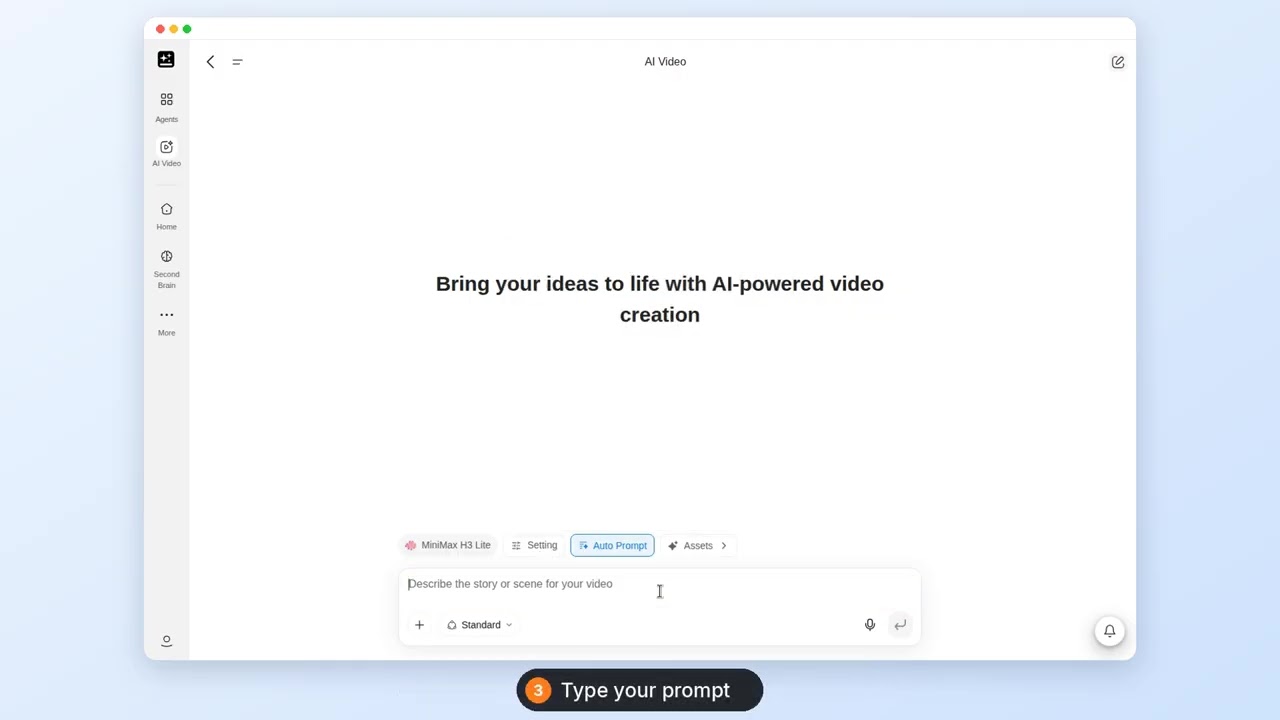
הפקדים שמעל תיבת ההנחיה הם:
- בורר מודלים שמציג את מודלי הווידאו, עם מכפיל מחיר בכל שורה.
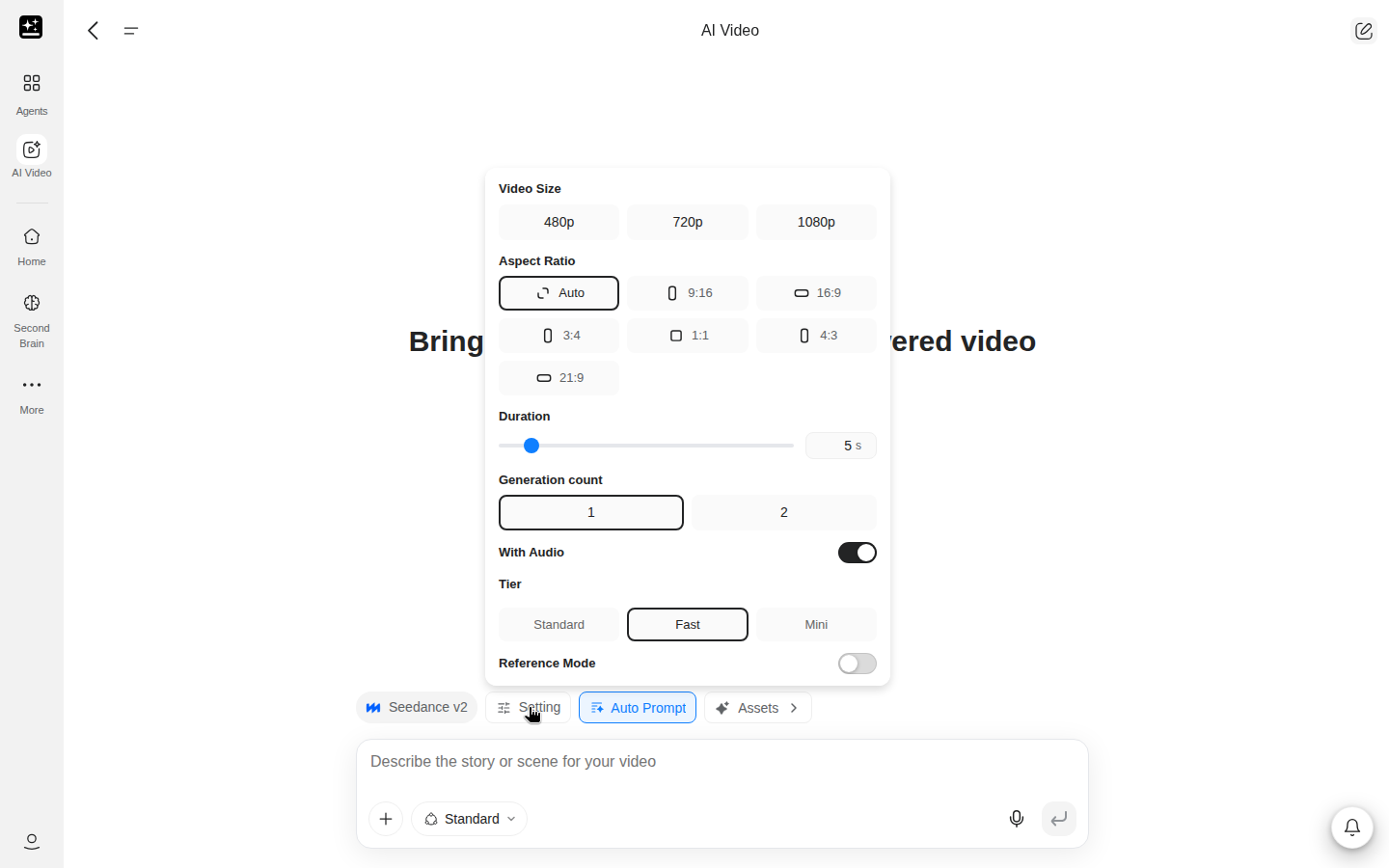
- חלונית הגדרות לגודל, יחס גובה-רוחב, אורך ומספר הגרסאות ליצירה.
- אפשרות בחירת מודלים אוטומטית שמאפשרת ל-Genspark לבחור את המודל.
- סרגל כלים בכל תוצאה ליצירה מחדש, לשימוש כרפרנס, להארכה, לשיפור הרזולוציה ולהורדה.
הכלי יוצר קליפים, לא הפקות מוגמרות. אין בו עורך ציר זמן, לוח או תכנון סצנות. כשהמשימה גדולה מקליפ אחד, הסעיף עבודה עם סטודיו מדיה ותמונות AI מסביר לאן לפנות.
שם המוצר הוא וידאו AI.
מה אפשר לעשות
חמש משימות מכסות את רוב השימושים בווידאו AI. הדביקו את ההנחיה, ואז החליפו את הנושא בנושא משלכם. כל המתכונים נמצאים בסוף, תחת מתכונים.
| מה מקבלים | הנחיה להדבקה | המתכון המלא |
|---|---|---|
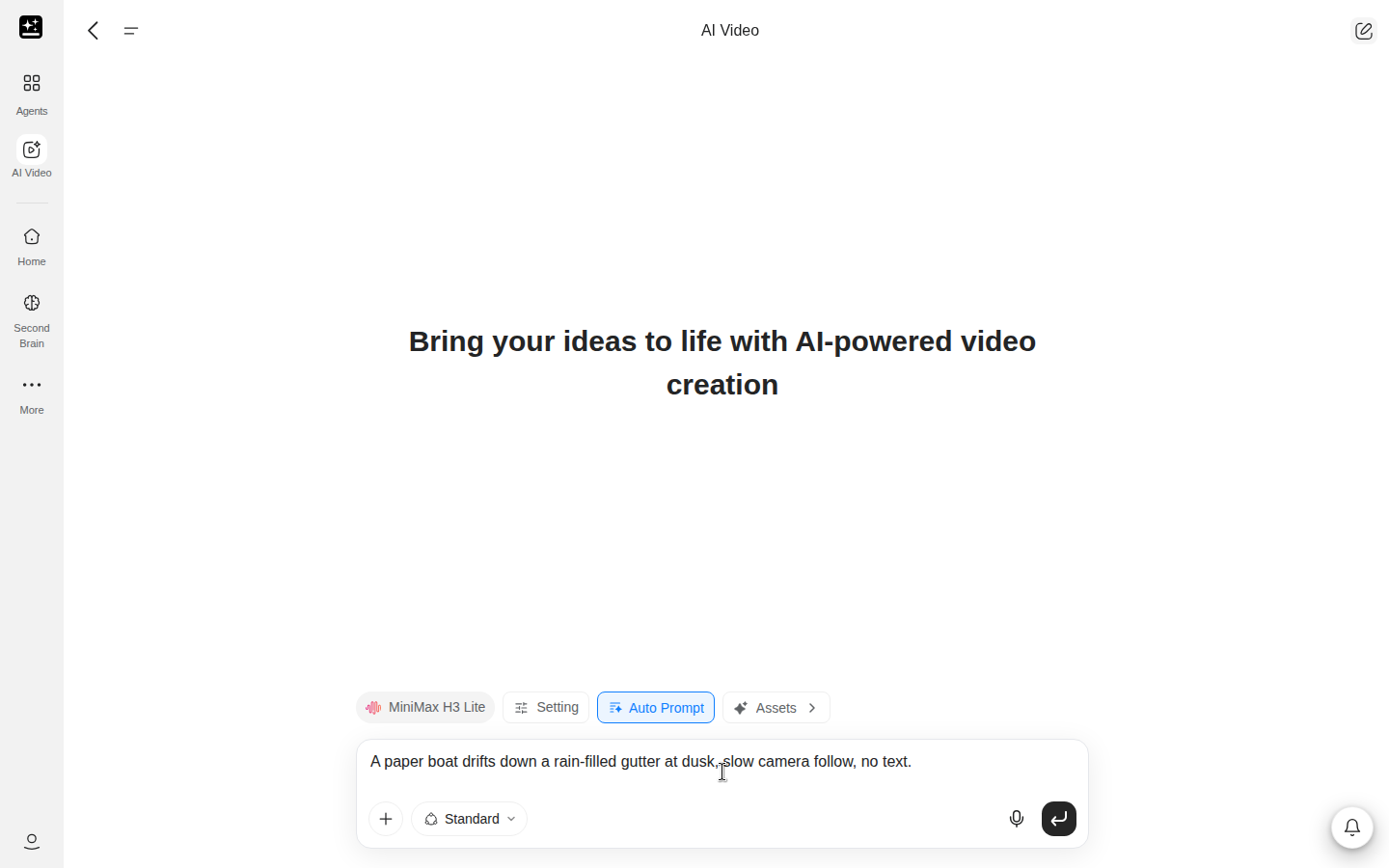
| קליפ מתיאור | סירת נייר נסחפת בתעלת ניקוז מלאה במי גשם בשעת דמדומים, מעקב מצלמה איטי, ללא טקסט. | יצירת קליפ מהנחיה |
| תמונה דוממת שקמה לחיים | הנפש את התמונה הזו. הווילונות נעים בעדינות ברוח קלה והמצלמה מתקרבת לאט. | הנפשת תמונה. צרפו קודם את התמונה. |
| קליפ ארוך יותר מקליפ שכבר יש לכם | לחצו על הארכת היצירה בתוצאה. | הארכת קליפ. |
| תצוגה מקדימה לפני הרינדור המלא | צילום מוצר של ספל קרמיקה על שולחן עץ, אור רך מהחלון, תנועת מצלמה היקפית איטית. | קודם טיוטה, ואז רינדור סופי. נדרש מודל עם מצב טיוטה. |
| קליפ ששומר על המראה של קליפ אחר | השתמש בקליפ הרפרנס לתנועת המצלמה. אותה תנועה, אבל עם עפיפון אדום מעל חוף ים. | שימוש חוזר במראה באמצעות רפרנס. נדרש מודל עם אפשרות רפרנס. |
שני סעיפים חלים על כל משימה: מה עולה קרדיטים וכללי סימן המים וההורדה בחבילת Free.
היכן למצוא את וידאו AI
וידאו AI נפתח בווידאו AI. המיקום שלו בתפריטים תלוי בחשבון שלכם:
| החשבון שלכם | היכן וידאו AI מופיע |
|---|---|
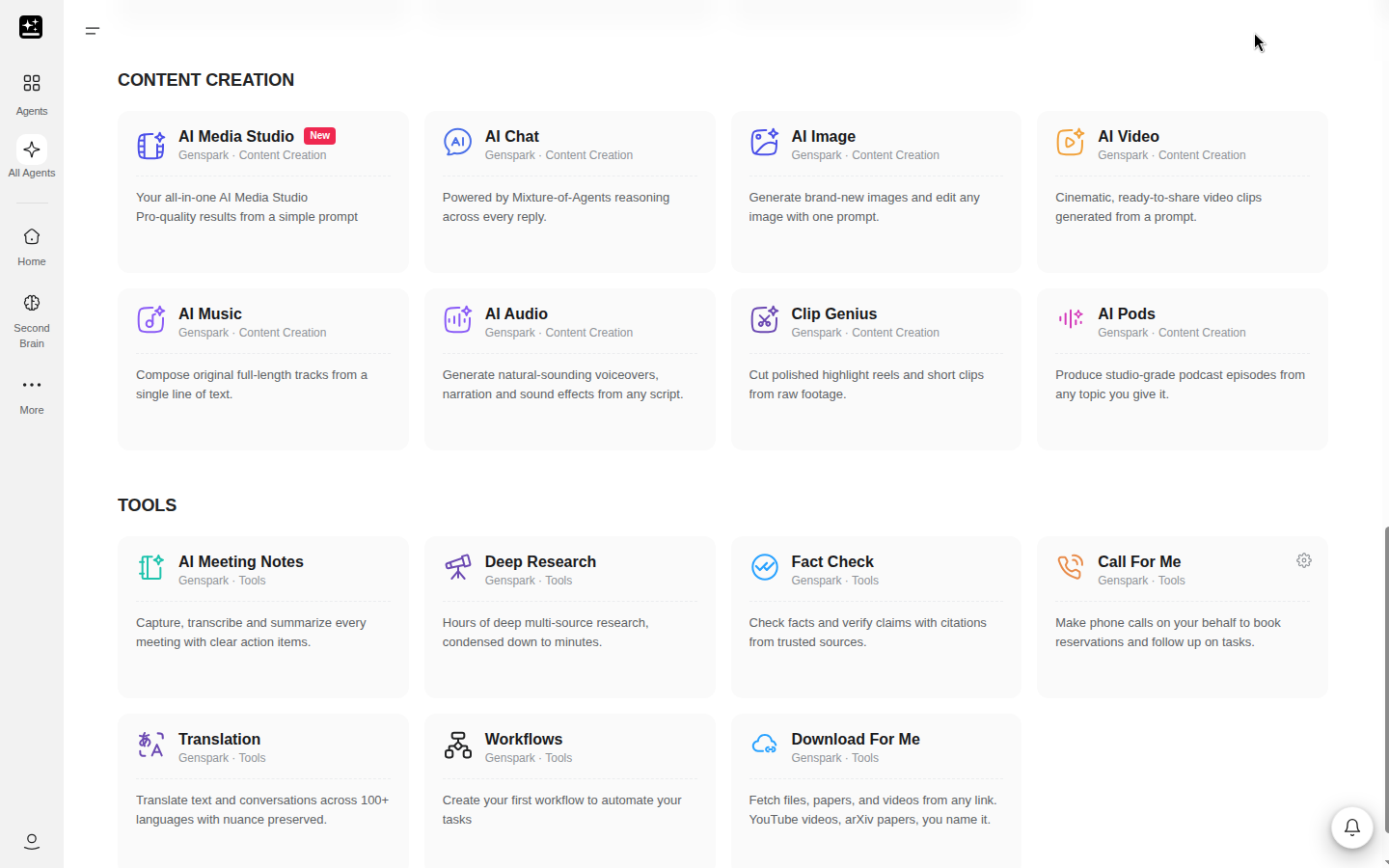
| רוב החשבונות | בכרטיס יצירת תוכן בדף כל הסוכנים, ובחלונית הקופצת יצירת תוכן בדף הבית, תחת אפליקציות GENSPARK |
| Enterprise, או ארגון שחסם את סטודיו מדיה | באותם מקומות, וגם בסוכנים בסרגל הצד, תחת יצירת תוכן |
בדף הבית כבר אין סמל של וידאו AI בשורה העליונה.
באפליקציה לנייד, לווידאו AI יש מסך משלו.
התחלה מהירה
לפני שמתחילים: התחברו לחשבון Genspark שיש בו קרדיטים. הסעיף מה עולה קרדיטים מסביר כיצד מחויבים על וידאו.
- פתחו את וידאו AI דרך הכרטיס יצירת תוכן בדף כל הסוכנים.
- אם נפתחת תיבת הדו-שיח נסו את סטודיו מדיה, בחרו לא עכשיו כדי להישאר בווידאו AI.
- פתחו את בורר המודלים ובחרו מודל, או הפעילו בחירת מודלים אוטומטית.
- פתחו את הגדרות ובדקו את יחס גובה-רוחב ואת משך. ברירות המחדל הן 9:16 ו-5 שניות.
- הקלידו את ההנחיה. כדי להנפיש תמונה, צרפו אותה קודם.
- שלחו את ההנחיה והפעילו את התוצאה.
- השתמשו בסרגל הכלים שבתוצאה כדי ליצור אותה מחדש, להאריך אותה, לשפר את הרזולוציה שלה או להוריד אותה.
תיבת הדו-שיח לניסיון של סטודיו מדיה
סטודיו מדיה מרכז כעת וידאו, אודיו, מוזיקה ותמונות על משטח עבודה אחד. לכן, וידאו AI מציג תיבת דו-שיח בשם נסו את סטודיו מדיה. מופיע בה הטקסט: "וידאו AI הוא כעת חלק מסטודיו מדיה — משטח עבודה אחד לווידאו, אודיו, מוזיקה ותמונות, עם יכולות הפקה מובנות. המשיכו לשם לקבלת ערכת הכלים המלאה."
| הבחירה שלכם | מה קורה |
|---|---|
| פתיחת סטודיו מדיה | סטודיו מדיה נפתח |
| לא עכשיו, או סגירת תיבת הדו-שיח | נשארים בווידאו AI. תיבת הדו-שיח חוזרת בפעם הבאה שפותחים דף ריק של וידאו AI |
| הבנתי, לא להציג שוב | תיבת הדו-שיח מפסיקה להופיע בדפדפן הזה |
תיבת הדו-שיח מופיעה רק כשכל התנאים הבאים מתקיימים:
- אתם מחוברים והחשבון שלכם אינו חשבון Enterprise.
- אתם באתר בדפדפן במחשב, ולא בטלפון או באפליקציה לנייד.
- וידאו AI ריק, ללא פרויקט פתוח, ללא הנחיה וללא העברה ממוצר אחר.
- הארגון שלכם לא חסם את סטודיו מדיה.
ההגדרה הבנתי, לא להציג שוב נשמרת לכל דפדפן בנפרד. היא חלה גם על דפי המדיה הישנים האחרים: תמונות AI, אודיו AI, מוזיקת AI, פודקאסטים AI וגאון הקליפים. פרויקט ישן של וידאו AI נפתח כרגיל, ותיבת הדו-שיח אינה מופיעה בתוכו.
בורר המודלים והגדרות
בורר המודלים
בורר המודלים מציג את כל מודלי הווידאו הזמינים לכם. בכל שורה מופיע מכפיל מחיר, כמספר שאחריו "×". הבורר אינו מציג מחיר בקרדיטים.
חלק מהמודלים אינם תומכים בתמונות. כשמצרפים תמונה, המודלים האלה מופיעים באפור. המודלים משתנים עם הזמן, לכן בחרו מתוך הרשימה שמופיעה אצלכם במסך.
הגדרות
הגדרות מכילה את הפקדים שהמודל הנבחר תומך בהם. כל פקד מופיע רק אם המודל תומך בו.
| פקד | מה הוא עושה |
|---|---|
| גודל וידאו | בוחר את הרזולוציה. מופיע רק כשהמודל מציע יותר מרזולוציה אחת. |
| יחס גובה-רוחב | מגדיר את צורת הפריים. ברירת המחדל היא 9:16. האפשרות אוטומטי מוצעת תמיד, ושאר היחסים תלויים במודל. |
| משך | מגדיר את האורך באמצעות מחוון וערך בשניות. ברירת המחדל היא 5. בחלק מהמודלים מופיע לפי הקלט, כלומר האורך נקבע לפי המקור שצירפתם. |
| מספר יצירות | יוצר גרסה אחת או 2 גרסאות של ההנחיה. ברירת המחדל היא 1. |
בחירת מודלים אוטומטית
בחירת מודלים אוטומטית מאפשרת ל-Genspark לבחור עבורכם את המודל. היא מציעה בחירה בין 16:9 ל-9:16, ובין 5 ל-10 שניות.
עבודה עם תוצאה
לכל תוצאה יש סרגל כלים. הכפתורים שמופיעים תלויים במודל.
| כפתור | מה הוא עושה |
|---|---|
| יצירה מחדש | מריץ שוב את אותה הנחיה. הרצה חדשה עולה קרדיטים כמו ההרצה הראשונה. |
| רפרנס | משתמש בקליפ כרפרנס להנחיה הבאה שלכם. למודלים שתומכים בכך יש גם הגדרת מצב רפרנס. |
| הארכת היצירה | ממשיך את הקליפ מהנקודה שבה הסתיים. |
| שיפור רזולוציית וידאו | מעלה את הרזולוציה. גם בבורר יש כמה מודלים לשיפור רזולוציה. |
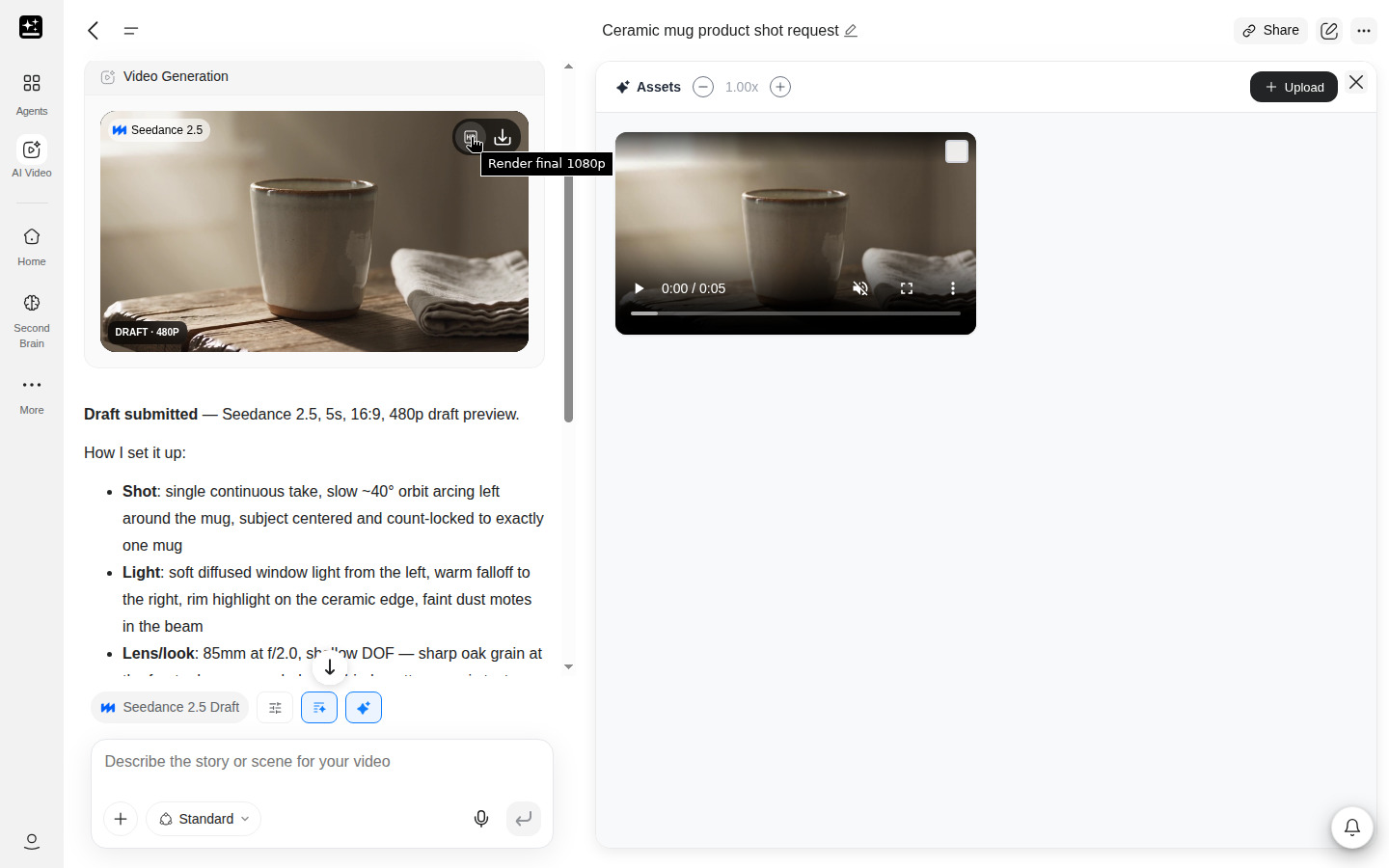
| רינדור סופי ב-1080p | מופיע בתוצאה המסומנת טיוטה · 480p. מרנדר את הגרסה המלאה של טיוטה. |
| הוספה לספריית הנכסים | שומר את הקליפ בנכסים שלכם. |
| הורדה | מוריד את הקליפ כקובץ MP4. בסעיף חבילת Free: סימן מים והורדה מופיע הכלל של חבילת Free. |
כדי למזג קליפים או לקצר קליפ, בקשו זאת בצ'אט. בווידאו AI אין ציר זמן לעריכה.
מה אין בווידאו AI
- אין פקד לפריים ראשון ואחרון. במקום זאת, תארו בהנחיה היכן הקליפ צריך להתחיל ולהסתיים.
- אין עורך ציר זמן. מיזוג וקיצור מתבצעים באמצעות בקשות בצ'אט.
- הבורר אינו מציג מודלים של אווטארים.
צירוף קבצים
צרפו תמונות כדי להנפיש אותן. אפשר לצרף גם וידאו ואודיו. מודל שאינו יכול להשתמש בסוג קובץ מצורף מסוים מופיע באפור.
| מגבלה | ערך |
|---|---|
| גודל קובץ | 100 MB לקובץ |
| תמונות | עד 80 להודעה, וכל מודל קובע את מספר התמונות שלו |
| פורמטים של וידאו | mp4, webm, m4v, mov, avi, mkv, wmv |
| פורמטים של אודיו | mp3, wav, ogg, m4a, aac |
המגבלה של 100 MB חלה על וידאו AI. סטודיו מדיה מקבל קבצים גדולים יותר.
מה עולה קרדיטים
וידאו AI משתמש בקרדיטים. הוא אינו כלול במכסה החינמית באף חבילה.
- אזור כתיבת ההנחיה אינו מציג מחיר לפני השליחה, ואין שלב אישור. מכפיל המחיר בכל שורת מודל הוא המדד היחיד.
- החיוב הוא רק על קליפים שנוצרו בהצלחה. אם היצירה נכשלת, או שמסנן תוכן חוסם אותה, הקרדיטים מוחזרים.
- כל יצירה מחדש היא יצירה חדשה, והיא עולה כמו ההרצה הראשונה.
חשבונות Free משתמשים בקרדיטים היומיים שלהם לווידאו. מדריך הקרדיטים וחבילות המנוי מציגים את הכמות היומית ואת המכסה לכל חיי החשבון.
כמויות הקרדיטים משתנות לפי המודל וההגדרות, לכן הבורר הוא המקום להשוואה.
חבילת Free: סימן מים והורדה
שני כללים של חבילת Free חלים על כל קליפ.
- קליפים שנוצרו בחבילת Free נושאים סימן מים עם הלוגו של Genspark. קליפים של Plus, Pro ו-Go אינם נושאים אותו. קליפים ב-4K לעולם אינם נושאים אותו.
- בחבילת Free, הורדה פותחת את דף התמחור. על הכפתור מופיעה תגית Plus.
חיפוש, שמירה, שיתוף ומחיקה של סרטונים
הסרטונים נשארים בפרויקט הצ'אט. פתחו את הפרויקט מרשימת הפרויקטים או מההיסטוריה שלכם, ואז השתמשו בהורדה בקליפ. ההורדות הן בפורמט MP4 בלבד. אין כפתור שמירה ב-AI Drive. כדי להשתמש בקליפ במקום אחר, הורידו אותו וצרפו אותו שם.
שיתוף פרויקט
וידאו AI משתמש בחלונית שיתוף הפרויקטים הרגילה, ולא בזו של סטודיו מדיה.
- בגישה כללית יש מוגבלת, כל מי שיש לו קישור וכל מי שב-{org}.
- העתקת קישור מעתיקה את הקישור לפי ההגדרה הנוכחית.
- אפשר להזמין אנשים בתור צופה או עורך.
מחיקת פרויקט
רק הבעלים יכולים למחוק פרויקט. המחיקה מסירה אותו מהרשימה שלכם. מדיניות הארגון למחיקת היסטוריה יכולה לחסום מחיקה.
עבודה עם סטודיו מדיה ותמונות AI
יש שתי דרכי מעבר מתמונות AI לווידאו AI. שתיהן משתמשות במתמונה לווידאו.
- בעורך הצדדי של תוצאה בתמונות AI, מתמונה לווידאו פותחת את וידאו AI בלשונית חדשה עם התמונה המצורפת.
- בתצוגת הפרטים של תוצאה בתמונות AI, מתמונה לווידאו פותחת את וידאו AI באותה לשונית ושולחת "צור סרטון מהתמונה הזו."
תיבת הדו-שיח לניסיון של סטודיו מדיה היא הדרך היחידה לעבור מווידאו AI לסטודיו מדיה. אין אפשרות ששולחת עבודה מסטודיו מדיה לווידאו AI. פרויקטים שנוצרו בדף הישן של וידאו AI אינם מופיעים תחת פרויקטים בסטודיו מדיה. גם בסטודיו מדיה מצוין אותו הדבר.
כשצריך יותר מקליפ אחד, עברו לסטודיו מדיה:
| מה אתם צריכים | לאן לפנות |
|---|---|
| קליפ אחד מהנחיה או מתמונה | וידאו AI |
| סרטון ערוך עם כמה שוטים, ציר זמן, דיבוב או תלת-ממד | סטודיו מדיה |
| תמונה דוממת | תמונות AI |
מתכונים
שבעה מתכונים.
1. יצירת קליפ מהנחיה
מיועד ל: קליפ אחד מתיאור, ללא קבצים מצורפים.
הכינו: את הנושא, את הסביבה ואת אופן תנועת המצלמה.
שלבים:
- פתחו את וידאו AI ובחרו מודל.
- פתחו את הגדרות ובדקו את יחס גובה-רוחב ואת משך.
- הדביקו את ההנחיה שלמטה והחליפו את הנושא.
- שלחו אותה והפעילו את התוצאה.
- השתמשו בהורדה אם זו התוצאה שרציתם.
סירת נייר נסחפת בתעלת ניקוז מלאה במי גשם בשעת דמדומים, מעקב מצלמה איטי, ללא טקסט.
מה מקבלים: קליפ בצ'אט.
אם נתקעים: אם המצלמה או הנושא אינם תואמים לציפיות, הוסיפו הוראת מצלמה ברורה אחת, כמו "התקרבות איטית", ושלחו שוב. כל שליחה צורכת קרדיטים.
קשור: בורר המודלים והגדרות.
2. הנפשת תמונה
מיועד ל: הנעת תמונה דוממת או איור.
הכינו: תמונה ברורה אחת בגודל קטן מ-100 MB.
שלבים:
- פתחו את וידאו AI וצרפו את התמונה.
- בחרו מודל שאינו מופיע באפור.
- הדביקו את ההנחיה שלמטה וציינו מה צריך לזוז.
- שלחו אותה והפעילו את התוצאה.
הנפש את התמונה הזו. הווילונות נעים בעדינות ברוח קלה והמצלמה מתקרבת לאט.
מה מקבלים: קליפ שמתחיל מהתמונה שלכם.
אם נתקעים: אם המודל מופיע באפור, הוא אינו תומך בתמונות. בחרו מודל אחר. אפשר גם להתחיל מתמונות AI באמצעות מתמונה לווידאו.
קשור: צירוף קבצים, עבודה עם סטודיו מדיה ותמונות AI.
3. הארכת קליפ
מיועד ל: המשך של קליפ שכבר יצרתם.
הכינו: תוצאה בצ'אט.
שלבים:
- מצאו את הקליפ בצ'אט.
- לחצו על הארכת היצירה בסרגל הכלים שלו.
- הפעילו את הקליפ המוארך.
מה מקבלים: קליפ ארוך יותר שממשיך את הראשון.
אם נתקעים: אם אין כפתור הארכת היצירה, המודל אינו מציע זאת. בדקו את סרגל הכלים בתוצאה ממודל אחר.
קשור: עבודה עם תוצאה.
4. קודם טיוטה, ואז רינדור סופי
מיועד ל: בדיקת קליפ לפני התשלום על הגרסה המלאה.
הכינו: מודל שיוצר טיוטות.
שלבים:
- צרו את הקליפ כרגיל.
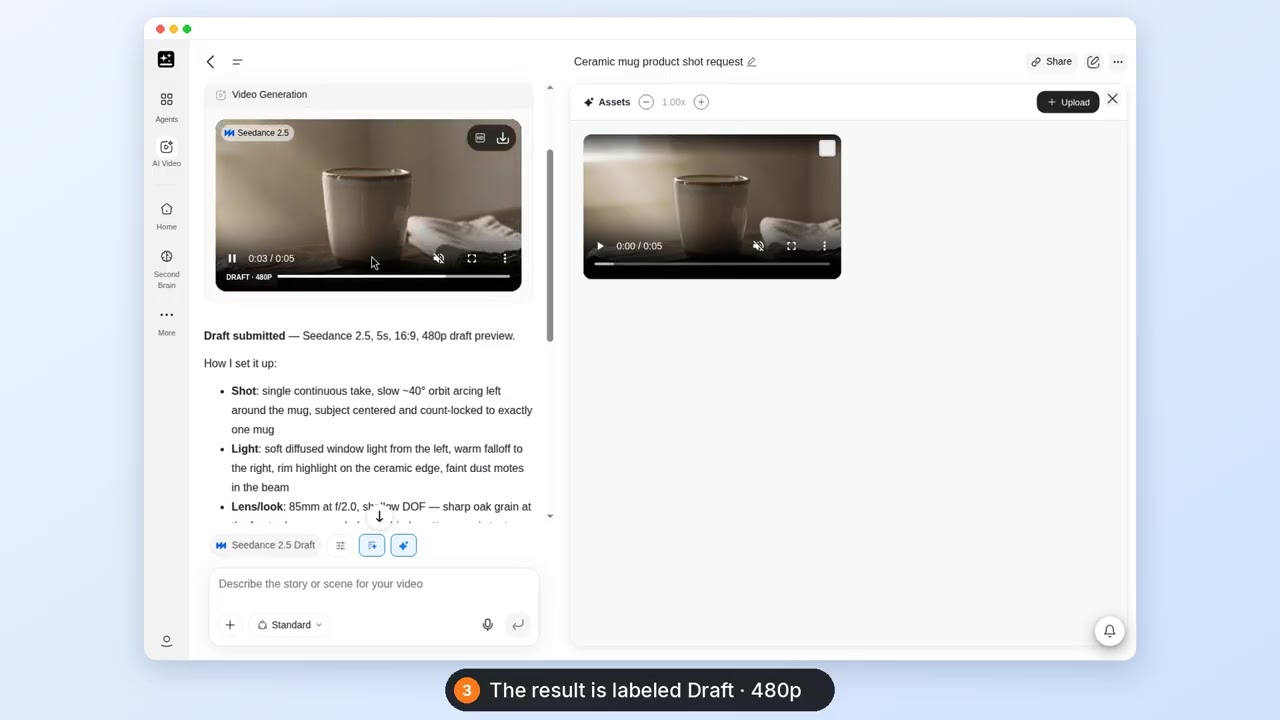
- אם התוצאה מסומנת טיוטה · 480p, הפעילו אותה.
- כשאתם מרוצים, לחצו על רינדור סופי ב-1080p.
- אם לא, לחצו על יצירה מחדש או שנו את ההנחיה.
צילום מוצר של ספל קרמיקה על שולחן עץ, אור רך מהחלון, תנועת מצלמה היקפית איטית.
מה מקבלים: טיוטה לבדיקה, ולאחר מכן רינדור סופי.
אם נתקעים: אם אף תוצאה אינה מסומנת טיוטה · 480p, למודל אין מצב טיוטה.
קשור: מה עולה קרדיטים.
5. שיפור הרזולוציה של קליפ
מיועד ל: גרסה חדה יותר של קליפ שאתם כבר אוהבים.
הכינו: תוצאה בצ'אט.
שלבים:
- לחצו על שיפור רזולוציית וידאו בתוצאה.
- הפעילו את הקליפ החדש והשוו אותו לראשון.
מה מקבלים: עותק של הקליפ ברזולוציה גבוהה יותר.
אם נתקעים: אם אינכם רואים שיפור רזולוציית וידאו, המודל אינו מציע זאת. כמה מודלים לשיפור רזולוציה בבורר מבצעים את אותה פעולה.
קשור: עבודה עם תוצאה.
6. שימוש חוזר במראה באמצעות רפרנס
מיועד ל: שמירה על תנועת המצלמה או הסגנון של קליפ.
הכינו: קליפ שתרצו להעתיק ממנו, ומודל שתומך ברפרנס.
שלבים:
- לחצו על רפרנס בקליפ.
- בדקו את מצב רפרנס בהגדרות, אם המודל מציע אותו.
- הדביקו את ההנחיה שלמטה והחליפו את הנושא.
- שלחו אותה והשוו את התוצאה לרפרנס.
השתמש בקליפ הרפרנס לתנועת המצלמה. אותה תנועה, אבל עם עפיפון אדום מעל חוף ים.
מה מקבלים: קליפ חדש שפועל לפי הרפרנס.
אם נתקעים: אם רפרנס אינו מופיע בסרגל הכלים, בחרו מודל שתומך בו.
קשור: הגדרות.
7. שיתוף פרויקט עם חבר צוות
מיועד ל: מתן גישה לקליפים שלכם לאדם אחר.
הכינו: את הפרויקט פתוח בצ'אט ואת כתובת הדוא"ל של האדם.
שלבים:
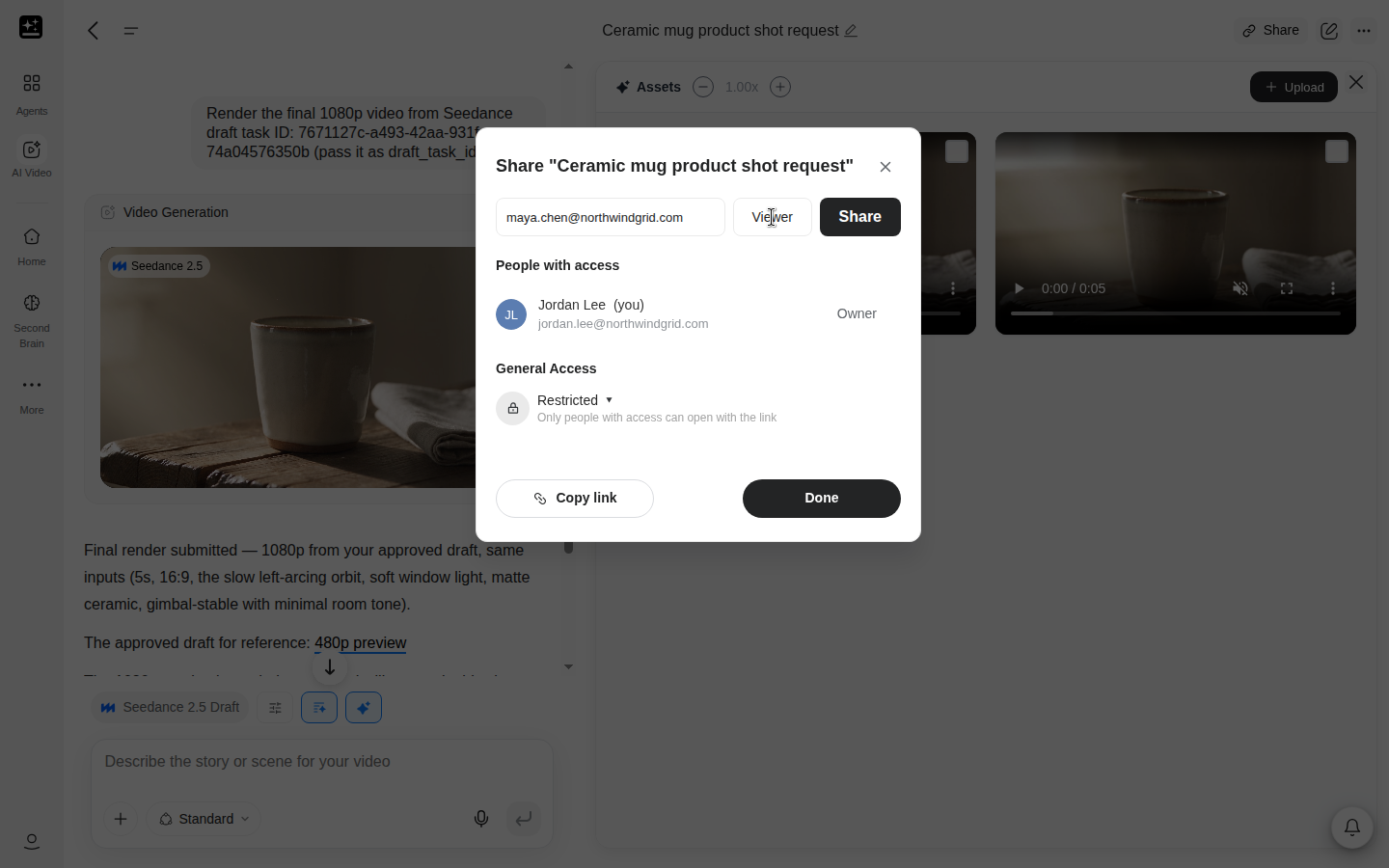
- פתחו את חלונית השיתוף של הפרויקט.
- הוסיפו את כתובת הדוא"ל שלו ובחרו צופה או עורך.
- לחלופין, הגדירו את גישה כללית לכל מי שיש לו קישור ובחרו העתקת קישור.
מה מקבלים: אדם שיכול לפתוח את הפרויקט.
קשור: שיתוף פרויקט.
שאלות נפוצות
מה וידאו AI עושה?
הוא יוצר קליפי וידאו מהנחיה או מתמונות שמצרפים. הסעיף מהו וידאו AI? מסביר מה הוא עושה ומה לא.
האם וידאו AI הוא אותו דבר כמו סטודיו מדיה?
לא. וידאו AI הוא הדף הישן ליצירת קליפ יחיד. סטודיו מדיה הוא משטח עבודה לווידאו, אודיו, מוזיקה ותמונות. סטודיו מדיה מסביר את הקשר ביניהם.
למה תיבת הדו-שיח לניסיון של סטודיו מדיה נפתחת שוב ושוב?
היא נפתחת בכל דף ריק של וידאו AI עד שמסמנים הבנתי, לא להציג שוב. הסעיף תיבת הדו-שיח לניסיון של סטודיו מדיה מפרט מתי היא מופיעה.
האם אפשר להגדיר פריים ראשון ואחרון?
אין פקד לכך. תארו בהנחיה היכן הקליפ מתחיל ומסתיים.
האם אפשר ליצור אווטאר מדבר?
הבורר אינו מציג מודלים של אווטארים.
האם אפשר למזג או לקצר קליפים?
כן, באמצעות בקשה בצ'אט. בווידאו AI אין עורך ציר זמן.
האם וידאו AI נמצא באפליקציה לנייד?
כן. יש לו מסך משלו באפליקציה. תיבת הדו-שיח לניסיון של סטודיו מדיה אינה מופיעה בטלפונים.
האם וידאו AI כלול במכסה החינמית?
לא. כל קליפ צורך קרדיטים.
האם משלמים על קליפ שנכשל?
לא. מקבלים החזר על יצירות שנכשלו ועל קליפים שנחסמו על ידי מסנן תוכן.
האם אפשר לראות את המחיר לפני השליחה?
לא. הבורר מציג מכפיל מחיר לכל מודל. אזור כתיבת ההנחיה אינו מציג עלות.
האם יש סימן מים בחבילת Free?
כן. הכללים מופיעים בסעיף חבילת Free: סימן מים והורדה.
מהו הגודל המרבי להעלאה?
100 MB לקובץ, ועד 80 תמונות להודעה. הפורמטים מופיעים בסעיף צירוף קבצים.
האם מנהל ארגון יכול להשבית את וידאו AI?
כן. במסוף הניהול, תחת מדיניות יש רשימת תכונות חסומות ורשימת תכונות מותרות, ובכל אחת מהן יש פריט וידאו AI.
האם מנהל יכול להגביל את מודלי הווידאו שאנשים משתמשים בהם?
כן. רשימת ספקי המודלים המותרים של הארגון חוסמת את מודלי הווידאו שאינם כלולים בה.
האם לחשבונות Enterprise עדיין יש את דף וידאו AI?
כן. חשבונות Enterprise אינם רואים את תיבת הדו-שיח לניסיון של סטודיו מדיה, ווידאו AI נשאר בתפריט סוכנים, ללא פריט של סטודיו מדיה לצידו.
האם מנהל יכול למנוע מחברים למחוק את היסטוריית הווידאו שלהם?
כן. מדיניות הארגון למחיקת היסטוריה יכולה לחסום מחיקת פרויקט.
פתרון בעיות
מצאו את התסמין שלכם בטבלה.
| תסמין | מה זה בדרך כלל | לאן לפנות |
|---|---|---|
| תיבת דו-שיח נפתחת כשפותחים את וידאו AI | תיבת הדו-שיח לניסיון של סטודיו מדיה | תיבת הדו-שיח לניסיון של סטודיו מדיה נפתחת שוב ושוב |
| לא מוצאים את וידאו AI בסרגל הצד | הוא מופיע שם רק בחלק מהחשבונות | וידאו AI חסר בסרגל הצד |
| מודל מופיע באפור או חסר | הוא אינו תומך בקובץ המצורף שלכם, או שהוא מוסתר בארגון שלכם | מודל מופיע באפור או חסר |
| הורדה פותחת את דף התמחור | הכלל של חבילת Free | הורדה פותחת את דף התמחור |
| בקליפ יש לוגו | סימן המים של חבילת Free | בקליפ יש סימן מים |
| קליפ לא נוצר | כשל או מסנן תוכן | קליפ נכשל או נחסם |
| העלאה נדחתה | הקובץ חורג ממגבלת הגודל או שהוא בפורמט שאינו ברשימה | העלאה נדחתה |
| הקליפ אינו תואם לתיאור שלכם | ההנחיה זקוקה לנושא ברור אחד ולתנועת מצלמה אחת | הקליפ מתעלם מההנחיה |
| פרויקט ישן אינו נמצא בסטודיו מדיה | פרויקטים ישנים נשארים בווידאו AI | פרויקט ישן אינו נמצא בסטודיו מדיה |
תיבת הדו-שיח לניסיון של סטודיו מדיה נפתחת שוב ושוב
אם בוחרים לא עכשיו, היא חוזרת בדף הריק הבא. סמנו הבנתי, לא להציג שוב ובחרו לא עכשיו. ההגדרה נשמרת לכל דפדפן בנפרד, לכן חזרו על הפעולה בכל דפדפן שבו אתם משתמשים.
וידאו AI חסר בסרגל הצד
ברוב החשבונות, סרגל הצד מציג את וידאו AI רק כשסטודיו מדיה אינו זמין לכם. פתחו את הכרטיס יצירת תוכן בדף כל הסוכנים, או את החלונית הקופצת יצירת תוכן בדף הבית תחת אפליקציות GENSPARK.
מודל מופיע באפור או חסר
מודל שמופיע באפור אינו תומך במה שצירפתם, כמו תמונה. הסירו את הקובץ המצורף או בחרו מודל אחר. מודל שחסר עשוי להיות מוסתר מחברי הארגון, או חסום על ידי רשימת המודלים המותרים של הארגון שלכם. פנו למנהל הארגון.
הורדה פותחת את דף התמחור
בחבילת Free, הורדה פותחת את דף התמחור. הכלל מופיע בסעיף חבילת Free: סימן מים והורדה.
בקליפ יש סימן מים
קליפים שנוצרו בחבילת Free נושאים לוגו של Genspark.
קליפ נכשל או נחסם
אם היצירה נכשלת, או שמסנן תוכן חוסם אותה, הקרדיטים מוחזרים. שנו את ההנחיה ושלחו אותה שוב.
העלאה נדחתה
בדקו את הגודל והפורמט. המגבלה היא 100 MB לקובץ. הסעיף צירוף קבצים מפרט את פורמטי הווידאו והאודיו. סטודיו מדיה מקבל קבצים גדולים יותר מווידאו AI.
הקליפ מתעלם מההנחיה
ציינו נושא אחד ותנועת מצלמה אחת. הסירו הוראות נוספות. אם הוא עדיין אינו תואם, נסו מודל אחר.
פרויקט ישן אינו נמצא בסטודיו מדיה
פרויקטים שנוצרו בדף הישן של וידאו AI נפתחים בווידאו AI. הם אינם מופיעים תחת פרויקטים בסטודיו מדיה.