


למדו איך להפוך תקציר אחד לפרסומת, לסרט קצר או לסרטון הסבר מוגמרים עם Genspark Media Studio, שבו כל תמונה, קליפ ורצועת קול נשארים ניתנים לעריכה על לוח אחד.
עודכן 14 ביולי 2026
סקירה כללית
תכונות עיקריות
שאלות נפוצות
פתרון בעיות
Media Studio
מה זה Media Studio?
תקציר אחד, לוח אחד, סרט אחד שאפשר לפרסם.
Media Studio הוא שולחן העבודה של Genspark ליצירת מדיה. אתם מתארים מה אתם רוצים; הסוכן מפרק את המשימה, בוחר את המודלים, מפעיל את הכלים ומניח כל תוצאה על לוח — וכל תוצאה נשארת ניתנת לעריכה: אפשר לפצל תמונה למסמך שכבות, להכניס קליפ לציר זמן מרובה רצועות, לביים סצנה כמודל לבן על במת תלת-ממד לפני שמרנדרים פריים אחד, ולהניח רצועת קול בחזרה על התמונה.
זה לא כלי מסוג "מקלידים שורה, מקבלים תמונה":
- מהתקציר ועד התוצר הסופי. פרסומות, הצגות מוצר, סרטוני הסבר, סרטים קצרים, קליפים מפודקאסטים, ערכות מותג, סרטים אינטראקטיביים, דפי HTML מונפשים — כל הדרך מהמשפט הראשון ועד הקובץ המוגמר מתרחשת על לוח אחד.
- הלוח הוא הפרויקט. צמתים וחיבורים מתעדים כל שלב. כדי לשנות את שלב שלוש, חוזרים לשלב שלוש; שום דבר לא צריך להיעשות מחדש מאפס.
- התוצרים ניתנים לעריכה מעצם התכנון. עורך שכבות, מחבר וידאו, במת בימוי תלת-ממד ודפי HTML ניתנים לעריכה מאפשרים לשפר את תוצרי ה-AI כמו בכלי מקצועי.
- מיומנויות מביאות שיטת עבודה, לא רק כפתורים. מיומנות היא שגרת הפקה מוכחת (לכתוב את התסריט, לנעול את הליהוק, לשמור על רציפות, לרנדר שוט אחר שוט). מצרפים אחת, והסוכן פועל לפיה.
- כל קרדיט מתועד. ברמה הרגילה, תכנון ותמונות באיכות ברירת המחדל באים מהמכסה החינמית השבועית שלכם; וידאו, אודיו ותלת-ממד משתמשים בקרדיטים; טיוטה לא עולה דבר עד שלוחצים על הפעל.
כל אלה נוצרו ב-Media Studio: פרסומת טלוויזיה של 30 שניות להנעלה, סרט מותג של 60 שניות למטבח צרפתי, סרט קצר אינטראקטיבי עם ארבעה סופים, פוסטר קולנוע בסגנון IMAX, דוח נתונים מונפש ב-HTML של 30 שניות ומרדף מכוניות לילי שבוים כמודל לבן לפני שצולם. פתחו את קבל השראה בדף הבית ולחצו על איך זה נוצר בכל יצירה כדי לראות שלב אחר שלב איך היא נבנתה.
איך המדריך הזה מאורגן
| מה אתם רוצים לדעת | איפה לקרוא |
|---|---|
| איך מתחילים, מצבים ורמות, עלויות, ניהול פרויקטים | המאמר הזה |
| איך הלוח עובד, כלי התמונה, עורך השכבות, חלונית הנכסים | הלוח וכלי התמונה |
| כלי וידאו, דבב (דיבוב מחדש של קליפ שלם), מחבר הווידאו, ממצגות ועיצובים לווידאו | וידאו, דיבוב והגרסה הסופית |
| במת הבימוי בתלת-ממד (הדמיה מקדימה במודל לבן, ייבוא glb), סוגי דפי HTML, Motion Studio (ה-After Effects של הלוח: כרטיסי כותרת, כתוביות, תרשימים, טיפוגרפיה של המותג על גבי צילומים), סרטים אינטראקטיביים | תלת-ממד ודפי HTML |
| תנ"כי סיפור, תסריטים, שיתוף, הפקות | סיפור, נכסים ושיתוף פעולה |
| 17 תוצרים, שלב אחר שלב, עם פרומפטים שאפשר להעתיק | מתכונים |
מה אפשר ליצור
לא צריך לבחור "סוג" מראש — מתארים את התוצאה, והסוכן בוחר את הגישה. תוצרים נפוצים (לכל אחד יש הדרכה מלאה ופרויקט לדוגמה במתכונים):
| מה אתם רוצים | איך אפשר לנסח את זה |
|---|---|
| פרסומת מוצר / TVC | צור פרסומת אנכית של [15] שניות מתמונת המוצר הזו, פתח ב[יתרון המרכזי], וסיים בלוגו ובקריאה אחת לפעולה. |
| הצגת מוצר | הצגה של 30 שניות ל[אוזניות האלה]: המוצר הוא הכוכב, הסברים על המסך, מובן גם בלי קול. |
| סרטון הסבר / דוח | הפוך את [המסמך הזה / המצגת הזו] לסרטון הסבר של [60] שניות שעונה על [שאלה אחת], עם עובדות מאומתות, כתוביות וקריין. |
| סרט קצר / סיפור מותג | סרט קצר של 30 שניות עם פתיחה, תפנית ושורה שכדאי לזכור. סגנון: [ניאון בגשם]. |
| ליהוק מחדש של צילומים קיימים | אותן תנועות ואותה מצלמה כמו ב[סרטון הרפרנס הזה], עם [הדמות שלי] ב[המקום שלי] — הראה לי קודם את המודל הלבן. |
| תוכן ארוך לקליפים | חתוך את [הפודקאסט הזה / ההרצאה הזו] ל-[5] קליפים אנכיים של 30–60 שניות, שכל אחד מהם נפתח בשורה החזקה ביותר שלו, עם כתוביות. |
| מגיש / ראש מדבר | סרטון מגיש מהתסריט הזה, [מקצועי אבל חם], ברקע [משרד]. |
| מוזיקה / קליפ מוזיקלי | פסקול של [30] שניות ל[סרט המותג הזה], [מואר ומתעצם]; עם הדגשות בחיתוכים. |
| ערכה חזותית למותג | מערכת חזותית ל[מותג הקפה הזה]: כללי לוגו, פלטת צבעים, אריזה, תפריט, תבניות לרשתות חברתיות. |
| פוסטר / ויז'ואל מרכזי | פוסטר [קולנועי] בסגנון key art, עם הכותרת [ORBITAL] ומקום לבלוק קרדיטים בתחתית. |
| בימוי תלת-ממד / הדמיה מקדימה | ביים [מרדף של שתי מכוניות ברחוב לילי] על במה לבנה, ואז צלם אותו ב[ניאון גשום, מצלמת יד]. |
| סרט אינטראקטיבי / דף מונפש | סיפור מסתעף אנכי עם בחירות; או דף נתונים מונפש של 30 שניות מ[הדוח הזה]. |
למה זה שונה
רוב כלי המדיה מבוססי ה-AI מתייחסים לכל יצירה כנקודת סיום: מקבלים תמונה או קליפ, ותהליך העבודה מתאפס. Media Studio מתייחס ללוח כשולחן עבודה:
- התוצאות נשארות על הלוח, לא בתיקיית ההורדות. כל תוצר הוא צומת שאפשר לפתוח, ליצור מחדש או לנהל לו גרסאות.
- רפרנסים הם אזרחים מן המניין. חיבור צומת אחד לאחר הופך אותו לרפרנס שהיצירה הבאה חייבת לכבד — כך דמות, מוצר או סט נשארים עקביים לאורך עשרות שוטים בלי לתאר אותם מחדש בכל סבב.
- ערכת הכלים המקצועית נמצאת על הלוח. עורך שכבות ברמת Photoshop לתמונות, ציר זמן מרובה רצועות לווידאו (עם ייצוא פרויקט ל-Premiere / CapCut), במת בימוי לתלת-ממד, וסטודיו לכל דף HTML.
- מיומנויות הופכות את "זה יכול" ל"זה עושה". הפקת סרטים, בימוי פרסומות, סרטוני הסבר, פודקאסטים, סינגלים מוזיקליים… מצרפים מיומנות, והסוכן פועל לפי שגרה בשלה במקום לאלתר.
- העלויות צפויות. המכסה החינמית מכסה תכנון ותמונות באיכות ברירת המחדל; טיוטות מאפשרות לראות את התוכנית לפני שמוציאים קרדיטים.
התחלה מהירה
-
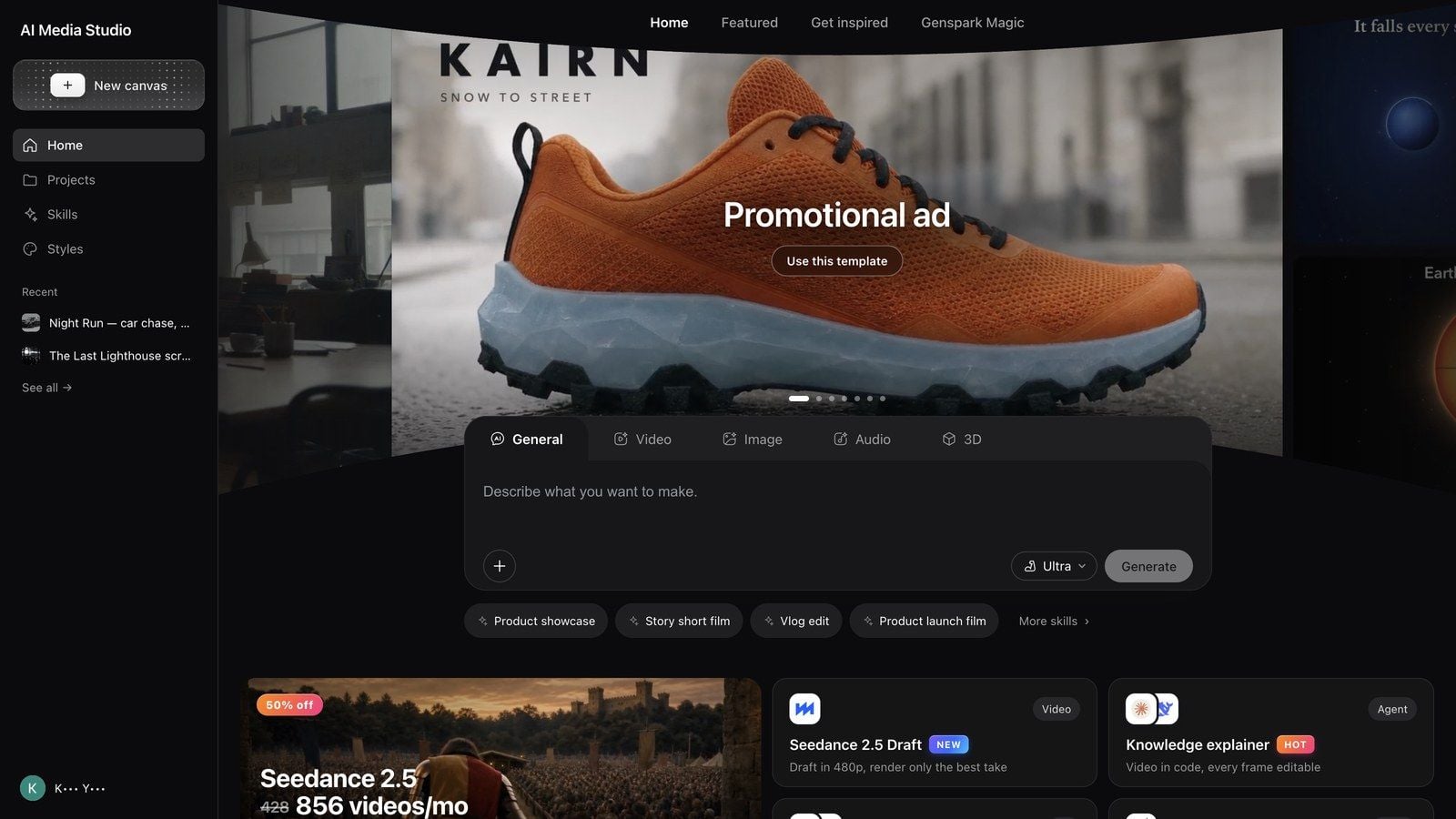
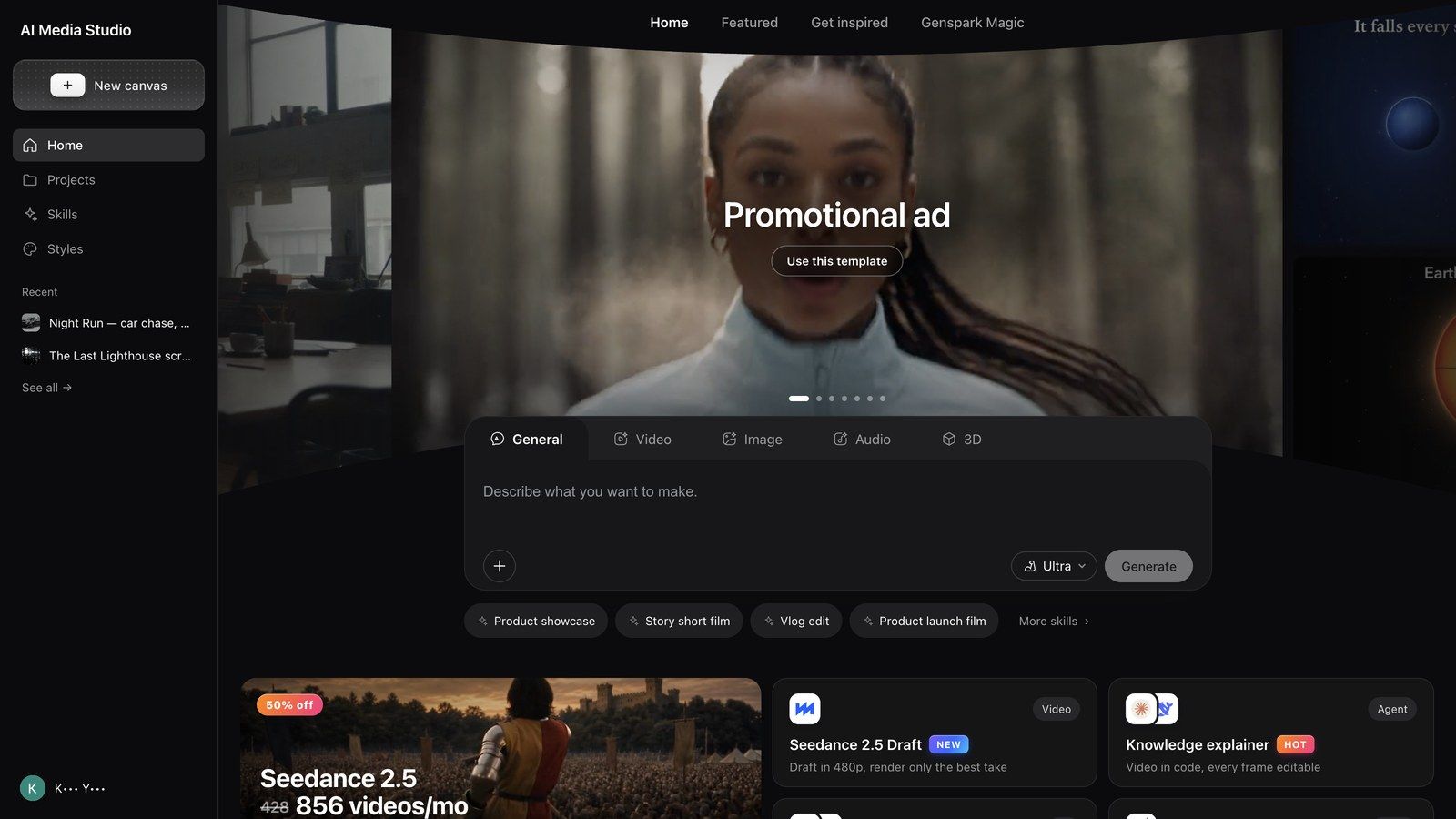
פתחו את Media Studio: genspark.ai/media-studio. דף הנחיתה הוא דף הבית: תיבת הכתיבה במרכז, מתחתיה כרטיסי התבניות של התחל כאן, ואחריהם קיר קבל השראה; העבודות שלכם נמצאות תחת פרויקטים בסרגל השמאלי.
-
בחרו מצב מעל תיבת הכתיבה — כללי / וידאו / תמונה / אודיו / תלת-ממד. במצב כללי הסוכן מחליט על סוג המדיה; המצבים האחרים ממקדים את תיבת הכתיבה בסוג המדיה הזה.
-
תארו את התוצאה, לא את הכפתורים. ציינו למי זה מיועד, לשם מה, ומה חייב להתקיים בסוף.
צור פרסומת אנכית של 15 שניות לנעלי הריצה האלה מתמונת המוצר הזו. שמור על הנעל בדיוק כמו בתמונה, העבר אותה לרחוב עירוני שטוף גשם עם שחר, וסיים בלוגו ובקריאה אחת לפעולה.
הפוך את מצגת הקליטה הזו לסרטון הסבר של 60 שניות לעובדים חדשים, עם כתוביות על המסך וקריין רגוע.
הפודקאסט הזה נמשך 40 דקות. חתוך אותו ל-5 קליפים אנכיים של 30–60 שניות, שכל אחד מהם נפתח בשורה החזקה ביותר שלו, עם כתוביות.
-
ענו על סבב השאלות הראשון. ברוב התקצירים הסוכן שואל קודם סבב קצר (פורמט, אורך, שפה, סגנון, חומרי רפרנס). ענו על מה שחשוב לכם ותנו לו לבחור ברירות מחדל לשאר.
-
עבדו על הלוח. התוצאות מופיעות כצמתים לצד השיחה. לחצו על צומת כדי לקבל את סרגל הכלים שלו; גררו מידית ה-⊕ של צומת אחד לצומת אחר כדי להפוך אותו לרפרנס ליצירה הבאה. המשיכו לשפר באותה שיחה.
-
מסרו את התוצר. הציגו אותו במסך מלא עם הצגה, ואז הורידו את התוצאה או שתפו את הפרויקט. כל אפשרויות הייצוא מפורטות בסיפור, נכסים ושיתוף פעולה.

מה בעצם קורה בפרויקט הראשון שלכם
- הסוכן שואל לפני שהוא מוציא קרדיטים. בדרך כלל מקבלים קודם כרטיס שאלות. לענות עליו זול בהרבה מליצור מחדש תוצאה שגויה.
- תקצירי סיפור מקבלים הזמנה לתנ"ך סיפור. כשסרט או סדרה עדיין צריכים להיות מומצאים, והם ארוכים מכ-3 דקות, הליהוק שלהם חוזר בכמה תוצרים או הסביבה שלהם עדיין לא נקבעה — והפרויקט עדיין ריק — הסוכן מציע קודם כרטיס: לגבש את העולם, הליהוק והמראה בתנ"ך סיפור (גבש את הסביבה ב-Story Bible) או להמשיך ישר כאן (המשך כאן). ראו סיפור, נכסים ושיתוף פעולה.
- יצירות עשויות להגיע כטיוטות. כשהסוכן לא בטוח שאתם רוצים להוציא את הקרדיטים, הוא מנסח את הבקשה כטיוטה על הלוח עם כפתור הפעל — שום דבר לא מחויב עד שלוחצים עליו.
- אצוות גדולות מבקשות אישור. הזמנה של קליפים או תמונות רבים בבת אחת מפעילה בקשת אישור; הסוכן בדרך כלל מציע אצוות קטנות יותר, שגם שומרות על תוצאות עקביות יותר.
- לכל דבר יש גרסאות. פרויקט הוא מאגר: הלוח והנכסים שומרים את ההיסטוריה שלהם, ואפשר לחזור אחורה.
טיפ: אם אתם כבר יודעים איזה מראה אתם רוצים, צרפו את הרפרנסים לפני שליחת התקציר. שני רפרנסים טובים חוסכים יותר קרדיטים מעשרה סבבים של "קצת יותר חם".
מצבי יצירה
| מצב | מתי להשתמש בו | מה משתנה בתיבת הכתיבה |
|---|---|---|
| כללי | כשרוצים שהסוכן יבחר את סוג המדיה, או לשלב כמה סוגי מדיה ביצירה אחת | הסוכן בוחר תמונה / וידאו / אודיו / תלת-ממד בכל שלב |
| וידאו | התוצר הוא סרט: פרסומת, סרט קצר, סרטון הסבר | פרומפטים מכווני וידאו; יצירות ישירות חושפות מודל, יחס גובה-רוחב ומשך |
| תמונה | תמונות סטילס בלבד: צילומי מוצר, פוסטרים, ויז'ואלים מרכזיים, פריימים מרכזיים | פרומפטים מכווני תמונה ובחירת מודל |
| אודיו | קריינות, מוזיקה, סאונד לגרסה ערוכה | פרומפטים מכווני אודיו; ספקו תסריט או תיאור |
| תלת-ממד | מוצר או סט שאפשר להסתובב סביבו | פרומפטים מכווני תלת-ממד; התוצאות מופיעות כצומתי תלת-ממד |
מצב הוא נקודת התחלה, לא כלוב: הסוכן עדיין מפיק סוגי מדיה אחרים כשהמשימה דורשת זאת, ואפשר להחליף מצב בין הודעות.
קיצורי דרך למיומנויות
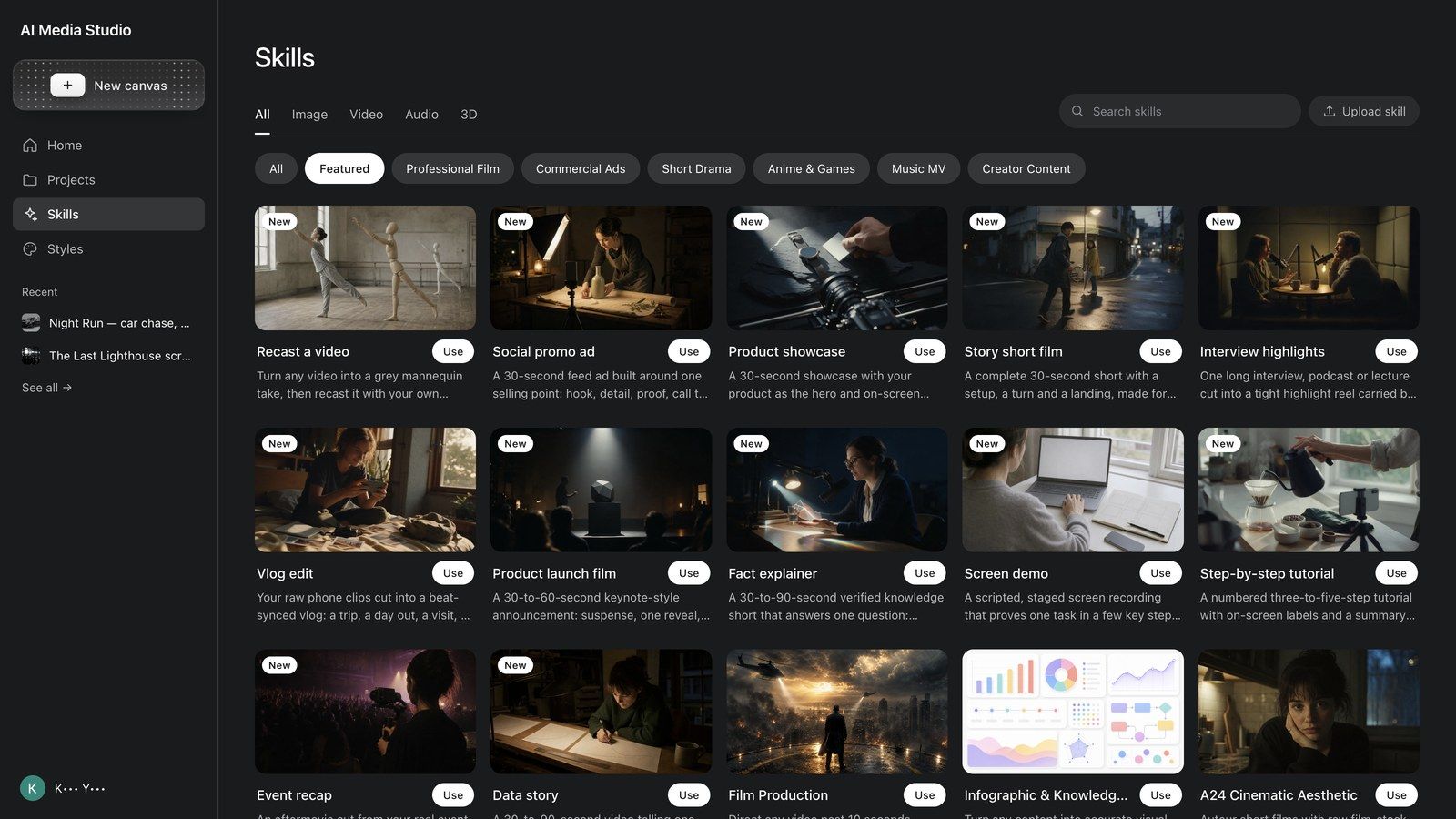
שבבי קיצורי דרך למיומנויות מתחת לתיבת הכתיבה ממלאים מראש תקציר מוכח: הצגת מוצר, סרט קצר עלילתי, עריכת ולוג, סרטון השקת מוצר, הדגמה בהקלטת מסך, הדרכה צעד אחר צעד, סיכום אירוע, סיפור בנתונים, ובנוסף עוד מיומנויות › לרשימה המלאה. שבב רק ממלא את הטקסט — החליפו את החלקים שבסוגריים המרובעים בפרטים שלכם לפני השליחה.
צירוף מיומנות
בתפריט + בפינה השמאלית התחתונה של תיבת הכתיבה יש מיומנויות: סננו לפי סוג מדיה (הכול / תמונה / וידאו / אודיו / תלת-ממד) ולפי קטגוריה (מומלצים / דרמה קצרה / סרט מקצועי / פרסומות מסחריות / תוכן יוצרים / אנימה ומשחקים / קליפים מוזיקליים / מיומנויות כלליות), לחצו על פרטים כדי לקרוא מה מיומנות עושה ולראות פרומפט לדוגמה, ועל שימוש כדי לצרף אותה לשיחה. מיומנויות הפקה שתשתמשו בהן לעתים קרובות: הפקת סרטים, חבילה ויזואלית, AI Pods (פודקאסטים), ספר שמע, סינגל מוזיקלי, סצנת עולם; מיומנויות פרסום במאי מודעות מוצר, במאי TVC של AIGC, במאי פרסומות מותג; מיומנויות ליהוק מלהק ושחקן מבצע רגשות; ומשחק קולנועי אינטראקטיבי לסרטים מסתעפים.
התחל כאן
התחל כאן היא הדרך המהירה ביותר להתחיל: שבעה כרטיסים, שכל אחד מהם הוא תבנית עובדת עם מיומנות ופרומפט ממולא מראש. פתחו אחד, החליפו את החלקים שבסוגריים המרובעים, ושלחו.
| כרטיס | מה הוא יוצר | הפרומפט שהוא ממלא מראש |
|---|---|---|
| פרסומת קידום מכירות | תמונת מוצר אחת ← פרסומת מוגמרת | צור פרסומת של [15] שניות ל[המוצר שלי] מתמונת המוצר הזו או מקישור הדף, שמראה את [היתרון המרכזי שלו]. סיים בלוגו ובקריאה אחת לפעולה. |
| רמיקס ללהיט | שאילת המבנה של סרטון שהצליח (העלו את הסרטון שרוצים לעשות לו רמיקס) | צור מחדש את הסרטון הזה עבור [המוצר שלי]. שמור על הפתיחה המושכת, הקצב וסדר השוטים שלו; שנה את האנשים, הסביבה והשורות כך שיתאימו. |
| סרטון הסבר ידע | מסמכים, מצגות וקישורים, עם קריינות על המסך | הפוך את [המסמך, המצגת או הקישור הזה] לסרטון הסבר של [60] שניות שעונה על [שאלה אחת] עבור [עובדים חדשים], עם עובדות מאומתות, ויז'ואלים על המסך וכתוביות. |
| קסם Genspark | אותן תנועות ואותה מצלמה, עם הליהוק והמקום שלכם | אותן תנועות ואותה מצלמה כמו בתבנית, עם [הדמות שלי] ב[המקום שלי]. |
| קליפים אוטומטיים | הרצאה ארוכה אחת, הרבה קליפים קצרים (העלו את ההקלטה) | חתוך את ההרצאה, הפודקאסט או הראיון הזה ל-[5] קליפים אנכיים, 30 עד 60 שניות כל אחד. פתח כל קליפ בשורה החזקה ביותר שלו והוסף כתוביות. |
| ביום סצנה | מביימים בלבן, מצלמים באמת | ביים [מרדף של שני אנשים ברחוב לילי] על במה לבנה, ואז צלם את הגרסה הסופית בסגנון [ניאון גשום, מצלמת יד]. |
| סיעור מוחות | רעיונות, פתיחים ולוחות תכנון לפני שמוציאים קרדיטים | תן לי [5] רעיונות לסרטונים עבור [המותג שלי] על סמך מה שפופולרי השבוע, כל אחד עם פתיח מושך וסיפור בשורה אחת. |
קבל השראה
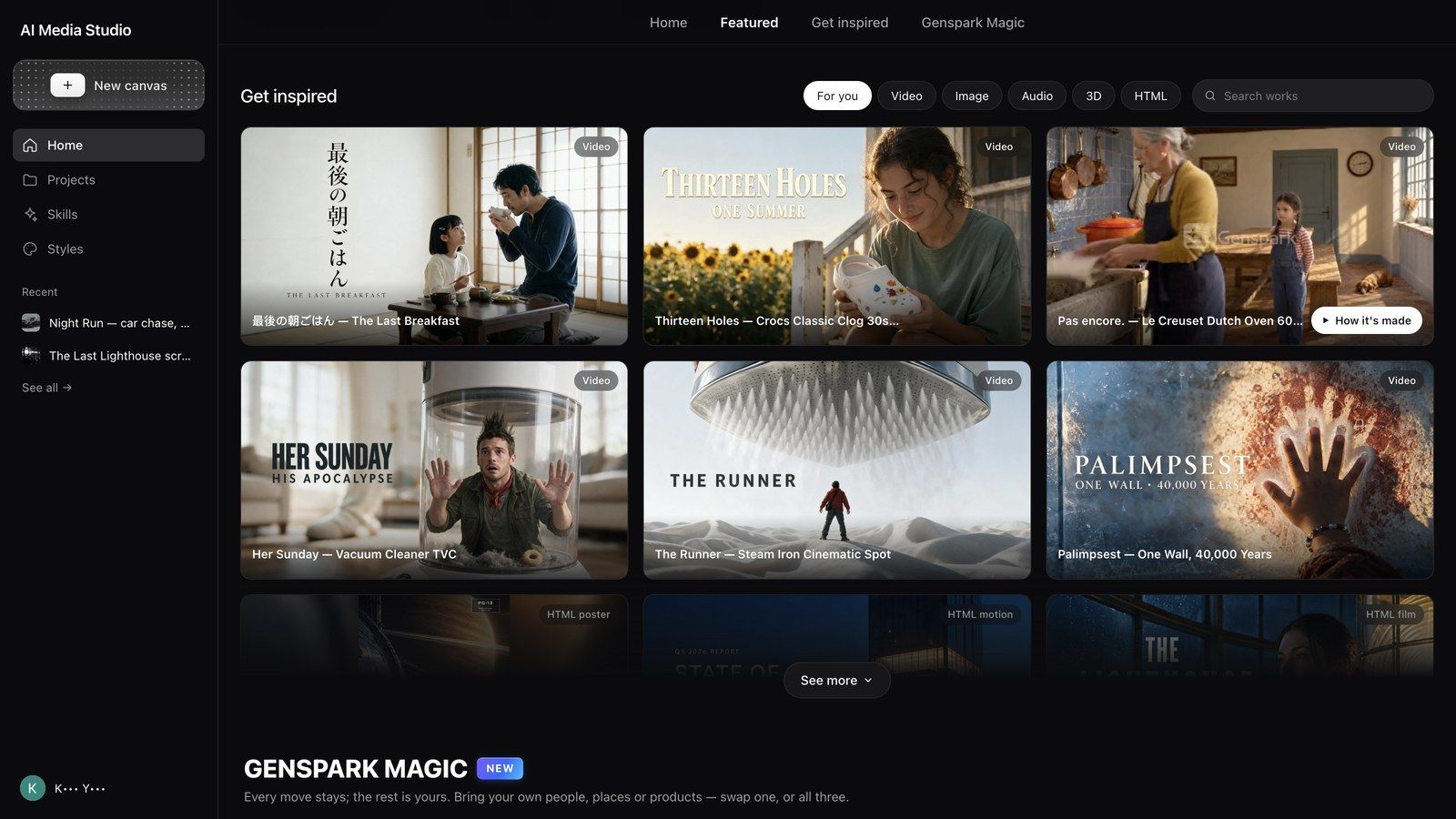
קבל השראה מציג עבודות מוגמרות שנוצרו ב-Media Studio, עם סינון לפי בשבילך / וידאו / תמונה / אודיו / תלת-ממד / HTML; חפש עבודות מחפש בכותרות.
- רחפו מעל כרטיס כדי לראות איך זה נוצר; פתחו את תמונת הנושא כדי לקבל מציג עם צור אחד כזה (מכניס את הפרומפט של היצירה לתיבת הכתיבה שלכם) ו-איך זה נוצר.
- איך זה נוצר פותח את הלוח לקריאה בלבד של הפרויקט: כל צומת, חיבור ונכס, ועוד שני כפתורים — העתק והמשך (מעתיק את הפרויקט לסביבת העבודה שלכם כדי שתוכלו להמשיך לעבוד עליו) ו-צפה בשיחה (הצ'אט המקורי).
- שולחנות עבודה משניים, כמו במת התלת-ממד ועורך השכבות, לא נפתחים בלוח לקריאה בלבד; לחצו קודם על העתק והמשך.
לפני שאתם כותבים תקציר משלכם, כיילו כאן — להעתיק משהו שעובד ולשנות אותו בדרך כלל מהיר יותר מלתאר מאפס. כל מתכון במדריך הזה מקשר לדוגמה המתאימה.
בחירת רמה
בורר הרמה בתיבת הכתיבה קובע איזה מודל מתכנן את העבודה שלכם. הוא לא משנה את המחיר של מודלי המדיה עצמם.
| רמה | מה המוצר אומר | מה כדאי לדעת |
|---|---|---|
| רגיל (ברירת מחדל) | DeepSeek V4.1 Flash — איכות מהירה וחסכונית ליצירת מדיה יומיומית ולמשימות עיצוב תמונה | התכנון ברמה זו משתמש במכסה החינמית השבועית שלכם |
| Ultra | Claude Opus 5.5 — תכנון אמין למופעים מורכבים ולעבודת מדיה מרובת שלבים. משתמש ביותר קרדיטים | הפקות מרובות שלבים שבהן איכות התכנון מכריעה את התוצאה |
| Mega | Claude Fable 5.1 — המודל החזק ביותר של Anthropic, בכפליים מהקרדיטים של Ultra. מומלץ להפקות וידאו של יותר מ-30 שניות | נדרש ששמירת נתוני AI תהיה מופעלת (הגדרות ← בקרת נתונים) |
אפשר להחליף בכל עת; השינוי משפיע רק על ההודעה הבאה, לא על עבודה שכבר נעשתה.
טיפ: התחילו ברמה הרגילה. עברו לרמה גבוהה יותר רק כשיצירה ממשיכה "להיות מתוכננת לא נכון" (סדר שוטים, אובדן רציפות); תמונה בודדת שנראית לא טוב היא בדרך כלל בעיה של פרומפט או של רפרנס.
איך העלויות עובדות
סרגל המכסה מעל תיבת הכתיבה אומר זאת במפורש: מודלי שפה ותמונות משתמשים במכסה החינמית. וידאו ואודיו משתמשים בקרדיטים. ההפרדה בין שני אלה מסבירה כמעט כל "למה חויבתי".
- ברמה הרגילה, תכנון ותמונות באיכות ברירת המחדל באים מהמכסה החינמית השבועית: החשיבה של הסוכן לא מחויבת, וגם מסלול התמונות של ברירת המחדל לא מחויב.
- וידאו, אודיו ותלת-ממד תמיד משתמשים בקרדיטים, בכל רמה. המחיר תלוי במודל, ברזולוציה, במשך ובכמות; צומת תצורה מציג את ההערכה (לדוגמה
~200) לפני השליחה. - מי שנשאר עם ברירות המחדל נשאר במכסה החינמית: ציון מודל תמונה מסוים, או בחירה באיכות גבוהה / 4K, מחויבים כמו כל יצירה אחרת.
- תכנון ברמות Ultra ו-Mega תמיד משתמש בקרדיטים; רמות אלה לא שואבות מהמכסה החינמית.
- טיוטה לא עולה דבר עד שלוחצים על הפעל. טיוטה רק מכינה את הבקשה; לחיצה על הפעל יוצרת ומחייבת.
- על כשלים מקבלים החזר. יצירה שנכשלה מציגה ללא חיוב והקרדיטים חוזרים; יצירה שהצליחה מחויבת גם אם לא משתמשים בה.
- איפה לבדוק: שימוש בקרדיטים בחשבון שלכם מייחס את ההוצאה לפי מוצר; ההוצאה על Media Studio מופיעה בשם Media Studio.
כשהמכסה נגמרת, אפשר להמשיך עם קרדיטים או לחכות לאיפוס — הסרגל מראה במה אתם משתמשים כרגע.
חמישה הרגלים שחוסכים קרדיטים בלי להוריד את האיכות:
- נסחו טיוטות ברמה הרגילה; העלו רמה רק עבור היצירה שבאמת צריכה תכנון חזק יותר.
- חקרו סגנונות עם מודל התמונה ואיכות ברירת המחדל; העלו את האיכות רק עבור הבחירה הסופית.
- בדקו עם קליפ קצר אחד, ואז השתמשו בהארכה חכמה לגרסה הארוכה.
- השתמשו בחיבורי רפרנס במקום לכתוב את הפרומפט מחדש.
- אשרו לוח תכנון (תבניות רשת ← לוח תכנון 25 תאים) או פריימים מרכזיים לפני יצירת וידאו, ובנו יצירות ארוכות במקטעים — צילום מחדש של שוט אחד עולה שוט אחד, לא את כל הסרט.
ניהול פרויקטים
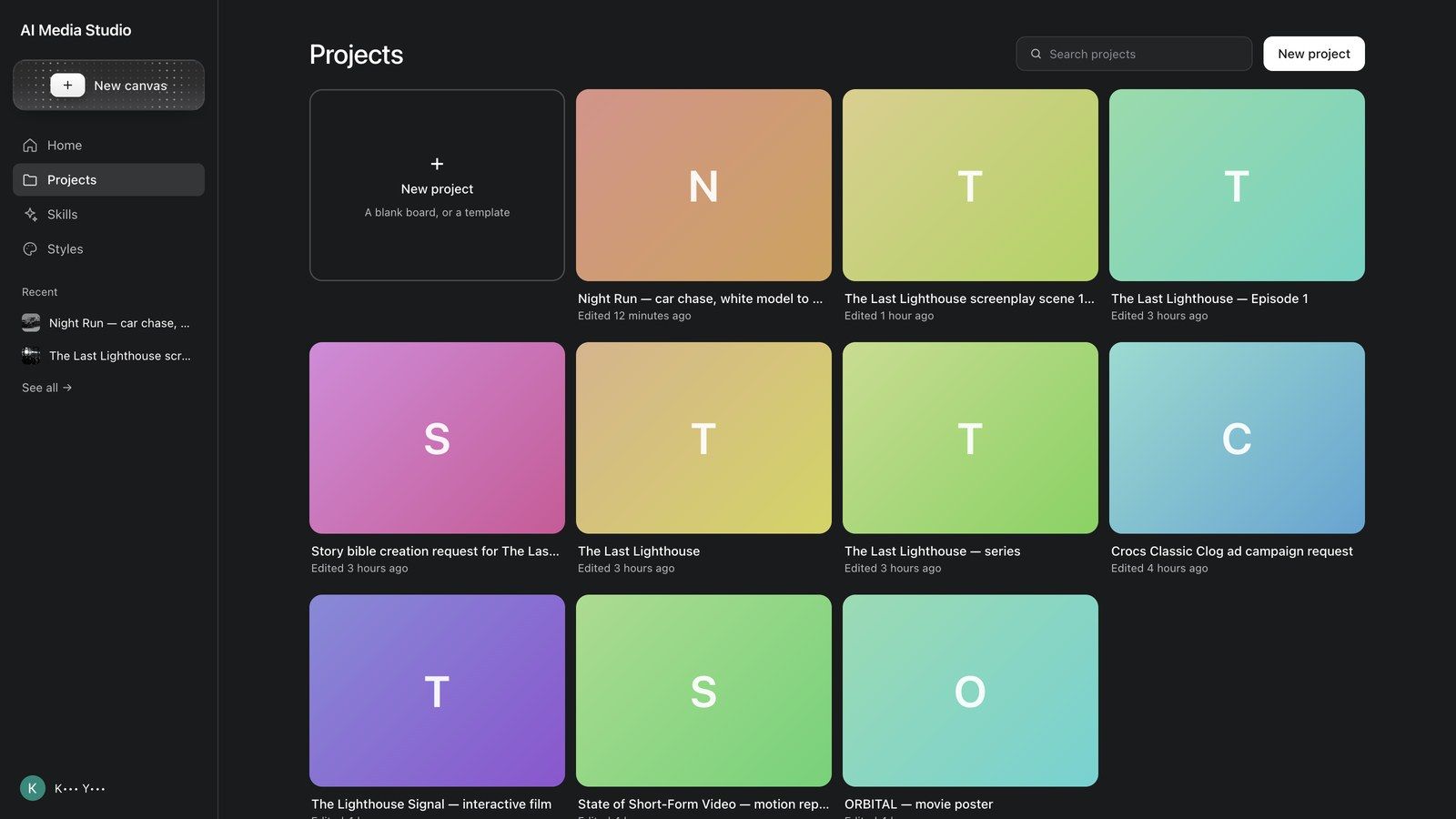
פרויקטים מציג את כל הלוחות שיצרתם, מהאחרון לראשון.
- פרויקט חדש ("לוח ריק או תבנית") פותח לוח ריק או תבנית; + חדש בסרגל השמאלי עושה את אותו הדבר מכל מקום.
- חפש פרויקטים מסנן לפי שם.
- ה-··· בכרטיס: שנה שם, הגדר תמונת נושא (פותח את הגדרת תמונת נושא כדי לבחור אחד מנכסי הפרויקט, או חזור לבחירה אוטומטית), מחק (שואל "למחוק את הפרויקט הזה? אי אפשר לבטל את הפעולה.").
- אחרונים בסרגל השמאלי היא רשימת הקיצורים; הצג הכול ← פותח את פרויקטים.
שאלות נפוצות
האם Media Studio הוא AI Video / AI Audio / AI Music הישנים?
הכלים האלה שולבו ב-Media Studio — אותן יכולות, שנבנו מחדש כלוח אחד עם מיומנויות הפקה מובנות. הדפים הישנים עדיין נפתחים, והפרויקטים שיצרתם שם נשארים שם; רק פרויקטים שנוצרו ב-Media Studio מופיעים תחת פרויקטים.
האם צריך לבחור מצב לפני שמקלידים?
לא. במצב כללי הסוכן מחליט על סוג המדיה בכל שלב. בחרו מצב רק כשאתם כבר יודעים מה סוג המדיה ורוצים שתיבת הכתיבה תתמקד בו.
אפשר לחזור לפרויקט ולהמשיך לערוך אותו?
כן — פתחו אותו מתוך פרויקטים: השיחה, הלוח והנכסים משוחזרים. פרויקט יכול להכיל כמה לוחות (התפריט שליד לשונית הלוח ← לוח חדש) כדי להפריד בין גרסאות.
אפשר להשתמש בצילומי מוצר ובסרטונים משלי?
כן. צרפו אותם באמצעות + בתיבת הכתיבה, גררו קבצים אל הלוח, או השתמשו בהוסף צומת ← העלאה בסרגל העגינה הימני של הלוח; ההעלאות הופכות לצמתים שאפשר להשתמש בהם כרפרנס.
למה הסוכן שואל כל כך הרבה שאלות בהתחלה?
סבב ברור אחד זול יותר מיצירה מחדש. ענו על השאלות המעטות שחשובות ושלחו; השאר יקבלו ברירות מחדל.
למה אני נעצר כשאני מזמין הרבה קליפים בבת אחת?
אצוות גדולות מבקשות אישור בכוונה — כל קליפ עולה קרדיטים. אצוות קטנות יותר גם נשארות בדרך כלל עקביות יותר.
האם Media Studio מתממשק עם Genspark Design?
כיום בכיוון אחד: דפדפן הקבצים של Design מציע עריכה ב-Media Studio, שאורז את נכסי העיצוב ומייבא אותם; אחרי הייבוא הם צמתים רגילים.
אפשר להשתמש במה שאני יוצר למטרות מסחריות?
מה שאתם יוצרים שייך לכם, בכפוף לתנאים של ספקי המודלים ולתוכנית שלכם. לעבודה עבור מותג, בדקו את הערות הרישיון בכרטיס המודל לפני יצירה בכמויות גדולות.
פתרון בעיות
כפתור השליחה אפור
תיבת הכתיבה ריקה, בחלונית מצב יש שדה שלא הושלם, או שיצירה כבר רצה. הקלידו כמה מילים או צרפו קובץ.
יצירה נכשלה או חזרה ריקה
הצומת מציג היצירה נכשלה ו-ללא חיוב; לחצו על נסה שוב. אם זה ממשיך להיכשל: קצרו את הפרומפט, צרפו רפרנס או פצלו את המשימה (צרו קודם תמונת סטילס, ואז הנפישו אותה).
אני לא מוצא פרויקט קודם
השתמשו בחפש פרויקטים תחת פרויקטים, ואז בדקו את אחרונים בסרגל השמאלי. פרויקטים שנוצרו בדפים הישנים של AI Video / AI Audio / AI Music מופיעים בכלים האלה, לא כאן.
הלוח תקוע או לא ניתן לעריכה
ייתכן שיצירה מחזיקה צומת, או שטיוטה ממתינה להפעל. לחצו על סמל הרענון בפינה הימנית העליונה של הלוח; שינויים שלא נשמרו בלוח נשמרים.
"Media Studio מושבת עבור הארגון שלך"
מנהל סביבת העבודה שלכם השבית את התכונה. בקשו ממנו להפעיל את Media Studio בהגדרות התכונות של הארגון — זה מתג של מנהל, לא מגבלה של התוכנית. במת הבימוי בתלת-ממד והסטודיואים של HTML משתמשים באותו מתג.