

Media Studio: תלת-ממד ודפי HTMLנסה עכשיו
Media Studio: תלת-ממד ודפי HTML
במת הבימוי בתלת-ממד: קודם הדמיה מקדימה, אחר כך רינדור
התפקיד היחיד שלה: לנעול את היחסים המרחביים לפני שמוציאים קרדיטים על וידאו.
בימוי, תנועות מצלמה, הסתרה, המיקום של כמה אנשים או מכוניות זה ביחס לזה — הדברים שמילים מפספסות — נפרסים פיזית כמודל לבן על הבמה. צופים בהדמיה המקדימה של המודל הלבן, מאשרים את המצלמות ואת התנועה, ואז שולחים את התנועה הזו בחזרה ללוח כדי שתניע את הרינדור הסופי. מה שנחסך הוא לא יצירה אחת, אלא העלות של צילום מחדש של רצף שלם.
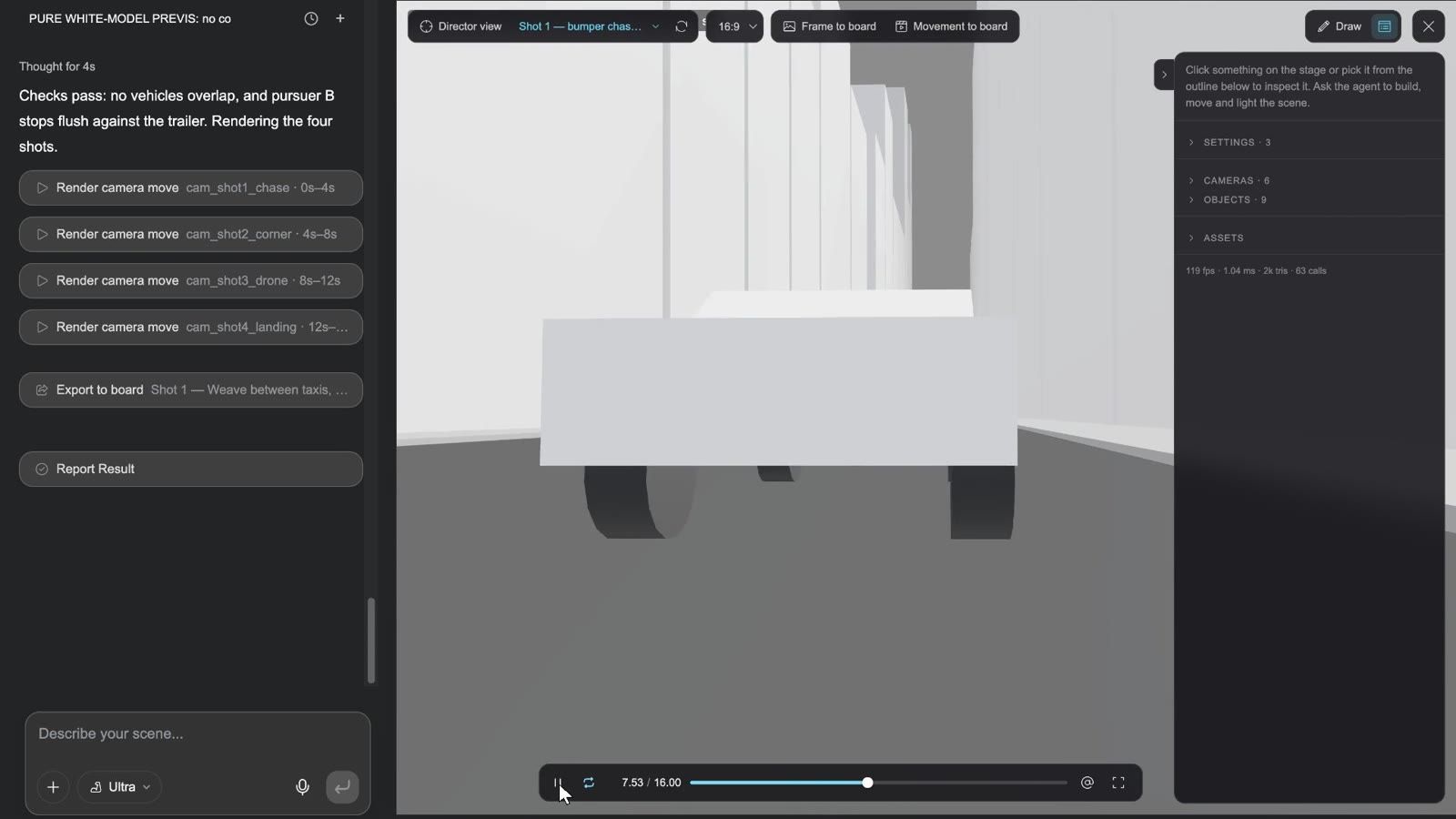
קליפ: פתיחת הבמה ← מבט דרך מצלמת המאסטר ושתי מצלמות שוט באמצעות בורר המצלמות ← ניגון ההדמיה המקדימה ← סיבוב בתצוגת במאי ← הגדרת מצלמה כפעילה תחת CAMERAS ← פריים ללוח ← תנועה ללוח ← סגירה; בלוח יש עכשיו תמונת סטילס וסרטון ההדמיה המקדימה
צעדים ראשונים
- הוסף צומת ← במת בימוי תלת-ממד (בטא, נבנית על ידי הסוכן). מופיע צומת עם תג תלת-ממד; הכפתור היחיד שלו הוא פתח במה.
- לחצו על פתח במה. הבמה נפתחת במסך מלא (בפעם הראשונה מופיעה ההודעה "פותח את במת הבימוי…"): השיחה של הבמה עצמה משמאל, ואזור התצוגה בתלת-ממד מימין.
- תארו את הסצנה בשדה "תארו את הסצנה שלכם..." בפינה השמאלית התחתונה (מי, איפה, איך הם זזים, איך המצלמה זזה) ושלחו. סוכן הבמה משתמש כברירת מחדל ברמה Ultra. אם צריך נקודת התחלה, המצב הריק מציע עזור לי לחשוב על רעיון / צור עולם מתמונת סצנה / בנה הדמיה מקדימה מלוח תכנון / התחל מכתובת URL, כמו דף מוצר.
- הסוכן בונה את הסצנה כהדמיה מקדימה במודל לבן: אנשים הם גלילים או קופסאות בגובה אמיתי, הסט הוא בלוקים אפורים — נפח ותנועה בלבד, בלי טקסטורות או תאורה. הוא יוצר מצלמה אחת לכל שוט (ושומר מצלמת מאסטר) ומדווח בכמה שורות כשהוא מסיים. השלב הזה כמעט לא עולה קרדיטים של מדיה, ובכל זאת הוא מראה אם המרחב עובד.
המשפט שחשוב בתקציר: כתבו במפורש "מודל לבן, תנועה ומצלמה בלבד". בלי זה הסוכן עלול לעצב את הסט (ניאון, גשם, השתקפויות), ואז מודל הווידאו יחקה את המראה במקום את התנועה. התקציר של הדוגמה Night Run נפתח ב-"PURE WHITE-MODEL PREVIS: no colour, no textures, no materials…".
מה רואים כשהבמה נפתחת
הסרגל העליון (משמאל לימין)
| פקד | מה הוא עושה |
|---|---|
| תצוגת במאי | חזרה למצלמה החופשית (גררו כדי לסובב; ריחוף מציג את רמז המקלדת: W A S D לתנועה, Q E למטה / למעלה, Shift למהירות) |
| תצוגת מצלמה ▾ (בורר המצלמות) | מציג את המצלמות שהסוכן יצר; בחרו אחת כדי להביט דרכה; "הוסיפו קודם מצלמה" כל עוד אין מצלמות |
| ↻ | טען מחדש את הבמה מהקבצים שלה |
| 16:9 ▾ | יחס: 16:9, 9:16, 1:1, 4:3, 21:9, 3:4 |
| פריים ללוח | מרנדר תמונת סטילס אחת מהמצלמה הפעילה (1920 פיקסלים בצלע הארוכה) ומוסיף אותה ללוח כצומת תמונה; הודעה קופצת "הפריים נוסף ללוח" |
| תנועה ללוח | מרנדר את ציר הזמן כולו דרך המצלמה הפעילה (1280 פיקסלים בצלע הארוכה, מרונדר בדפדפן שלכם, סטטוס "מרנדר וידאו…") ומוסיף אותו כצומת וידאו; הודעה קופצת "הסרטון נוסף ללוח" |
| ציור | ציירו על הפריים והוסיפו פתקים דביקים; הוסיפו אותם לתור או שלח ישירות לסוכן (עד 10 בתור) |
| סמל החלונית / × | הצגה / הסתרה של המפקח; סגירת הבמה (גם Esc עובד) |
המפקח מימין: כשלא נבחר דבר כתוב בו "לחצו על משהו בבמה או בחרו אותו מקו המתאר שלמטה כדי לבדוק אותו. בקשו מהסוכן לבנות, להזיז ולהאיר את הסצנה." מתחת יש ארבעה מקטעים מתקפלים:
- SETTINGS · n — המתגים, הצבעים והמחוונים שהבמה הספציפית הזו מגדירה (הם מגיעים מהקוד של הסוכן ושונים מבמה לבמה).
- CAMERAS · n — רשימת המצלמות (עם שדה הראייה). לחצו על שורה כדי להביט דרכה; הבחירה מציגה הצג דרך, הגדר כפעיל (המצלמה הפעילה היא זו ש"פריים / תנועה ללוח" משתמשים בה), מחוון שדה ראייה ומיקום / יעד. בכל שורה יש @ (אזכור בצ'אט) שמכניס
@camera:<id>לצ'אט, כדי שתוכלו להפנות את הסוכן אליה במדויק. רק הסוכן יוצר מצלמות — בקשו אחת בצ'אט. - OBJECTS · n — האובייקטים שעל הבמה. לחצו על שורה, או על האובייקט באזור התצוגה, כדי לבחור אותו: גלוי, מיקום / סיבוב / קנה מידה, גודל. גם כאן יש @.
- ASSETS — העלאת קובץ (GLB, טקסטורות, HDR, אודיו…) מהמחשב שלכם (.glb / .gltf / .obj / .fbx, טקסטורות, HDR, אודיו; 100 MB לכל קובץ); בבמה הזו מציג את הקבצים של הבמה הזו, עם מקם ליד קובצי
.glb; ספריית הלוח · תלת-ממד מציגה את מודלי התלת-ממד שכבר נמצאים בספריית הלוח, גם הם עם מקם ו-@.
הנגן בתחתית: הפעלה / השהיה, לולאה, תצוגת הזמן (לדוגמה 7.53 / 16.00), סרגל גלילה, @ (אזכר את הרגע הזה בצ'אט, שמכניס @time:7.5s — "עד עכשיו המכונית כבר צריכה להיות אחרי הפנייה" במרחק לחיצה אחת) ומסך מלא (מסתיר את הפקדים; Esc מחזיר אותם). ציר הזמן הוא כברירת מחדל 10 שניות ב-30 fps; הסוכן יכול לשנות אותו.
בשיחה משמאל העבודה של הסוכן מוצגת ככרטיסים: רנדור תנועת מצלמה
מההדמיה המקדימה לשוט האמיתי
- בלוח, גררו את ה-⊕ של צומת וידאו ההדמיה המקדימה ← וידאו; בחרו מודל שמקבל רפרנס תנועה (למשל Seedance 2.5), באותו יחס כמו ההדמיה המקדימה.
- בפרומפט, ציינו מה כל בלוק מייצג, וכנו אותם לפי המיקום שלהם ביחס למצלמה ("הבלוק הבהיר ביותר, הרחוק ביותר מהמצלמה, הוא המכונית השחורה הנמלטת; זה הקרוב ביותר למצלמה, עם המוט על הגג, הוא ניידת המשטרה, והוא נשאר מאחור כל הזמן") — לא רק לפי צבע. מודל הווידאו עוקב אחרי התנועה של ההדמיה המקדימה, אבל מחלק תפקידים כרצונו.
- צרו. בדוגמה Night Run כל אחת מארבע המצלמות הפיקה קליפ הדמיה מקדימה, כל קליפ הפך לשוט פוטוריאליסטי, והשוטים נערכו לרצף של 16 שניות במחבר הווידאו.
ייבוא מודלים בתלת-ממד משלכם
קובץ .glb שיוצא מ-Blender, מ-C4D או מכל כלי אחר עובר ישירות לבמה: המפקח ← ASSETS ← העלאת קובץ; כשההעלאה מסתיימת הוא ממוקם אוטומטית ("
מתי הבמה שווה את זה: בימוי של כמה אנשים, מרדפים, תנועה דרך חללים פנימיים, מוצר עם יחס קבוע לסביבה שלו, כמה גרסאות של אותה מצלמה בדיוק. דיוקן פשוט או תקריב של מוצר לא צריכים אותה.
דוגמאות רשמיות: Night Run — car chase, 3D stage to Seedance ב"קבל השראה" נוצרה בדיוק כך — ארבע תנועות מצלמה ננעלו על הבמה הלבנה, ואז נשלחו ל-Seedance לשוטים האמיתיים. Florida House — floor plan to 3D cutaway מראה שימוש אחר: תוכנית קומה שהפכה לרינדור ממבט על, ואז נבנתה מחדש על הבמה קיר אחר קיר כחתך תלת-ממדי מרוהט, ויוצאה כתמונות סטילס ממבט על וממבט ציפור בזווית 45°.
במת הבימוי ב-30 שניות:
עולמות תלת-ממד והוספת שלד
-
עולם תלת-ממד (הוסף צומת) / יצירת עולם תלת-ממד בתמונה: מרחב שאפשר להסתובב סביבו ולהיכנס אליו, שנוצר מתיאור או מתמונה; התוצאה היא צומת תלת-ממד עם תצוגת סיור.
-
הוסף שלד: הוספת שלד אוטומטית לצורך הנפשה. ההיקף חשוב: זה עובד רק על מודלים שנוצרו עם Tripo, ורק על דמויות / יצורים; אי אפשר להוסיף שלד למודלים שהועלו, לעולמות תלת-ממד ולתוצאות שכבר יש להן שלד.
דפי HTML: שלושה סוגים, ולכל אחד סטודיו משלו
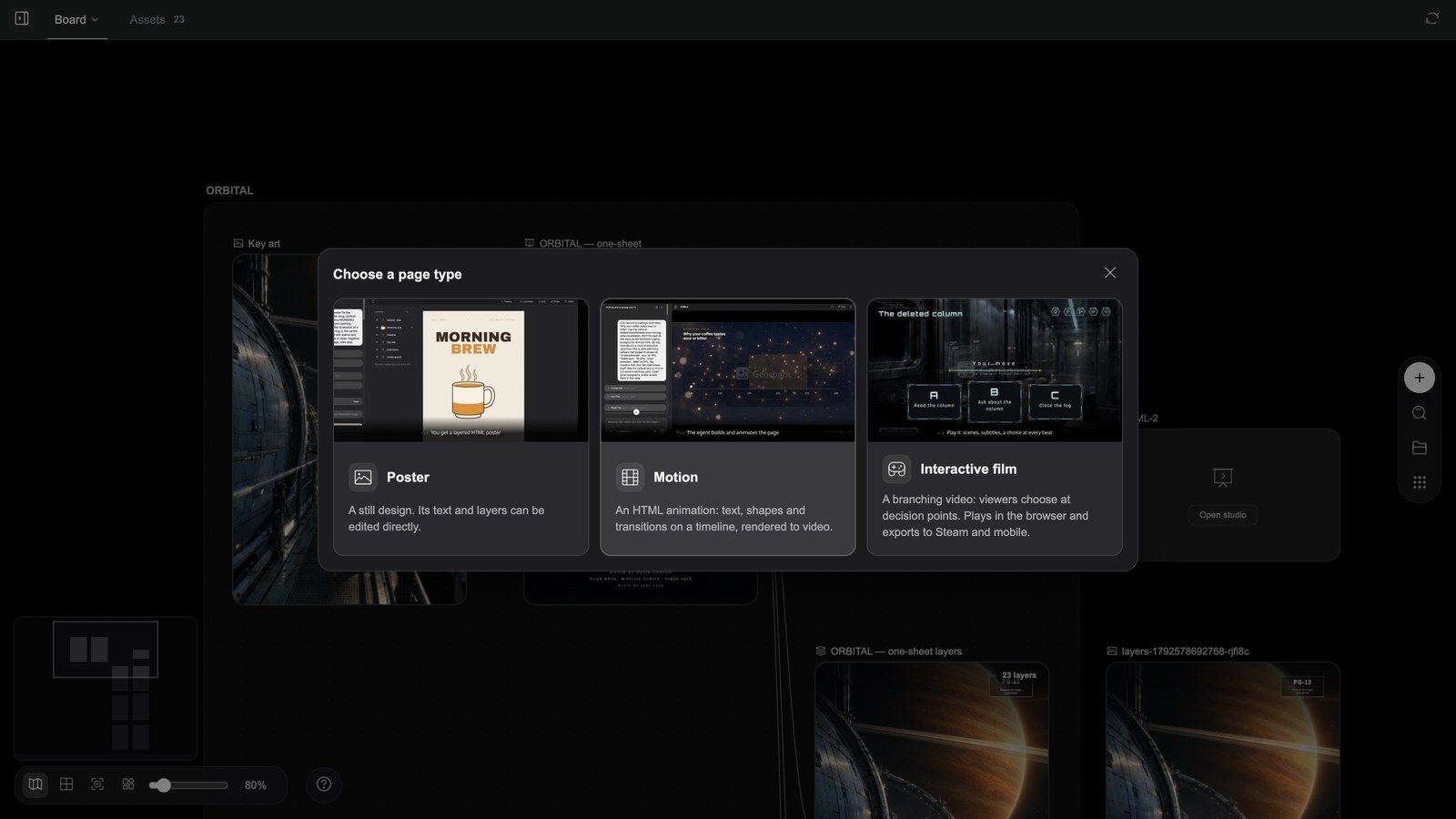
צומת HTML מפיק דף שמתנגן ומגיב, לא תמונה. הוסף צומת ← HTML (בטא) מניח כרטיס ריק שהכפתור היחיד שלו הוא פתח סטודיו; בפעם הראשונה שפותחים אותו, בחר סוג עמוד שואל:
| סוג | התיאור בחלון הדו-שיח | קנבס | שם הסטודיו שלו |
|---|---|---|---|
| פוסטר | עיצוב סטטי. אפשר לערוך ישירות את הטקסט והשכבות שלו. | 1080×1620 | Design Studio |
| תנועה | הנפשת HTML: טקסט, צורות ומעברים על ציר זמן, שמרונדרים לווידאו. — חלון הדו-שיח ממעיט בערכו; זה ה-After Effects של הלוח, ראו בהמשך | 1920×1080 | Motion Studio |
| סרט אינטראקטיבי | סרטון מסתעף: הצופים בוחרים בנקודות החלטה. מתנגן בדפדפן ומיוצא ל-Steam ולמובייל. | 1920×1080 | Interactive Studio |
כל כרטיס מנגן תצוגה מקדימה קצרה בריחוף. רק לסרט אינטראקטיבי יש שלב שני, בחר ערכת עיצוב לממשק הסרט: סיני קלאסי (גילופי דיו ולכה מוזהבת, חותמות ורמיליון — דרמה תקופתית, ווּשְׁיָה, תככי חצר), מדע בדיוני (לוחות בגוון מתכת אקדח, פסי אור ציאן — חלל, סייברפאנק), פנטזיה סינית (קווי זהב דקים, עיטורי אמטיסט, חותמות קמע — טיפוח רוחני, פנטזיה אפית, מיתולוגיה) ומודרני (זכוכית חלבית, מסגרות דקיקות, הדגשה בוורוד ניאון, בחירות בבועות צ'אט — עירוני, רומנטיקה, אימה, פשע). ערכת העיצוב נקבעת פעם אחת; הערכה שלה נכנסת לתיקיית ערכת העיצוב של הסרט, ואפשר לעצב אותה מחדש בסטודיו מאוחר יותר.
הסטודיו נפתח מיד כשבוחרים ("פותח סטודיו…"), עם שורת מציין מיקום בדף, כמו "תארו את הפוסטר שלכם בצ'אט". הסטודיו הריק מציע כמה פתיחות שממלאות את תיבת הכתיבה: לפוסטרים פוסטר השקה מתקציר קצר / עצב את הטקסט שלי כפוסטר טיפוגרפי / עצב מחדש את הפוסטר הנוכחי; לתנועה הנפש את הדף הזה לפי סדר הקריאה / כרטיס כותרת של 6 שניות / תזמן את התנועה לקריינות; לסרטים כתוב את גרף הסיפור מהקליפים שלי / תכנן את המקטעים שעדיין חסרים לי / עצב מחדש את הכריכה ואת הבחירות.
יש סוג רביעי, אפליקציה (דף אינטראקטיבי עצמאי: משחק, כלי, אב טיפוס). הוא לא מופיע בחלון הדו-שיח — הסוכן יוצר אותו כשמשימה דורשת זאת — והסטודיו שלו הוא App Studio.
סרגל הכלים של הצומת משתנה לפי הסוג (מסך מלא ו-מחק תמיד בצד ימין):
| סוג | סרגל כלים |
|---|---|
| פוסטר | ייצוא שכבות, Design Studio |
| תנועה | רנדר, Motion Studio |
| סרט אינטראקטיבי | ייצוא חבילת הפצה, הורדת חבילת הפצה (אחרי שקיימת חבילה), Interactive Studio |
| אפליקציה | App Studio |
צומת שהתקציר שהסוכן כתב לו עדיין לא הורץ מציג קודם הפעל. מסך מלא מריץ את הדף (פוסטר / סרט / אפליקציה) או מנגן את הקומפוזיציה (תנועה).
פוסטרים: עדיין קובץ עיצוב כשמסיימים
קליפ: צומת פוסטר ← ייצוא שכבות ← מסמך שכבות מופיע על הלוח ← ערוך שכבות פותח את עורך השכבות ← שינוי שכבה ← ייצא לקנבס
בתוך Design Studio
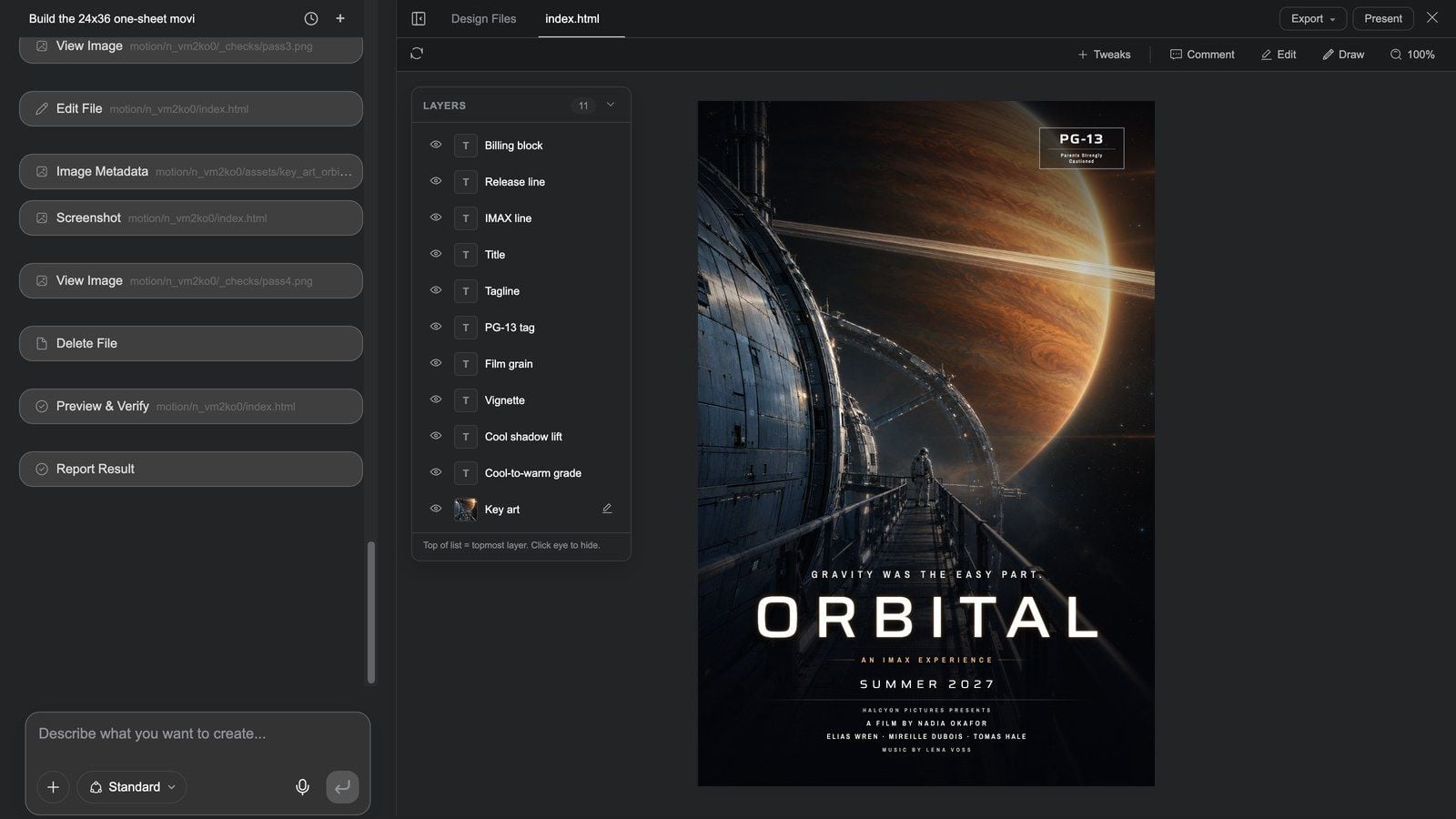
Design Studio נפתח במסך מלא: השיחה של הפוסטר עצמו משמאל, הדף מימין.
- שורת הלשוניות הראשונה: הסתר צ'אט / הצג צ'אט, קבצי עיצוב, לשוניות הקבצים, שאלות כשהסוכן שואל; מימין ייצוא ▾ (ייצא תמונה, ייצוא PSD — שכבה אחת לכל שכבת פוסטר — ו-ייצוא שכבות ללוח) ו-הצגה.
- השורה השנייה: טען מחדש תצוגה מקדימה, התאמות (בקשו מהסוכן פקדים שניתן לכוונן), תגובה (הוספת תגובה לאלמנט בדף), ערוך (מגירה בצד ימין: לחצו על כל דבר בקנבס כדי לשנות את הטיפוגרפיה, הגודל והתיבה שלו), ציור (סימון ושליחה לסוכן), זום.
- חלונית השכבות: כל שכבות הפוסטר (בלוק קרדיטים, כותרת, סלוגן, Key art…), ולכל אחת עין להסתר שכבה / הצג שכבה; שכבות תמונה מציעות צור תמונה מחדש.
- השינויים נכתבים ישירות לדף; אין כפתור שמירה. לסגנון כללי אחר, בקשו בצ'אט.
מייצאים את השכבות ומסיימים בעורך השכבות
- בחזרה בלוח, בחרו את צומת הפוסטר ולחצו על ייצוא שכבות (בכרטיס כתוב "מייצא שכבות…").
- כשזה מסתיים — "השכבות יוצאו לצומת חדש" — מסמך שכבות בשם "
layers" מופיע ליד הפוסטר, עם שכבה אחת לכל שכבת פוסטר (עד 128). שכבות שאי אפשר להמיר לרסטר (למשל גרעיניות פילם במסנן SVG) מדולגות עם ההודעה "N שכבות דולגו: …". - לחצו על ערוך שכבות שלו כדי לפתוח את עורך השכבות ברמת Photoshop: סדר, שקיפות, מצבי מיזוג, ריטוש, חיתוך, טיפוגרפיה — ראו הלוח וכלי התמונה.
- ייצא לקנבס כדי להחזיר את התוצאה כתמונה חדשה, או הורד PNG / PSD.
השרשרת הזו — דף ← ייצוא שכבות ← עורך השכבות ← חזרה ללוח — היא הכי פחות מוכרת והכי שימושית ב-Media Studio: אפשר לערוך פריסה שנוצרה ב-AI כמו קובץ עיצוב במקום ליצור אותה מחדש.
דפי תנועה: ה-After Effects של הלוח
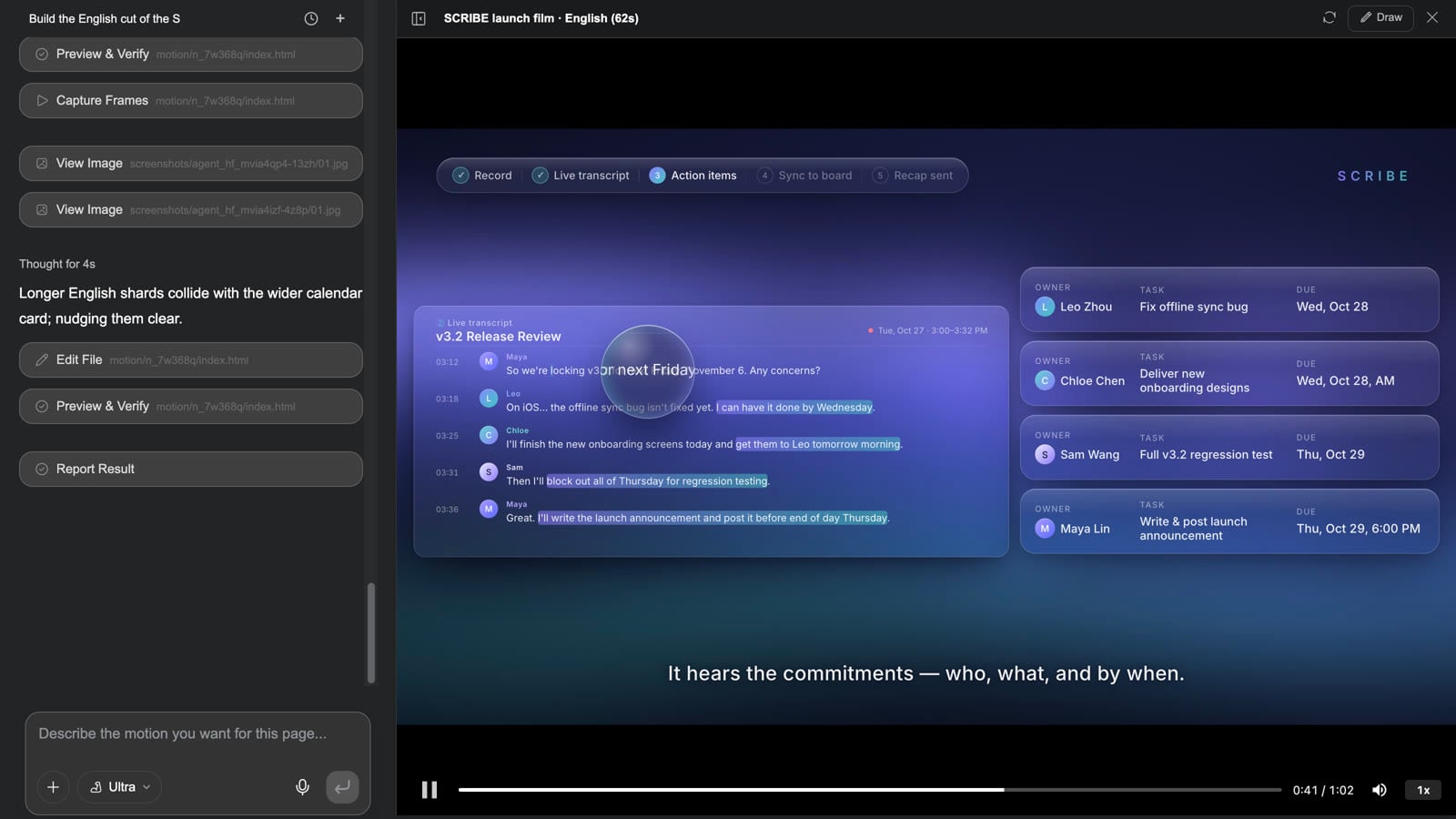
צומת תנועה הוא לא "הנפשה קטנה". הוא קומפוזיציה שמרונדרת בדיוק של פריים: הסוכן של Motion Studio כותב אותה ב-HTML, ורנדר הופך אותה לווידאו פריים אחר פריים. בלוח הוא מעבר העריכה הסופית שקליפ שנוצר לא יכול להכיל — בכל פעם שפריים צריך להיות מדויק, לכאן הוא הולך:
- טקסט, מספרים, לוגואים וטיפוגרפיה של המותג על גבי צילומים אמיתיים או צילומים שנוצרו;
- כרטיסי כותרת, כותרות, שלישים תחתונים, כרטיסי סיום;
- סרטוני הסבר וסיפורי נתונים: עמודות צומחות מהציר, קווים נמתחים לאורך המסלול שלהם, מספרים סופרים עד הערך שלהם;
- יצירות קידום ומוצר, סרטוני השקה, עדכוני מוצר, הדגמות HUD, טריילרים: יצירות שלמות שעשויות מגרפיקה, טיפוגרפיה ותנועת ממשק;
- כתוביות מסונכרנות למילים מרצועת קריינות (הדגשה, כמוסות קריוקי, הטחה במסך מלא, ניאון, מילוי במעבר צבע — או פס כתוביות פשוט ושליש תחתון עסקי);
- מסכות ומצבי מיזוג, ומעברי shader של WebGL בין סצנות (מעבר הדרגתי, ניגובים, אדווה, תריס, גליץ', החלפה מטושטשת, הבזק…);
- תלת-ממד ב-Three.js: מודלים, חלקיקים, אורות ותנועות מצלמה — לשוט תלת-ממדי שצריך להיות מבוקר עד רמת הפריים במקום שמודל וידאו ינחש אותו;
- הנפשות Lottie, יצירות מרובות סצנות (תת-קומפוזיציה אחת לכל סצנה) ותבניות עם פרמטרים (כותרת, צבעים ואורך כמשתנים).
איך החומרים נכנסים: חברו את צומתי הווידאו / התמונה / האודיו שבלוח לצומת התנועה. וידאו הופך לצילום שמתחת, על כל הפריים (הוא יכול לכלול דחיפה איטית או תנועה דומה), תמונות הופכות לשכבות, אודיו הופך לקריינות או למוזיקת הרקע — והקצב של היצירה נקבע לפי הקול: כשצומת אודיו מחובר, אורך הקליפ והרגע שבו כל שורה מופיעה עוקבים אחרי הסאונד.
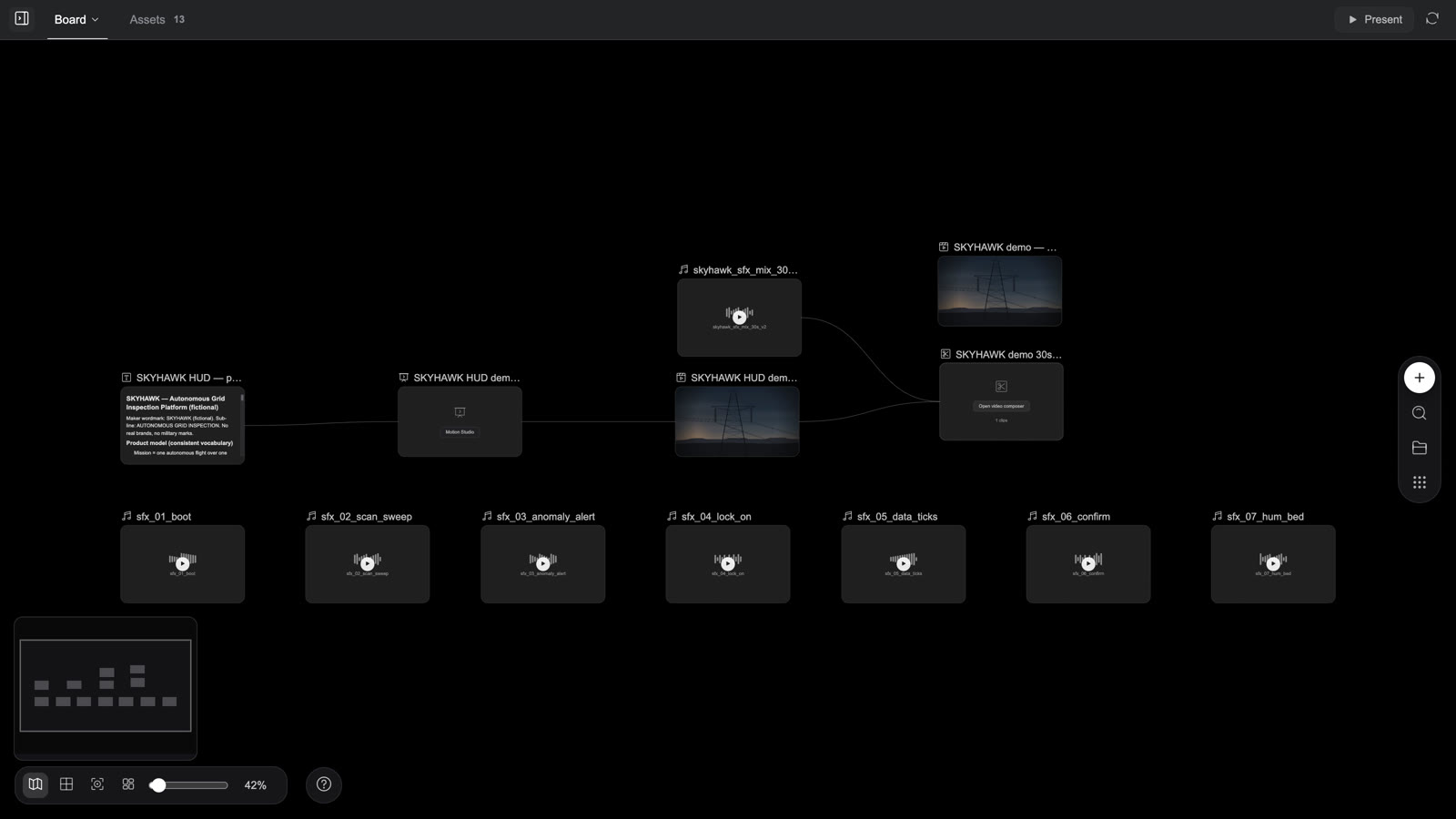
קטעים מתשע יצירות התנועה ב-HTML מ"קבל השראה" בדף הבית (5 שניות כל אחת): HUD מעל צילומי רחפן, סרט השקה שבו ממשק המוצר מצויר בתנועה, סמלים שמתמזגים ללוגו, עדכון מוצר עם המספרים שלו על המסך, דוח נתונים על גבי צילומים, תרשימים שמציירים את עצמם בסרטון ידע, סרטון 1:1 לחנות מקוונת, הדגמת משחק פיקסלים וטריילר בסגנון VHS — כל אחת מהן רונדרה מצומת תנועה.
מתי להשתמש ב-Motion, ומתי לא
| מה אתם רוצים | במה להשתמש |
|---|---|
| טקסט, מספרים, לוגואים או ממשק מדויקים; כרטיסי כותרת, שלישים תחתונים, כתוביות | תנועה |
| סרטון הסבר, דוח נתונים, עדכון מוצר, סרט השקה, HUD, טריילר, סרטון לחנות מקוונת | תנועה (היצירה כולה) |
| קליפ שכבר יצרתם, ועוד כותרות / טיפוגרפיה של המותג / כתוביות מסונכרנות למילים / שכבות נתונים | תנועה: חברו את צומת הווידאו הזה ורנדרו צומת וידאו חדש; הקליפ המקורי לא משתנה |
| משחק של בני אדם, סצנות טבעיות, אופי העדשה, אור | יצירת וידאו; ואז מעבר Motion כשהטקסט חייב להיות מדויק |
| רק חיבור קליפים, פס כתוביות, מוזיקה, ייצוא | מחבר הווידאו מהיר יותר |
| פריסה סטטית שאפשר להמשיך לערוך | פוסטר |
צעדים ראשונים
שלוש דרכים שמובילות לאותו מקום:
- אמרו לסוכן (הדרך הרגילה): תארו את היצירה, כתבו "כדף תנועה ב-HTML", וחברו או אזכרו עם @ את צילומי המוצר, הצילומים, הלוגו והקריינות. הסוכן כותב קודם את התסריט / המפרט לצומת טקסט, ואז יוצר את צומת התנועה ומעביר אותו לסטודיו; הרינדור הוא צומת הווידאו שליד צומת התנועה, והמחבר מערבב אפקטים קוליים או מוסיף פתיח כשרוצים גרסת מאסטר — לכל תשע הדוגמאות בדף הבית יש את אותו מבנה: טקסט מפרט ← צומת תנועה ← וידאו מרונדר ← מחבר.
- הניחו את הצומת בעצמכם: הוסף צומת ← HTML ← פתח סטודיו ← תנועה, ואז כתבו את התקציר בצ'אט של הסטודיו (אורך, סצנות, איזה טקסט כל סצנה מציגה, צבעי המותג, אפקטים קוליים / קריינות).
- התחילו מדוגמה: כל כרטיס תנועה ב-HTML תחת קבל השראה בדף הבית ← העתק והמשך, ואז החליפו את שם המוצר, המספרים והצבעים בשלכם (כל דוגמה כוללת פרומפט המשך בן שורה אחת; ראו מתכון 16).
איך Motion Studio עובד
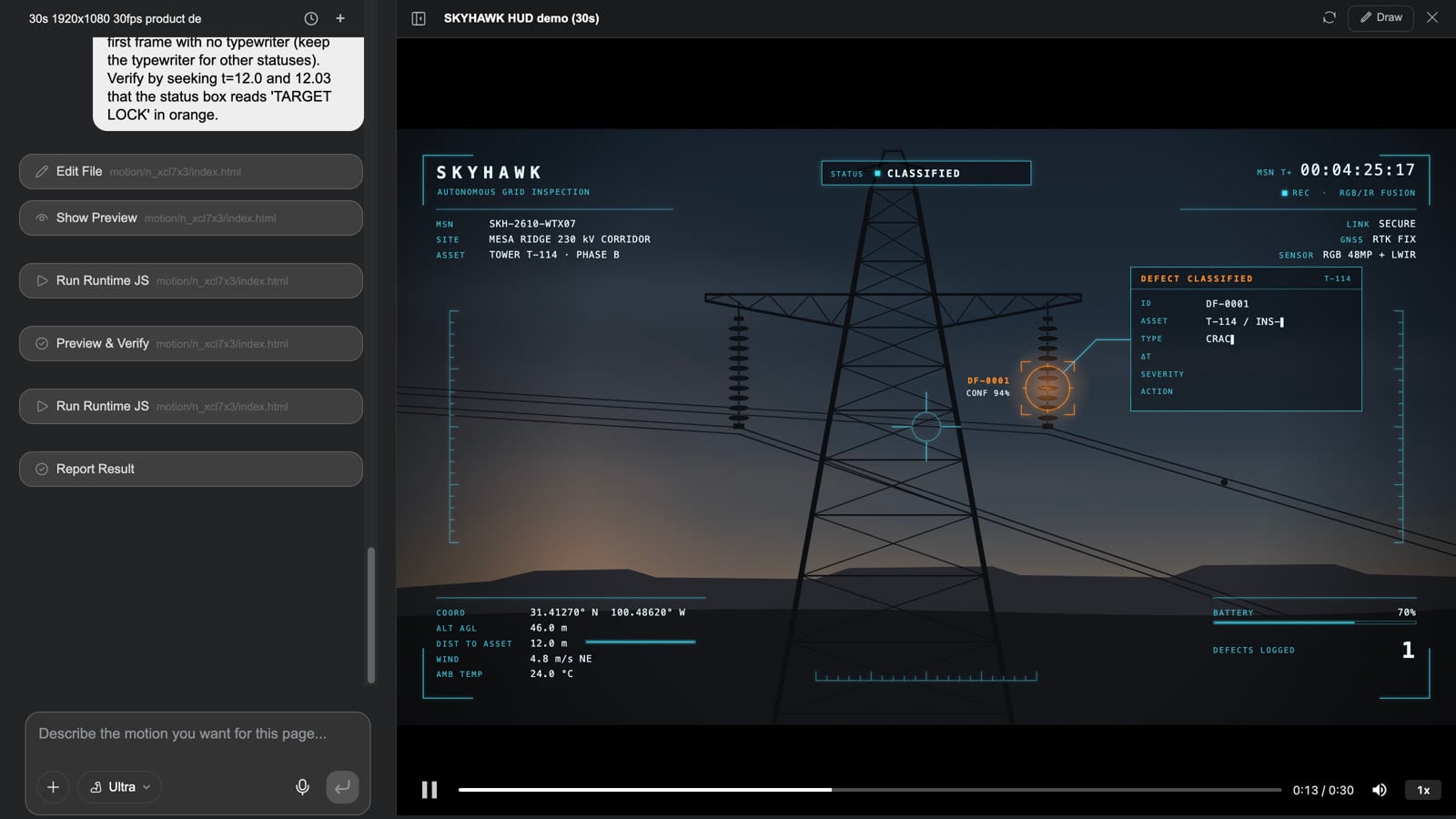
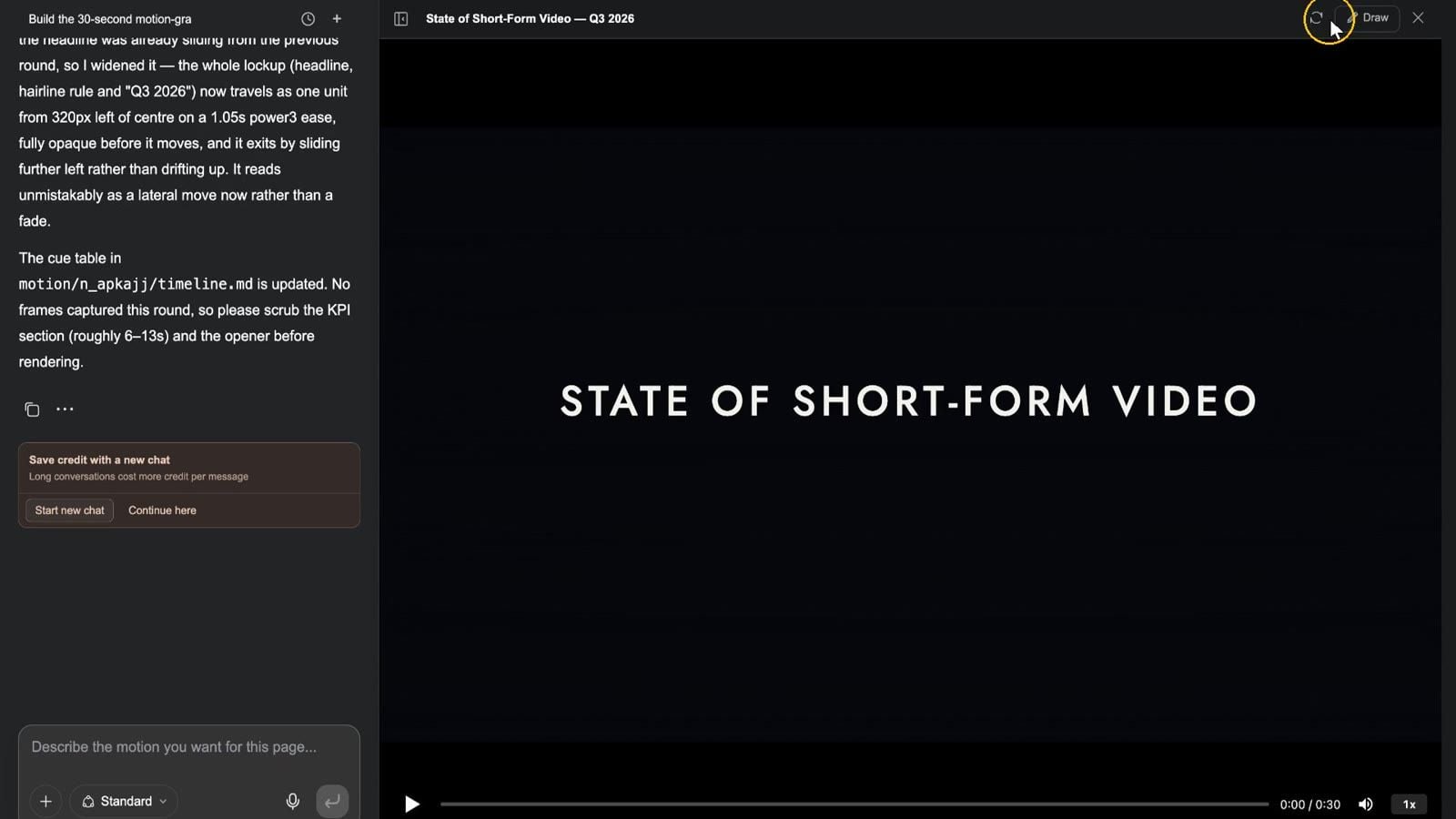
Motion Studio מונע בשיחה. אין ציר זמן של פריימים מרכזיים לגרור — הסוכן מסדר את הצילומים, הטקסט, הגרפיקה והמעברים על ציר זמן לפי התיאור שלכם; אתם צופים בתצוגה המקדימה (סרגל ההתקדמות מאפשר לקפוץ לכל רגע) ומשנים דברים במשפט.
קליפ: שינוי HUD מעל צילומי רחפן — פתיחת Motion Studio ← ניגון עד נעילת המטרה ב-12 שניות ← בקשה ל"כוונת בגוון ענבר ותצוגת רמת הביטחון בפינה השמאלית התחתונה" ← טען מחדש תצוגה מקדימה אחרי שהסוכן מסיים וניגון חוזר ← סגור ← רנדר ← צומת הווידאו בלוח מתעדכן במקום
- בחרו צומת תנועה ולחצו על Motion Studio (או על הכפתור שבכרטיס). השיחה נמצאת משמאל (בתיבת הכתיבה כתוב "תארו את התנועה שאתם רוצים לדף הזה..."); הנגן נמצא מימין, ובתחתיתו הפעלה, סרגל התקדמות שאפשר לגלול בו, השתק ומהירות ניגון.
- גללו לרגע שרוצים לשנות ותארו את השינוי — "הכנס את הכותרת בהחלקה משמאל במקום בדהייה; ספור את שלושת המספרים הגדולים כלפי מעלה במשך שתי שניות כל אחד; צבע את כוונת הנעילה בענבר; החזק את הלוגו הסופי שנייה נוספת". הסוכן מסכם אילו נקודות תזמון הוא שינה.
- לחצו על טען מחדש תצוגה מקדימה ונגנו שוב. בסרגל העליון יש גם ציור (סמנו בעיגול את המקום ושלחו לסוכן) ו-סגור.
- סגרו את הסטודיו, בחרו את הצומת ולחצו על רנדר: בכרטיס כתוב "מרנדר…", ואחר כך "התנועה רונדרה", וצומת וידאו באותו שם מופיע לידו (או מתעדכן). רינדור נוסף מעדכן את צומת הווידאו הזה במקום — הרינדורים לא מצטברים.
- את צומת הווידאו הזה אפשר להכניס ישירות למחבר הווידאו לעריכה, למיקס או לפתיח.
כדאי לדעת: חברו צומת אודיו לצומת התנועה, והרינדור יתייחס אליו כקריינות ויתאים את עצמו לאורך שלו; שני רינדורים רצים בו-זמנית, כל אחד עד כ-20 דקות; דף תנועה מכיל עד 60 צומתי אלמנטים. האפקטים הקוליים, המוזיקה והקריינות של הדף עצמו נכנסים לרינדור; כדי להוסיף שכבות סאונד, הכניסו את הווידאו המרונדר ואת צומתי האודיו למחבר יחד. לקומפוזיציות כבדות (תלת-ממד, מעברי shader, יצירות ארוכות מרובות סצנות) הגדירו את רמת המודל של הסטודיו ל-Ultra או ל-Mega. כשדפי מצגות / Design הופכים לסרטון עם קריינות, כל דף הוא אחד מצומתי התנועה האלה — פתחו את ה-Motion Studio של אותו דף כדי לשנות אותו, ואז רנדרו מחדש רק את הדף הזה.
דפי תנועה ב-30 שניות:
סרטים אינטראקטיביים
סרט אינטראקטיבי הוא גרף של מקטעים באורך 5–15 שניות: הצופים בוחרים בכל נקודת החלטה, הסיפור מסתעף, והוא מסתיים באחד מכמה סופים.
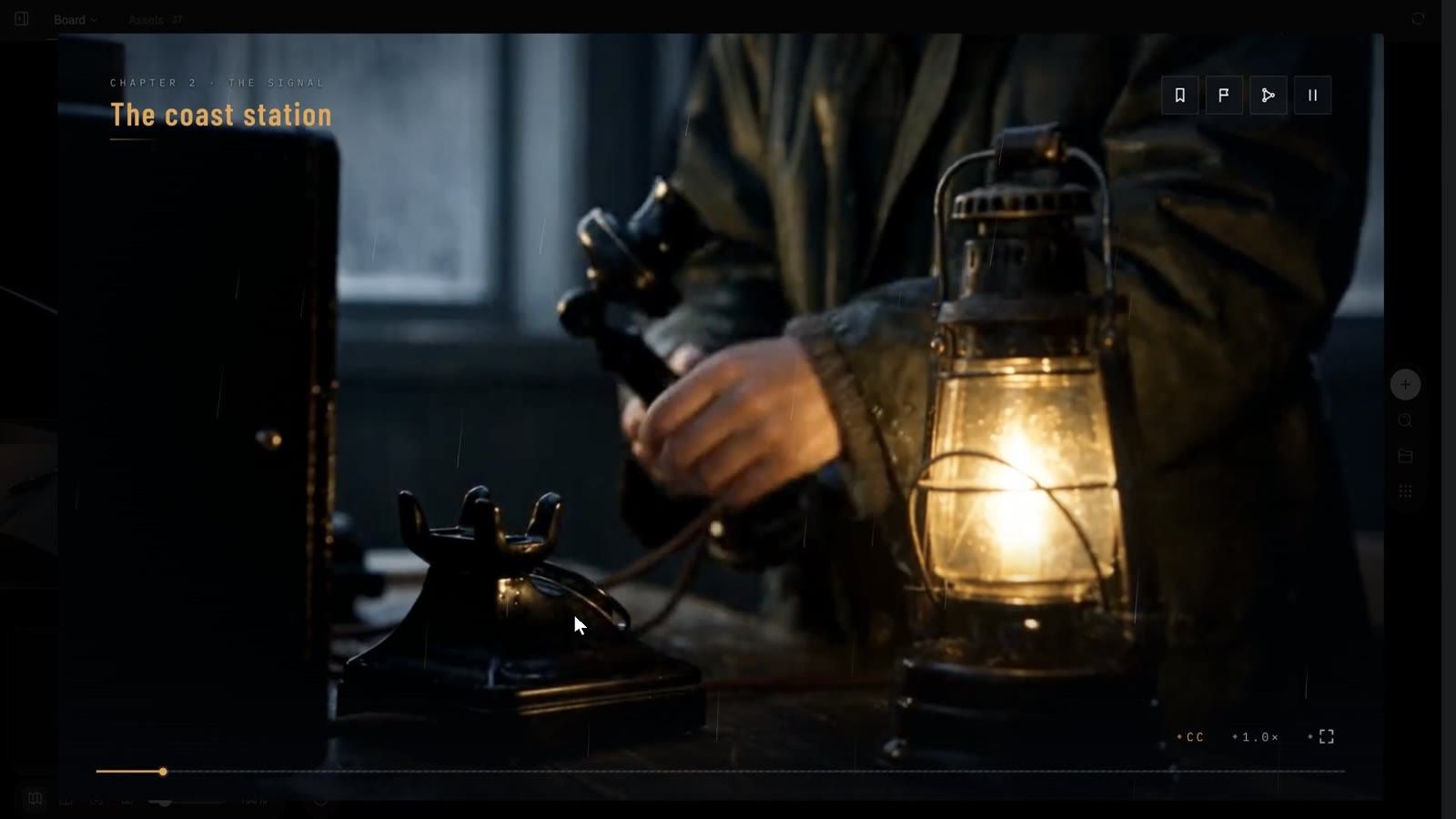
קליפ: בחירת צומת הסרט ← מסך מלא פותח את הנגן ← כריכה ← משחק חדש ← המקטע הראשון ← ארבע בחירות מופיעות בנקודת ההחלטה ← בחירה באחת ← הסיפור מסתעף ← עץ הסיפור מציג את תרשים הזרימה ← תפריט פותח את כרטיס ההשהיה ← המשך
יצירת סרט כזה
- התסריט, המקטעים וההסתעפויות נמצאים כולם בפרויקט:
story.jsonמכיל את הפתיחה, את הווידאו של כל מקטע, כתוביות (.vtt), 1–6 בחירות ומה בא אחר כך, וגם פרקים, דמויות, הישגים ומחרוזות הממשק. - הדרך הקלה ביותר היא המיומנות משחק קולנועי אינטראקטיבי ("הפכו סיפור לסרט אינטראקטיבי מסתעף: הצופים בוחרים בנקודות החלטה; תצוגה מקדימה בקנבס, ייצוא ל-Steam ולמובייל."): מסיפור אחד הסוכן כותב את גרף הסיפור, מפרט את המקטעים שעדיין חסרים, יוצר אותם ומחבר אותם לנגן. בלוח רואים צומת וידאו לכל הסתעפות וצומת טקסט "עץ הסיפור".
- השתמשו ב-Interactive Studio כדי לכוונן את הכריכה, את הטקסט של הבחירות ואת ערכת העיצוב דרך הצ'אט.
בתוך הנגן
- כריכה: כותרת וסלוגן; הפעלה פותח את תפריט הכותרת: המשך / משחק חדש / פרקים / טעינה / סופים (n/4 נפתחו) / הישגים / דמויות / הגדרות / קרדיטים.
- במהלך הצפייה: שם הפרק בפינה השמאלית העליונה; ארבעה תגים בפינה הימנית העליונה — פרקים / סופים / עץ הסיפור / תפריט; בפינה הימנית התחתונה CC (כתוביות), 1.0× (מהירות), מסך מלא. אי אפשר לדלג בצפייה הראשונה ("אין דילוג בצפייה ראשונה"); מקטעים שכבר ראיתם מקבלים ⏭ דלג על מה שנצפה.
- נקודות החלטה: כרטיסי הבחירה מופיעים כמה שניות לפני שמקטע מסתיים (אפשר גם עם ספירה לאחור — החלטה מתוזמנת; כשהזמן נגמר נבחרת בחירת ברירת המחדל: "גם שתיקה היא בחירה").
- עץ הסיפור: תרשים הזרימה של הסרט כולו, עם הצמתים שבהם ביקרתם מוארים, ובנוסף הצג הכול / אתר את הנוכחי / חזור לכאן.
- תפריט (כרטיס השהיה): המשך / הפעל את הסצנה מחדש / פרקים / שמירה / טעינה / הגדרות / חזרה למסך הכותרת; שלוש משבצות שמירה ועוד שמירה אוטומטית.
- הגדרות: עוצמת קול, אפקטים קוליים, מהירות ניגון, כתוביות, סגנון כתוביות (קו מתאר / פס), שמות דוברים, גודל כתוביות, מקטעים שנצפו, הורד הכול, נקה הורדות ושמירות, מסך מלא.
אריזה ופרסום
- בחרו את הצומת ולחצו על ייצוא חבילת הפצה: החלון הקופץ מציג "מכין את חבילת ההפצה…", "מעלה מדיה n/total", "אורז את חבילת ההפצה…".
- כשזה מסתיים, הכפתור הופך להורדת חבילת הפצה, והחלון הקופץ אומר "הורידו את קובץ ה-zip והעבירו אותו ל-GenCode, אפליקציית שולחן העבודה. היא תעזור לכם לארוז ולפרסם אותו לאינטרנט, לשולחן העבודה (Steam) ולמובייל." (GenCode מקשר לדף ההורדה.)
- קובץ ה-zip מכיל את
app/(גרסת האינטרנט: index.html, סביבת הריצה, story.json, manifest), אתdesktop/(פרויקט Electron עם סקריפטים של Steam depot), אתmobile/(פרויקט Capacitor ל-iOS ול-Android) וקובץ README. הפרסום עצמו מתבצע ב-GenCode — יצירת התוכן ואירוח שלו מופרדים בכוונה.
הלוח מייצא חבילת הפצה בסטרימינג (המדיה נטענת מהענן), ולכן צריך קודם לשתף את הפרויקט באופן ציבורי; אחרת תופיע ההודעה "הפרויקט לא משותף באופן ציבורי: חבילות הפצה בסטרימינג לא יכולות לטעון מדיה עד שהוא ישותף".
הדוגמה הרשמית The Lighthouse Signal — interactive film היא פרויקט שלם עם ארבעה סופים; הלוח שלה לקריאה בלבד מציג כל מקטע הסתעפות ואת עץ הסיפור.
סרטים אינטראקטיביים ב-30 שניות:
שאלות נפוצות
במה במת הבימוי שונה מיצירת וידאו ישירה?
הבמה נותנת לכם קודם הדמיה מקדימה במודל לבן: המצלמות, הבימוי וההסתרה גלויים לפני שקרדיטים כלשהם מושקעים ברינדור. בסצנות מרחביות מורכבות, זה מה שמונע צילום מחדש של רצף שלם.
אפשר להשתמש במודלים בתלת-ממד משלי?
כן. המפקח ← ASSETS ← העלאת קובץ מקבל .glb (וגם gltf / obj / fbx, טקסטורות, HDR, אודיו; 100 MB לכל קובץ), או מקמו מודל מתוך ספריית הלוח · תלת-ממד. לעומת זאת, הוסף שלד עובד רק על מודלים שנוצרו עם Tripo — אלה שני דברים נפרדים.
האם "פריים ללוח" לוכד את התצוגה שאני מסתכל עליה?
לא — הוא מרנדר את המצלמה הפעילה. כדי ללכוד את המצלמה שדרכה אתם מביטים, בחרו אותה תחת CAMERAS ולחצו על הגדר כפעיל.
אפשר לערוך דף HTML אחרי שהוא נוצר?
כן, בכמה רמות: את הדף עצמו בסטודיו שלו (צ'אט, מגירת העריכה, חלונית השכבות); לעבודה ברמת הפיקסל, ייצוא שכבות הופך אותו למסמך שכבות לעורך השכבות.
למה אין ל-Motion Studio ציר זמן?
הוא מונע בשיחה: הסוכן מסדר את התנועה לפי התיאור שלכם, אתם צופים בתצוגה המקדימה ומשנים אותה במשפט; סרגל ההתקדמות של הנגן מאפשר לקפוץ לכל רגע לפני שמעירים. לשליטה ברמת הפריים, כתבו את התזמונים בתקציר ("העמודות צומחות בשנייה 3", "נעילה ב-12 שניות"), והסוכן ימקם אותם בדיוק של שנייה — וזה בדיוק מה שמבדיל אותו ממודל וידאו: הפריים נכתב, לא מנוחש.
אפשר לפרסם סרט אינטראקטיבי?
כן — ייצוא חבילת הפצה, ואז פרסום באמצעות GenCode לאינטרנט, לשולחן העבודה (Steam) ולמובייל.
פתרון בעיות
הבמה או Motion Studio לא נפתחים
"במת הבימוי בתלת-ממד לא מופעלת בחשבון הזה" / "Motion Studio לא מופעל בחשבון הזה" כמעט תמיד אומר שמנהל סביבת העבודה השבית את Media Studio (אותו מתג כמו של הלוח), או שאין לכם הרשאת כתיבה בפרויקט (שיתוף לקריאה בלבד). בפרויקטים לקריאה בלבד מופיעה גם ההודעה "הבמה הזו עדיין לא הוגדרה. בקשו מהבעלים לפתוח אותה פעם אחת."
הבמה ריקה / "טעינת הבמה נכשלה."
לחצו על טען מחדש; אם זה לא עוזר, לחצו על בקש מהסוכן לתקן — הסוכן בודק את הקוד של עצמו.
הסרטון של "תנועה ללוח" שחור או קצר מאוד
אל תחליפו לשוניות בזמן שהוא מרונדר בדפדפן; בדקו את המצלמה הפעילה ואת אורך ציר הזמן (הסכום בצד ימין של הנגן).
השכבות שיוצאו לא תואמות לפוסטר
ייצוא שכבות ממיר לרסטר כל אלמנט שניתן לייצוא; מסנני SVG וחלק מאפקטי המיזוג לא יכולים להפוך לשכבות נפרדות, ולכן הם מדולגים והכרטיס אומר "N שכבות דולגו".
"רנדר" לא עושה כלום / "כבר מרנדר"
רינדור אחד לכל צומת בכל פעם ושניים לכל פרויקט; המתינו ש"מרנדר…" ייעלם. לפוסטר אין תנועה לרנדר — הוא צריך ייצוא שכבות.
האם מאמר זה היה מועיל?