

Media Studio: הלוח וכלי התמונהנסה עכשיו
Media Studio: הלוח וכלי התמונה
מה זה הלוח
הלוח הוא שולחן העבודה של Media Studio. כל מה שאתם מבקשים מהסוכן מגיע אליו, וכל מה שנמצא עליו אפשר לשנות.
- כל תוצר הוא צומת. תמונות, וידאו, אודיו, תלת-ממד, טקסט, מחברי וידאו, מסמכי שכבות (עורך תמונות), במות בימוי תלת-ממד ודפי HTML — תשעה סוגי צמתים, כולם על לוח אחד.
- חיבור פירושו "רפרנס". גררו מה-⊕ של צומת A לצומת B, והיצירה הבאה של B תשתמש ב-A כרפרנס. כך דמות, מוצר או סט נשארים עקביים לאורך עשרות שוטים.
- פרויקט יכול להכיל כמה לוחות. פתחו את התפריט שליד הלשונית לוח: לוח חדש, שנה שם לוח, מחק לוח (תמיד נשאר לפחות לוח אחד, ואי אפשר למחוק לוח שיש בו יצירות שעדיין רצות).
- הכול נשמר אוטומטית. ביטול / ביצוע מחדש עובדים (⌘Z / ⇧⌘Z); טענו מחדש או עברו למכשיר אחר, והלוח יהיה בדיוק כפי שהשארתם אותו.
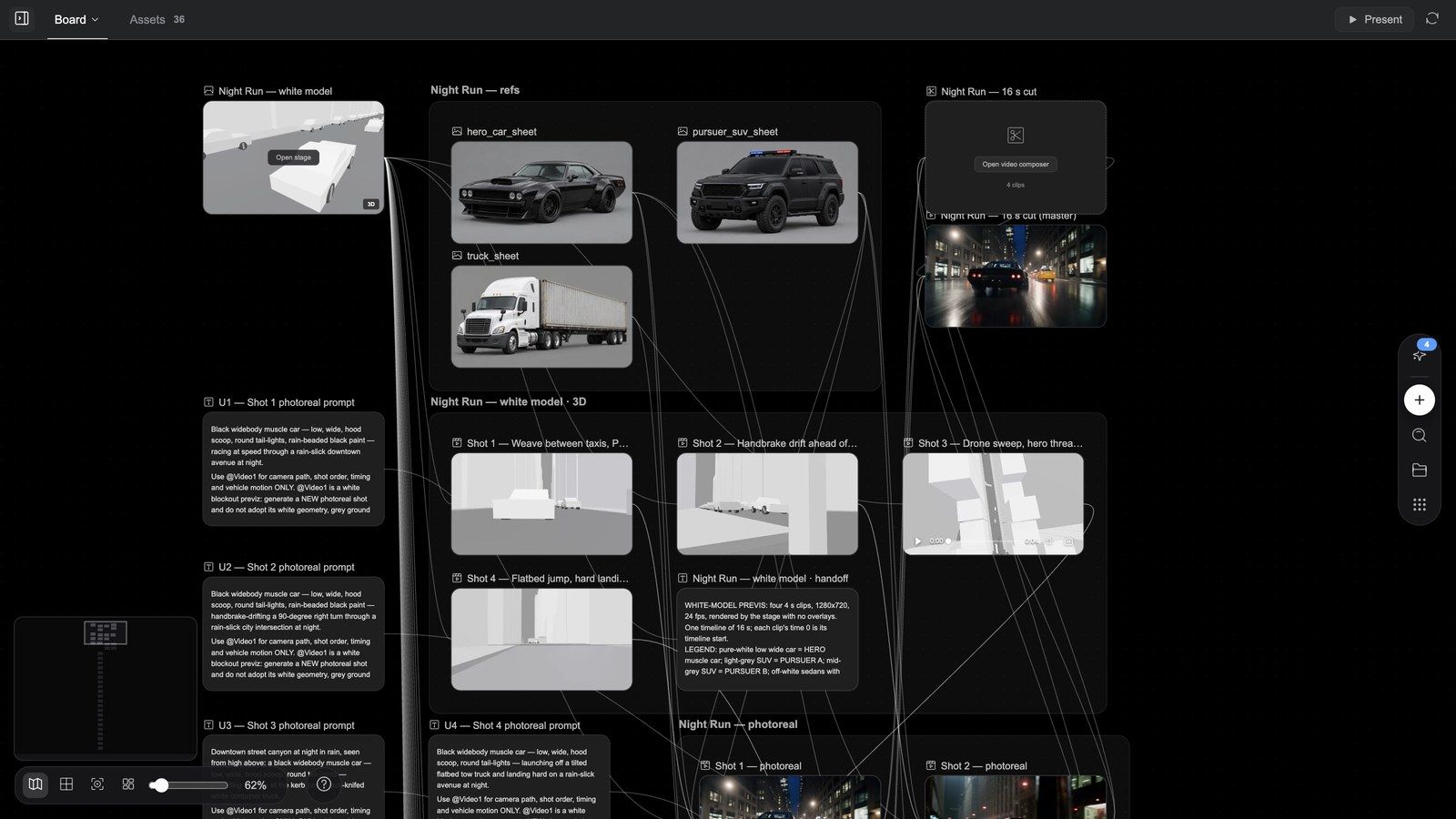
מבנה הלוח
| איפה | מה יש שם |
|---|---|
| סרגל הלשוניות מעל הלוח | לוח (שם הלוח הנוכחי; כשיש כמה לוחות, לחצו כדי לעבור ביניהם), נכסים (עם מונה), נגן (מופיע אחרי שהסוכן הציג נגן), לשונית אחת שאפשר לסגור לכל דף HTML, שאלות (בזמן שהסוכן שואל); בפרויקטים עם תנ"ך סיפור יש גם תנ"ך סיפור ו-תסריט |
| הצד הימני של סרגל הלשוניות | הצגה (כשבמחבר יש גרסה ערוכה), רענון; בלשונית הנכסים גם חיפוש נכסים ו-העלאה |
| סרגל העגינה האנכי בקצה הימני | הוסף צומת (⊕), חפש צמתים, נכסים, תבניות |
| סרגל הכלים של הקנבס, בפינה השמאלית התחתונה | הצג/הסתר מפה מוקטנת, הצמד לרשת, התאמה לתצוגה, סדר את הקנבס, מחוון זום, האחוזים (איפוס זום), ? (קיצורי דרך) |
| עמודת השיחה משמאל | הצ'אט עם הסוכן: כרטיסי שאלות, כרטיסי יצירה, הפעלות של מיומנויות; הכפתור בפינה השמאלית העליונה שלה מסתיר או מציג את הצ'אט כדי שהלוח ימלא את החלון |
קיצורי דרך (לחצו על ? בכל עת): ביטול ⌘Z, ביצוע מחדש ⇧⌘Z, לחיצה כפולה להוספת צומת, גרירה מה-⊕ של צומת ליצירה, ⌘ + גלילה לזום, צביטה לזום, גלילה להזזה, Space + גרירה להזזה, גרירה עם הלחצן האמצעי / הימני להזזה.
לא מוצאים צומת? השתמשו בחפש צמתים בסרגל העגינה, או לחצו על כרטיס יצירה בצ'אט — הלוח עובר לצומת ומדגיש אותו.
הוספת צמתים: תפריט ⊕
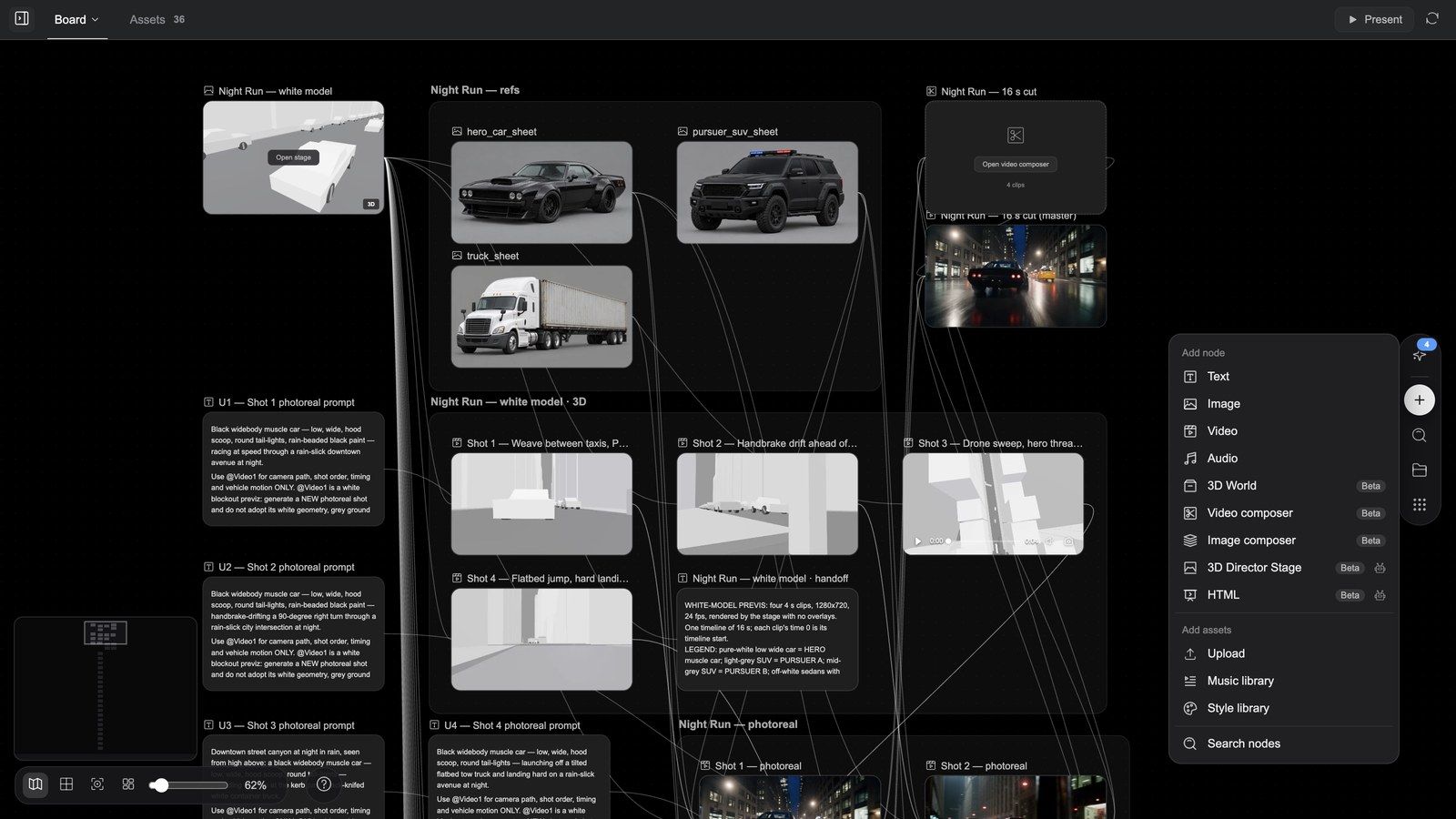
לחצו לחיצה כפולה על אזור ריק בקנבס, או לחצו על הוסף צומת בסרגל העגינה:
הוסף צומת
| פריט | מה מקבלים |
|---|---|
| טקסט | צומת טקסט: תסריטים, קופי, תיאורי שוטים |
| תמונה / וידאו / אודיו | צומת מדיה ריק; תארו בתיבת הפרומפט שלו מה ליצור, בחרו מודל ושלחו |
| עולם תלת-ממד (בטא) | צומת תלת-ממד: מרחב שאפשר להסתובב סביבו ולהיכנס אליו |
| מחבר וידאו (בטא) | ציר זמן מרובה רצועות (ראו את מאמר הווידאו) |
| עורך תמונות (בטא) | מסמך שכבות ריק שעורכים בעורך השכבות (בהמשך) |
| במת בימוי תלת-ממד (בטא, נבנית על ידי הסוכן) | במת בימוי: הדמיה מקדימה במודל לבן, מצלמות, החזרת התנועה ללוח (ראו את מאמר התלת-ממד) |
| HTML (בטא, נבנה על ידי הסוכן) | דף HTML: פוסטר / תנועה / סרט אינטראקטיבי / אפליקציה (ראו את מאמר התלת-ממד) |
הוסף נכסים
| פריט | מה הוא עושה |
|---|---|
| העלאה | העלאת תמונות, וידאו, אודיו או מודלים בתלת-ממד מהמחשב שלכם |
| ספריית מוזיקה | בחירת מוזיקה ואפקטים קוליים (הכול / מוזיקה / אפקטים קוליים / שירים; תצוגה מקדימה, ואז הוספה) |
| ספריית סגנונות | בחירת סגנון (מצורף לפרומפט כמקטע סגנון) |
חפש צמתים נמצא בתחתית התפריט.
יצירה מצומת: תפריט הגרירה של ⊕
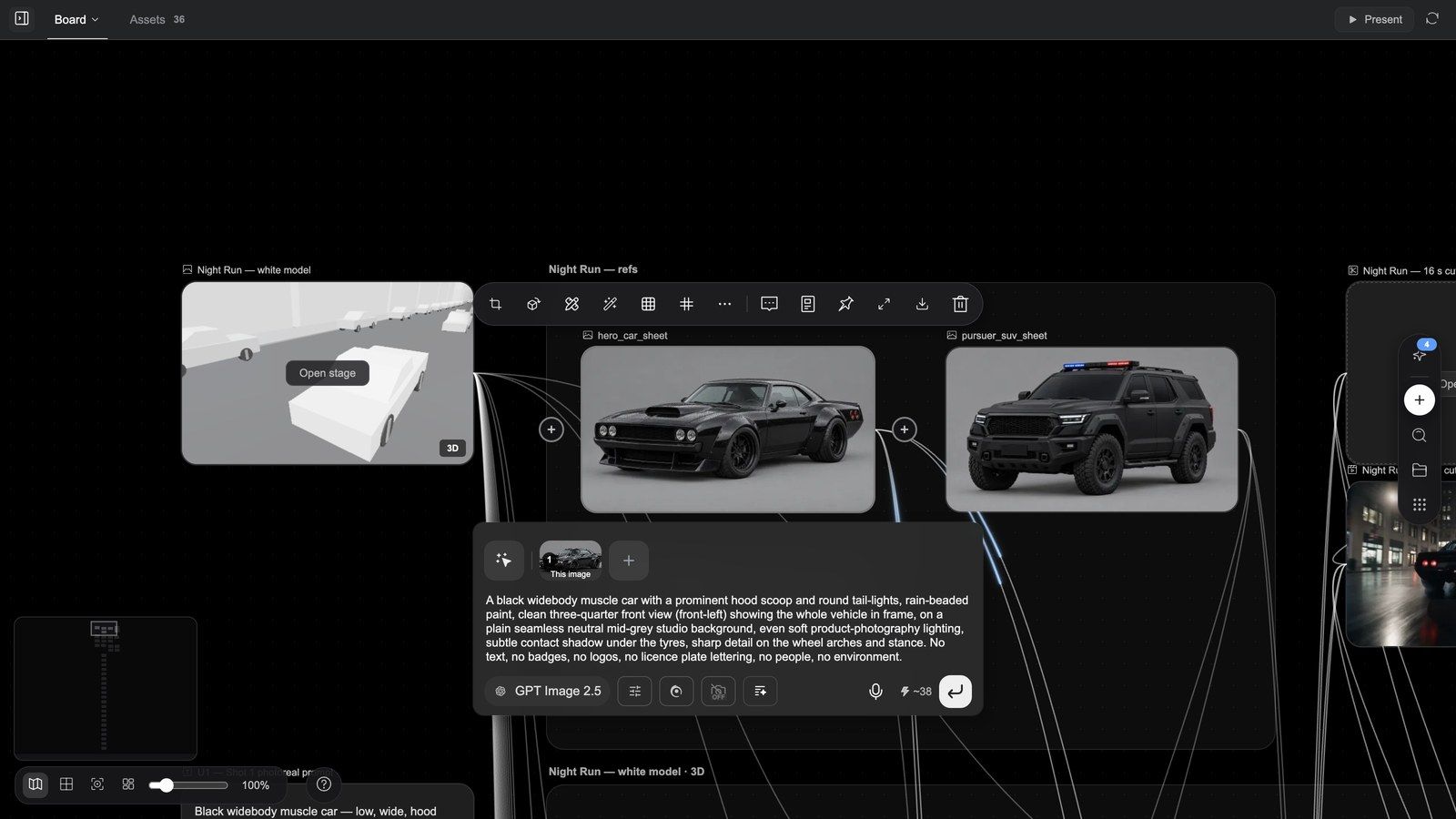
רחפו מעל צומת וגררו את ה-⊕ הימני שלו אל אזור ריק בקנבס (או לחצו עליו) כדי לקבל את צור מצומת זה: טקסט, תמונה, וידאו, עורך תמונות (לתמונות בודדות בלבד) ועולם תלת-ממד (או במת בימוי תלת-ממד כשהמקור הוא צומת תלת-ממד). מקבלים צומת חדש שהמקור כבר מחובר אליו כרפרנס.
לחצו עם Shift על כמה צמתים, ולתיבת הבחירה יהיה ⊕ משלה; גרירה שלו מציגה את צור מכל הצמתים שנבחרו. כשנבחרו שתי תמונות או יותר מופיעה קבוצה נוספת, חבר את כל צומתי התמונה שנבחרו ← עורך תמונות, שמכניסה אותן למסמך שכבות אחד.
חיבורים: רפרנסים כמשמעת עבודה
רוב כלי ה-AI שומרים על עקביות באמצעות תיאור מחדש של הכול בכל סבב. Media Studio משתמש בחיבורים.
- גררו מה-⊕ של צומת המקור לצומת היעד; נוצר קשר רפרנס.
- כל יצירה שמתחילים בצומת היעד שולחת את המקור כרפרנס (חלונית הצומת מציגה את תמונות הרפרנס הממוזערות הממוספרות).
- מחקו את הקשר כדי להפסיק.
שימושים נפוצים:
- מוצר: תמונת מוצר אחת שמחוברת לתריסר צומתי שוטים ← אותו מוצר בכל שוט.
- דמות: גיליון דמות (או דמות מתנ"ך סיפור) שמחובר לכל צומת שבו היא מופיעה ← אותו אדם, סט חדש, זווית חדשה.
- סגנון: רפרנס סגנון אחד שמחובר ללוח תכנון שלם ← מראה צבעוני אחיד לאורך כל היצירה.
- קול: אפשר לחבר צומתי אודיו רק לצומת תצורה של דבב, כרפרנסים קוליים (עד 6).
טיפ: יותר רפרנסים זה לא בהכרח טוב יותר. שניים או שלושה רפרנסים חזקים על צומת יציבים בהרבה מעשרה חלשים.
סרגל הכלים של צומת תמונה
בחרו צומת תמונה, וסרגל הכלים שלו יופיע מעליו. הכפתורים הם סמלים; רחפו מעליהם כדי לראות את השם. משמאל לימין:
| כלי | מה הוא עושה |
|---|---|
| חיתוך | מסגרת חיתוך על הצומת (רשת שליש, הצגת גודל); אישור חיתוך יוצר צומת חדש חתוך |
| יצירת עולם תלת-ממד | הופך את התמונה מיד לצומת סצנת תלת-ממד שאפשר להסתובב סביבה |
| ערוך | בוחר את הצומת ומעביר את הסמן לתיבת הפרומפט שלו — לשינוי הפרומפט וליצירה מחדש; לא עורך השכבות |
| ציור מחדש | צובעים את האזור שרוצים לשנות ומתארים מה ייכנס במקומו; התוצאה מופיעה בצומת חדש לצד המקור |
| תבניות רשת | יצירה אחת, גיליון שלם: רשת 9 מצלמות, רשת 4 תמונות סיפור, 3 זוויות פנים, גיליון עיצוב דמות, גיליון עיצוב סצנה, גיליון עיצוב מוצר, לוח תכנון 25 תאים, תאורה קולנועית מחדש, 3 זוויות דמות |
| פיצול רשת | חותך תמונת רשת לחלקים: 4 תאים (2×2), 9 תאים (3×3), 16 תאים (4×4), 25 תאים (5×5) או רשת מותאמת אישית; ואז בחר תאים לביצוע פעולה, הפק תמונה באיכות HD (2× HD / 4× HD, עד 4 תאים בכל אצווה) או צור קבוצת לוח תכנון |
| עוד (⋯) | הכלים המתקדמים שבהמשך |
| הוסף לצ׳אט | מכניס אזכור של הצומת הזה לתיבת הכתיבה, כך שההודעה הבאה שלכם תתייחס אליו |
| הצג פרומפט | הפרומפט שיצר את התמונה הזו |
| הצמד | מתייג את הנכס בצבע (אדום / כתום / צהוב / ירוק / כחול / סגול / אפור, או הסר נעץ) — קל לזהות אותו על הלוח ולסנן לפיו בחלונית הנכסים |
| מסך מלא / הורד / מחק | צפייה בגודל מלא, הורדת המקור, מחיקת הצומת |
התפריט "עוד"
| כלי | מה נפתח |
|---|---|
| הרחבת ציור | בחרו יחס גובה-רוחב (חופשי / 1:1 / 4:3 / 16:9 / 9:16 / 2:3 / 3:2) או גררו את המסגרת לרוחב, בחרו רזולוציה וכמות, ולחצו על צור |
| מחיקה | מכחול / בחירה מלבנית / מחק על מה שצריך להיעלם (מכחול 1–100); יוצרים, והאובייקט מוסר |
| הוספת הערות | ציירו על התמונה — בחירה / צבע / מחיקה / מלבן / חץ / טקסט, נעל את תמונת הבסיס — ואז "תארו את השינויים ליצירה..." ו-צור |
| שיפור | הגדלת רזולוציה של Topaz Labs: מצב (רגיל / רזולוציה נמוכה / תלת-ממד ו-CGI / נאמנות גבוהה / שיפור טקסט), מקדם הגדלה 2x / 4x |
| גזירה | מסיר את הרקע בלחיצה אחת; האובייקט מופיע על PNG שקוף בצומת חדש |
| הפרד שכבות | סמנו בתיבות את החלקים שרוצים לפצל (בלי תיבות = כל אלמנט מרכזי), הפרד הכל או הפרד N אזורים; תמונת בסיס + עד 16 שכבות שקופות, חיוב לפי שכבה, קרדיטים שלא נוצלו מוחזרים; התוצאה היא מסמך שכבות שניתן לעריכה |
| שינוי זווית | מיקום מצלמה חדש: 15 הגדרות מוכנות (מבט קדמי, זווית גבוהה מלפנים, פרופיל שמאלי, מבט 3/4 מימין, זווית הולנדית, מבט ממעוף הציפור, מבט מגובה התולעת, מעבר לכתף, תקריב, שוט רחב…) ובנוסף הטיה / סבסוב / זום — המצלמה זזה, הסצנה נשארת |
| סטודיו תאורה | תאורה חדשה: 25 הגדרות מוכנות (תאורת 3 נקודות רגילה, רמברנדט, פרפר, צללית, סייברפאנק, שעת הזהב, השעה הכחולה, אור נרות, טורקיז וכתום…), עם אורות ראשי / מילוי / אחורי ועוצמה / גובה / מרחק וצבע לכל אחד |
| עריכת טקסט | מזהה את הטקסט בתמונה; לחצו על בלוק טקסט כדי לכתוב אותו מחדש |
| יצירה מחדש | אותו פרומפט, גרסה נוספת (רק כשלצומת יש פרומפט) |
| הוסף ל-bible | כותב את הרפרנס הזה לתוך תנ"ך סיפור |
מודלים וגדלים לציור מחדש / מחיקה / הרחבת ציור: ציור מחדש משתמש כברירת מחדל ב-Flux Fill, מחיקה ב-Eraser, והרחבת ציור ב-Flux Outpaint; את כולם אפשר להחליף ל-Nano Banana 2.1 או ל-Nano Banana 2 Flash Lite. מודלים נתמכים מציעים 1K / 2K / 4K וגרסאות x1 / x2 / x4.
למה כל כלי יוצר צומת חדש? המקור תמיד נשמר — אם התוצאה לא מוצאת חן בעיניכם, זורקים את הצומת החדש במקום לפגוע במקור.
הדגמות כלים
ציור מחדש — צובעים מחדש אזור אחד ושומרים על השאר
מחיקה — צובעים את מה שצריך להיעלם
הרחבת ציור — מרחיבים את התמונה
גזירה — מסירים את הרקע בלחיצה אחת
הפרד שכבות — מפצלים תמונה לשכבות שניתנות לעריכה
הצמד — מתייגים נכס בצבע
הוסף לצ׳אט — מתייחסים לצומת בהודעה הבאה
עורך השכבות: גימור ברמת Photoshop
עורך השכבות שייך לצמתים של עורך תמונות (מסמך שכבות), לא לתמונות רגילות. יש ארבע דרכים להגיע אליו:
| דרך כניסה | מה מקבלים |
|---|---|
| ⊕ של צומת תמונה ← צור מצומת זה ← עורך תמונות | מסמך שכבות שהתמונה הזו היא שכבת הבסיס שלו, מחובר כרפרנס |
| עוד ← הפרד שכבות בצומת תמונה | מסמך שמפוצל לשכבות (בכרטיס כתוב N שכבות) |
| צומת פוסטר HTML ← ייצוא שכבות | מסמך בשם " |
| הוסף צומת ← עורך תמונות | משטח עבודה ריק |
בכרטיס של מסמך השכבות יש ערוך שכבות (פותח את העורך); בסרגל הכלים שלו יש גם ייצא תמונה (משטח את השכבות הגלויות לצומת תמונה חדש בלי לפתוח את העורך).
קליפ: פתיחת מסמך שכבות ← הסתרה / הצגה של שכבה ← בחירת שכבה ← חלוניות הריטוש וההתאמות ← הגדרות חיתוך מוכנות ← זום ← תפריט הייצוא ← ייצא לקנבס ← סגירה
מה רואים כשהעורך נפתח
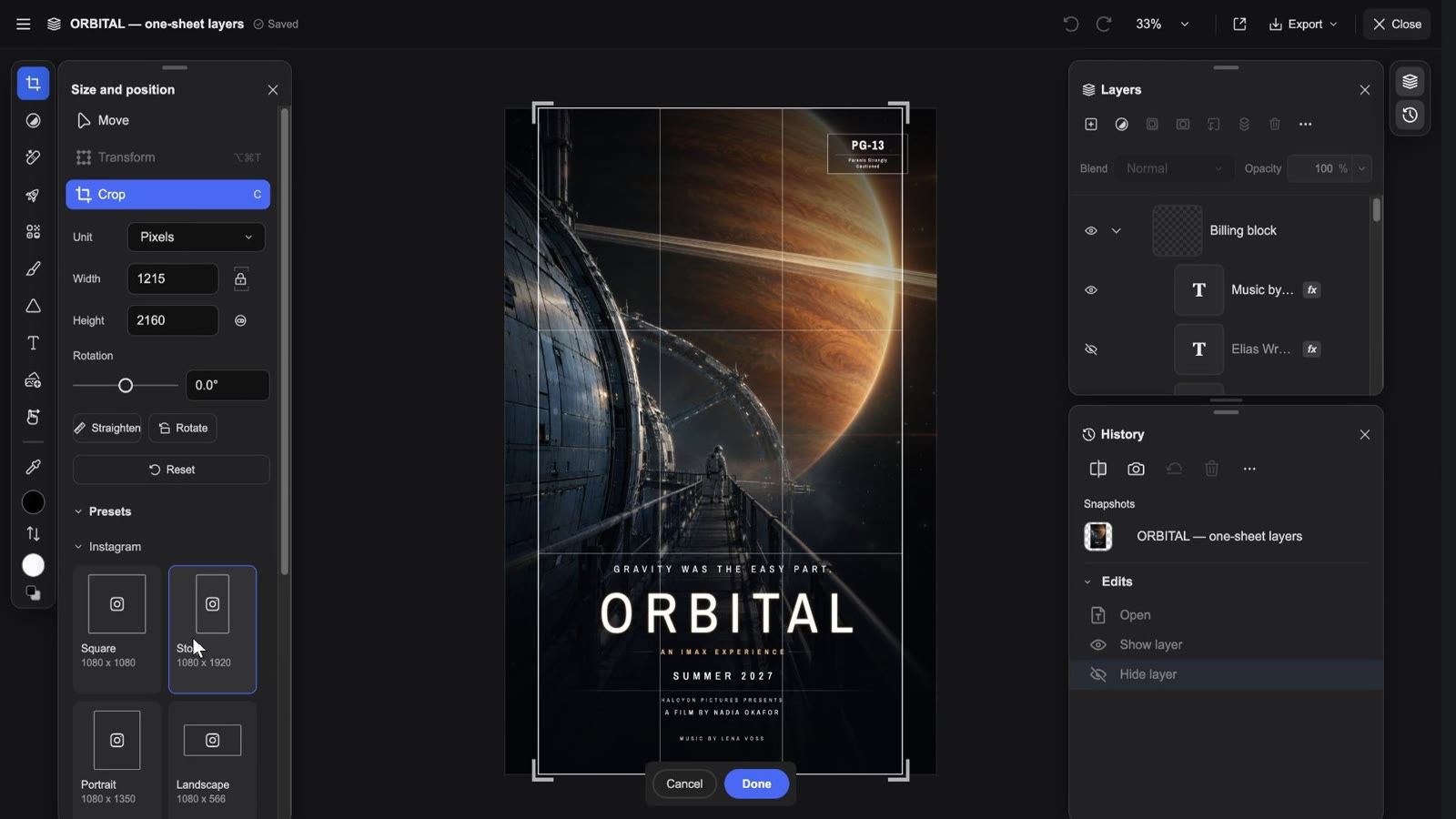
הסרגל העליון (משמאל לימין): ≡ תפריט ראשי (מסמך / עריכה / תמונה / שכבה / תצוגה / אפקטים / ייצוא בתור… / ייבוא… / הגדרות…), שם המסמך, מצב השמירה (שומר… / נשמר), בטל / בצע שוב, תפריט הזום (הגדלה / הקטנה / 100% / 200% / התאם למסך / מלא את המסך), סמל ייצא לקנבס בלחיצה אחת, התפריט ייצוא ו-סגור. בזמן אפקט או סשן של עיוות נוזלי, הפינה הימנית העליונה הופכת לביטול / סיום.
סרגל הכלים משמאל (קיצור המקלדת בסוגריים): הזז (V), התאמות, ריטוש (J), פעולות מהירות, אפקטים, צבע (B), צורה (U), טקסט (T), הוסף תמונה, יד (H), טפטפת (I), ואז צבע חזית / רקע, החלף צבעים (X) וצבעי ברירת מחדל (D). בחרו כלי, וחלונית האפשרויות שלו תיפתח לצדו:
- להזז יש שלושה מצבים: הזז (בחירה אוטומטית של שכבה, שישה כפתורי יישור, ואפשרויות פיזור ויישור יחסי תחת הגדרות מתקדמות), שנה צורה (טרנספורמציה חופשית, הטה) וחיתוך (בהמשך).
- ריטוש כולל תשעה כלים: הסר, מברשת ריפוי נקודתי, מברשת ריפוי, חותמת שיבוט, עיוות נוזלי, פנים, הבהרה (Dodge), כהייה (Burn), רוויה (ספוג). ל"הסר" יש גודל מכחול, דגום את כל השכבות ו-הסר לאחר כל משיכה; כלי הריפוי והשיבוט דורשים קודם הגדר מקור, עם דגימה מהשכבה הנוכחית / הנוכחית ומה שמתחתיה / כל השכבות.
- התאמות: שורה של הגדרות מוכנות, ואחריה בהירות/ניגודיות, גוון/רוויה, חשיפה, חיוניות, איזון צבע, שחור ולבן, טשטוש גאוסיאני, רמות, עקומות, היפוך, בהירות וצבע, צבע אחיד.
- פעולות מהירות ← זיהוי אובייקטים מאתר את האובייקטים ומציג את סרגל בחירת אובייקט: בטל בחירה / שכבה חדשה / הסר.
- צבע: מכחול / מחק / דלי צבע / מעבר צבע / מריחה.
הצד הימני: שתי חלוניות, שעוברים ביניהן מהסרגל הצר שבקצה:
- שכבות: שורת כותרת עם שכבה חדשה, שכבות התאמה, סגנונות שכבה, צור מסכה, צור מסכת חיתוך, סדר, מחק שכבה, פעולות שכבה (⋯: קבץ / בטל קיבוץ / מזג למטה / מזג שכבות גלויות / שטח תמונה / המר לרסטר…); מתחתיה מיזוג (27 מצבי מיזוג) ושקיפות; בכל שורה יש עין (הצג / הסתר), מנעול ו-fx; גררו כדי לשנות סדר, ולחצו לחיצה כפולה על שם כדי לשנות אותו.
- היסטוריה: החזיקו את הצג מקור כדי להשוות, צור תמונת מצב כדי לשמור גרסה, חזרו לכל רשומה תחת תמונות מצב, והשתמשו בחזור למצב הפתוח.
חיתוך
הזז ← חיתוך (קיצור C): בחרו יחידה (פיקסלים / אינצ'ים / סנטימטרים / מילימטרים), הגדירו רוחב / גובה (יחס שאפשר לנעול ולהחליף), גררו את סיבוב (−180° עד 180°) או השתמשו בישר; בהגדרות מוכנות נמצאים הגדלים לרשתות החברתיות — Instagram (ריבוע / סטורי / לאורך / לרוחב / תמונת פרופיל), Facebook, TikTok, תמונה ממוזערת ל-YouTube, LinkedIn, X — ויחסי תמונות: ריבוע / 2:1 / 3:2 / 4:3 / 5:4 / 7:5 / 16:9. Esc מבטל; החילו והמשיכו לערוך.
ייצוא ושמירה
- ייצוא ← הורד PNG: תמונה אחת משוטחת.
- ייצוא ← הורד PSD: קובץ Photoshop עם שכבות (נשמרים שכבות, קבוצות, מסכות, מצבי מיזוג, שכבות התאמה וקווי עזר).
- ייצא לקנבס: משטח את המצב הנוכחי לצומת תמונה חדש על הלוח, בהמשך למסמך; העורך נשאר פתוח ומציג "יוצא לקנבס כצומת תמונה חדש" עם כפתור הצג צומת.
- שמירה אוטומטית: כל שינוי נשמר תוך כדי עבודה; סגור מחיל קודם כל חיתוך, טרנספורמציה או עריכת טקסט שלא הושלמו. אין שמירה / ביטול.
טעות נפוצה: ללחוץ על ערוך כדי "לפתוח את התמונה לריטוש" — זה רק מעביר את המיקוד לתיבת הפרומפט. כדי להגיע לעורך, השתמשו ב-⊕ ← עורך תמונות, בהפרד שכבות או בייצוא שכבות של פוסטר.
חלונית הנכסים
הלשונית נכסים (וגם נכסים בסרגל העגינה) היא מרכז הנכסים שלכם:
- שישה מקורות: ספרייה (הפרויקט הזה), תמונות מהאינטרנט, דמויות, סגנונות, מוזיקה, Bible (תנ"ך סיפור — קודם בחר Bible).
- מקובצים לפי סוג: תמונה / וידאו / אודיו / תלת-ממד / טקסט / אחר.
- חיפוש נכסים, העלאה (או פשוט גררו קבצים פנימה); בספרייה אפשר להשתמש בצבעי הצמד כמסנן.
- בחרו כמה פריטים, והסרגל יציג N נבחרו: הוסף ללוח, הורד, מחק, נקה בחירה. מעל 500 MB ההורדה מציגה "הבחירה גדולה מדי לדחיסה. הקבצים יורדים אחד אחד."
- כל מה שנבחר ממקור אחר הופך לצומת של הפרויקט הזה ברגע שהוא על הלוח.
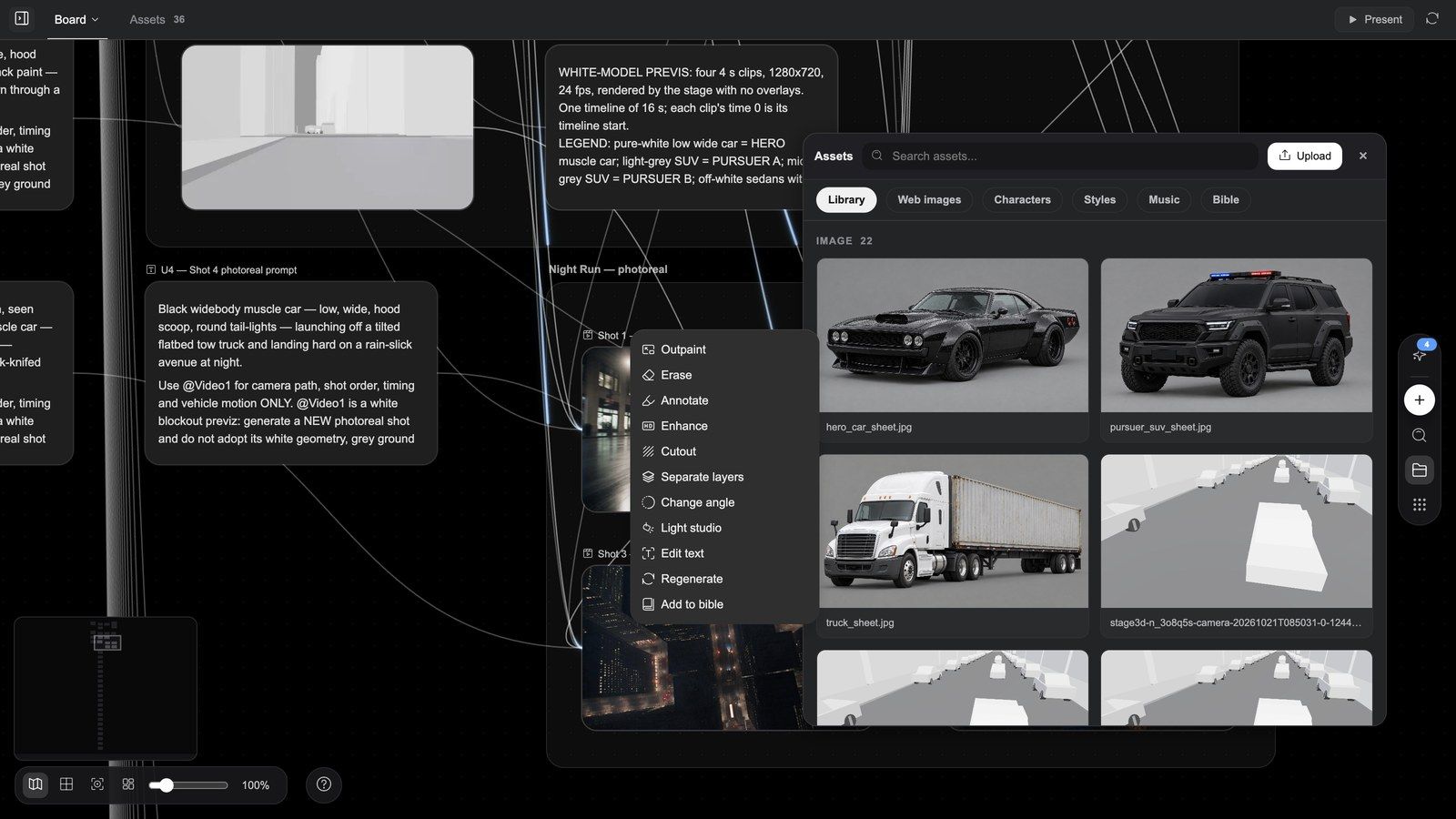
טיפ: נכסים שייכים לפרויקט. כדי להשתמש שוב בדמות או בסגנון בכמה פרויקטים, שמרו אותם בתנ"ך סיפור במקום להעתיק קבצים.
שאלות נפוצות
אפשר להזיז צמתים?
כן. המיקום, הגודל והקיבוץ חופשיים; הזזת צומת אף פעם לא משנה תוצאה — רק קשרי רפרנס משנים. סדר את הקנבס מארגן את הלוח מחדש בלחיצה אחת.
על אילו יצירות משפיע קשר רפרנס?
רק על יצירות שמתחילים בצומת היעד. המקור אף פעם לא משתנה בגלל החיבור.
האם הכלים דורסים את המקור?
לא. כל כלי מפיק צומת חדש; המקור נשאר על הלוח להשוואה ולחזרה אחורה.
מה ההבדל בין עורך השכבות לבין "עורך תמונות"?
אין הבדל — עורך תמונות הוא הצומת, ועורך השכבות הוא סביבת העבודה שמקבלים כשפותחים אותו. "הפרד שכבות", "ייצוא שכבות" של פוסטר ו-⊕ ← "עורך תמונות" מפיקים כולם צומתי עורך תמונות.
אפשר להניח על הלוח נכסים משלי?
כן. גררו קבצים אל הלוח, השתמשו בהוסף צומת ← העלאה או ב-+ של תיבת הכתיבה; ההעלאות הופכות לצמתים שאפשר להשתמש בהם כרפרנס.
פתרון בעיות
לחיצה כפולה על הלוח לא פותחת את תפריט ⊕
כנראה שצומת נבחר; לחצו קודם על אזור ריק בקנבס ואז לחצו לחיצה כפולה — או לחצו על הוסף צומת בסרגל העגינה.
כפתור של כלי אפור
רוב הכלים דורשים מקור שניתן לעריכה: הפרד שכבות דורש תמונת מקור שעדיין נמצאת בפרויקט ("תמונת המקור של ערימת השכבות הזו כבר לא קיימת"); שיפור ולכידת תנועת עומק בווידאו מקבלים קליפים של עד 60 שניות.
המכחול לא עושה כלום בעורך השכבות
ודאו ששכבת היעד לא מוסתרת ולא נעולה ("אי אפשר להשתמש במכחול כי שכבת היעד מוסתרת / נעולה"), ושנבחרה שכבת פיקסלים.
ריטוש AI בעורך נכשל
אין מספיק קרדיטים לביצוע עריכה זו (טענו קרדיטים), התמונה גדולה מדי לעריכה זו (הקטינו קודם את גודל התמונה), העריכה עברה את הזמן המוקצב, נסה שוב (נסו שוב).
התוצאה לא הגיעה לצומת שציפיתי
היצירה פועלת על הצומת האחרון שנבחר. לחצו קודם על צומת היעד, או לחצו על כרטיס היצירה בצ'אט כדי לעבור לתוצאה.
האם מאמר זה היה מועיל?