

Media Studio: וידאו ודיבובנסה עכשיו
Media Studio: וידאו, דיבוב והגרסה הסופית
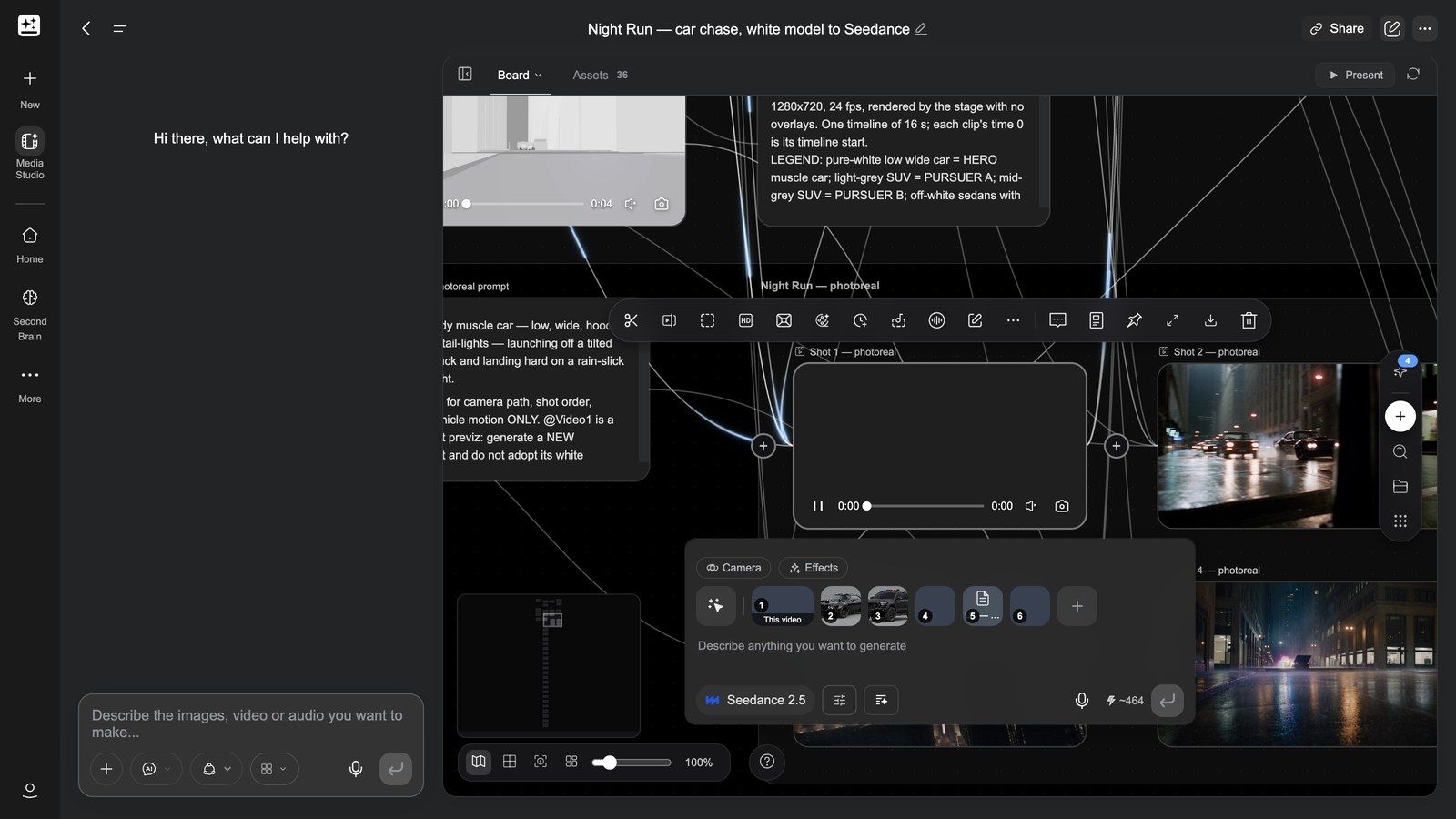
סרגל הכלים של צומת וידאו
בחרו צומת וידאו, וסרגל הכלים שלו יופיע מעליו. הכפתורים הם סמלים; רחפו מעליהם כדי לראות את השם. לצומת שעדיין נוצר אין סרגל כלים, וצומת שנכשל מציע רק נסה שוב ו-מחק. כל כלי מפיק צומת חדש ולא נוגע במקור, כך שאפשר להתנסות בחופשיות.
| כלי | מה נפתח | מתי להשתמש בו |
|---|---|---|
| חיתוך | רצועת פריימים מתחת לצומת עם בחירה של 5 שניות; גררו את הקצוות ואז לחצו על אישור חיתוך. ברצועה יש גם השתק תצוגה מקדימה, הצמד לשניות שלמות, הפעל את התצוגה המקדימה בלולאה בתוך הבחירה וגיליון קיצורי מקלדת (← → מזיזים את הבחירה, Shift לדיוק, ↑ ↓ מגדילים / מקטינים, I / O קובעים נקודת כניסה / יציאה, Space לתצוגה מקדימה, Enter לאישור, Esc ליציאה) | רק חלק מקליפ שמיש; חיתוך מראש הופך כל כלי שבא אחריו למהיר וזול יותר (עד 600 שניות) |
| צילום מחדש של קליפים | צומת תצורת וידאו שנעול על Seedance 2.5, עם רצועה מרובת טווחים: עד 5 טווחים של 4 שניות לפחות כל אחד (N/5 קליפים); לפני הפרומפט מתווסף "Rework |
המשחק או התמונה שגויים אבל הבימוי והמצלמה נכונים: שומרים על התנועה והמצלמה ומרנדרים מחדש את הקליפ כולו |
| חיתוך | תיבת חיתוך על הצומת, אישור חיתוך | גרסאות אנכיות או ריבועיות של אותו צילום |
| שיפור | חלונית שיפור וידאו: מודל Topaz Labs, מקדם הגדלה 2x / 4x (עם גודל הפלט), קצב פריימים (אופציונלי) אוטומטי או 60fps, הערכת קרדיטים; נמשך 5–10 דקות | השוואת החדות לפני הגרסה הסופית; הצלת צילומים ישנים (מקור ≤ 60 שניות, פלט ≤ 4320p) |
| לכידת תנועת עומק | כרטיס עם רזולוציה 480P / 720P ו-אשר חילוץ; מקבלים סרטון מפת עומק בשם "Depth motion capture- |
התנועה טובה אבל האנשים והמקום צריכים להשתנות: מתייחסים לתנועה כנכס לשימוש חוזר ומחברים אותה לצומת וידאו חדש (≤ 60 שניות) |
| פירוק לשוטים | כרטיס טקסט "פירוק לשוטים": סמנו שוטים / תנועה / מוזיקה תחת ממדי פירוק, ולחצו על התחל פירוק; רשימת השוטים ממלאת את צומת הטקסט, ותמונות הפריימים המרכזיים, ניתוח התנועה והמוזיקה שחולצה מגיעים כצמתים נפרדים | יצירה מחדש של יצירה ארוכה שוט אחר שוט, או חילוץ שפת הצילום מרפרנס |
| הארכה חכמה | קודם מופיעה הודעה קופצת, "בחרו את מקטע הפתיחה שההמשך יבוא אחריו"; סמנו ברצועה את הפתיחה שרוצים לשמור, ולחצו על אשר הארכה; מופיע צומת תצורה של Seedance 2.5 עם "Continue the |
הארכת קליפ של 5 שניות ל-10–15 שניות |
| הפרדת אודיו | תפריט משנה: נתק אודיו (צומת אודיו ועוד עותק מושתק של הווידאו), שמור רק את השירה, שמור רק את הרקע (צומת אודיו חדש אחד לכל אחד, ≤ 300 שניות) | מוזיקה חדשה מתחת לאותו קול, או להפך; או קול נקי לשימוש כרפרנס ל"דבב" |
| דבב | ראו את הסעיף הבא | שפה חדשה, קול חדש, שורות שנכתבו מחדש עם מוזיקה ואפקטים שנוצרו מחדש |
| עריכת פריים | תפריט משנה: החלפה (החלפת אובייקט: בחר מהקנבס או העלה מהמכשיר את התחליף, ואז ציירו תיבה בווידאו סביב האובייקט להחלפה) ו-הסר (הסרת אובייקט: הוסף מסכה סביב היעד) | אובייקט אחד צריך להיעלם או להשתנות בלי ליצור מחדש את הקליפ (≤ 30 שניות) |
| עוד | יצירה מחדש (צמתים עם פרומפט), הוסף ל-bible |
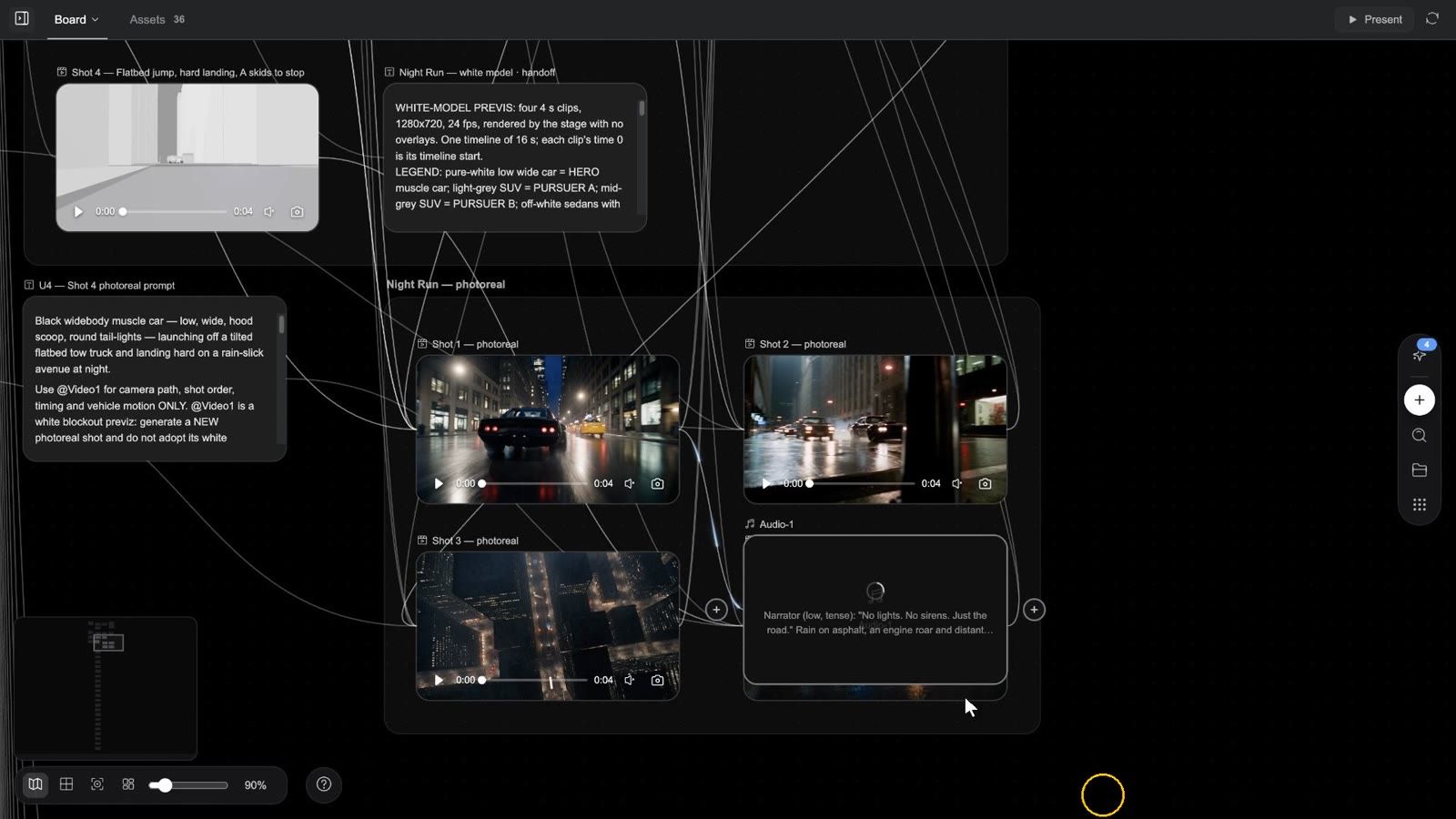
הקבוצה הימנית היא הסט הרגיל: הוסף לצ׳אט, הצג פרומפט, הצמד, מסך מלא, הורד, מחק. בסרגל הניגון של הצומת עצמו יש גם לכידת פריים (לכוד את הפריים הנוכחי / לכוד את הפריים הראשון / לכוד את הפריים האחרון); פריימים שנלכדו הם צומתי תמונה חדשים. טיוטת Seedance ב-480p נושאת תג טיוטה ב־480p וכפתור רנדר ב-1080p.
סדר מומלץ: קודם חיתוך ← אחר כך כלי התמונה (צילום מחדש / עריכת פריים / שיפור) ← ואז המחבר לעריכה, לכתוביות ולקול.
לכידת תנועת עומק — הופכים תנועה לנכס לשימוש חוזר:
דבב: מדבבים מחדש את הקליפ כולו ומקבלים רצועות שניתנות לעריכה
"דבב" זה לא "להחליף את הקול". הוא יוצר מחדש את כל פס הקול של הקליפ — שורות, מוזיקה ואפקטים יחד — ומספק מחבר וידאו עם שלושה נתיבי אודיו נפרדים, לא מיקס סגור.
מה "דבב" יכול לעשות (88 שניות, עם קול): קליפ בלי קול ותקציר אחד, וכל פס הקול נבנה בהתאם לתמונה — שני מגישים בדיאלוג, להקה חיה ושורה מושרת, מחיאות כפיים של אולם מלא וצלצול כוסות, תקשורת בתא הטייס ברצף שיגור — והכול חוזר כשלוש רצועות, לא כמיקס סגור.
כל התהליך ב-77 שניות (עם קריינות): קליפ על הלוח ← בוחרים אותו ולוחצים על דבב ← מצטטים את השורות מילה במילה, ואז מתארים את המוזיקה והאפקטים ← מחברים צומתי אודיו לקול מסוים (עד שישה) ← שולחים, והצומת עצמו הופך למחבר ← דיאלוג / אפקטים קוליים / מוזיקה בנתיבים נפרדים, והקליפ מושתק ברצועה הראשית ← השתקה, חיתוך, פיצול ← ייצא לקנבס לצומת של גרסה סופית, או פרויקט Premiere / CapCut ← כל רצועת סטם מגיעה אל נכסים.
שלב אחר שלב
- בחרו את צומת הווידאו ולחצו על דבב. על הלוח מופיע צומת תצורת אודיו שהקליפ כבר מחובר אליו כרפרנס; המודל קבוע ל-Seed Audio 1.5, והחלונית מציגה את הערכת הקרדיטים.
- החלונית מציגה את הכלל: "צטטו כל שורה מדוברת מילה במילה — המודל משמיע רק את מה שאתם כותבים. אחר כך תארו את המוזיקה ואת האפקטים הקוליים. הדיאלוג, האפקטים הקוליים והמוזיקה מגיעים כנתיבים נפרדים במחבר וידאו." כתבו את התקציר בהתאם:
- צטטו כל שורה מדוברת מילה במילה, במירכאות — המודל משמיע רק את מה שכתבתם ואף פעם לא ממציא שורות; אם אין דיבור, כתבו "אין דיבור";
- אחר כך תארו את המוזיקה והאפקטים הקוליים (סגנון, אווירה, מה קורה ומתי).
- הדוגמה של החלונית עצמה:
Narrator (warm, calm): "Every great film starts with a story." Soft piano music; gentle UI click sound effects.
- לקול מסוים, חברו צומתי אודיו לצומת התצורה כרפרנסים קוליים — זה חיבור האודיו-לאודיו היחיד שהלוח מאפשר; עד 6 קולות, ורק וידאו אחד.
- שלחו. כשהיצירה מסתיימת, הצומת עצמו הופך למחבר וידאו בשם "
dub": הקליפ המקורי ברצועה הראשית (עם האודיו שלו מושתק), ואחריו הנתיבים דיאלוג, אפקטים קוליים ומוזיקה, בסדר הזה. אם אי אפשר לפצל את רצועות הסטם, מקבלים נתיב משולב אחד.
מה אפשר לעשות עם זה
- לחצו על פתח מחבר וידאו והתייחסו לשלושת הנתיבים כמו לכל קליפ אחר: הזזה, חיתוך, פצל, שינוי מהירות, השתק אודיו של הרצועה, מחיקה.
- לגרסה נוספת, אל תריצו שוב בתוך המחבר — חזרו לצומת הווידאו המקורי ולחצו שוב על דבב.
- המיקס כולו מיוצא דרך ייצוא של המחבר; כל רצועת סטם נשמרת גם כנכס של הפרויקט בשם הנתיב שלה ומופיעה בנכסים.
שימושים נפוצים
| תרחיש | איך |
|---|---|
| הפצה בשפה אחרת | קליפ מקור אחד ← "דבב" עם השורות בשפת היעד ← נתיב דיאלוג בשפת היעד; שמרו או החליפו את נתיב המוזיקה |
| קריין חדש | אותן שורות מילה במילה, רפרנס קולי אחר |
| קריינות שנכתבה מחדש | שנו את השורות בתקציר; המוזיקה והאפקטים נוצרים מחדש בהתאם |
| כמה גרסאות של פרסומת | אותה תמונה, דבבו סט של שורות ומוזיקה ל-15 שניות וסט ל-30 שניות |
מה שאנשים מפספסים: השורות חייבות להיות מילה במילה. תקציר שרק מנסח מחדש נדחה עם ההודעה "Seed Audio צריך את השורות המדוברות המדויקות: צטטו כל שורת דיאלוג או קריינות בתקציר (או ציינו שאין דיבור)." קליפ יכול להיות לכל היותר 180 שניות / 512 MB — אם צריך, חתכו קודם.
מחבר הווידאו: עריכת היצירה המוגמרת
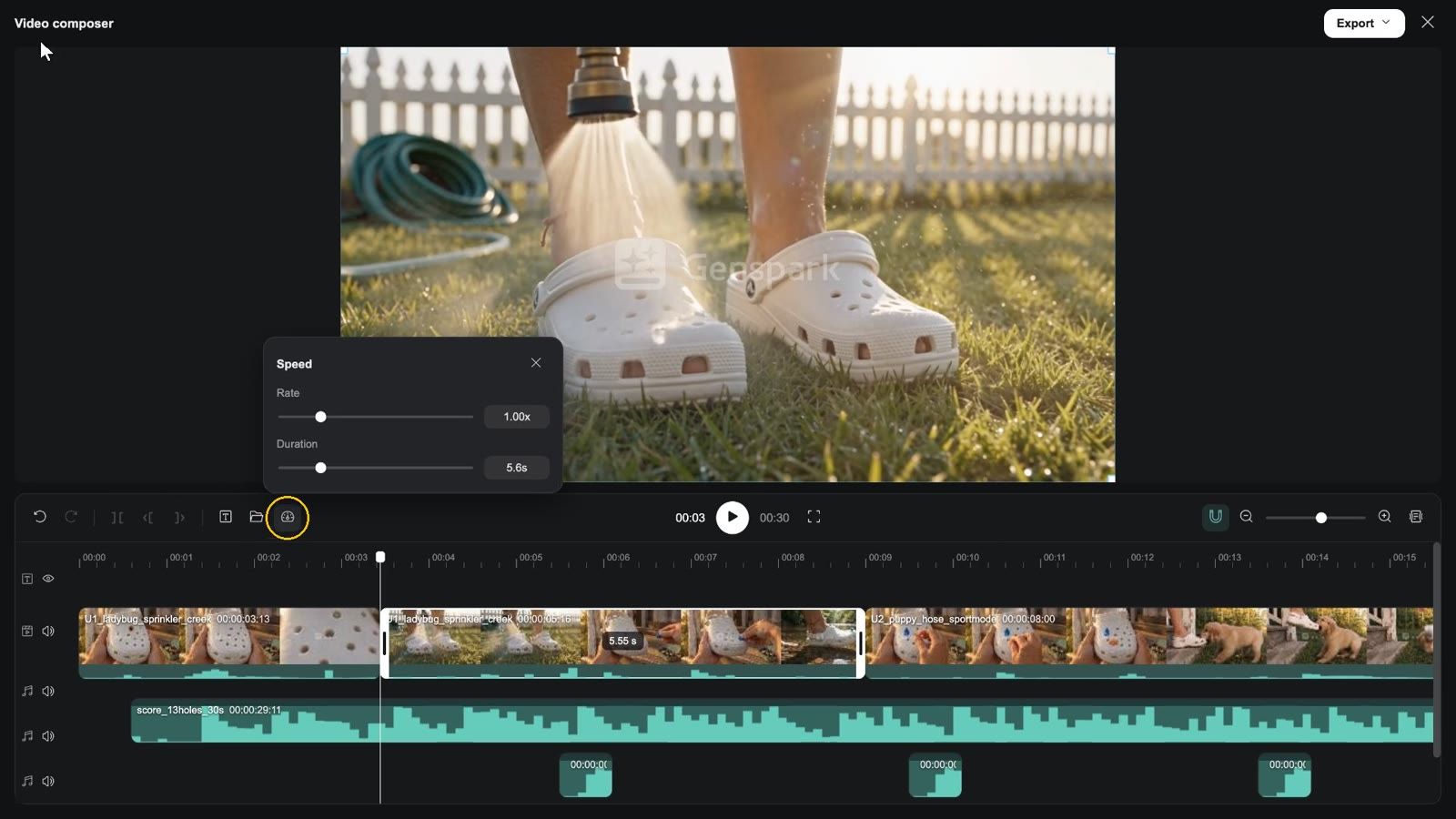
קליפ: פתיחת המחבר ← ניגון ← הזזת סמן הניגון ← בחירת קליפ ← פצל ← מהירות ← הוספת כתובית בחלונית הכתוביות ← החלה על הכול ← ייצוא ← ייצא לקנבס ← צומת הגרסה הסופית מופיע על הלוח
צעדים ראשונים
- הוסף צומת ← מחבר וידאו (בטא).
- גררו אליו את ה-⊕ של צומתי וידאו; הקליפים מסתדרים על ציר הזמן לפי הסדר, והכרטיס מציג N קליפים. בתוך המחבר אפשר גם הוסף מדיה מתוך קובצי הפרויקט, או לגרור קבצים ישירות אל ציר הזמן.
- לחצו על פתח מחבר וידאו בכרטיס. בסרגל הכלים יש את אותו כפתור ובנוסף ייצא וידאו (ייצא אודיו כשיש קליפים רק בנתיבי אודיו).
מה רואים כשהמחבר נפתח
- כותרת עליונה: הכותרת מחבר וידאו (עורך אודיו כשאין תמונה), התפריט ייצוא, סגור.
- תצוגה מקדימה: הפריים הנוכחי; מתחתיו הזמן הנוכחי, הפעלה / השהיה, האורך הכולל ותצוגה מקדימה במסך מלא.
- סרגל הכלים של שולחן העריכה, משמאל: בטל, בצע שוב, פצל, חתוך משמאל, חתוך מימין, כתוביות (מציג או מסתיר את החלונית), הוסף מדיה, מהירות. "פצל" ו"חיתוך" דורשים שסמן הניגון יהיה בתוך קליפ (אחרת תיבת העצה אומרת "הזיזו את סמן הניגון לתוך קליפ…"); "מהירות" דורשת קליפ נבחר (קצב 0.25x–4x, או הקלדת משך).
- סרגל הכלים של שולחן העריכה, מימין: הצמד (מתג), הקטנה / מחוון / הגדלה, כווץ תצוגה מקדימה.
- רצועות, מלמעלה למטה: מסילת הכתוביות (סמל העין הסתר כתוביות / הצג כתוביות), נתיבי וידאו עליונים, נתיב הווידאו הראשי, נתיבי אודיו. לנתיבי וידאו ואודיו יש השתק אודיו של הרצועה / בטל השתקת אודיו של הרצועה.
- לחיצה ימנית על קליפ: אתר על הקנבס, העתק, הדבק, נתק אודיו (בקליפי וידאו שעדיין כוללים את הקול שלהם), מחק; לחיצה ימנית על כתובית: מחק כתובית.
- מקשים: Space הפעלה / השהיה, ⌘Z / ⇧⌘Z ביטול / ביצוע מחדש, ⌘C / ⌘V העתקה / הדבקה, Delete, Esc סוגר.
כתוביות
כתוביות פותח את החלונית הימנית. בלשונית כתוביות: חפש טקסט כתובית ו-+ כתובית חדשה. בחרו כתובית, והלשונית טקסט תציג את תיבת הטקסט (הזן טקסט כתובית), גופן (PingFang SC / Noto Sans CJK SC / Helvetica Neue / Arial / Songti SC), גודל (12–96 px), שישה סגנונות מוגדרים מראש, החל על כל הכתוביות ו-מחק כתובית.
ייצוא
בתפריט ייצוא יש בדיוק שתי קבוצות:
| קבוצה | אפשרות | מה מקבלים |
|---|---|---|
| ייצוא אל | ייצא לקנבס | רינדור בצד השרת (בגודל הקליפ הראשון, 30 fps, mp4 — m4a לאודיו בלבד) שמגיע ללוח כצומת חדש, " |
| קובץ פרויקט | ייצא פרויקט Premiere / ייצוא טיוטת CapCut | הורדת קובץ zip: FCP7 XML + README ל-Premiere, draft_content.json + README ל-CapCut — מעבירים אותו לעורך |
אין בורר רזולוציה או פורמט, ואין "ייצוא למכשיר" — מורידים את הקובץ המוגמר מצומת הגרסה הסופית.
מגבלות: 9 רצועות, 1000 קליפים, רצועה ראשית של 20 דקות וקומפוזיציה של 21 דקות, כתוביות של עד 500 תווים, מהירות 0.25x–4x; שלושה רינדורים בכל פרויקט בו-זמנית ("בפרויקט הזה כבר רצים 3 רינדורים — המתינו שאחד מהם יסתיים").
למה לערוך כאן ולא בעורך חיצוני: הצילומים, הכתוביות, הקול והמוזיקה נמצאים באותו פרויקט, כך שתיקון לא דורש הורדה / העלאה — וכשכן מעבירים את העבודה הלאה, מקבלים פרויקט Premiere או CapCut.
עריכה סופית: כרטיסי כותרת, כתוביות ושכבות נתונים עוברים ל-Motion
המחבר מחבר קליפים, מוסיף פס כתוביות ומוזיקה ומייצא. כשפריים צריך להיות מדויק — כרטיס כותרת, שליש תחתון, טיפוגרפיה של המותג על גבי צילומים, כתוביות שמסונכרנות מילה במילה עם הקריינות, מספרים ותרשימים, הלוגו בסוף — העבירו אותו לצומת HTML Motion, ה-After Effects של הלוח: חברו את צומת הווידאו שעליו רוצים לעבוד, תארו את השכבות במשפט אחד ב-Motion Studio, לחצו על רנדר כדי ליצור צומת וידאו חדש (הקליפ המקורי לא משתנה) והחזירו אותו למחבר. יכולות ואופן שימוש: Motion: ה-After Effects של הלוח; שלב אחר שלב: מתכון 17, מעבר עריכה סופית על צילומים.
הצגה: מנגנים את הגרסה הערוכה במסך מלא
ברגע שבמחבר אחד בפרויקט יש קליפים על ציר הזמן, הצגה מופיע בצד הימני של סרגל הלשוניות של הלוח: כשיש מחבר אחד, הוא פותח את דף הנגן בלשונית חדשה; כשיש כמה, תפריט נפתח מאפשר לבחור. בדף יש הפעלה, הצג את הלוח ו-תצוגה מקדימה במסך מלא. אם המחבר המקושר רוקן בינתיים, תופיע ההודעה "אין בפרויקט הזה קומפוזיציית וידאו להצגה."
דפי מצגות / Design לסרטון עם קריינות
כבר יש לכם מצגת במצגות AI, או דפים ב-Design? אפשר להפוך אותם לסרטון עם קריינות — כל דף הופך לשוט מונפש, הקריינות קוראת את התסריט, והשוטים מורכבים לפי הסדר.
איך מתחילים: ציינו מאיפה הדפים מגיעים ולמה הסרטון מיועד, לדוגמה:
הפוך את המצגת שלי "סקירה עסקית לרבעון השלישי" לסרטון של 8 דקות עם קריינות של קריין גבר רגוע, עם פתיח וסיום קצרים בין הפרקים.
מה בעצם קורה
- ייבוא: הדפים מועתקים מפרויקט המצגות או ה-Design לפרויקט הזה; כל דף מהודר לצומת דף מונפש (דפי הפוסטר הסטטיים של Design נשמרים כתמונות סטילס ולא נכללים בסרטון כברירת מחדל).
- סבב שאלות אחד: שינויים בתסריט, האם רוצים מגיש, איך הוא נראה, איזה מודל, והאם ההנפשה "מהודרת" או "מתוזמנת לקריינות".
- קריינות: קריינות לכל דף (במצגות משתמשים בהערות הדובר; לדפי Design אין הערות כאלה, ולכן התסריט מנוסח מהטקסט שבדף ומוצג לכם קודם).
- הנפשה: מהודרת (האלמנטים מופיעים לפי סדר הקריאה, מוכן תוך דקות) או מתוזמנת לקריינות (כל אלמנט מופיע כשהקריין מגיע אליו; איטי יותר כשיש דפים רבים).
- רינדור והרכבה: כל דף מרונדר לקליפ, והקליפים מחוברים; מגיש יכול להופיע כמקטעי מעבר בין פרקים או כחלון פינתי עם סנכרון שפתיים בדפי התוכן.
מגבלות: הרכבה אחת של יותר מ-20 דקות נדחית (פצלו אותה); כדי לשנות את ההנפשה של דף אחד, פתחו את Motion Studio של אותו דף, תארו את השינוי, ורנדרו מחדש רק את הדף הזה.
שאלות נפוצות על וידאו
אפשר לערוך בנפרד את התוצאה של "דבב"?
כן. "דבב" מספק מחבר וידאו עם דיאלוג / אפקטים קוליים / מוזיקה בנתיבים נפרדים; אפשר לחתוך, להשתיק או למחוק כל אחד מהם, וכל רצועת סטם נשמרת גם כנכס של הפרויקט.
האם "דבב" יקרא את השורות שלי לא נכון?
לא, אם הן מצוטטות מילה במילה. תקציר שרק מנסח מחדש נדחה (ראו את ההערה למעלה).
אפשר לסיים את העריכה בתוכנה מקצועית?
כן: ייצוא ← ייצא פרויקט Premiere / ייצוא טיוטת CapCut מוריד פרויקט שניתן לעריכה.
כמה ארוכה יכולה להיות קומפוזיציה אחת?
רצועה ראשית של 20 דקות וקומפוזיציה של 21 דקות. פצלו יצירות ארוכות יותר לכמה קומפוזיציות, וחברו או מסרו אותן בנפרד.
האם מגיש אמיתי יכול להופיע בסרטון ממצגת?
כן, בשתי צורות: הופעות מעבר בין פרקים, או חלון פינתי מעוגל בדפי התוכן, עם סנכרון שפתיים לקריינות של אותו דף. אפשר ליצור את המגיש או להעלות אותו.
פתרון בעיות בווידאו
המחבר ריק
הוא לוקח את הצילומים מצומתי הווידאו המחוברים (רצועה ראשית ריקה אומרת "אין כאן עדיין כלום — חברו צומתי וידאו ואז פתחו את המחבר"). חברו צומתי וידאו לצומת המחבר, או השתמשו בהוסף מדיה.
הייצוא ממשיך להסתובב או ששום דבר לא קורה
הרינדור רץ בשרת וממשיך גם אחרי שסוגרים את המחבר; כשהוא מסתיים, הלוח מציג "הגרסה הסופית נוספה לקנבס". אם מופיעה ההודעה "לא ניתן היה לשלוח את הרינדור (אין תגובה מהשרת) — נסו לייצא שוב", לחצו שוב; פרויקט מריץ לכל היותר שלושה רינדורים בו-זמנית.
החלפת אובייקט אומרת שהסרטון ארוך מדי
החלפה / הסרה בעריכת פריים עובדות על קליפים של עד 30 שניות ("הסרטון הזה ארוך מ-30 שניות — עריכות אובייקטים תומכות בסרטונים של עד 30 שניות."). חתכו קודם למקטע הרצוי.
"דבב" אומר "הקליפ ארוך או גדול מדי לדיבוב"
המגבלה היא 180 שניות / 512 MB. חתכו את החלק שרוצים לדבב, או דבבו במקטעים.
הרצועה המדובבת לא מסונכרנת עם התמונה
ודאו שהשורות מילה במילה ולפי סדר התמונה; להפסקות ארוכות, השתמשו בתקציר במעברי משפטים ובסימני פיסוק, או צרו קודם ואז הזיזו מעט את תחילת הנתיב במחבר.
האם מאמר זה היה מועיל?