


Genspark एआई वीडियो से टेक्स्ट प्रॉम्प्ट या तस्वीरों के आधार पर एक छोटी वीडियो क्लिप बनाएँ। कोई मॉडल चुनें, आकार और अवधि तय करें, फिर तैयार वीडियो की अवधि बढ़ाएँ, रिज़ॉल्यूशन बढ़ाएँ, उसे दोबारा बनाएँ या डाउनलोड करें।
अपडेट किया गया 23 नव॰ 2026
अवलोकन
मुख्य विशेषताएँ
अक्सर पूछे जाने वाले प्रश्न
समस्या निवारण
एआई वीडियो
एआई वीडियो टेक्स्ट प्रॉम्प्ट या आपकी अटैच की गई तस्वीरों से एक छोटी वीडियो क्लिप बनाता है। आप मॉडल चुनते हैं, आकार और अवधि तय करते हैं, और फिर परिणाम को आगे बढ़ा सकते हैं, उसका रिज़ॉल्यूशन बढ़ा सकते हैं, दोबारा बना सकते हैं या डाउनलोड कर सकते हैं।
ज़्यादातर खातों में, एआई वीडियो अब मीडिया स्टूडियो का हिस्सा है। एआई वीडियो अब भी खुलता है और नीचे बताए गए तरीके से काम करता है। मीडिया स्टूडियो आज़माएँ डायलॉग बताता है कि पेज खोलने पर आपको क्या दिखाई देगा।
एआई वीडियो क्या है?
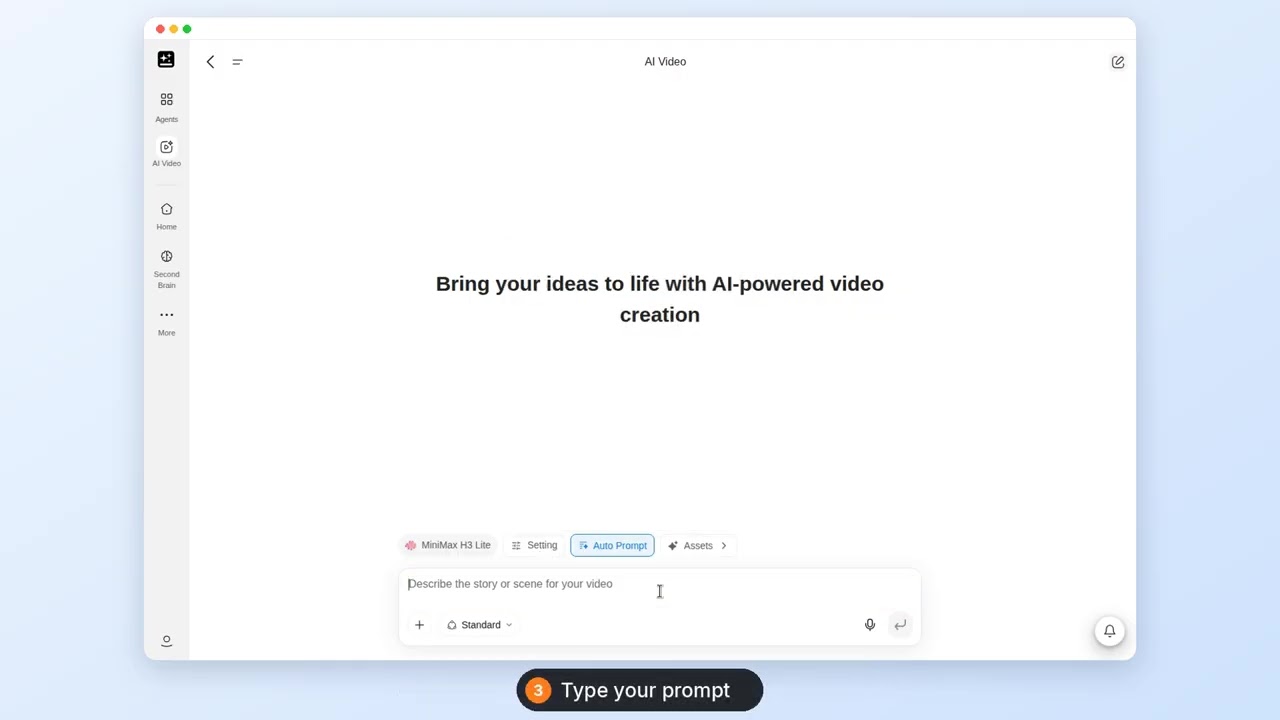
एआई वीडियो प्रॉम्प्ट से वीडियो बनाने वाला टूल है। आप प्रॉम्प्ट लिखते हैं, चाहें तो इमेज, वीडियो या ऑडियो अटैच करते हैं, और उसे भेज देते हैं। हर परिणाम चैट में एक क्लिप के रूप में मिलता है। हर चैट एक प्रोजेक्ट के रूप में सेव होती है, ताकि आप वापस आकर उसी क्लिप पर काम जारी रख सकें।
प्रॉम्प्ट बॉक्स के ऊपर ये कंट्रोल हैं:
- मॉडल चुनने का विकल्प, जिसमें वीडियो मॉडल की सूची होती है और हर पंक्ति में कीमत का गुणक दिखता है।
- आकार, आस्पेक्ट रेशियो, अवधि और कितने संस्करण बनाने हैं, इनके लिए सेटिंग पैनल।
- मॉडल अपने-आप चुनें विकल्प, जो Genspark को मॉडल चुनने देता है।
- हर परिणाम पर दोबारा बनाने, संदर्भ के रूप में इस्तेमाल करने, आगे बढ़ाने, रिज़ॉल्यूशन बढ़ाने और डाउनलोड करने का टूलबार।
यह क्लिप बनाता है, पूरी तरह तैयार प्रोडक्शन नहीं। इसमें न टाइमलाइन एडिटर है, न बोर्ड और न ही सीन प्लानिंग। जब काम एक क्लिप से बड़ा हो, तो मीडिया स्टूडियो और एआई इमेज के साथ काम करें सेक्शन बताता है कि कहाँ जाना है।
इस उत्पाद का नाम एआई वीडियो है।
आप क्या कर सकते हैं
लोग एआई वीडियो का इस्तेमाल ज़्यादातर इन पाँच कामों के लिए करते हैं। प्रॉम्प्ट पेस्ट करें, फिर उसमें विषय अपनी ज़रूरत के अनुसार बदल दें। सभी तरीके अंत में तरीके सेक्शन में दिए गए हैं।
| आपको क्या मिलता है | पेस्ट करने के लिए प्रॉम्प्ट | पूरा तरीका |
|---|---|---|
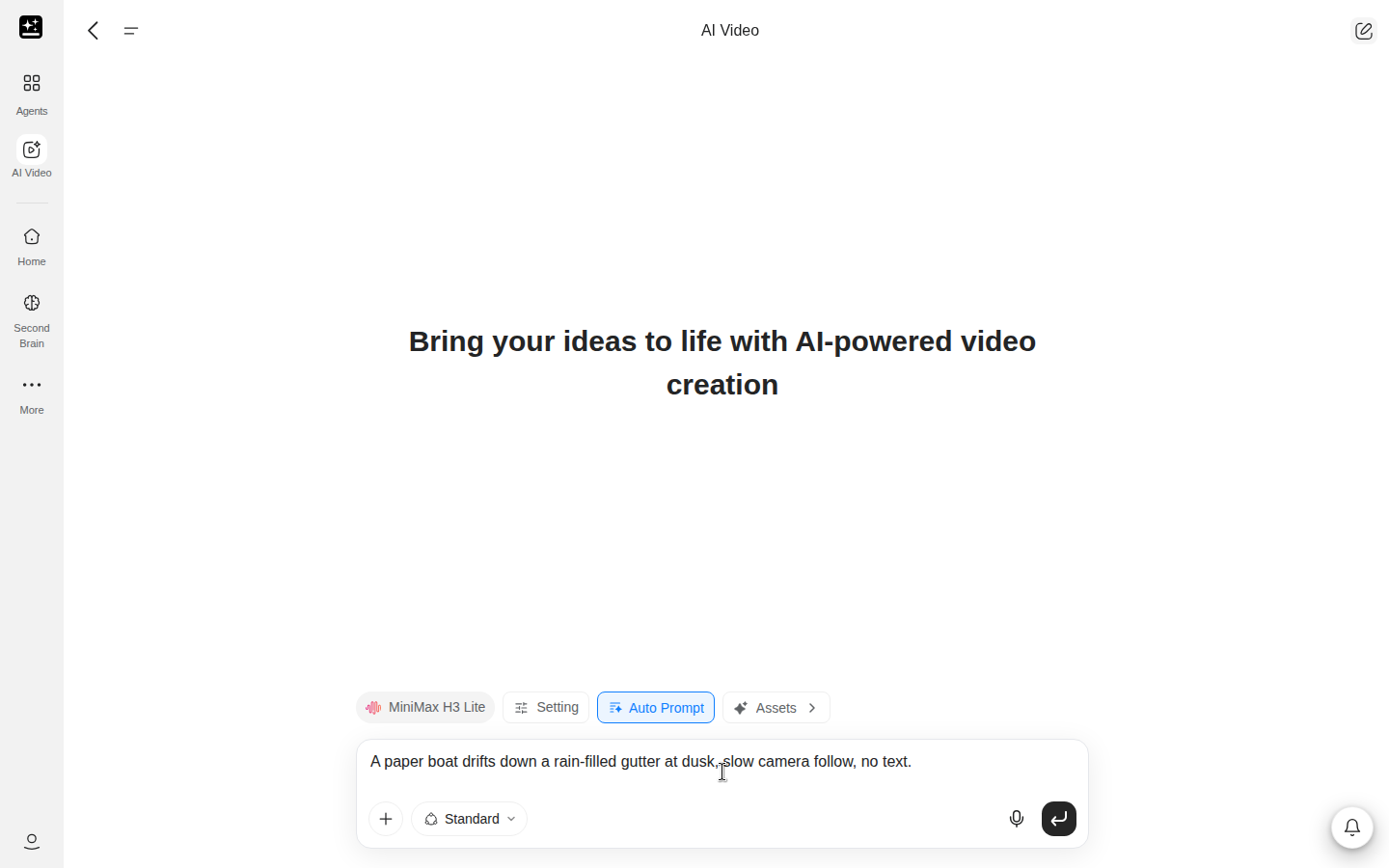
| विवरण से बनी क्लिप | शाम के धुंधलके में बारिश के पानी से भरी नाली में कागज़ की एक नाव बह रही है, कैमरा धीरे-धीरे उसका पीछा करे, कोई टेक्स्ट नहीं। | प्रॉम्प्ट से क्लिप बनाएँ |
| स्थिर तस्वीर में जान डालना | इस फ़ोटो को ऐनिमेट करें। हवा के हल्के झोंके से पर्दे धीरे-धीरे हिलें और कैमरा धीरे-धीरे आगे बढ़े। | तस्वीर को ऐनिमेट करें। पहले तस्वीर अटैच करें। |
| मौजूदा क्लिप से लंबी क्लिप | परिणाम पर जनरेशन आगे बढ़ाएँ पर क्लिक करें। | क्लिप को आगे बढ़ाएँ। |
| पूरे रेंडर से पहले प्रीव्यू | लकड़ी की मेज़ पर रखे सिरेमिक मग का प्रोडक्ट शॉट, खिड़की से आती हल्की रोशनी, कैमरा धीरे-धीरे उसके चारों ओर घूमे। | पहले ड्राफ़्ट बनाएँ, फिर फ़ाइनल रेंडर करें। ड्राफ़्ट मोड वाले मॉडल की ज़रूरत है। |
| दूसरी क्लिप जैसा लुक बनाए रखने वाली क्लिप | कैमरे की मूवमेंट के लिए संदर्भ क्लिप का इस्तेमाल करें। मूवमेंट वही रहे, लेकिन समुद्र तट के ऊपर एक लाल पतंग हो। | संदर्भ से वही लुक फिर इस्तेमाल करें। संदर्भ का समर्थन करने वाला मॉडल चाहिए। |
दो सेक्शन हर काम पर लागू होते हैं: किन कामों में क्रेडिट लगते हैं और Free प्लान के वॉटरमार्क और डाउनलोड का नियम।
एआई वीडियो कहाँ मिलेगा
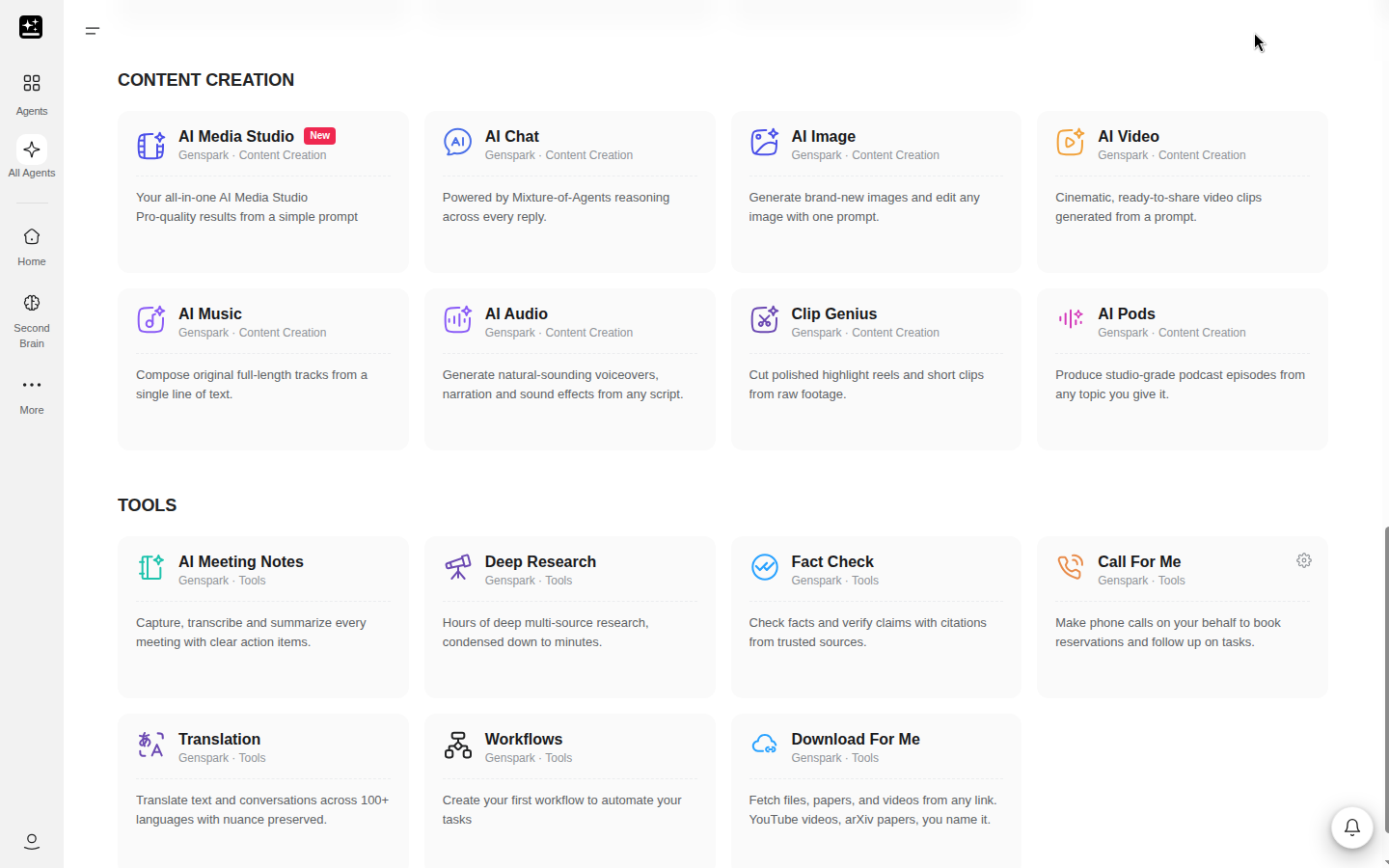
एआई वीडियो एआई वीडियो पर खुलता है। मेनू में यह कहाँ दिखेगा, यह आपके खाते पर निर्भर करता है:
| आपका खाता | एआई वीडियो कहाँ सूचीबद्ध है |
|---|---|
| ज़्यादातर खाते | सभी एजेंट पेज पर कॉन्टेंट निर्माण कार्ड में, और होम पेज पर GENSPARK ऐप्स के अंतर्गत कॉन्टेंट निर्माण पॉपओवर में |
| Enterprise, या ऐसा संगठन जिसने मीडिया स्टूडियो ब्लॉक किया है | उन्हीं जगहों पर, और साथ ही साइडबार में एजेंट के अंदर कॉन्टेंट निर्माण के अंतर्गत |
होम पेज की सबसे ऊपर वाली पंक्ति में अब एआई वीडियो आइकन नहीं है।
मोबाइल ऐप में एआई वीडियो की अपनी अलग स्क्रीन है।
जल्दी शुरू करें
शुरू करने से पहले: क्रेडिट वाले Genspark खाते में साइन इन करें। किन कामों में क्रेडिट लगते हैं सेक्शन बताता है कि वीडियो के लिए शुल्क कैसे लगता है।
- सभी एजेंट पेज पर कॉन्टेंट निर्माण कार्ड से एआई वीडियो खोलें।
- अगर मीडिया स्टूडियो आज़माएँ डायलॉग खुले, तो एआई वीडियो पर बने रहने के लिए अभी नहीं चुनें।
- मॉडल चुनने का विकल्प खोलकर कोई मॉडल चुनें, या मॉडल अपने-आप चुनें चालू करें।
- सेटिंग खोलें और आस्पेक्ट रेशियो तथा अवधि जाँचें। डिफ़ॉल्ट मान 9:16 और 5 सेकंड हैं।
- अपना प्रॉम्प्ट लिखें। तस्वीर को ऐनिमेट करने के लिए, पहले उसे अटैच करें।
- प्रॉम्प्ट भेजें और परिणाम चलाकर देखें।
- परिणाम को दोबारा बनाने, आगे बढ़ाने, उसका रिज़ॉल्यूशन बढ़ाने या डाउनलोड करने के लिए उस पर मौजूद टूलबार का इस्तेमाल करें।
मीडिया स्टूडियो आज़माएँ डायलॉग
मीडिया स्टूडियो अब वीडियो, ऑडियो, संगीत और इमेज के लिए एक ही कैनवस देता है। इसलिए एआई वीडियो में मीडिया स्टूडियो आज़माएँ नाम का डायलॉग दिखाई देता है। इसमें लिखा होता है: "एआई वीडियो अब मीडिया स्टूडियो का हिस्सा है — वीडियो, ऑडियो, संगीत और इमेज के लिए एक ही कैनवस, जिसमें प्रोडक्शन कौशल पहले से शामिल हैं। पूरे टूलकिट के लिए वहाँ आगे बढ़ें।"
| आप क्या चुनते हैं | क्या होता है |
|---|---|
| मीडिया स्टूडियो खोलें | मीडिया स्टूडियो खुलता है |
| अभी नहीं, या डायलॉग बंद करना | आप एआई वीडियो पर ही रहते हैं। अगली बार एआई वीडियो का खाली पेज खोलने पर डायलॉग फिर दिखाई देता है |
| समझ गया, इसे दोबारा न दिखाएँ | इस ब्राउज़र में डायलॉग दिखना बंद हो जाता है |
डायलॉग केवल तभी दिखाई देता है, जब ये सभी शर्तें पूरी हों:
- आपने साइन इन किया हो और आपका खाता Enterprise न हो।
- आप डेस्कटॉप वेब पर हों, फ़ोन या मोबाइल ऐप पर नहीं।
- एआई वीडियो खाली हो, कोई प्रोजेक्ट खुला न हो, कोई प्रॉम्प्ट न हो और किसी दूसरे उत्पाद से काम भेजा न गया हो।
- आपके संगठन ने मीडिया स्टूडियो ब्लॉक न किया हो।
समझ गया, इसे दोबारा न दिखाएँ सेटिंग हर ब्राउज़र के लिए अलग से सेव होती है। यह दूसरे पुराने मीडिया पेजों पर भी लागू होती है: एआई इमेज, एआई ऑडियो, एआई म्यूज़िक, एआई पॉड्स और क्लिप जीनियस। एआई वीडियो का पुराना प्रोजेक्ट सामान्य रूप से खुलता है और उसके अंदर यह डायलॉग नहीं दिखाई देता।
मॉडल चयन और सेटिंग
मॉडल चुनने का विकल्प
मॉडल चुनने के विकल्प में वे सभी वीडियो मॉडल सूचीबद्ध होते हैं जिनका आप इस्तेमाल कर सकते हैं। हर पंक्ति में कीमत का गुणक दिखता है, जो एक संख्या और उसके बाद "×" के रूप में लिखा होता है। इसमें क्रेडिट की कीमत नहीं दिखाई जाती।
कुछ मॉडल तस्वीरें नहीं ले सकते। इमेज अटैच करने पर वे मॉडल धूसर होकर निष्क्रिय हो जाते हैं। समय के साथ मॉडल बदलते रहते हैं, इसलिए अपनी स्क्रीन पर दिख रही सूची से चुनें।
सेटिंग
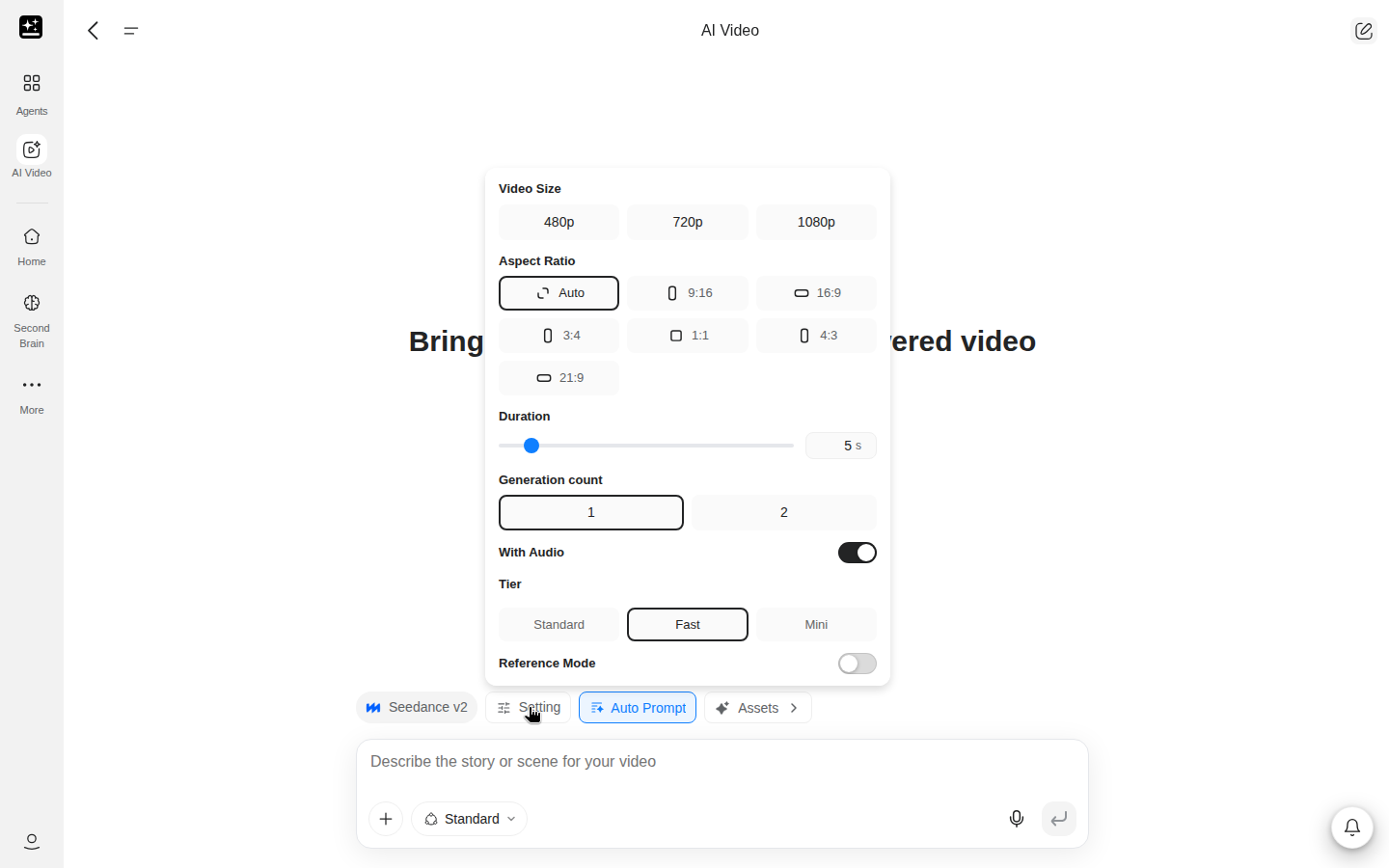
सेटिंग में चुने गए मॉडल द्वारा समर्थित कंट्रोल होते हैं। हर कंट्रोल तभी दिखाई देता है, जब मॉडल उसका समर्थन करता हो।
| कंट्रोल | यह क्या करता है |
|---|---|
| वीडियो आकार | रिज़ॉल्यूशन चुनता है। केवल तभी दिखता है, जब मॉडल में एक से ज़्यादा विकल्प हों। |
| आस्पेक्ट रेशियो | फ़्रेम का आकार-अनुपात तय करता है। डिफ़ॉल्ट 9:16 है। अपने-आप विकल्प हमेशा उपलब्ध होता है, और बाकी अनुपात मॉडल पर निर्भर करते हैं। |
| अवधि | स्लाइडर और सेकंड के मान से लंबाई तय करता है। डिफ़ॉल्ट 5 है। कुछ मॉडल में इनपुट के आधार पर लिखा होता है, जिसका मतलब है कि लंबाई आपके अटैच किए गए स्रोत से तय होती है। |
| जनरेशन की संख्या | प्रॉम्प्ट के 1 या 2 संस्करण बनाता है। डिफ़ॉल्ट 1 है। |
मॉडल अपने-आप चुनें
मॉडल अपने-आप चुनें Genspark को आपके लिए मॉडल चुनने देता है। इसमें 16:9 या 9:16, और 5 या 10 सेकंड का विकल्प मिलता है।
परिणाम के साथ काम करें
हर परिणाम पर एक टूलबार होता है। कौन-से बटन दिखेंगे, यह मॉडल पर निर्भर करता है।
| बटन | यह क्या करता है |
|---|---|
| दोबारा बनाएँ | उसी प्रॉम्प्ट को फिर से चलाता है। नए रन में भी पहले की तरह क्रेडिट लगते हैं। |
| संदर्भ | क्लिप को आपके अगले प्रॉम्प्ट के लिए संदर्भ के रूप में इस्तेमाल करता है। इसका समर्थन करने वाले मॉडल में संदर्भ मोड सेटिंग भी होती है। |
| जनरेशन आगे बढ़ाएँ | क्लिप को वहीं से जारी रखता है जहाँ वह समाप्त हुई थी। |
| वीडियो का रिज़ॉल्यूशन बढ़ाएँ | रिज़ॉल्यूशन बढ़ाता है। मॉडल चयन सूची में भी कुछ अपस्केलर मॉडल मौजूद हैं। |
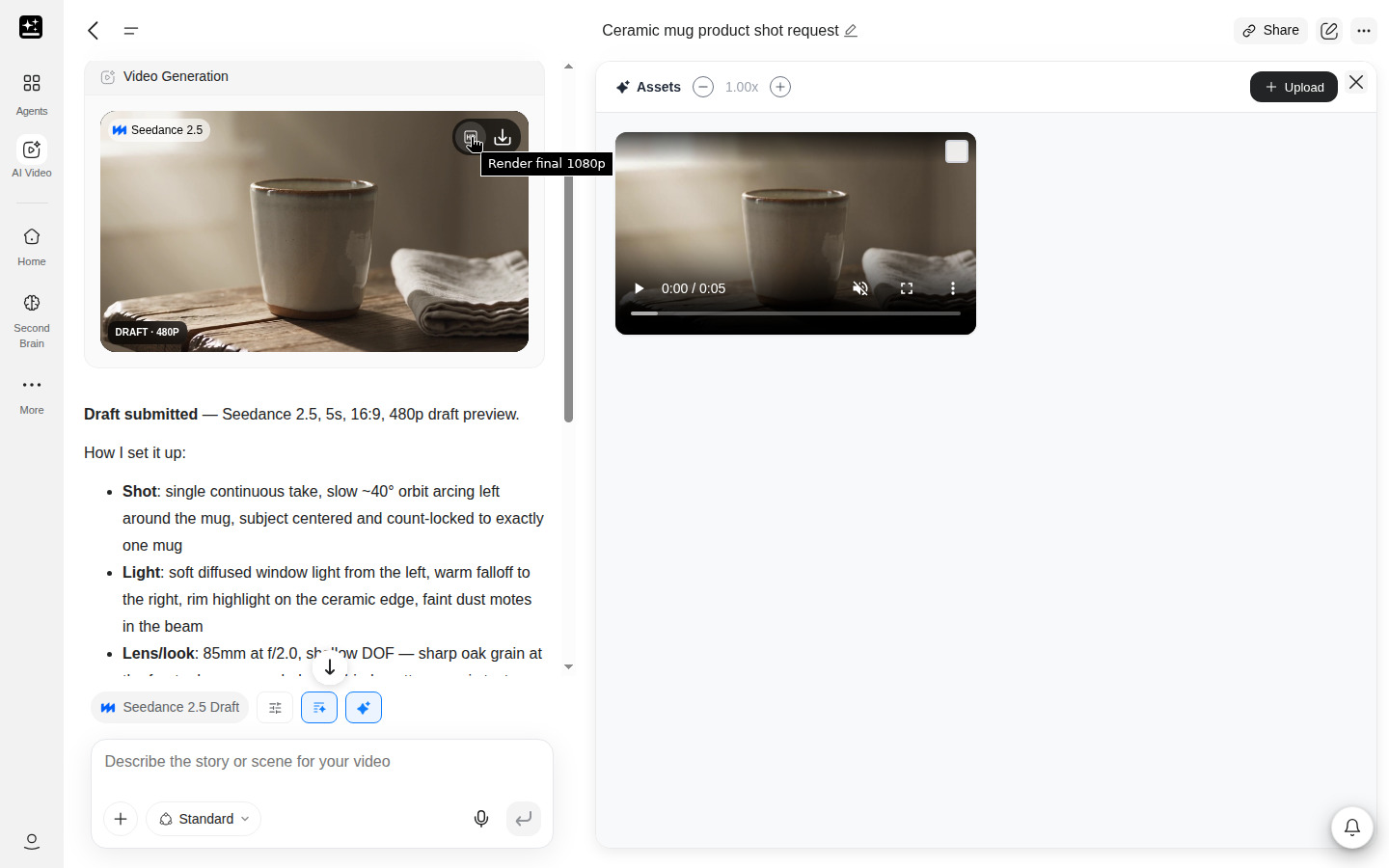
| फ़ाइनल 1080p रेंडर करें | ड्राफ़्ट · 480p लेबल वाले परिणाम पर दिखता है। यह ड्राफ़्ट का पूरा संस्करण रेंडर करता है। |
| एसेट लाइब्रेरी में जोड़ें | क्लिप को आपके एसेट में सेव करता है। |
| डाउनलोड करें | क्लिप को MP4 के रूप में डाउनलोड करता है। Free प्लान: वॉटरमार्क और डाउनलोड में Free प्लान का नियम दिया गया है। |
क्लिप को जोड़ने या किसी क्लिप को ट्रिम करने के लिए चैट में कहें। एआई वीडियो में एडिट करने के लिए कोई टाइमलाइन नहीं है।
एआई वीडियो में क्या नहीं है
- पहले और आखिरी फ़्रेम का कोई कंट्रोल नहीं है। इसके बजाय प्रॉम्प्ट में बताएँ कि क्लिप कहाँ से शुरू और कहाँ खत्म होनी चाहिए।
- कोई टाइमलाइन एडिटर नहीं है। जोड़ने और ट्रिम करने के अनुरोध चैट में किए जाते हैं।
- मॉडल चयन सूची में कोई अवतार मॉडल नहीं है।
फ़ाइलें अटैच करें
तस्वीरों को ऐनिमेट करने के लिए उन्हें अटैच करें। आप वीडियो और ऑडियो भी अटैच कर सकते हैं। जो मॉडल किसी अटैचमेंट प्रकार का इस्तेमाल नहीं कर सकता, वह धूसर होकर निष्क्रिय हो जाता है।
| सीमा | मान |
|---|---|
| फ़ाइल का आकार | हर फ़ाइल के लिए 100 MB |
| तस्वीरें | हर संदेश में अधिकतम 80, और हर मॉडल की अपनी संख्या-सीमा होती है |
| वीडियो फ़ॉर्मैट | mp4, webm, m4v, mov, avi, mkv, wmv |
| ऑडियो फ़ॉर्मैट | mp3, wav, ogg, m4a, aac |
100 MB की सीमा एआई वीडियो की है। मीडिया स्टूडियो इससे बड़ी फ़ाइलें स्वीकार करता है।
किन कामों में क्रेडिट लगते हैं
एआई वीडियो में क्रेडिट इस्तेमाल होते हैं। किसी भी प्लान में यह मुफ़्त कोटा के अंतर्गत नहीं आता।
- भेजने से पहले प्रॉम्प्ट लिखने की जगह पर कीमत नहीं दिखाई जाती, और पुष्टि का कोई चरण भी नहीं है। मॉडल की हर पंक्ति में दिखने वाला कीमत का गुणक ही एकमात्र संकेत है।
- केवल सफल क्लिप के लिए शुल्क लिया जाता है। अगर जनरेशन विफल हो जाए या कॉन्टेंट फ़िल्टर उसे ब्लॉक कर दे, तो क्रेडिट वापस कर दिए जाते हैं।
- हर दोबारा बनाएँ एक नया जनरेशन है और इसकी लागत पहले रन जितनी ही होती है।
Free खाते वीडियो के लिए अपने दैनिक क्रेडिट इस्तेमाल करते हैं। क्रेडिट गाइड और सदस्यता प्लान में दैनिक मात्रा और आजीवन मिलने वाले कोटे की जानकारी है।
क्रेडिट की मात्रा मॉडल और सेटिंग के अनुसार बदलती है, इसलिए तुलना करने के लिए मॉडल चयन सूची देखें।
Free प्लान: वॉटरमार्क और डाउनलोड
Free प्लान के दो नियम हर क्लिप पर लागू होते हैं।
- Free प्लान पर बनी क्लिप में Genspark लोगो का वॉटरमार्क होता है। Plus, Pro और Go की क्लिप में यह नहीं होता। 4K क्लिप में कभी नहीं होता।
- Free प्लान पर डाउनलोड करें से कीमतों वाला पेज खुलता है। बटन पर Plus टैग होता है।
वीडियो ढूँढें, सेव करें, शेयर करें और हटाएँ
वीडियो चैट प्रोजेक्ट में रहते हैं। अपनी प्रोजेक्ट सूची या हिस्ट्री से प्रोजेक्ट खोलें, फिर क्लिप पर डाउनलोड करें का इस्तेमाल करें। डाउनलोड केवल MP4 में होते हैं। AI Drive में सेव करने का कोई बटन नहीं है। क्लिप को कहीं और इस्तेमाल करने के लिए, उसे डाउनलोड करके वहाँ अटैच करें।
प्रोजेक्ट शेयर करें
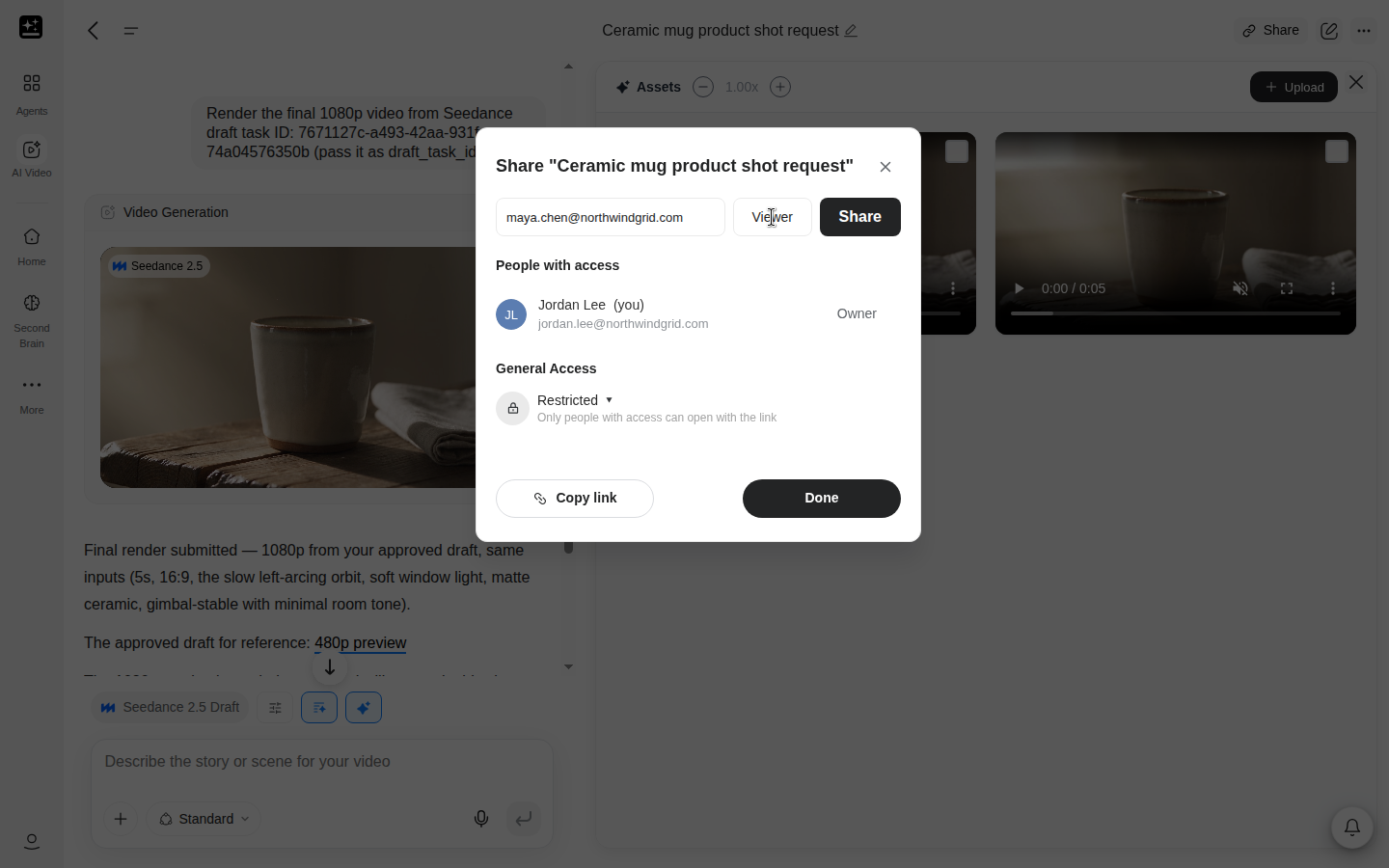
एआई वीडियो में मानक प्रोजेक्ट शेयर पैनल का इस्तेमाल होता है, मीडिया स्टूडियो वाले पैनल का नहीं।
- सामान्य ऐक्सेस में प्रतिबंधित, लिंक वाला कोई भी व्यक्ति और {org} का कोई भी व्यक्ति विकल्प होते हैं।
- लिंक कॉपी करें मौजूदा सेटिंग के अनुसार लिंक कॉपी करता है।
- आप लोगों को दर्शक या संपादक के रूप में आमंत्रित कर सकते हैं।
प्रोजेक्ट हटाएँ
केवल मालिक ही प्रोजेक्ट हटा सकता है। हटाने पर वह आपकी सूची से निकल जाता है। संगठन की हिस्ट्री हटाने संबंधी नीति इसे हटाने से रोक सकती है।
मीडिया स्टूडियो और एआई इमेज के साथ काम करें
एआई इमेज से एआई वीडियो में काम भेजने के दो तरीके हैं। दोनों में इमेज से वीडियो का इस्तेमाल होता है।
- एआई इमेज परिणाम के साइड एडिटर में, इमेज से वीडियो तस्वीर अटैच करके एआई वीडियो को नए टैब में खोलता है।
- एआई इमेज परिणाम के विस्तृत व्यू में, इमेज से वीडियो एआई वीडियो को उसी टैब में खोलता है और "इस इमेज से वीडियो बनाएँ।" भेजता है।
मीडिया स्टूडियो आज़माएँ डायलॉग ही एआई वीडियो से मीडिया स्टूडियो में जाने का एकमात्र तरीका है। मीडिया स्टूडियो से एआई वीडियो में काम भेजने का कोई तरीका नहीं है। पुराने एआई वीडियो पेज पर बने प्रोजेक्ट मीडिया स्टूडियो में प्रोजेक्ट के अंतर्गत सूचीबद्ध नहीं होते। मीडिया स्टूडियो में भी यही बताया गया है।
जब आपको एक से ज़्यादा क्लिप चाहिए हों, तो मीडिया स्टूडियो पर जाएँ:
| आपको क्या चाहिए | कहाँ जाएँ |
|---|---|
| प्रॉम्प्ट या तस्वीर से एक क्लिप | एआई वीडियो |
| कई शॉट, टाइमलाइन, डबिंग या 3D वाला संपादित वीडियो | मीडिया स्टूडियो |
| एक स्थिर तस्वीर | एआई इमेज |
तरीके
सात तरीके।
1. प्रॉम्प्ट से क्लिप बनाएँ
किसके लिए: बिना कुछ अटैच किए, विवरण से एक क्लिप बनाना।
तैयारी: विषय, परिवेश और कैमरे की मूवमेंट तय करें।
चरण:
- एआई वीडियो खोलें और मॉडल चुनें।
- सेटिंग खोलें और आस्पेक्ट रेशियो तथा अवधि जाँचें।
- नीचे दिया गया प्रॉम्प्ट पेस्ट करें और विषय बदलें।
- उसे भेजें और परिणाम चलाकर देखें।
- अगर परिणाम आपकी पसंद का है, तो डाउनलोड करें का इस्तेमाल करें।
शाम के धुंधलके में बारिश के पानी से भरी नाली में कागज़ की एक नाव बह रही है, कैमरा धीरे-धीरे उसका पीछा करे, कोई टेक्स्ट नहीं।
आपको मिलता है: चैट में एक क्लिप।
अगर बात न बने: अगर कैमरा या विषय वैसा न हो जैसा आप चाहते थे, तो कैमरे के लिए एक स्पष्ट निर्देश जोड़ें, जैसे "धीरे-धीरे आगे बढ़ें", और फिर से भेजें। हर बार भेजने पर क्रेडिट लगते हैं।
संबंधित: मॉडल चयन और सेटिंग।
2. तस्वीर को ऐनिमेट करें
किसके लिए: स्थिर फ़ोटो या चित्र में गति लाना।
तैयारी: 100 MB से छोटी एक स्पष्ट तस्वीर।
चरण:
- एआई वीडियो खोलें और तस्वीर अटैच करें।
- ऐसा मॉडल चुनें जो धूसर होकर निष्क्रिय न हो।
- नीचे दिया गया प्रॉम्प्ट पेस्ट करें और बताएँ कि किस चीज़ को हिलना चाहिए।
- उसे भेजें और परिणाम चलाकर देखें।
इस फ़ोटो को ऐनिमेट करें। हवा के हल्के झोंके से पर्दे धीरे-धीरे हिलें और कैमरा धीरे-धीरे आगे बढ़े।
आपको मिलता है: आपकी तस्वीर से शुरू होने वाली क्लिप।
अगर बात न बने: अगर मॉडल धूसर होकर निष्क्रिय है, तो वह तस्वीरें नहीं ले सकता। दूसरा मॉडल चुनें। आप एआई इमेज में इमेज से वीडियो से भी शुरुआत कर सकते हैं।
संबंधित: फ़ाइलें अटैच करें, मीडिया स्टूडियो और एआई इमेज के साथ काम करें।
3. क्लिप को आगे बढ़ाएँ
किसके लिए: पहले से बनाई गई क्लिप को जारी रखना।
तैयारी: चैट में एक परिणाम।
चरण:
- चैट में क्लिप ढूँढें।
- उसके टूलबार पर जनरेशन आगे बढ़ाएँ पर क्लिक करें।
- आगे बढ़ाई गई क्लिप चलाकर देखें।
आपको मिलता है: पहली क्लिप को जारी रखने वाली लंबी क्लिप।
अगर बात न बने: अगर जनरेशन आगे बढ़ाएँ बटन नहीं है, तो मॉडल यह सुविधा नहीं देता। दूसरे मॉडल से बने परिणाम का टूलबार देखें।
संबंधित: परिणाम के साथ काम करें।
4. पहले ड्राफ़्ट बनाएँ, फिर फ़ाइनल रेंडर करें
किसके लिए: पूरे संस्करण का भुगतान करने से पहले क्लिप जाँचना।
तैयारी: ड्राफ़्ट बनाने वाला मॉडल।
चरण:
- सामान्य तरीके से क्लिप बनाएँ।
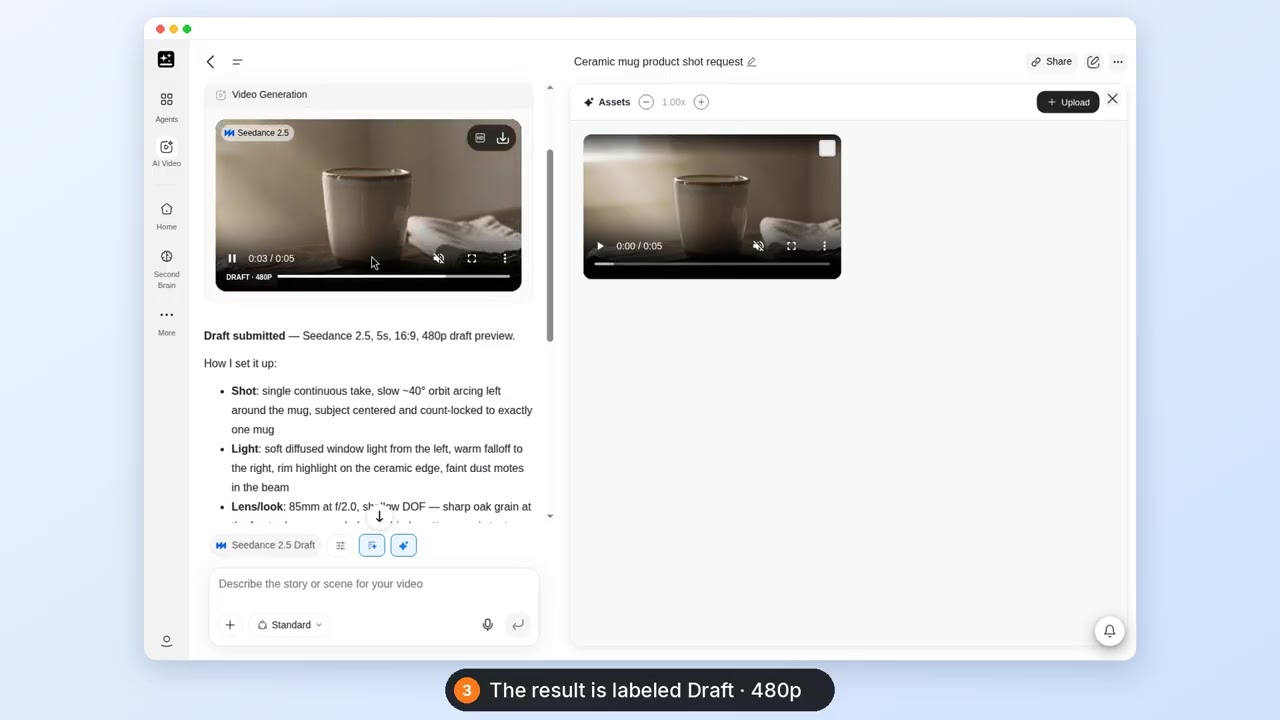
- अगर परिणाम पर ड्राफ़्ट · 480p लेबल है, तो उसे चलाकर देखें।
- जब आप संतुष्ट हों, तो फ़ाइनल 1080p रेंडर करें पर क्लिक करें।
- अगर संतुष्ट नहीं हैं, तो दोबारा बनाएँ पर क्लिक करें या प्रॉम्प्ट बदलें।
लकड़ी की मेज़ पर रखे सिरेमिक मग का प्रोडक्ट शॉट, खिड़की से आती हल्की रोशनी, कैमरा धीरे-धीरे उसके चारों ओर घूमे।
आपको मिलता है: समीक्षा के लिए ड्राफ़्ट, फिर फ़ाइनल रेंडर।
अगर बात न बने: अगर किसी भी परिणाम पर ड्राफ़्ट · 480p लेबल नहीं है, तो मॉडल में ड्राफ़्ट मोड नहीं है।
संबंधित: किन कामों में क्रेडिट लगते हैं।
5. क्लिप का रिज़ॉल्यूशन बढ़ाएँ
किसके लिए: अपनी पसंद की क्लिप का ज़्यादा स्पष्ट संस्करण बनाना।
तैयारी: चैट में एक परिणाम।
चरण:
- परिणाम पर वीडियो का रिज़ॉल्यूशन बढ़ाएँ पर क्लिक करें।
- नई क्लिप चलाएँ और पहली से उसकी तुलना करें।
आपको मिलता है: क्लिप की ज़्यादा रिज़ॉल्यूशन वाली कॉपी।
अगर बात न बने: अगर आपको वीडियो का रिज़ॉल्यूशन बढ़ाएँ नहीं दिखता, तो मॉडल यह सुविधा नहीं देता। मॉडल चयन सूची के कुछ अपस्केलर मॉडल भी यही काम करते हैं।
संबंधित: परिणाम के साथ काम करें।
6. संदर्भ से वही लुक फिर इस्तेमाल करें
किसके लिए: क्लिप की कैमरा मूवमेंट या शैली बनाए रखना।
तैयारी: वह क्लिप जिसकी नकल आप करना चाहते हैं, और संदर्भ का समर्थन करने वाला मॉडल।
चरण:
- क्लिप पर संदर्भ पर क्लिक करें।
- अगर मॉडल में यह विकल्प हो, तो सेटिंग में संदर्भ मोड जाँचें।
- नीचे दिया गया प्रॉम्प्ट पेस्ट करें और विषय बदलें।
- उसे भेजें और परिणाम की तुलना संदर्भ से करें।
कैमरे की मूवमेंट के लिए संदर्भ क्लिप का इस्तेमाल करें। मूवमेंट वही रहे, लेकिन समुद्र तट के ऊपर एक लाल पतंग हो।
आपको मिलता है: संदर्भ के अनुसार बनी एक नई क्लिप।
अगर बात न बने: अगर टूलबार पर संदर्भ नहीं है, तो इसका समर्थन करने वाला मॉडल चुनें।
संबंधित: सेटिंग।
7. टीम के साथी के साथ प्रोजेक्ट शेयर करें
किसके लिए: किसी को अपनी क्लिप का ऐक्सेस देना।
तैयारी: चैट में खुला प्रोजेक्ट और उस व्यक्ति का ईमेल पता।
चरण:
- प्रोजेक्ट का शेयर पैनल खोलें।
- उनका ईमेल जोड़ें और दर्शक या संपादक चुनें।
- या सामान्य ऐक्सेस को लिंक वाला कोई भी व्यक्ति पर सेट करें और लिंक कॉपी करें चुनें।
आपको मिलता है: ऐसा व्यक्ति जो प्रोजेक्ट खोल सकता है।
संबंधित: प्रोजेक्ट शेयर करें।
अक्सर पूछे जाने वाले सवाल
एआई वीडियो क्या करता है?
यह प्रॉम्प्ट या आपकी अटैच की गई तस्वीरों से वीडियो क्लिप बनाता है। एआई वीडियो क्या है? में बताया गया है कि यह क्या करता है और क्या नहीं।
क्या एआई वीडियो और मीडिया स्टूडियो एक ही हैं?
नहीं। एआई वीडियो एक क्लिप बनाने वाला पुराना पेज है। मीडिया स्टूडियो वीडियो, ऑडियो, संगीत और इमेज के लिए एक कैनवस है। मीडिया स्टूडियो में बताया गया है कि इनका आपस में क्या संबंध है।
मीडिया स्टूडियो आज़माएँ बार-बार क्यों खुलता है?
जब तक आप समझ गया, इसे दोबारा न दिखाएँ पर टिक नहीं करते, यह एआई वीडियो के हर खाली पेज पर खुलता है। मीडिया स्टूडियो आज़माएँ डायलॉग में बताया गया है कि यह कब दिखाई देता है।
क्या मैं पहला और आखिरी फ़्रेम सेट कर सकता हूँ?
इसके लिए कोई कंट्रोल नहीं है। प्रॉम्प्ट में बताएँ कि क्लिप कहाँ से शुरू और कहाँ खत्म होती है।
क्या मैं बोलने वाला अवतार बना सकता हूँ?
मॉडल चयन सूची में अवतार मॉडल नहीं हैं।
क्या मैं क्लिप जोड़ या ट्रिम कर सकता हूँ?
हाँ, चैट में कहकर। एआई वीडियो में कोई टाइमलाइन एडिटर नहीं है।
क्या एआई वीडियो मोबाइल ऐप में है?
हाँ। ऐप में इसकी अपनी अलग स्क्रीन है। मीडिया स्टूडियो आज़माएँ डायलॉग फ़ोन पर नहीं दिखता।
क्या एआई वीडियो मुफ़्त कोटा के अंतर्गत आता है?
नहीं। हर क्लिप में क्रेडिट इस्तेमाल होते हैं।
क्या विफल क्लिप के लिए भुगतान करना पड़ता है?
नहीं। विफल जनरेशन और कॉन्टेंट फ़िल्टर द्वारा ब्लॉक की गई क्लिप के क्रेडिट वापस कर दिए जाते हैं।
क्या मैं भेजने से पहले कीमत देख सकता हूँ?
नहीं। मॉडल चयन सूची में हर मॉडल के लिए कीमत का गुणक दिखता है। प्रॉम्प्ट लिखने की जगह पर लागत नहीं दिखाई जाती।
क्या Free प्लान में वॉटरमार्क होता है?
हाँ। Free प्लान: वॉटरमार्क और डाउनलोड में नियम दिए गए हैं।
अपलोड का आकार कितना हो सकता है?
हर फ़ाइल 100 MB तक हो सकती है और हर संदेश में अधिकतम 80 तस्वीरें हो सकती हैं। फ़ाइलें अटैच करें में फ़ॉर्मैट दिए गए हैं।
क्या संगठन का एडमिन एआई वीडियो बंद कर सकता है?
हाँ। एडमिन कंसोल में नीतियाँ के अंदर फ़ीचर ब्लॉक-सूची और फ़ीचर अनुमति-सूची होती हैं, और दोनों में एआई वीडियो का विकल्प होता है।
क्या एडमिन यह सीमित कर सकता है कि लोग कौन-से वीडियो मॉडल इस्तेमाल करें?
हाँ। संगठन की मॉडल-विक्रेता अनुमति-सूची उन वीडियो मॉडल को ब्लॉक कर देती है जो उसमें शामिल नहीं हैं।
क्या Enterprise में अब भी एआई वीडियो पेज है?
हाँ। Enterprise खातों में मीडिया स्टूडियो आज़माएँ डायलॉग नहीं दिखता, और एआई वीडियो एजेंट मेनू में बना रहता है, जहाँ उसके साथ मीडिया स्टूडियो की कोई एंट्री नहीं होती।
क्या एडमिन सदस्यों को अपनी वीडियो हिस्ट्री हटाने से रोक सकता है?
हाँ। संगठन की हिस्ट्री हटाने संबंधी नीति प्रोजेक्ट हटाने से रोक सकती है।
समस्या निवारण
टेबल में अपनी समस्या ढूँढें।
| समस्या | आम तौर पर इसका कारण | कहाँ जाएँ |
|---|---|---|
| एआई वीडियो खोलने पर डायलॉग खुलता है | मीडिया स्टूडियो आज़माएँ डायलॉग | मीडिया स्टूडियो आज़माएँ बार-बार खुलता है |
| आपको साइडबार में एआई वीडियो नहीं मिल रहा | यह वहाँ केवल कुछ खातों के लिए सूचीबद्ध होता है | साइडबार में एआई वीडियो नहीं है |
| कोई मॉडल धूसर होकर निष्क्रिय है या गायब है | वह आपका अटैचमेंट नहीं ले सकता, या आपके संगठन के लिए छिपाया गया है | कोई मॉडल धूसर होकर निष्क्रिय है या गायब है |
| डाउनलोड करने पर कीमतों वाला पेज खुलता है | Free प्लान का नियम | डाउनलोड करने पर कीमतों वाला पेज खुलता है |
| क्लिप पर लोगो है | Free प्लान का वॉटरमार्क | क्लिप पर वॉटरमार्क है |
| क्लिप नहीं बनी | विफलता या कॉन्टेंट फ़िल्टर | क्लिप विफल हुई या ब्लॉक हो गई |
| अपलोड अस्वीकार कर दिया गया | फ़ाइल आकार-सीमा से बड़ी है या उसका फ़ॉर्मैट सूची में नहीं है | अपलोड अस्वीकार कर दिया गया |
| क्लिप आपके विवरण के अनुसार नहीं है | प्रॉम्प्ट में एक स्पष्ट विषय और कैमरे की मूवमेंट चाहिए | क्लिप प्रॉम्प्ट का पालन नहीं करती |
| पुराना प्रोजेक्ट मीडिया स्टूडियो में नहीं है | पुराने प्रोजेक्ट एआई वीडियो में रहते हैं | पुराना प्रोजेक्ट मीडिया स्टूडियो में नहीं है |
मीडिया स्टूडियो आज़माएँ बार-बार खुलता है
अभी नहीं चुनने पर यह अगले खाली पेज पर फिर दिखाई देता है। समझ गया, इसे दोबारा न दिखाएँ पर टिक करें और अभी नहीं चुनें। यह सेटिंग हर ब्राउज़र के लिए अलग सेव होती है, इसलिए अपने इस्तेमाल किए जाने वाले हर ब्राउज़र में इसे दोहराएँ।
साइडबार में एआई वीडियो नहीं है
ज़्यादातर खातों में, साइडबार में एआई वीडियो केवल तभी सूचीबद्ध होता है जब मीडिया स्टूडियो आपके लिए उपलब्ध न हो। सभी एजेंट पेज पर कॉन्टेंट निर्माण कार्ड खोलें, या होम पेज पर GENSPARK ऐप्स के अंतर्गत कॉन्टेंट निर्माण पॉपओवर खोलें।
कोई मॉडल धूसर होकर निष्क्रिय है या गायब है
धूसर होकर निष्क्रिय मॉडल आपकी अटैच की गई सामग्री, जैसे तस्वीर, नहीं ले सकता। अटैचमेंट हटाएँ या दूसरा मॉडल चुनें। गायब मॉडल संगठन के सदस्यों के लिए छिपाया गया हो सकता है, या आपके संगठन की मॉडल अनुमति-सूची से ब्लॉक हो सकता है। अपने संगठन के एडमिन से पूछें।
डाउनलोड करने पर कीमतों वाला पेज खुलता है
Free प्लान पर डाउनलोड करें से कीमतों वाला पेज खुलता है। Free प्लान: वॉटरमार्क और डाउनलोड में इसका नियम दिया गया है।
क्लिप पर वॉटरमार्क है
Free प्लान पर बनी क्लिप में Genspark का लोगो होता है।
क्लिप विफल हुई या ब्लॉक हो गई
अगर जनरेशन विफल हो जाए या कॉन्टेंट फ़िल्टर उसे ब्लॉक कर दे, तो क्रेडिट वापस कर दिए जाते हैं। प्रॉम्प्ट बदलें और उसे फिर से भेजें।
अपलोड अस्वीकार कर दिया गया
आकार और फ़ॉर्मैट जाँचें। हर फ़ाइल की सीमा 100 MB है। फ़ाइलें अटैच करें में वीडियो और ऑडियो फ़ॉर्मैट सूचीबद्ध हैं। मीडिया स्टूडियो एआई वीडियो से बड़ी फ़ाइलें स्वीकार करता है।
क्लिप प्रॉम्प्ट का पालन नहीं करती
एक विषय और कैमरे की एक मूवमेंट बताएँ। अतिरिक्त निर्देश हटा दें। अगर फिर भी परिणाम सही न हो, तो दूसरा मॉडल आज़माएँ।
पुराना प्रोजेक्ट मीडिया स्टूडियो में नहीं है
पुराने एआई वीडियो पेज पर बने प्रोजेक्ट एआई वीडियो में ही खुलते हैं। वे मीडिया स्टूडियो में प्रोजेक्ट के अंतर्गत सूचीबद्ध नहीं होते।