


जानें कि Genspark Media Studio के साथ एक ही ब्रीफ़ को तैयार विज्ञापन, शॉर्ट फ़िल्म या एक्सप्लेनर में कैसे बदलें, जहाँ हर इमेज, क्लिप और वॉइस ट्रैक एक ही बोर्ड पर संपादन योग्य रहता है।
अपडेट किया गया 14 जुल॰ 2026
अवलोकन
मुख्य विशेषताएँ
अक्सर पूछे जाने वाले प्रश्न
समस्या निवारण
Media Studio
Media Studio क्या है?
एक ब्रीफ़, एक बोर्ड, और एक ऐसी फ़िल्म जिसे आप सीधे रिलीज़ कर सकें।
Media Studio, Genspark का मीडिया वर्कबेंच है। आप बताते हैं कि आपको क्या चाहिए; एजेंट काम को चरणों में बाँटता है, मॉडल चुनता है, टूल चलाता है और हर परिणाम को एक बोर्ड पर रखता है — और हर परिणाम संपादन योग्य रहता है: किसी इमेज को लेयर वाले दस्तावेज़ में बाँटा जा सकता है, किसी क्लिप को मल्टीट्रैक टाइमलाइन में डाला जा सकता है, एक भी फ़्रेम रेंडर होने से पहले किसी सीन को 3D स्टेज पर व्हाइट मॉडल के रूप में ब्लॉक किया जा सकता है, और किसी वॉइस ट्रैक को फिर से वीडियो पर बिठाया जा सकता है।
यह "एक लाइन लिखो, एक इमेज लो" वाला टूल नहीं है:
- ब्रीफ़ से लेकर तैयार डिलीवरेबल तक। विज्ञापन, प्रोडक्ट शोकेस, एक्सप्लेनर, शॉर्ट फ़िल्में, पॉडकास्ट क्लिप, ब्रांड किट, इंटरैक्टिव फ़िल्में, एनिमेटेड HTML पेज — पहले वाक्य से लेकर तैयार फ़ाइल तक का पूरा सफ़र एक ही बोर्ड पर होता है।
- बोर्ड ही प्रोजेक्ट है। नोड और कनेक्शन हर चरण को दर्ज करते हैं। तीसरा चरण बदलना हो, तो तीसरे चरण पर वापस जाइए; कुछ भी शुरू से दोबारा नहीं करना पड़ता।
- आउटपुट शुरू से ही संपादन योग्य हैं। लेयर एडिटर, वीडियो कंपोज़र, 3D डायरेक्टर स्टेज और संपादन योग्य HTML पेज की मदद से AI आउटपुट को ठीक उसी तरह निखारा जा सकता है जैसे किसी प्रोफ़ेशनल टूल में।
- स्किल्स सिर्फ़ बटन नहीं, पूरा तरीक़ा साथ लाती हैं। स्किल एक आज़माई हुई प्रोडक्शन प्रक्रिया है (स्क्रिप्ट लिखना, कास्ट तय करना, निरंतरता बनाए रखना, एक-एक शॉट रेंडर करना)। एक स्किल अटैच करें और एजेंट उसी का पालन करेगा।
- हर क्रेडिट का हिसाब रहता है। Standard टियर पर प्लानिंग और डिफ़ॉल्ट क्वालिटी की इमेज आपके साप्ताहिक मुफ़्त कोटे से आती हैं; वीडियो, ऑडियो और 3D में क्रेडिट लगते हैं; और ड्राफ़्ट पर तब तक कुछ खर्च नहीं होता जब तक आप Run न दबाएँ।
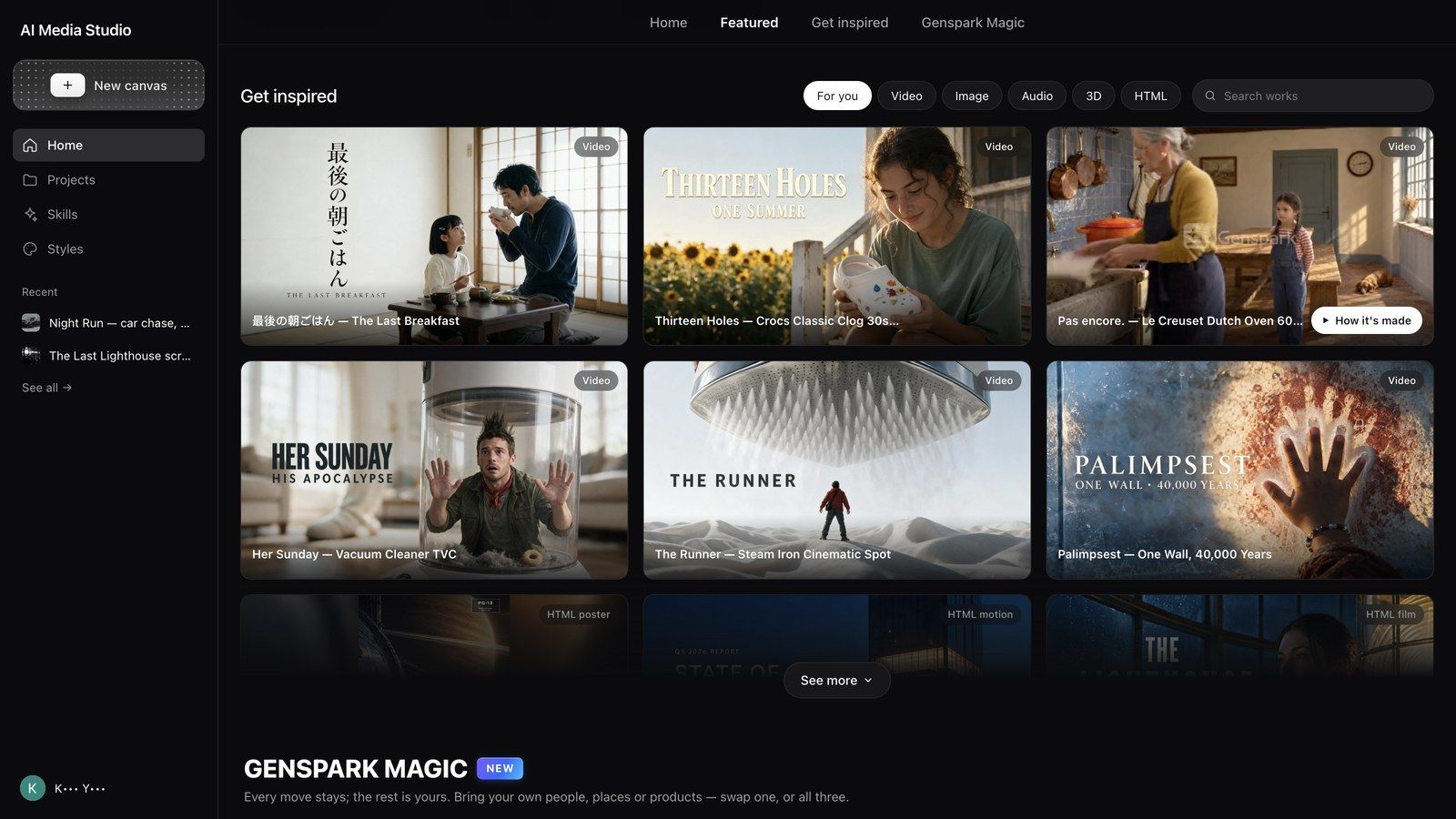
ये सभी Media Studio में बनाए गए हैं: फ़ुटवियर का 30 सेकंड का TVC, एक फ़्रेंच किचन ब्रांड की 60 सेकंड की फ़िल्म, चार अंत वाली एक इंटरैक्टिव शॉर्ट फ़िल्म, IMAX मूवी का वन-शीट पोस्टर, 30 सेकंड की एनिमेटेड HTML डेटा रिपोर्ट, और रात में कारों का एक पीछा जिसे शूट करने से पहले व्हाइट मॉडल के रूप में ब्लॉक किया गया था। होम पेज पर प्रेरणा पाएं खोलें और किसी भी रचना पर कैसे बनाया गया दबाकर चरण-दर-चरण देखें कि वह कैसे बनी।
यह गाइड कैसे व्यवस्थित है
| आप जानना चाहते हैं | पढ़ें |
|---|---|
| शुरुआत कैसे करें, मोड और टियर, लागत, प्रोजेक्ट मैनेज करना | यही लेख |
| बोर्ड कैसे काम करता है, इमेज टूल, लेयर एडिटर, एसेट्स पैनल | बोर्ड और इमेज टूल |
| वीडियो टूल, डब करें (पूरी क्लिप की आवाज़ दोबारा रिकॉर्ड करना), वीडियो कंपोज़र, Slides/Design से वीडियो | वीडियो, डबिंग और फ़ाइनल कट |
| 3D डायरेक्टर स्टेज (व्हाइट-मॉडल प्रीविज़, glb इम्पोर्ट), HTML पेज के प्रकार, Motion Studio (बोर्ड का After Effects: टाइटल कार्ड, कैप्शन, चार्ट, फ़ुटेज पर ब्रांड टाइपोग्राफ़ी), इंटरैक्टिव फ़िल्में | 3D और HTML पेज |
| स्टोरी बाइबल, पटकथाएँ, शेयर करना, प्रोडक्शन | कहानी, एसेट्स और सहयोग |
| 17 डिलीवरेबल, चरण-दर-चरण, कॉपी करने योग्य प्रॉम्प्ट के साथ | रेसिपी |
आप क्या बना सकते हैं
आपको पहले कोई "प्रकार" नहीं चुनना होता — बस परिणाम का वर्णन करें और एजेंट तरीक़ा चुन लेगा। आम डिलीवरेबल (हर एक का पूरा वॉकथ्रू और एक उदाहरण प्रोजेक्ट रेसिपी में है):
| आप क्या चाहते हैं | आप इसे कैसे कह सकते हैं |
|---|---|
| प्रोडक्ट विज्ञापन / TVC | इस प्रोडक्ट शॉट से [15] सेकंड का वर्टिकल विज्ञापन बनाओ, शुरुआत [मुख्य फ़ायदे] से करो, और अंत लोगो और एक कॉल टू एक्शन पर करो। |
| प्रोडक्ट शोकेस | [इन हेडफ़ोन] के लिए 30 सेकंड का शोकेस: प्रोडक्ट ही हीरो हो, स्क्रीन पर कॉलआउट हों, और बिना आवाज़ के भी समझ आए। |
| एक्सप्लेनर / रिपोर्ट वीडियो | [इस दस्तावेज़ / इस डेक] को [60] सेकंड के एक्सप्लेनर में बदलो जो [एक सवाल] का जवाब दे, तथ्यों की जाँच हो, कैप्शन और नैरेटर के साथ। |
| शॉर्ट फ़िल्म / ब्रांड स्टोरी | 30 सेकंड की एक शॉर्ट फ़िल्म जिसमें शुरुआत हो, एक मोड़ हो और याद रखने लायक एक लाइन हो। स्टाइल: [बारिश में नियॉन]। |
| मौजूदा फ़ुटेज को नई कास्ट के साथ | [इस रेफ़रेंस वीडियो] जैसी ही मूवमेंट और कैमरा, लेकिन [मेरे कैरेक्टर] के साथ [मेरी जगह] पर — पहले मुझे व्हाइट मॉडल दिखाओ। |
| लंबे कंटेंट से क्लिप | [इस पॉडकास्ट / इस टॉक] को 30–60 सेकंड की [5] वर्टिकल क्लिप में काटो, हर क्लिप अपनी सबसे दमदार लाइन से शुरू हो, कैप्शन के साथ। |
| प्रेज़ेंटर / टॉकिंग हेड | इस स्क्रिप्ट से एक प्रेज़ेंटर वीडियो, [प्रोफ़ेशनल लेकिन आत्मीय] अंदाज़ में, [ऑफ़िस] बैकग्राउंड के साथ। |
| संगीत / म्यूज़िक वीडियो | [इस ब्रांड फ़िल्म] के लिए [30] सेकंड का संगीत, [उज्ज्वल और धीरे-धीरे उठता हुआ]; कट पर बीट लगे। |
| ब्रांड विज़ुअल किट | [इस कॉफ़ी ब्रांड] के लिए एक विज़ुअल सिस्टम: लोगो के नियम, कलर पैलेट, पैकेजिंग, मेन्यू, सोशल टेम्पलेट। |
| पोस्टर / की विज़ुअल | एक [सिनेमैटिक] की-आर्ट पोस्टर, शीर्षक [ORBITAL], नीचे बिलिंग ब्लॉक के लिए जगह के साथ। |
| 3D ब्लॉकिंग / प्रीविज़ | [रात की सड़क पर दो कारों का पीछा] व्हाइट स्टेज पर ब्लॉक करो, फिर उसे [बारिश वाले नियॉन, हैंडहेल्ड] स्टाइल में शूट करो। |
| इंटरैक्टिव फ़िल्म / एनिमेटेड पेज | विकल्पों वाली एक वर्टिकल ब्रांचिंग कहानी; या [इस रिपोर्ट] से 30 सेकंड का एनिमेटेड डेटा पेज। |
यह अलग क्यों है
ज़्यादातर AI मीडिया टूल हर जनरेशन को अंतिम पड़ाव मानते हैं: आपको एक इमेज या क्लिप मिलती है, और वर्कफ़्लो फिर से शुरू हो जाता है। Media Studio बोर्ड को एक वर्कबेंच की तरह इस्तेमाल करता है:
- परिणाम डाउनलोड फ़ोल्डर में नहीं, बोर्ड पर रहते हैं। हर आउटपुट एक नोड है जिसे आप खोल सकते हैं, दोबारा बना सकते हैं या उसका नया वर्ज़न बना सकते हैं।
- रेफ़रेंस को पूरी अहमियत मिलती है। एक नोड को दूसरे से जोड़ने पर वह एक ऐसा रेफ़रेंस बन जाता है जिसका अगली जनरेशन को पालन करना ही होता है — इसलिए कोई कैरेक्टर, प्रोडक्ट या सेट दर्जनों शॉट्स में एक जैसा बना रहता है, और हर बार उसका दोबारा वर्णन नहीं करना पड़ता।
- प्रोफ़ेशनल टूलचेन बोर्ड पर ही है। इमेज के लिए Photoshop जैसा लेयर एडिटर, वीडियो के लिए मल्टीट्रैक टाइमलाइन (Premiere / CapCut प्रोजेक्ट एक्सपोर्ट के साथ), 3D के लिए डायरेक्टर स्टेज, और हर HTML पेज के लिए एक Studio।
- स्किल्स "कर सकता है" को "करता है" में बदलती हैं। फ़िल्म प्रोडक्शन, विज्ञापन निर्देशन, एक्सप्लेनर, पॉडकास्ट, म्यूज़िक सिंगल… एक स्किल अटैच करें और एजेंट तात्कालिक प्रयोग करने के बजाय एक परिपक्व प्रक्रिया का पालन करेगा।
- लागत का अनुमान पहले से रहता है। मुफ़्त कोटा प्लानिंग और डिफ़ॉल्ट क्वालिटी की इमेज को कवर करता है; ड्राफ़्ट से आप खर्च करने से पहले योजना देख सकते हैं।
जल्दी शुरुआत करें
-
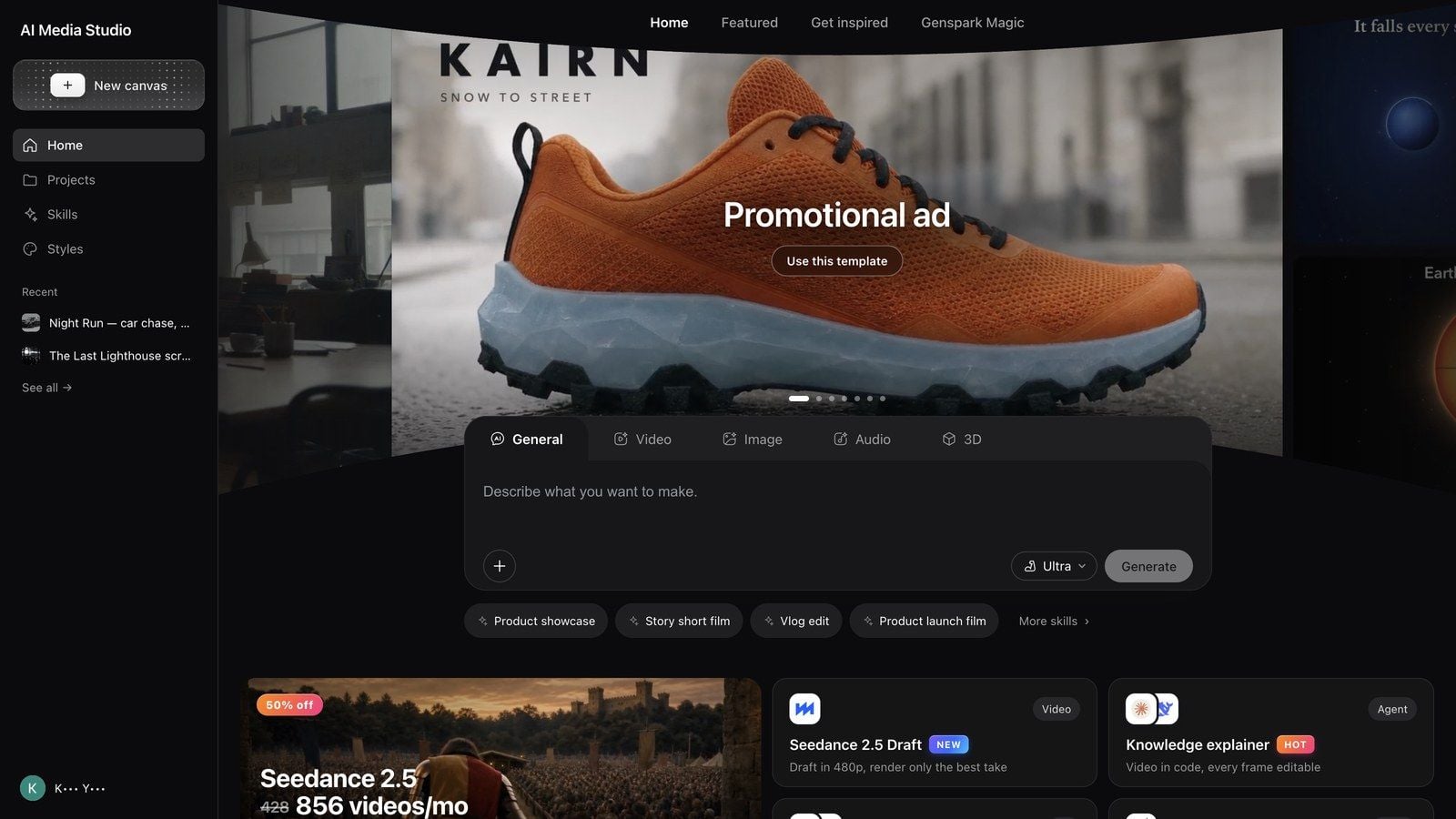
Media Studio खोलें: genspark.ai/media-studio। लैंडिंग पेज होम है: बीच में कंपोज़र, उसके नीचे यहाँ से शुरू करें टेम्पलेट कार्ड, फिर प्रेरणा पाएं वॉल; आपका अपना काम बाईं रेल में प्रोजेक्ट के अंतर्गत है।
-
कंपोज़र के ऊपर एक मोड चुनें — सामान्य / वीडियो / छवि / ऑडियो / 3D। सामान्य मोड में एजेंट माध्यम खुद तय करता है; बाकी मोड कंपोज़र को उसी माध्यम पर केंद्रित करते हैं।
-
बटनों का नहीं, परिणाम का वर्णन करें। बताएँ कि यह किसके लिए है, किस काम के लिए है, और अंत में क्या-क्या सही होना चाहिए।
इस प्रोडक्ट शॉट से इन रनिंग शूज़ के लिए 15 सेकंड का वर्टिकल विज्ञापन बनाओ। जूते को बिल्कुल फ़ोटो जैसा ही रखो, उसे सुबह-सुबह बारिश से धुली शहर की सड़क पर ले जाओ, और अंत लोगो और एक कॉल टू एक्शन पर करो।
इस ऑनबोर्डिंग डेक को नए कर्मचारियों के लिए 60 सेकंड के एक्सप्लेनर में बदलो, जिसमें स्क्रीन पर कैप्शन हों और एक शांत नैरेटर हो।
यह पॉडकास्ट 40 मिनट का है। इसे 30–60 सेकंड की 5 वर्टिकल क्लिप में काटो, हर क्लिप अपनी सबसे दमदार लाइन से शुरू हो, कैप्शन के साथ।
-
सवालों के पहले दौर का जवाब दें। ज़्यादातर ब्रीफ़ के लिए एजेंट पहले कुछ छोटे सवाल पूछता है (फ़ॉर्मेट, लंबाई, भाषा, स्टाइल, रेफ़रेंस सामग्री)। जो आपके लिए मायने रखता है उसका जवाब दें और बाकी को डिफ़ॉल्ट पर छोड़ दें।
-
बोर्ड पर काम करें। परिणाम बातचीत के बगल में नोड के रूप में आते हैं। किसी नोड पर क्लिक करके उसका टूलबार खोलें; एक नोड के ⊕ हैंडल से दूसरे नोड तक ड्रैग करें ताकि वह अगली जनरेशन के लिए रेफ़रेंस बन जाए। उसी बातचीत में बदलाव करते रहें।
-
डिलीवर करें। प्रस्तुत करें से इसे फ़ुलस्क्रीन चलाएँ, फिर परिणाम डाउनलोड करें या प्रोजेक्ट शेयर करें। एक्सपोर्ट के सभी तरीक़े कहानी, एसेट्स और सहयोग में हैं।

आपके पहले प्रोजेक्ट में असल में क्या होता है
- एजेंट खर्च करने से पहले पूछता है। आम तौर पर सबसे पहले आपको एक सवालों वाला कार्ड मिलता है। उसका जवाब देना गलत परिणाम को दोबारा जनरेट करने से कहीं सस्ता है।
- कहानी वाले ब्रीफ़ पर स्टोरी बाइबल का सुझाव मिलता है। जब किसी फ़िल्म या सीरीज़ को अभी गढ़ा जाना बाकी हो, और वह लगभग 3 मिनट से लंबी हो, उसकी कास्ट कई डिलीवरेबल में दोहराई जाती हो या उसकी सेटिंग अभी तय न हो — और प्रोजेक्ट अभी खाली हो — तो एजेंट पहले एक कार्ड दिखाता है: दुनिया, कास्ट और लुक को एक स्टोरी बाइबल में तय करें (Story Bible में सेटिंग तय करें) या यहीं आगे बढ़ें (यहाँ जारी रखें)। देखें कहानी, एसेट्स और सहयोग।
- जनरेशन ड्राफ़्ट के रूप में आ सकती हैं। जब एजेंट को यकीन नहीं होता कि आप क्रेडिट खर्च करना चाहते हैं, तो वह बोर्ड पर चलाएं बटन के साथ अनुरोध का ड्राफ़्ट बनाता है — जब तक आप उसे दबाते नहीं, कोई शुल्क नहीं लगता।
- बड़े बैच के लिए पुष्टि माँगी जाती है। एक साथ कई क्लिप या इमेज ऑर्डर करने पर पुष्टि माँगी जाती है; एजेंट आम तौर पर छोटे बैच का सुझाव देता है, जिससे परिणाम भी ज़्यादा एक जैसे रहते हैं।
- हर चीज़ का वर्ज़न रहता है। प्रोजेक्ट एक रिपॉज़िटरी है: बोर्ड और एसेट्स का इतिहास सुरक्षित रहता है, और आप पीछे जा सकते हैं।
सुझाव: अगर आप पहले से जानते हैं कि आपको कैसा लुक चाहिए, तो ब्रीफ़ भेजने से पहले रेफ़रेंस अटैच कर दें। दो अच्छे रेफ़रेंस, "थोड़ा और गर्म" वाले दस दौर से ज़्यादा क्रेडिट बचाते हैं।
क्रिएशन मोड
| मोड | कब इस्तेमाल करें | कंपोज़र में क्या बदलता है |
|---|---|---|
| सामान्य | एजेंट को माध्यम चुनने दें, या एक ही रचना में कई माध्यम मिलाएँ | एजेंट हर चरण पर इमेज / वीडियो / ऑडियो / 3D चुनता है |
| वीडियो | डिलीवरेबल एक फ़िल्म है: विज्ञापन, शॉर्ट, एक्सप्लेनर | वीडियो-केंद्रित प्रॉम्प्टिंग; सीधी जनरेशन में मॉडल, आस्पेक्ट और अवधि के विकल्प दिखते हैं |
| छवि | सिर्फ़ स्टिल इमेज: प्रोडक्ट शॉट, पोस्टर, की विज़ुअल, कीफ़्रेम | इमेज-केंद्रित प्रॉम्प्टिंग और मॉडल का चुनाव |
| ऑडियो | किसी कट के लिए वॉइस-ओवर, संगीत, साउंड | ऑडियो-केंद्रित प्रॉम्प्टिंग; स्क्रिप्ट या विवरण दें |
| 3D | ऐसा प्रोडक्ट या सेट जिसे आप चारों ओर घुमाकर देख सकें | 3D-केंद्रित प्रॉम्प्टिंग; परिणाम 3D नोड के रूप में आते हैं |
मोड एक शुरुआती बिंदु है, कोई बंधन नहीं: ज़रूरत पड़ने पर एजेंट दूसरे माध्यम भी तैयार करता है, और आप संदेशों के बीच मोड बदल सकते हैं।
स्किल्स के शॉर्टकट
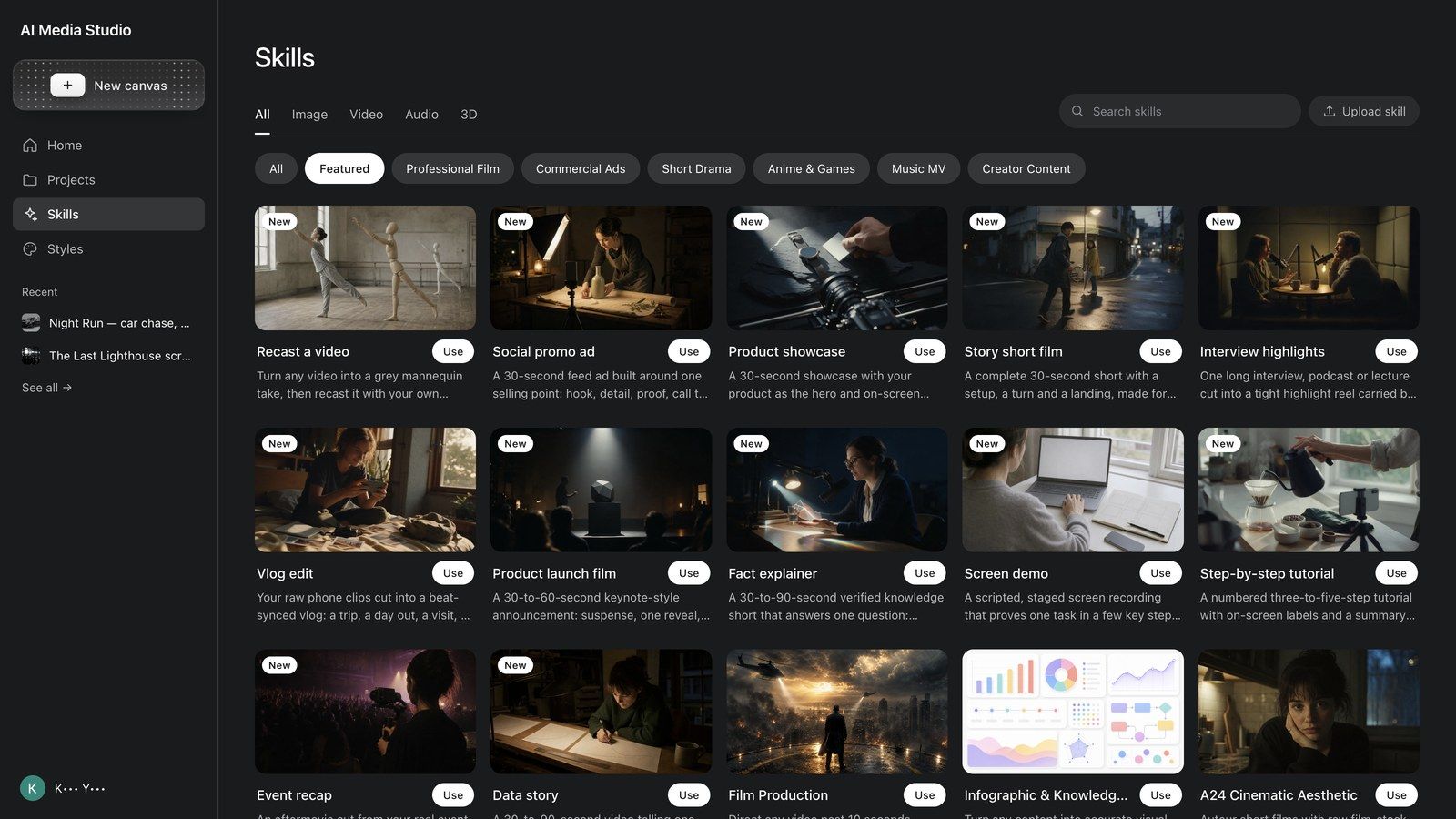
कंपोज़र के नीचे स्किल्स के शॉर्टकट वाले चिप एक आज़माया हुआ ब्रीफ़ पहले से भर देते हैं: प्रोडक्ट शोकेस, स्टोरी शॉर्ट फिल्म, व्लॉग एडिट, प्रोडक्ट लॉन्च फ़िल्म, स्क्रीन डेमो, स्टेप-बाय-स्टेप ट्यूटोरियल, इवेंट रिकैप, डेटा की कहानी, और पूरी सूची के लिए और स्किल्स ›। चिप सिर्फ़ टेक्स्ट भरता है — भेजने से पहले ब्रैकेट वाले हिस्सों को अपनी जानकारी से बदल दें।
स्किल अटैच करना
कंपोज़र के नीचे बाईं ओर + मेन्यू में स्किल्स है: माध्यम (सभी / छवि / वीडियो / ऑडियो / 3D) और श्रेणी (फ़ीचर्ड / शॉर्ट ड्रामा / प्रोफ़ेशनल फ़िल्म / कमर्शियल विज्ञापन / क्रिएटर कंटेंट / एनिमे और गेम्स / म्यूज़िक MV / सामान्य स्किल्स) के अनुसार फ़िल्टर करें, कोई स्किल क्या करती है और उसका सैंपल प्रॉम्प्ट पढ़ने के लिए विवरण दबाएँ, और उसे बातचीत में अटैच करने के लिए इस्तेमाल करें दबाएँ। अक्सर काम आने वाली प्रोडक्शन स्किल्स: फ़िल्म प्रोडक्शन, विज़ुअल सूट, AI Pods (पॉडकास्ट), ऑडियोबुक, म्यूज़िक सिंगल, वर्ल्ड सीन; विज्ञापन स्किल्स प्रोडक्ट ऐड डायरेक्टर, AIGC TVC डायरेक्टर, ब्रांड कमर्शियल डायरेक्टर; कास्टिंग स्किल्स कास्टिंग डायरेक्टर और एक्टर इमोशन परफॉर्मर; और ब्रांचिंग फ़िल्मों के लिए इंटरैक्टिव फ़िल्म गेम।
यहाँ से शुरू करें
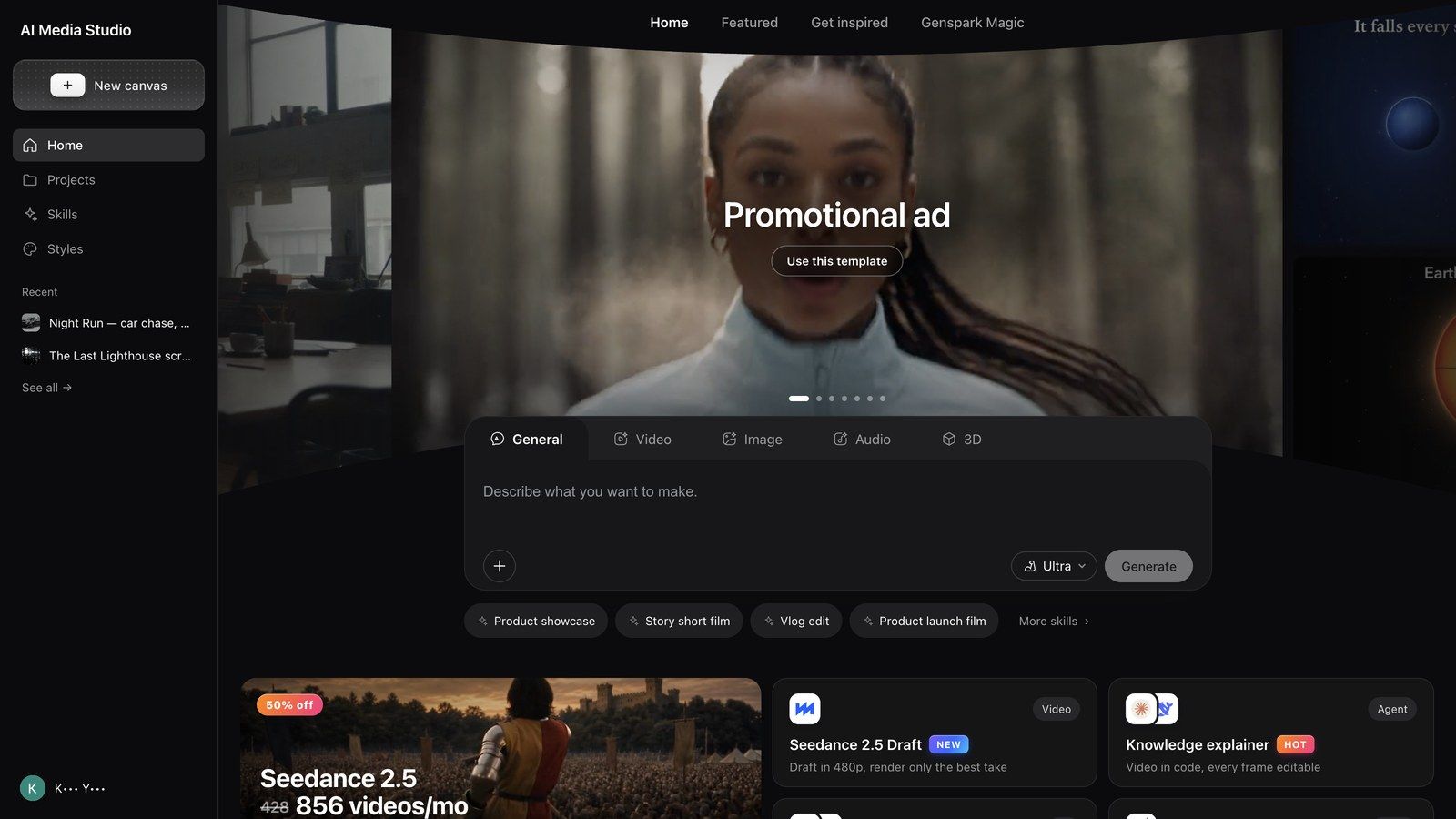
यहाँ से शुरू करें शुरुआत का सबसे तेज़ तरीक़ा है: सात कार्ड, हर एक अपनी स्किल और पहले से भरे प्रॉम्प्ट वाला एक तैयार टेम्पलेट। कोई कार्ड खोलें, ब्रैकेट वाले हिस्से बदलें और भेज दें।
| कार्ड | यह क्या बनाता है | यह कौन-सा प्रॉम्प्ट पहले से भरता है |
|---|---|---|
| प्रमोशनल विज्ञापन | एक प्रोडक्ट शॉट → एक तैयार विज्ञापन | इस प्रोडक्ट शॉट या पेज लिंक से [मेरे प्रोडक्ट] के लिए [15] सेकंड का विज्ञापन बनाओ, जिसमें [इसका मुख्य फ़ायदा] दिखे। अंत लोगो और एक कॉल टू एक्शन पर करो। |
| हिट को रीमिक्स करें | किसी सफल वीडियो की संरचना उधार लें (रीमिक्स करने के लिए वीडियो अपलोड करें) | इस वीडियो को [मेरे प्रोडक्ट] के लिए दोबारा बनाओ। इसका शुरुआती हुक, रफ़्तार और शॉट का क्रम वैसा ही रखो; लोग, सेटिंग और संवाद उसके हिसाब से बदल दो। |
| नॉलेज एक्सप्लेनर | दस्तावेज़, डेक और लिंक, स्क्रीन पर नैरेशन के साथ | [इस दस्तावेज़, डेक या लिंक] को [60] सेकंड के एक्सप्लेनर में बदलो जो [नए कर्मचारियों] के लिए [एक सवाल] का जवाब दे, तथ्यों की जाँच हो, स्क्रीन पर विज़ुअल और कैप्शन के साथ। |
| Genspark जादू | वही मूवमेंट और कैमरा, आपकी कास्ट और जगह | टेम्पलेट जैसी ही मूवमेंट और कैमरा, [मेरे कैरेक्टर] के साथ [मेरी जगह] पर। |
| ऑटो क्लिप | एक लंबी टॉक, कई छोटी क्लिप (रिकॉर्डिंग अपलोड करें) | इस टॉक, पॉडकास्ट या इंटरव्यू को [5] वर्टिकल क्लिप में काटो, हर एक 30 से 60 सेकंड की। हर क्लिप उसकी सबसे दमदार लाइन से शुरू करो और कैप्शन जोड़ो। |
| सीन स्टेज करें | पहले व्हाइट मॉडल में ब्लॉक करें, फिर असली शूट करें | [रात की सड़क पर दो लोगों का पीछा] व्हाइट स्टेज पर ब्लॉक करो, फिर फ़ाइनल को [बारिश वाले नियॉन, हैंडहेल्ड] स्टाइल में शूट करो। |
| ब्रेनस्टॉर्म | खर्च करने से पहले आइडिया, हुक और स्टोरीबोर्ड | इस हफ़्ते के ट्रेंड के आधार पर [मेरे ब्रांड] के लिए [5] वीडियो आइडिया दो, हर एक के साथ एक हुक और एक लाइन की कहानी। |
प्रेरणा पाएं
प्रेरणा पाएं में Media Studio में बने तैयार काम दिखते हैं, जिन्हें आपके लिए / वीडियो / छवि / ऑडियो / 3D / HTML के अनुसार फ़िल्टर किया जा सकता है; कार्य खोजें शीर्षकों में खोजता है।
- किसी कार्ड पर होवर करने पर कैसे बनाया गया दिखता है; कवर खोलने पर एक व्यूअर खुलता है जिसमें ऐसा ही बनाएं (उस रचना का प्रॉम्प्ट आपके कंपोज़र में डाल देता है) और कैसे बनाया गया होते हैं।
- कैसे बनाया गया प्रोजेक्ट का सिर्फ़ पढ़ने योग्य बोर्ड खोलता है: हर नोड, कनेक्शन और एसेट, साथ में दो बटन — कॉपी करें और जारी रखें (प्रोजेक्ट को आपके वर्कस्पेस में कॉपी करता है ताकि आप उस पर काम जारी रख सकें) और बातचीत देखें (मूल चैट)।
- 3D स्टेज और लेयर एडिटर जैसे सब-वर्कबेंच सिर्फ़ पढ़ने योग्य बोर्ड पर नहीं खुलते; पहले कॉपी करें और जारी रखें दबाएँ।
अपना ब्रीफ़ लिखने से पहले यहाँ अंदाज़ा लगा लें — किसी चलने वाली चीज़ को कॉपी करके बदलना आम तौर पर शून्य से वर्णन करने से तेज़ होता है। इस गाइड की हर रेसिपी मिलते-जुलते उदाहरण से लिंक करती है।
टियर चुनना
कंपोज़र का टियर सिलेक्टर तय करता है कि आपके काम की प्लानिंग कौन-सा मॉडल करेगा। इससे मीडिया मॉडल की अपनी कीमत नहीं बदलती।
| टियर | प्रोडक्ट क्या कहता है | क्या जानना ज़रूरी है |
|---|---|---|
| स्टैंडर्ड (डिफ़ॉल्ट) | DeepSeek V4.1 Flash — रोज़मर्रा के मीडिया जनरेशन और इमेज डिज़ाइन कामों के लिए तेज़ और किफ़ायती क्वालिटी | इस टियर पर प्लानिंग आपके साप्ताहिक मुफ़्त कोटे से होती है |
| अल्ट्रा | Claude Opus 5.5 — जटिल प्रस्तुतियों और कई चरणों वाले मीडिया काम के लिए भरोसेमंद प्लानिंग। ज़्यादा क्रेडिट इस्तेमाल करता है | कई चरणों वाले प्रोडक्शन, जहाँ प्लानिंग की क्वालिटी ही परिणाम तय करती है |
| Mega | Claude Fable 5.1 — Anthropic का सबसे सक्षम मॉडल, अल्ट्रा से दोगुने क्रेडिट पर। 30 सेकंड से लंबे वीडियो प्रोडक्शन के लिए सुझाया गया | इसके लिए AI डेटा रिटेंशन चालू होना ज़रूरी है (सेटिंग्स → डेटा कंट्रोल) |
आप कभी भी टियर बदल सकते हैं; बदलाव सिर्फ़ अगले संदेश पर लागू होता है, पहले से हो चुके काम पर नहीं।
सुझाव: स्टैंडर्ड से शुरू करें। ऊपर तभी जाएँ जब कोई रचना बार-बार "गलत प्लान" हो रही हो (शॉट का क्रम, निरंतरता टूटना); कोई एक इमेज ठीक न लगे तो आम तौर पर समस्या प्रॉम्प्ट या रेफ़रेंस की होती है।
लागत कैसे काम करती है
कंपोज़र के ऊपर कोटा बार साफ़ बताता है: LLM और इमेज मुफ़्त कोटा इस्तेमाल करते हैं। वीडियो और ऑडियो क्रेडिट इस्तेमाल करते हैं। इन दोनों को अलग रखकर समझें, तो "मुझसे शुल्क क्यों लिया गया" के लगभग हर सवाल का जवाब मिल जाता है।
- स्टैंडर्ड पर, प्लानिंग और डिफ़ॉल्ट क्वालिटी की इमेज साप्ताहिक मुफ़्त कोटे से आती हैं: एजेंट की सोच-विचार पर शुल्क नहीं लगता, और डिफ़ॉल्ट इमेज रूट पर भी शुल्क नहीं लगता।
- वीडियो, ऑडियो और 3D में हमेशा क्रेडिट लगते हैं, टियर चाहे जो हो। कीमत मॉडल, रिज़ॉल्यूशन, अवधि और संख्या पर निर्भर करती है; कॉन्फ़िगरेशन नोड भेजने से पहले अनुमान दिखाता है (उदाहरण के लिए
~200)। - डिफ़ॉल्ट पर रहेंगे तो मुफ़्त कोटे में रहेंगे: कोई खास इमेज मॉडल चुनने, या हाई क्वालिटी / 4K चुनने पर, किसी दूसरी जनरेशन की तरह ही शुल्क लगता है।
- अल्ट्रा और Mega की प्लानिंग में हमेशा क्रेडिट लगते हैं; ये टियर मुफ़्त कोटे का इस्तेमाल नहीं करते।
- ड्राफ़्ट पर तब तक कुछ खर्च नहीं होता जब तक आप चलाएं न दबाएँ। ड्राफ़्ट सिर्फ़ अनुरोध तैयार करता है; चलाएं दबाने पर जनरेशन होती है और शुल्क लगता है।
- विफल होने पर क्रेडिट वापस मिलते हैं। विफल जनरेशन पर कोई शुल्क नहीं दिखता और क्रेडिट वापस आ जाते हैं; सफल जनरेशन पर शुल्क लगता है, भले ही आप उसका इस्तेमाल न करें।
- कहाँ देखें: आपके अकाउंट में क्रेडिट उपयोग खर्च को प्रोडक्ट के अनुसार दिखाता है; Media Studio का खर्च Media Studio के नाम से दिखता है।
कोटा खत्म हो जाने पर आप क्रेडिट से काम जारी रख सकते हैं या रीसेट का इंतज़ार कर सकते हैं — बार बताता है कि आप इनमें से किसे खर्च कर रहे हैं।
क्वालिटी कम किए बिना क्रेडिट बचाने की पाँच आदतें:
- ड्राफ़्ट स्टैंडर्ड पर बनाएँ; ऊपर सिर्फ़ उसी रचना को ले जाएँ जिसे सचमुच बेहतर प्लानिंग चाहिए।
- स्टाइल आज़माने के लिए डिफ़ॉल्ट इमेज मॉडल और क्वालिटी इस्तेमाल करें; क्वालिटी सिर्फ़ चुनी गई इमेज के लिए बढ़ाएँ।
- एक छोटी क्लिप से टेस्ट करें, फिर लंबे वर्ज़न के लिए स्मार्ट एक्सटेंड इस्तेमाल करें।
- प्रॉम्प्ट दोबारा लिखने के बजाय रेफ़रेंस कनेक्शन इस्तेमाल करें।
- वीडियो जनरेट करने से पहले स्टोरीबोर्ड (ग्रिड टेम्पलेट → 25-सेल स्टोरीबोर्ड) या कीफ़्रेम मंज़ूर करें, और लंबी रचनाएँ हिस्सों में बनाएँ — एक शॉट दोबारा शूट करने पर एक ही शॉट का खर्च आता है, पूरी फ़िल्म का नहीं।
प्रोजेक्ट मैनेज करना
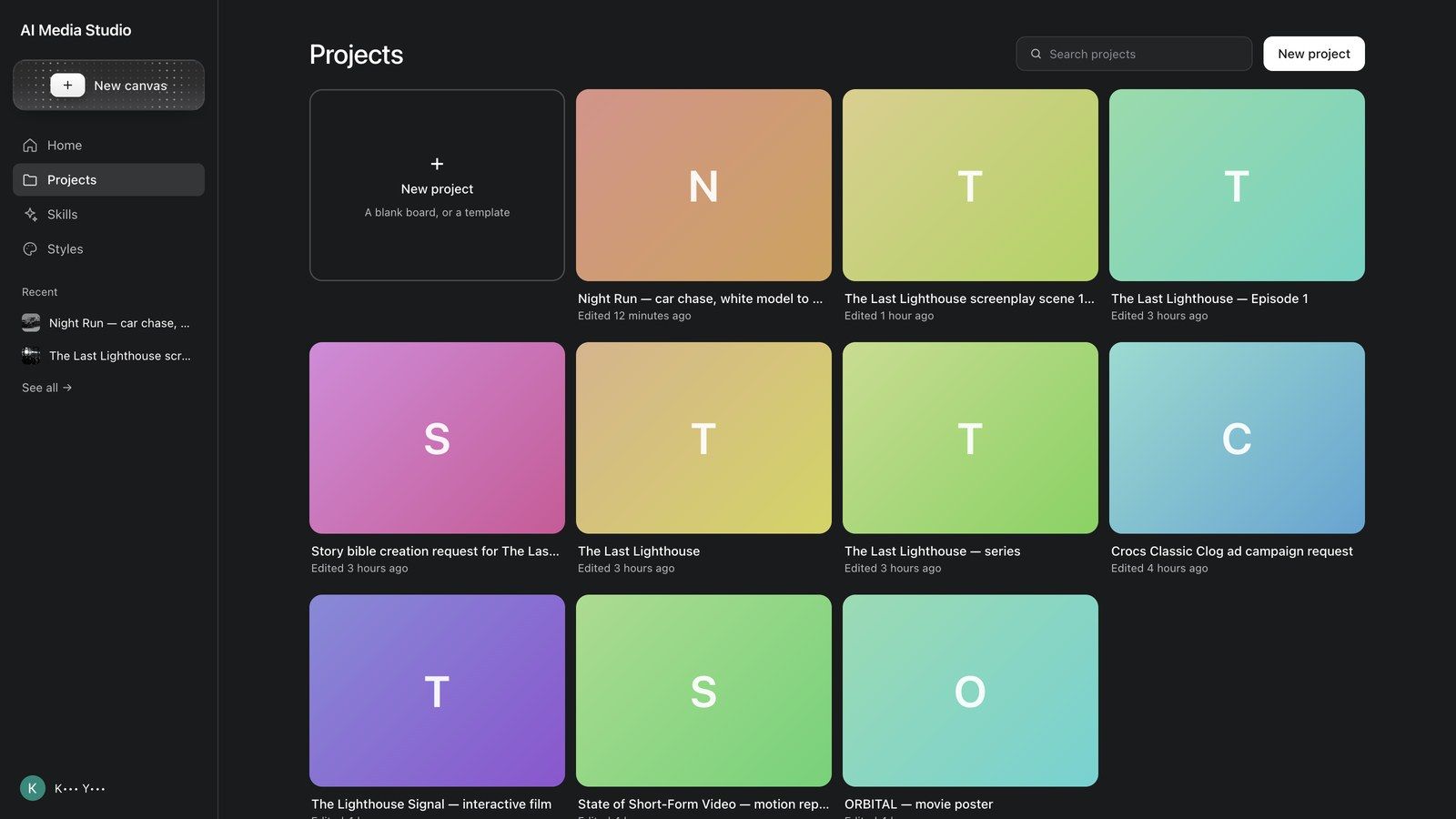
प्रोजेक्ट में आपके बनाए सभी बोर्ड दिखते हैं, सबसे हाल वाले सबसे ऊपर।
- नया प्रोजेक्ट ("एक खाली बोर्ड, या एक टेम्पलेट") एक खाली बोर्ड या टेम्पलेट शुरू करता है; बाईं रेल में + नया कहीं से भी यही करता है।
- प्रोजेक्ट खोजें नाम से फ़िल्टर करता है।
- कार्ड पर ··· में: नाम बदलें, कवर सेट करें (प्रोजेक्ट के किसी एसेट को चुनने के लिए कवर इमेज सेट करें खोलता है, या ऑटोमैटिक चयन पर रीसेट करें), हटाएं (पूछता है "यह प्रोजेक्ट हटाएँ? इसे पूर्ववत नहीं किया जा सकता।")।
- बाईं रेल में हाल के शॉर्टकट सूची है; सभी देखें → से प्रोजेक्ट खुलता है।
अक्सर पूछे जाने वाले सवाल
क्या Media Studio पुराना AI Video / AI Audio / AI Music है?
वे टूल अब Media Studio में शामिल कर दिए गए हैं — वही क्षमताएँ, जिन्हें बिल्ट-इन प्रोडक्शन स्किल्स के साथ एक बोर्ड के रूप में दोबारा बनाया गया है। पुराने पेज अब भी खुलते हैं और वहाँ बनाए गए आपके प्रोजेक्ट वहीं रहते हैं; प्रोजेक्ट में सिर्फ़ Media Studio में बनाए गए प्रोजेक्ट दिखते हैं।
क्या टाइप करने से पहले मोड चुनना ज़रूरी है?
नहीं। सामान्य मोड में एजेंट हर चरण पर माध्यम खुद तय करता है। मोड तभी चुनें जब आप माध्यम पहले से जानते हों और चाहते हों कि कंपोज़र उसी पर केंद्रित रहे।
क्या मैं बाद में लौटकर किसी प्रोजेक्ट का संपादन जारी रख सकता/सकती हूँ?
हाँ — उसे प्रोजेक्ट से खोलें: बातचीत, बोर्ड और एसेट्स वापस आ जाते हैं। वर्ज़न अलग-अलग रखने के लिए एक प्रोजेक्ट में कई बोर्ड हो सकते हैं (बोर्ड टैब के बगल वाला मेन्यू → नया बोर्ड)।
क्या मैं अपने प्रोडक्ट शॉट और वीडियो इस्तेमाल कर सकता/सकती हूँ?
हाँ। कंपोज़र के + से अटैच करें, फ़ाइलें बोर्ड पर ड्रैग करें, या बोर्ड के दाईं ओर के डॉक में नोड जोड़ें → अपलोड इस्तेमाल करें; अपलोड की गई फ़ाइलें नोड बन जाती हैं जिन्हें आप रेफ़रेंस के रूप में इस्तेमाल कर सकते हैं।
एजेंट शुरुआत में इतने सवाल क्यों पूछता है?
एक साफ़ दौर, दोबारा जनरेट करने से सस्ता पड़ता है। जो कुछ सवाल मायने रखते हैं उनका जवाब दें और भेज दें; बाकी डिफ़ॉल्ट पर रहेंगे।
एक साथ कई क्लिप ऑर्डर करने पर मुझे क्यों रोका जाता है?
बड़े बैच के लिए पुष्टि जान-बूझकर माँगी जाती है — हर क्लिप में क्रेडिट लगते हैं। छोटे बैच आम तौर पर ज़्यादा एक जैसे परिणाम भी देते हैं।
क्या Media Studio, Genspark Design से जुड़ा है?
फ़िलहाल एक ही दिशा में: Design के फ़ाइल ब्राउज़र में Media Studio में संपादित करें विकल्प है, जो डिज़ाइन के एसेट्स को पैक करके इम्पोर्ट करता है; अंदर आने के बाद वे सामान्य नोड बन जाते हैं।
क्या मैं अपनी बनाई चीज़ों का व्यावसायिक इस्तेमाल कर सकता/सकती हूँ?
आप जो बनाते हैं उसके मालिक आप हैं, बशर्ते मॉडल प्रोवाइडर की शर्तों और आपके प्लान का पालन हो। ब्रांड के काम के लिए, बड़ी मात्रा में जनरेट करने से पहले मॉडल कार्ड पर लाइसेंस से जुड़े नोट देख लें।
समस्या निवारण
भेजें बटन धूसर दिख रहा है
कंपोज़र खाली है, किसी मोड पैनल में कोई फ़ील्ड अधूरी है, या कोई जनरेशन पहले से चल रही है। कुछ शब्द टाइप करें या कोई फ़ाइल अटैच करें।
कोई जनरेशन विफल हो गई या खाली लौटी
नोड पर जनरेशन विफल और कोई शुल्क नहीं दिखता है; पुनः प्रयास करें दबाएँ। अगर यह बार-बार विफल हो: प्रॉम्प्ट छोटा करें, कोई रेफ़रेंस अटैच करें, या काम को बाँट दें (पहले एक स्टिल इमेज जनरेट करें, फिर उसे एनिमेट करें)।
मुझे पुराना प्रोजेक्ट नहीं मिल रहा
प्रोजेक्ट में प्रोजेक्ट खोजें इस्तेमाल करें, फिर बाईं रेल में हाल के देखें। पुराने AI Video / AI Audio / AI Music पेज पर बनाए गए प्रोजेक्ट उन्हीं टूल में दिखते हैं, यहाँ नहीं।
बोर्ड अटका हुआ है या संपादन योग्य नहीं है
हो सकता है कोई जनरेशन किसी नोड को रोके हुए हो, या कोई ड्राफ़्ट चलाएं का इंतज़ार कर रहा हो। बोर्ड के ऊपर दाईं ओर रीफ़्रेश आइकन दबाएँ; बोर्ड के बिना सहेजे बदलाव बने रहते हैं।
"आपके संगठन के लिए Media Studio अक्षम है"
आपके वर्कस्पेस एडमिन ने यह फ़ीचर बंद कर दिया है। उनसे संगठन की फ़ीचर सेटिंग्स में Media Studio चालू करने के लिए कहें — यह एडमिन का स्विच है, प्लान की सीमा नहीं। 3D डायरेक्टर स्टेज और HTML Studio भी इसी स्विच से नियंत्रित होते हैं।