

Media Studio: बोर्ड और इमेज टूलअभी आज़माएं
Media Studio: बोर्ड और इमेज टूल
बोर्ड क्या है
बोर्ड, Media Studio का वर्कबेंच है। आप एजेंट से जो कुछ भी माँगते हैं, वह इसी पर आता है, और इस पर मौजूद हर चीज़ को बदला जा सकता है।
- हर आउटपुट एक नोड है। इमेज, वीडियो, ऑडियो, 3D, टेक्स्ट, वीडियो कंपोज़र, लेयर दस्तावेज़ (इमेज कंपोज़र), 3D डायरेक्टर स्टेज और HTML पेज — नौ तरह के नोड, सब एक ही बोर्ड पर।
- कनेक्शन का मतलब है "रेफ़रेंस"। नोड A के ⊕ से नोड B तक ड्रैग करें, और B की अगली जनरेशन A को रेफ़रेंस के रूप में इस्तेमाल करेगी। इसी तरह कोई कैरेक्टर, प्रोडक्ट या सेट दर्जनों शॉट्स में एक जैसा बना रहता है।
- एक प्रोजेक्ट में कई बोर्ड हो सकते हैं। बोर्ड टैब के बगल वाला मेन्यू खोलें: नया बोर्ड, बोर्ड का नाम बदलें, बोर्ड हटाएं (कम से कम एक बोर्ड रहना ज़रूरी है, और जिस बोर्ड पर जनरेशन चल रही हों उसे हटाया नहीं जा सकता)।
- सब कुछ अपने-आप सेव होता है। पूर्ववत करना / फिर से करना काम करता है (⌘Z / ⇧⌘Z); पेज रीलोड करें या डिवाइस बदलें, बोर्ड ठीक वैसा ही मिलेगा जैसा आपने छोड़ा था।
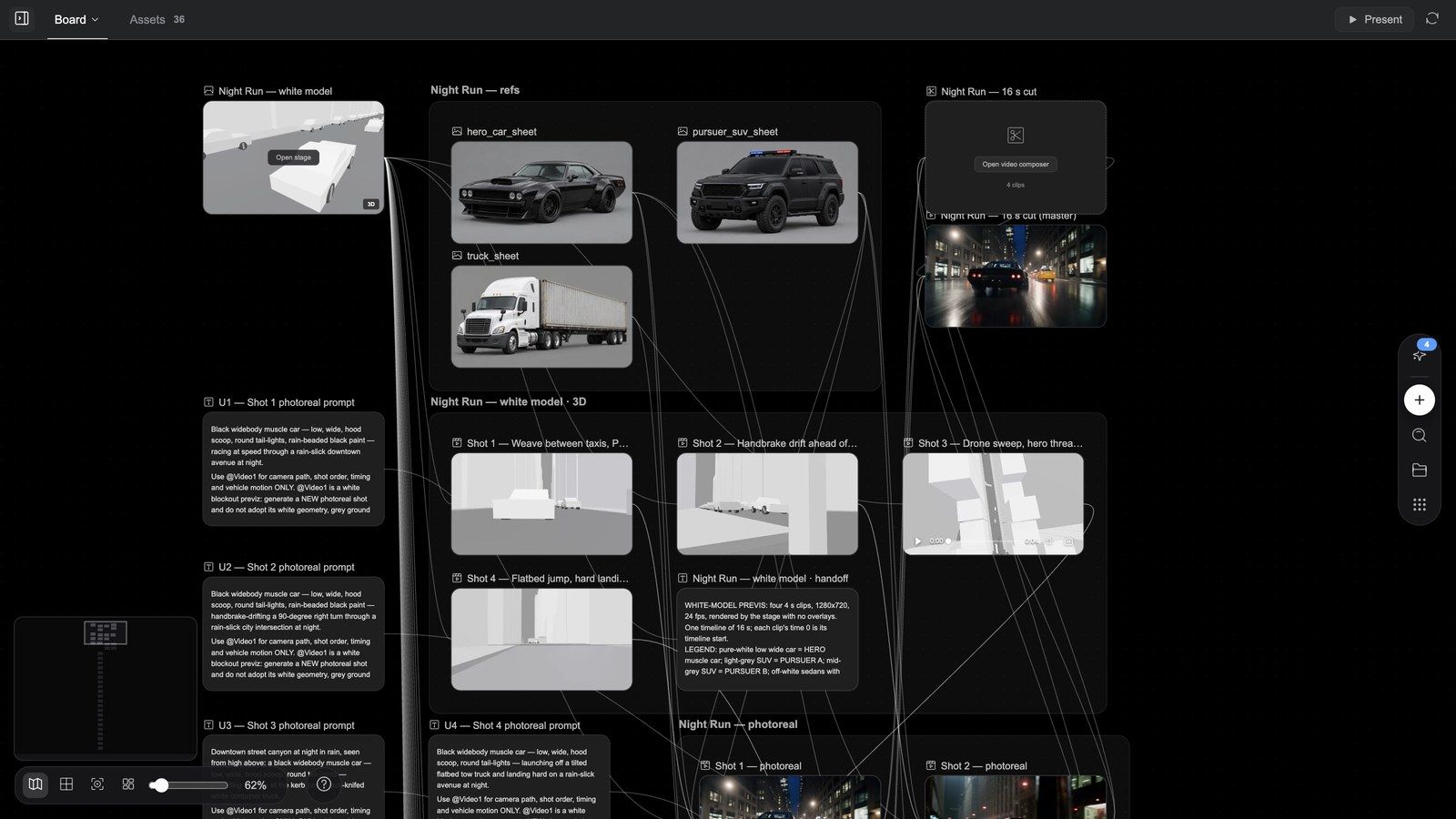
बोर्ड की बनावट
| कहाँ | वहाँ क्या है |
|---|---|
| बोर्ड के ऊपर टैब बार | बोर्ड (मौजूदा बोर्ड का नाम; कई बोर्ड होने पर बदलने के लिए क्लिक करें), एसेट्स (संख्या के साथ), प्लेयर (एजेंट के प्लेयर दिखाने के बाद आता है), हर HTML पेज के लिए एक बंद किया जा सकने वाला टैब, प्रश्न (जब एजेंट सवाल पूछ रहा हो); स्टोरी बाइबल वाले प्रोजेक्ट में स्टोरी बाइबल और पटकथा भी होते हैं |
| टैब बार का दायाँ हिस्सा | प्रस्तुत करें (जब किसी कंपोज़र में कट तैयार हो), रीफ़्रेश; एसेट्स टैब पर एसेट्स खोजें और अपलोड भी |
| दाएँ किनारे पर वर्टिकल डॉक | नोड जोड़ें (⊕), नोड खोजें, एसेट्स, टेम्पलेट्स |
| कैनवास टूलबार, नीचे बाईं ओर | मिनीमैप टॉगल करें, ग्रिड पर स्नैप करें, व्यू फिट करें, कैनवास व्यवस्थित करें, ज़ूम स्लाइडर, प्रतिशत (ज़ूम रीसेट करें), ? (शॉर्टकट) |
| बाईं ओर बातचीत वाला कॉलम | एजेंट के साथ चैट: सवालों वाले कार्ड, जनरेशन कार्ड, स्किल कॉल; इसके ऊपर बाईं ओर का बटन चैट को छिपाता या दिखाता है ताकि बोर्ड पूरी विंडो में फैल सके |
शॉर्टकट (कभी भी ? दबाएँ): पूर्ववत करें ⌘Z, फिर से करें ⇧⌘Z, नोड जोड़ने के लिए डबल-क्लिक, जनरेट करने के लिए नोड के ⊕ से ड्रैग, ज़ूम के लिए ⌘ + स्क्रॉल, ज़ूम के लिए पिंच, पैन के लिए स्क्रॉल, पैन के लिए Space + ड्रैग, पैन के लिए मिडिल / राइट ड्रैग।
कोई नोड नहीं मिल रहा? डॉक में नोड खोजें इस्तेमाल करें, या चैट में किसी जनरेशन कार्ड पर क्लिक करें — बोर्ड सीधे उस नोड पर पहुँचकर उसे हाइलाइट कर देता है।
नोड जोड़ना: ⊕ मेन्यू
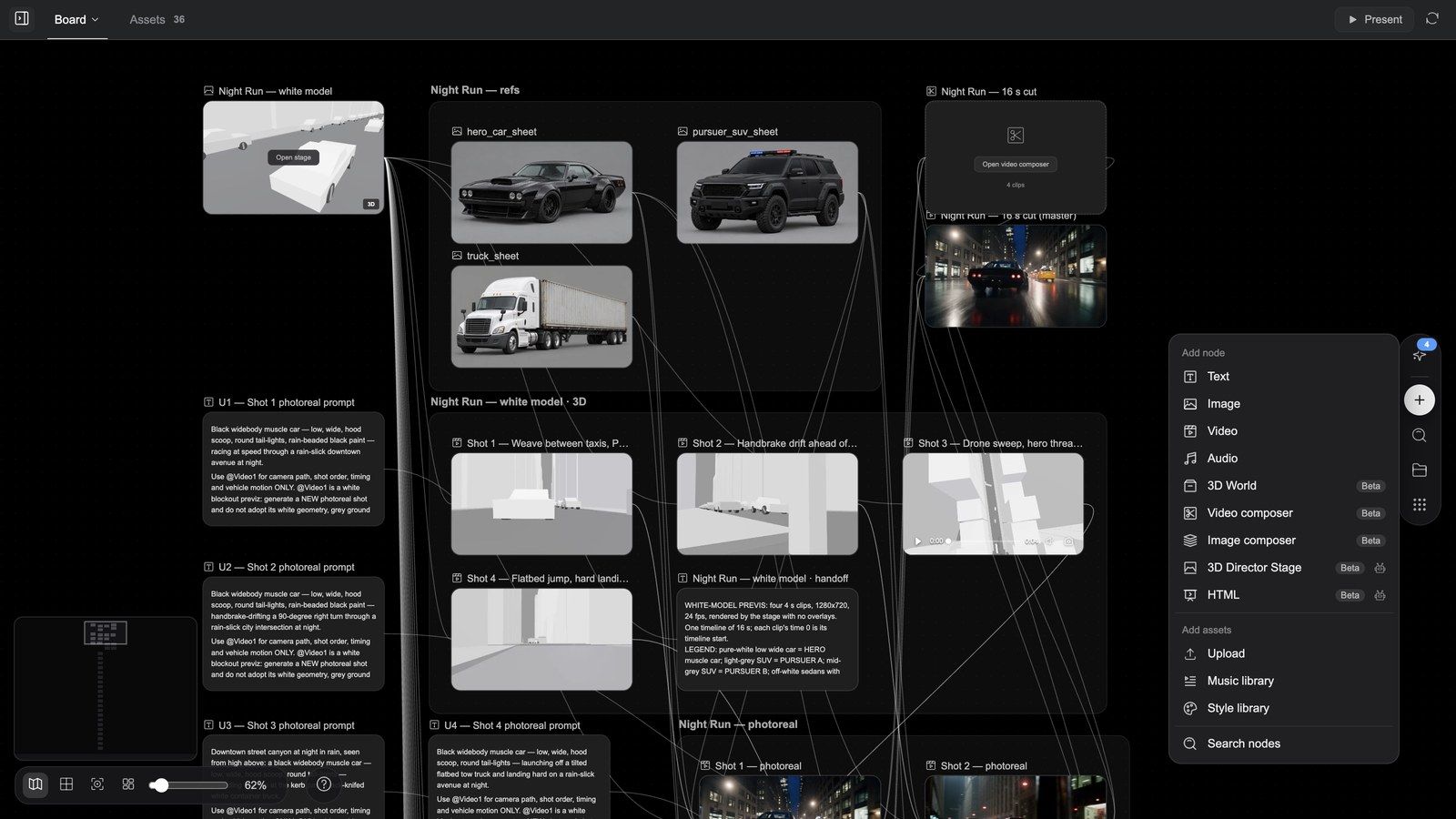
खाली कैनवास पर डबल-क्लिक करें, या डॉक में नोड जोड़ें दबाएँ:
नोड जोड़ें
| विकल्प | आपको क्या मिलता है |
|---|---|
| टेक्स्ट | एक टेक्स्ट नोड: स्क्रिप्ट, कॉपी, शॉट के विवरण |
| छवि / वीडियो / ऑडियो | एक खाली मीडिया नोड; उसके प्रॉम्प्ट बॉक्स में बताएँ कि क्या जनरेट करना है, मॉडल चुनें, भेजें |
| 3D वर्ल्ड (Beta) | एक 3D नोड: ऐसी जगह जिसे आप चारों ओर घुमाकर देख सकें और जिसके अंदर चल सकें |
| वीडियो कंपोज़र (Beta) | एक मल्टीट्रैक टाइमलाइन (वीडियो वाला लेख देखें) |
| इमेज कंपोज़र (Beta) | एक खाली लेयर दस्तावेज़, जिसे आप लेयर एडिटर में संपादित करते हैं (नीचे देखें) |
| 3D डायरेक्टर स्टेज (Beta, एजेंट बनाता है) | एक डायरेक्टर स्टेज: व्हाइट-मॉडल प्रीविज़, कैमरे, मूवमेंट वापस बोर्ड पर (3D वाला लेख देखें) |
| HTML (Beta, एजेंट बनाता है) | एक HTML पेज: पोस्टर / मोशन / इंटरैक्टिव फ़िल्म / ऐप (3D वाला लेख देखें) |
एसेट जोड़ें
| विकल्प | यह क्या करता है |
|---|---|
| अपलोड | अपने कंप्यूटर से इमेज, वीडियो, ऑडियो या 3D मॉडल अपलोड करें |
| संगीत लाइब्रेरी | संगीत और साउंड इफ़ेक्ट चुनें (सभी / संगीत / SFX / गाने; प्रीव्यू, फिर जोड़ें) |
| स्टाइल लाइब्रेरी | एक स्टाइल चुनें (प्रॉम्प्ट के साथ स्टाइल फ़्रैगमेंट के रूप में जुड़ता है) |
नोड खोजें मेन्यू में सबसे नीचे है।
किसी नोड से जनरेट करना: ⊕ ड्रैग मेन्यू
किसी नोड पर होवर करें और उसके दाईं ओर के ⊕ को खाली कैनवास पर ड्रैग करें (या उस पर क्लिक करें), तो इस नोड से जनरेट करें मिलता है: टेक्स्ट, छवि, वीडियो, इमेज एडिटर (सिर्फ़ एक इमेज के लिए) और 3D वर्ल्ड (या स्रोत 3D नोड होने पर 3D डायरेक्टर स्टेज)। आपको एक नया नोड मिलता है जिससे स्रोत पहले से रेफ़रेंस के रूप में जुड़ा होता है।
Shift दबाकर कई नोड पर क्लिक करें, तो चयन बॉक्स को अपना ⊕ मिल जाता है; उसे ड्रैग करने पर सभी चयनित नोड्स से जनरेट करें मिलता है। दो या ज़्यादा इमेज चुनी हों तो एक अतिरिक्त ग्रुप दिखता है, सभी चयनित इमेज नोड जोड़ें → इमेज एडिटर, जो उन्हें एक ही लेयर दस्तावेज़ में रख देता है।
कनेक्शन: रेफ़रेंस से अनुशासन
ज़्यादातर AI टूल हर दौर में सब कुछ दोबारा बताकर एकरूपता बनाए रखते हैं। Media Studio इसके लिए कनेक्शन इस्तेमाल करता है।
- स्रोत नोड के ⊕ से लक्ष्य नोड तक ड्रैग करें; आपको एक रेफ़रेंस एज मिलता है।
- लक्ष्य नोड पर आप जो भी जनरेशन शुरू करते हैं, उसमें स्रोत रेफ़रेंस के रूप में साथ जाता है (नोड पैनल में नंबर वाले रेफ़रेंस थंबनेल दिखते हैं)।
- रोकने के लिए एज हटा दें।
आम इस्तेमाल:
- प्रोडक्ट: एक प्रोडक्ट शॉट, दर्जन भर शॉट नोड से जुड़ा → हर शॉट में वही प्रोडक्ट।
- कैरेक्टर: एक कैरेक्टर शीट (या स्टोरी बाइबल का कोई कैरेक्टर), हर उस नोड से जुड़ी जिसमें वह दिखता है → वही व्यक्ति, नया सेट, नया कोण।
- स्टाइल: एक स्टाइल रेफ़रेंस, पूरे स्टोरीबोर्ड से जुड़ा → पूरी रचना में एक जैसी कलर ग्रेडिंग।
- आवाज़: ऑडियो नोड सिर्फ़ डब करें कॉन्फ़िगरेशन नोड से, आवाज़ के रेफ़रेंस के रूप में जोड़े जा सकते हैं (अधिकतम 6)।
सुझाव: ज़्यादा रेफ़रेंस का मतलब बेहतर नहीं होता। किसी नोड पर दो-तीन मज़बूत रेफ़रेंस, दस कमज़ोर रेफ़रेंस से कहीं ज़्यादा स्थिर परिणाम देते हैं।
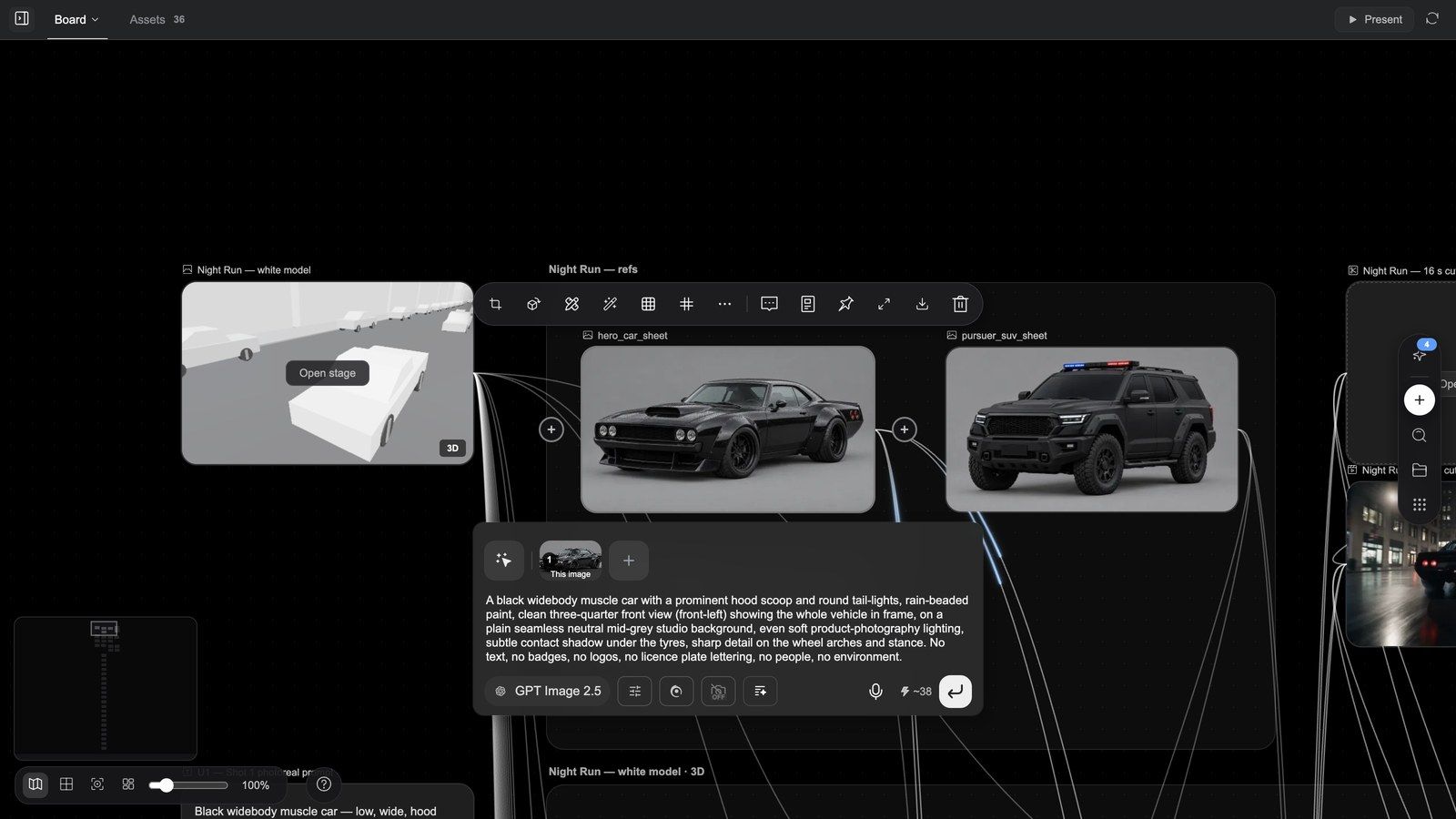
इमेज नोड टूलबार
कोई इमेज नोड चुनें, तो उसके ऊपर उसका टूलबार दिखता है। बटन आइकन के रूप में हैं; नाम देखने के लिए होवर करें। बाएँ से दाएँ:
| टूल | यह क्या करता है |
|---|---|
| क्रॉप करें | नोड पर एक क्रॉप फ़्रेम (रूल-ऑफ़-थर्ड्स ग्रिड, साइज़ रीडआउट); क्रॉप की पुष्टि करें एक नया क्रॉप किया हुआ नोड बनाता है |
| 3D वर्ल्ड जनरेट करें | तस्वीर को तुरंत एक ऐसे 3D सीन नोड में बदल देता है जिसे चारों ओर घुमाकर देखा जा सके |
| संपादित करें | नोड को चुनकर कर्सर उसके प्रॉम्प्ट बॉक्स में रख देता है — प्रॉम्प्ट बदलकर दोबारा जनरेट करने के लिए; यह लेयर एडिटर नहीं है |
| पुनः बनाएं | बदलने वाले हिस्से पर पेंट करें और बताएँ कि वहाँ क्या आना चाहिए; परिणाम स्रोत के बगल में एक नए नोड में आता है |
| ग्रिड टेम्पलेट | एक जनरेशन, पूरी शीट: मल्टी-कैमरा 9-ग्रिड, स्टोरी बीट्स 4-ग्रिड, चेहरा 3-व्यू, कैरेक्टर डिज़ाइन शीट, सीन डिज़ाइन शीट, प्रोडक्ट डिज़ाइन शीट, 25-सेल स्टोरीबोर्ड, सिनेमैटिक रीलाइट, कैरेक्टर 3-व्यू |
| ग्रिड विभाजन | ग्रिड इमेज को टुकड़ों में काटता है: 4 सेल (2×2), 9 सेल (3×3), 16 सेल (4×4), 25 सेल (5×5) या कस्टम ग्रिड; फिर ऑपरेट करने के लिए सेल चुनें, HD इमेज जनरेट करें (2× HD / 4× HD, एक बैच में अधिकतम 4 सेल) या स्टोरीबोर्ड ग्रुप बनाएं |
| और (⋯) | नीचे दिए गए एडवांस्ड टूल |
| चैट में जोड़ें | इस नोड का मेंशन कंपोज़र में डाल देता है ताकि आपका अगला संदेश इसी के बारे में हो |
| प्रॉम्प्ट देखें | वह प्रॉम्प्ट जिससे यह इमेज बनी |
| पिन करें | एसेट पर एक रंग का टैग लगाता है (लाल / नारंगी / पीला / हरा / नीला / बैंगनी / ग्रे, या पिन हटाएं) — बोर्ड पर आसानी से दिखता है और एसेट्स पैनल में फ़िल्टर किया जा सकता है |
| फ़ुलस्क्रीन / डाउनलोड करें / हटाएं | बड़ा करके देखें, मूल फ़ाइल डाउनलोड करें, नोड हटाएँ |
और मेन्यू
| टूल | क्या खुलता है |
|---|---|
| आउटपेंट | एक पहलू अनुपात चुनें (Free / 1:1 / 4:3 / 16:9 / 9:16 / 2:3 / 3:2) या फ़्रेम को खींचकर चौड़ा करें, रिज़ॉल्यूशन और संख्या चुनें, जनरेट करें |
| मिटाएं | जो हटाना है उस पर ब्रश / मार्की चयन / इरेज़र (ब्रश 1–100); जनरेट करें और वह ऑब्जेक्ट हट जाता है |
| एनोटेट करें | तस्वीर पर ड्रॉ करें — चुनें / पेंट / मिटाएं / आयत / तीर / टेक्स्ट, बेस इमेज लॉक करें — फिर "जनरेट करने के लिए बदलाव बताएँ..." और जनरेट करें |
| बेहतर बनाएं | Topaz Labs अपस्केलिंग: मोड (Standard / Low resolution / 3D & CGI / High fidelity / Text refine), अपस्केल फ़ैक्टर 2x / 4x |
| कटआउट | एक क्लिक में बैकग्राउंड हटाता है; सब्जेक्ट एक नए नोड में पारदर्शी PNG पर आ जाता है |
| परतें अलग करें | जिन हिस्सों को अलग करना है उन पर बॉक्स बनाएँ (कोई बॉक्स नहीं = हर मुख्य तत्व), सभी अलग करें या N क्षेत्र अलग करें; बेस इमेज + अधिकतम 16 पारदर्शी लेयर, हर लेयर का अलग शुल्क, इस्तेमाल न हुए क्रेडिट वापस; परिणाम एक संपादन योग्य लेयर दस्तावेज़ होता है |
| कोण बदलें | नई कैमरा पोज़िशन: 15 प्रीसेट (Front View, Front High Angle, Left Profile, 3/4 Right View, Dutch Angle, Bird's Eye View, Worm's Eye View, Over Shoulder, Close-up, Wide Shot…) और साथ में झुकाव / घुमाव / ज़ूम — कैमरा हिलता है, सीन वही रहता है |
| लाइट स्टूडियो | नई लाइटिंग: 25 प्रीसेट (Standard 3-Point, Rembrandt, Butterfly, Silhouette, Cyberpunk, Golden Hour, Blue Hour, Candlelight, Teal & Orange…), मेन / फ़िल / बैक लाइट के साथ, और हर एक के लिए तीव्रता / ऊँचाई / दूरी और रंग |
| टेक्स्ट संपादित करें | इमेज में मौजूद टेक्स्ट पहचानता है; किसी टेक्स्ट ब्लॉक पर क्लिक करके उसे दोबारा लिखें |
| पुनः जनरेट करें | वही प्रॉम्प्ट, एक और टेक (सिर्फ़ तब जब नोड में प्रॉम्प्ट हो) |
| बाइबल में जोड़ें | इस रेफ़रेंस को स्टोरी बाइबल में लिख देता है |
पुनः बनाएं / मिटाएं / आउटपेंट के लिए मॉडल और साइज़: पुनः बनाएं डिफ़ॉल्ट रूप से Flux Fill, मिटाएं Eraser, और आउटपेंट Flux Outpaint इस्तेमाल करता है; सभी को Nano Banana 2.1 या Nano Banana 2 Flash Lite पर बदला जा सकता है। समर्थित मॉडल 1K / 2K / 4K और x1 / x2 / x4 टेक देते हैं।
हर टूल नया नोड क्यों बनाता है? मूल हमेशा सुरक्षित रहता है — अगर परिणाम पसंद न आए, तो आप स्रोत को नुकसान पहुँचाए बिना बस नया नोड हटा देते हैं।
टूल डेमो
पुनः बनाएं — एक हिस्से को दोबारा पेंट करें, बाकी वैसा ही रखें
मिटाएं — जो हटाना है उस पर पेंट करें
आउटपेंट — तस्वीर को आगे बढ़ाएँ
कटआउट — एक क्लिक में बैकग्राउंड हटाएँ
परतें अलग करें — तस्वीर को संपादन योग्य लेयर में बाँटें
पिन करें — एसेट पर रंग का टैग लगाएँ
चैट में जोड़ें — अपने अगले संदेश में नोड का ज़िक्र करें
लेयर एडिटर: Photoshop जैसी फ़िनिशिंग
लेयर एडिटर इमेज कंपोज़र (लेयर दस्तावेज़) नोड के लिए है, सामान्य इमेज के लिए नहीं। इसमें जाने के चार तरीक़े हैं:
| तरीक़ा | आपको क्या मिलता है |
|---|---|
| इमेज नोड ⊕ → इस नोड से जनरेट करें → इमेज एडिटर | एक लेयर दस्तावेज़ जिसकी बेस लेयर वह इमेज है, रेफ़रेंस के रूप में जुड़ा हुआ |
| इमेज नोड और → परतें अलग करें | लेयर में बँटा हुआ एक दस्तावेज़ (कार्ड पर N लेयर लिखा होता है) |
| HTML पोस्टर नोड → लेयर्स एक्सपोर्ट करें | " |
| नोड जोड़ें → इमेज कंपोज़र | एक खाली आर्टबोर्ड |
लेयर दस्तावेज़ के कार्ड पर लेयर संपादित करें होता है (एडिटर खोलता है); इसके टूलबार में इमेज एक्सपोर्ट करें भी है (एडिटर खोले बिना दिखने वाली लेयर को मिलाकर एक नया इमेज नोड बनाता है)।
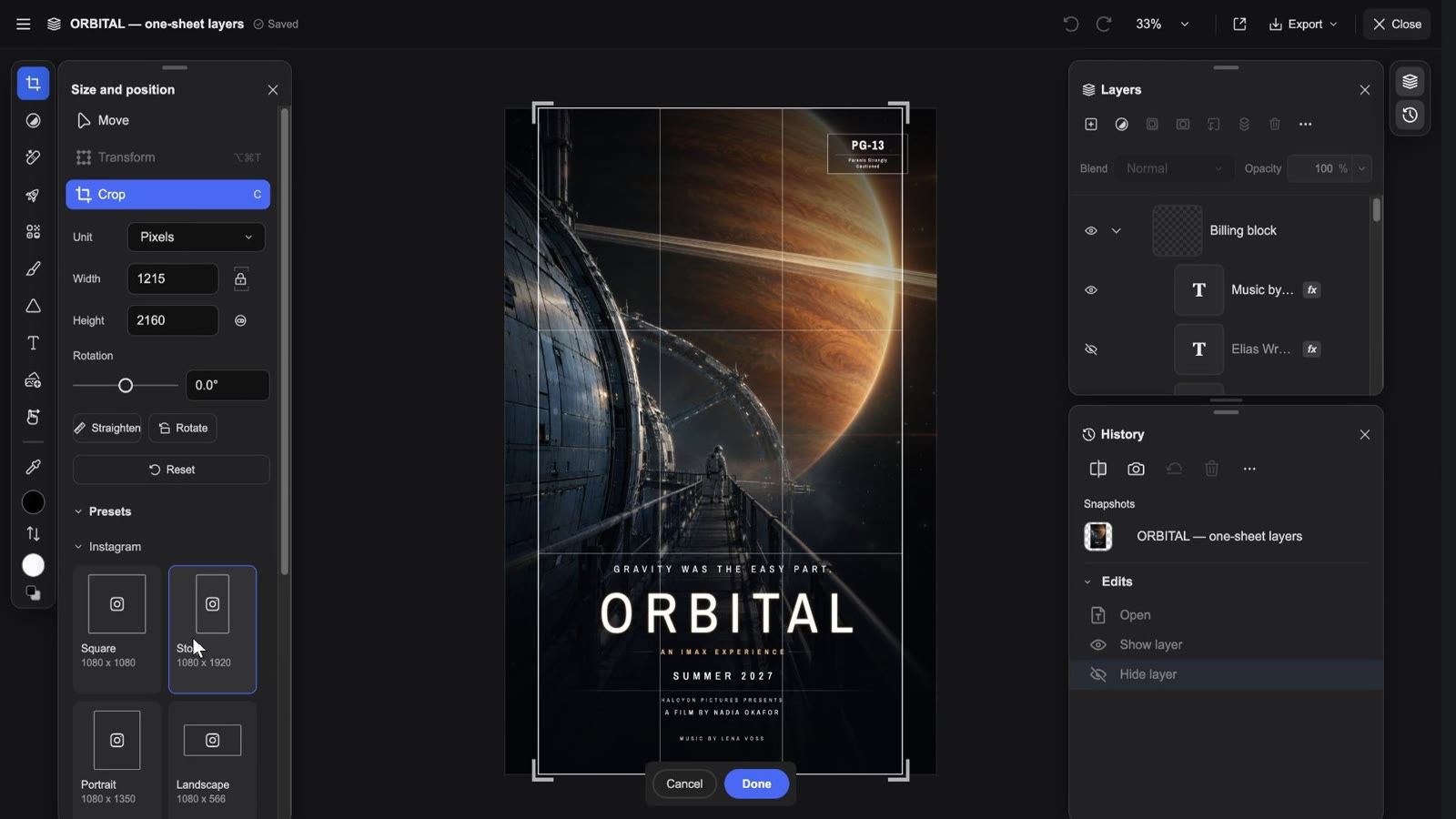
क्लिप: लेयर दस्तावेज़ खोलें → किसी लेयर को छिपाएँ / दिखाएँ → कोई लेयर चुनें → रीटच और एडजस्टमेंट पैनल → क्रॉप प्रीसेट → ज़ूम → एक्सपोर्ट मेन्यू → कैनवास में एक्सपोर्ट करें → बंद करें
खुलने पर आपको क्या दिखता है
ऊपर का बार (बाएँ से दाएँ): ≡ मुख्य मेनू (दस्तावेज़ / संपादन / छवि / लेयर / व्यू / इफ़ेक्ट्स / इस रूप में एक्सपोर्ट… / इम्पोर्ट… / सेटिंग्स…), दस्तावेज़ का नाम, सेव की स्थिति (सेव हो रहा है… / सेव हो गया), पूर्ववत करें / फिर से करें, ज़ूम मेन्यू (ज़ूम इन / ज़ूम आउट / 100% / 200% / स्क्रीन पर फ़िट करें / स्क्रीन भरें), एक-क्लिक वाला कैनवास में एक्सपोर्ट करें आइकन, एक्सपोर्ट मेन्यू और बंद करें। किसी इफ़ेक्ट या लिक्विफ़ाई सेशन के दौरान ऊपर दाईं ओर रद्द करें / हो गया दिखता है।
बाईं ओर टूल रेल (ब्रैकेट में शॉर्टकट): मूव (V), एडजस्टमेंट्स, रीटच (J), त्वरित क्रियाएँ, इफ़ेक्ट्स, पेंट (B), आकृति (U), टेक्स्ट (T), छवि जोड़ें, हैंड (H), आईड्रॉपर (I), फिर फ़ोरग्राउंड / बैकग्राउंड रंग, रंग बदलें (X) और डिफ़ॉल्ट रंग (D)। कोई टूल चुनें, तो उसके बगल में उसका विकल्प पैनल खुल जाता है:
- मूव के तीन मोड हैं: मूव (ऑटो-चयन लेयर, छह अलाइन बटन, उन्नत सेटिंग्स में डिस्ट्रीब्यूशन और अलाइन-टू विकल्प), ट्रांसफ़ॉर्म (फ़्री ट्रांसफ़ॉर्म, स्क्यू) और क्रॉप करें (नीचे देखें)।
- रीटच में नौ टूल हैं: हटाएं, स्पॉट हीलिंग ब्रश, हीलिंग ब्रश, क्लोन स्टैम्प, लिक्विफ़ाई, चेहरा, हल्का करें (Dodge), गहरा करें (Burn), सैचुरेशन (Sponge)। हटाएं टूल में ब्रश आकार, सभी लेयर्स सैंपल करें और प्रत्येक स्ट्रोक के बाद हटाएँ हैं; हीलिंग / क्लोनिंग टूल के लिए पहले स्रोत सेट करें ज़रूरी है, सैंपलिंग मौजूदा लेयर / मौजूदा और नीचे वाली / सभी लेयर से।
- एडजस्टमेंट्स: प्रीसेट की एक पंक्ति, फिर ब्राइटनेस/कंट्रास्ट, ह्यू/सैचुरेशन, एक्सपोज़र, वाइब्रेंस, कलर बैलेंस, ब्लैक एंड व्हाइट, गॉसियन ब्लर, लेवल्स, कर्व्स, इनवर्ट, ब्राइटनेस और रंग, सॉलिड कलर।
- त्वरित क्रियाएँ → ऑब्जेक्ट पहचानें सब्जेक्ट ढूँढता है और वस्तु चयन बार दिखाता है: चयन हटाएँ / नई लेयर / हटाएं।
- पेंट: ब्रश / इरेज़र / पेंट बकेट / ग्रेडिएंट / स्मज।
दाईं ओर: दो पैनल, जिन्हें किनारे की पतली रेल से बदला जाता है:
- लेयर्स: हेडर पंक्ति में नई लेयर, समायोजन लेयर, लेयर स्टाइल, मास्क बनाएं, क्लिपिंग मास्क बनाएं, व्यवस्थित करें, लेयर हटाएं, लेयर क्रियाएं (⋯: ग्रुप करें / ग्रुप हटाएँ / नीचे मर्ज करें / दिखने वाली मर्ज करें / इमेज फ़्लैटन करें / रास्टराइज़…); उसके नीचे ब्लेंड (27 ब्लेंड मोड) और अपारदर्शिता; हर पंक्ति में एक आँख (दिखाएँ / छिपाएँ), एक लॉक और fx होता है; क्रम बदलने के लिए ड्रैग करें, नाम बदलने के लिए नाम पर डबल-क्लिक करें।
- इतिहास: तुलना के लिए मूल दिखाएं दबाकर रखें, एक वर्ज़न सुरक्षित रखने के लिए स्नैपशॉट बनाएँ, स्नैपशॉट में किसी भी एंट्री पर लौटें, और खोली गई स्थिति पर वापस जाएं।
क्रॉप करना
मूव → क्रॉप करें (शॉर्टकट C): एक इकाई चुनें (पिक्सेल / इंच / सेंटीमीटर / मिलीमीटर), चौड़ाई / ऊँचाई सेट करें (अनुपात लॉक किया जा सकता है, आपस में बदला जा सकता है), रोटेशन (−180° से 180°) ड्रैग करें या सीधा करें; प्रीसेट में सोशल साइज़ हैं — Instagram (Square / Story / Portrait / Landscape / Profile photo), Facebook, TikTok, YouTube थंबनेल, LinkedIn, X — और फ़ोटो अनुपात Square / 2:1 / 3:2 / 4:3 / 5:4 / 7:5 / 16:9। Esc दबाने पर रद्द हो जाता है; लागू करें और संपादन जारी रखें।
एक्सपोर्ट करना और सेव करना
- एक्सपोर्ट → PNG डाउनलोड करें: एक फ़्लैटन की हुई इमेज।
- एक्सपोर्ट → PSD डाउनलोड करें: लेयर वाली Photoshop फ़ाइल (लेयर, ग्रुप, मास्क, ब्लेंड मोड, समायोजन लेयर और गाइड सुरक्षित रहते हैं)।
- कैनवास में एक्सपोर्ट करें: मौजूदा स्थिति को फ़्लैटन करके बोर्ड पर दस्तावेज़ के आगे एक नया इमेज नोड बनाता है; एडिटर खुला रहता है और नोड देखें बटन के साथ "कैनवास पर एक नए इमेज नोड के रूप में एक्सपोर्ट किया गया" दिखाता है।
- ऑटोसेव: हर बदलाव साथ-साथ सेव होता है; बंद करें पहले कोई भी अधूरा क्रॉप, ट्रांसफ़ॉर्म या टेक्स्ट संपादन लागू करता है। कोई सेव / रद्द करें बटन नहीं है।
आम गलती: "इमेज को रीटच के लिए खोलने" के लिए संपादित करें दबाना — इससे सिर्फ़ प्रॉम्प्ट बॉक्स पर फ़ोकस होता है। एडिटर तक पहुँचने के लिए ⊕ → इमेज एडिटर, परतें अलग करें, या पोस्टर का लेयर्स एक्सपोर्ट करें इस्तेमाल करें।
एसेट्स पैनल
एसेट्स टैब (और डॉक में एसेट्स) आपका एसेट हब है:
- छह स्रोत: लाइब्रेरी (यह प्रोजेक्ट), वेब इमेज, कैरेक्टर, स्टाइल, संगीत, बाइबल (एक स्टोरी बाइबल — पहले एक बाइबल चुनें)।
- प्रकार के अनुसार ग्रुप: इमेज / वीडियो / ऑडियो / 3D / टेक्स्ट / अन्य।
- एसेट्स खोजें, अपलोड (या बस फ़ाइलें यहाँ छोड़ दें); लाइब्रेरी में पिन करें वाले रंगों को फ़िल्टर के रूप में इस्तेमाल किया जा सकता है।
- कई एसेट चुनें, तो बार पर N चयनित दिखता है: बोर्ड में जोड़ें, डाउनलोड करें, हटाएं, चयन हटाएं। 500 MB से ज़्यादा होने पर डाउनलोड में लिखा आता है "चयन ज़िप करने के लिए बहुत बड़ा है। फ़ाइलें एक-एक करके डाउनलोड हो रही हैं।"
- किसी दूसरे स्रोत से चुनी गई कोई भी चीज़ बोर्ड पर आते ही इस प्रोजेक्ट का नोड बन जाती है।
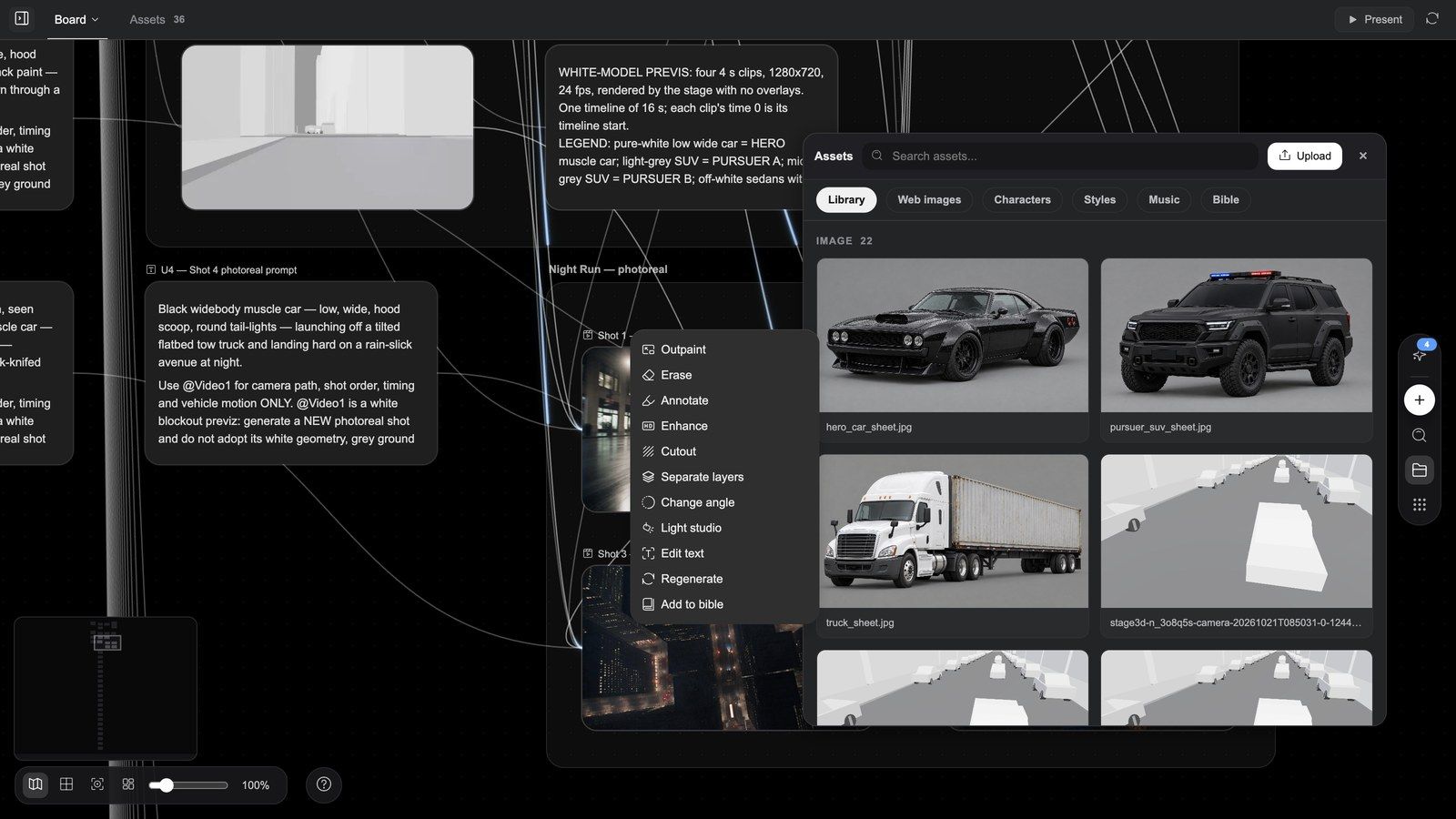
सुझाव: एसेट्स किसी एक प्रोजेक्ट के होते हैं। किसी कैरेक्टर या स्टाइल को कई प्रोजेक्ट में दोबारा इस्तेमाल करने के लिए, फ़ाइलें कॉपी करने के बजाय उसे स्टोरी बाइबल में रखें।
अक्सर पूछे जाने वाले सवाल
क्या मैं नोड को इधर-उधर कर सकता/सकती हूँ?
हाँ। पोज़िशन, साइज़ और ग्रुपिंग पूरी तरह आपके हाथ में है; नोड हिलाने से परिणाम कभी नहीं बदलता — सिर्फ़ रेफ़रेंस एज से बदलता है। कैनवास व्यवस्थित करें एक क्लिक में बोर्ड को फिर से व्यवस्थित कर देता है।
रेफ़रेंस एज किन जनरेशन पर असर डालता है?
सिर्फ़ उन जनरेशन पर जो आप लक्ष्य नोड पर शुरू करते हैं। जुड़ने से स्रोत में कभी कोई बदलाव नहीं होता।
क्या टूल मूल को ओवरराइट कर देते हैं?
नहीं। हर टूल एक नया नोड बनाता है; तुलना करने और वापस जाने के लिए मूल बोर्ड पर बना रहता है।
लेयर एडिटर और इमेज कंपोज़र में क्या अंतर है?
कोई अंतर नहीं — इमेज कंपोज़र नोड है, और लेयर एडिटर वह वर्कस्पेस है जो उसे खोलने पर मिलता है। परतें अलग करें, पोस्टर का लेयर्स एक्सपोर्ट करें और ⊕ → इमेज एडिटर, तीनों इमेज कंपोज़र नोड ही बनाते हैं।
क्या मैं अपने एसेट्स बोर्ड पर रख सकता/सकती हूँ?
हाँ। फ़ाइलें बोर्ड पर छोड़ें, नोड जोड़ें → अपलोड या कंपोज़र का + इस्तेमाल करें; अपलोड की गई फ़ाइलें नोड बन जाती हैं जिन्हें आप रेफ़रेंस के रूप में इस्तेमाल कर सकते हैं।
समस्या निवारण
बोर्ड पर डबल-क्लिक करने से ⊕ मेन्यू नहीं खुलता
शायद कोई नोड चुना हुआ है; पहले खाली कैनवास पर क्लिक करें, फिर डबल-क्लिक करें — या डॉक में नोड जोड़ें दबाएँ।
कोई टूल बटन धूसर दिख रहा है
ज़्यादातर टूल को संपादन योग्य स्रोत चाहिए: परतें अलग करें के लिए ऐसी स्रोत इमेज चाहिए जो अब भी प्रोजेक्ट में हो ("इस लेयर स्टैक की स्रोत इमेज अब मौजूद नहीं है"); वीडियो पर बेहतर बनाएं और डेप्थ मोशन कैप्चर अधिकतम 60 सेकंड की क्लिप स्वीकार करते हैं।
लेयर एडिटर में ब्रश कुछ नहीं करता
जाँच लें कि लक्ष्य लेयर न तो छिपी है और न लॉक है ("ब्रश इस्तेमाल नहीं किया जा सकता क्योंकि लक्ष्य लेयर छिपी / लॉक है"), और कोई पिक्सेल लेयर चुनी हुई है।
एडिटर में AI रीटच विफल हो जाता है
इस संपादन को चलाने के लिए पर्याप्त क्रेडिट नहीं हैं (टॉप अप करें), इमेज इस संपादन के लिए बहुत बड़ी है (पहले इमेज का साइज़ घटाएँ), संपादन का समय समाप्त हो गया, कृपया पुनः प्रयास करें (फिर से कोशिश करें)।
परिणाम उस नोड पर नहीं आया जिसकी मुझे उम्मीद थी
जनरेशन सबसे हाल में चुने गए नोड पर होती है। पहले लक्ष्य नोड पर क्लिक करें, या परिणाम तक पहुँचने के लिए चैट में जनरेशन कार्ड पर क्लिक करें।
क्या यह लेख सहायक था?