


जानें कि Media Studio में स्टोरी बाइबल, पटकथाओं और कैरेक्टर की मदद से किसी सीरीज़ को एक जैसा कैसे रखें, फिर प्रोजेक्ट शेयर करें और सहयोगियों के साथ मिलकर उन्हें प्रोड्यूस करें।
अपडेट किया गया 14 जुल॰ 2026
मुख्य विशेषताएँ
अक्सर पूछे जाने वाले प्रश्न
समस्या निवारण
Media Studio: कहानी, एसेट्स और सहयोग
स्टोरी बाइबल: "सेटिंग" को दोबारा इस्तेमाल होने वाले एसेट में बदलना
किसी सीरीज़ में सबसे मुश्किल हिस्सा तस्वीर नहीं, बल्कि एकरूपता है: तीसरे एपिसोड में मुख्य किरदार का चेहरा बदल जाता है, पोस्टर पर दिखी चीज़ पाँचवें एपिसोड वाली चीज़ से अलग होती है। स्टोरी बाइबल ठीक इसी के लिए है। यह दुनिया, कास्ट, वेशभूषा, प्रॉप्स, आवाज़ें और कैमरे की भाषा को रेफ़रेंस इमेज के साथ कैनन (CANON) के रूप में तय कर देती है; कोई भी प्रोजेक्ट इसे अटैच कर सकता है, और एजेंट शूट करने से पहले कैनन को प्रोजेक्ट में कॉपी कर लेता है।
जब आपको एक बनाने का सुझाव मिलता है
जब तीन बातें एक साथ सच हों, तो एजेंट काम शुरू करने के बजाय पहले दौर में एक कार्ड दिखाता है:
- कंटेंट को अभी गढ़ा जाना बाकी हो — कोई फ़िल्म या सीरीज़;
- यह लगभग 3 मिनट से लंबा हो, इसकी कास्ट कई डिलीवरेबल में दोहराई जाती हो, या इसकी सेटिंग अभी तय न हो (ब्रीफ़ इतना छोटा हो कि उससे स्क्रिप्ट न बन सके, या साफ़ लगे कि पहले उस पर बात करनी होगी);
- प्रोजेक्ट खाली हो — बोर्ड या लाइब्रेरी में कुछ न हो, कोई बाइबल अटैच न हो।
कार्ड पर लिखा होता है "इस ब्रीफ़ में पहले एक सेटिंग तय करनी है। आप इसे एक स्टोरी बाइबल में तय कर सकते हैं — दुनिया, कास्ट और लुक, या किसी प्रोडक्ट के कैनन और कैंपेन कॉन्सेप्ट पर एक गाइडेड, विज़ुअल पास, जिसे बाद का काम दोबारा इस्तेमाल करता है — या यहीं आगे बढ़ सकते हैं।" और दो बटन होते हैं:
- Story Bible में सेटिंग तय करें से नई स्टोरी बाइबल विंडो खुलती है (प्रोडक्शन ब्रीफ पहले से भरा होता है, सेटिंग नोट्स आपके अभी लिखे ब्रीफ़ की ओर इशारा करते हैं, और रेफ़रेंस फ़ाइलों के लिए अटैच करें होता है — अधिकतम 50, हर एक 50 MB तक)। बनाएं → दबाएँ और बाइबल अपने अलग प्रोजेक्ट के रूप में खुल जाती है।
- यहाँ जारी रखें बाइबल को छोड़ देता है; एजेंट मौजूदा प्रोजेक्ट में ही काम शुरू कर देता है।
क्लिप: सीरीज़ का ब्रीफ़ भेजें → एजेंट स्टोरी बाइबल के सुझाव के साथ जवाब देता है → Story Bible में सेटिंग तय करें → नई स्टोरी बाइबल विंडो → बनाएं
आप खुद भी एक शुरू कर सकते हैं: कंपोज़र में स्टोरी बाइबल बटन → स्टोरी बाइबल बनाएं; या बोर्ड पर कई इमेज चुनें → बाइबल में जोड़ें → स्टोरी बाइबल में जोड़ें।
बाइबल प्रोजेक्ट में क्या होता है
बाइबल प्रोजेक्ट के टैब हैं स्टोरी बाइबल / पटकथा / बोर्ड / एसेट्स / प्रश्न। एजेंट दौरों में काम करता है और हर दौर के बाद आपके फ़ैसले के लिए रुकता है:
- अलग-अलग दिशाओं वाला दौर: यह बोर्ड पर ट्रीटमेंट की तीन दिशाएँ रखता है — हर एक का एक स्केच और उस असली फ़िल्म का एक फ़्रेम जिससे वह प्रेरणा लेती है — और प्रश्न टैब में आपसे पूछता है: कौन-सी दिशा, रहस्य का इंजन, टोन, आस्पेक्ट रेशियो, दौर, और क्या सहायक कास्ट होगी। हर सवाल में एक (सुझाया गया) विकल्प, एक मैं तय करूँगा/करूँगी और एक + अन्य होता है; पूरा होने पर जारी रखें दबाएँ।
- प्रस्ताव वाला दौर: कहानी की रीढ़, कास्ट के मुख्य बिंदु, सेट, प्रॉप्स और कैमरा / एडिटिंग / साउंड / भाषा / स्क्रीन-टेक्स्ट के नियम टेक्स्ट कैनन के रूप में लिखे जाते हैं; स्टोरी बाइबल टैब में कार्ड आते हैं (हर एक पर समीक्षा आवश्यक)। साथ ही प्रश्न में आपसे इमेज प्लान की पुष्टि माँगी जाती है (उदाहरण के लिए "3 वर्ल्ड प्लेट + 3×3 एंगल ग्रिड, 2 आइडेंटिटी शीट, 2 कॉस्ट्यूम शीट, 2 प्रॉप शीट… लगभग 12 इमेज और 2 ऑडियो क्लिप, 20–30 मिनट"): जैसा लिखा है वैसा मंज़ूर करें, कोई बैच हटाएँ, या बदलाव चाहिए लिखें।
- इमेज वाला दौर: रेफ़रेंस इमेज बैच में जनरेट होती हैं — मल्टी-एंगल ग्रिड के साथ वर्ल्ड प्लेट, कैरेक्टर आइडेंटिटी शीट, कॉस्ट्यूम और प्रॉप शीट — और हर बैच के बाद आपसे पूछा जाता है; आखिर में कैरेक्टर की आवाज़ के सैंपल और एक कवर।
क्लिप: प्रश्न टैब में अलग-अलग दिशाओं वाले दौर का जवाब देना (दिशा / रहस्य का इंजन / टोन / आस्पेक्ट / दौर / सहायक कास्ट) → जारी रखें
कागज़ पर लिए गए फ़ैसले मुफ़्त हैं; इमेज में क्रेडिट लगते हैं। एजेंट कुछ भी जनरेट करने से पहले जान-बूझकर दिशा, टोन और दौर के बारे में पूछता है — प्रश्न में दो मिनट लगाना, बारह इमेज फेंकने से कहीं सस्ता है।
स्टोरी बाइबल टैब: समीक्षा कैसे करें
सबसे ऊपर: शीर्षक, सेक्शन नेविगेशन और अंतिम रूप दिया गया n/m प्रोग्रेस बार। सेक्शन भरते जाने के साथ दिखते हैं: कहानी और टोन (सीरीज़ का की विज़ुअल), फ़ॉर्मेट, टाइमलाइन, लुक (कलर स्क्रिप्ट के साथ), कैरेक्टर / वेशभूषा / मेकअप और बाल / प्रॉप्स / दुनियाएँ (एंटिटी कार्ड), संबंध, आवाज़, और नियम वाले कार्ड मोशन और कैमरा / एडिटिंग / साउंड / भाषा / ग्राफ़िक्स।
टेक्स्ट कार्ड में ✓ अनुमत और ✕ वर्जित कॉलम होते हैं, ऊपर दाईं ओर एक स्थिति (समीक्षा आवश्यक / मंज़ूर / बदलाव का अनुरोध) और दो बटन:
- ✓ ठीक है नियम को मंज़ूर करता है।
- ✎ बदलाव का अनुरोध करें एक बॉक्स खोलता है — "क्या बदलना चाहिए? साफ़-साफ़ बताएँ — इसी के आधार पर दोबारा जनरेट किया जाएगा।" — इसे एजेंट को भेजें (जो उसी हिसाब से दोबारा लिखता या जनरेट करता है) या रद्द करें।
एंटिटी कार्ड (कैरेक्टर, वेशभूषा, प्रॉप्स, दुनियाएँ) पर CANON बैज होता है; होवर करने पर ✎ निशान लगाएँ और ⤢ देखें दिखते हैं। थंबनेल के बगल वाला + (सहायक संदर्भ जोड़ें) ये विकल्प देता है:
- ⚭ CANON से बनाएँ — नया पोज़ / पोशाक / भाव: CANON शीट इमेज इनपुट के रूप में दी जाती है, इसलिए पोज़, पोशाक या भाव बदलने पर भी पहचान बनी रहती है;
- ✦ विवरण से जनरेट करें: टेक्स्ट से एक नई इमेज, जिसमें एंटिटी के मुख्य बिंदु और NEVER वाली लाइनें प्रॉम्प्ट के साथ जाती हैं;
- ⇪ इमेज अपलोड करें: आपकी अपनी तस्वीर इस CANON के तहत एक सहायक रेफ़रेंस बन जाती है।
इमेज पर निशान लगाना: ⤢ देखें इसे बड़ा करके खोलता है; ✎ निशान लगाएँ से आप ड्रॉ कर सकते हैं और स्टिकी नोट लगा सकते हैं ("गहरे भूरे दस्ताने"); जब काफ़ी नोट हो जाएँ, तो ⟳ n नोट के साथ पुनः जनरेट करें एक बार में दोबारा जनरेट करता है, और ✓ यह इमेज मंज़ूर करें उसे अंतिम मंज़ूरी देता है।
क्लिप: स्टोरी बाइबल टैब में कार्ड की समीक्षा — किसी नियम पर ठीक है, एक नोट के साथ बदलाव का अनुरोध करें, किसी कैरेक्टर कार्ड पर देखें, स्टिकी नोट के साथ निशान लगाएँ
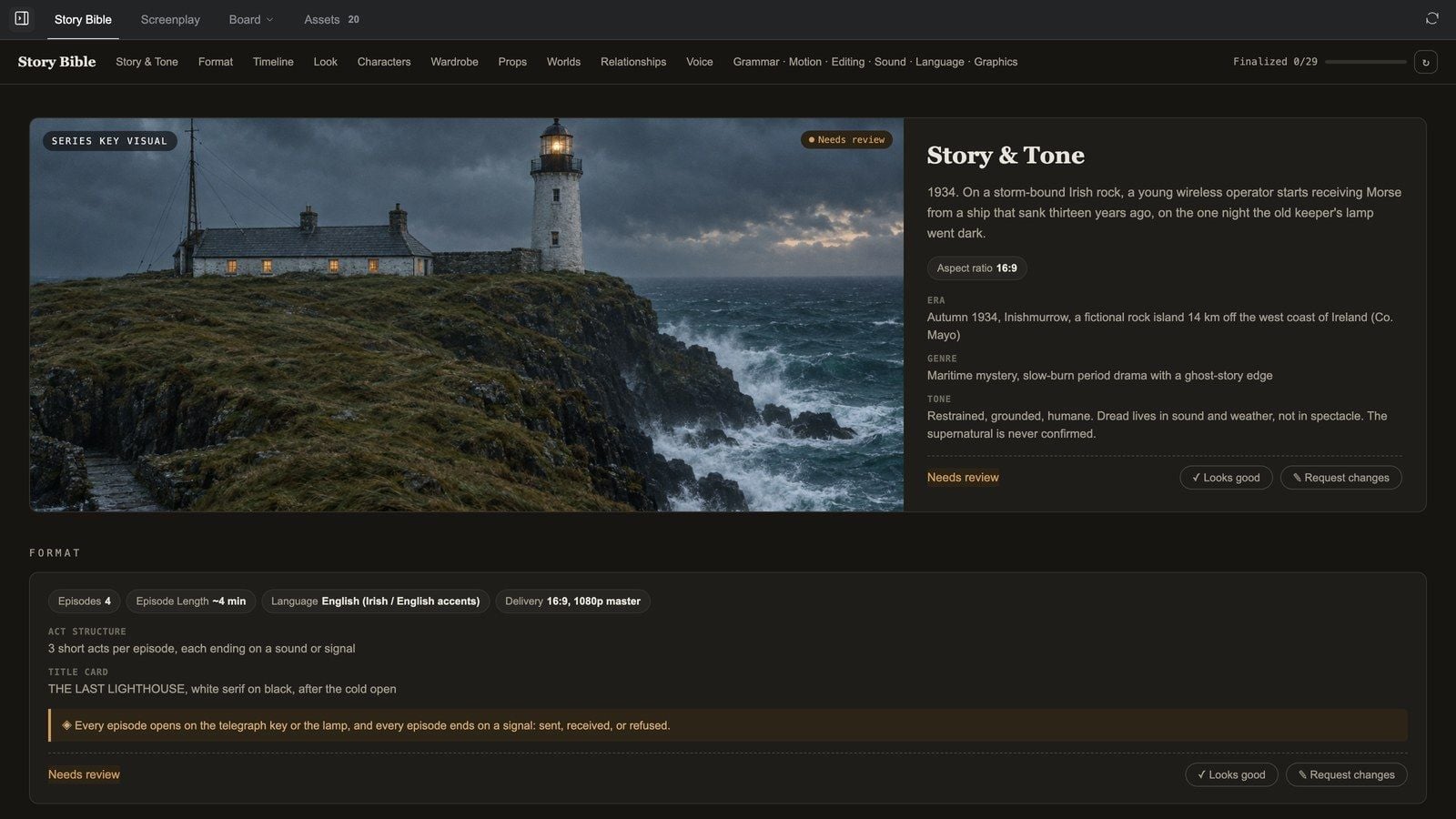
इसे किसी प्रोजेक्ट से अटैच करना
बाइबल तैयार हो जाने पर, किसी भी मीडिया प्रोजेक्ट में जाएँ:
- कंपोज़र में स्टोरी बाइबल बटन दबाएँ ("स्टोरी बाइबल — अटैच करें, बनाएँ, मैनेज करें")।
- एक स्टोरी बाइबल चुनें में उसे चुनें (खोजें, सभी / सक्रिय / स्टोरी बाइबल / संगठन से फ़िल्टर करें; हर पंक्ति में खोलें / नाम बदलें / हटाएं / स्थिति सेट करें होते हैं)। कोई स्टोरी बाइबल नहीं से अटैचमेंट हट जाता है।
- इसके बाद उस प्रोजेक्ट में हर जनरेशन से पहले एजेंट कैनन की रेफ़रेंस इमेज और आवाज़ की क्लिप को प्रोजेक्ट लाइब्रेरी में कॉपी करता है और उन्हीं के आधार पर शूट करता है — अटैच की गई स्टोरी बाइबल ही नियम है।
क्लिप: किसी नए प्रोजेक्ट में स्टोरी बाइबल दबाएँ → एक स्टोरी बाइबल चुनें → The Last Lighthouse चुनें → बाइबल अटैच हो जाती है
30 सेकंड में स्टोरी बाइबल:
बाइबल कब फ़ायदेमंद है? जब भी एक ही कैरेक्टर या एक ही प्रोडक्ट को तीन से ज़्यादा शॉट्स में दिखना हो। इससे सिर्फ़ एक जनरेशन नहीं, बल्कि पूरी रचना का दोबारा काम बचता है।
पटकथा
बाइबल प्रोजेक्ट में एक पटकथा टैब भी होता है, जो स्क्रिप्ट को सीन के अनुसार मैनेज करता है: हर सीन बोर्ड पर एक टेक्स्ट नोड है।
- खाली स्थिति में शुरुआत के तीन विकल्प मिलते हैं: 01 आउटलाइन से सीन 1 लिखें (स्टोरी बाइबल की सीन आउटलाइन से), 00 प्रस्तावना से शुरू करें (पहले फ़िल्म का टोन तय करें) और मेरा लिखा सीन पेस्ट करें (एजेंट आपकी शैली में आगे लिखता है)। पहले दो तुरंत भेज दिए जाते हैं; तीसरा सिर्फ़ कंपोज़र भरता है।
- हर सीन कार्ड में फ़ाइनल के रूप में मार्क करें, टिप्पणी, टेक्स्ट कॉपी करें, पूरा सीन दिखाएँ / समेटें, बदलाव देखें होते हैं; बोर्ड पर खोलें सीन के नोड पर ले जाता है।
- सभी / ड्राफ़्ट / टिप्पणी वाले / खुले सवाल से फ़िल्टर करें; आउटलाइन सीन नंबर या जगह के आधार पर खोजता है।
- खुले सवाल ड्रॉअर उन सभी "आपके फ़ैसले की ज़रूरत" वाली बातों को इकट्ठा करता है जो एजेंट ने सीन में छोड़ी हैं, सभी सीन से जुड़े या हर सीन के; जवाब दें, कतार में डालें, और वे बाकी टिप्पणियों के साथ एजेंट के पास चले जाते हैं।
क्लिप: खाली पटकथा टैब → आउटलाइन से सीन 1 लिखें → एजेंट सीन 1 को बोर्ड पर एक टेक्स्ट नोड के रूप में लिखता है → सीन कार्ड को फैलाएँ → बोर्ड पर खोलें नोड पर ले जाता है → वापस पटकथा में, एक टिप्पणी कतार में डालें → फ़ाइनल के रूप में मार्क करें
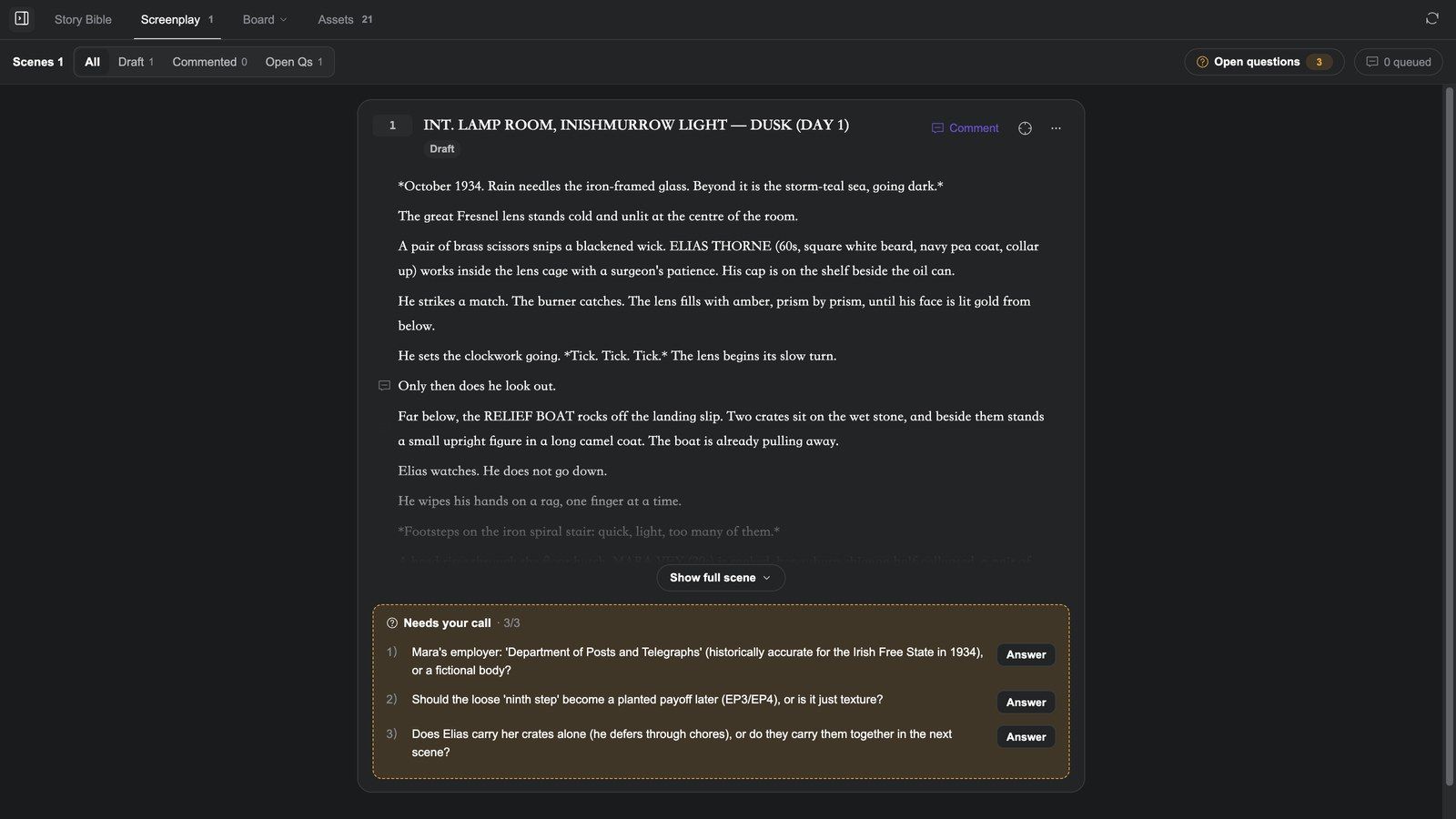
यह कैसे जुड़ता है: पहले स्क्रिप्ट → फिर स्टोरीबोर्ड (इमेज टूल के ग्रिड टेम्पलेट: स्टोरी बीट्स 4-ग्रिड, 25-सेल स्टोरीबोर्ड) → फिर शॉट-दर-शॉट वीडियो। Media Studio में यही क्रम सबसे सस्ता रास्ता है।
कैरेक्टर और आवाज़ें
- एसेट्स पैनल का कैरेक्टर स्रोत उन कैरेक्टर को मैनेज करता है जिन्हें आप किसी भी प्रोजेक्ट में ला सकते हैं; बाइबल स्रोत किसी बाइबल की कैनन इमेज को सीधे ब्राउज़ करता है।
- बाइबल का आवाज़ सेक्शन हर कैरेक्टर की आवाज़ दर्ज करता है (TTS मॉडल, Voice ID, आवाज़ का एक सैंपल), जो नैरेशन और डब करें के लिए दोबारा इस्तेमाल होती है।
- पूरे कैरेक्टर पैकेज के लिए, एक स्किल अटैच करें: कास्टिंग डायरेक्टर (एक जैसा चेहरा, फ़ुल-बॉडी लुक, भावों की शीट, टर्नअराउंड) या एक्टर इमोशन परफॉर्मर (एक पोर्ट्रेट → 5 सेकंड की भावनात्मक परफ़ॉर्मेंस क्लिप का एक सेट)।
एसेट्स और प्रोजेक्ट
- एसेट्स टैब छह स्रोतों (लाइब्रेरी / वेब इमेज / कैरेक्टर / स्टाइल / संगीत / बाइबल) में इमेज / वीडियो / ऑडियो / 3D / टेक्स्ट / अन्य के अनुसार ग्रुप करता है, जिसमें खोज, अपलोड, पिन-रंग से फ़िल्टर और कई चुनकर बोर्ड में जोड़ें / डाउनलोड करें / हटाएं की सुविधा है। विवरण बोर्ड और इमेज टूल में है।
- प्रोजेक्ट हाल की गतिविधि के अनुसार सूची दिखाता है; कार्ड पर नाम बदलें / कवर सेट करें / हटाएं होते हैं, और कवर सेट करें प्रोजेक्ट के किसी एसेट को चुनता है या ऑटोमैटिक चयन पर रीसेट करें करता है। विवरण ओवरव्यू में है।
- हर Media Studio प्रोजेक्ट, Genspark के प्रोजेक्ट इतिहास में भी सुपर एजेंट और Design के काम के साथ दिखता है।
शेयर करना
ऊपर दाईं ओर शेयर करें दबाएँ:
| विकल्प | लिंक में क्या दिखता है |
|---|---|
| बस एक पेज | सिर्फ़ एक पेज: बोर्ड, प्लेयर, या तैयार वीडियो (सिर्फ़ देखने के लिए) |
| पूरा प्रोजेक्ट (डिफ़ॉल्ट) | बातचीत, बोर्ड और सभी एसेट्स |
फिर लिंक कॉपी करें। नीचे सामान्य पहुँच तय करता है कि इसे कौन खोल सकता है: लिंक वाला कोई भी / प्रतिबंधित / आपके संगठन का कोई भी। शेयर देखने के लिए होता है; किसी को अपने साथ काम करवाने के लिए प्रोडक्शन इस्तेमाल करें (नीचे देखें)।
प्रस्तुत करें तैयार कट को फ़ुलस्क्रीन चलाता है और इसके लिए क्लिप वाला कंपोज़र ज़रूरी है (वीडियो वाला लेख देखें)।
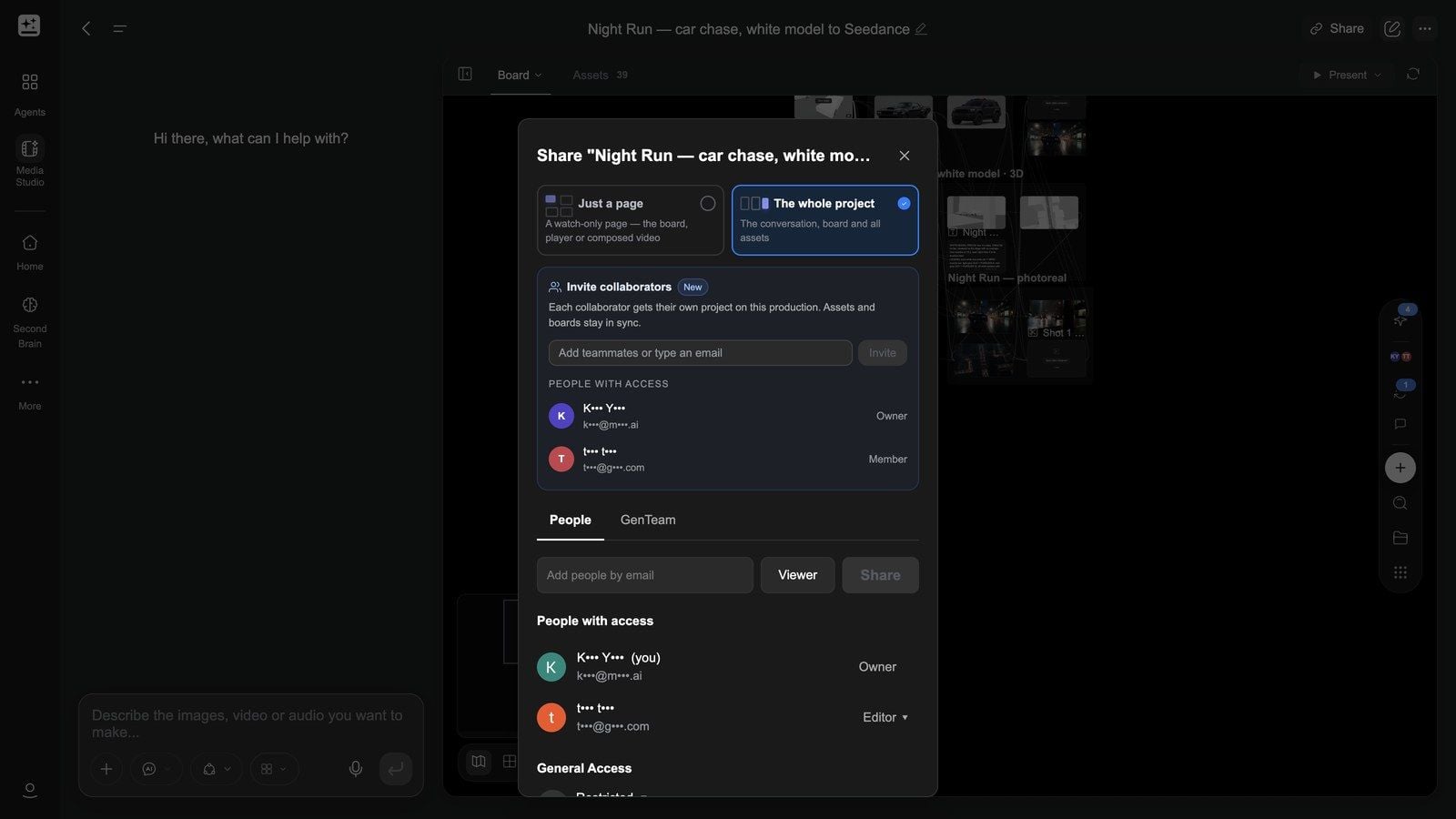
सहयोग: प्रोडक्शन
कई लोगों के साथ मिलकर कुछ बनाने के लिए, शेयर करें डायलॉग में सहयोगियों को आमंत्रित करें के अंतर्गत उनके ईमेल डालें और आमंत्रित करें दबाएँ। "हर सहयोगी को इस प्रोडक्शन पर अपना प्रोजेक्ट मिलता है। एसेट्स और बोर्ड सिंक में रहते हैं।"
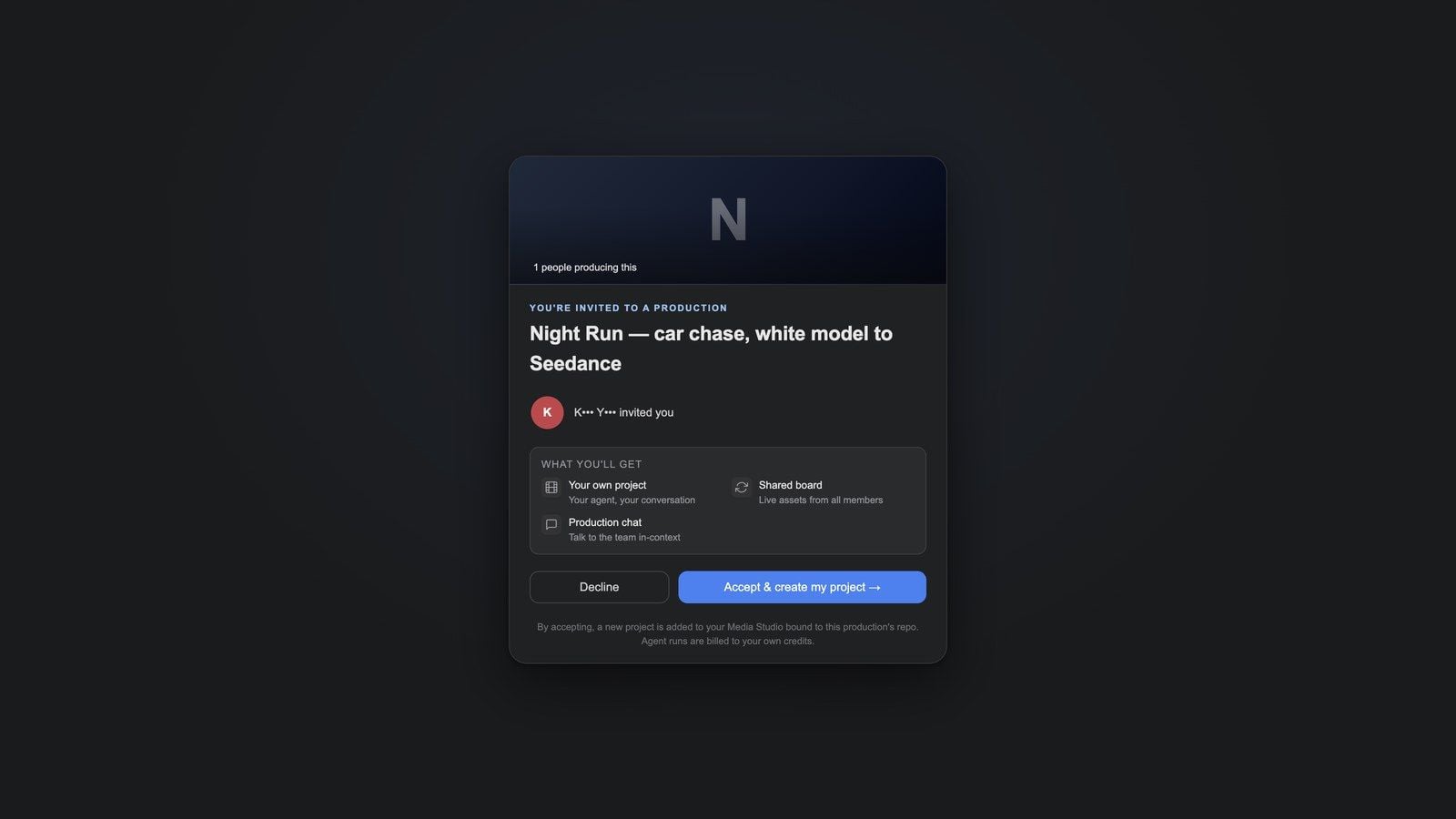
आमंत्रित व्यक्ति लिंक खोलकर आपको एक प्रोडक्शन में आमंत्रित किया गया है पर पहुँचता है और स्वीकार करें और मेरा प्रोजेक्ट बनाएं → के बाद उसे मिलता है:
- आपका अपना प्रोजेक्ट — उनकी अपनी बातचीत और उनका अपना एजेंट;
- शेयर्ड बोर्ड — बोर्ड साझा होता है, हर सदस्य के लाइव एसेट्स के साथ;
- प्रोडक्शन चैट — संदर्भ के साथ टीम से बात करें।
आमंत्रण पेज साफ़ बताता है: "एजेंट रन का शुल्क आपके अपने क्रेडिट से लिया जाता है।" हर सदस्य का एजेंट उसके अपने क्रेडिट पर चलता है — इसी वजह से सहयोग काम करता है। पहुंच वाले लोग में मालिक / सदस्य और वे आमंत्रण दिखते हैं जो अब भी प्रतिक्रिया की प्रतीक्षा में हैं।
क्लिप (दो अकाउंट, एक साथ एडिट किए गए): मालिक शेयर करें में एक ईमेल टाइप करता है → आमंत्रित करें → लंबित आमंत्रण; आमंत्रित व्यक्ति ईमेल में आया लिंक खोलता है → "आपको एक प्रोडक्शन में आमंत्रित किया गया है" → स्वीकार करें और मेरा प्रोजेक्ट बनाएं → वह अपने नए प्रोजेक्ट में पहुँचता है जिसमें शेयर्ड बोर्ड पहले से भरा होता है → मालिक फिर से शेयर करें खोलता है और अब पहुंच वाले लोग में एक सदस्य दिखता है
दूसरे प्रोडक्ट को काम सौंपना
- Genspark Design से: Design के फ़ाइल ब्राउज़र में Media Studio में संपादित करें है, जो डिज़ाइन के एसेट्स को पैक करके सामान्य नोड के रूप में इम्पोर्ट करता है।
- एडिटर और डिज़ाइन टूल के लिए: वीडियो कंपोज़र का एक्सपोर्ट → Premiere प्रोजेक्ट निर्यात करें / CapCut ड्राफ्ट एक्सपोर्ट करें; लेयर एडिटर का PSD डाउनलोड करें।
- इंटरैक्टिव फ़िल्में और पेज पब्लिश करना: HTML नोड का बिल्ड एक्सपोर्ट करें, फिर GenCode (डेस्कटॉप क्लाइंट) वेब, डेस्कटॉप (Steam) और मोबाइल पर पब्लिश करता है।
अक्सर पूछे जाने वाले सवाल
स्टोरी बाइबल और कैरेक्टर लाइब्रेरी में क्या अंतर है?
स्टोरी बाइबल एक प्रोडक्शन की पूरी सेटिंग है (दुनिया + कास्ट + वेशभूषा + प्रॉप्स + आवाज़ें + कैमरे की भाषा) और पूरी की पूरी किसी प्रोजेक्ट से अटैच होती है; कैरेक्टर लाइब्रेरी में दोबारा इस्तेमाल होने वाली कैरेक्टर एंट्री होती हैं। सीरीज़ के काम के लिए बाइबल चाहिए; अलग-अलग एसेट्स के लिए लाइब्रेरी।
क्या मैं एक बाइबल कई प्रोजेक्ट में इस्तेमाल कर सकता/सकती हूँ?
हाँ। किसी भी प्रोजेक्ट में कंपोज़र के स्टोरी बाइबल बटन से इसे अटैच करें; शूटिंग से पहले इसका कैनन कॉपी कर लिया जाता है।
बाइबल में कितना खर्च आता है?
कागज़ी दौर (दिशाएँ, प्रस्ताव, प्रश्न) में सिर्फ़ प्लानिंग का खर्च आता है; इमेज वाले दौर में हर इमेज का शुल्क लगता है, और शुरू करने से पहले एजेंट पुष्टि फ़ॉर्म में बता देता है कि लगभग कितनी इमेज बनेंगी और कितना समय लगेगा।
क्या मैं शेयर लिंक पर पाबंदी लगा सकता/सकती हूँ?
शेयर देखने के लिए होता है; सामान्य पहुँच तय करता है कि इसे कौन खोल सकता है (लिंक / प्रतिबंधित / संगठन)। मिलकर काम करने के लिए, सहयोगियों को आमंत्रित करें इस्तेमाल करें।
समस्या निवारण
मैंने जो एकरूपता तय की थी वह बनी नहीं रही
तीन बातें जाँचें: क्या बाइबल इस प्रोजेक्ट से अटैच है; क्या आपने दोबारा इस्तेमाल होने वाले तत्वों को रेफ़रेंस के रूप में जोड़ा है; क्या जनरेशन के लिए कोई अलग स्टाइल या मॉडल चुना गया था (मॉडल बदलने से लुक बदल सकता है)।
हर कार्ड पर समीक्षा आवश्यक लिखा है और एजेंट आगे नहीं बढ़ रहा
यह प्रश्न टैब में आपके इमेज प्लान की पुष्टि करने का इंतज़ार कर रहा है। जवाब दें और जारी रखें दबाएँ।
मैंने बदलाव का अनुरोध भेजा लेकिन इमेज नहीं बदली
दोबारा जनरेट करना एक एजेंट रन है — बातचीत में प्रगति देखें। "अच्छा नहीं है" कहने से कोई काम का बदलाव नहीं होता; ठीक-ठीक बताएँ कि क्या अलग चाहिए।
आमंत्रण स्वीकार करने के बाद मुझे दूसरों का काम नहीं दिख रहा
शेयर्ड बोर्ड जनरेशन पूरी होने के साथ सिंक होता है; अगर आप अभी जुड़े हैं, तो मौजूदा सदस्य का रन खत्म होने का इंतज़ार करें (रन के दौरान प्रोजेक्ट "व्यस्त" रहता है) या बोर्ड के ऊपर दाईं ओर रीफ़्रेश दबाएँ।