

Media Studio: वीडियो और डबिंगअभी आज़माएं
Media Studio: वीडियो, डबिंग और फ़ाइनल कट
वीडियो नोड टूलबार
कोई वीडियो नोड चुनें, तो उसके ऊपर उसका टूलबार दिखता है। बटन आइकन के रूप में हैं; नाम देखने के लिए होवर करें। जो नोड अभी जनरेट हो रहा है उसका कोई टूलबार नहीं होता, और विफल नोड पर सिर्फ़ पुनः प्रयास करें और हटाएं मिलते हैं। हर टूल एक नया नोड बनाता है और स्रोत को नहीं छूता, इसलिए आप बेझिझक प्रयोग कर सकते हैं।
| टूल | क्या खुलता है | कब इस्तेमाल करें |
|---|---|---|
| ट्रिम करें | नोड के नीचे 5 सेकंड के चयन के साथ एक फ़िल्मस्ट्रिप; सिरों को ड्रैग करें, फिर ट्रिम की पुष्टि करें। स्ट्रिप में प्रीव्यू म्यूट करें, पूरे सेकंड पर स्नैप करें, चयन के अंदर प्रीव्यू लूप करें और एक शॉर्टकट शीट भी है (← → चयन खिसकाएँ, सटीकता के लिए Shift, ↑ ↓ बड़ा / छोटा करें, I / O इन / आउट पॉइंट सेट करें, Space प्रीव्यू, Enter पुष्टि, Esc बाहर निकलें) | क्लिप का सिर्फ़ कुछ हिस्सा काम का है; पहले ट्रिम करने से बाद का हर टूल तेज़ और सस्ता चलता है (अधिकतम 600 s) |
| क्लिप दोबारा शूट करें | Seedance 2.5 पर लॉक एक वीडियो कॉन्फ़िगरेशन नोड, कई रेंज वाली स्ट्रिप के साथ: कम से कम 4 s की अधिकतम 5 रेंज (N/5 क्लिप); प्रॉम्प्ट की शुरुआत में "Rework |
अभिनय या तस्वीर गलत है लेकिन ब्लॉकिंग और कैमरा सही हैं: मूवमेंट और कैमरा वैसे ही रखें, पूरी क्लिप दोबारा रेंडर करें |
| क्रॉप करें | नोड पर एक क्रॉप बॉक्स, क्रॉप की पुष्टि करें | उसी फ़ुटेज के वर्टिकल या स्क्वेयर वर्ज़न |
| बेहतर बनाएं | वीडियो एन्हांस पैनल: मॉडल Topaz Labs, अपस्केल फ़ैक्टर 2x / 4x (आउटपुट साइज़ के साथ), फ़्रेम रेट (वैकल्पिक) Auto या 60fps, क्रेडिट का अनुमान; 5–10 मिनट लगते हैं | फ़ाइनल कट से पहले शार्पनेस एक जैसी करें; पुराने फ़ुटेज को सुधारें (स्रोत ≤ 60 s, आउटपुट ≤ 4320p) |
| डेप्थ मोशन कैप्चर | रिज़ॉल्यूशन 480P / 720P और एक्सट्रैक्ट की पुष्टि करें वाला एक कार्ड; आपको "Depth motion capture- |
मूवमेंट अच्छी है लेकिन लोग और जगह बदलनी हैं: मोशन को दोबारा इस्तेमाल होने वाले एसेट की तरह लें और उसे किसी नए वीडियो नोड से जोड़ें (≤ 60 s) |
| शॉट ब्रेकडाउन | एक "शॉट ब्रेकडाउन" टेक्स्ट कार्ड: ब्रेकडाउन के आयाम में शॉट / मोशन / संगीत पर टिक करें, ब्रेकडाउन शुरू करें; शॉट सूची टेक्स्ट नोड में भर जाती है, और कीफ़्रेम स्टिल, मोशन का विश्लेषण और निकाला गया संगीत अलग-अलग नोड के रूप में आते हैं | किसी लंबी रचना को शॉट-दर-शॉट दोबारा बनाना, या किसी रेफ़रेंस से उसकी शॉट भाषा निकालना |
| स्मार्ट एक्सटेंड | पहले एक टोस्ट आता है, "वह शुरुआती हिस्सा चुनें जिसके आगे वीडियो बढ़ेगा"; स्ट्रिप पर रखने वाली शुरुआत को बॉक्स करें, एक्सटेंड की पुष्टि करें; एक Seedance 2.5 कॉन्फ़िगरेशन नोड आता है जिसमें "Continue the |
5 सेकंड की क्लिप को 10–15 सेकंड तक बढ़ाना |
| ऑडियो अलग करना | एक सबमेन्यू: ऑडियो अलग करें (एक ऑडियो नोड और वीडियो की म्यूट कॉपी), सिर्फ़ आवाज़ रखें, सिर्फ़ बैकग्राउंड रखें (हर एक से एक नया ऑडियो नोड, ≤ 300 s) | उसी आवाज़ के नीचे नया संगीत, या इसका उल्टा; या डब के रेफ़रेंस के लिए साफ़ आवाज़ |
| डब करें | अगला सेक्शन देखें | नई भाषा, नई आवाज़, दोबारा लिखे संवाद, संगीत और इफ़ेक्ट नए सिरे से |
| फ़्रेम एडिट | एक सबमेन्यू: बदलें (ऑब्जेक्ट प्रतिस्थापन: बदलकर लगाने वाली चीज़ को कैनवास से चुनें या डिवाइस से अपलोड करें, फिर वीडियो पर प्रतिस्थापित करने के लिए ऑब्जेक्ट के चारों ओर बॉक्स बनाएँ) और हटाएं (ऑब्जेक्ट हटाना: लक्ष्य के चारों ओर मास्क जोड़ें) | क्लिप दोबारा जनरेट किए बिना किसी एक ऑब्जेक्ट को हटाना या बदलना है (≤ 30 s) |
| और | पुनः जनरेट करें (प्रॉम्प्ट वाले नोड), बाइबल में जोड़ें |
दाईं ओर का ग्रुप वही सामान्य सेट है: चैट में जोड़ें, प्रॉम्प्ट देखें, पिन करें, फ़ुलस्क्रीन, डाउनलोड करें, हटाएं। नोड के अपने प्लेबैक बार में फ्रेम कैप्चर करें भी है (मौजूदा फ़्रेम कैप्चर करें / पहला फ़्रेम कैप्चर करें / आखिरी फ़्रेम कैप्चर करें); कैप्चर किए गए फ़्रेम नए इमेज नोड बन जाते हैं। Seedance के 480p ड्राफ़्ट पर 480p ड्राफ्ट टैग और 1080p रेंडर करें बटन होता है।
सुझाया गया क्रम: पहले ट्रिम करें → फिर तस्वीर वाले टूल (दोबारा शूट / फ़्रेम एडिट / बेहतर बनाएं) → फिर एडिटिंग, उपशीर्षक और आवाज़ के लिए कंपोज़र।
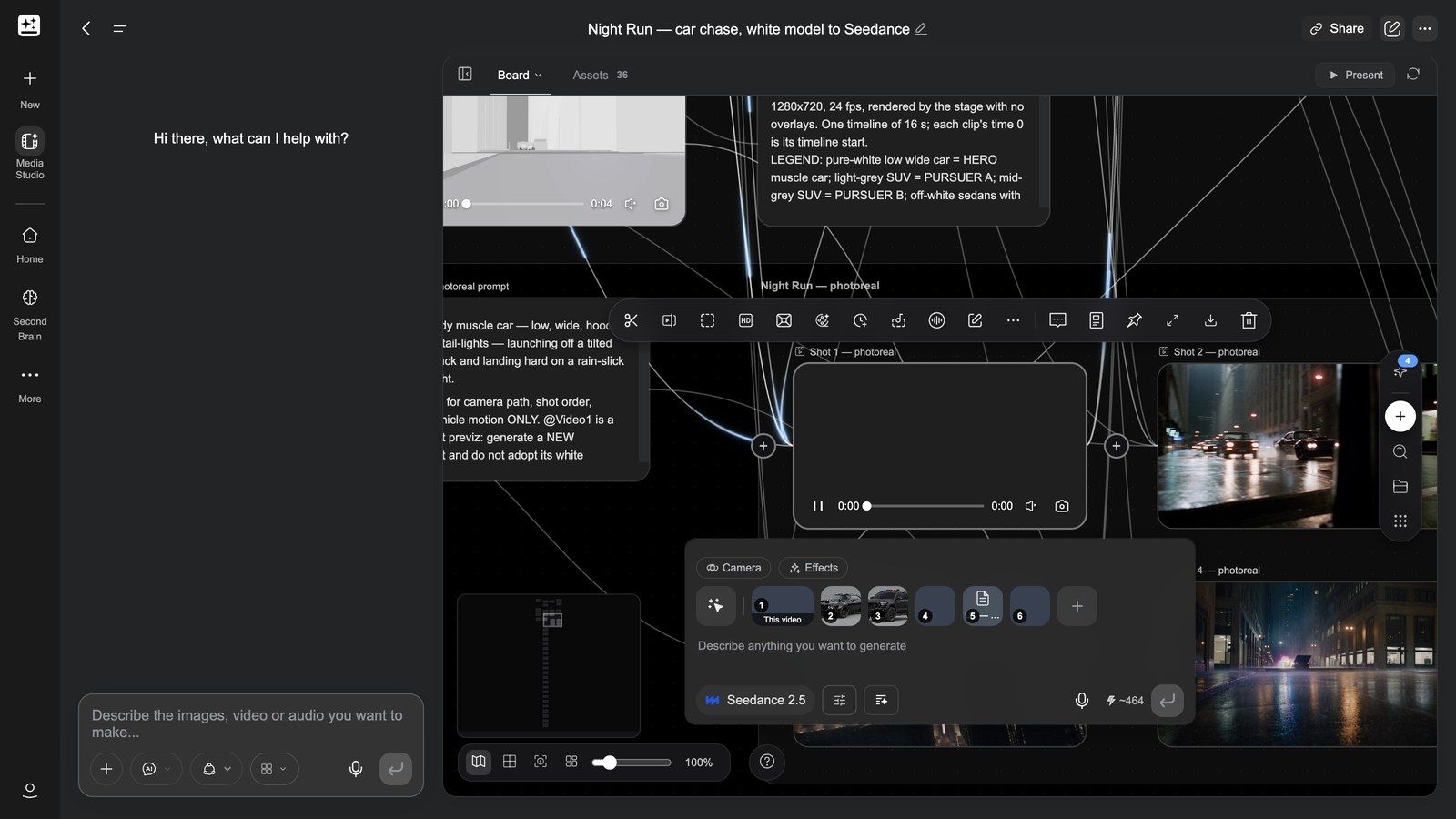
डेप्थ मोशन कैप्चर — मूवमेंट को दोबारा इस्तेमाल होने वाले एसेट में बदलना:
डब: पूरी क्लिप की आवाज़ नए सिरे से, संपादन योग्य ट्रैक के साथ
डब का मतलब "आवाज़ बदल देना" नहीं है। यह किसी क्लिप का पूरा साउंडट्रैक नए सिरे से बनाता है — संवाद, संगीत और इफ़ेक्ट, सब एक साथ — और एक पहले से मिला हुआ मिक्स नहीं, बल्कि तीन अलग ऑडियो लेन वाला वीडियो कंपोज़र देता है।
डब क्या कर सकता है (88 s, आवाज़ के साथ): बिना आवाज़ की एक क्लिप और एक ब्रीफ़, और पूरा साउंडट्रैक तस्वीर के हिसाब से तैयार हो जाता है — बातचीत करते दो होस्ट, एक लाइव बैंड और गाई हुई एक लाइन, भरे हॉल की तालियाँ और खनकते गिलास, लॉन्च सीक्वेंस में कॉकपिट की बातचीत — और यह एक मिले हुए मिक्स के बजाय तीन ट्रैक के रूप में लौटता है।
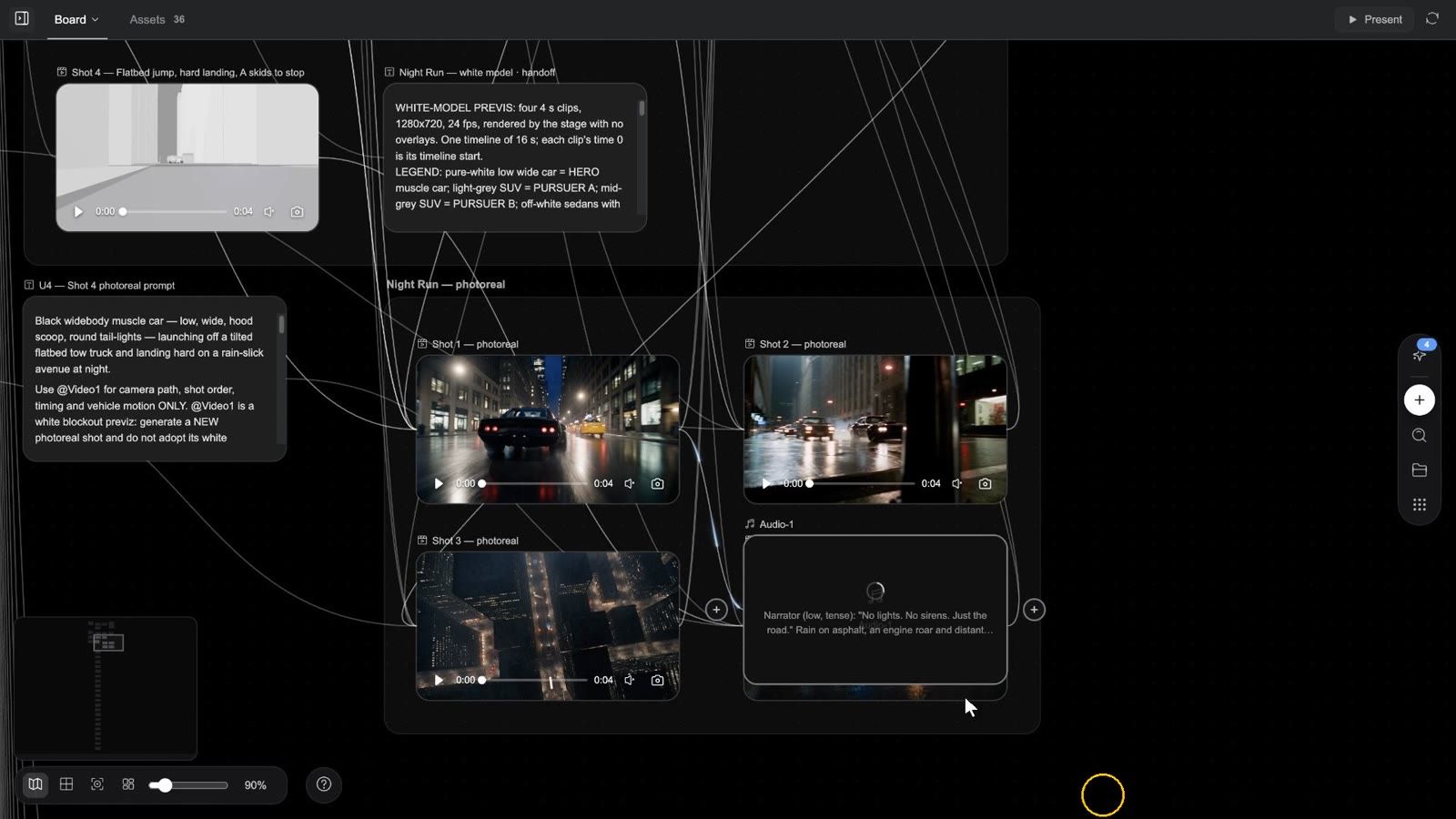
पूरी प्रक्रिया 77 सेकंड में (नैरेशन के साथ): बोर्ड पर एक क्लिप → उसे चुनें और डब करें दबाएँ → संवाद शब्दशः उद्धरण में लिखें, फिर संगीत और इफ़ेक्ट का वर्णन करें → किसी खास आवाज़ के लिए ऑडियो नोड जोड़ें (अधिकतम छह) → भेजें, और नोड खुद एक कंपोज़र बन जाता है → संवाद / साउंड इफ़ेक्ट / संगीत अपनी-अपनी लेन पर, मुख्य ट्रैक पर क्लिप म्यूट → म्यूट, ट्रिम, विभाजित करें → फ़ाइनल कट नोड के लिए कैनवास में एक्सपोर्ट करें, या Premiere / CapCut प्रोजेक्ट → हर स्टेम एसेट्स में पहुँच जाता है।
चरण-दर-चरण
- वीडियो नोड चुनें और डब करें दबाएँ। बोर्ड पर एक ऑडियो कॉन्फ़िगरेशन नोड आता है, जिससे क्लिप पहले से रेफ़रेंस के रूप में जुड़ी होती है; मॉडल Seed Audio 1.5 पर तय रहता है और पैनल क्रेडिट का अनुमान दिखाता है।
- पैनल यह नियम बताता है: "बोली जाने वाली हर लाइन शब्दशः उद्धरण में लिखें — मॉडल सिर्फ़ वही बोलता है जो आप लिखते हैं। फिर संगीत और साउंड इफ़ेक्ट का वर्णन करें। संवाद, साउंड इफ़ेक्ट और संगीत, वीडियो कंपोज़र पर अलग-अलग लेन के रूप में आते हैं।" ब्रीफ़ इसी हिसाब से लिखें:
- बोली जाने वाली हर लाइन ज्यों की त्यों, उद्धरण चिह्नों में लिखें — मॉडल सिर्फ़ वही बोलता है जो आपने लिखा है और कभी अपनी ओर से लाइन नहीं गढ़ता; अगर कोई संवाद नहीं है, तो "कोई संवाद नहीं" लिखें;
- फिर संगीत और साउंड इफ़ेक्ट का वर्णन करें (स्टाइल, मूड, कब क्या होता है)।
- पैनल का अपना उदाहरण:
Narrator (warm, calm): "Every great film starts with a story." Soft piano music; gentle UI click sound effects.
- किसी खास आवाज़ के लिए, ऑडियो नोड को आवाज़ के रेफ़रेंस के रूप में कॉन्फ़िगरेशन नोड से जोड़ें — बोर्ड पर ऑडियो से ऑडियो का यही एकमात्र कनेक्शन संभव है; अधिकतम 6 आवाज़ें, और सिर्फ़ एक वीडियो।
- भेजें। जनरेशन पूरी होने पर नोड खुद एक वीडियो कंपोज़र बन जाता है, जिसका शीर्षक "
dub" होता है: मुख्य ट्रैक पर मूल क्लिप (उसका अपना ऑडियो म्यूट), फिर इसी क्रम में संवाद, साउंड इफ़ेक्ट और संगीत लेन। अगर स्टेम अलग नहीं हो पाते, तो आपको एक ही मिश्रित लेन मिलती है।
इसके साथ आप क्या कर सकते हैं
- वीडियो कंपोज़र खोलें दबाएँ और तीनों लेन के साथ किसी भी दूसरी क्लिप जैसा बर्ताव करें: खिसकाएँ, ट्रिम करें, विभाजित करें, गति बदलें, ट्रैक ऑडियो म्यूट करें, हटाएँ।
- दूसरा टेक चाहिए तो कंपोज़र के अंदर दोबारा न चलाएँ — मूल वीडियो नोड पर वापस जाएँ और फिर से डब करें दबाएँ।
- पूरा मिक्स कंपोज़र के एक्सपोर्ट से एक्सपोर्ट होता है; हर स्टेम अपनी लेन के नाम से प्रोजेक्ट एसेट के रूप में भी सेव होता है और एसेट्स में दिखता है।
आम इस्तेमाल
| स्थिति | कैसे |
|---|---|
| दूसरी भाषा में रिलीज़ | एक स्रोत क्लिप → लक्ष्य भाषा के संवादों के साथ डब → लक्ष्य भाषा की संवाद लेन; संगीत लेन रखें या बदल दें |
| नया नैरेटर | वही शब्दशः संवाद, अलग आवाज़ का रेफ़रेंस |
| दोबारा लिखा वॉइस-ओवर | ब्रीफ़ में संवाद बदलें; संगीत और इफ़ेक्ट उसी हिसाब से नए बनते हैं |
| विज्ञापन के कई वर्ज़न | वही तस्वीर, 15 सेकंड और 30 सेकंड के संवाद और संगीत के अलग-अलग सेट डब करें |
जो बात लोग अक्सर चूक जाते हैं: संवाद शब्दशः होने चाहिए। सिर्फ़ भावार्थ बताने वाला ब्रीफ़ इस संदेश के साथ अस्वीकार हो जाता है: "Seed Audio को बोले जाने वाले सटीक संवाद चाहिए: ब्रीफ़ में संवाद या नैरेशन की हर लाइन उद्धरण में लिखें (या बताएँ कि कोई संवाद नहीं है)।" क्लिप अधिकतम 180 s / 512 MB की हो सकती है — ज़रूरत हो तो पहले ट्रिम करें।
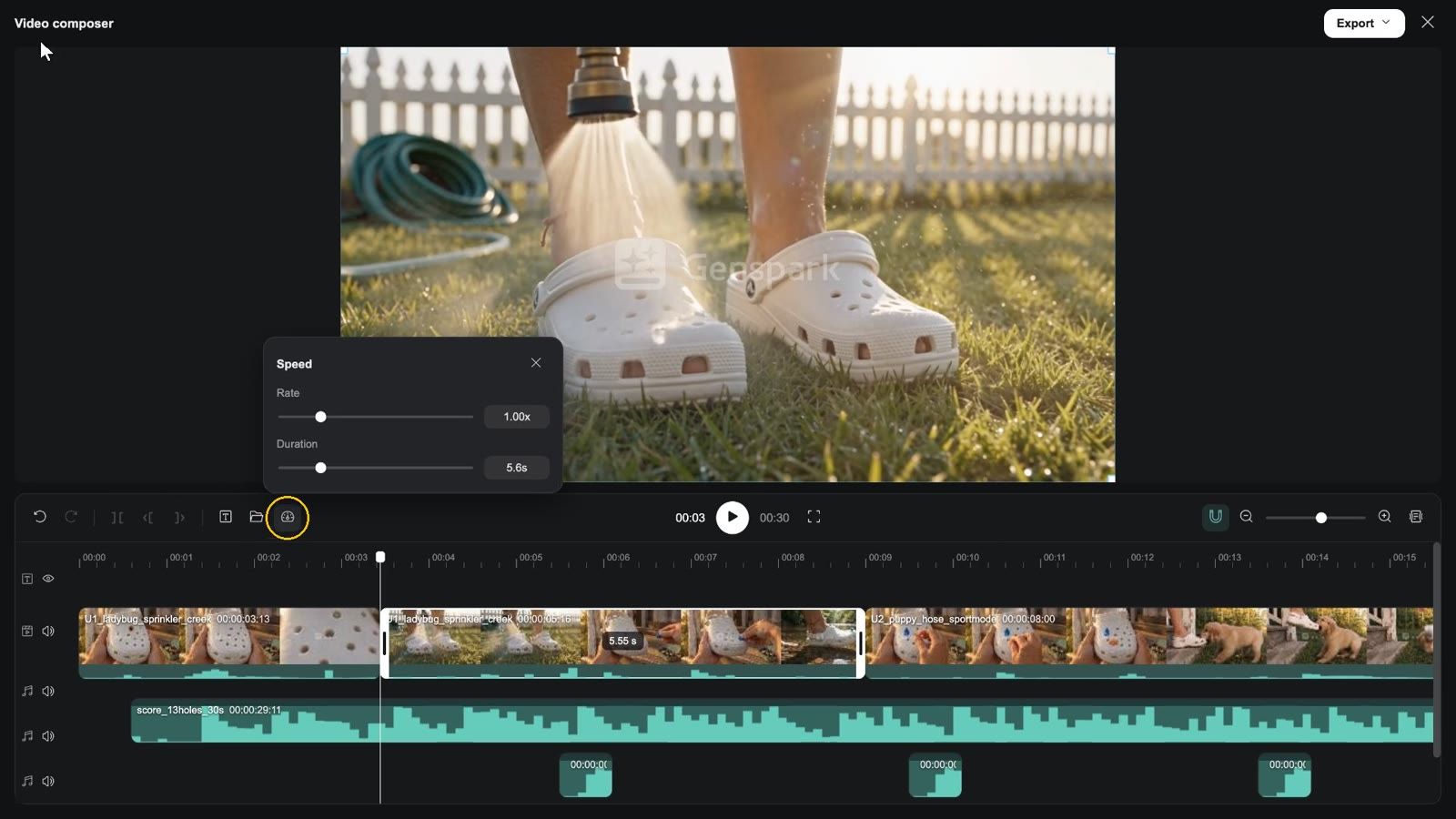
वीडियो कंपोज़र: तैयार रचना की कटिंग
क्लिप: कंपोज़र खोलें → चलाएँ → प्लेहेड खिसकाएँ → कोई क्लिप चुनें → विभाजित करें → गति → उपशीर्षक पैनल में उपशीर्षक जोड़ें → सब पर लागू करें → एक्सपोर्ट → कैनवास में एक्सपोर्ट करें → बोर्ड पर फ़ाइनल कट नोड आ जाता है
शुरुआत करना
- नोड जोड़ें → वीडियो कंपोज़र (Beta)।
- वीडियो नोड के ⊕ को इस पर ड्रैग करें; क्लिप टाइमलाइन पर क्रम से लग जाती हैं और कार्ड पर N क्लिप दिखता है। कंपोज़र के अंदर आप प्रोजेक्ट की मीडिया फ़ाइलें से मीडिया जोड़ें भी कर सकते हैं, या फ़ाइलें सीधे टाइमलाइन पर छोड़ सकते हैं।
- कार्ड पर वीडियो कंपोज़र खोलें दबाएँ। टूलबार में भी यही बटन है, साथ में वीडियो एक्सपोर्ट करें (जब सिर्फ़ ऑडियो लेन में क्लिप हों, तब ऑडियो एक्सपोर्ट करें)।
खुलने पर आपको क्या दिखता है
- हेडर: शीर्षक वीडियो कंपोज़र (कोई तस्वीर न हो तो ऑडियो एडिटर), एक्सपोर्ट मेन्यू, बंद करें।
- प्रीव्यू: मौजूदा फ़्रेम; उसके नीचे मौजूदा समय, चलाएँ / रोकें, कुल लंबाई और फ़ुलस्क्रीन प्रीव्यू।
- डेक टूलबार, बाईं ओर: पूर्ववत करें, फिर से करें, विभाजित करें, बाएं ट्रिम करें, दाएं ट्रिम करें, उपशीर्षक (पैनल खोलता / बंद करता है), मीडिया जोड़ें, गति। विभाजित करने और ट्रिम के लिए प्लेहेड किसी क्लिप के अंदर होना चाहिए (वरना टूलटिप में लिखा आता है "प्लेहेड को किसी क्लिप के अंदर ले जाएँ…"); गति के लिए कोई क्लिप चुनी होनी चाहिए (दर 0.25x–4x, या कोई अवधि टाइप करें)।
- डेक टूलबार, दाईं ओर: स्नैप (टॉगल), ज़ूम आउट / स्लाइडर / ज़ूम इन, प्रीव्यू संक्षिप्त करें।
- ट्रैक, ऊपर से नीचे: उपशीर्षक रेल (आँख वाला आइकन उपशीर्षक छिपाएँ / उपशीर्षक दिखाएँ), ओवरले वीडियो लेन, मुख्य वीडियो लेन, ऑडियो लेन। वीडियो और ऑडियो लेन में ट्रैक ऑडियो म्यूट करें / ट्रैक ऑडियो अनम्यूट करें होता है।
- किसी क्लिप पर राइट-क्लिक: कैनवास पर खोजें, कॉपी करें, पेस्ट करें, ऑडियो अलग करें (जिन वीडियो क्लिप में अब भी उनकी आवाज़ है), हटाएं; किसी उपशीर्षक पर राइट-क्लिक: उपशीर्षक हटाएं।
- कीबोर्ड: Space चलाएँ / रोकें, ⌘Z / ⇧⌘Z पूर्ववत करें / फिर से करें, ⌘C / ⌘V कॉपी / पेस्ट, Delete, Esc बंद करता है।
उपशीर्षक
उपशीर्षक दाईं ओर का पैनल खोलता है। उपशीर्षक टैब पर: उपशीर्षक टेक्स्ट खोजें और + नया उपशीर्षक। कोई एक चुनें, तो टेक्स्ट टैब में टेक्स्ट बॉक्स (उपशीर्षक टेक्स्ट दर्ज करें), फ़ॉन्ट (PingFang SC / Noto Sans CJK SC / Helvetica Neue / Arial / Songti SC), आकार (12–96 px), छह प्रीसेट शैलियाँ, सभी उपशीर्षकों पर लागू करें और उपशीर्षक हटाएं दिखते हैं।
एक्सपोर्ट करना
एक्सपोर्ट मेन्यू में ठीक दो ग्रुप हैं:
| ग्रुप | विकल्प | आपको क्या मिलता है |
|---|---|---|
| एक्सपोर्ट करें | कैनवास में एक्सपोर्ट करें | सर्वर पर होने वाला रेंडर (पहली क्लिप का साइज़, 30 fps, mp4 — सिर्फ़ ऑडियो के लिए m4a), जो बोर्ड पर एक नए नोड के रूप में आता है, " |
| प्रोजेक्ट फ़ाइल | Premiere प्रोजेक्ट निर्यात करें / CapCut ड्राफ्ट एक्सपोर्ट करें | एक zip डाउनलोड: Premiere के लिए FCP7 XML + README, CapCut के लिए draft_content.json + README — इसे किसी एडिटर को सौंप दें |
कोई रिज़ॉल्यूशन या फ़ॉर्मेट पिकर नहीं है और न ही "डिवाइस पर एक्सपोर्ट करें" — तैयार फ़ाइल फ़ाइनल कट नोड से डाउनलोड करें।
सीमाएँ: 9 ट्रैक, 1000 क्लिप, 20 मिनट का मुख्य ट्रैक और 21 मिनट की कंपोज़िशन, 500 अक्षरों के उपशीर्षक, गति 0.25x–4x; हर प्रोजेक्ट में एक साथ तीन रेंडर ("इस प्रोजेक्ट में पहले से 3 रेंडर चल रहे हैं — किसी एक के पूरा होने का इंतज़ार करें")।
किसी बाहरी एडिटर के बजाय यहाँ कटिंग क्यों करें: फ़ुटेज, उपशीर्षक, आवाज़ और संगीत एक ही प्रोजेक्ट में रहते हैं, इसलिए किसी बदलाव के लिए डाउनलोड / अपलोड की ज़रूरत नहीं पड़ती — और जब आपको काम आगे सौंपना हो, तो आपको Premiere या CapCut प्रोजेक्ट मिल जाता है।
पोस्ट-प्रोडक्शन: टाइटल कार्ड, कैप्शन और डेटा ओवरले के लिए Motion
कंपोज़र क्लिप जोड़ता है, उपशीर्षक बार और संगीत लगाता है, और एक्सपोर्ट करता है। जब किसी फ़्रेम को एकदम सटीक होना हो — टाइटल कार्ड, लोअर थर्ड, फ़ुटेज पर ब्रांड टाइपोग्राफ़ी, नैरेशन के साथ शब्द-दर-शब्द सिंक होने वाले कैप्शन, संख्याएँ और चार्ट, अंत में लोगो — तो इसे HTML Motion नोड को सौंपें, जो बोर्ड का After Effects है: जिस वीडियो नोड पर काम करना है उसे जोड़ें, Motion Studio में एक वाक्य में ओवरले का वर्णन करें, एक नया वीडियो नोड रेंडर करें (मूल क्लिप जस की तस रहती है) और उसे वापस कंपोज़र में डाल दें। क्षमताएँ और इस्तेमाल: Motion: बोर्ड का After Effects; चरण-दर-चरण: रेसिपी 17, फ़ुटेज पर पोस्ट-प्रोडक्शन।
प्रस्तुत करें: कट को फ़ुलस्क्रीन चलाएँ
जैसे ही प्रोजेक्ट के किसी एक कंपोज़र की टाइमलाइन पर क्लिप होती हैं, बोर्ड के टैब बार की दाईं ओर प्रस्तुत करें दिखने लगता है: एक कंपोज़र हो तो यह नए टैब में प्लेयर पेज खोलता है; कई हों तो ड्रॉपडाउन से चुन सकते हैं। पेज पर चलाएं, बोर्ड देखें और फ़ुलस्क्रीन प्रीव्यू होते हैं। अगर जुड़ा हुआ कंपोज़र बाद में खाली कर दिया गया हो, तो आपको दिखता है "इस प्रोजेक्ट में प्रस्तुत करने के लिए कोई वीडियो कंपोज़िशन नहीं है।"
Slides / Design पेज से नैरेशन वाला वीडियो
क्या आपके पास पहले से एआई स्लाइड्स में कोई डेक या Design में पेज हैं? वे एक नैरेशन वाला वीडियो बन सकते हैं — हर पेज एक एनिमेटेड शॉट में बदल जाता है, वॉइस-ओवर स्क्रिप्ट पढ़ता है, और शॉट क्रम से जुड़ जाते हैं।
कैसे शुरू करें: बताएँ कि पेज कहाँ से आ रहे हैं और वीडियो किस लिए है, उदाहरण के लिए:
मेरे Slides डेक "Q3 business review" को एक शांत पुरुष नैरेटर के साथ 8 मिनट के नैरेशन वाले वीडियो में बदलो, जिसमें सेक्शन के बीच एक छोटा इंट्रो और आउट्रो हो।
असल में क्या होता है
- इम्पोर्ट: पेज Slides या Design प्रोजेक्ट से इस प्रोजेक्ट में कॉपी होते हैं; हर पेज एक एनिमेटेड पेज नोड में कंपाइल होता है (Design के स्टैटिक पोस्टर पेज स्टिल इमेज के रूप में रखे जाते हैं और डिफ़ॉल्ट रूप से वीडियो में शामिल नहीं होते)।
- सवालों का एक दौर: स्क्रिप्ट में बदलाव, क्या आपको प्रेज़ेंटर चाहिए, वह कैसा दिखे, कौन-सा मॉडल, और एनिमेशन "कंपाइल्ड" हो या "नैरेशन के साथ टाइम किया हुआ"।
- नैरेशन: हर पेज के लिए वॉइस-ओवर (Slides में स्पीकर नोट्स इस्तेमाल होते हैं; Design पेज में नोट्स नहीं होते, इसलिए स्क्रिप्ट पेज की कॉपी से तैयार करके पहले आपको दिखाई जाती है)।
- एनिमेशन: कंपाइल्ड (तत्व पढ़ने के क्रम में आते हैं, कुछ ही मिनट में तैयार) या नैरेशन के साथ टाइम किया हुआ (हर तत्व तभी आता है जब नैरेटर उस तक पहुँचता है; कई पेज होने पर धीमा)।
- रेंडर और असेंबल: हर पेज एक क्लिप में रेंडर होता है और क्लिप जोड़ दी जाती हैं; प्रेज़ेंटर अध्यायों के बीच इंटरस्टिशियल सेगमेंट के रूप में या कंटेंट पेज पर लिप-सिंक के साथ कोने की विंडो में दिख सकता है।
सीमाएँ: 20 मिनट से लंबी एक असेंबली अस्वीकार हो जाती है (इसे बाँट दें); किसी एक पेज का एनिमेशन बदलने के लिए, उस पेज का Motion Studio खोलें, बदलाव बताएँ, और सिर्फ़ उसी पेज को दोबारा रेंडर करें।
वीडियो से जुड़े सवाल
क्या मैं डब के परिणाम को अलग से संपादित कर सकता/सकती हूँ?
हाँ। डब एक वीडियो कंपोज़र देता है जिसमें संवाद / साउंड इफ़ेक्ट / संगीत अपनी-अपनी लेन पर होते हैं; हर एक को ट्रिम, म्यूट या डिलीट करें, और हर स्टेम प्रोजेक्ट एसेट के रूप में भी सेव होता है।
क्या डब मेरे संवाद गलत पढ़ेगा?
नहीं, अगर वे शब्दशः उद्धरण में लिखे हों। सिर्फ़ भावार्थ बताने वाला ब्रीफ़ अस्वीकार हो जाता है (ऊपर का नोट देखें)।
क्या मैं एडिटिंग प्रोफ़ेशनल सॉफ़्टवेयर में पूरी कर सकता/सकती हूँ?
हाँ: एक्सपोर्ट → Premiere प्रोजेक्ट निर्यात करें / CapCut ड्राफ्ट एक्सपोर्ट करें एक संपादन योग्य प्रोजेक्ट डाउनलोड करता है।
एक कंपोज़िशन कितनी लंबी हो सकती है?
20 मिनट का मुख्य ट्रैक और 21 मिनट की कंपोज़िशन। लंबी रचनाओं को कई कंपोज़िशन में बाँटें और उन्हें जोड़ें या अलग-अलग डिलीवर करें।
क्या Slides वीडियो में कोई असली प्रेज़ेंटर दिख सकता है?
हाँ, दो रूपों में: अध्यायों के बीच इंटरस्टिशियल रूप में, या कंटेंट पेज पर गोल कोनों वाली कोने की विंडो में, उस पेज के नैरेशन के साथ लिप-सिंक होकर। प्रेज़ेंटर जनरेट किया जा सकता है या अपलोड किया जा सकता है।
वीडियो से जुड़ी समस्याओं का निवारण
कंपोज़र खाली है
यह अपना फ़ुटेज जुड़े हुए वीडियो नोड से लेता है (खाली मुख्य ट्रैक पर लिखा आता है "अभी यहाँ कुछ नहीं है — वीडियो नोड जोड़ें, फिर कंपोज़र खोलें")। वीडियो नोड को कंपोज़र नोड से जोड़ें, या मीडिया जोड़ें इस्तेमाल करें।
एक्सपोर्ट घूमता ही रहता है या कुछ नहीं होता
रेंडरिंग सर्वर पर होती है और कंपोज़र बंद करने के बाद भी चलती रहती है; पूरा होने पर बोर्ड पर "फ़ाइनल कट कैनवास में जोड़ दिया गया" दिखता है। अगर आपको "रेंडर सबमिट नहीं हो सका (सर्वर से कोई जवाब नहीं) — फिर से एक्सपोर्ट करें" दिखे, तो उसे फिर से दबाएँ; एक प्रोजेक्ट में एक साथ अधिकतम तीन रेंडर चलते हैं।
ऑब्जेक्ट प्रतिस्थापन कहता है कि वीडियो बहुत लंबा है
फ़्रेम एडिट का बदलें / हटाएं 30 सेकंड तक की क्लिप पर काम करता है ("यह वीडियो 30s से लंबा है — ऑब्जेक्ट एडिट 30s तक के वीडियो पर काम करते हैं।")। पहले उस हिस्से तक ट्रिम करें।
डब कहता है "क्लिप डब करने के लिए बहुत लंबी या बहुत बड़ी है"
सीमा 180 s / 512 MB है। जिस हिस्से की आवाज़ बनानी है उसे ट्रिम करें, या हिस्सों में डब करें।
डब किया गया ट्रैक तस्वीर से मेल नहीं खाता
पक्का करें कि संवाद शब्दशः हों और तस्वीर के क्रम में हों; लंबे ठहराव के लिए ब्रीफ़ में वाक्य-विराम और विराम चिह्नों का इस्तेमाल करें, या पहले जनरेट करें और फिर कंपोज़र में लेन की शुरुआत को थोड़ा खिसकाएँ।
क्या यह लेख सहायक था?