


Buat klip video pendek dari perintah teks atau gambar dengan Video AI Genspark. Pilih model, atur ukuran dan durasi, lalu perpanjang, tingkatkan resolusi, buat ulang, atau unduh hasilnya.
Diperbarui 23 Nov 2026
Ringkasan
Fitur Utama
FAQ
Pemecahan Masalah
Video AI
Video AI membuat klip video pendek dari prompt teks atau gambar yang Anda lampirkan. Anda memilih model, mengatur ukuran dan durasi, lalu memperpanjang, meningkatkan resolusi, membuat ulang, atau mengunduh hasilnya.
Di sebagian besar akun, Video AI kini menjadi bagian dari Studio Media. Video AI masih dapat dibuka dan berfungsi seperti yang dijelaskan di bawah ini. Dialog Coba Studio Media menjelaskan apa yang akan Anda lihat saat membukanya.
Apa itu Video AI?
Video AI adalah alat pembuat video dari prompt. Anda mengetik prompt, melampirkan gambar, video, atau audio jika diperlukan, lalu mengirimkannya. Setiap hasil berupa klip dalam obrolan. Setiap obrolan disimpan sebagai proyek, sehingga Anda dapat kembali dan melanjutkan pengerjaan klip yang sama.
Kontrol di atas kotak prompt meliputi:
- Pemilih model yang mencantumkan model video, dengan pengali harga di setiap baris.
- Panel Pengaturan untuk ukuran, rasio aspek, durasi, dan jumlah versi yang ingin dibuat.
- Opsi Pilih Model Otomatis yang memungkinkan Genspark memilih model.
- Bilah alat pada setiap hasil untuk membuat ulang, menggunakan sebagai referensi, memperpanjang, meningkatkan resolusi, dan mengunduh.
Alat ini membuat klip, bukan produksi video lengkap. Tidak ada editor linimasa, papan, atau perencanaan adegan. Jika pekerjaan Anda membutuhkan lebih dari satu klip, Bekerja dengan Studio Media dan Gambar AI menjelaskan alat yang dapat digunakan.
Nama produknya adalah Video AI.
Yang dapat Anda lakukan
Lima tugas berikut mencakup sebagian besar kebutuhan pengguna Video AI. Tempel prompt, lalu ubah subjeknya sesuai kebutuhan Anda. Semua panduan tersedia di bagian akhir, pada Panduan praktis.
| Hasil yang Anda dapatkan | Prompt untuk ditempel | Panduan lengkap |
|---|---|---|
| Klip dari deskripsi | Sebuah perahu kertas hanyut di selokan yang penuh air hujan saat senja, kamera mengikuti perlahan, tanpa teks. | Membuat klip dari prompt |
| Gambar diam yang dihidupkan | Animasikan foto ini. Tirai bergerak lembut tertiup angin dan kamera bergerak mendekat perlahan. | Menganimasikan gambar. Lampirkan gambarnya terlebih dahulu. |
| Klip lebih panjang dari klip yang sudah Anda miliki | Klik Perpanjang Generasi pada hasil. | Memperpanjang klip. |
| Pratinjau sebelum render penuh | Bidikan produk berupa cangkir keramik di atas meja kayu, cahaya lembut dari jendela, kamera mengorbit perlahan. | Membuat draf terlebih dahulu, lalu merender versi final. Memerlukan model dengan mode draf. |
| Klip yang mempertahankan tampilan klip lain | Gunakan klip referensi untuk gerakan kamera. Gerakannya sama, tetapi dengan layang-layang merah di atas pantai. | Menggunakan kembali tampilan dengan referensi. Memerlukan model dengan Referensi. |
Dua bagian berlaku untuk setiap tugas: Hal yang menggunakan kredit dan aturan tanda air dan unduhan paket Free.
Tempat menemukan Video AI
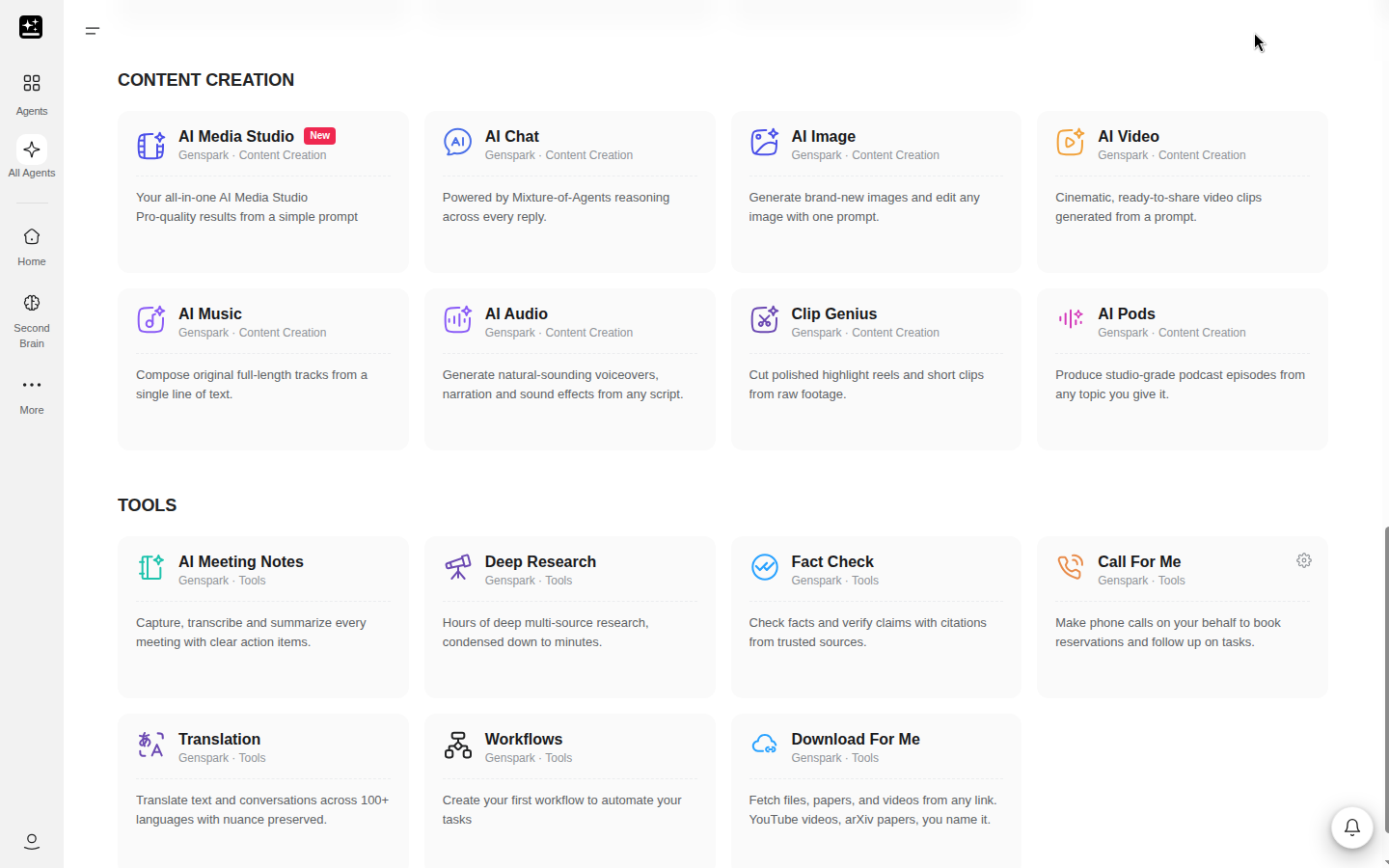
Video AI dapat dibuka di Video AI. Letaknya di menu bergantung pada akun Anda:
| Akun Anda | Tempat Video AI tercantum |
|---|---|
| Sebagian besar akun | Kartu Pembuatan Konten di halaman Semua Agen, dan popover PEMBUATAN KONTEN di halaman beranda, di bawah APLIKASI GENSPARK |
| Enterprise, atau organisasi yang memblokir Studio Media | Tempat yang sama, ditambah Agen di bilah samping, di bawah Pembuatan Konten |
Halaman beranda tidak lagi memiliki ikon Video AI di baris teratas.
Di aplikasi seluler, Video AI memiliki layar tersendiri.
Mulai cepat
Sebelum memulai: masuk ke akun Genspark yang memiliki kredit. Hal yang menggunakan kredit menjelaskan cara biaya video dikenakan.
- Buka Video AI dari kartu Pembuatan Konten di halaman Semua Agen.
- Jika dialog Coba Studio Media terbuka, pilih Jangan sekarang untuk tetap menggunakan Video AI.
- Buka pemilih model dan pilih model, atau aktifkan Pilih Model Otomatis.
- Buka Pengaturan dan periksa Rasio Aspek serta Durasi. Nilai defaultnya adalah 9:16 dan 5 detik.
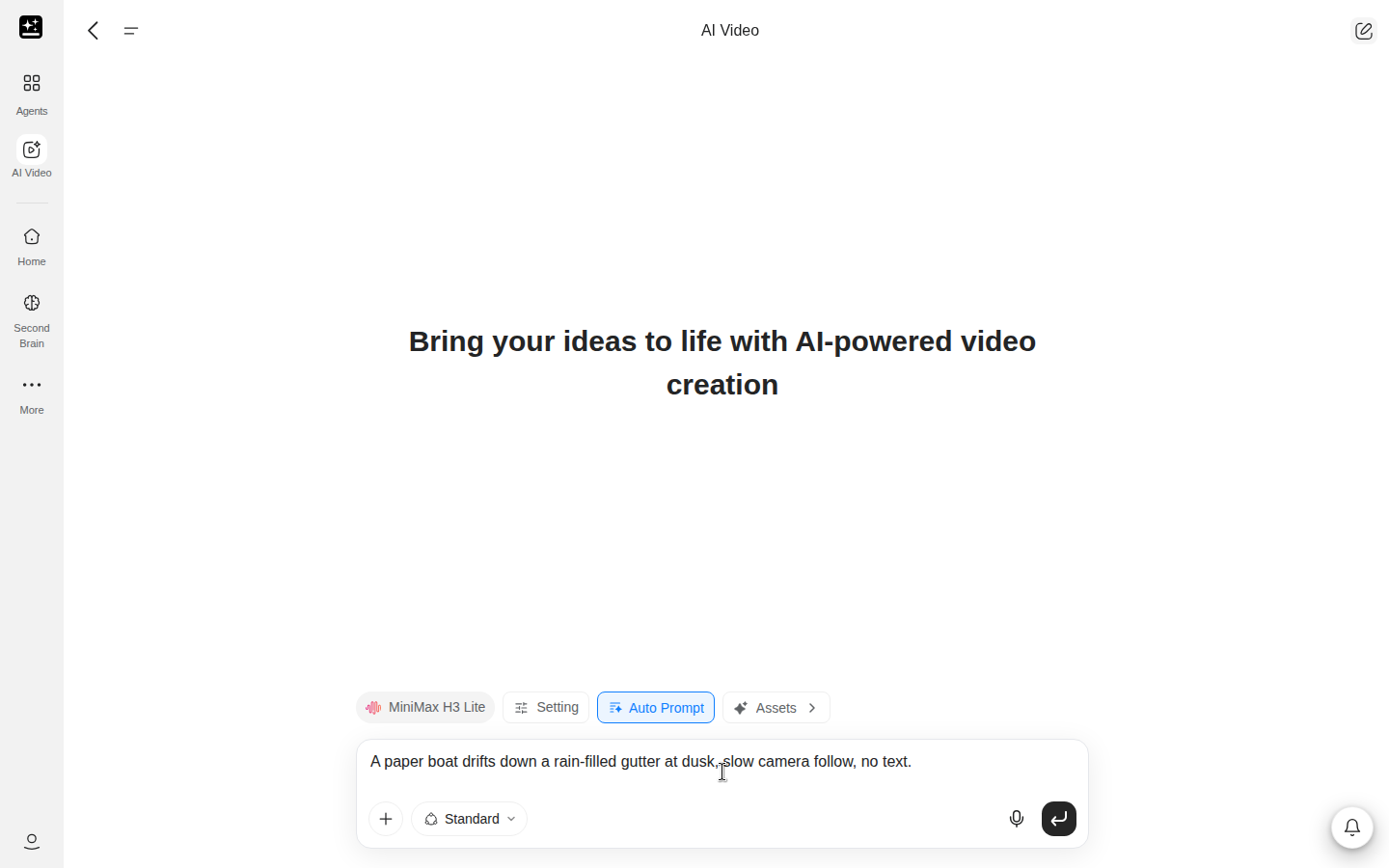
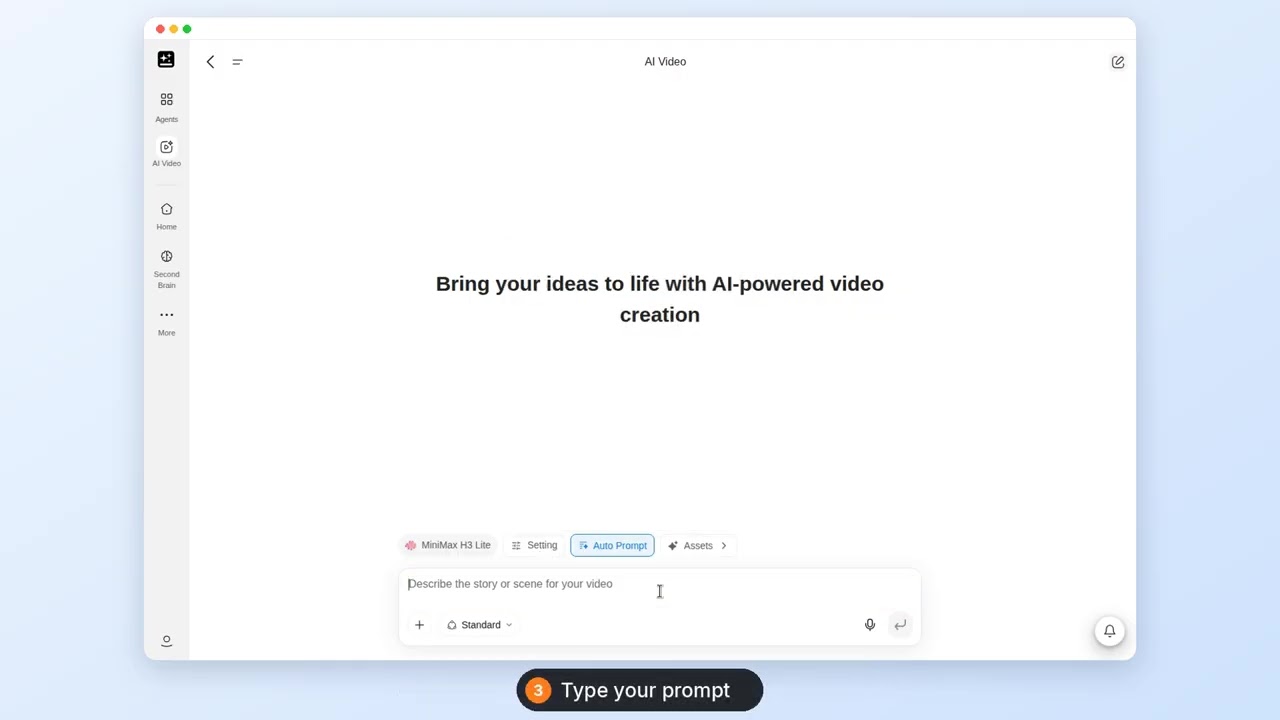
- Ketik prompt Anda. Untuk menganimasikan gambar, lampirkan gambarnya terlebih dahulu.
- Kirim prompt dan putar hasilnya.
- Gunakan bilah alat pada hasil untuk membuat ulang, memperpanjang, meningkatkan resolusi, atau mengunduhnya.
Dialog Coba Studio Media
Studio Media kini mencakup video, audio, musik, dan gambar dalam satu kanvas. Karena itu, Video AI menampilkan dialog bernama Coba Studio Media. Isinya: "Video AI kini menjadi bagian dari Studio Media — satu kanvas untuk video, audio, musik, dan gambar, dengan keterampilan produksi bawaan. Lanjutkan di sana untuk mendapatkan perangkat lengkap."
| Pilihan Anda | Yang terjadi |
|---|---|
| Buka Studio Media | Studio Media terbuka |
| Jangan sekarang, atau menutup dialog | Anda tetap di Video AI. Dialog akan muncul kembali saat Anda membuka halaman Video AI kosong berikutnya |
| Mengerti, jangan tampilkan lagi | Dialog tidak akan muncul lagi di browser ini |
Dialog hanya muncul jika semua kondisi berikut terpenuhi:
- Anda sudah masuk dan akun Anda bukan Enterprise.
- Anda menggunakan web desktop, bukan ponsel atau aplikasi seluler.
- Video AI dalam keadaan kosong, tanpa proyek terbuka, tanpa prompt, dan tanpa pengalihan dari produk lain.
- Organisasi Anda tidak memblokir Studio Media.
Pengaturan Mengerti, jangan tampilkan lagi disimpan per browser. Pengaturan ini juga berlaku untuk halaman media lama lainnya: Gambar AI, Audio AI, Musik AI, Podcast AI, dan Genius Klip. Proyek Video AI lama terbuka seperti biasa, dan dialog tidak muncul di dalamnya.
Pemilih model dan Pengaturan
Pemilih model
Pemilih model mencantumkan setiap model video yang dapat Anda gunakan. Setiap baris menampilkan pengali harga, yang ditulis sebagai angka diikuti "×". Pemilih ini tidak menampilkan harga dalam kredit.
Beberapa model tidak dapat menerima gambar. Saat Anda melampirkan gambar, model-model tersebut menjadi abu-abu. Model berubah seiring waktu, jadi pilih dari daftar di layar Anda.
Pengaturan
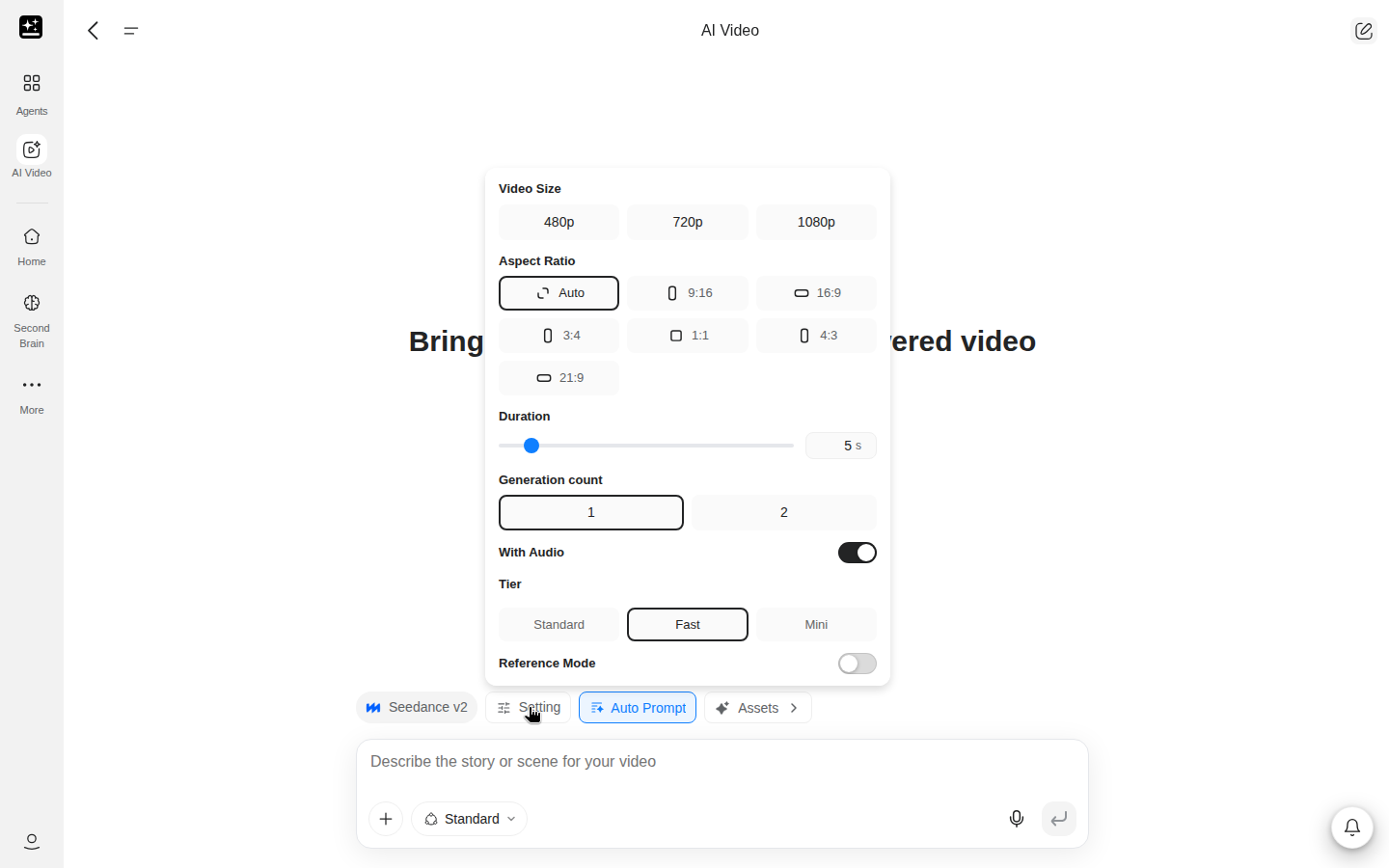
Pengaturan berisi kontrol yang didukung model terpilih. Setiap kontrol hanya muncul jika model mendukungnya.
| Kontrol | Fungsinya |
|---|---|
| Ukuran Video | Memilih resolusi. Hanya muncul jika model memiliki lebih dari satu pilihan. |
| Rasio Aspek | Mengatur bentuk bingkai. Defaultnya adalah 9:16. Otomatis selalu tersedia, sedangkan rasio lainnya bergantung pada model. |
| Durasi | Mengatur durasi dengan penggeser dan nilai dalam detik. Defaultnya adalah 5. Beberapa model menampilkan Berdasarkan input, yang berarti durasi mengikuti sumber yang Anda lampirkan. |
| Jumlah Generasi | Membuat 1 atau 2 versi dari prompt. Defaultnya adalah 1. |
Pilih Model Otomatis
Pilih Model Otomatis memungkinkan Genspark memilih model untuk Anda. Opsi ini menawarkan pilihan 16:9 atau 9:16, serta 5 atau 10 detik.
Mengolah hasil
Setiap hasil memiliki bilah alat. Tombol yang muncul bergantung pada model.
| Tombol | Fungsinya |
|---|---|
| Buat Ulang | Menjalankan prompt yang sama lagi. Proses baru menggunakan kredit seperti proses pertama. |
| Referensi | Menggunakan klip sebagai referensi untuk prompt berikutnya. Model yang mendukungnya juga memiliki pengaturan Mode Referensi. |
| Perpanjang Generasi | Melanjutkan klip dari titik akhirnya. |
| Tingkatkan Resolusi Video | Meningkatkan resolusi. Beberapa model peningkat resolusi juga tersedia di pemilih. |
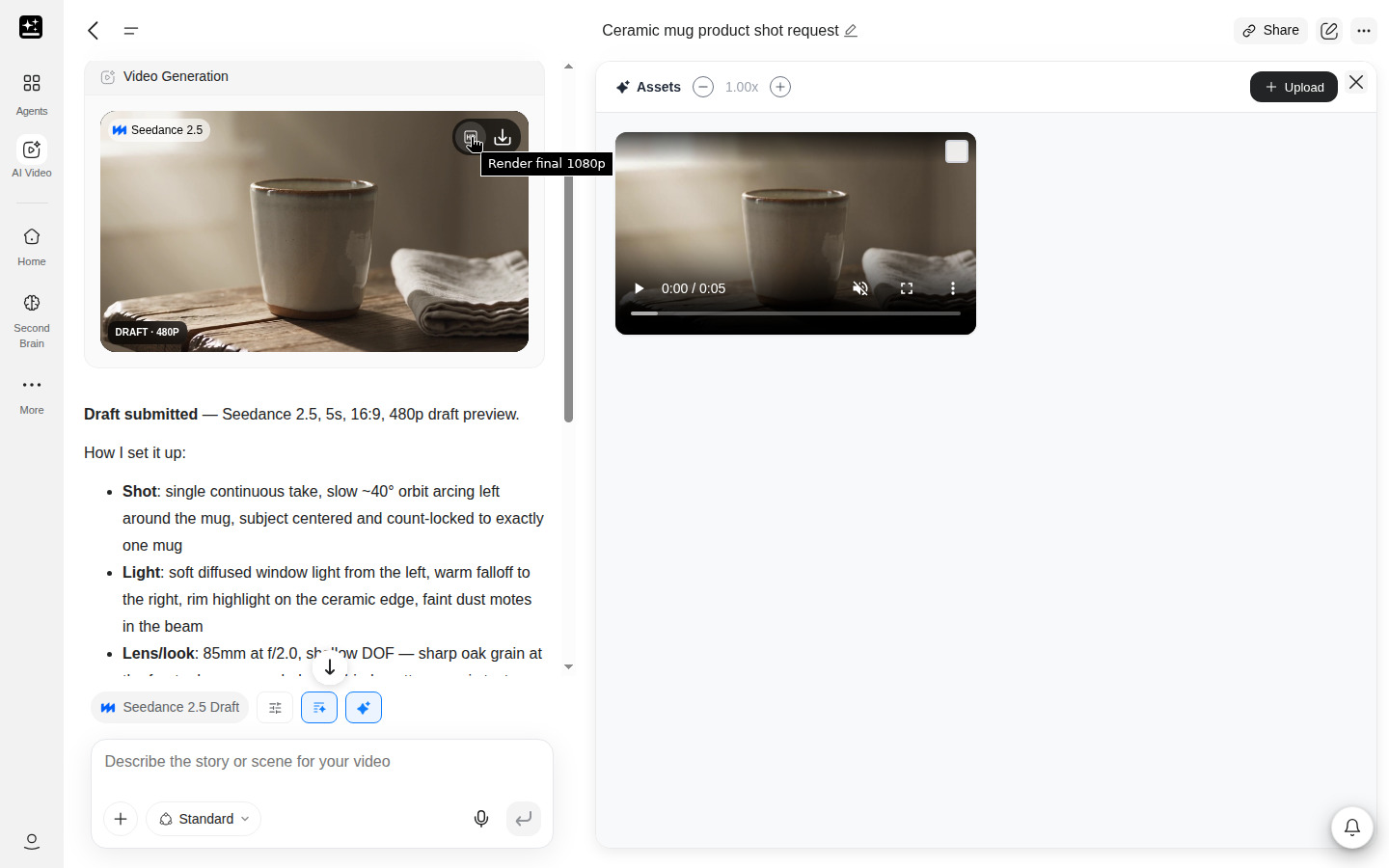
| Render final 1080p | Muncul pada hasil berlabel Draf · 480p. Tombol ini merender versi penuh dari draf. |
| Tambahkan ke Pustaka Aset | Menyimpan klip ke aset Anda. |
| Unduh | Mengunduh klip sebagai MP4. Paket Free: tanda air dan unduhan menjelaskan aturan paket Free. |
Untuk menggabungkan klip atau memangkasnya, ajukan permintaan di obrolan. Tidak ada linimasa untuk mengedit di Video AI.
Yang tidak tersedia di Video AI
- Tidak ada kontrol bingkai pertama dan terakhir. Sebagai gantinya, jelaskan titik awal dan akhir klip di prompt.
- Tidak ada editor linimasa. Penggabungan dan pemangkasan dilakukan melalui permintaan di obrolan.
- Pemilih tidak mencantumkan model avatar.
Melampirkan file
Lampirkan gambar untuk menganimasikannya. Anda juga dapat melampirkan video dan audio. Model yang tidak dapat menggunakan jenis lampiran tertentu akan menjadi abu-abu.
| Batas | Nilai |
|---|---|
| Ukuran file | 100 MB per file |
| Gambar | Hingga 80 per pesan, dan setiap model menetapkan jumlahnya sendiri |
| Format video | mp4, webm, m4v, mov, avi, mkv, wmv |
| Format audio | mp3, wav, ogg, m4a, aac |
Batas 100 MB berlaku untuk Video AI. Studio Media menerima file yang lebih besar.
Hal yang menggunakan kredit
Video AI menggunakan kredit. Fitur ini tidak termasuk dalam Kuota Gratis pada paket mana pun.
- Area penulisan prompt tidak menampilkan harga sebelum Anda mengirim, dan tidak ada langkah konfirmasi. Pengali harga di setiap baris model adalah satu-satunya panduan.
- Hanya klip yang berhasil dibuat yang dikenai biaya. Jika generasi gagal, atau filter konten memblokirnya, kredit dikembalikan.
- Setiap Buat Ulang adalah generasi baru, dan biayanya sama dengan proses pertama.
Akun Free menggunakan kredit harian mereka untuk video. Panduan Kredit dan Paket Keanggotaan memuat jumlah harian dan alokasi seumur hidup.
Jumlah kredit bervariasi menurut model dan pengaturan, jadi gunakan pemilih untuk membandingkannya.
Paket Free: tanda air dan unduhan
Dua aturan paket Free berlaku untuk setiap klip.
- Klip yang dibuat dengan paket Free memiliki tanda air logo Genspark. Klip Plus, Pro, dan Go tidak memilikinya. Klip 4K tidak pernah memiliki tanda air.
- Pada paket Free, Unduh membuka halaman harga. Tombol tersebut memiliki label Plus.
Menemukan, menyimpan, membagikan, dan menghapus video
Video tetap tersimpan dalam proyek obrolan. Buka proyek dari daftar proyek atau riwayat, lalu gunakan Unduh pada klip. Unduhan hanya dalam format MP4. Tidak ada tombol Simpan ke AI Drive. Untuk menggunakan klip di tempat lain, unduh lalu lampirkan di sana.
Membagikan proyek
Video AI menggunakan panel berbagi proyek standar, bukan panel Studio Media.
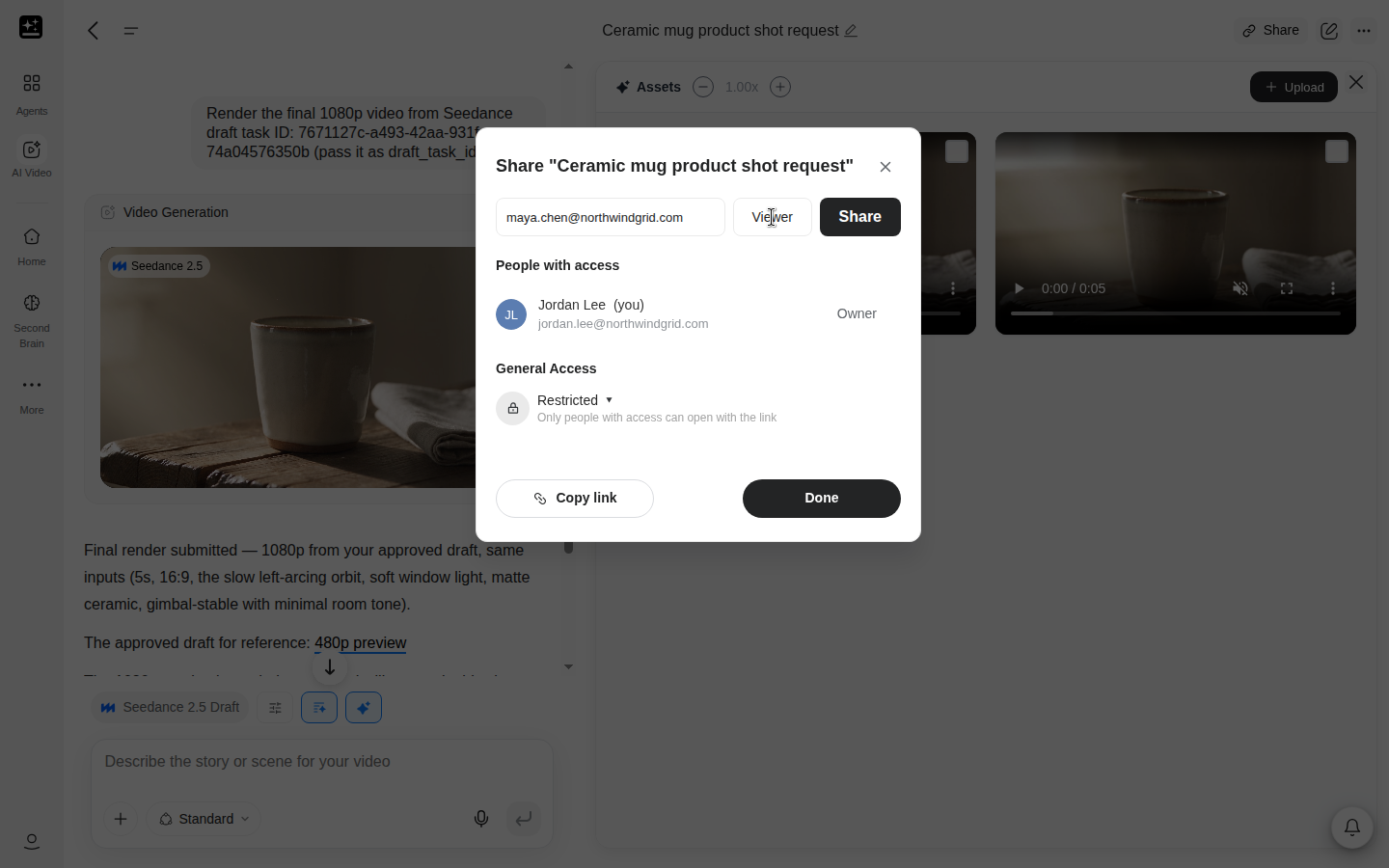
- Akses Umum memiliki opsi Dibatasi, Siapa saja yang memiliki tautan, dan Siapa saja di {org}.
- Salin tautan menyalin tautan untuk pengaturan saat ini.
- Anda dapat mengundang orang sebagai Pelihat atau Editor.
Menghapus proyek
Hanya pemilik yang dapat menghapus proyek. Penghapusan akan menghilangkannya dari daftar Anda. Kebijakan penghapusan riwayat organisasi dapat memblokir penghapusan.
Bekerja dengan Studio Media dan Gambar AI
Video AI memiliki dua cara pengalihan dari Gambar AI. Keduanya menggunakan Gambar ke Video.
- Di editor samping hasil Gambar AI, Gambar ke Video membuka Video AI di tab baru dengan gambar terlampir.
- Di tampilan detail hasil Gambar AI, Gambar ke Video membuka Video AI di tab yang sama dan mengirim "Buat video dari gambar ini."
Dialog Coba Studio Media adalah satu-satunya cara untuk beralih dari Video AI ke Studio Media. Tidak ada fitur yang mengirim pekerjaan dari Studio Media ke Video AI. Proyek yang dibuat di halaman Video AI lama tidak tercantum di Proyek dalam Studio Media. Studio Media menjelaskan hal yang sama.
Saat Anda memerlukan lebih dari satu klip, beralihlah ke Studio Media:
| Kebutuhan Anda | Buka |
|---|---|
| Satu klip dari prompt atau gambar | Video AI |
| Video suntingan dengan beberapa bidikan, linimasa, sulih suara, atau 3D | Studio Media |
| Gambar diam | Gambar AI |
Panduan praktis
Tujuh panduan praktis.
1. Membuat klip dari prompt
Untuk: satu klip dari deskripsi, tanpa lampiran.
Siapkan: subjek, latar, dan gerakan kamera yang diinginkan.
Langkah-langkah:
- Buka Video AI dan pilih model.
- Buka Pengaturan dan periksa Rasio Aspek serta Durasi.
- Tempel prompt di bawah dan ubah subjeknya.
- Kirim dan putar hasilnya.
- Gunakan Unduh jika hasilnya sesuai keinginan Anda.
Sebuah perahu kertas hanyut di selokan yang penuh air hujan saat senja, kamera mengikuti perlahan, tanpa teks.
Hasil yang Anda dapatkan: klip dalam obrolan.
Jika ada kendala: jika kamera atau subjek tidak sesuai, tambahkan satu instruksi kamera yang jelas, seperti "bergerak mendekat perlahan", lalu kirim lagi. Setiap pengiriman menggunakan kredit.
Terkait: Pemilih model dan Pengaturan.
2. Menganimasikan gambar
Untuk: menggerakkan foto atau ilustrasi diam.
Siapkan: satu gambar yang jelas dengan ukuran di bawah 100 MB.
Langkah-langkah:
- Buka Video AI dan lampirkan gambar.
- Pilih model yang tidak berwarna abu-abu.
- Tempel prompt di bawah dan sebutkan apa yang harus bergerak.
- Kirim dan putar hasilnya.
Animasikan foto ini. Tirai bergerak lembut tertiup angin dan kamera bergerak mendekat perlahan.
Hasil yang Anda dapatkan: klip yang dimulai dari gambar Anda.
Jika ada kendala: jika model berwarna abu-abu, model tersebut tidak dapat menerima gambar. Pilih model lain. Anda juga dapat memulai dari Gambar AI dengan Gambar ke Video.
Terkait: Melampirkan file, Bekerja dengan Studio Media dan Gambar AI.
3. Memperpanjang klip
Untuk: melanjutkan klip yang sudah Anda buat.
Siapkan: hasil dalam obrolan.
Langkah-langkah:
- Temukan klip dalam obrolan.
- Klik Perpanjang Generasi pada bilah alatnya.
- Putar klip yang telah diperpanjang.
Hasil yang Anda dapatkan: klip lebih panjang yang melanjutkan klip pertama.
Jika ada kendala: jika tidak ada tombol Perpanjang Generasi, model tersebut tidak menyediakannya. Periksa bilah alat pada hasil dari model lain.
Terkait: Mengolah hasil.
4. Membuat draf terlebih dahulu, lalu merender versi final
Untuk: memeriksa klip sebelum membayar versi penuh.
Siapkan: model yang dapat membuat draf.
Langkah-langkah:
- Buat klip seperti biasa.
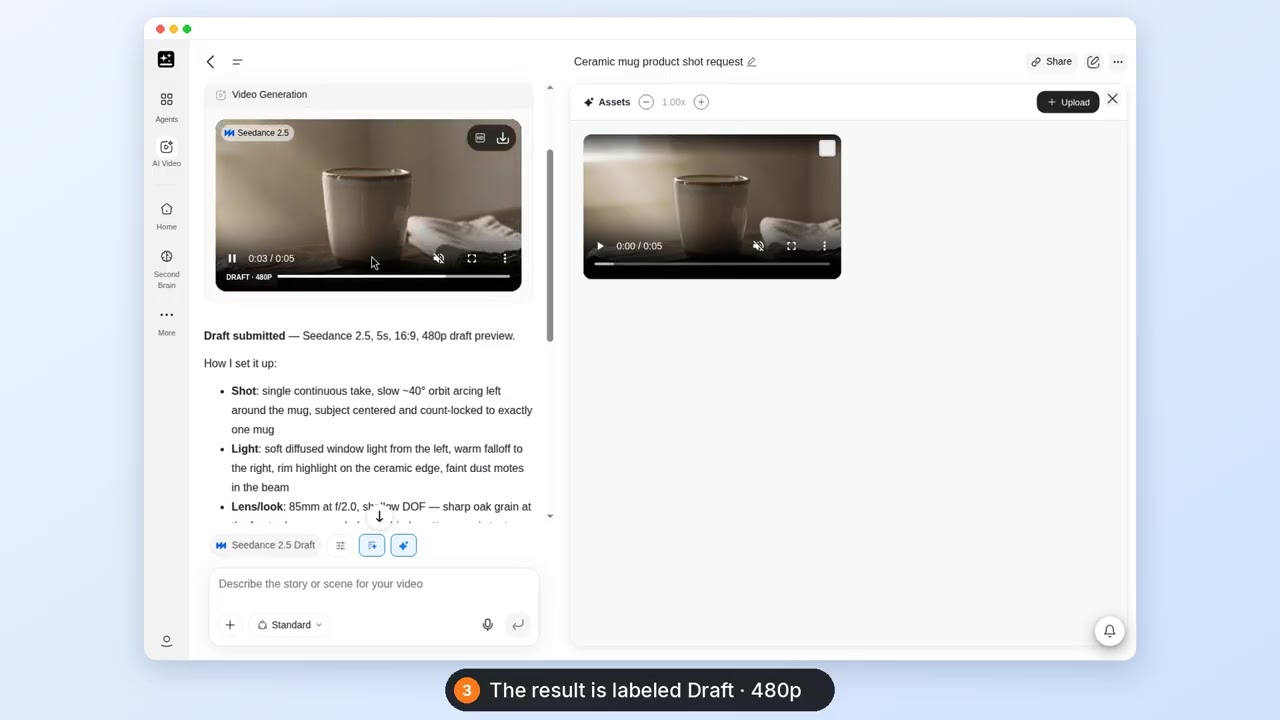
- Jika hasilnya berlabel Draf · 480p, putar klip tersebut.
- Jika Anda puas, klik Render final 1080p.
- Jika belum, klik Buat Ulang atau ubah prompt.
Bidikan produk berupa cangkir keramik di atas meja kayu, cahaya lembut dari jendela, kamera mengorbit perlahan.
Hasil yang Anda dapatkan: draf untuk ditinjau, lalu hasil render final.
Jika ada kendala: jika tidak ada hasil berlabel Draf · 480p, model tersebut tidak memiliki mode draf.
Terkait: Hal yang menggunakan kredit.
5. Meningkatkan resolusi klip
Untuk: mendapatkan versi yang lebih tajam dari klip yang sudah Anda sukai.
Siapkan: hasil dalam obrolan.
Langkah-langkah:
- Klik Tingkatkan Resolusi Video pada hasil.
- Putar klip baru dan bandingkan dengan klip pertama.
Hasil yang Anda dapatkan: salinan klip dengan resolusi lebih tinggi.
Jika ada kendala: jika Anda tidak melihat Tingkatkan Resolusi Video, model tersebut tidak menyediakannya. Beberapa model peningkat resolusi di pemilih dapat melakukan tugas yang sama.
Terkait: Mengolah hasil.
6. Menggunakan kembali tampilan dengan referensi
Untuk: mempertahankan gerakan kamera atau gaya klip.
Siapkan: klip yang ingin Anda jadikan acuan, dan model yang mendukung Referensi.
Langkah-langkah:
- Klik Referensi pada klip.
- Periksa Mode Referensi di Pengaturan, jika model memilikinya.
- Tempel prompt di bawah dan ubah subjeknya.
- Kirim dan bandingkan hasilnya dengan referensi.
Gunakan klip referensi untuk gerakan kamera. Gerakannya sama, tetapi dengan layang-layang merah di atas pantai.
Hasil yang Anda dapatkan: klip baru yang mengikuti referensi.
Jika ada kendala: jika Referensi tidak ada di bilah alat, pilih model yang mendukungnya.
Terkait: Pengaturan.
7. Membagikan proyek dengan rekan satu tim
Untuk: memberi seseorang akses ke klip Anda.
Siapkan: proyek yang terbuka dalam obrolan, dan alamat email orang tersebut.
Langkah-langkah:
- Buka panel berbagi untuk proyek tersebut.
- Tambahkan email mereka dan pilih Pelihat atau Editor.
- Atau atur Akses Umum ke Siapa saja yang memiliki tautan dan pilih Salin tautan.
Hasil yang Anda dapatkan: orang tersebut dapat membuka proyek.
Terkait: Membagikan proyek.
Pertanyaan umum
Apa yang dilakukan Video AI?
Alat ini membuat klip video dari prompt atau gambar yang Anda lampirkan. Apa itu Video AI? membahas kemampuan dan batasannya.
Apakah Video AI sama dengan Studio Media?
Tidak. Video AI adalah halaman lama untuk satu klip. Studio Media adalah kanvas untuk video, audio, musik, dan gambar. Studio Media menjelaskan hubungan keduanya.
Mengapa Coba Studio Media terus terbuka?
Dialog ini terbuka di setiap halaman Video AI kosong sampai Anda mencentang Mengerti, jangan tampilkan lagi. Dialog Coba Studio Media mencantumkan kapan dialog muncul.
Bisakah saya mengatur bingkai pertama dan terakhir?
Tidak ada kontrol untuk itu. Jelaskan titik awal dan akhir klip dalam prompt.
Bisakah saya membuat avatar yang berbicara?
Pemilih tidak mencantumkan model avatar.
Bisakah saya menggabungkan atau memangkas klip?
Ya, dengan mengajukan permintaan di obrolan. Video AI tidak memiliki editor linimasa.
Apakah Video AI tersedia di aplikasi seluler?
Ya. Video AI memiliki layar tersendiri di aplikasi. Dialog Coba Studio Media tidak muncul di ponsel.
Apakah Video AI termasuk dalam Kuota Gratis?
Tidak. Setiap klip menggunakan kredit.
Apakah saya membayar untuk klip yang gagal?
Tidak. Kredit untuk generasi yang gagal dan klip yang diblokir oleh filter konten akan dikembalikan.
Bisakah saya melihat harga sebelum mengirim?
Tidak. Pemilih menampilkan pengali harga untuk setiap model. Area penulisan prompt tidak menampilkan biaya.
Apakah ada tanda air pada paket Free?
Ya. Paket Free: tanda air dan unduhan menjelaskan aturannya.
Seberapa besar ukuran unggahan yang diizinkan?
100 MB per file, dan hingga 80 gambar per pesan. Melampirkan file mencantumkan formatnya.
Bisakah admin organisasi menonaktifkan Video AI?
Ya. Di konsol admin, Kebijakan memiliki Daftar Fitur yang Diblokir dan Daftar Fitur yang Diizinkan, dan masing-masing memiliki item Video AI.
Bisakah admin membatasi model video yang digunakan orang?
Ya. Daftar penyedia model yang diizinkan organisasi memblokir model video yang tidak tercakup di dalamnya.
Apakah Enterprise masih memiliki halaman Video AI?
Ya. Akun Enterprise tidak melihat dialog Coba Studio Media, dan Video AI tetap ada di menu Agen, tanpa entri Studio Media di sebelahnya.
Bisakah admin mencegah anggota menghapus riwayat video mereka?
Ya. Kebijakan penghapusan riwayat organisasi dapat memblokir penghapusan proyek.
Pemecahan masalah
Temukan gejala yang Anda alami dalam tabel.
| Gejala | Penyebab umum | Bagian yang dituju |
|---|---|---|
| Dialog terbuka saat Anda membuka Video AI | Dialog Coba Studio Media | Coba Studio Media terus terbuka |
| Anda tidak dapat menemukan Video AI di bilah samping | Video AI hanya tercantum di sana untuk beberapa akun | Video AI tidak ada di bilah samping |
| Model berwarna abu-abu atau tidak ada | Model tidak dapat menerima lampiran Anda, atau disembunyikan untuk organisasi Anda | Model berwarna abu-abu atau tidak ada |
| Unduh membuka halaman harga | Aturan paket Free | Unduh membuka halaman harga |
| Klip memiliki logo | Tanda air paket Free | Klip memiliki tanda air |
| Klip tidak berhasil dibuat | Kegagalan atau filter konten | Klip gagal atau diblokir |
| Unggahan ditolak | File melebihi batas ukuran atau formatnya tidak tercantum | Unggahan ditolak |
| Klip tidak sesuai deskripsi Anda | Prompt memerlukan satu subjek dan gerakan kamera yang jelas | Klip mengabaikan prompt |
| Proyek lama tidak ada di Studio Media | Proyek lama tetap berada di Video AI | Proyek lama tidak ada di Studio Media |
Coba Studio Media terus terbuka
Jika Anda memilih Jangan sekarang, dialog akan kembali pada halaman kosong berikutnya. Centang Mengerti, jangan tampilkan lagi dan pilih Jangan sekarang. Pengaturan ini disimpan per browser, jadi ulangi di setiap browser yang Anda gunakan.
Video AI tidak ada di bilah samping
Untuk sebagian besar akun, bilah samping hanya mencantumkan Video AI jika Studio Media tidak tersedia bagi Anda. Buka kartu Pembuatan Konten di halaman Semua Agen, atau popover PEMBUATAN KONTEN di halaman beranda, di bawah APLIKASI GENSPARK.
Model berwarna abu-abu atau tidak ada
Model berwarna abu-abu tidak dapat menerima lampiran Anda, seperti gambar. Hapus lampiran atau pilih model lain. Model yang tidak ada mungkin disembunyikan bagi anggota organisasi, atau diblokir oleh daftar model yang diizinkan organisasi Anda. Hubungi admin organisasi Anda.
Unduh membuka halaman harga
Pada paket Free, Unduh membuka halaman harga. Paket Free: tanda air dan unduhan menjelaskan aturannya.
Klip memiliki tanda air
Klip yang dibuat dengan paket Free memiliki logo Genspark.
Klip gagal atau diblokir
Jika generasi gagal, atau filter konten memblokirnya, kredit dikembalikan. Ubah prompt, lalu kirim lagi.
Unggahan ditolak
Periksa ukuran dan formatnya. Batasnya adalah 100 MB per file. Melampirkan file mencantumkan format video dan audio. Studio Media menerima file yang lebih besar daripada Video AI.
Klip mengabaikan prompt
Sebutkan satu subjek dan satu gerakan kamera. Hapus instruksi tambahan. Jika hasilnya masih tidak sesuai, coba model lain.
Proyek lama tidak ada di Studio Media
Proyek yang dibuat di halaman Video AI lama terbuka di Video AI. Proyek tersebut tidak tercantum di Proyek dalam Studio Media.