


Pelajari cara mengubah satu brief menjadi iklan, film pendek, atau video penjelasan yang siap pakai dengan Genspark Media Studio, tempat setiap gambar, klip, dan trek suara tetap bisa diedit di satu papan.
Diperbarui 14 Jul 2026
Ringkasan
Fitur Utama
FAQ
Pemecahan Masalah
Media Studio
Apa itu Media Studio?
Satu brief, satu papan, satu film yang siap dirilis.
Media Studio adalah meja kerja media di Genspark. Anda menjelaskan apa yang diinginkan; agen memecahnya menjadi langkah-langkah, memilih model, menjalankan alat, dan menempatkan setiap hasil di papan — dan setiap hasil tetap bisa diedit: gambar bisa dipisah menjadi dokumen berlapis, klip bisa dimasukkan ke timeline multitrek, adegan bisa disusun sebagai model putih di panggung 3D sebelum satu frame pun dirender, dan trek suara bisa dipasang kembali di atas gambar.
Ini bukan alat "ketik satu baris, dapat satu gambar":
- Dari brief hingga hasil akhir. Iklan, showcase produk, video penjelasan, film pendek, klip podcast, kit merek, film interaktif, halaman HTML beranimasi — seluruh proses dari kalimat pertama hingga file jadi berlangsung di satu papan.
- Papan adalah proyeknya. Node dan koneksi mencatat setiap langkah. Untuk mengubah langkah ketiga, kembali saja ke langkah ketiga; tidak ada yang perlu diulang dari awal.
- Hasil dirancang agar bisa diedit. Editor layer, komposer video, panggung sutradara 3D, dan halaman HTML yang bisa diedit membuat hasil AI bisa disempurnakan seperti di alat profesional.
- Skill membawa metode, bukan sekadar tombol. Skill adalah rutinitas produksi yang sudah terbukti (menulis naskah, mengunci pemeran, menjaga kontinuitas, merender per shot). Lampirkan satu skill dan agen akan mengikutinya.
- Setiap kredit tercatat. Di tingkat Standar, perencanaan dan gambar berkualitas default diambil dari kuota gratis mingguan Anda; video, audio, dan 3D menggunakan kredit; draf tidak dikenakan biaya sampai Anda menekan Jalankan.
Semua ini dibuat di Media Studio: TVC alas kaki 30 detik, film merek dapur Prancis 60 detik, film pendek interaktif dengan empat akhir cerita, poster film IMAX, laporan data HTML beranimasi 30 detik, dan adegan kejar-kejaran mobil di malam hari yang disusun sebagai model putih sebelum direkam. Buka Dapatkan inspirasi di halaman beranda dan tekan Cara pembuatannya pada karya mana pun untuk melihat cara pembuatannya, langkah demi langkah.
Cara membaca panduan ini
| Yang ingin Anda ketahui | Baca |
|---|---|
| Cara memulai, mode dan tingkat, biaya, mengelola proyek | Artikel ini |
| Cara kerja papan, alat gambar, editor layer, panel Aset | Papan dan alat gambar |
| Alat video, Sulih suara (mengisi ulang suara seluruh klip), komposer video, Slides/Design ke video | Video, sulih suara, dan hasil potongan akhir |
| Panggung sutradara 3D (previs model putih, impor glb), jenis halaman HTML, Motion Studio (After Effects-nya papan: kartu judul, teks, grafik, tipografi merek di atas rekaman), film interaktif | Halaman 3D dan HTML |
| Story bible, skenario, berbagi, produksi | Cerita, aset, dan kolaborasi |
| 17 jenis hasil akhir, langkah demi langkah, dengan prompt yang bisa Anda salin | Resep |
Apa yang bisa Anda buat
Anda tidak perlu memilih "jenis" terlebih dahulu — jelaskan hasilnya dan agen akan memilih pendekatannya. Hasil akhir yang umum (masing-masing punya panduan lengkap dan contoh proyek di Resep):
| Yang Anda inginkan | Cara Anda bisa mengatakannya |
|---|---|
| Iklan produk / TVC | Buat iklan vertikal [15] detik dari foto produk ini, awali dengan [manfaat utama], akhiri dengan logo dan satu ajakan bertindak. |
| Showcase produk | Showcase 30 detik untuk [headphone ini]: produk menjadi bintang utama, ada keterangan di layar, tetap bisa dipahami tanpa suara. |
| Video penjelasan / laporan | Ubah [dokumen ini / presentasi ini] menjadi video penjelasan [60] detik yang menjawab [satu pertanyaan], faktanya sudah dicek, dengan teks dan narator. |
| Film pendek / kisah merek | Film pendek 30 detik dengan pembuka, titik balik, dan satu kalimat yang layak diingat. Gaya: [neon di tengah hujan]. |
| Ganti pemeran pada rekaman yang ada | Gerakan dan kamera yang sama dengan [video referensi ini], dengan [karakter saya] di [tempat saya] — tunjukkan model putihnya dulu. |
| Konten panjang menjadi klip | Potong [podcast ini / talk ini] menjadi [5] klip vertikal berdurasi 30–60 detik, masing-masing dibuka dengan kalimat terkuatnya, lengkap dengan teks. |
| Presenter / talking head | Video presenter dari naskah ini, [profesional tapi hangat], latar [kantor]. |
| Musik / video musik | Musik latar [30] detik untuk [film merek ini], [ceria dan terus meningkat]; aksen jatuh tepat di setiap potongan. |
| Kit visual merek | Sistem visual untuk [merek kopi ini]: aturan logo, palet, kemasan, menu, template media sosial. |
| Poster / key visual | Poster key art [sinematik], judul [ORBITAL], dengan ruang untuk blok kredit di bagian bawah. |
| Blocking 3D / previs | Susun [adegan kejar-kejaran dua mobil di jalan malam] di panggung putih, lalu rekam dengan gaya [neon hujan, handheld]. |
| Film interaktif / halaman beranimasi | Cerita vertikal bercabang dengan pilihan; atau halaman data beranimasi 30 detik dari [laporan ini]. |
Mengapa berbeda
Sebagian besar alat media AI memperlakukan setiap hasil generasi sebagai titik akhir: Anda mendapat gambar atau klip, lalu alur kerjanya kembali dari nol. Media Studio memperlakukan papan sebagai meja kerja:
- Hasil tetap di papan, bukan di folder unduhan. Setiap hasil adalah node yang bisa Anda buka, ulangi, atau buat versinya.
- Referensi adalah elemen utama. Menghubungkan satu node ke node lain menjadikannya referensi yang wajib dipatuhi generasi berikutnya — sehingga karakter, produk, atau set tetap konsisten di puluhan shot tanpa perlu dideskripsikan ulang setiap kali.
- Rangkaian alat profesional ada di papan. Editor layer setara Photoshop untuk gambar, timeline multitrek untuk video (dengan ekspor proyek Premiere / CapCut), panggung sutradara untuk 3D, dan Studio untuk setiap halaman HTML.
- Skill mengubah "bisa" menjadi "benar-benar jadi". Produksi film, penyutradaraan iklan, video penjelasan, podcast, singel musik… lampirkan skill dan agen akan mengikuti rutinitas yang matang alih-alih berimprovisasi.
- Biaya bisa diperkirakan. Kuota gratis mencakup perencanaan dan gambar berkualitas default; draf memungkinkan Anda melihat rencananya sebelum mengeluarkan kredit.
Mulai cepat
-
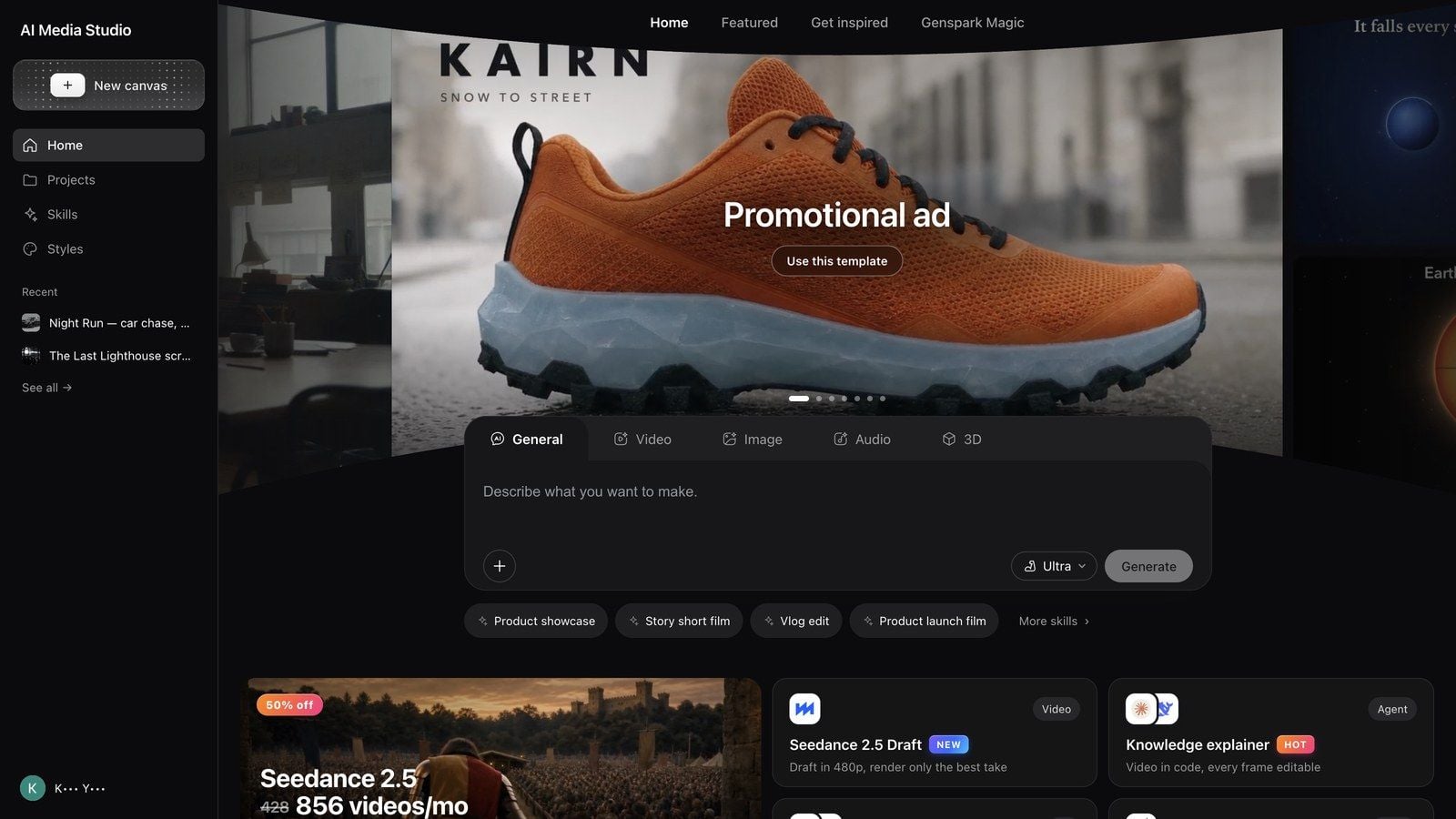
Buka Media Studio: genspark.ai/media-studio. Halaman pertama adalah Beranda: komposer di tengah, kartu template Mulai di sini di bawahnya, lalu dinding Dapatkan inspirasi; karya Anda sendiri ada di Proyek pada panel kiri.
-
Pilih mode di atas komposer — Umum / Video / Gambar / Audio / 3D. Umum membiarkan agen memilih jenis media; mode lainnya memfokuskan komposer pada media tersebut.
-
Jelaskan hasilnya, bukan tombolnya. Sebutkan untuk siapa, untuk apa, dan apa yang harus terpenuhi di akhir.
Buat iklan vertikal 15 detik untuk sepatu lari ini dari foto produk ini. Pertahankan sepatunya persis seperti di foto, pindahkan ke jalan kota yang basah oleh hujan saat fajar, dan akhiri dengan logo serta satu ajakan bertindak.
Ubah presentasi onboarding ini menjadi video penjelasan 60 detik untuk karyawan baru, dengan teks di layar dan narator yang tenang.
Podcast ini berdurasi 40 menit. Potong menjadi 5 klip vertikal berdurasi 30–60 detik, masing-masing dibuka dengan kalimat terkuatnya, lengkap dengan teks.
-
Jawab putaran pertanyaan pertama. Untuk sebagian besar brief, agen terlebih dahulu mengajukan beberapa pertanyaan singkat (format, durasi, bahasa, gaya, materi referensi). Jawab yang penting bagi Anda dan biarkan sisanya memakai default.
-
Bekerja di papan. Hasil muncul sebagai node di samping percakapan. Klik node untuk menampilkan toolbar-nya; seret dari pegangan ⊕ sebuah node ke node lain untuk menjadikannya referensi bagi generasi berikutnya. Terus lakukan iterasi di percakapan yang sama.
-
Serahkan hasilnya. Putar dalam layar penuh dengan Presentasikan, lalu unduh hasilnya atau bagikan proyeknya. Semua jalur ekspor ada di Cerita, aset, dan kolaborasi.

Apa yang sebenarnya terjadi di proyek pertama Anda
- Agen bertanya sebelum mengeluarkan kredit. Biasanya Anda akan mendapat kartu pertanyaan terlebih dahulu. Menjawabnya jauh lebih murah daripada membuat ulang hasil yang salah.
- Brief cerita mendapat undangan Story bible. Ketika film atau serial masih harus diciptakan, dan film tersebut berdurasi lebih dari sekitar 3 menit, pemerannya muncul berulang di beberapa hasil akhir, atau latarnya belum ditentukan — dan proyeknya masih kosong — agen terlebih dahulu menawarkan kartu: tetapkan dunia, pemeran, dan tampilannya di Story Bible (Tetapkan latar di Story Bible) atau lanjutkan langsung di sini (Lanjutkan di sini). Lihat Cerita, aset, dan kolaborasi.
- Hasil generasi bisa datang sebagai draf. Jika agen tidak yakin Anda ingin mengeluarkan kredit, agen membuat draf permintaan di papan dengan tombol Jalankan — tidak ada biaya sampai Anda menekannya.
- Batch besar meminta konfirmasi. Memesan banyak klip atau gambar sekaligus akan memunculkan konfirmasi; agen biasanya menyarankan batch yang lebih kecil, yang juga membuat hasil lebih konsisten.
- Semuanya memiliki versi. Proyek adalah sebuah repositori: papan dan aset menyimpan riwayatnya, dan Anda bisa kembali ke versi sebelumnya.
Tips: jika Anda sudah tahu tampilan yang diinginkan, lampirkan referensinya sebelum mengirim brief. Dua referensi yang solid menghemat lebih banyak kredit daripada sepuluh putaran "sedikit lebih hangat".
Mode pembuatan
| Mode | Kapan digunakan | Apa yang berubah di komposer |
|---|---|---|
| Umum | Biarkan agen memilih jenis media, atau gabungkan beberapa media dalam satu karya | Agen memilih gambar / video / audio / 3D di setiap langkah |
| Video | Hasil akhirnya berupa film: iklan, film pendek, video penjelasan | Prompt berorientasi video; generasi langsung menampilkan model, rasio aspek, dan durasi |
| Gambar | Hanya gambar diam: foto produk, poster, key visual, keyframe | Prompt dan pilihan model berorientasi gambar |
| Audio | Sulih suara, musik, suara untuk sebuah potongan video | Prompt berorientasi audio; berikan naskah atau deskripsi |
| 3D | Produk atau set yang bisa Anda putar dari segala sisi | Prompt berorientasi 3D; hasil muncul sebagai node 3D |
Mode adalah titik awal, bukan batasan: agen tetap membuat media lain jika tugasnya memerlukan, dan Anda bisa berganti mode di antara pesan.
Pintasan skill
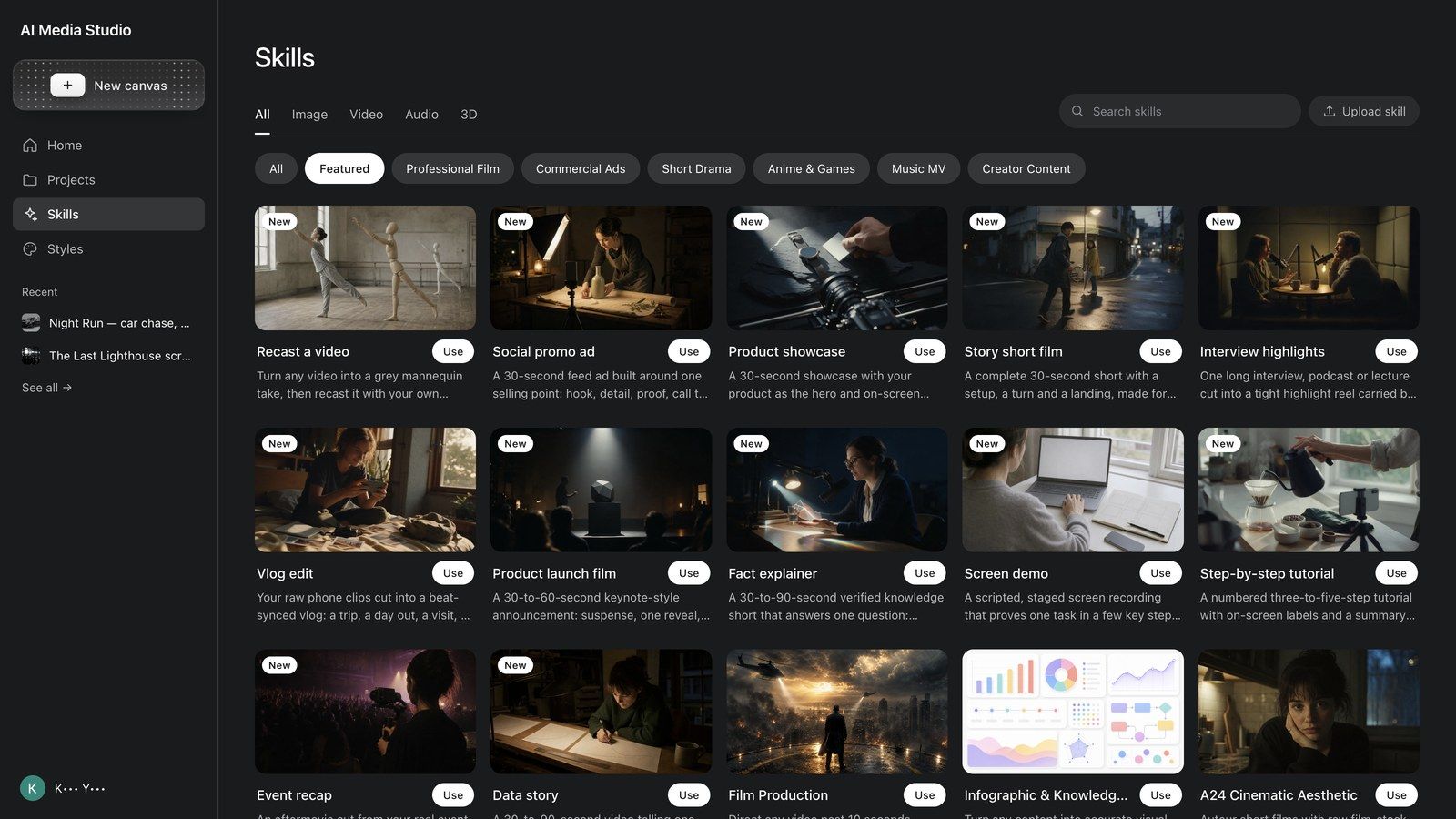
Chip Pintasan skill di bawah komposer mengisi otomatis brief yang sudah terbukti: Showcase Produk, Film Pendek Naratif, Edit Vlog, Film Peluncuran Produk, Demo Layar, Tutorial Langkah demi Langkah, Sorotan Acara, Cerita Data, ditambah Skill lainnya › untuk daftar lengkapnya. Chip hanya mengisi teks — ganti bagian dalam tanda kurung siku dengan milik Anda sebelum mengirim.
Melampirkan skill
Menu + di kiri bawah komposer memiliki Skill: filter berdasarkan media (Semua / Gambar / Video / Audio / 3D) dan kategori (Unggulan / Drama Pendek / Film Profesional / Iklan Komersial / Konten Kreator / Anime & Game / MV Musik / Skill Umum), tekan Detail untuk membaca fungsi skill dan contoh prompt-nya, lalu Gunakan untuk melampirkannya ke percakapan. Skill produksi yang akan sering Anda gunakan: Produksi Film, Visual Suite, AI Pods (podcast), Buku Audio, Singel Musik, World Scene; skill iklan Sutradara Iklan Produk, Sutradara TVC AIGC, Sutradara Iklan Merek; skill casting Sutradara Casting dan Aktor Performa Emosi; serta Game film interaktif untuk film bercabang.
Mulai di sini
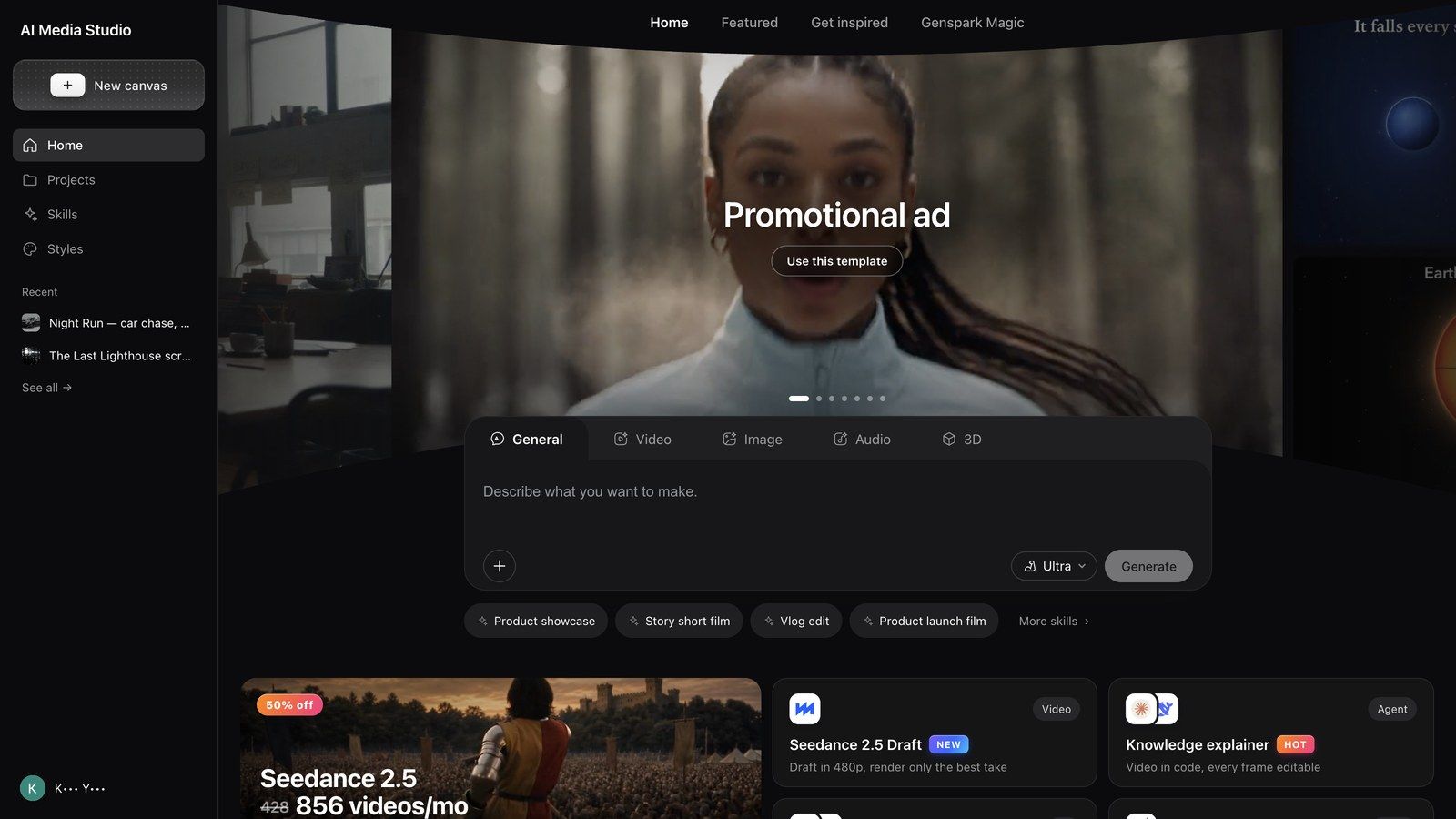
Mulai di sini adalah cara tercepat untuk memulai: tujuh kartu, masing-masing berupa template siap pakai lengkap dengan skill dan prompt yang sudah terisi. Buka salah satunya, ganti bagian dalam tanda kurung siku, lalu kirim.
| Kartu | Yang dihasilkan | Prompt yang diisi otomatis |
|---|---|---|
| Iklan promosi | Satu foto produk → iklan jadi | Buat iklan [15] detik untuk [produk saya] dari foto produk atau tautan halaman ini, yang menampilkan [manfaat utamanya]. Akhiri dengan logo dan satu ajakan bertindak. |
| Remix video viral | Pinjam struktur video yang sukses (unggah video yang ingin di-remix) | Buat ulang video ini untuk [produk saya]. Pertahankan hook pembuka, tempo, dan urutan shot-nya; ubah orang, latar, dan dialognya agar sesuai. |
| Video penjelasan pengetahuan | Dokumen, presentasi, dan tautan, dinarasikan di layar | Ubah [dokumen, presentasi, atau tautan ini] menjadi video penjelasan [60] detik yang menjawab [satu pertanyaan] untuk [karyawan baru], faktanya sudah dicek, dengan visual dan teks di layar. |
| Keajaiban Genspark | Gerakan dan kamera yang sama, dengan pemeran dan tempat Anda | Gerakan dan kamera yang sama dengan template, dengan [karakter saya] di [tempat saya]. |
| Klip otomatis | Satu talk panjang, banyak klip pendek (unggah rekamannya) | Potong talk, podcast, atau wawancara ini menjadi [5] klip vertikal, masing-masing 30 hingga 60 detik. Buka setiap klip dengan kalimat terkuatnya dan tambahkan teks. |
| Susun adegan | Susun dalam warna putih, lalu rekam versi aslinya | Susun [adegan kejar-kejaran dua orang di jalan malam] di panggung putih, lalu rekam versi finalnya dengan gaya [neon hujan, handheld]. |
| Brainstorm | Ide, hook, dan storyboard sebelum Anda mengeluarkan kredit | Berikan saya [5] ide video untuk [merek saya] berdasarkan tren minggu ini, masing-masing dengan hook dan cerita satu kalimat. |
Dapatkan inspirasi
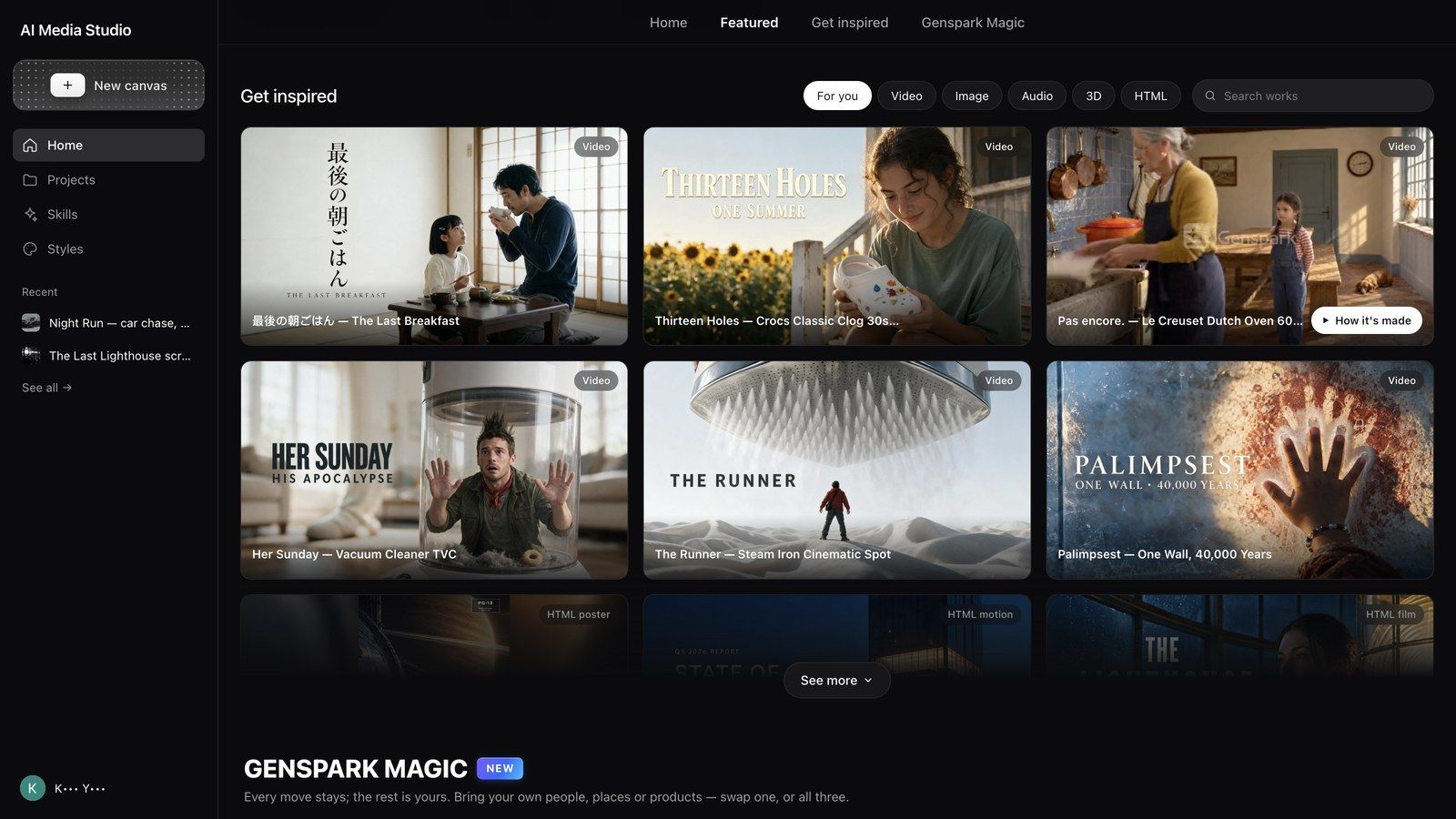
Dapatkan inspirasi menampilkan karya jadi yang dibuat di Media Studio, dengan filter Untuk Anda / Video / Gambar / Audio / 3D / HTML; Cari karya mencari berdasarkan judul.
- Arahkan kursor ke kartu untuk melihat Cara pembuatannya; buka sampulnya untuk membuka penampil dengan Buat yang seperti ini (memasukkan prompt karya tersebut ke komposer Anda) dan Cara pembuatannya.
- Cara pembuatannya membuka papan hanya-baca proyek tersebut: setiap node, koneksi, dan aset, ditambah dua tombol — Salin & lanjutkan (menyalin proyek ke ruang kerja Anda agar Anda bisa terus mengerjakannya) dan Lihat percakapan (obrolan aslinya).
- Sub-meja kerja seperti panggung 3D dan editor layer tidak bisa dibuka di papan hanya-baca; tekan Salin & lanjutkan terlebih dahulu.
Sebelum menulis brief sendiri, kalibrasikan di sini — menyalin sesuatu yang berhasil lalu mengubahnya biasanya lebih cepat daripada mendeskripsikan dari nol. Setiap resep di panduan ini menautkan ke contoh yang sesuai.
Memilih tingkat
Pemilih tingkat di komposer menentukan model mana yang merencanakan pekerjaan Anda. Pemilih ini tidak mengubah harga model media itu sendiri.
| Tingkat | Keterangan di produk | Yang perlu diketahui |
|---|---|---|
| Standar (default) | DeepSeek V4.1 Flash — kualitas cepat dan hemat untuk generasi media sehari-hari dan tugas desain gambar | Perencanaan di tingkat ini menggunakan kuota gratis mingguan Anda |
| Ultra | Claude Opus 5.5 — perencanaan yang andal untuk produksi kompleks dan pekerjaan media multi-langkah. Menggunakan lebih banyak kredit | Produksi multi-langkah di mana kualitas perencanaan menentukan hasilnya |
| Mega | Claude Fable 5.1 — model paling canggih dari Anthropic, dengan kredit dua kali lipat dari Ultra. Direkomendasikan untuk produksi video lebih dari 30 detik | Memerlukan Retensi Data AI dalam keadaan aktif (Pengaturan → Kontrol Data) |
Anda bisa beralih kapan saja; perubahan hanya berlaku untuk pesan berikutnya, bukan pekerjaan yang sudah selesai.
Tips: mulailah dengan Standar. Naikkan tingkat hanya jika sebuah karya terus "salah direncanakan" (urutan shot, kontinuitas hilang); satu gambar yang terlihat kurang pas biasanya masalah prompt atau referensi.
Cara kerja biaya
Bilah kuota di atas komposer menyatakannya dengan jelas: LLM dan gambar menggunakan kuota gratis. Video dan audio menggunakan kredit. Memisahkan keduanya menjelaskan hampir semua pertanyaan "mengapa saya dikenai biaya".
- Di Standar, perencanaan dan gambar berkualitas default diambil dari kuota gratis mingguan: proses berpikir agen tidak dikenai biaya, dan jalur gambar default juga tidak dikenai biaya.
- Video, audio, dan 3D selalu menggunakan kredit, apa pun tingkatnya. Harga bergantung pada model, resolusi, durasi, dan jumlah; node konfigurasi menampilkan perkiraannya (misalnya
~200) sebelum Anda mengirim. - Mengubah pengaturan default berarti keluar dari kuota gratis: menyebut model gambar tertentu, atau memilih kualitas tinggi / 4K, dikenai biaya seperti generasi lainnya.
- Perencanaan di Ultra dan Mega selalu menggunakan kredit; tingkat tersebut tidak memakai kuota gratis.
- Draf tidak dikenakan biaya sampai Anda menekan Jalankan. Draf hanya menyiapkan permintaan; menekan Jalankan akan memulai generasi dan mengenakan biaya.
- Kegagalan dikembalikan. Generasi yang gagal menampilkan Tidak dikenakan biaya dan kreditnya dikembalikan; generasi yang berhasil tetap dikenai biaya meskipun tidak Anda gunakan.
- Tempat memeriksanya: Penggunaan Kredit di akun Anda merinci pengeluaran per produk; pengeluaran Media Studio tercantum sebagai Media Studio.
Saat kuota habis, Anda bisa melanjutkan dengan kredit atau menunggu kuota direset — bilah tersebut memberi tahu mana yang sedang Anda gunakan.
Lima kebiasaan untuk menghemat kredit tanpa menurunkan kualitas:
- Buat draf di Standar; naikkan tingkat hanya untuk karya yang benar-benar memerlukan perencanaan lebih kuat.
- Jelajahi gaya dengan model dan kualitas gambar default; naikkan kualitas hanya untuk pilihan akhir.
- Uji dengan satu klip pendek, lalu gunakan Perpanjang cerdas untuk versi panjangnya.
- Gunakan koneksi referensi alih-alih menulis ulang prompt.
- Setujui storyboard (Template grid → Storyboard 25-sel) atau keyframe sebelum membuat video, dan bangun karya panjang per segmen — mengambil ulang satu shot hanya menghabiskan biaya satu shot, bukan seluruh film.
Mengelola proyek
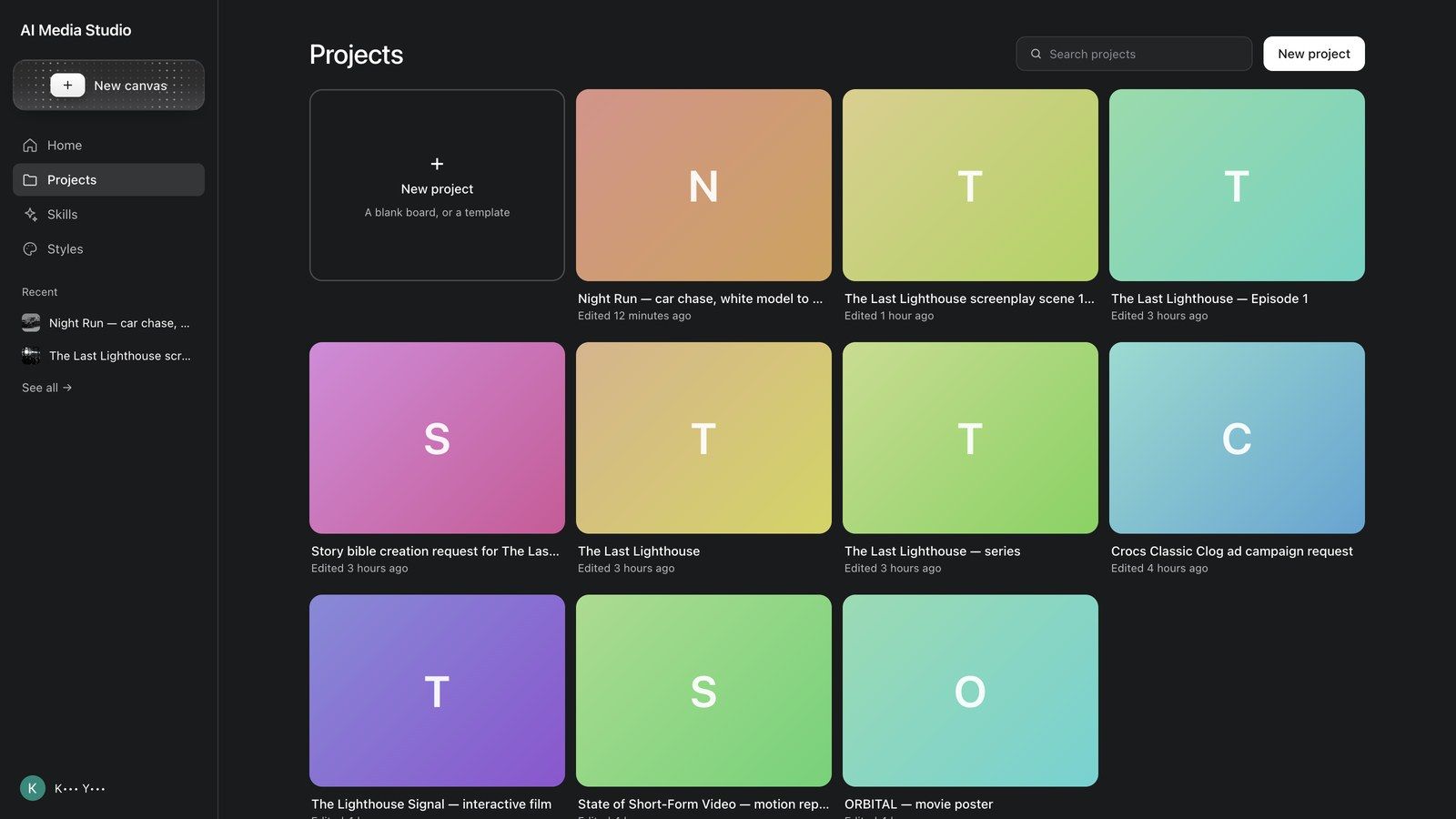
Proyek menampilkan semua papan yang pernah Anda buat, dari yang terbaru.
- Proyek baru ("Papan kosong, atau template") memulai papan kosong atau template; + Baru di panel kiri melakukan hal yang sama dari mana saja.
- Cari proyek memfilter berdasarkan nama.
- ··· pada kartu: Ubah nama, Atur sampul (membuka Atur gambar sampul untuk memilih salah satu aset proyek, atau Kembalikan ke otomatis), Hapus (menanyakan "Hapus proyek ini? Tindakan ini tidak dapat dibatalkan.").
- Terbaru di panel kiri adalah daftar pintasan; Lihat semua → membuka Proyek.
FAQ
Apakah Media Studio adalah AI Video / AI Audio / AI Music versi lama?
Alat-alat tersebut telah digabungkan ke dalam Media Studio — kemampuannya sama, dibangun ulang sebagai satu papan dengan skill produksi bawaan. Halaman lama masih bisa dibuka dan proyek yang Anda buat di sana tetap ada di sana; hanya proyek yang dibuat di Media Studio yang muncul di Proyek.
Apakah saya harus memilih mode sebelum mengetik?
Tidak. Umum membiarkan agen memilih jenis media di setiap langkah. Pilih mode hanya jika Anda sudah tahu jenis medianya dan ingin komposer berfokus pada media tersebut.
Bisakah saya kembali dan melanjutkan mengedit proyek?
Bisa — buka dari Proyek: percakapan, papan, dan aset akan dipulihkan. Satu proyek bisa memuat beberapa papan (menu di samping tab papan → Board baru) untuk memisahkan versi.
Bisakah saya menggunakan foto dan video produk saya sendiri?
Bisa. Lampirkan melalui + di komposer, seret file ke papan, atau gunakan Tambah node → Unggah di dok sebelah kanan papan; file yang diunggah menjadi node yang bisa Anda jadikan referensi.
Mengapa agen mengajukan begitu banyak pertanyaan di awal?
Satu putaran yang jelas lebih murah daripada membuat ulang. Jawab beberapa pertanyaan yang penting lalu kirim; sisanya memakai default.
Mengapa saya dihentikan saat memesan banyak klip sekaligus?
Batch besar sengaja meminta konfirmasi — setiap klip memerlukan kredit. Batch yang lebih kecil juga biasanya lebih konsisten.
Apakah Media Studio terhubung dengan Genspark Design?
Saat ini satu arah: penjelajah file Design menyediakan Edit di Media Studio, yang mengemas aset desain dan mengimpornya; setelah masuk, aset tersebut menjadi node biasa.
Bisakah saya menggunakan hasil karya saya secara komersial?
Anda memiliki apa yang Anda buat, dengan tunduk pada ketentuan penyedia model dan paket Anda. Untuk pekerjaan merek, periksa catatan lisensi di kartu model sebelum membuat dalam jumlah besar.
Pemecahan masalah
Tombol kirim berwarna abu-abu
Komposer kosong, ada kolom yang belum diisi di panel mode, atau ada generasi yang sedang berjalan. Ketik beberapa kata atau lampirkan file.
Generasi gagal atau hasilnya kosong
Node menampilkan Pembuatan gagal dan Tidak dikenakan biaya; tekan Coba lagi. Jika terus gagal: persingkat prompt, lampirkan referensi, atau pecah tugasnya (buat gambar diam terlebih dahulu, lalu animasikan).
Saya tidak bisa menemukan proyek sebelumnya
Gunakan Cari proyek di Proyek, lalu periksa Terbaru di panel kiri. Proyek yang dibuat di halaman lama AI Video / AI Audio / AI Music tercantum di alat tersebut, bukan di sini.
Papan macet atau tidak bisa diedit
Mungkin ada generasi yang sedang menahan sebuah node, atau ada draf yang menunggu Jalankan. Tekan ikon muat ulang di kanan atas papan; perubahan papan yang belum disimpan tetap dipertahankan.
"Media Studio dinonaktifkan untuk organisasi Anda"
Admin ruang kerja Anda telah menonaktifkan fitur ini. Minta mereka mengaktifkan Media Studio di pengaturan fitur organisasi — ini adalah sakelar admin, bukan batasan paket. Panggung sutradara 3D dan Studio HTML menggunakan sakelar yang sama.