

Media Studio: Halaman 3D & HTMLCoba Sekarang
Media Studio: halaman 3D dan HTML
Panggung sutradara 3D: previs dulu, render kemudian
Satu-satunya tugasnya: mengunci hubungan spasial sebelum Anda mengeluarkan kredit untuk video.
Blocking, gerakan kamera, oklusi, posisi beberapa orang atau mobil satu sama lain — hal-hal yang sering salah jika hanya dijelaskan dengan kata-kata — disusun secara fisik sebagai model putih di panggung. Anda menonton previs model putih, mengonfirmasi kamera dan gerakannya, lalu mengirim gerakan tersebut kembali ke papan untuk menggerakkan render final. Yang Anda hemat bukan sekadar satu generasi, melainkan biaya mengambil ulang seluruh sekuens.
Klip: buka panggung → lihat melalui kamera master dan dua kamera shot dengan pemilih kamera → putar previs → putari adegan di Tampilan sutradara → tetapkan kamera sebagai Aktif di KAMERA → Frame ke papan → Gerakan ke papan → tutup; papan kini memiliki satu gambar diam dan video previs
Memulai
- Tambah node → Panggung Sutradara 3D (Beta, dibuat oleh agen). Sebuah node dengan lencana 3D akan muncul; satu-satunya tombolnya adalah Buka panggung.
- Tekan Buka panggung. Panggung terbuka dalam layar penuh (pertama kali Anda akan melihat "Membuka panggung sutradara…"): percakapan khusus panggung di kiri, viewport 3D di kanan.
- Jelaskan adegannya di "Jelaskan adegan Anda..." di kiri bawah (siapa, di mana, bagaimana mereka bergerak, bagaimana kameranya bergerak) lalu kirim. Agen panggung secara default menggunakan tingkat Ultra. Jika Anda butuh titik awal, tampilan kosong menawarkan Bantu saya memikirkan ide / Buat dunia dari gambar adegan / Bangun previs dari storyboard / Mulai dari URL, seperti halaman produk.
- Agen membangun adegan sebagai previs model putih: orang berupa silinder atau kotak dengan tinggi sebenarnya, set berupa balok abu-abu — hanya volume dan gerakan, tanpa tekstur atau pencahayaan. Agen membuat satu kamera per shot (dan mempertahankan satu kamera master) lalu melaporkan dalam beberapa baris setelah selesai. Langkah ini hampir tidak memakan kredit media, tetapi menunjukkan apakah ruangnya sudah berfungsi.
Kalimat yang penting di brief: sebutkan secara eksplisit "model putih, hanya gerakan dan kamera". Tanpa kalimat itu, agen mungkin mendandani set (neon, hujan, pantulan), dan model video kemudian akan meniru tampilannya, bukan gerakannya. Brief contoh Night Run dibuka dengan "PURE WHITE-MODEL PREVIS: no colour, no textures, no materials…".
Yang Anda lihat saat panggung terbuka
Bilah atas (dari kiri ke kanan)
| Kontrol | Fungsinya |
|---|---|
| Tampilan sutradara | Kembali ke kamera bebas (seret untuk memutari; mengarahkan kursor menampilkan petunjuk keyboard: W A S D untuk bergerak, Q E untuk turun / naik, Shift untuk lebih cepat) |
| Tampilan kamera ▾ (pemilih kamera) | Menampilkan daftar kamera yang dibuat agen; pilih salah satu untuk melihat melaluinya; menampilkan "Tambahkan kamera terlebih dahulu" selama belum ada kamera |
| ↻ | Muat ulang panggung dari file-nya |
| 16:9 ▾ | Rasio aspek: 16:9, 9:16, 1:1, 4:3, 21:9, 3:4 |
| Frame ke papan | Merender satu gambar diam dari kamera Aktif (1920 px di sisi terpanjang) dan menambahkannya ke papan sebagai node gambar; notifikasi "Frame ditambahkan ke papan" |
| Gerakan ke papan | Merender seluruh timeline melalui kamera Aktif (1280 px di sisi terpanjang, dirender di browser Anda, status "Merender video…") dan menambahkannya sebagai node video; notifikasi "Video ditambahkan ke papan" |
| Gambar | Menggambar di atas frame dan menempelkan catatan; masukkan ke Antrean atau Kirim langsung ke agen (hingga 10 dalam antrean) |
| Ikon panel / × | Tampilkan / sembunyikan Inspektor; tutup panggung (Esc juga bisa) |
Inspektor di sebelah kanan: jika tidak ada yang dipilih, isinya "Klik sesuatu di panggung atau pilih dari daftar di bawah untuk memeriksanya. Minta agen untuk membangun, memindahkan, dan menata cahaya adegan." Di bawahnya ada empat bagian yang bisa diciutkan:
- PENGATURAN · n — sakelar, warna, dan penggeser yang ditentukan oleh panggung ini secara khusus (berasal dari kode agen dan berbeda di setiap panggung).
- KAMERA · n — daftar kamera (dengan FOV). Klik sebuah baris untuk melihat melaluinya; seleksi menampilkan Lihat melalui, Tetapkan aktif (kamera Aktif adalah kamera yang digunakan Frame / Gerakan ke papan), penggeser FOV, dan Posisi / Target. Setiap baris memiliki @ (Sebut di obrolan) yang menyisipkan
@camera:<id>ke obrolan sehingga Anda bisa menunjuk kamera itu kepada agen dengan tepat. Kamera hanya dibuat oleh agen — mintalah di obrolan. - OBJEK · n — objek-objek di panggung. Klik sebuah baris, atau objeknya di viewport, untuk memilihnya: Terlihat, Posisi / Rotasi / Skala, Ukuran. Juga dengan @.
- ASET — Unggah file (GLB, tekstur, HDR, audio…) dari komputer Anda (.glb / .gltf / .obj / .fbx, tekstur, HDR, audio; 100 MB per file); Di panggung ini menampilkan file panggung ini, dengan Tempatkan di samping file
.glb; Pustaka papan · 3D menampilkan model 3D yang sudah ada di pustaka papan, juga dengan Tempatkan dan @.
Pemutar di bagian bawah: Putar / Jeda, Ulangi, tampilan waktu (misalnya 7.53 / 16.00), penggeser waktu, @ (Sebut momen ini di obrolan, menyisipkan @time:7.5s — "pada saat ini mobilnya seharusnya sudah melewati tikungan" cukup dengan satu klik) dan layar penuh (menyembunyikan kontrol; Esc menampilkannya kembali). Timeline secara default berdurasi 10 detik pada 30 fps; agen bisa mengubahnya.
Di percakapan sebelah kiri, pekerjaan agen ditampilkan sebagai kartu: Render gerakan kamera
Dari previs ke shot sungguhan
- Di papan, seret ⊕ node video previs → Video; pilih model yang menerima referensi gerakan (misalnya Seedance 2.5), dengan rasio aspek yang sama dengan previs.
- Di prompt, sebutkan apa setiap balok itu, dan namai berdasarkan posisinya terhadap kamera ("balok paling terang yang paling jauh dari kamera adalah sedan hitam yang melarikan diri; balok yang paling dekat ke kamera dengan lampu di atap adalah mobil polisi, yang terus berada di belakang sepanjang waktu") — bukan hanya berdasarkan warna. Model video mengikuti gerakan previs tetapi menetapkan peran secara bebas.
- Buat generasinya. Dalam contoh Night Run, masing-masing dari empat kamera menghasilkan satu klip previs, setiap klip menjadi shot fotorealistis, dan shot-shot tersebut disunting menjadi sekuens 16 detik di komposer video.
Mengimpor model 3D Anda sendiri
File .glb yang diekspor dari Blender, C4D, atau alat lain bisa langsung masuk ke panggung: Inspektor → ASET → Unggah file; setelah unggahan selesai, file tersebut otomatis ditempatkan ("
Kapan panggung ini layak digunakan: blocking banyak orang, adegan kejar-kejaran, bergerak menembus interior, produk dengan hubungan tetap terhadap sekitarnya, beberapa versi dari kamera yang persis sama. Potret biasa atau close-up produk tidak memerlukannya.
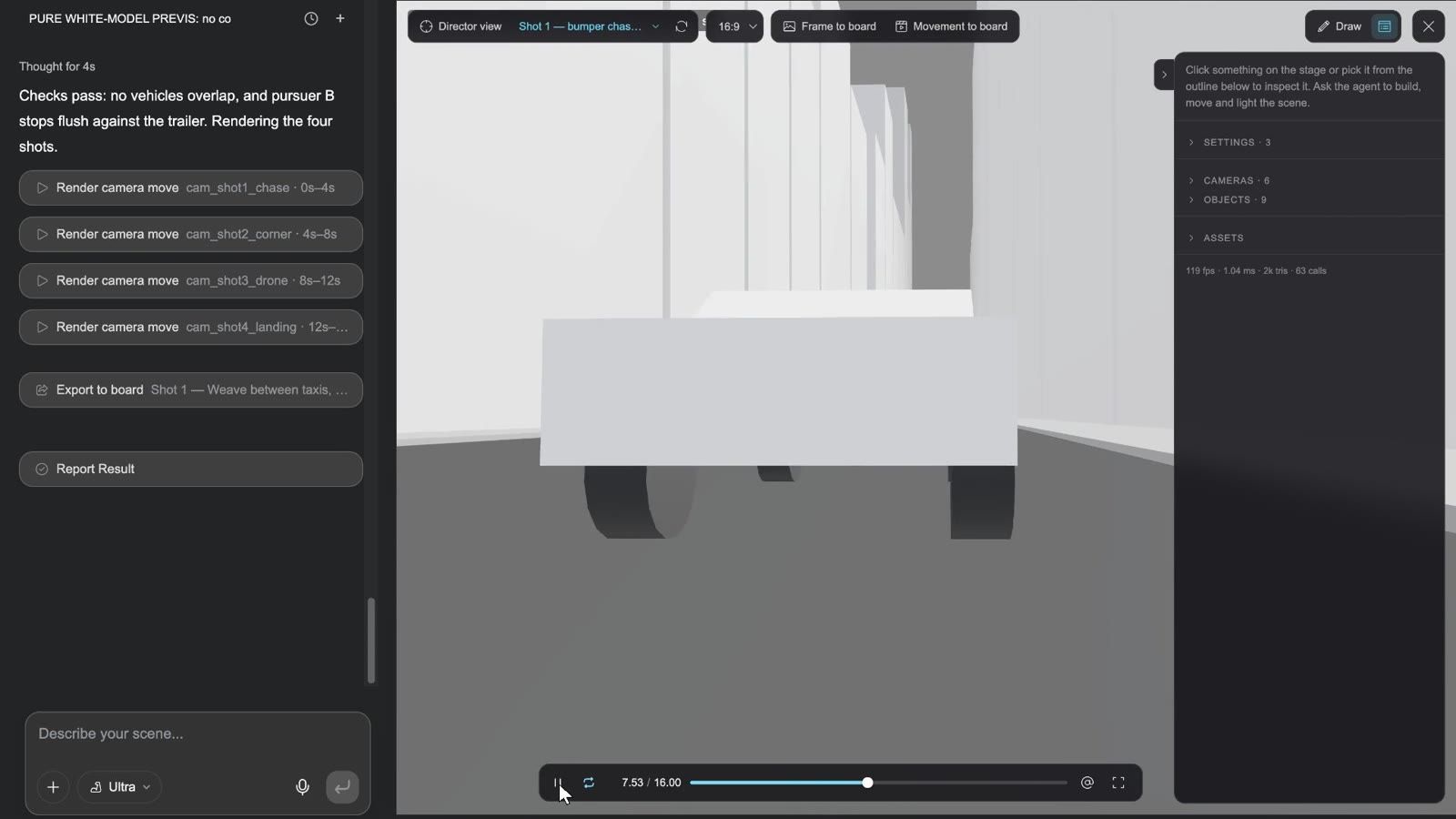
Contoh resmi: Night Run — car chase, 3D stage to Seedance di Dapatkan inspirasi dibuat persis dengan cara ini — empat gerakan kamera dikunci di panggung putih, lalu dikirim ke Seedance untuk shot sungguhannya. Florida House — floor plan to 3D cutaway menunjukkan penggunaan lain: denah lantai diubah menjadi render tampak atas, lalu dibangun ulang di panggung dinding demi dinding sebagai potongan 3D lengkap dengan perabot, diekspor sebagai gambar diam tampak atas dan bird's-eye 45°.
Panggung sutradara dalam 30 detik:
Dunia 3D dan rigging
-
Dunia 3D (Tambah node) / Buat dunia 3D pada gambar: ruang yang bisa Anda putari dan jelajahi, dibuat dari deskripsi atau gambar; hasilnya adalah node 3D dengan tampilan jelajah.
-
Pasang kerangka: rigging kerangka otomatis untuk animasi. Cakupannya penting: fitur ini hanya berfungsi pada model yang dibuat dengan Tripo, dan hanya pada karakter / makhluk; model yang diunggah, dunia 3D, dan hasil yang sudah di-rig tidak bisa di-rig.
Halaman HTML: tiga jenis, masing-masing dengan Studio sendiri
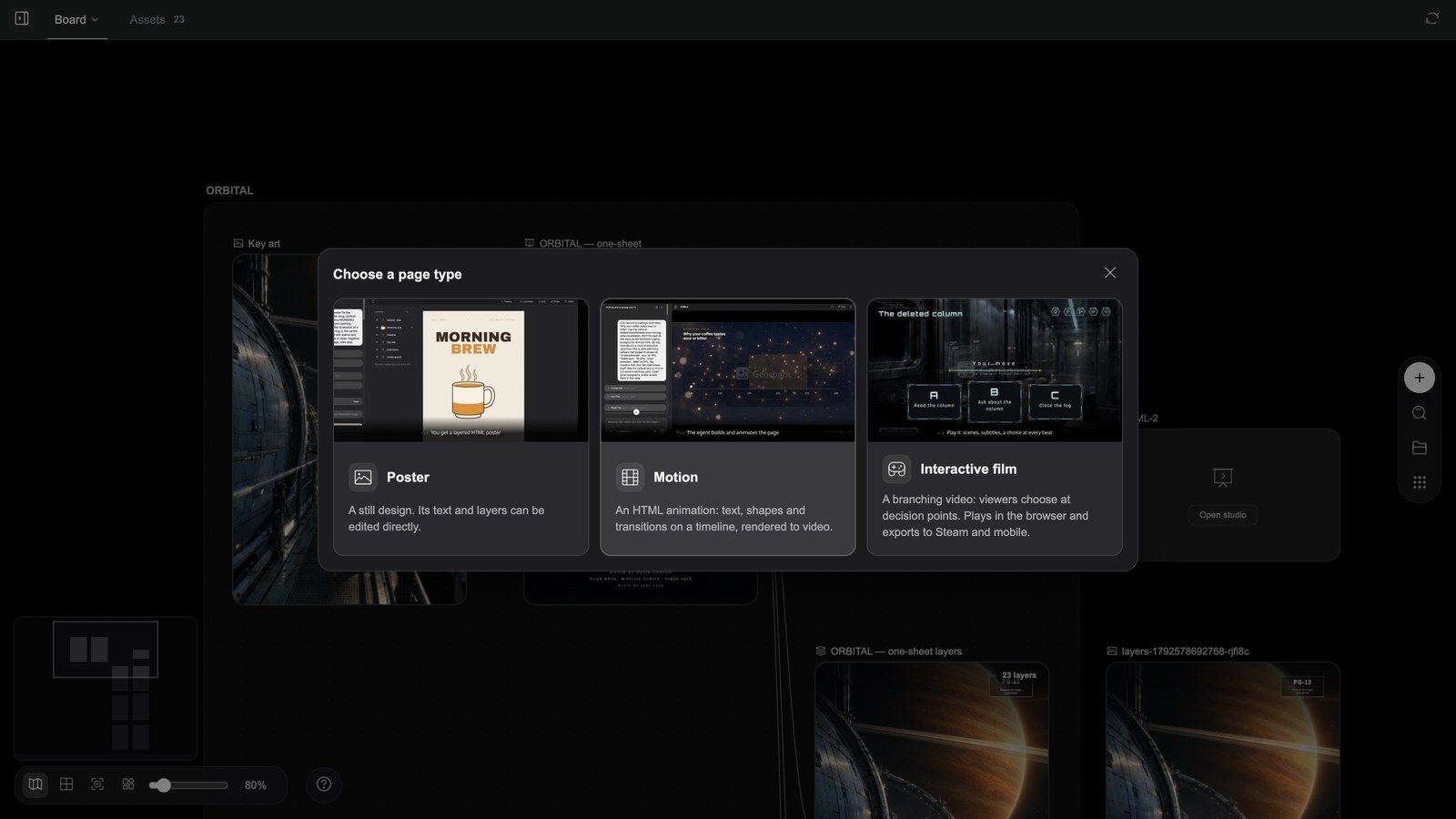
Node HTML menghasilkan halaman yang bisa diputar dan merespons, bukan gambar. Tambah node → HTML (Beta) menempatkan kartu kosong yang satu-satunya tombolnya adalah Buka studio; saat pertama kali dibuka, Pilih jenis halaman akan bertanya:
| Jenis | Deskripsi di dialog | Kanvas | Nama Studio-nya |
|---|---|---|---|
| Poster | Desain statis. Teks dan layer-nya bisa diedit langsung. | 1080×1620 | Design Studio |
| Motion | Animasi HTML: teks, bentuk, dan transisi di timeline, dirender menjadi video. — dialog ini meremehkannya; ini adalah After Effects-nya papan, lihat di bawah | 1920×1080 | Motion Studio |
| Film interaktif | Video bercabang: penonton memilih di titik-titik keputusan. Diputar di browser dan bisa diekspor ke Steam serta perangkat seluler. | 1920×1080 | Interactive Studio |
Setiap kartu memutar pratinjau singkat saat kursor diarahkan ke atasnya. Hanya Film interaktif yang memiliki langkah kedua, Pilih tema antarmuka film: Klasik Tiongkok (ukiran tinta dan pernis emas, stempel merah terang — drama kolosal, wuxia, intrik istana), Fiksi ilmiah (panel abu-abu logam, bilah cahaya sian — luar angkasa, cyberpunk), Fantasi (garis emas tipis, ornamen kecubung, segel jimat — kultivasi, high fantasy, mitos) dan Modern (kaca buram, garis tepi setipis rambut, aksen merah muda neon, pilihan berbentuk gelembung obrolan — urban, romansa, horor, kriminal). Tema hanya ditentukan sekali; kit-nya masuk ke folder tema film dan bisa diubah gayanya di Studio nanti.
Studio langsung terbuka setelah Anda memilih ("Membuka studio…"), dengan placeholder satu baris di halaman seperti "Jelaskan poster Anda di obrolan". Studio yang kosong menawarkan beberapa pemicu awal yang mengisi komposer: untuk poster Poster peluncuran dari brief singkat / Jadikan teks saya poster tipografi / Ubah gaya poster saat ini; untuk motion Animasikan halaman ini sesuai urutan baca / Kartu judul 6 detik / Sesuaikan gerakan dengan narasi; untuk film Tulis grafik cerita dari klip saya / Rencanakan segmen yang masih saya butuhkan / Ubah gaya sampul dan pilihan.
Ada jenis keempat, Aplikasi (halaman interaktif mandiri: game, alat, prototipe). Jenis ini tidak ada di dialog — agen membuatnya jika tugas memerlukannya — dan Studio-nya adalah App Studio.
Toolbar node mengikuti jenisnya (Layar penuh dan Hapus selalu ada di sebelah kanan):
| Jenis | Toolbar |
|---|---|
| Poster | Ekspor layer, Design Studio |
| Motion | Render, Motion Studio |
| Film interaktif | Ekspor build, Unduh build (setelah build tersedia), Interactive Studio |
| Aplikasi | App Studio |
Node yang brief tulisan agennya belum dijalankan akan menampilkan Jalankan terlebih dahulu. Layar penuh menjalankan halaman (poster / film / aplikasi) atau memutar komposisi (motion).
Poster: tetap berupa file desain setelah selesai
Klip: node poster → Ekspor layer → dokumen berlapis muncul di papan → Edit layer membuka editor layer → ubah sebuah layer → Ekspor ke kanvas
Di dalam Design Studio
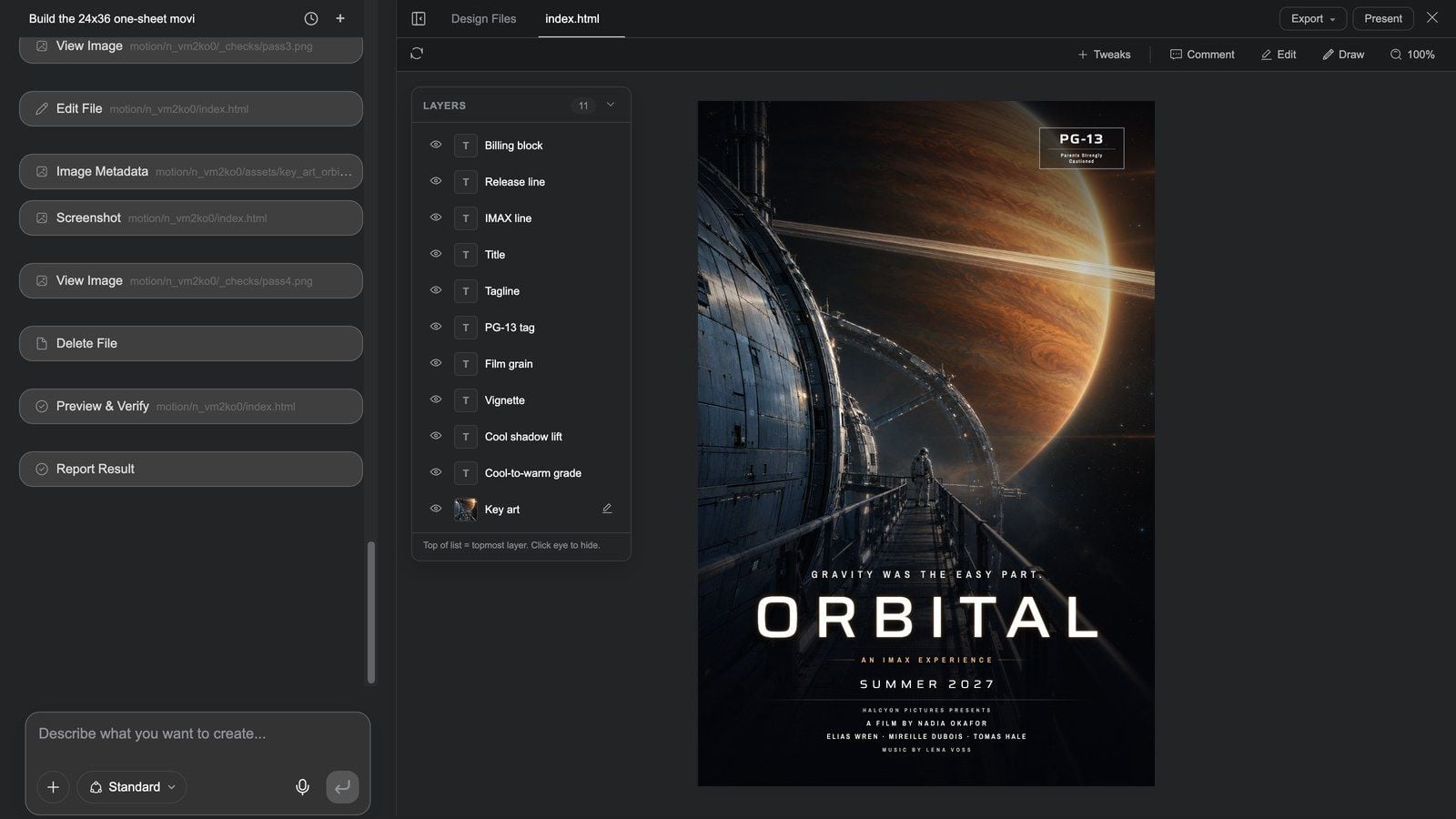
Design Studio terbuka dalam layar penuh: percakapan khusus poster di kiri, halamannya di kanan.
- Baris tab pertama: Sembunyikan obrolan / Tampilkan obrolan, File Desain, tab-tab file, Pertanyaan saat agen bertanya; di sebelah kanan Ekspor ▾ (Ekspor gambar, Ekspor PSD — satu layer per layer poster — dan Ekspor layer ke board) serta Presentasikan.
- Baris kedua: Muat ulang pratinjau, Penyesuaian (minta agen membuat kontrol yang bisa disesuaikan), Komentar (beri komentar pada elemen halaman), Edit (laci di sebelah kanan: klik apa pun di kanvas untuk mengubah tipografi, ukuran, dan kotaknya), Gambar (beri tanda lalu kirim ke agen), zoom.
- Panel Lapisan: setiap layer poster (Billing block, Title, Tagline, Key art…), masing-masing dengan ikon mata untuk Sembunyikan layer / Tampilkan layer; layer gambar menyediakan Buat ulang gambar.
- Perubahan langsung ditulis ke halaman; tidak ada tombol Simpan. Untuk gaya keseluruhan yang berbeda, mintalah di obrolan.
Ekspor layer dan selesaikan di editor layer
- Kembali ke papan, pilih node poster lalu tekan Ekspor layer (kartunya menampilkan "Mengekspor layer…").
- Setelah selesai — "Layer diekspor ke node baru" — sebuah dokumen berlapis bernama "
layers" muncul di samping poster, satu layer per layer poster (hingga 128). Layer yang tidak bisa dirasterisasi (misalnya film grain berbasis filter SVG) dilewati dengan pesan "N layer dilewati: …". - Tekan Edit layer pada dokumen itu untuk membuka editor layer setara Photoshop: urutan, opasitas, mode campuran, retouching, pemangkasan, teks — lihat Papan dan alat gambar.
- Ekspor ke kanvas untuk mengembalikan hasilnya sebagai gambar baru, atau Unduh PNG / PSD.
Rangkaian ini — halaman → Ekspor layer → editor layer → kembali ke papan — adalah yang paling sering terlewat sekaligus paling berguna di Media Studio: tata letak buatan AI bisa diedit seperti file desain alih-alih dibuat ulang.
Halaman Motion: After Effects-nya papan
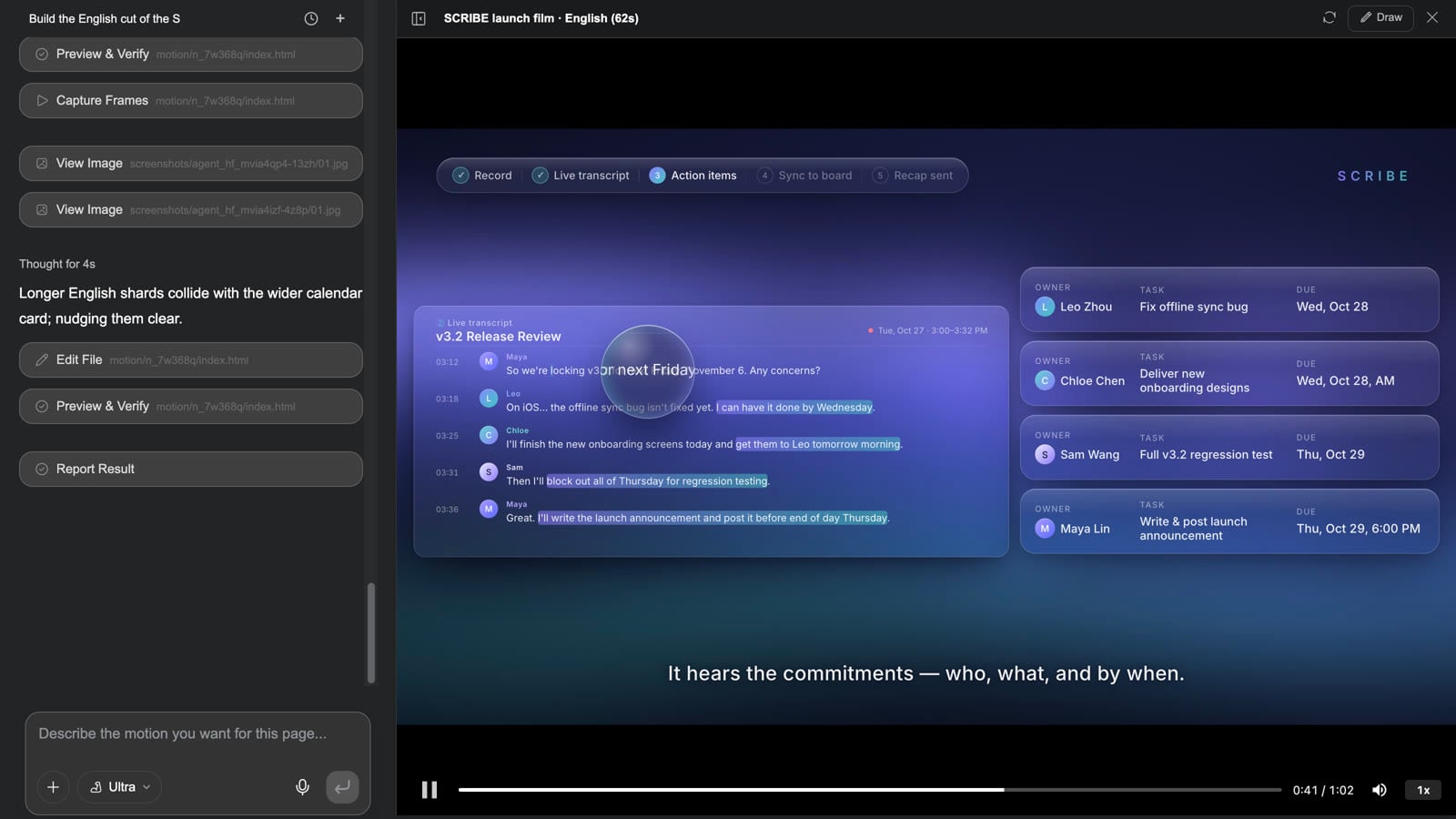
Node Motion bukan sekadar "animasi kecil". Node ini adalah komposisi yang dirender dengan akurasi per frame: agen Motion Studio menulisnya dalam HTML, dan Render mengubahnya menjadi video frame demi frame. Di papan, node ini adalah sentuhan pascaproduksi yang tidak bisa ditangani klip hasil generasi — setiap kali sebuah frame harus presisi, di sinilah tempatnya:
- Teks, angka, logo, dan tipografi merek di atas rekaman asli maupun hasil generasi;
- Kartu judul, judul, lower third, kartu penutup;
- Video penjelasan dan cerita data: batang tumbuh dari sumbu, garis tergambar mengikuti jalurnya, angka menghitung naik hingga nilainya;
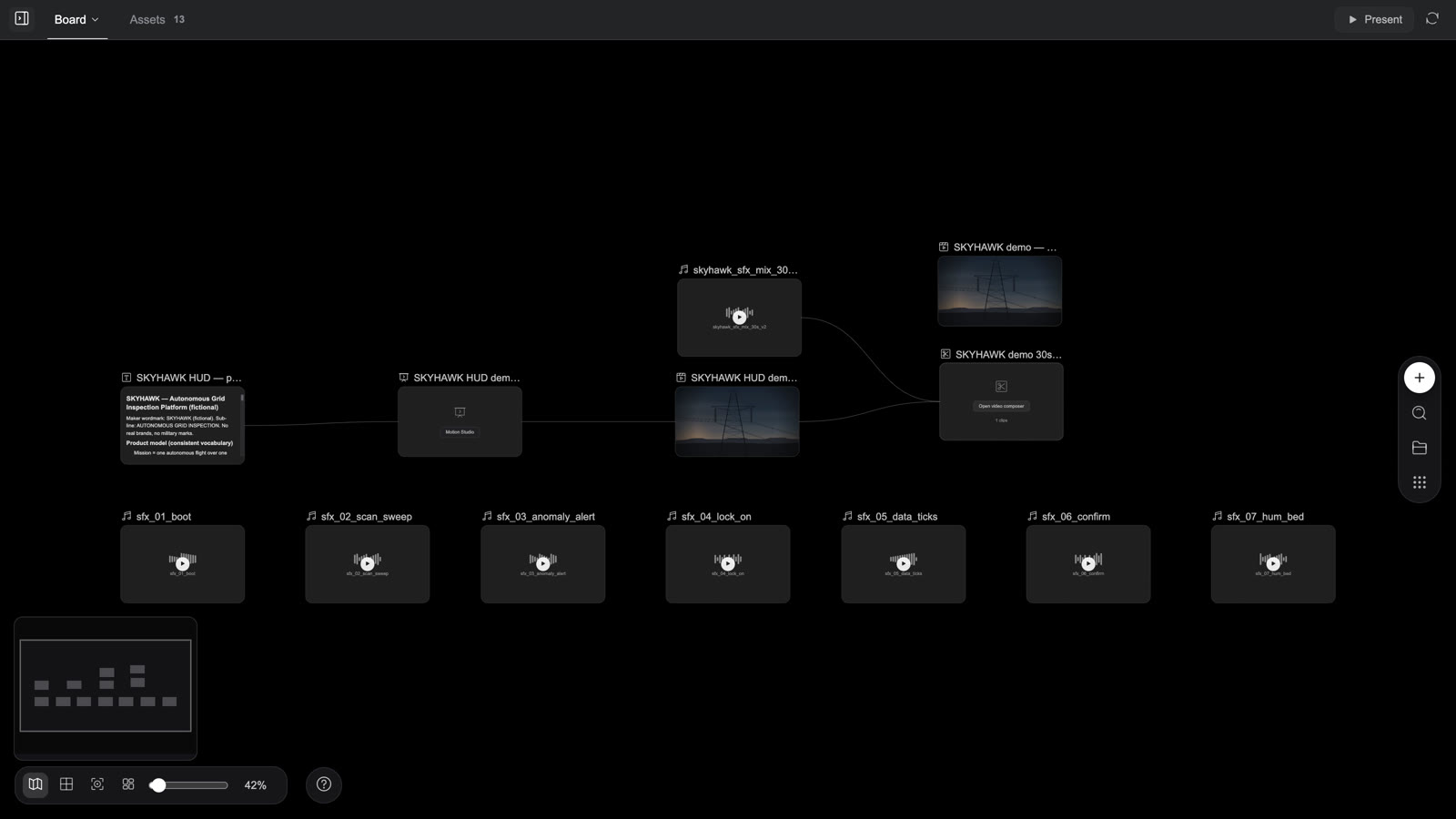
- Karya promo dan produk, film peluncuran, pembaruan produk, demo HUD, trailer: karya utuh yang terdiri dari grafik, tipografi, dan gerakan antarmuka;
- Teks yang disinkronkan per kata dari trek narasi (sorotan, pil karaoke, slam layar penuh, neon, isian gradien — atau bilah subtitle biasa dan lower third korporat);
- Masker dan mode campuran, serta transisi shader WebGL antaradegan (crossfade, wipe, ripple, shutter, glitch, blur-swap, flash…);
- 3D Three.js: model, partikel, lampu, dan gerakan kamera — untuk shot 3D yang harus dikendalikan hingga per frame alih-alih ditebak oleh model video;
- Animasi Lottie, karya multi-adegan (satu sub-komposisi per adegan) dan template berparameter (judul, warna, dan durasi sebagai variabel).
Cara memasukkan materi: hubungkan node video / gambar / audio di papan ke node motion. Video menjadi rekaman layar penuh di lapisan bawah (bisa diberi gerakan push perlahan atau sejenisnya), gambar menjadi layer, audio menjadi narasi atau musik latar — dan temponya mengikuti suara: dengan node audio yang terhubung, durasi klip dan momen setiap baris muncul akan mengikuti suaranya.
Cuplikan sembilan karya HTML motion dari Dapatkan inspirasi di halaman beranda (masing-masing 5 detik): HUD di atas rekaman drone, film peluncuran yang UI produknya digambar secara bergerak, ikon yang berubah bentuk menjadi logo, pembaruan produk dengan angka-angkanya di layar, laporan data di atas rekaman, grafik yang menggambar dirinya sendiri dalam video pengetahuan, video marketplace 1:1, demo game piksel, dan trailer bergaya VHS — semuanya dirender dari node Motion.
Kapan menggunakan Motion, dan kapan tidak
| Yang Anda inginkan | Gunakan |
|---|---|
| Teks, angka, logo, atau UI yang presisi; kartu judul, lower third, teks | Motion |
| Video penjelasan, laporan data, pembaruan produk, film peluncuran, HUD, trailer, video marketplace | Motion (seluruh karya) |
| Klip yang sudah Anda buat, ditambah judul / tipografi merek / teks sinkron per kata / overlay data | Motion: hubungkan node video tersebut, render node video baru; klip asli tetap tidak tersentuh |
| Akting manusia, pemandangan alami, karakter lensa, cahaya | Generasi video; lalu sentuhan Motion jika teksnya harus presisi |
| Hanya menggabungkan klip, bilah subtitle, musik, ekspor | Komposer video lebih cepat |
| Tata letak statis yang bisa terus diedit | Poster |
Memulai
Tiga jalur menuju tempat yang sama:
- Beri tahu agen (cara yang biasa): jelaskan karyanya, sebutkan "sebagai halaman HTML motion", lalu hubungkan atau @-sebut foto produk, rekaman, logo, dan narasinya. Agen terlebih dahulu menulis naskah / spesifikasi ke node teks, lalu membuat node motion dan menyerahkannya ke Studio; hasil render-nya adalah node video di samping node motion, dan komposer menambahkan SFX atau pembuka saat Anda menginginkan versi master — kesembilan contoh di halaman beranda memiliki bentuk yang sama: teks spesifikasi → node motion → video hasil render → komposer.
- Tempatkan node sendiri: Tambah node → HTML → Buka studio → Motion, lalu tulis brief di obrolan Studio (durasi, adegan, teks yang ditampilkan di setiap adegan, warna merek, SFX / narasi).
- Mulai dari contoh: kartu HTML motion mana pun di Dapatkan inspirasi di halaman beranda → Salin & lanjutkan, lalu ganti nama produk, angka, dan warnanya dengan milik Anda (setiap contoh membawa prompt lanjutan satu baris; lihat resep 16).
Cara kerja Motion Studio
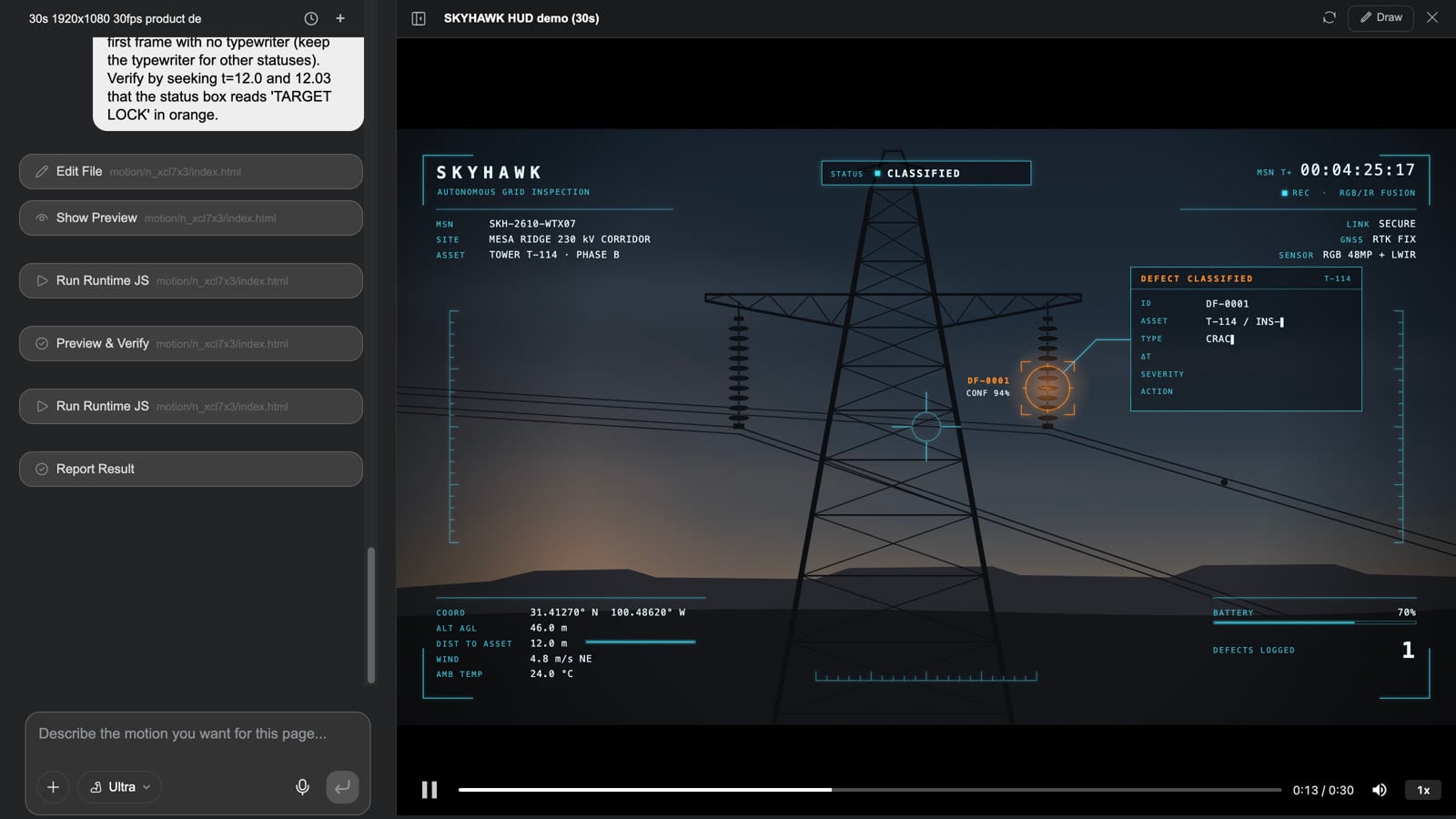
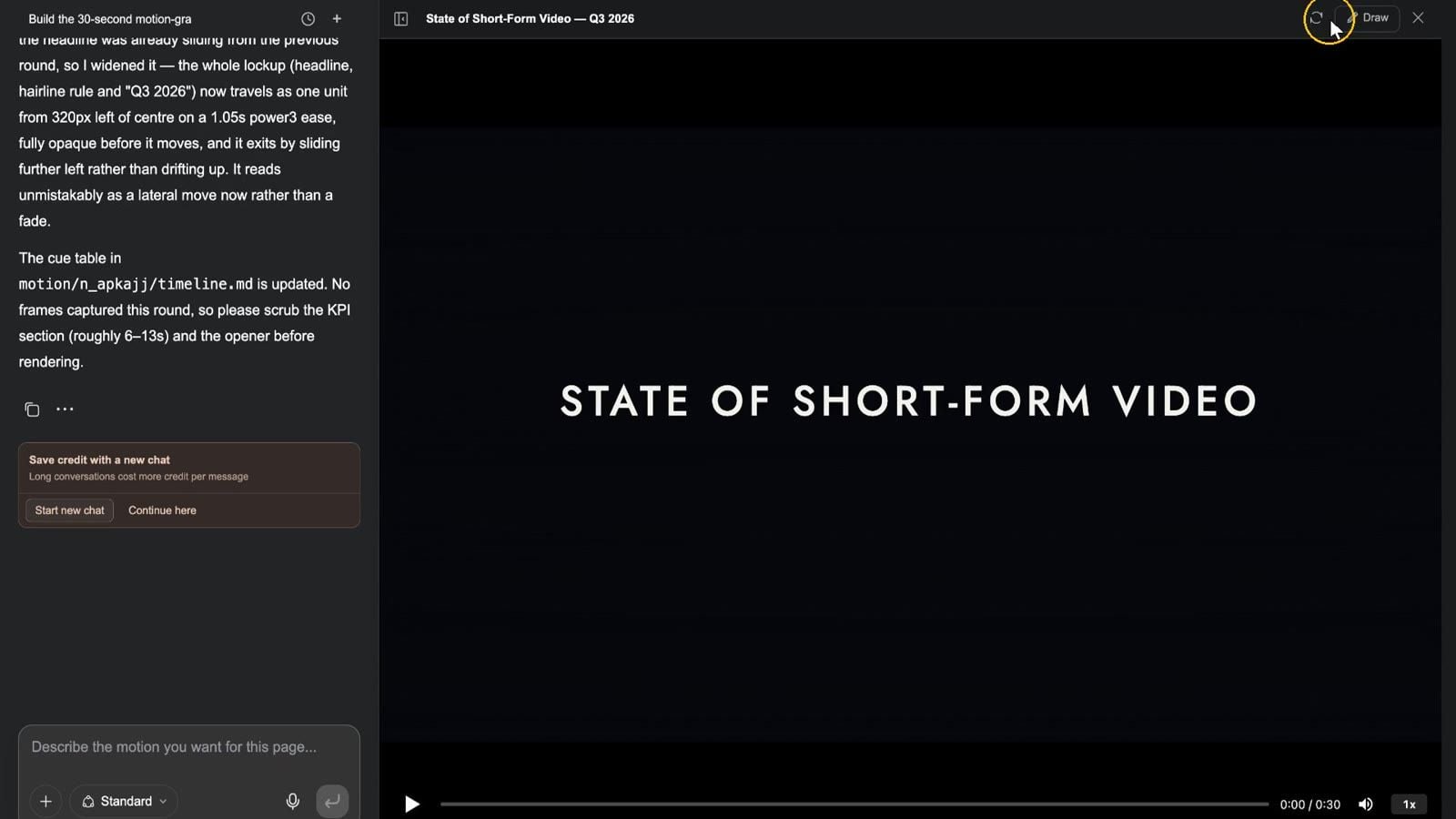
Motion Studio dikendalikan lewat percakapan. Tidak ada timeline keyframe untuk diseret — agen menata rekaman, teks, grafik, dan transisi di timeline berdasarkan deskripsi Anda; Anda menonton pratinjaunya (bilah progres bisa digeser ke momen mana pun) dan mengubah sesuatu cukup dengan satu kalimat.
Klip: mengubah HUD di atas rekaman drone — buka Motion Studio → putar hingga penguncian target di detik ke-12 → minta "reticle berwarna amber dan tampilan tingkat keyakinan di kiri bawah" → Muat ulang pratinjau setelah agen selesai lalu putar lagi → Tutup → Render → node video di papan diperbarui di tempat
- Pilih node motion lalu tekan Motion Studio (atau tombol pada kartunya). Percakapan ada di kiri (komposernya bertuliskan "Jelaskan gerakan yang Anda inginkan untuk halaman ini..."); pemutar ada di kanan dengan Putar, bilah progres yang bisa digeser, Bisukan, dan Kecepatan pemutaran di bagian bawah.
- Geser ke momen yang ingin diubah lalu jelaskan perubahannya — "geser judul utama masuk dari kiri alih-alih memudar; hitung naik tiga angka besar masing-masing selama dua detik; buat reticle penguncian berwarna amber; tahan lockup terakhir satu detik lebih lama". Agen merangkum titik isyarat mana saja yang diubahnya.
- Tekan Muat ulang pratinjau lalu putar lagi. Bilah atas juga memiliki Gambar (lingkari bagiannya lalu kirim ke agen) dan Tutup.
- Tutup Studio, pilih node-nya lalu tekan Render: kartu menampilkan "Merender…", lalu "Motion selesai dirender", dan sebuah node video dengan nama yang sama muncul di sampingnya (atau diperbarui). Render ulang akan memperbarui node video tersebut di tempat — hasil render tidak menumpuk.
- Node video tersebut bisa langsung dimasukkan ke komposer video untuk penyuntingan, pencampuran audio, atau pembuka.
Perlu diketahui: hubungkan node audio ke node motion dan proses render akan memperlakukannya sebagai narasi, menyesuaikan dengan durasinya; dua render bisa berjalan sekaligus, masing-masing hingga sekitar 20 menit; satu halaman motion memuat hingga 60 node elemen. SFX, musik, dan narasi milik halaman itu sendiri ikut masuk ke render; untuk menumpuk lebih banyak suara, masukkan video hasil render dan node audio ke komposer bersama-sama. Untuk komposisi yang berat (3D, transisi shader, karya multi-adegan yang panjang), atur tingkat model Studio ke Ultra atau Mega. Saat halaman Slides / Design diubah menjadi video bernarasi, setiap halaman adalah salah satu node motion ini — buka Motion Studio halaman tersebut untuk mengubahnya, lalu render ulang halaman itu saja.
Halaman Motion dalam 30 detik:
Film interaktif
Film interaktif adalah grafik segmen berdurasi 5–15 detik: penonton memilih di setiap titik keputusan, ceritanya bercabang, dan berakhir di salah satu dari beberapa akhir cerita.
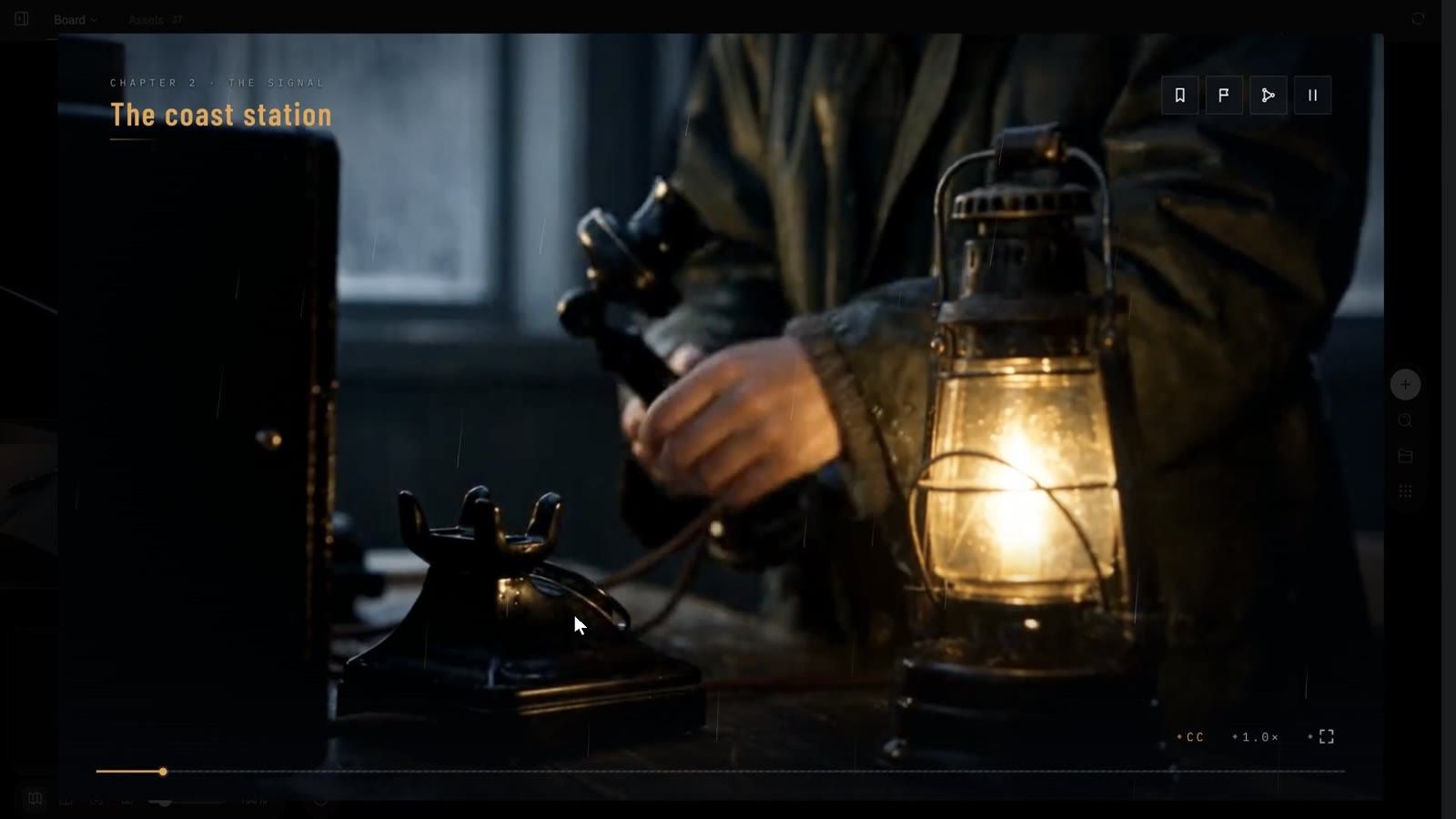
Klip: pilih node film → Layar penuh membuka pemutar → sampul → Game baru → segmen pertama → empat pilihan muncul di titik keputusan → pilih salah satu → ceritanya bercabang → Pohon cerita menampilkan diagram alur → Menu membuka kartu jeda → Lanjutkan
Membuatnya
- Naskah, segmen, dan cabang semuanya tersimpan di proyek:
story.jsonmemuat pembuka, video setiap segmen, subtitle (.vtt), 1–6 pilihan dan kelanjutannya, ditambah bab, karakter, pencapaian, dan string UI. - Cara termudah adalah skill Game film interaktif ("Ubah cerita menjadi film interaktif bercabang: penonton memilih di titik-titik keputusan; pratinjau di kanvas, ekspor ke Steam dan perangkat seluler."): dari satu cerita, agen menulis grafik cerita, mendaftar segmen yang masih dibutuhkan, membuatnya, lalu merangkainya ke dalam pemutar. Di papan, Anda akan melihat satu node video per cabang dan satu node teks "Story tree".
- Gunakan Interactive Studio untuk menyesuaikan sampul, teks pilihan, dan tema melalui obrolan.
Di dalam pemutar
- Sampul: judul dan tagline; Putar membuka menu judul: Lanjutkan / Game baru / Bab / Muat / Akhir cerita (n/4 terbuka) / Pencapaian / Karakter / Pengaturan / Kredit.
- Saat diputar: nama bab di kiri atas; empat lencana di kanan atas — Bab / Akhir cerita / Pohon cerita / Menu; di kanan bawah CC (subtitle), 1.0× (kecepatan), Layar penuh. Tontonan pertama tidak bisa dilewati ("Tidak bisa melewati pada tontonan pertama"); segmen yang sudah Anda tonton mendapat ⏭ Lewati yang sudah ditonton.
- Titik keputusan: kartu pilihan muncul beberapa detik sebelum segmen berakhir (opsional dengan hitung mundur — Keputusan berwaktu; jika waktu habis, pilihan default yang diambil: "Diam juga sebuah pilihan").
- Pohon cerita: diagram alur seluruh film dengan node yang sudah dikunjungi menyala, ditambah Tampilkan semua / Temukan posisi saat ini / Putar ulang dari sini.
- Menu (kartu jeda): Lanjutkan / Putar ulang adegan / Bab / Simpan / Muat / Pengaturan / Kembali ke judul; tiga slot simpan ditambah simpan otomatis.
- Pengaturan: Volume, Efek suara, Kecepatan pemutaran, Subtitle, Gaya subtitle (Garis tepi / Bilah), Nama pembicara, Ukuran subtitle, Segmen yang sudah ditonton, Unduh semua, Hapus unduhan dan simpanan, Layar penuh.
Pengemasan dan publikasi
- Pilih node lalu tekan Ekspor build: popover menampilkan "Menyiapkan build…", "Mengunggah media n/total", "Mengemas build…".
- Setelah selesai, tombolnya berubah menjadi Unduh build, dan popover menampilkan "Unduh zip-nya dan serahkan ke GenCode, aplikasi desktop. GenCode akan membantu Anda mengemas dan memublikasikannya untuk web, desktop (Steam), dan perangkat seluler." (GenCode menautkan ke halaman unduhan.)
- Zip berisi
app/(build web: index.html, runtime, story.json, manifest),desktop/(proyek Electron dengan skrip depot Steam),mobile/(proyek Capacitor untuk iOS dan Android) dan sebuah README. Publikasi itu sendiri dilakukan di GenCode — pembuatan konten dan hosting sengaja dipisahkan.
Papan mengekspor build streaming (media diambil dari cloud), jadi proyek harus dibagikan secara publik terlebih dahulu; jika tidak, Anda akan melihat "proyek tidak dibagikan secara publik: build streaming tidak dapat mengambil media sampai proyek dibagikan".
Contoh resmi The Lighthouse Signal — interactive film adalah proyek lengkap dengan empat akhir cerita; papan hanya-bacanya menampilkan setiap segmen cabang dan Pohon cerita.
Film interaktif dalam 30 detik:
FAQ
Apa bedanya panggung sutradara dengan membuat video secara langsung?
Panggung memberi Anda previs model putih terlebih dahulu: kamera, blocking, dan oklusi sudah terlihat sebelum ada kredit yang dipakai untuk render. Untuk adegan spasial yang kompleks, inilah yang mencegah Anda mengambil ulang seluruh sekuens.
Bisakah saya menggunakan model 3D saya sendiri?
Bisa. Inspektor → ASET → Unggah file menerima .glb (serta gltf / obj / fbx, tekstur, HDR, audio; 100 MB per file), atau Tempatkan model dari Pustaka papan · 3D. Namun, Pasang kerangka hanya berfungsi pada model buatan Tripo — keduanya hal yang terpisah.
Apakah Frame ke papan menangkap tampilan yang sedang saya lihat?
Tidak — fitur ini merender kamera Aktif. Untuk menangkap kamera yang sedang Anda gunakan untuk melihat, pilih kamera tersebut di KAMERA lalu tekan Tetapkan aktif.
Bisakah halaman HTML diedit setelah dibuat?
Bisa, di beberapa tingkat: halamannya sendiri di Studio-nya (obrolan, laci Edit, panel Lapisan); untuk pekerjaan tingkat piksel, Ekspor layer mengubahnya menjadi dokumen berlapis untuk editor layer.
Mengapa Motion Studio tidak punya timeline?
Karena dikendalikan lewat percakapan: agen menata gerakan berdasarkan deskripsi Anda, Anda menonton pratinjau dan mengubahnya dengan satu kalimat; bilah progres pemutar bisa digeser ke momen mana pun sebelum Anda memberi komentar. Untuk kontrol per frame, cantumkan waktunya di brief ("batangnya tumbuh di detik ke-3", "terkunci di detik ke-12") dan agen akan menempatkannya tepat pada detik tersebut — inilah yang membedakannya dari model video: frame-nya ditulis, bukan ditebak.
Bisakah film interaktif dipublikasikan?
Bisa — Ekspor build, lalu publikasikan dengan GenCode ke web, desktop (Steam), dan perangkat seluler.
Pemecahan masalah
Panggung atau Motion Studio tidak mau terbuka
"Panggung sutradara 3D tidak diaktifkan untuk akun ini" / "Motion Studio tidak diaktifkan untuk akun ini" hampir selalu berarti admin ruang kerja telah menonaktifkan Media Studio (sakelar yang sama dengan papan), atau Anda tidak memiliki izin menulis di proyek tersebut (berbagi hanya-baca). Proyek hanya-baca juga menampilkan "Panggung ini belum disiapkan. Minta pemiliknya untuk membukanya sekali."
Panggung kosong / "Panggung gagal dimuat."
Tekan Muat ulang; jika tidak membantu, Minta agen memperbaikinya — agen akan memeriksa kodenya sendiri.
Video dari Gerakan ke papan hitam atau sangat pendek
Jangan berpindah tab selama video dirender di browser; periksa kamera Aktif dan durasi timeline (total di sebelah kanan pemutar).
Layer yang diekspor tidak sesuai dengan poster
Ekspor layer merasterisasi setiap elemen yang bisa diekspor; filter SVG dan beberapa efek campuran tidak bisa menjadi layer terpisah, sehingga dilewati dan kartunya menampilkan "N layer dilewati".
Render tidak berfungsi / "sedang merender"
Satu render per node dalam satu waktu dan dua per proyek; tunggu hingga "Merender…" hilang. Poster tidak memiliki gerakan untuk dirender — yang diperlukan adalah Ekspor layer.
Apakah artikel ini membantu?