

Media Studio: Papan & Alat GambarCoba Sekarang
Media Studio: papan dan alat gambar
Apa itu papan
Papan adalah meja kerja Media Studio. Semua yang Anda minta dari agen akan muncul di sana, dan semua yang ada di sana bisa diubah.
- Setiap hasil adalah node. Gambar, video, audio, 3D, teks, komposer video, dokumen berlapis (Komposer gambar), panggung sutradara 3D, dan halaman HTML — sembilan jenis node, semuanya di satu papan.
- Koneksi berarti "referensi". Seret dari ⊕ node A ke node B, dan generasi berikutnya di B akan menggunakan A sebagai referensi. Dengan cara inilah karakter, produk, atau set tetap konsisten di puluhan shot.
- Satu proyek bisa memuat beberapa papan. Buka menu di samping tab Papan: Board baru, Ubah nama papan, Hapus papan (minimal satu papan harus tersisa, dan papan yang generasinya masih berjalan tidak bisa dihapus).
- Semuanya tersimpan otomatis. Urungkan / ulangi bisa digunakan (⌘Z / ⇧⌘Z); muat ulang halaman atau ganti perangkat, dan papan akan tetap persis seperti saat Anda meninggalkannya.
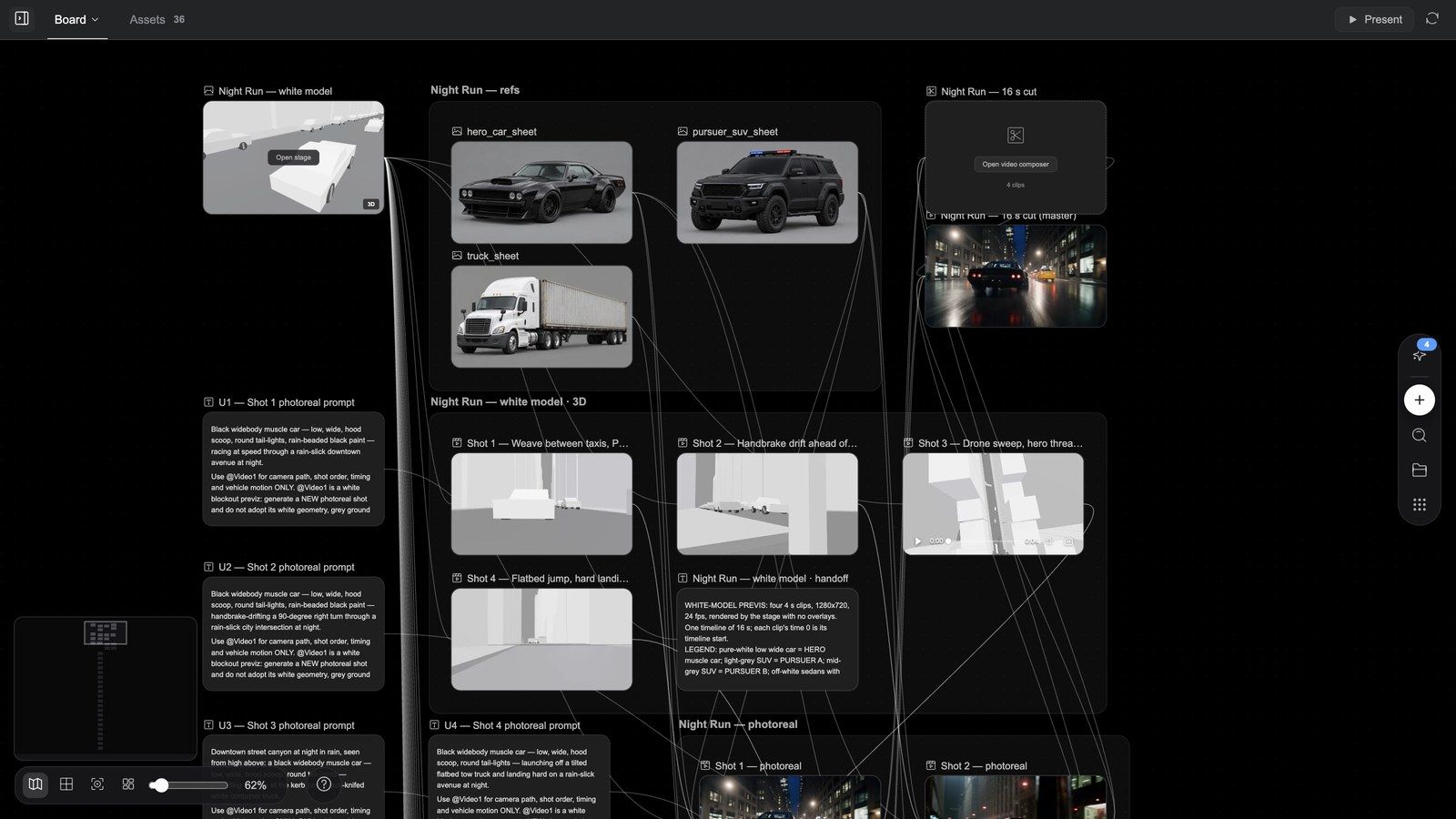
Anatomi papan
| Lokasi | Isinya |
|---|---|
| Bilah tab di atas papan | Papan (nama papan saat ini; jika ada beberapa papan, klik untuk beralih), Aset (dengan jumlahnya), Pemutar (muncul setelah agen menampilkan pemutar), satu tab yang bisa ditutup untuk setiap halaman HTML, Pertanyaan (selama agen sedang bertanya); proyek Story bible juga memiliki Story Bible dan Skenario |
| Sisi kanan bilah tab | Presentasikan (jika komposer sudah memiliki potongan video), muat ulang; di tab Aset juga ada Cari aset dan Unggah |
| Dok vertikal di tepi kanan | Tambah node (⊕), Cari node, Aset, Template |
| Toolbar kanvas, kiri bawah | Tampilkan/sembunyikan minimap, Snap ke grid, Sesuaikan tampilan, Rapikan kanvas, penggeser Zoom, persentase (Atur ulang zoom), ? (Pintasan) |
| Kolom percakapan di kiri | Obrolan dengan agen: kartu pertanyaan, kartu generasi, pemanggilan skill; tombol di kiri atasnya menyembunyikan atau menampilkan obrolan sehingga papan bisa memenuhi jendela |
Pintasan (tekan ? kapan saja): urungkan ⌘Z, ulangi ⇧⌘Z, klik dua kali untuk menambahkan node, seret dari ⊕ sebuah node untuk membuat generasi, ⌘ + gulir untuk zoom, cubit untuk zoom, gulir untuk menggeser, Space + seret untuk menggeser, seret dengan tombol tengah / kanan untuk menggeser.
Tidak menemukan node? Gunakan Cari node di dok, atau klik kartu generasi di obrolan — papan akan langsung berpindah ke node tersebut dan menyorotnya.
Menambahkan node: menu ⊕
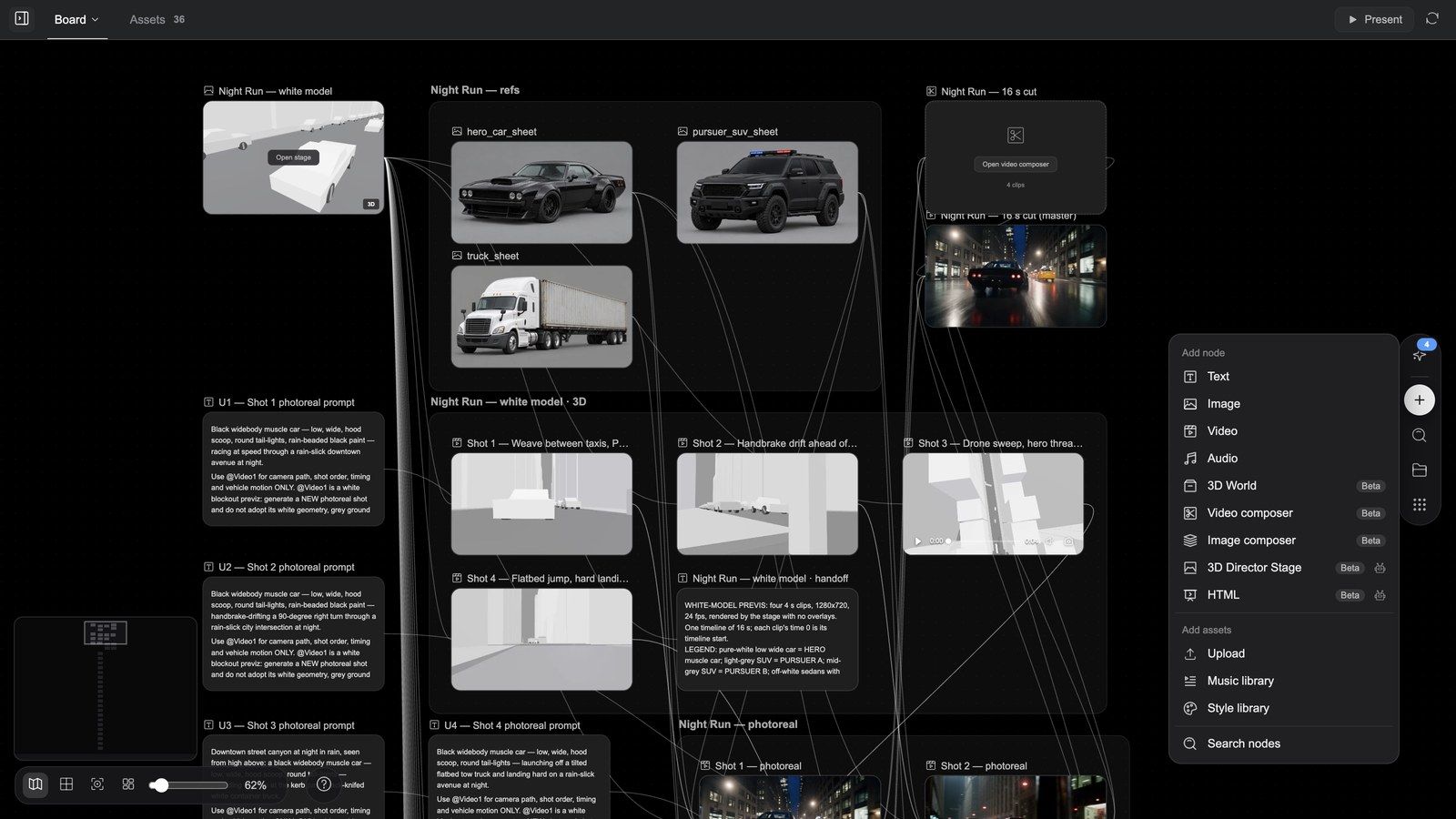
Klik dua kali area kanvas yang kosong, atau tekan Tambah node di dok:
Tambah node
| Entri | Yang Anda dapatkan |
|---|---|
| Teks | Node teks: naskah, copy, deskripsi shot |
| Gambar / Video / Audio | Node media kosong; jelaskan apa yang ingin dibuat di kotak prompt-nya, pilih model, lalu kirim |
| Dunia 3D (Beta) | Node 3D: ruang yang bisa Anda putari dan jelajahi |
| Komposer video (Beta) | Timeline multitrek (lihat artikel video) |
| Komposer gambar (Beta) | Dokumen berlapis kosong yang Anda edit di editor layer (di bawah) |
| Panggung Sutradara 3D (Beta, dibuat oleh agen) | Panggung sutradara: previs model putih, kamera, gerakan dikirim kembali ke papan (lihat artikel 3D) |
| HTML (Beta, dibuat oleh agen) | Halaman HTML: poster / motion / film interaktif / aplikasi (lihat artikel 3D) |
Tambah aset
| Entri | Fungsinya |
|---|---|
| Unggah | Unggah gambar, video, audio, atau model 3D dari komputer Anda |
| Pustaka musik | Pilih musik dan efek suara (Semua / Musik / SFX / Lagu; Pratinjau, lalu Tambah) |
| Pustaka gaya | Pilih gaya (dilampirkan ke prompt sebagai fragmen gaya) |
Cari node ada di bagian bawah menu.
Membuat generasi dari node: menu seret ⊕
Arahkan kursor ke sebuah node lalu seret ⊕ di sisi kanannya ke kanvas kosong (atau klik) untuk membuka Hasilkan dari node ini: Teks, Gambar, Video, Editor gambar (khusus satu gambar) dan Dunia 3D (atau Panggung Sutradara 3D jika sumbernya node 3D). Anda akan mendapat node baru yang sudah terhubung ke sumbernya sebagai referensi.
Shift-klik beberapa node, dan kotak seleksi akan memiliki ⊕ sendiri; menyeretnya membuka Hasilkan dari semua node yang dipilih. Jika dua gambar atau lebih dipilih, ada grup tambahan, Gabungkan semua node gambar yang dipilih → Editor gambar, yang memasukkan semuanya ke satu dokumen berlapis.
Koneksi: referensi sebagai disiplin
Sebagian besar alat AI menjaga konsistensi dengan mendeskripsikan ulang semuanya di setiap putaran. Media Studio menggunakan koneksi.
- Seret dari ⊕ node sumber ke node target; Anda akan mendapat garis referensi.
- Setiap generasi yang Anda mulai di node target akan menyertakan sumbernya sebagai referensi (panel node menampilkan thumbnail referensi yang bernomor).
- Hapus garisnya untuk menghentikan.
Penggunaan umum:
- Produk: satu foto produk dihubungkan ke selusin node shot → produk yang sama di setiap shot.
- Karakter: lembar karakter (atau karakter Story bible) dihubungkan ke setiap node tempat karakter itu muncul → orang yang sama, set baru, sudut baru.
- Gaya: satu referensi gaya dihubungkan ke seluruh storyboard → satu color grade di seluruh karya.
- Suara: node audio hanya bisa dihubungkan ke node konfigurasi Sulih suara, sebagai referensi suara (maksimal 6).
Tips: lebih banyak referensi tidak berarti lebih baik. Dua atau tiga referensi yang kuat pada satu node jauh lebih stabil daripada sepuluh referensi yang lemah.
Toolbar node gambar
Pilih node gambar dan toolbar-nya akan muncul di atasnya. Tombolnya berupa ikon; arahkan kursor untuk melihat namanya. Dari kiri ke kanan:
| Alat | Fungsinya |
|---|---|
| Pangkas | Bingkai pangkas pada node (grid sepertiga, tampilan ukuran); Konfirmasi pangkasan membuat node baru yang sudah dipangkas |
| Buat dunia 3D | Langsung mengubah gambar menjadi node adegan 3D yang bisa diputari |
| Edit | Memilih node dan menempatkan kursor di kotak prompt-nya — untuk mengubah prompt dan membuat ulang; bukan editor layer |
| Gambar ulang | Warnai area yang ingin diubah dan jelaskan apa yang harus ada di sana; hasilnya muncul di node baru di samping sumbernya |
| Template grid | Satu generasi, satu lembar penuh: Grid 9-kamera multi-sudut, Grid 4-adegan cerita, Wajah 3-tampilan, Lembar desain karakter, Lembar desain adegan, Lembar desain produk, Storyboard 25-sel, Pencahayaan ulang sinematik, Karakter 3-tampilan |
| Pembagian grid | Memotong gambar grid menjadi beberapa bagian: 4 sel (2×2), 9 sel (3×3), 16 sel (4×4), 25 sel (5×5) atau Grid kustom; lalu Pilih sel untuk dioperasikan, Hasilkan gambar HD (2× HD / 4× HD, maksimal 4 sel per batch) atau Buat grup storyboard |
| Lainnya (⋯) | Alat lanjutan di bawah |
| Tambahkan ke obrolan | Menyisipkan sebutan node ini ke komposer sehingga pesan Anda berikutnya merujuk ke node tersebut |
| Lihat prompt | Prompt yang menghasilkan gambar ini |
| Sematkan | Menandai aset dengan warna (Merah / Oranye / Kuning / Hijau / Biru / Ungu / Abu-abu, atau Hapus sematan) — mudah dikenali di papan dan bisa difilter di panel Aset |
| Layar penuh / Unduh / Hapus | Lihat dalam ukuran besar, unduh file aslinya, hapus node |
Menu Lainnya
| Alat | Yang terbuka |
|---|---|
| Outpaint | Pilih Rasio aspek (Bebas / 1:1 / 4:3 / 16:9 / 9:16 / 2:3 / 3:2) atau seret bingkainya agar lebih lebar, pilih resolusi dan jumlah, lalu Buat |
| Hapus | Kuas / Seleksi Marquee / Penghapus di atas bagian yang ingin dihilangkan (kuas 1–100); buat generasi dan objek tersebut akan dihapus |
| Anotasi | Gambar di atas gambar — Pilih / Cat / Hapus / Persegi Panjang / Panah / Teks, Kunci gambar dasar — lalu "Jelaskan perubahan yang ingin dibuat..." dan Buat |
| Tingkatkan | Upscaling Topaz Labs: Mode (Standar / Resolusi rendah / 3D & CGI / Fidelitas tinggi / Penyempurnaan teks), Faktor pembesaran 2x / 4x |
| Potong objek | Menghapus latar belakang dengan satu klik; subjeknya ditempatkan di PNG transparan pada node baru |
| Pisahkan lapisan | Beri kotak pada bagian yang ingin dipisahkan (tanpa kotak = setiap elemen utama), Pisahkan semua atau Pisahkan N area; gambar dasar + hingga 16 layer transparan, ditagih per layer, kredit yang tidak terpakai dikembalikan; hasilnya berupa dokumen berlapis yang bisa diedit |
| Ubah sudut | Posisi kamera baru: 15 preset (Front View, Front High Angle, Left Profile, 3/4 Right View, Dutch Angle, Bird's Eye View, Worm's Eye View, Over Shoulder, Close-up, Wide Shot…) ditambah Tilt / Yaw / Zoom — kameranya bergerak, adegannya tetap |
| Studio cahaya | Pencahayaan baru: 25 preset (Standard 3-Point, Rembrandt, Butterfly, Silhouette, Cyberpunk, Golden Hour, Blue Hour, Candlelight, Teal & Orange…), dengan lampu Utama / Pengisi / Belakang serta Intensitas / Tinggi / Jarak dan warna untuk masing-masing |
| Edit teks | Mengenali teks di dalam gambar; klik blok teks untuk menulis ulang |
| Buat ulang | Prompt yang sama, hasil yang lain (hanya jika node memiliki prompt) |
| Tambahkan ke bible | Menulis referensi ini ke Story bible |
Model dan ukuran untuk Gambar ulang / Hapus / Outpaint: Gambar ulang secara default menggunakan Flux Fill, Hapus menggunakan Eraser, Outpaint menggunakan Flux Outpaint; semuanya bisa dialihkan ke Nano Banana 2.1 atau Nano Banana 2 Flash Lite. Model yang mendukung menawarkan 1K / 2K / 4K dan jumlah hasil x1 / x2 / x4.
Mengapa setiap alat membuat node baru? Aslinya selalu tetap utuh — jika Anda tidak menyukai hasilnya, Anda cukup membuang node baru tanpa merusak sumbernya.
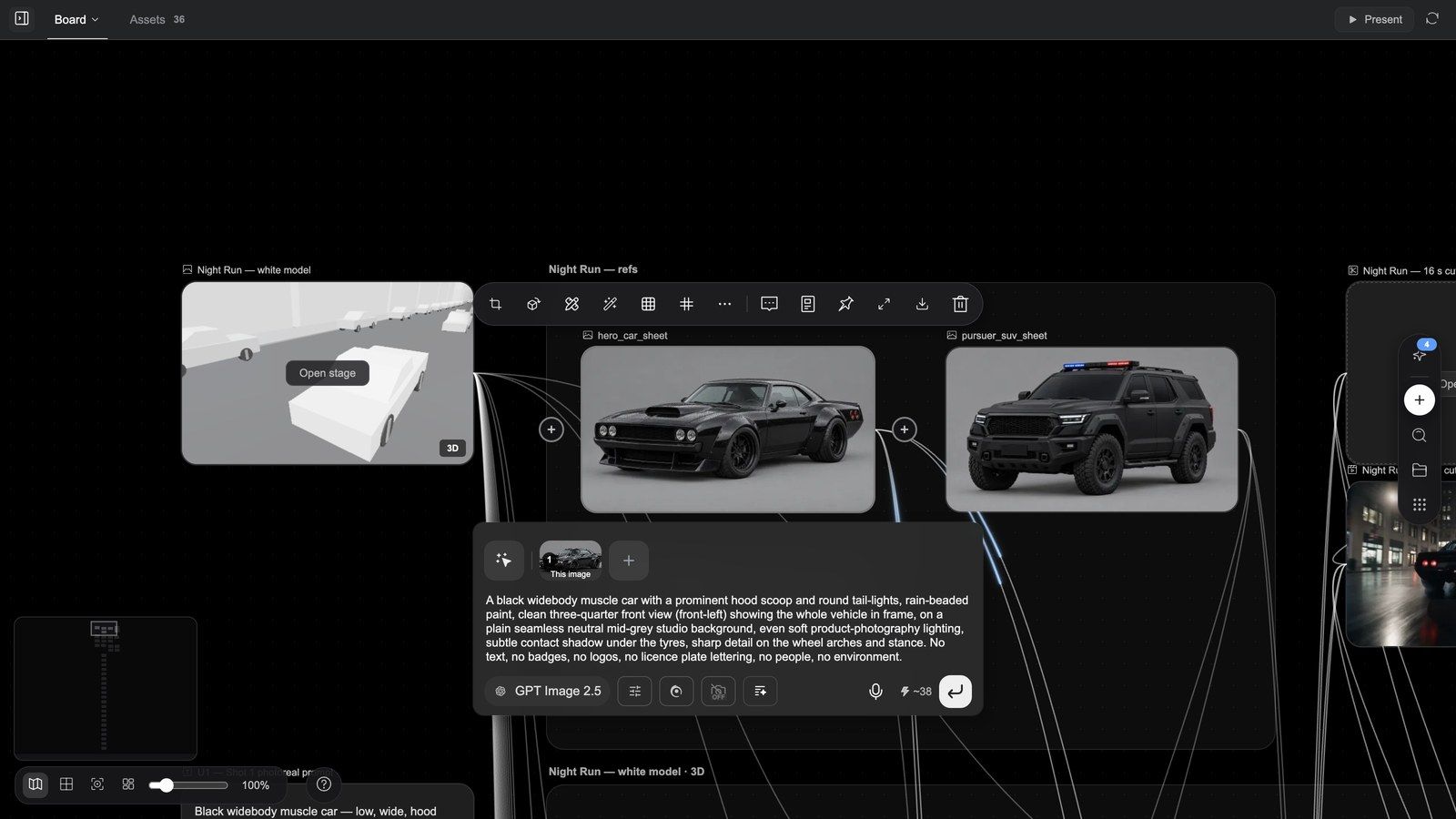
Demo alat
Gambar ulang — warnai ulang satu area, pertahankan sisanya
Hapus — warnai bagian yang ingin dihilangkan
Outpaint — perluas gambar
Potong objek — hapus latar belakang dengan satu klik
Pisahkan lapisan — pecah gambar menjadi layer yang bisa diedit
Sematkan — beri tanda warna pada aset
Tambahkan ke obrolan — rujuk node tersebut di pesan Anda berikutnya
Editor layer: penyempurnaan setara Photoshop
Editor layer milik node Komposer gambar (dokumen berlapis), bukan gambar biasa. Ada empat cara untuk membukanya:
| Cara masuk | Yang Anda dapatkan |
|---|---|
| ⊕ node gambar → Hasilkan dari node ini → Editor gambar | Dokumen berlapis dengan gambar tersebut sebagai layer dasarnya, terhubung sebagai referensi |
| Node gambar Lainnya → Pisahkan lapisan | Dokumen yang dipecah menjadi beberapa layer (kartunya bertuliskan N layer) |
| Node poster HTML → Ekspor layer | Dokumen bernama " |
| Tambah node → Komposer gambar | Artboard kosong |
Kartu dokumen berlapis memiliki Edit layer (membuka editor); toolbar-nya juga memiliki Ekspor gambar (meratakan layer yang terlihat menjadi node gambar baru tanpa membuka editor).
Klip: buka dokumen berlapis → sembunyikan / tampilkan layer → pilih layer → panel retouching dan penyesuaian → preset pangkas → zoom → menu Ekspor → Ekspor ke kanvas → tutup
Yang Anda lihat saat editor terbuka
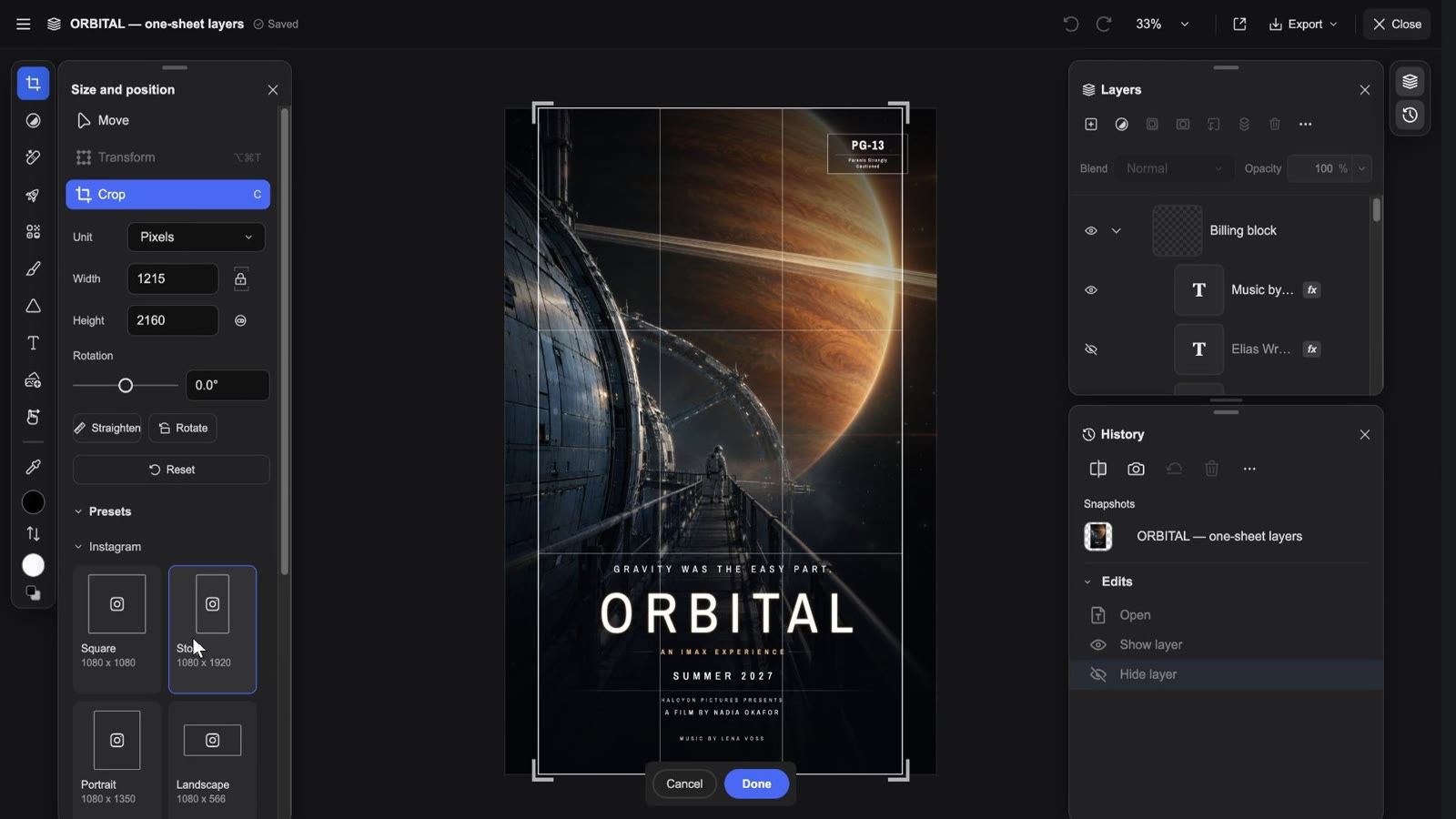
Bilah atas (dari kiri ke kanan): ≡ Menu utama (Dokumen / Edit / Gambar / Layer / Tampilan / Efek / Ekspor sebagai… / Impor… / Pengaturan…), nama dokumen, status penyimpanan (Menyimpan… / Tersimpan), Urungkan / Ulangi, menu zoom (Perbesar / Perkecil / 100% / 200% / Sesuaikan dengan layar / Penuhi layar), ikon Ekspor ke kanvas sekali klik, menu Ekspor, dan Tutup. Selama efek atau sesi Liquify berlangsung, bagian kanan atas berubah menjadi Batal / Selesai.
Rel alat di kiri (pintasan dalam kurung): Pindahkan (V), Penyesuaian, Retouching (J), Tindakan cepat, Efek, Cat (B), Bentuk (U), Teks (T), Tambah gambar, Tangan (H), Pipet (I), lalu warna latar depan / latar belakang, Tukar warna (X) dan Warna default (D). Pilih sebuah alat dan panel opsinya akan terbuka di sampingnya:
- Pindahkan memiliki tiga mode: Pindahkan (layer Pilih otomatis, enam tombol perataan, opsi distribusi dan ratakan-ke di Pengaturan lanjutan), Transformasi (Transformasi bebas, Kemiringan) dan Pangkas (di bawah).
- Retouching berisi sembilan alat: Hapus, Kuas penyembuhan titik, Kuas penyembuhan, Stempel klon, Liquify, Wajah, Cerahkan (Dodge), Gelapkan (Burn), Saturasi (Sponge). Hapus memiliki Ukuran kuas, Sampel semua lapisan dan Hapus setelah setiap goresan; alat penyembuhan / kloning memerlukan Atur sumber terlebih dahulu, dengan pengambilan sampel dari Layer saat ini / Saat ini dan di bawahnya / Semua layer.
- Penyesuaian: satu baris Preset, lalu Kecerahan/Kontras, Hue/Saturasi, Eksposur, Vibrance, Keseimbangan Warna, Hitam & Putih, Gaussian Blur, Level, Kurva, Balik Warna, Kecerahan dan Warna, Warna Solid.
- Tindakan cepat → Deteksi objek menemukan subjek dan menampilkan bilah Seleksi objek: Batalkan pilihan / Layer baru / Hapus.
- Cat: Kuas / Penghapus / Ember cat / Gradien / Smudge.
Sisi kanan: dua panel, yang dialihkan dari rel tipis di tepinya:
- Lapisan: baris header berisi Layer baru, Lapisan penyesuaian, Gaya lapisan, Buat masker, Buat masker kliping, Atur, Hapus layer, Tindakan layer (⋯: Kelompokkan / Pisahkan grup / Gabungkan ke bawah / Gabungkan yang terlihat / Ratakan gambar / Rasterisasi…); di bawahnya Campuran (27 mode campuran) dan Opasitas; setiap baris memiliki ikon mata (tampilkan / sembunyikan), kunci, dan fx; seret untuk mengubah urutan, klik dua kali nama untuk mengganti nama.
- Riwayat: tahan Tampilkan asli untuk membandingkan, Buat snapshot untuk menyimpan sebuah versi, kembali ke entri mana pun di Snapshot, dan Kembalikan ke kondisi awal.
Memangkas
Pindahkan → Pangkas (pintasan C): pilih Satuan (Piksel / Inci / Sentimeter / Milimeter), atur Lebar / Tinggi (rasio bisa dikunci dan ditukar), seret Rotasi (−180° hingga 180°) atau Luruskan; Preset berisi ukuran media sosial — Instagram (Persegi / Story / Potret / Lanskap / Foto profil), Facebook, TikTok, Thumbnail YouTube, LinkedIn, X — dan rasio Foto Persegi / 2:1 / 3:2 / 4:3 / 5:4 / 7:5 / 16:9. Esc membatalkan; terapkan lalu lanjutkan mengedit.
Mengekspor dan menyimpan
- Ekspor → Unduh PNG: satu gambar yang sudah diratakan.
- Ekspor → Unduh PSD: file Photoshop berlapis (layer, grup, masker, mode campuran, layer penyesuaian, dan garis panduan tetap dipertahankan).
- Ekspor ke kanvas: meratakan kondisi saat ini menjadi node gambar baru di papan, di hilir dokumen; editor tetap terbuka dan menampilkan "Diekspor ke kanvas sebagai node gambar baru" dengan tombol Lihat node.
- Simpan otomatis: setiap perubahan disimpan saat Anda bekerja; Tutup terlebih dahulu menerapkan pemangkasan, transformasi, atau pengeditan teks yang belum selesai. Tidak ada tombol Simpan / Batal.
Kesalahan umum: menekan Edit untuk "membuka gambar agar bisa di-retouch" — tombol itu hanya memfokuskan kotak prompt. Untuk membuka editor, gunakan ⊕ → Editor gambar, Pisahkan lapisan, atau Ekspor layer dari poster.
Panel Aset
Tab Aset (dan Aset di dok) adalah pusat aset Anda:
- Enam sumber: Perpustakaan (proyek ini), Gambar web, Karakter, Gaya, Musik, Bible (Story bible — Pilih bible terlebih dahulu).
- Dikelompokkan berdasarkan jenis: Gambar / Video / Audio / 3D / Teks / Lainnya.
- Cari aset, Unggah (atau cukup letakkan file di sini); di Perpustakaan, warna Sematkan bisa digunakan sebagai filter.
- Pilih beberapa aset dan bilahnya akan menampilkan N dipilih: Tambahkan ke papan, Unduh, Hapus, Hapus pilihan. Jika lebih dari 500 MB, unduhan akan menampilkan "Pilihan terlalu besar untuk di-zip. File diunduh satu per satu."
- Apa pun yang dipilih dari sumber lain akan menjadi node proyek ini setelah berada di papan.
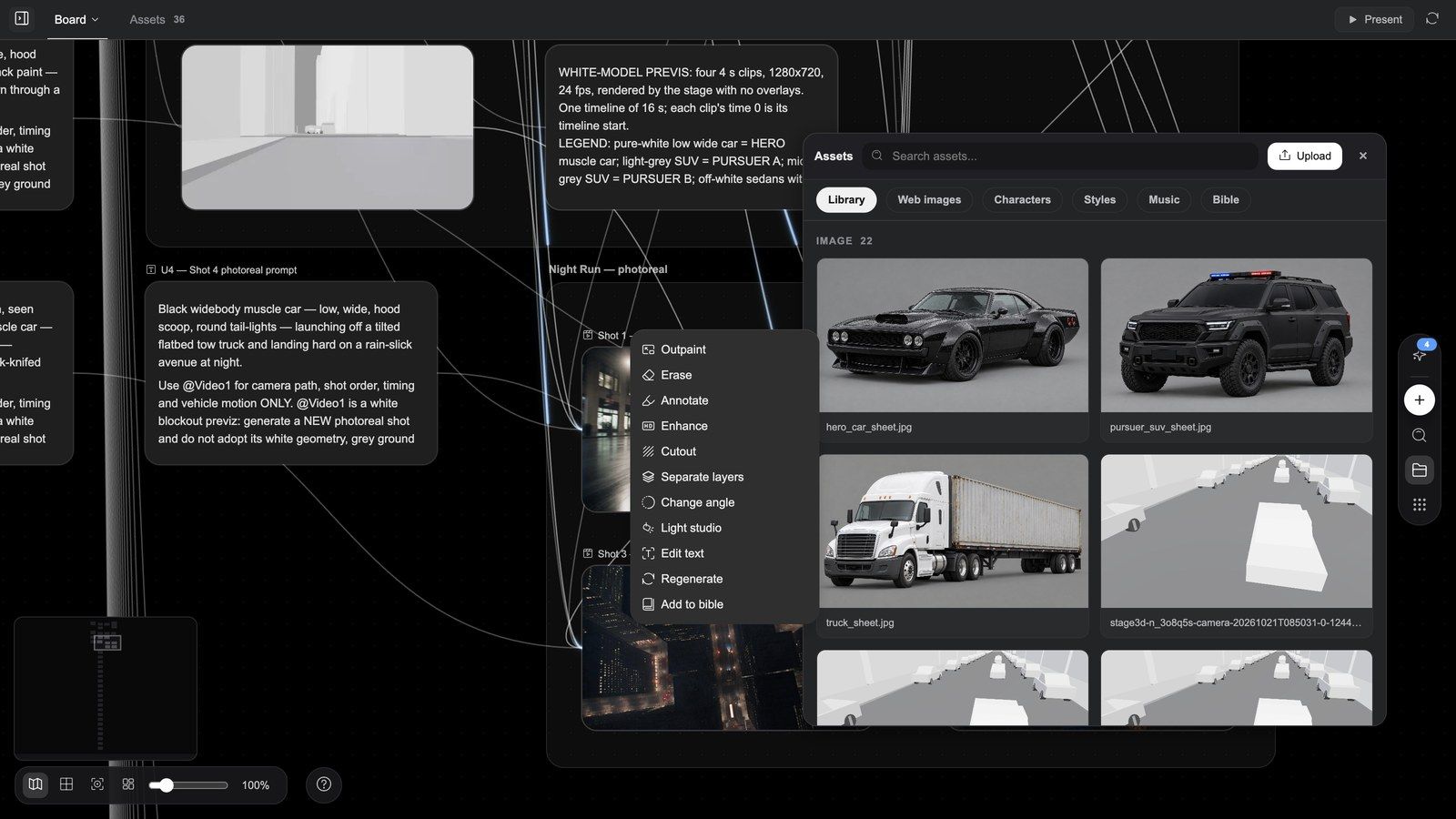
Tips: aset terikat pada satu proyek. Untuk menggunakan ulang karakter atau gaya di beberapa proyek, simpan di Story bible alih-alih menyalin file.
FAQ
Bisakah saya memindahkan node?
Bisa. Posisi, ukuran, dan pengelompokan bebas diatur; memindahkan node tidak pernah mengubah hasil — hanya garis referensi yang berpengaruh. Rapikan kanvas menata ulang papan dengan satu klik.
Generasi mana yang dipengaruhi oleh garis referensi?
Hanya generasi yang Anda mulai di node target. Sumbernya tidak pernah berubah karena dihubungkan.
Apakah alat-alat ini menimpa file aslinya?
Tidak. Setiap alat menghasilkan node baru; aslinya tetap di papan untuk perbandingan dan pemulihan.
Apa perbedaan antara editor layer dan Komposer gambar?
Tidak ada — Komposer gambar adalah node-nya, sedangkan editor layer adalah ruang kerja yang Anda dapatkan saat membukanya. Pisahkan lapisan, Ekspor layer dari poster, dan ⊕ → Editor gambar semuanya menghasilkan node Komposer gambar.
Bisakah saya menaruh aset saya sendiri di papan?
Bisa. Letakkan file ke papan, gunakan Tambah node → Unggah, atau + di komposer; file yang diunggah menjadi node yang bisa Anda jadikan referensi.
Pemecahan masalah
Klik dua kali di papan tidak membuka menu ⊕
Kemungkinan ada node yang sedang dipilih; klik area kanvas kosong terlebih dahulu, lalu klik dua kali — atau tekan Tambah node di dok.
Tombol alat berwarna abu-abu
Sebagian besar alat memerlukan sumber yang bisa diedit: Pisahkan lapisan memerlukan gambar sumber yang masih ada di proyek ("Gambar sumber untuk tumpukan layer ini sudah tidak ada"); Tingkatkan dan Tangkapan gerak kedalaman pada video menerima klip hingga 60 detik.
Kuas tidak berfungsi di editor layer
Pastikan layer target tidak disembunyikan maupun dikunci ("Kuas tidak dapat digunakan karena layer target disembunyikan / dikunci"), dan bahwa layer piksel sedang dipilih.
Retouching AI di editor gagal
Kredit tidak cukup untuk menjalankan pengeditan ini (isi ulang kredit), Gambar terlalu besar untuk pengeditan ini (perkecil ukuran gambar terlebih dahulu), Pengeditan habis waktu, silakan coba lagi (coba lagi).
Hasil tidak muncul di node yang saya harapkan
Generasi mengikuti node yang terakhir dipilih. Klik node target terlebih dahulu, atau klik kartu generasi di obrolan untuk langsung berpindah ke hasilnya.
Apakah artikel ini membantu?