


Pelajari cara menjaga konsistensi serial dengan Story bible, skenario, dan karakter di Media Studio, lalu membagikan proyek dan memproduksinya bersama kolaborator.
Diperbarui 14 Jul 2026
Fitur Utama
FAQ
Pemecahan Masalah
Media Studio: cerita, aset, dan kolaborasi
Story bible: menjadikan "latar" sebagai aset yang bisa digunakan ulang
Bagian tersulit dari sebuah serial bukanlah gambarnya, melainkan konsistensinya: tokoh utama berwajah lain di episode 3, properti di poster berbeda dengan yang ada di episode 5. Story bible ada justru untuk mengatasi hal ini. Story bible menetapkan dunia, pemeran, kostum, properti, suara, dan tata bahasa kamera sebagai kanon dengan gambar referensi (CANON); proyek mana pun bisa melampirkannya, dan agen menyalin kanon tersebut ke proyek sebelum mulai merekam.
Saat Anda diundang untuk membuatnya
Jika tiga hal berikut terpenuhi sekaligus, agen akan menampilkan sebuah kartu di putaran pertama alih-alih langsung mulai bekerja:
- kontennya masih harus diciptakan — sebuah film atau serial;
- kontennya berdurasi lebih dari sekitar 3 menit, pemerannya muncul berulang di beberapa hasil akhir, atau latarnya belum ditentukan (brief terlalu tipis untuk dijadikan naskah, atau jelas perlu didiskusikan terlebih dahulu);
- proyeknya masih kosong — tidak ada apa pun di papan atau di pustaka, dan belum ada bible yang dilampirkan.
Kartu tersebut bertuliskan "Brief ini memiliki latar yang perlu ditetapkan terlebih dahulu. Anda bisa menyusunnya di Story Bible — proses terpandu dan visual untuk dunia, pemeran, dan tampilan, atau kanon dan konsep kampanye sebuah produk, yang akan digunakan ulang oleh pekerjaan selanjutnya — atau lanjutkan langsung di sini." dengan dua tombol:
- Tetapkan latar di Story Bible membuka jendela Story bible baru (Ringkasan produksi sudah terisi, Catatan latar merujuk ke brief yang baru saja Anda tulis, dan Lampirkan untuk file referensi — hingga 50 file, masing-masing 50 MB). Tekan Buat → dan bible tersebut akan terbuka sebagai proyek tersendiri.
- Lanjutkan di sini melewati bible; agen mulai bekerja di proyek saat ini.
Klip: kirim brief serial → agen menjawab dengan undangan Story bible → Tetapkan latar di Story Bible → jendela Story bible baru → Buat
Anda juga bisa memulainya sendiri: tombol Story bible di komposer → Buat story bible; atau pilih beberapa gambar di papan → Tambahkan ke bible → Tambahkan ke story bible.
Apa yang terjadi di proyek bible
Tab di proyek bible adalah Story Bible / Skenario / Papan / Aset / Pertanyaan. Agen bekerja dalam beberapa putaran dan berhenti untuk menunggu keputusan Anda setelah setiap putaran:
- Putaran divergensi: agen menaruh tiga arah treatment di papan — masing-masing berupa sketsa ditambah satu frame dari film nyata yang dijadikan acuan — lalu bertanya kepada Anda di tab Pertanyaan: arah mana, mesin misterinya, nadanya, rasio aspeknya, eranya, dan apakah ada pemeran pendukung. Setiap pertanyaan memiliki opsi (disarankan), Saya yang menentukan, dan + Lainnya; tekan Lanjutkan setelah selesai.
- Putaran proposal: alur utama cerita, jangkar pemeran, set, properti, serta aturan kamera / penyuntingan / suara / bahasa / teks di layar ditulis sebagai kanon teks; kartu-kartu muncul di tab Story Bible (masing-masing Perlu ditinjau). Pada saat yang sama, Pertanyaan meminta Anda mengonfirmasi rencana gambar (misalnya "3 world plate + grid sudut 3×3, 2 lembar identitas, 2 lembar kostum, 2 lembar properti… sekitar 12 gambar dan 2 klip audio, 20–30 menit"): Setujui sesuai yang tertulis, hapus satu batch, atau tulis Perlu perubahan.
- Putaran gambar: gambar referensi dibuat per batch — world plate dengan grid multi-sudut, lembar identitas karakter, lembar kostum dan properti — dengan pemeriksaan setelah setiap batch; terakhir, sampel suara para karakter dan sampulnya.
Klip: menjawab putaran divergensi di tab Pertanyaan (arah / mesin misteri / nada / rasio aspek / era / pemeran pendukung) → Lanjutkan
Keputusan di atas kertas gratis; gambar memerlukan kredit. Agen sengaja menanyakan arah, nada, dan era sebelum membuat apa pun — dua menit di Pertanyaan jauh lebih murah daripada membuang dua belas gambar.
Tab Story Bible: cara meninjau
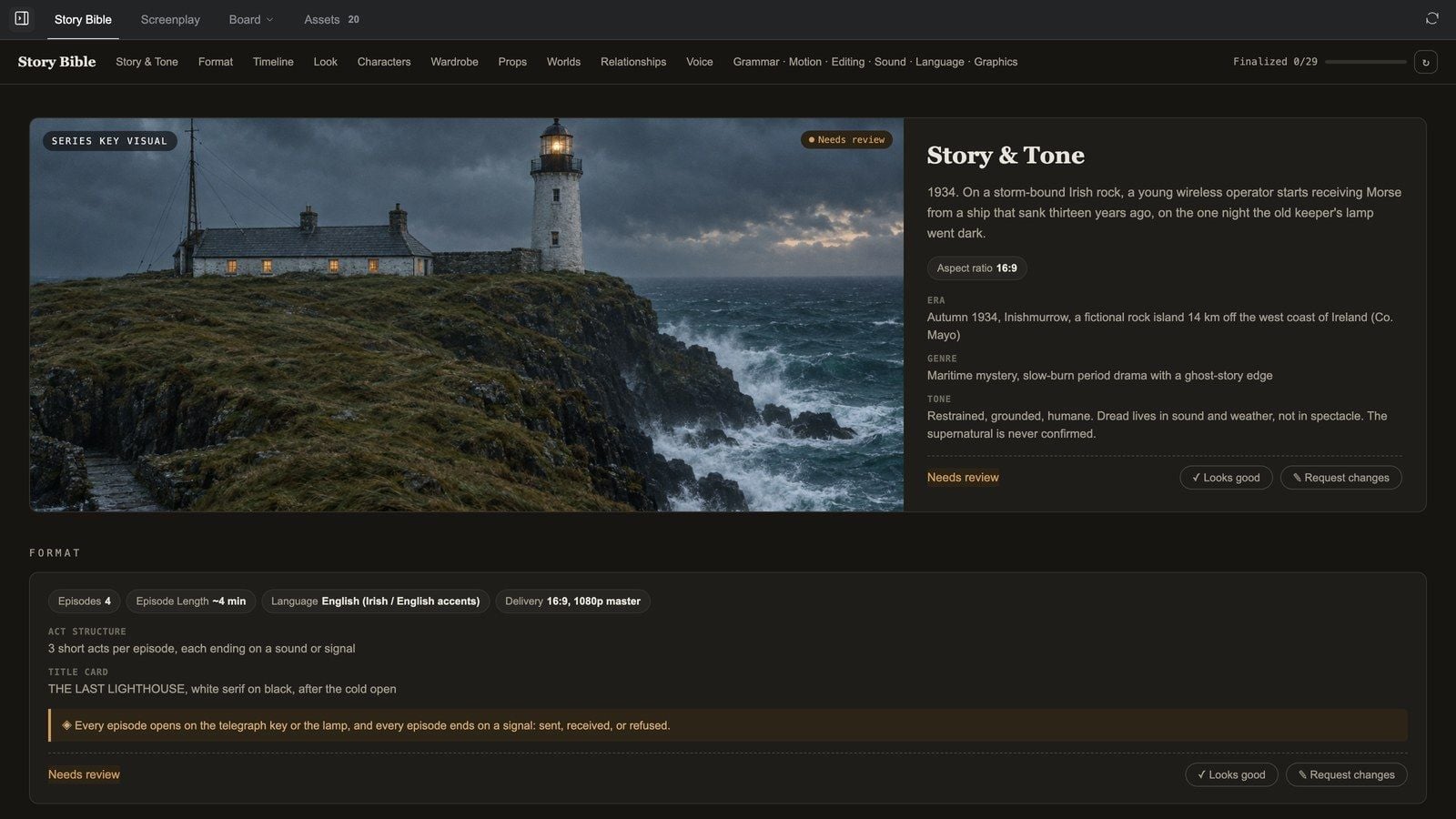
Di bagian atas: judul, navigasi bagian, dan bilah progres Final n/m. Bagian-bagian muncul seiring terisi: Cerita & Nada (key visual serial), Format, Timeline, Tampilan (dengan Skrip warna), Karakter / Kostum / Tata Rias & Rambut / Properti / Dunia (kartu entitas), Hubungan, Suara, dan kartu aturan Gerakan & Kamera / Penyuntingan / Suara / Bahasa / Grafis.
Kartu teks berisi kolom ✓ Diizinkan dan ✕ Dilarang dengan status di kanan atas (Perlu ditinjau / Disetujui / Perubahan diminta) serta dua tombol:
- ✓ Sudah bagus menyetujui aturan tersebut.
- ✎ Minta perubahan membuka sebuah kotak — "Apa yang harus diubah? Jelaskan secara spesifik — ini akan menentukan pembuatan ulang." — Kirim ke agen (yang akan menulis ulang atau membuat ulang sesuai permintaan) atau Batal.
Kartu entitas (karakter, kostum, properti, dunia) memiliki lencana CANON; mengarahkan kursor menampilkan ✎ Beri tanda dan ⤢ Lihat. Tombol + di samping thumbnail (Tambah referensi tambahan) menawarkan:
- ⚭ Turunkan dari CANON — pose / pakaian / ekspresi baru: lembar CANON dikirim sebagai input gambar, sehingga identitasnya tetap terjaga saat Anda mengubah pose, pakaian, atau ekspresi;
- ✦ Buat dari deskripsi: gambar baru dari teks, dengan jangkar entitas dan baris NEVER yang ikut disertakan di prompt;
- ⇪ Unggah gambar: gambar Anda sendiri menjadi referensi tambahan di bawah CANON ini.
Memberi tanda pada gambar: ⤢ Lihat membukanya dalam ukuran besar; ✎ Beri tanda memungkinkan Anda menggambar dan menempelkan catatan ("sarung tangan warna cokelat tua"); jika sudah cukup, ⟳ Buat ulang dengan n catatan membuat ulang sekaligus, dan ✓ Setujui gambar ini menyetujuinya.
Klip: meninjau kartu di tab Story Bible — Sudah bagus pada sebuah aturan, Minta perubahan dengan catatan, Lihat pada kartu karakter, Beri tanda dengan catatan tempel
Melampirkannya ke proyek
Setelah bible selesai, buka proyek media mana pun:
- Tekan tombol Story bible di komposer ("Story bible — lampirkan, buat, kelola").
- Pilih bible tersebut di Pilih story bible (cari, filter berdasarkan Semua / Aktif / Story Bible / Org; setiap baris menyediakan Buka / Ubah nama / Hapus / Atur status). Tidak ada story bible melepaskan lampiran.
- Sejak saat itu, sebelum setiap generasi di proyek tersebut, agen menyalin gambar referensi dan klip suara kanon ke pustaka proyek lalu merekam berdasarkan materi itu — story bible yang dilampirkan adalah hukum.
Klip: di proyek baru, tekan Story bible → Pilih story bible → pilih The Last Lighthouse → bible terlampir
Story bible dalam 30 detik:
Kapan bible layak dibuat? Setiap kali karakter atau produk yang sama harus muncul di lebih dari tiga shot. Yang dihemat bukan sekadar satu generasi, melainkan pengerjaan ulang seluruh karya.
Skenario
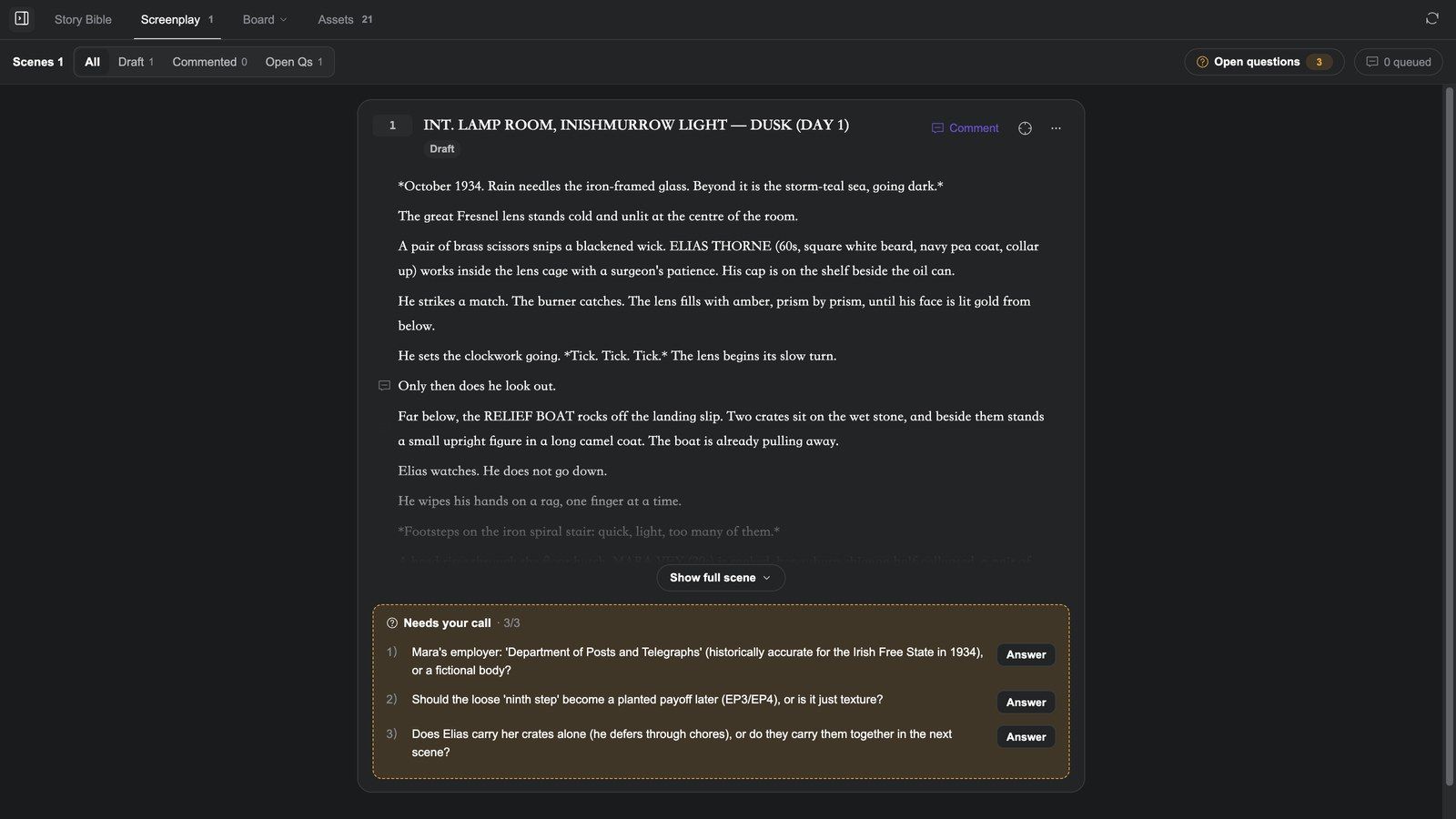
Proyek bible juga memiliki tab Skenario, yang mengelola naskah per adegan: setiap adegan adalah node teks di papan.
- Tampilan kosong menawarkan tiga cara memulai: 01 Tulis adegan 1 dari kerangka (dari kerangka adegan di Story Bible), 00 Mulai dengan prolog (tetapkan nada film terlebih dahulu) dan Tempel adegan yang saya tulis (agen melanjutkan dengan gaya Anda). Dua yang pertama langsung terkirim; yang ketiga hanya mengisi komposer.
- Setiap kartu adegan memiliki Tandai sebagai final, Komentar, Salin teks, Tampilkan adegan lengkap / Ciutkan, Lihat perubahan; Buka di papan langsung menuju node adegan tersebut.
- Filter berdasarkan Semua / Draf / Dikomentari / Pertanyaan terbuka; Kerangka mencari berdasarkan nomor adegan atau tempat.
- Laci Pertanyaan terbuka mengumpulkan setiap butir "perlu keputusan Anda" yang ditinggalkan agen di adegan-adegan, Lintas adegan atau Per adegan; jawab, tekan Antrean, dan semuanya akan dikirim ke agen bersama komentar lainnya.
Klip: tab Skenario yang kosong → Tulis adegan 1 dari kerangka → agen menulis adegan 1 sebagai node teks di papan → bentangkan kartu adegan → Buka di papan langsung menuju node → kembali ke Skenario, masukkan komentar ke antrean → Tandai sebagai final
Bagaimana semuanya saling terkait: naskah dulu → storyboard kemudian (Template grid di alat gambar: Grid 4-adegan cerita, Storyboard 25-sel) → video shot demi shot. Urutan itulah jalur termurah di Media Studio.
Karakter dan suara
- Sumber Karakter di panel Aset mengelola karakter yang bisa Anda tarik ke proyek mana pun; sumber Bible menelusuri gambar kanon sebuah bible secara langsung.
- Bagian Suara di bible mencatat suara setiap karakter (model TTS, Voice ID, sampel suara), yang digunakan ulang untuk narasi dan Sulih suara.
- Untuk paket karakter lengkap, lampirkan skill: Sutradara Casting (wajah yang konsisten, tampilan seluruh badan, lembar ekspresi, tampilan putar) atau Aktor Performa Emosi (satu potret → satu set klip performa emosional berdurasi 5 detik).
Aset dan proyek
- Tab Aset mengelompokkan berdasarkan Gambar / Video / Audio / 3D / Teks / Lainnya dari enam sumber (Perpustakaan / Gambar web / Karakter / Gaya / Musik / Bible), dengan pencarian, unggahan, filter warna Sematkan, dan multi-pilih Tambahkan ke papan / Unduh / Hapus. Detailnya ada di Papan dan alat gambar.
- Proyek menampilkan daftar berdasarkan aktivitas terbaru; kartu menyediakan Ubah nama / Atur sampul / Hapus, dan Atur sampul memilih salah satu aset proyek atau Kembalikan ke otomatis. Detailnya ada di ikhtisar.
- Setiap proyek Media Studio juga muncul di riwayat proyek Genspark, di samping pekerjaan Agen Super dan Design.
Berbagi
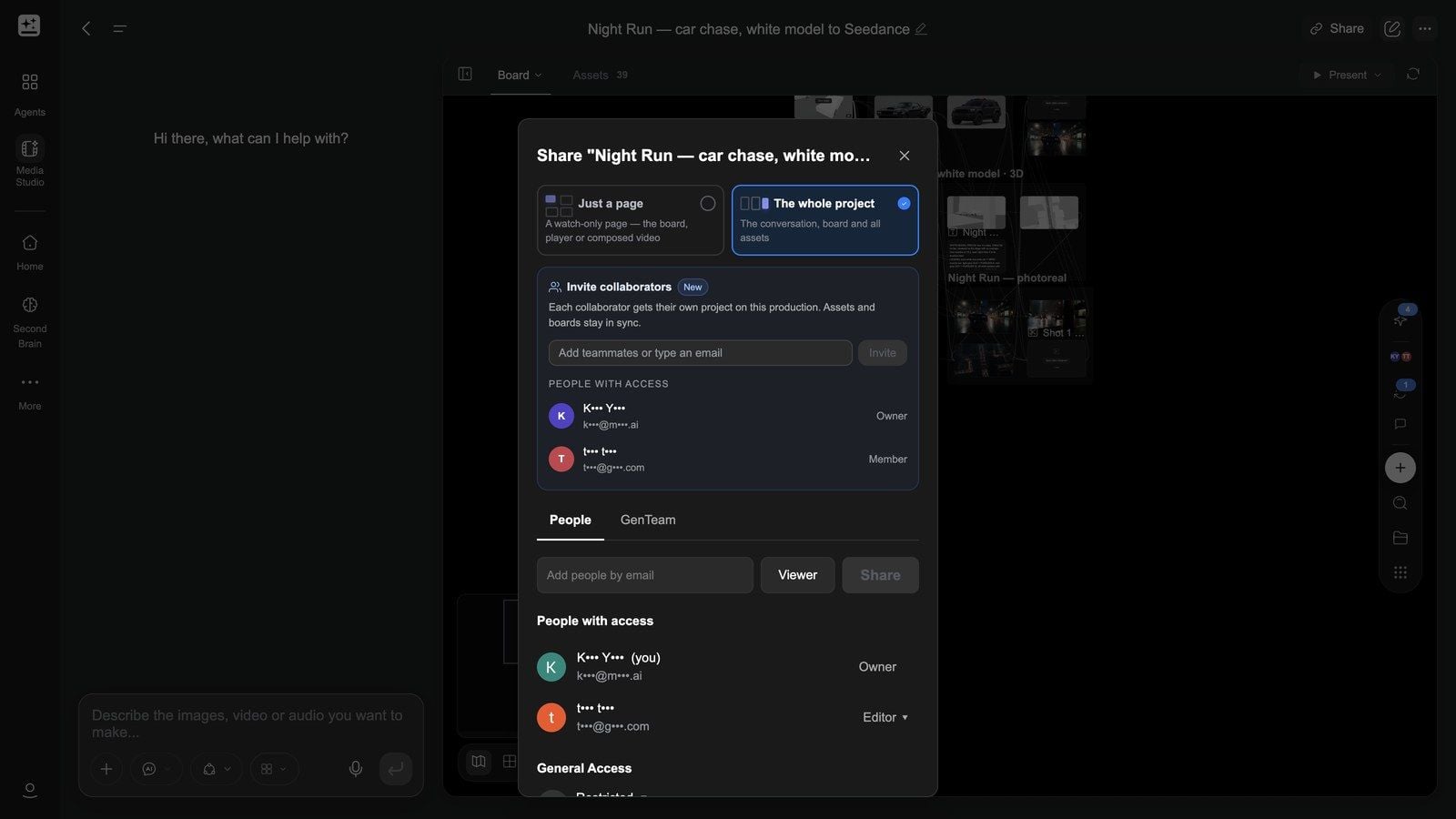
Tekan Bagikan di kanan atas:
| Opsi | Yang ditampilkan tautan |
|---|---|
| Hanya halaman | Satu halaman saja: Papan, Pemutar, atau Video yang sudah disusun (hanya untuk ditonton) |
| Seluruh proyek (default) | Percakapan, papan, dan semua aset |
Lalu Salin tautan. Akses Umum di bawahnya menentukan siapa yang bisa membukanya: Siapa saja yang memiliki tautan / Terbatas / Siapa saja di organisasi Anda. Berbagi adalah untuk menonton; agar seseorang bisa bekerja bersama Anda, gunakan produksi (di bawah).
Presentasikan memutar hasil potongan akhir dalam layar penuh dan memerlukan komposer yang berisi klip (lihat artikel video).
Kolaborasi: produksi
Untuk membuat karya bersama beberapa orang, masukkan email mereka di Undang kolaborator pada dialog Bagikan lalu tekan Undang. "Setiap kolaborator mendapatkan proyeknya sendiri dalam produksi ini. Aset dan papan tetap tersinkronisasi."
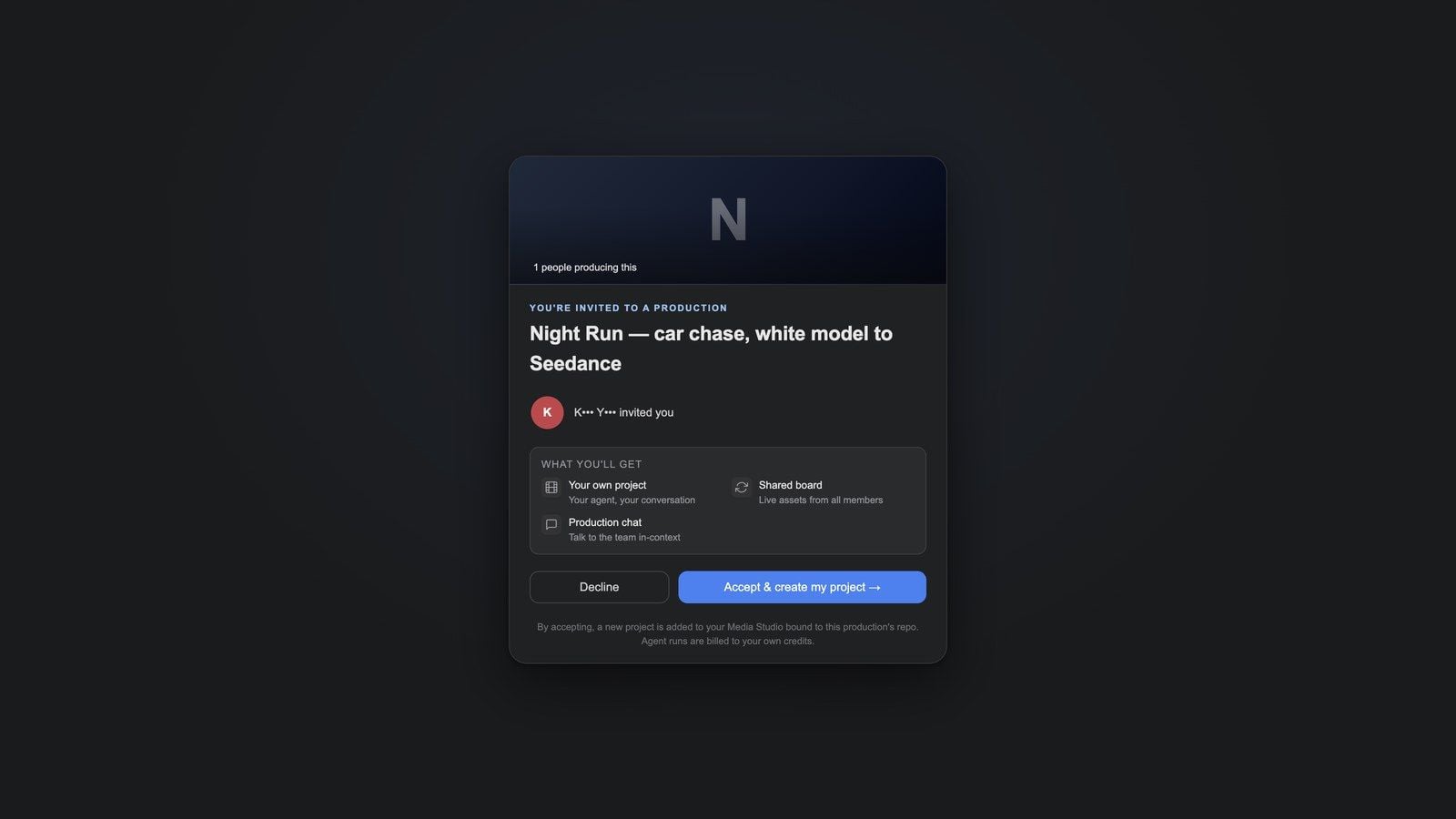
Orang yang diundang membuka tautan ke Anda diundang ke sebuah produksi dan, setelah menekan Terima & buat proyek saya →, akan mendapatkan:
- Proyek Anda sendiri — percakapan dan agennya sendiri;
- Papan bersama — papannya dibagikan, dengan aset langsung dari setiap anggota;
- Chat produksi — berbicara dengan tim sesuai konteks.
Halaman undangan menyatakannya dengan jelas: "Proses agen ditagihkan ke kredit Anda sendiri." Agen setiap anggota berjalan menggunakan kredit anggota tersebut — itulah yang membuat kolaborasi bisa berjalan. Orang dengan akses menampilkan Pemilik / Anggota dan undangan yang masih Menunggu respons.
Klip (dua akun, disunting bersama): pemilik mengetik email di Bagikan → Undang → Undangan tertunda; orang yang diundang membuka tautan dari email → "Anda diundang ke sebuah produksi" → Terima & buat proyek saya → masuk ke proyek barunya sendiri dengan papan bersama yang sudah terisi → pemilik membuka Bagikan lagi dan Orang dengan akses kini mencantumkan seorang Anggota
Serah terima ke produk lain
- Dari Genspark Design: penjelajah file Design menyediakan Edit di Media Studio, yang mengemas aset desain dan mengimpornya sebagai node biasa.
- Ke editor dan alat desain: Ekspor → Ekspor proyek Premiere / Ekspor draf CapCut di komposer video; Unduh PSD di editor layer.
- Memublikasikan film dan halaman interaktif: Ekspor build pada node HTML, lalu GenCode (klien desktop) memublikasikannya ke web, desktop (Steam), dan perangkat seluler.
FAQ
Apa perbedaan antara Story bible dan pustaka karakter?
Story bible adalah latar lengkap untuk satu produksi (dunia + pemeran + kostum + properti + suara + tata bahasa kamera) dan dilampirkan ke proyek secara utuh; pustaka karakter menyimpan entri karakter yang bisa digunakan ulang. Pekerjaan serial memerlukan bible; aset lepas cukup dengan pustaka.
Bisakah saya menggunakan satu bible di beberapa proyek?
Bisa. Lampirkan melalui tombol Story bible di komposer pada proyek mana pun; kanonnya akan disalin sebelum perekaman.
Berapa biaya sebuah bible?
Putaran di atas kertas (arah, proposal, Pertanyaan) hanya memakan biaya perencanaan; putaran gambar ditagih per gambar, dan agen memberi tahu Anda di formulir konfirmasi kira-kira berapa banyak gambar dan berapa lama waktunya sebelum memulai.
Bisakah saya membatasi tautan berbagi?
Berbagi adalah untuk menonton; Akses Umum mengatur siapa yang bisa membukanya (tautan / terbatas / organisasi). Untuk kolaborasi langsung, gunakan Undang kolaborator.
Pemecahan masalah
Konsistensi yang saya atur tidak bertahan
Periksa tiga hal: apakah bible terlampir ke proyek ini; apakah Anda sudah menghubungkan elemen yang ingin digunakan ulang sebagai referensi; apakah ada gaya atau model lain yang ditentukan untuk generasi tersebut (pergantian model bisa mengubah tampilan).
Semua kartu bertuliskan Perlu ditinjau dan agen tidak bergerak
Agen sedang menunggu di tab Pertanyaan agar Anda mengonfirmasi rencana gambar. Jawab lalu tekan Lanjutkan.
Saya sudah mengirim Minta perubahan tetapi gambarnya tidak berubah
Pembuatan ulang adalah proses agen — pantau progresnya di percakapan. "Kurang bagus" tidak menghasilkan perubahan yang berguna; jelaskan perbedaan spesifiknya.
Setelah menerima undangan, saya tidak bisa melihat pekerjaan anggota lain
Papan bersama tersinkronisasi saat generasi selesai; jika Anda baru bergabung, tunggu hingga proses anggota saat ini selesai (proyek berstatus "sibuk" selama proses berjalan) atau tekan muat ulang di kanan atas papan.