

Video IAProva ora
Video IA
Video IA crea una breve clip video da un prompt di testo o dalle immagini che alleghi. Scegli un modello, imposti le dimensioni e la durata, poi puoi estendere, aumentare la risoluzione, rigenerare o scaricare il risultato.
Per la maggior parte degli account, Video IA ora fa parte di Studio multimediale. Video IA si apre ancora e funziona come descritto di seguito. La finestra Prova Studio multimediale spiega cosa vedrai all'apertura.
Che cos'è Video IA?
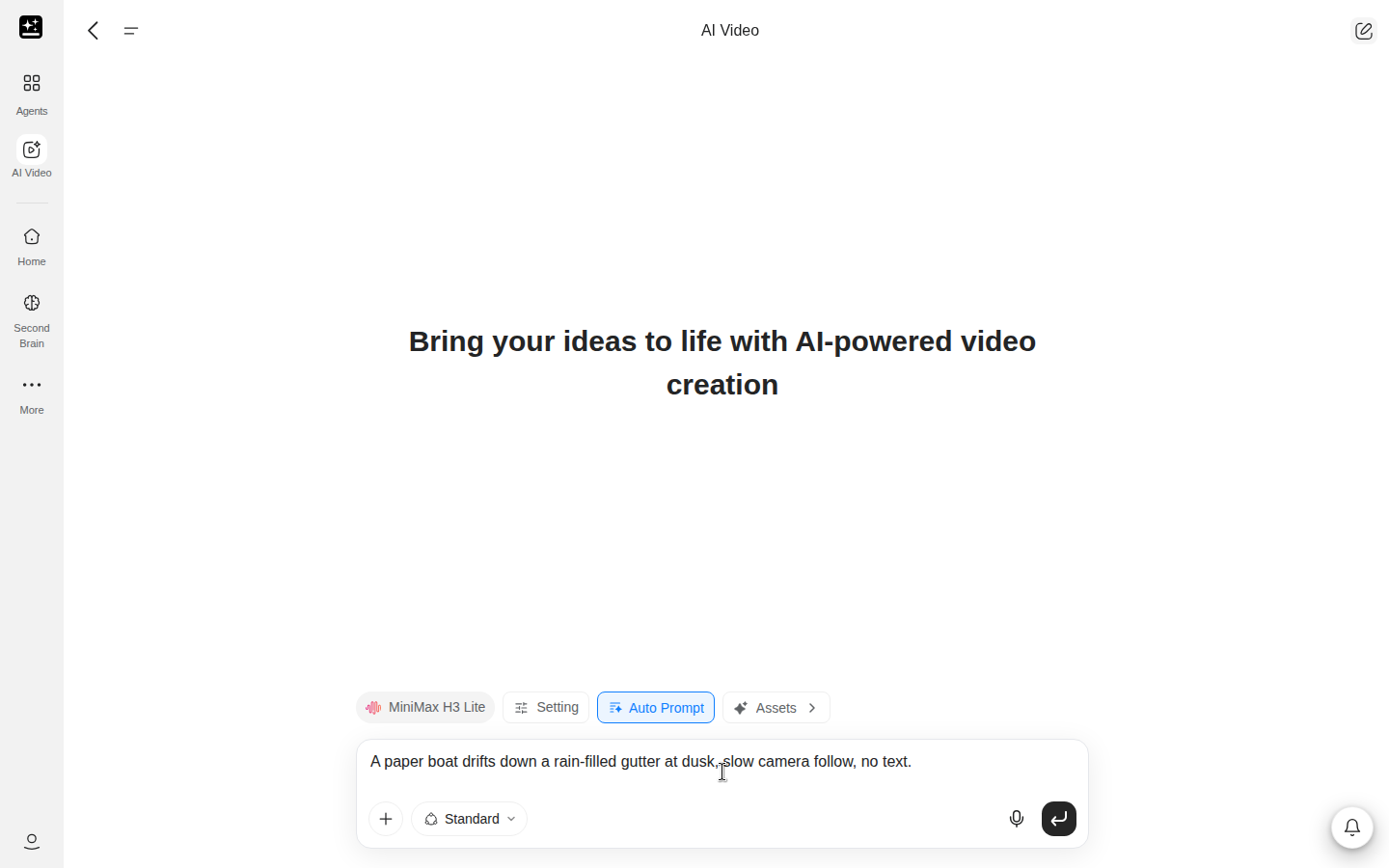
Video IA è uno strumento che trasforma i prompt in video. Scrivi un prompt, allega facoltativamente immagini, video o audio e invialo. Ogni risultato è una clip in una chat. Ogni chat viene salvata come progetto, così puoi tornare e continuare a lavorare sulla stessa clip.
I controlli sopra la casella del prompt sono:
- Un selettore di modelli che elenca i modelli video, con un moltiplicatore di prezzo su ogni riga.
- Un pannello Impostazioni per dimensioni, proporzioni, durata e numero di versioni da creare.
- Un'opzione Seleziona automaticamente i modelli che consente a Genspark di scegliere il modello.
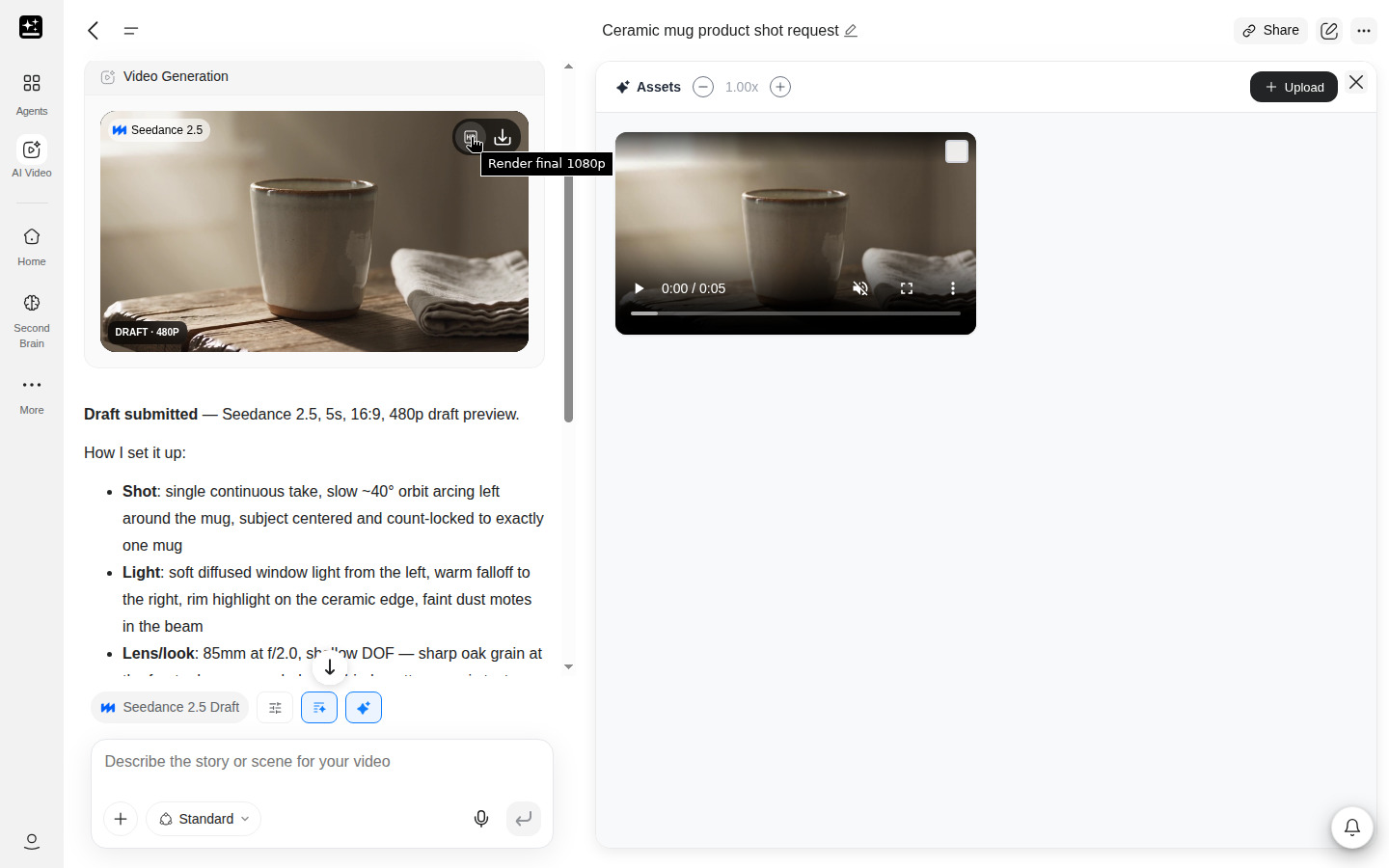
- Una barra degli strumenti su ogni risultato per rigenerarlo, usarlo come riferimento, estenderlo, aumentarne la risoluzione e scaricarlo.
Crea clip, non produzioni complete. Non dispone di un editor con timeline, di una bacheca o di strumenti per pianificare le scene. Quando il lavoro richiede più di una clip, Lavorare con Studio multimediale e Immagini IA indica dove andare.
Il nome del prodotto è Video IA.
Cosa puoi fare
Cinque attività coprono la maggior parte delle esigenze di chi usa Video IA. Incolla il prompt, poi sostituisci il soggetto con il tuo. Tutte le procedure sono in fondo, sotto Procedure.
| Cosa ottieni | Prompt da incollare | Procedura completa |
|---|---|---|
| Una clip da una descrizione | Una barchetta di carta scivola lungo una cunetta piena di pioggia al crepuscolo, la telecamera la segue lentamente, nessun testo. | Creare una clip da un prompt |
| Un'immagine statica che prende vita | Anima questa foto. Le tende si muovono delicatamente nella brezza e la telecamera avanza lentamente. | Animare un'immagine. Allega prima l'immagine. |
| Una clip più lunga a partire da una che hai già | Fai clic su Estendi generazione su un risultato. | Estendere una clip. |
| Un'anteprima prima del rendering completo | Un'inquadratura di prodotto di una tazza in ceramica su un tavolo di legno, luce soffusa dalla finestra, lento movimento orbitale della telecamera. | Creare prima una bozza, poi eseguire il rendering finale. Richiede un modello con modalità bozza. |
| Una clip che mantiene l'aspetto di un'altra | Usa la clip di riferimento per il movimento della telecamera. Stesso movimento, ma con un aquilone rosso sopra una spiaggia. | Riutilizzare un aspetto con un riferimento. Richiede un modello con Riferimento. |
Due sezioni si applicano a ogni attività: Cosa costa crediti e la regola su filigrana e download del piano Free.
Dove trovare Video IA
Video IA si apre da Video IA. La sua posizione nei menu dipende dal tuo account:
| Il tuo account | Dove è elencato Video IA |
|---|---|
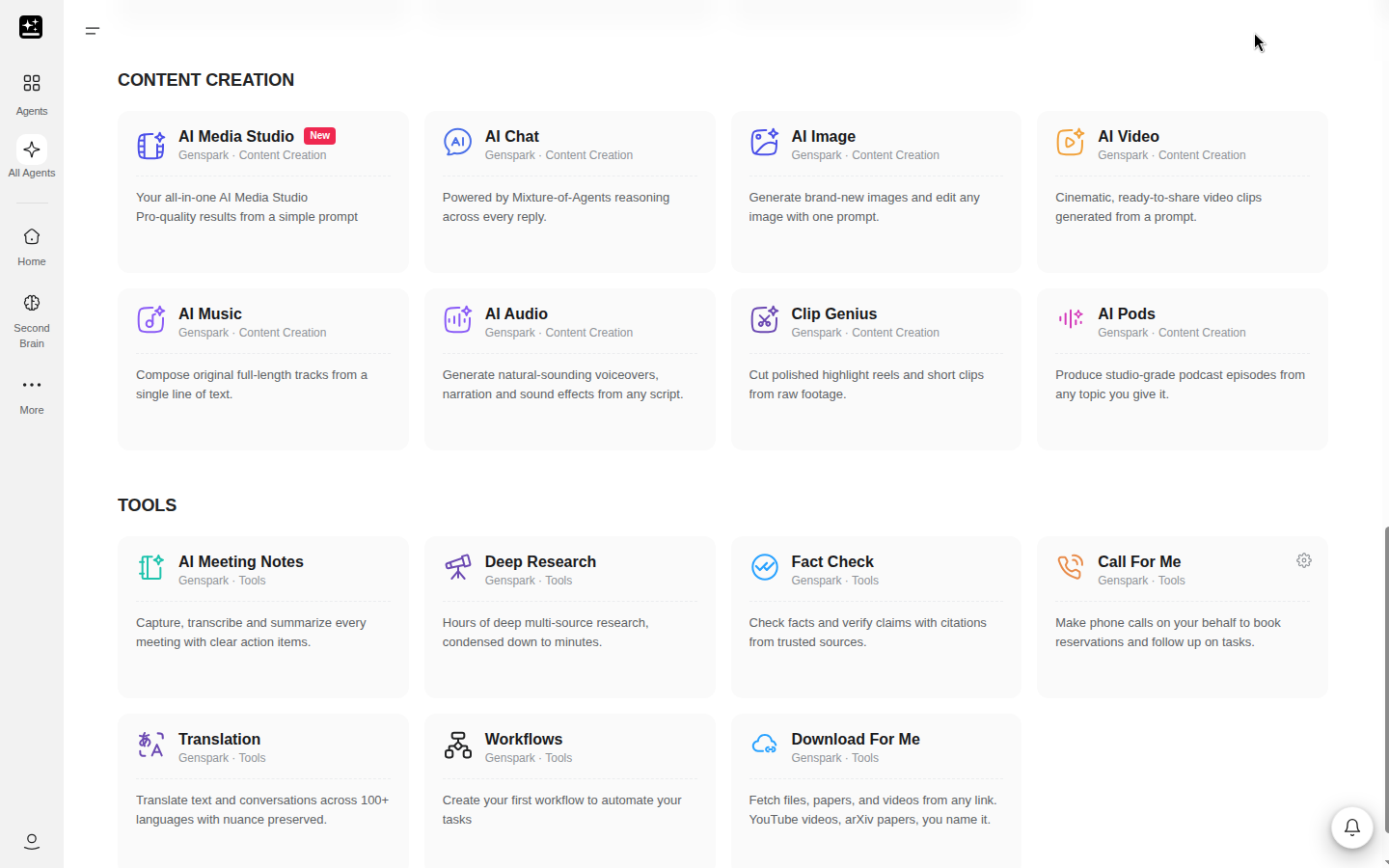
| La maggior parte degli account | La scheda Creazione di contenuti nella pagina Tutti gli agenti e il riquadro a comparsa CREAZIONE DI CONTENUTI nella pagina iniziale, sotto APP GENSPARK |
| Enterprise o un'organizzazione che ha bloccato Studio multimediale | Nelle stesse posizioni, più Agenti nella barra laterale, sotto Creazione di contenuti |
La pagina iniziale non ha più un'icona di Video IA nella riga superiore.
Nell'app mobile, Video IA ha una schermata dedicata.
Guida rapida
Prima di iniziare: accedi a un account Genspark con crediti. Cosa costa crediti spiega come vengono addebitati i video.
- Apri Video IA dalla scheda Creazione di contenuti nella pagina Tutti gli agenti.
- Se si apre la finestra Prova Studio multimediale, scegli Non ora per restare in Video IA.
- Apri il selettore di modelli e scegli un modello oppure attiva Seleziona automaticamente i modelli.
- Apri Impostazioni e controlla Proporzioni e Durata. I valori predefiniti sono 9:16 e 5 secondi.
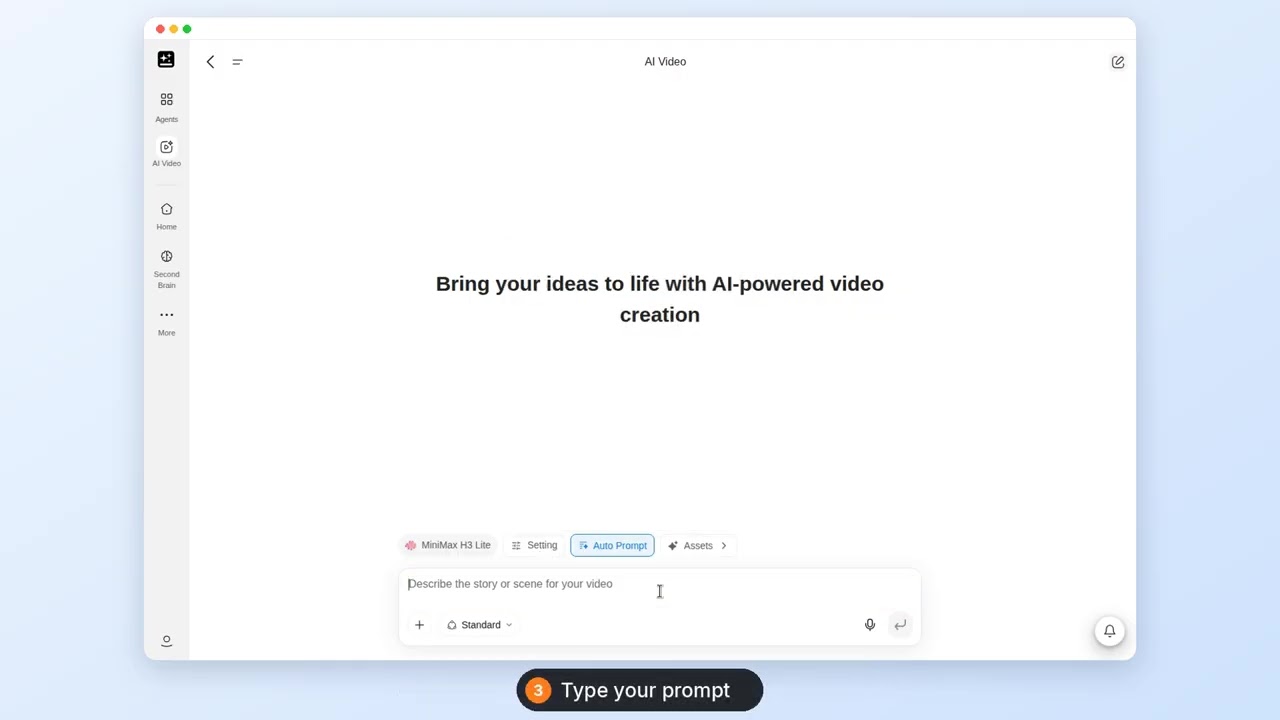
- Scrivi il prompt. Per animare un'immagine, allegala prima.
- Invia il prompt e riproduci il risultato.
- Usa la barra degli strumenti sul risultato per rigenerarlo, estenderlo, aumentarne la risoluzione o scaricarlo.
La finestra Prova Studio multimediale
Studio multimediale ora riunisce video, audio, musica e immagini in un'unica area di lavoro. Per questo, Video IA mostra una finestra chiamata Prova Studio multimediale. Il testo recita: "Video IA ora fa parte di Studio multimediale: un'unica area di lavoro per video, audio, musica e immagini, con competenze di produzione integrate. Continua lì per accedere a tutti gli strumenti."
| Cosa scegli | Cosa succede |
|---|---|
| Apri Studio multimediale | Si apre Studio multimediale |
| Non ora, oppure chiudi la finestra | Resti in Video IA. La finestra ricompare la prossima volta che apri una pagina vuota di Video IA |
| Ho capito, non mostrare più | La finestra non compare più in questo browser |
La finestra viene mostrata solo quando tutte queste condizioni sono vere:
- Hai effettuato l'accesso e il tuo account non è Enterprise.
- Stai usando il sito web da computer, non un telefono o l'app mobile.
- Video IA è vuoto, senza progetti aperti, prompt o contenuti passati da un altro prodotto.
- La tua organizzazione non ha bloccato Studio multimediale.
L'impostazione Ho capito, non mostrare più viene salvata per ciascun browser. Si applica anche alle altre pagine multimediali precedenti: Immagini IA, Audio IA, Musica IA, Podcast IA e Genio delle clip. Un vecchio progetto di Video IA si apre normalmente e la finestra non compare al suo interno.
Selettore di modelli e Impostazioni
Il selettore di modelli
Il selettore di modelli elenca tutti i modelli video che puoi usare. Ogni riga mostra un moltiplicatore di prezzo, scritto come un numero seguito da "×". Il selettore non mostra un prezzo in crediti.
Alcuni modelli non accettano immagini. Quando alleghi un'immagine, questi modelli vengono disattivati. I modelli cambiano nel tempo, quindi scegli dall'elenco sullo schermo.
Impostazioni
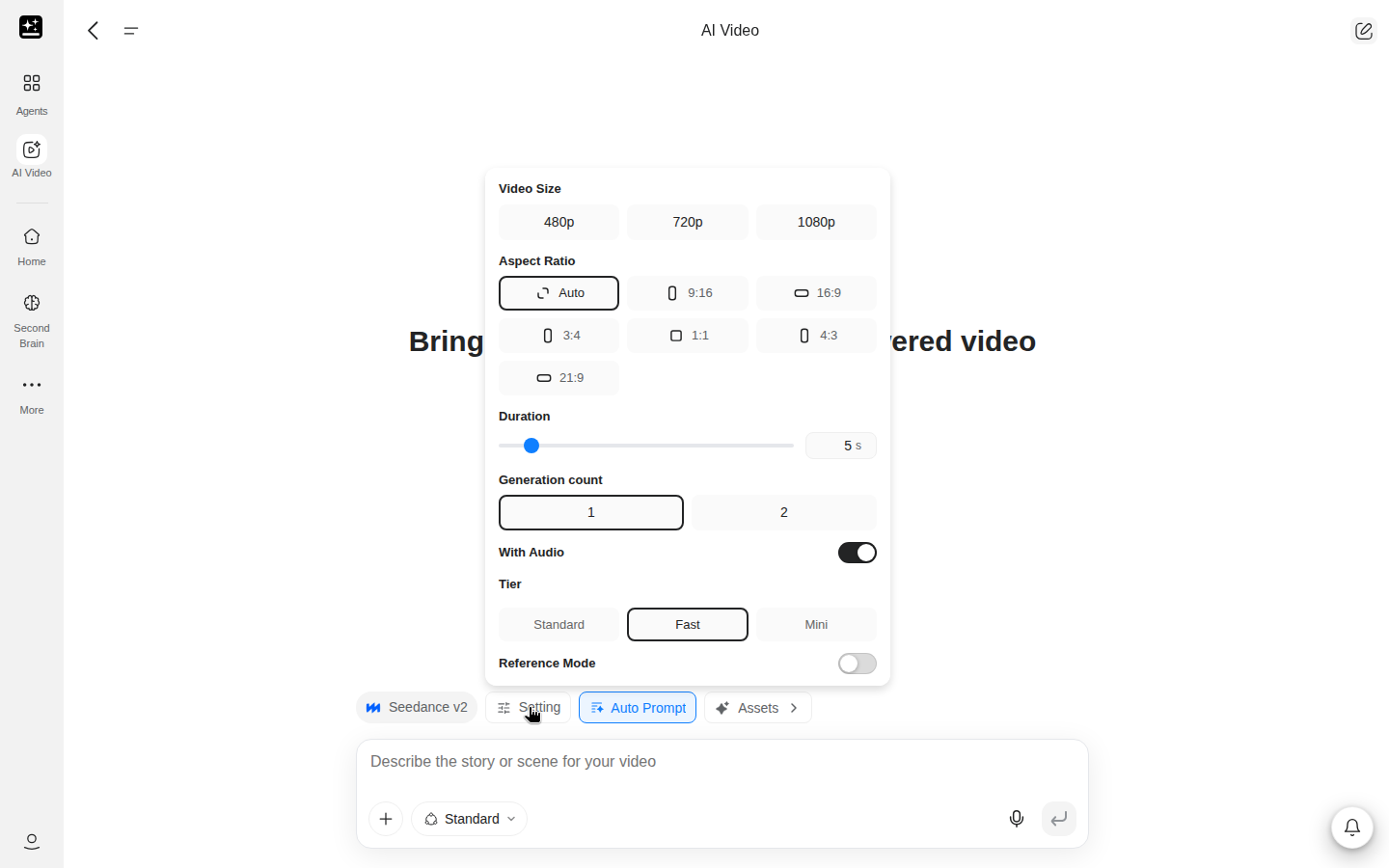
Impostazioni contiene i controlli supportati dal modello selezionato. Ogni controllo viene mostrato solo se il modello lo prevede.
| Controllo | A cosa serve |
|---|---|
| Dimensioni video | Sceglie la risoluzione. Compare solo quando il modello ne offre più di una. |
| Proporzioni | Imposta la forma dell'inquadratura. Il valore predefinito è 9:16. Automatico è sempre disponibile e le altre proporzioni dipendono dal modello. |
| Durata | Imposta la durata con un cursore e un valore in secondi. Il valore predefinito è 5. Alcuni modelli mostrano In base all'input, che significa che la durata deriva dalla fonte allegata. |
| Numero di generazioni | Crea 1 o 2 versioni del prompt. Il valore predefinito è 1. |
Seleziona automaticamente i modelli
Seleziona automaticamente i modelli consente a Genspark di scegliere il modello per te. Offre una scelta tra 16:9 e 9:16 e tra 5 e 10 secondi.
Lavorare con un risultato
Ogni risultato ha una barra degli strumenti. I pulsanti visualizzati dipendono dal modello.
| Pulsante | A cosa serve |
|---|---|
| Rigenera | Esegue di nuovo lo stesso prompt. Una nuova esecuzione costa crediti come la prima. |
| Riferimento | Usa la clip come riferimento per il prompt successivo. I modelli che lo supportano hanno anche un'impostazione Modalità riferimento. |
| Estendi generazione | Continua la clip dal punto in cui è terminata. |
| Aumenta risoluzione video | Aumenta la risoluzione. Nel selettore sono presenti anche alcuni modelli per aumentare la risoluzione. |
| Rendering finale a 1080p | Compare su un risultato etichettato Bozza · 480p. Esegue il rendering della versione completa di una bozza. |
| Aggiungi alla libreria delle risorse | Salva la clip nelle tue risorse. |
| Scarica | Scarica la clip come MP4. Piano Free: filigrana e download riporta la regola del piano Free. |
Per unire più clip o tagliarne una, chiedilo nella chat. In Video IA non c'è una timeline su cui apportare modifiche.
Cosa non offre Video IA
- Non c'è un controllo per il primo e l'ultimo fotogramma. Descrivi invece nel prompt come deve iniziare e finire la clip.
- Non c'è un editor con timeline. Per unire e tagliare le clip, invia richieste nella chat.
- Il selettore non elenca modelli di avatar.
Allegare file
Allega immagini per animarle. Puoi anche allegare video e audio. Un modello che non può usare un certo tipo di allegato viene disattivato.
| Limite | Valore |
|---|---|
| Dimensioni del file | 100 MB per file |
| Immagini | Fino a 80 per messaggio; ogni modello stabilisce inoltre il proprio numero |
| Formati video | mp4, webm, m4v, mov, avi, mkv, wmv |
| Formati audio | mp3, wav, ogg, m4a, aac |
Il limite di 100 MB si applica a Video IA. Studio multimediale accetta file più grandi.
Cosa costa crediti
Video IA usa crediti. Non è incluso nella Quota gratuita di alcun piano.
- Il campo di composizione non mostra un prezzo prima dell'invio e non c'è un passaggio di conferma. Il moltiplicatore di prezzo su ogni riga del modello è l'unico riferimento.
- Vengono addebitate solo le clip generate correttamente. Se una generazione non riesce o un filtro dei contenuti la blocca, i crediti vengono rimborsati.
- Ogni Rigenera è una nuova generazione e costa quanto la prima esecuzione.
Gli account Free usano i propri crediti giornalieri per i video. La Guida ai crediti e i Piani di abbonamento riportano l'importo giornaliero e la dotazione complessiva una tantum.
La quantità di crediti varia in base al modello e alle impostazioni, quindi il selettore è il posto in cui fare confronti.
Piano Free: filigrana e download
A ogni clip si applicano due regole del piano Free.
- Le clip create con il piano Free hanno una filigrana con il logo Genspark. Le clip Plus, Pro e Go non ce l'hanno. Le clip 4K non ce l'hanno mai.
- Nel piano Free, Scarica apre la pagina dei prezzi. Il pulsante ha un'etichetta Plus.
Trovare, salvare, condividere ed eliminare video
I video restano nel progetto della chat. Apri il progetto dall'elenco dei progetti o dalla cronologia, poi usa Scarica su una clip. I download sono solo in formato MP4. Non c'è un pulsante Salva su AI Drive. Per usare una clip altrove, scaricala e allegala lì.
Condividere un progetto
Video IA usa il pannello standard di condivisione dei progetti, non quello di Studio multimediale.
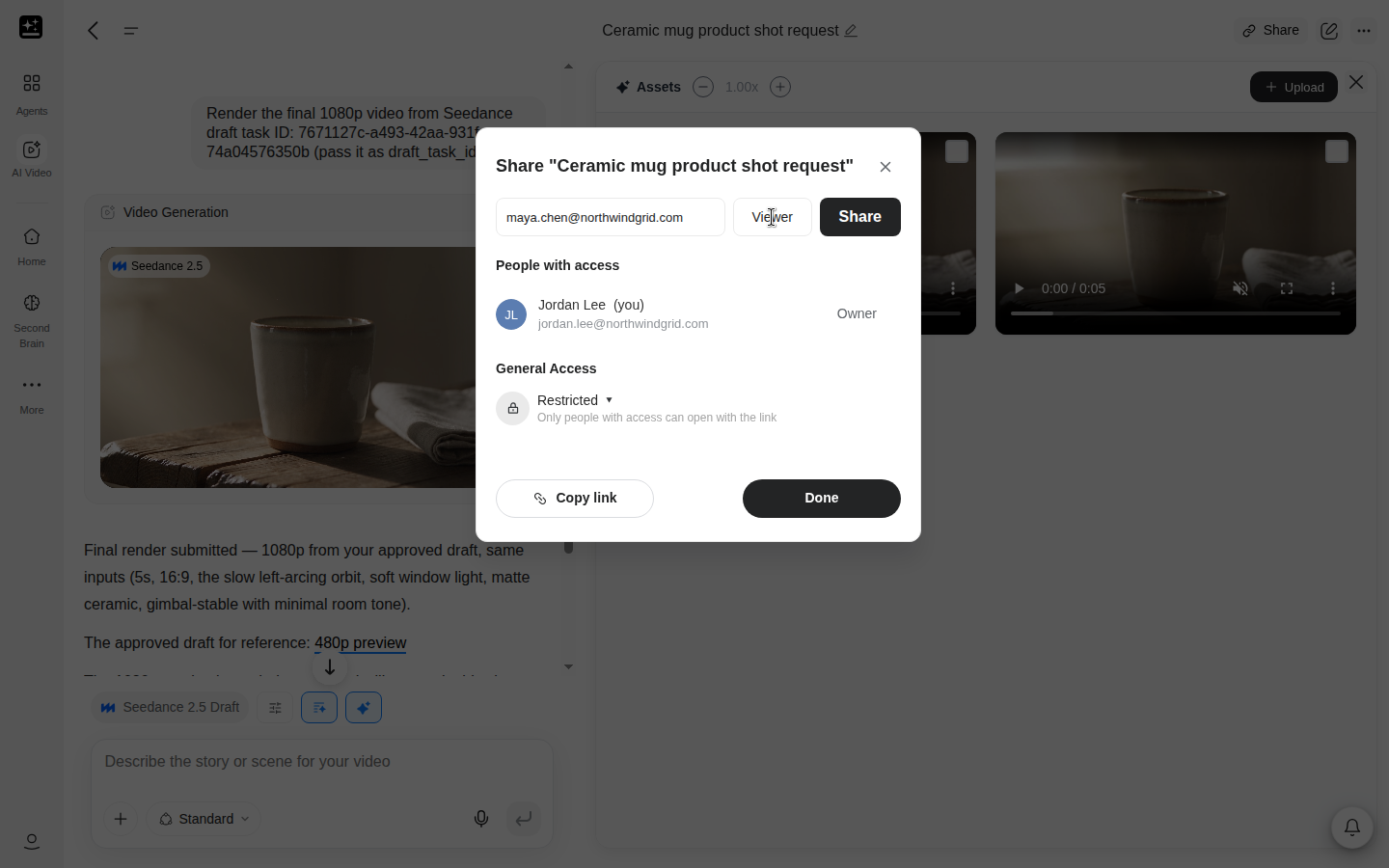
- Accesso generale offre Con restrizioni, Chiunque abbia il link e Chiunque in {org}.
- Copia link copia il link per l'impostazione corrente.
- Puoi invitare persone come Visualizzatore o Editor.
Eliminare un progetto
Solo il proprietario può eliminare un progetto. L'eliminazione lo rimuove dal tuo elenco. Un criterio dell'organizzazione relativo all'eliminazione della cronologia può impedire l'eliminazione.
Lavorare con Studio multimediale e Immagini IA
Video IA può ricevere contenuti da Immagini IA in due modi. Entrambi usano Da immagine a video.
- Nell'editor laterale di un risultato di Immagini IA, Da immagine a video apre Video IA in una nuova scheda con l'immagine allegata.
- Nella vista dettagliata di un risultato di Immagini IA, Da immagine a video apre Video IA nella stessa scheda e invia "Genera un video da questa immagine."
La finestra Prova Studio multimediale è l'unico modo per passare da Video IA a Studio multimediale. Non esiste un modo per inviare lavori da Studio multimediale a Video IA. I progetti creati nella vecchia pagina di Video IA non sono elencati sotto Progetti in Studio multimediale. Studio multimediale riporta la stessa informazione.
Quando hai bisogno di più di una clip, passa a Studio multimediale:
| Ti serve | Vai a |
|---|---|
| Una clip da un prompt o da un'immagine | Video IA |
| Un montaggio con più inquadrature, una timeline, doppiaggio o 3D | Studio multimediale |
| Un'immagine statica | Immagini IA |
Procedure
Sette procedure.
1. Creare una clip da un prompt
Per: una clip da una descrizione, senza allegati.
Prepara: il soggetto, l'ambientazione e il movimento della telecamera.
Passaggi:
- Apri Video IA e scegli un modello.
- Apri Impostazioni e controlla Proporzioni e Durata.
- Incolla il prompt qui sotto e cambia il soggetto.
- Invialo e riproduci il risultato.
- Usa Scarica se è quello che volevi.
Una barchetta di carta scivola lungo una cunetta piena di pioggia al crepuscolo, la telecamera la segue lentamente, nessun testo.
Ottieni: una clip nella chat.
Se qualcosa non funziona: se la telecamera o il soggetto non corrispondono alla richiesta, aggiungi un'istruzione chiara per la telecamera, come "lento avvicinamento", e invia di nuovo. Ogni invio usa crediti.
Correlati: Selettore di modelli e Impostazioni.
2. Animare un'immagine
Per: mettere in movimento una foto o un'illustrazione statica.
Prepara: un'immagine nitida di dimensioni inferiori a 100 MB.
Passaggi:
- Apri Video IA e allega l'immagine.
- Scegli un modello che non sia disattivato.
- Incolla il prompt qui sotto e indica cosa deve muoversi.
- Invialo e riproduci il risultato.
Anima questa foto. Le tende si muovono delicatamente nella brezza e la telecamera avanza lentamente.
Ottieni: una clip che parte dalla tua immagine.
Se qualcosa non funziona: se il modello è disattivato, non può accettare immagini. Scegli un altro modello. Puoi anche partire da Immagini IA con Da immagine a video.
Correlati: Allegare file, Lavorare con Studio multimediale e Immagini IA.
3. Estendere una clip
Per: continuare una clip che hai già creato.
Prepara: un risultato nella chat.
Passaggi:
- Trova la clip nella chat.
- Fai clic su Estendi generazione nella sua barra degli strumenti.
- Riproduci la clip estesa.
Ottieni: una clip più lunga che continua la prima.
Se qualcosa non funziona: se non c'è il pulsante Estendi generazione, il modello non lo offre. Controlla la barra degli strumenti su un risultato di un altro modello.
Correlati: Lavorare con un risultato.
4. Creare prima una bozza, poi eseguire il rendering finale
Per: controllare una clip prima di pagare per la versione completa.
Prepara: un modello che crea bozze.
Passaggi:
- Crea la clip come al solito.
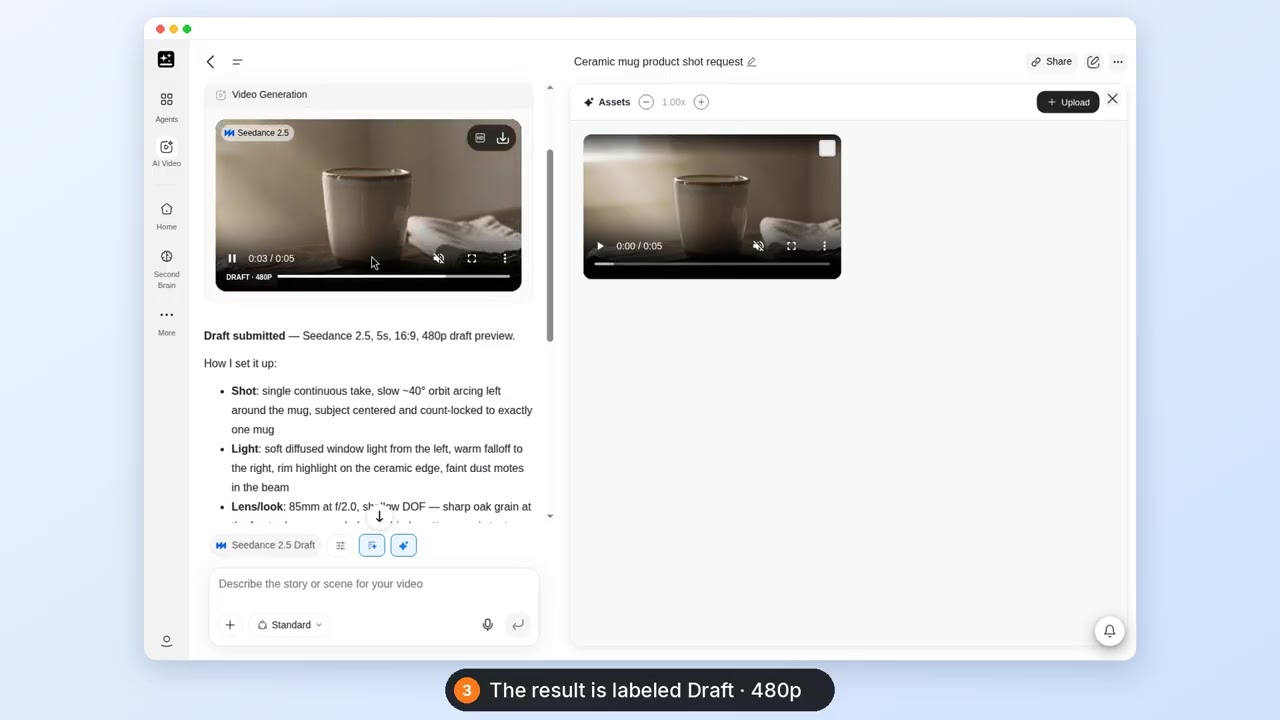
- Se il risultato è etichettato Bozza · 480p, riproducilo.
- Quando sei soddisfatto, fai clic su Rendering finale a 1080p.
- Altrimenti, fai clic su Rigenera o modifica il prompt.
Un'inquadratura di prodotto di una tazza in ceramica su un tavolo di legno, luce soffusa dalla finestra, lento movimento orbitale della telecamera.
Ottieni: una bozza da controllare, poi un rendering finale.
Se qualcosa non funziona: se nessun risultato è etichettato Bozza · 480p, il modello non ha una modalità bozza.
Correlati: Cosa costa crediti.
5. Aumentare la risoluzione di una clip
Per: una versione più nitida di una clip che ti piace già.
Prepara: un risultato nella chat.
Passaggi:
- Fai clic su Aumenta risoluzione video sul risultato.
- Riproduci la nuova clip e confrontala con la prima.
Ottieni: una copia della clip a risoluzione più alta.
Se qualcosa non funziona: se non vedi Aumenta risoluzione video, il modello non lo offre. Alcuni modelli nel selettore svolgono la stessa funzione.
Correlati: Lavorare con un risultato.
6. Riutilizzare un aspetto con un riferimento
Per: mantenere il movimento della telecamera o lo stile di una clip.
Prepara: una clip da cui vuoi riprendere elementi e un modello che supporti Riferimento.
Passaggi:
- Fai clic su Riferimento sulla clip.
- Controlla Modalità riferimento in Impostazioni, se il modello la prevede.
- Incolla il prompt qui sotto e cambia il soggetto.
- Invialo e confronta il risultato con il riferimento.
Usa la clip di riferimento per il movimento della telecamera. Stesso movimento, ma con un aquilone rosso sopra una spiaggia.
Ottieni: una nuova clip che segue il riferimento.
Se qualcosa non funziona: se Riferimento non è nella barra degli strumenti, scegli un modello che lo supporti.
Correlati: Impostazioni.
7. Condividere un progetto con un collega
Per: dare a qualcuno accesso alle tue clip.
Prepara: il progetto aperto nella chat e l'indirizzo email della persona.
Passaggi:
- Apri il pannello di condivisione del progetto.
- Aggiungi il suo indirizzo email e scegli Visualizzatore o Editor.
- Oppure imposta Accesso generale su Chiunque abbia il link e scegli Copia link.
Ottieni: una persona che può aprire il progetto.
Correlati: Condividere un progetto.
Domande frequenti
Cosa fa Video IA?
Crea clip video da un prompt o dalle immagini che alleghi. Che cos'è Video IA? descrive cosa fa e cosa non fa.
Video IA è la stessa cosa di Studio multimediale?
No. Video IA è la pagina precedente dedicata a una singola clip. Studio multimediale è un'area di lavoro per video, audio, musica e immagini. Studio multimediale spiega il rapporto tra i due.
Perché Prova Studio multimediale continua ad aprirsi?
Si apre su ogni pagina vuota di Video IA finché non selezioni Ho capito, non mostrare più. La finestra Prova Studio multimediale elenca le condizioni in cui compare.
Posso impostare un primo e un ultimo fotogramma?
Non c'è un controllo dedicato. Descrivi nel prompt come inizia e finisce la clip.
Posso creare un avatar parlante?
Il selettore non elenca modelli di avatar.
Posso unire o tagliare le clip?
Sì, chiedendolo nella chat. Video IA non ha un editor con timeline.
Video IA è disponibile nell'app mobile?
Sì. Ha una schermata dedicata nell'app. La finestra Prova Studio multimediale non compare sui telefoni.
Video IA è incluso nella Quota gratuita?
No. Ogni clip usa crediti.
Pago per una clip non riuscita?
No. Le generazioni non riuscite e le clip bloccate da un filtro dei contenuti vengono rimborsate.
Posso vedere il prezzo prima di inviare?
No. Il selettore mostra un moltiplicatore di prezzo per ogni modello. Il campo di composizione non mostra un costo.
C'è una filigrana nel piano Free?
Sì. Piano Free: filigrana e download riporta le regole.
Quanto può essere grande un file caricato?
100 MB per file e fino a 80 immagini per messaggio. Allegare file riporta i formati.
Un amministratore dell'organizzazione può disattivare Video IA?
Sì. Nella console di amministrazione, Criteri contiene un Elenco delle funzionalità bloccate e un Elenco delle funzionalità consentite, ciascuno con una voce Video IA.
Un amministratore può limitare i modelli video utilizzabili?
Sì. L'elenco dei fornitori di modelli consentiti dall'organizzazione blocca i modelli video che non include.
Enterprise dispone ancora della pagina Video IA?
Sì. Gli account Enterprise non vedono la finestra Prova Studio multimediale e Video IA resta nel menu Agenti, senza una voce Studio multimediale accanto.
Un amministratore può impedire ai membri di eliminare la cronologia dei video?
Sì. Un criterio dell'organizzazione relativo all'eliminazione della cronologia può impedire l'eliminazione di un progetto.
Risoluzione dei problemi
Trova il problema nella tabella.
| Problema | Causa abituale | Dove andare |
|---|---|---|
| Si apre una finestra quando apri Video IA | La finestra Prova Studio multimediale | Prova Studio multimediale continua ad aprirsi |
| Non trovi Video IA nella barra laterale | È elencato lì solo per alcuni account | Video IA non compare nella barra laterale |
| Un modello è disattivato o non compare | Non può accettare il tuo allegato oppure è nascosto per la tua organizzazione | Un modello è disattivato o non compare |
| Scarica apre la pagina dei prezzi | La regola del piano Free | Scarica apre la pagina dei prezzi |
| Una clip ha un logo | La filigrana del piano Free | Una clip ha una filigrana |
| Una clip non è stata generata | Un errore o un filtro dei contenuti | Una clip non è riuscita o è stata bloccata |
| Un caricamento è stato rifiutato | Il file supera il limite di dimensioni o è in un formato non elencato | Un caricamento è stato rifiutato |
| La clip non corrisponde alla descrizione | Il prompt richiede un soggetto e un movimento della telecamera chiari | La clip ignora il prompt |
| Un vecchio progetto non è in Studio multimediale | I vecchi progetti restano in Video IA | Un vecchio progetto non è in Studio multimediale |
Prova Studio multimediale continua ad aprirsi
Se scegli Non ora, ricompare sulla prossima pagina vuota. Seleziona Ho capito, non mostrare più e scegli Non ora. L'impostazione viene salvata per ciascun browser, quindi ripeti l'operazione in ogni browser che usi.
Video IA non compare nella barra laterale
Per la maggior parte degli account, la barra laterale elenca Video IA solo quando Studio multimediale non è disponibile. Apri la scheda Creazione di contenuti nella pagina Tutti gli agenti oppure il riquadro a comparsa CREAZIONE DI CONTENUTI nella pagina iniziale sotto APP GENSPARK.
Un modello è disattivato o non compare
Un modello disattivato non può accettare ciò che hai allegato, ad esempio un'immagine. Rimuovi l'allegato o scegli un altro modello. Un modello che non compare potrebbe essere nascosto per i membri dell'organizzazione o bloccato dall'elenco dei modelli consentiti dalla tua organizzazione. Chiedi all'amministratore della tua organizzazione.
Scarica apre la pagina dei prezzi
Nel piano Free, Scarica apre la pagina dei prezzi. Piano Free: filigrana e download riporta la regola.
Una clip ha una filigrana
Le clip create con il piano Free hanno un logo Genspark.
Una clip non è riuscita o è stata bloccata
Se una generazione non riesce o un filtro dei contenuti la blocca, i crediti vengono rimborsati. Modifica il prompt e invialo di nuovo.
Un caricamento è stato rifiutato
Controlla le dimensioni e il formato. Il limite è 100 MB per file. Allegare file elenca i formati video e audio. Studio multimediale accetta file più grandi rispetto a Video IA.
La clip ignora il prompt
Indica un soggetto e un movimento della telecamera. Rimuovi le istruzioni aggiuntive. Se il risultato continua a non corrispondere, prova un altro modello.
Un vecchio progetto non è in Studio multimediale
I progetti creati nella vecchia pagina di Video IA si aprono in Video IA. Non sono elencati sotto Progetti in Studio multimediale.
Questo articolo è stato utile?