


Scopri come trasformare un singolo brief in uno spot, un cortometraggio o un video esplicativo finito con Genspark Media Studio, dove ogni immagine, clip e traccia vocale resta modificabile su un'unica bacheca.
Aggiornato il 14 lug 2026
Panoramica
Funzionalità principali
FAQ
Risoluzione dei problemi
Media Studio
Che cos'è Media Studio?
Un brief, una bacheca, un film pronto da pubblicare.
Media Studio è il banco di lavoro di Genspark per i contenuti multimediali. Tu descrivi ciò che vuoi; l'agente scompone il lavoro, sceglie i modelli, esegue gli strumenti e colloca ogni risultato su una bacheca — e ogni risultato resta modificabile: un'immagine può essere suddivisa in un documento a livelli, una clip può finire in una timeline multitraccia, una scena può essere impostata come modello bianco su un palcoscenico 3D prima che venga renderizzato un solo fotogramma, e una traccia vocale può essere ricollocata sopra le immagini.
Non è uno strumento del tipo "scrivi una riga, ottieni un'immagine":
- Dal brief al prodotto finito. Spot, presentazioni di prodotto, video esplicativi, cortometraggi, clip di podcast, kit di brand, film interattivi, pagine HTML animate — tutto il percorso, dalla prima frase al file finale, avviene su un'unica bacheca.
- La bacheca è il progetto. Nodi e collegamenti registrano ogni passaggio. Per cambiare il terzo passaggio, torni al terzo passaggio; non c'è nulla da rifare da zero.
- I risultati sono modificabili per natura. Un editor dei livelli, un compositore video, un palcoscenico 3D Director e pagine HTML modificabili permettono di rifinire l'output dell'IA come si farebbe con uno strumento professionale.
- Le skill portano un metodo, non solo pulsanti. Una skill è una procedura di produzione collaudata (scrivere la sceneggiatura, fissare il cast, mantenere la continuità, renderizzare inquadratura per inquadratura). Allegane una e l'agente la segue.
- Ogni credito è tracciato. Nella fascia Standard, la pianificazione e le immagini in qualità predefinita rientrano nella tua quota gratuita settimanale; video, audio e 3D consumano crediti; una bozza non costa nulla finché non premi Esegui.
Tutti questi contenuti sono stati realizzati in Media Studio: uno spot TV di 30 secondi per calzature, un film di brand di 60 secondi per una cucina francese, un cortometraggio interattivo con quattro finali, un poster cinematografico IMAX, un report di dati HTML animato di 30 secondi e un inseguimento notturno in auto impostato come modello bianco prima delle riprese. Apri Lasciati ispirare nella home page e premi Come è stata realizzata su qualsiasi opera per vedere, passo dopo passo, come è stata costruita.
Come è organizzata questa guida
| Vuoi sapere | Leggi |
|---|---|
| Come iniziare, modalità e fasce, costi, gestione dei progetti | Questo articolo |
| Come funziona la bacheca, gli strumenti per le immagini, l'editor dei livelli, il pannello Risorse | La bacheca e gli strumenti per le immagini |
| Strumenti video, Doppia (ridoppiare un'intera clip), il compositore video, da Slides/Design a video | Video, doppiaggio e montaggio finale |
| Il palcoscenico 3D Director (previsualizzazione con modello bianco, importazione glb), i tipi di pagina HTML, Motion Studio (l'After Effects della bacheca: cartelli, didascalie, grafici, tipografia di brand sopra il girato), i film interattivi | Pagine 3D e HTML |
| Story Bible, sceneggiature, condivisione, produzioni | Storia, risorse e collaborazione |
| 17 prodotti finiti, passo dopo passo, con prompt da copiare | Ricette |
Cosa puoi creare
Non devi scegliere prima un "tipo" — descrivi il risultato e l'agente sceglie l'approccio. Prodotti tipici (ognuno ha una guida completa e un progetto di esempio nelle Ricette):
| Cosa vuoi | Come potresti chiederlo |
|---|---|
| Spot di prodotto / TVC | Crea uno spot verticale di [15] secondi da questa foto del prodotto, apri con [il vantaggio principale], chiudi sul logo con un'unica call to action. |
| Presentazione di prodotto | Una presentazione di 30 secondi per [queste cuffie]: il prodotto è il protagonista, con didascalie a schermo, comprensibile anche senza audio. |
| Video esplicativo / report | Trasforma [questo documento / questa presentazione] in un video esplicativo di [60] secondi che risponde a [una domanda], con fatti verificati, didascalie e un narratore. |
| Cortometraggio / storia di brand | Un corto di 30 secondi con un'introduzione, una svolta e una battuta da ricordare. Stile: [neon sotto la pioggia]. |
| Rifare un girato esistente | Stessi movimenti e stessa camera di [questo video di riferimento], con [il mio personaggio] in [il mio luogo] — mostrami prima il modello bianco. |
| Da contenuti lunghi a clip | Taglia [questo podcast / questo intervento] in [5] clip verticali da 30–60 secondi, ognuna che apre con la battuta più forte, con sottotitoli. |
| Presentatore / mezzo busto | Un video con presentatore da questo copione, [professionale ma cordiale], sfondo [ufficio]. |
| Musica / videoclip | Una colonna sonora di [30] secondi per [questo film di brand], [luminosa e in crescendo]; accenti sui tagli. |
| Kit visivo di brand | Un sistema visivo per [questo marchio di caffè]: regole del logo, palette, packaging, menu, modelli per i social. |
| Poster / key visual | Un poster key art [cinematografico], titolo [ORBITAL], con spazio per i crediti in basso. |
| Blocking 3D / previs | Imposta [un inseguimento tra due auto in una strada notturna] su un palcoscenico bianco, poi giralo in stile [neon sotto la pioggia, camera a mano]. |
| Film interattivo / pagina animata | Una storia verticale a bivi con scelte; oppure una pagina di dati animata di 30 secondi da [questo report]. |
Perché è diverso
La maggior parte degli strumenti multimediali basati sull'IA tratta ogni generazione come un punto di arrivo: ottieni un'immagine o una clip, e il flusso di lavoro riparte da capo. Media Studio tratta la bacheca come un banco di lavoro:
- I risultati restano sulla bacheca, non in una cartella di download. Ogni output è un nodo che puoi aprire, rifare o versionare.
- I riferimenti sono elementi di primo piano. Collegare un nodo a un altro lo trasforma in un riferimento che la generazione successiva deve rispettare — così un personaggio, un prodotto o un set restano coerenti in decine di inquadrature senza doverli descrivere di nuovo a ogni giro.
- La catena di strumenti professionali è sulla bacheca. Un editor dei livelli di livello Photoshop per le immagini, una timeline multitraccia per i video (con esportazione di progetti Premiere / CapCut), un palcoscenico da regista per il 3D e uno Studio per ogni pagina HTML.
- Le skill trasformano il "può farlo" in "lo fa". Produzione video, regia di spot, video esplicativi, podcast, singoli musicali… allega una skill e l'agente segue una procedura matura invece di improvvisare.
- I costi sono prevedibili. La quota gratuita copre la pianificazione e le immagini in qualità predefinita; le bozze ti permettono di vedere il piano prima di spendere.
Guida rapida
-
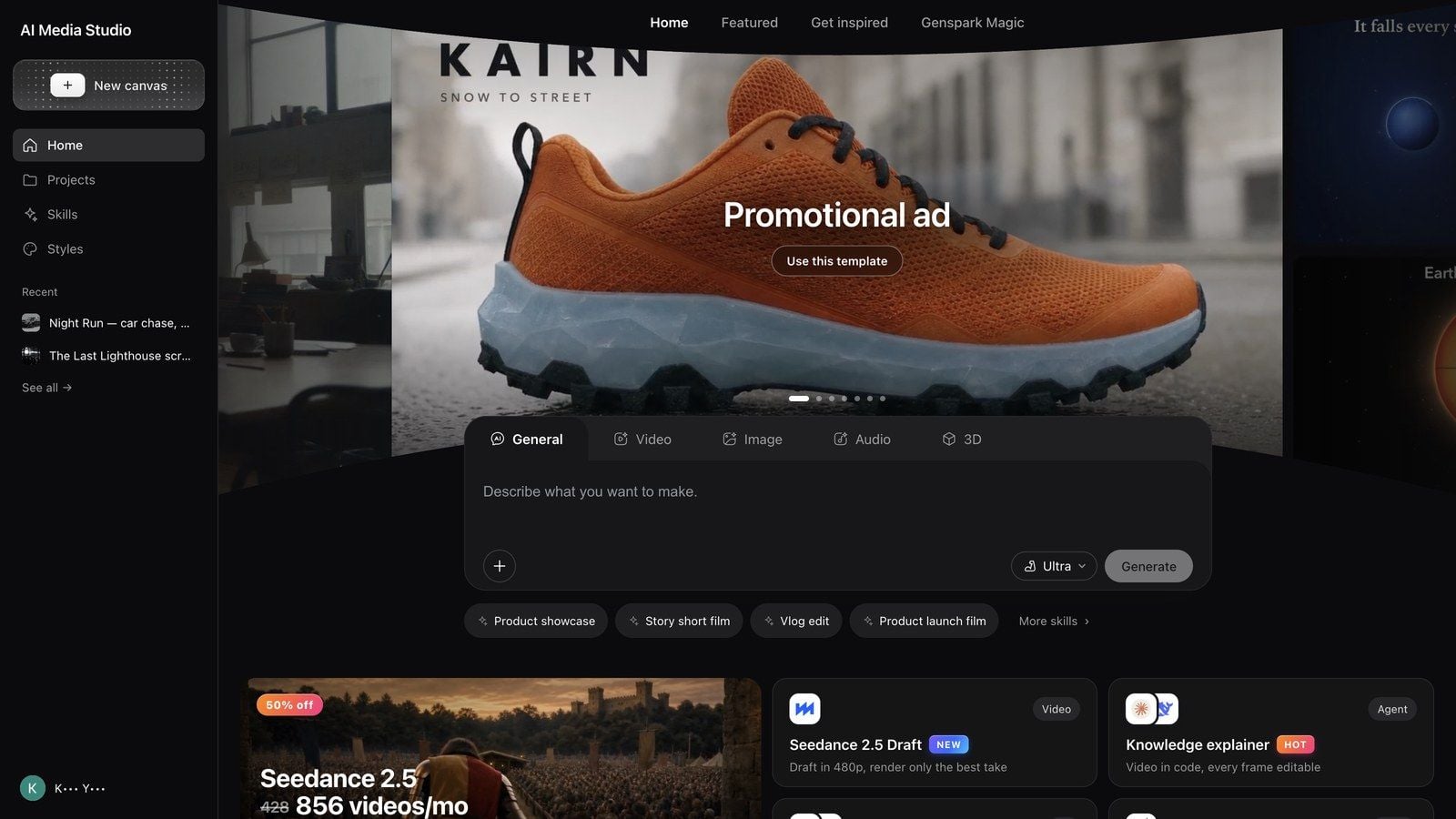
Apri Media Studio: genspark.ai/media-studio. La pagina iniziale è Home: il riquadro di composizione al centro, sotto le schede modello Inizia qui, poi la vetrina Lasciati ispirare; i tuoi lavori si trovano in Progetti nella barra laterale sinistra.
-
Scegli una modalità sopra il riquadro di composizione — Generale / Video / Immagine / Audio / 3D. Generale lascia decidere il mezzo all'agente; le altre concentrano il riquadro di composizione su quel mezzo.
-
Descrivi il risultato, non i pulsanti. Indica per chi è, a cosa serve e che cosa deve essere vero alla fine.
Crea uno spot verticale di 15 secondi per queste scarpe da corsa partendo da questa foto del prodotto. Mantieni la scarpa esattamente come nella foto, spostala in una strada di città lavata dalla pioggia all'alba e chiudi sul logo con un'unica call to action.
Trasforma questa presentazione di onboarding in un video esplicativo di 60 secondi per i nuovi assunti, con didascalie a schermo e un narratore dal tono calmo.
Questo podcast dura 40 minuti. Taglialo in 5 clip verticali da 30–60 secondi, ognuna che apre con la battuta più forte, con sottotitoli.
-
Rispondi al primo giro di domande. Per la maggior parte dei brief l'agente pone prima un breve giro di domande (formato, durata, lingua, stile, materiale di riferimento). Rispondi a ciò che ti interessa e lascia i valori predefiniti per il resto.
-
Lavora sulla bacheca. I risultati compaiono come nodi accanto alla conversazione. Fai clic su un nodo per visualizzarne la barra degli strumenti; trascina dalla maniglia ⊕ di un nodo a un altro per farne un riferimento per la generazione successiva. Continua a iterare nella stessa conversazione.
-
Consegna. Mostralo a schermo intero con Presenta, poi scarica il risultato o condividi il progetto. Tutti i percorsi di esportazione sono descritti in Storia, risorse e collaborazione.

Cosa succede davvero nel tuo primo progetto
- L'agente chiede prima di spendere. Di solito ricevi prima una scheda con delle domande. Rispondere costa molto meno che rigenerare un risultato sbagliato.
- I brief narrativi ricevono un invito a creare una Story Bible. Quando un film o una serie è ancora da inventare e supera circa 3 minuti, il suo cast ricorre in più prodotti oppure la sua ambientazione non è ancora decisa — e il progetto è ancora vuoto — l'agente propone prima una scheda: definisci mondo, cast e look in una Story Bible (Definisci l'ambientazione in una Story Bible) oppure prosegui direttamente qui (Continua qui). Vedi Storia, risorse e collaborazione.
- Le generazioni possono arrivare come bozze. Quando l'agente non è sicuro che tu voglia spendere i crediti, prepara la richiesta sulla bacheca come bozza con un pulsante Esegui — non viene addebitato nulla finché non lo premi.
- I lotti grandi richiedono una conferma. Ordinare molte clip o immagini in una volta fa scattare una richiesta di conferma; di solito l'agente suggerisce lotti più piccoli, che tra l'altro mantengono i risultati più coerenti.
- Tutto è versionato. Un progetto è un repository: bacheca e risorse conservano la propria cronologia e puoi tornare indietro.
Suggerimento: se sai già che look vuoi, allega i riferimenti prima di inviare il brief. Due riferimenti solidi fanno risparmiare più crediti di dieci giri di "un po' più caldo".
Modalità di creazione
| Modalità | Quando usarla | Cosa cambia nel riquadro di composizione |
|---|---|---|
| Generale | Per lasciare all'agente la scelta del mezzo, o per combinare più mezzi in un'unica opera | L'agente sceglie immagine / video / audio / 3D a ogni passaggio |
| Video | Il prodotto finale è un film: spot, corto, video esplicativo | Prompt orientati al video; le generazioni dirette mostrano modello, proporzioni e durata |
| Immagine | Solo immagini statiche: foto di prodotto, poster, key visual, fotogrammi chiave | Prompt orientati alle immagini e scelta del modello |
| Audio | Voce fuori campo, musica, suono per un montaggio | Prompt orientati all'audio; fornisci un copione o una descrizione |
| 3D | Un prodotto o un set che puoi osservare girandoci intorno | Prompt orientati al 3D; i risultati compaiono come nodi 3D |
Una modalità è un punto di partenza, non una gabbia: l'agente produce comunque altri tipi di contenuti quando il compito lo richiede, e puoi cambiare modalità tra un messaggio e l'altro.
Accesso rapido alle skill
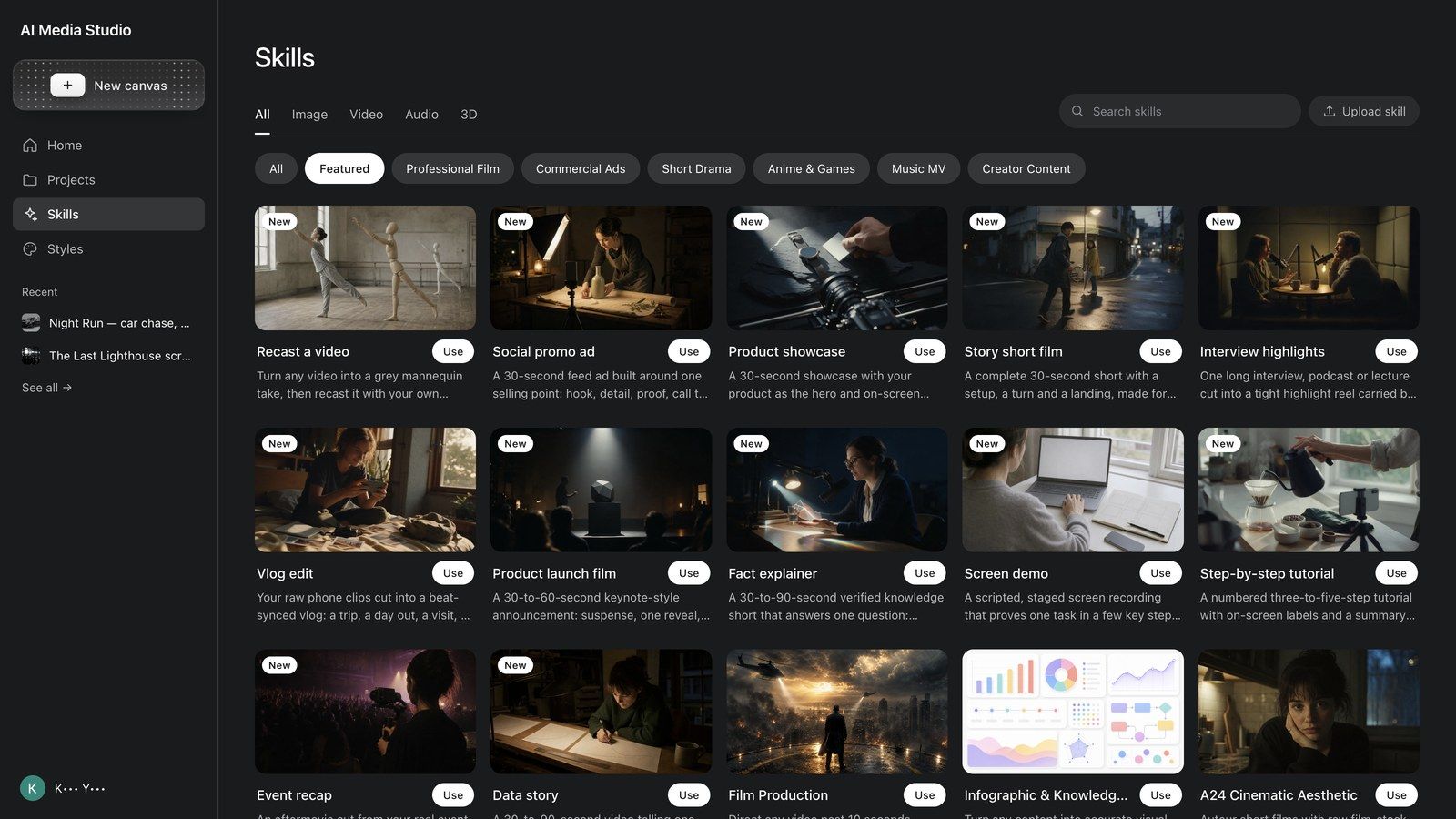
I chip di Accesso rapido alle skill sotto il riquadro di composizione precompilano un brief collaudato: Presentazione Prodotto, Cortometraggio Narrativo, Montaggio Vlog, Video di Lancio, Demo su Schermo, Tutorial Passo Passo, Riepilogo Evento, Storia dai Dati, più Altre skill › per l'elenco completo. Un chip compila solo il testo — sostituisci le parti tra parentesi quadre con le tue prima di inviare.
Allegare una skill
Il menu + in basso a sinistra nel riquadro di composizione contiene Skill: filtra per mezzo (Tutti / Immagine / Video / Audio / 3D) e per categoria (In evidenza / Mini drama / Film professionale / Spot pubblicitari / Contenuti per creator / Anime e giochi / Videoclip musicali / Skill generali), premi Dettagli per leggere cosa fa una skill e un prompt di esempio, e Usa per allegarla alla conversazione. Le skill di produzione che userai spesso: Produzione Video, Visual Suite, AI Pods (podcast), Audiolibro, Singolo Musicale, World Scene; le skill per gli spot Regista Spot Prodotto, Regista TVC AIGC, Regista Spot di Marca; le skill di casting Direttore del Casting e Attore di Emozioni; e Film-gioco interattivo per i film a bivi.
Inizia qui
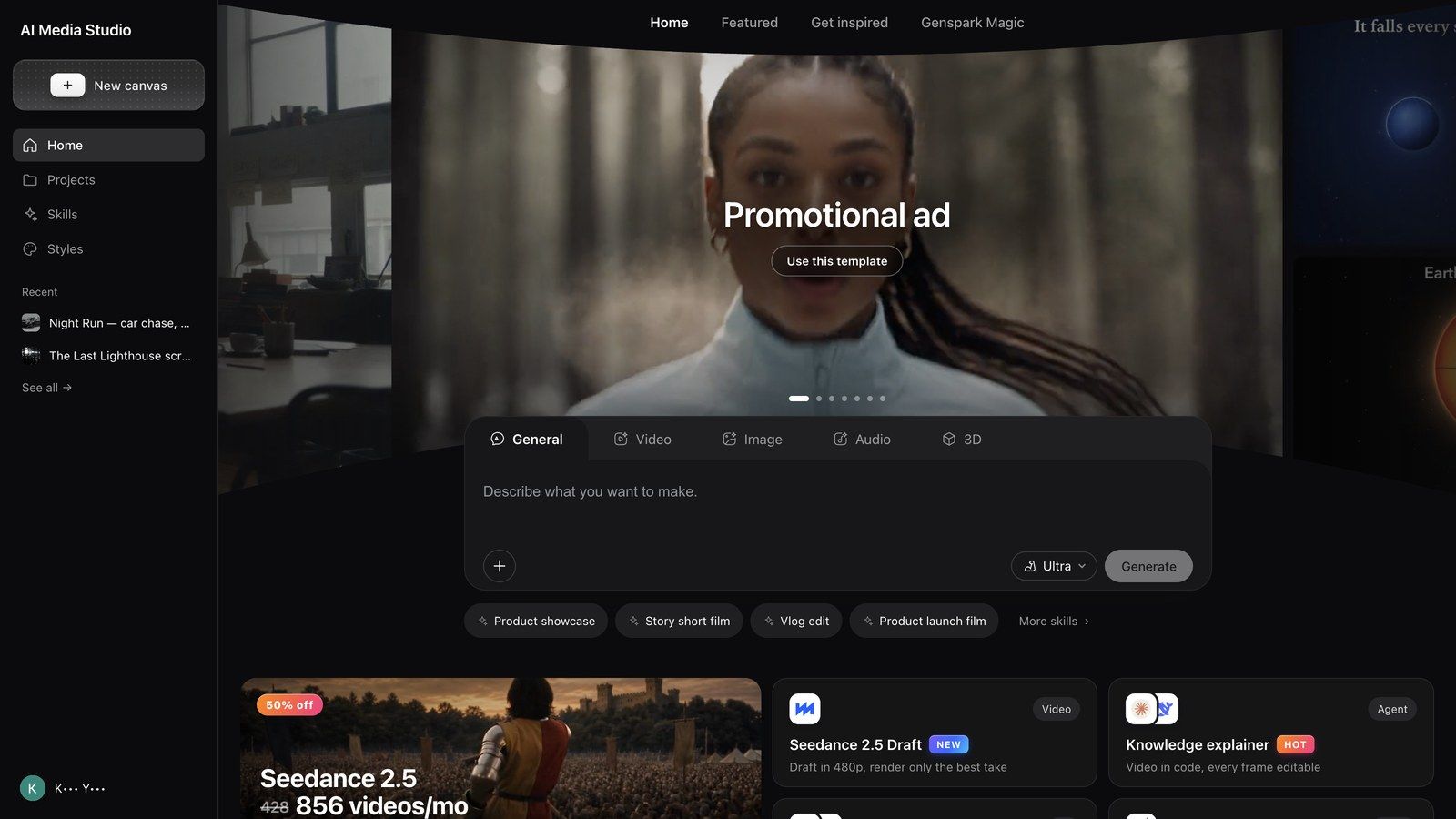
Inizia qui è il modo più rapido per cominciare: sette schede, ognuna un modello funzionante con la sua skill e un prompt precompilato. Aprine una, sostituisci le parti tra parentesi quadre, invia.
| Scheda | Cosa crea | Il prompt che precompila |
|---|---|---|
| Spot promozionale | Una foto di prodotto → uno spot finito | Crea uno spot di [15] secondi per [il mio prodotto] da questa foto del prodotto o dal link a questa pagina, mostrando [il suo vantaggio principale]. Chiudi sul logo con un'unica call to action. |
| Rifai un successo | Riprendi la struttura di un video che ha funzionato (carica il video da rifare) | Rifai questo video per [il mio prodotto]. Mantieni il gancio iniziale, il ritmo e l'ordine delle inquadrature; cambia persone, ambientazione e battute per adattarli. |
| Video esplicativo | Documenti, presentazioni e link, narrati a schermo | Trasforma [questo documento, questa presentazione o questo link] in un video esplicativo di [60] secondi che risponde a [una domanda] per [i nuovi assunti], con fatti verificati, immagini a schermo e sottotitoli. |
| Magia Genspark | Stessi movimenti e stessa camera, con il tuo cast e il tuo luogo | Stessi movimenti e stessa camera del modello, con [il mio personaggio] in [il mio luogo]. |
| Clip automatiche | Un lungo intervento, tante clip brevi (carica la registrazione) | Taglia questo intervento, podcast o intervista in [5] clip verticali, da 30 a 60 secondi ciascuna. Apri ogni clip con la battuta più forte e aggiungi i sottotitoli. |
| Metti in scena | Imposta la scena in bianco, poi girala davvero | Imposta [un inseguimento tra due persone in una strada notturna] su un palcoscenico bianco, poi gira la versione finale in stile [neon sotto la pioggia, camera a mano]. |
| Brainstorming | Idee, ganci e storyboard prima di spendere | Dammi [5] idee video per [il mio brand] basate sulle tendenze di questa settimana, ognuna con un gancio e una storia in una riga. |
Lasciati ispirare
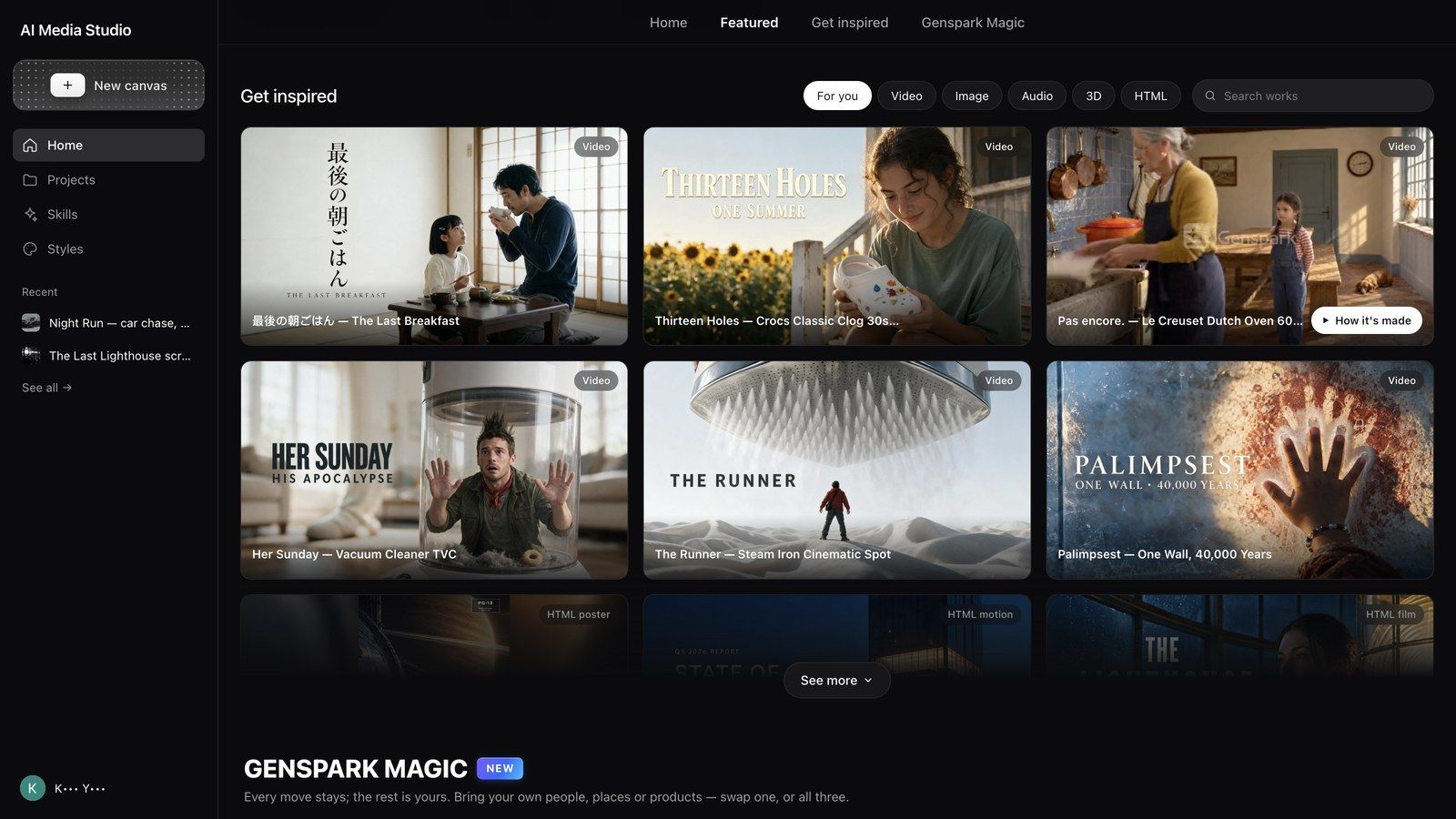
Lasciati ispirare mostra lavori finiti realizzati in Media Studio, filtrabili per Per te / Video / Immagine / Audio / 3D / HTML; Cerca opere cerca nei titoli.
- Passa il mouse su una scheda per visualizzare Come è stata realizzata; apri la copertina per un visualizzatore con Creane uno così (inserisce il prompt di quell'opera nel tuo riquadro di composizione) e Come è stata realizzata.
- Come è stata realizzata apre la bacheca in sola lettura del progetto: ogni nodo, collegamento e risorsa, più due pulsanti — Copia e continua (copia il progetto nel tuo spazio di lavoro così puoi continuare a lavorarci) e Visualizza conversazione (la chat originale).
- I banchi di lavoro secondari, come il palcoscenico 3D e l'editor dei livelli, non si aprono su una bacheca in sola lettura; premi prima Copia e continua.
Prima di scrivere un tuo brief, prendi le misure qui — copiare qualcosa che funziona e modificarlo di solito è più rapido che descrivere da zero. Ogni ricetta di questa guida rimanda all'esempio corrispondente.
Scegliere una fascia
Il selettore della fascia nel riquadro di composizione decide quale modello pianifica il tuo lavoro. Non cambia il prezzo dei modelli multimediali in sé.
| Fascia | Cosa dice il prodotto | Cosa sapere |
|---|---|---|
| Standard (predefinita) | DeepSeek V4.1 Flash — qualità veloce ed economica per la generazione di contenuti multimediali di tutti i giorni e per le attività di design di immagini | La pianificazione in questa fascia usa la tua quota gratuita settimanale |
| Ultra | Claude Opus 5.5 — pianificazione affidabile per spettacoli complessi e lavori multimediali in più passaggi. Usa più crediti | Produzioni in più passaggi in cui la qualità della pianificazione determina il risultato |
| Mega | Claude Fable 5.1 — il modello più capace di Anthropic, al doppio dei crediti di Ultra. Consigliato per produzioni video di oltre 30 secondi | Richiede che Conservazione dei dati IA sia attiva (Impostazioni → Controlli dei dati) |
Puoi cambiare in qualsiasi momento; la modifica riguarda solo il messaggio successivo, non il lavoro già svolto.
Suggerimento: inizia con Standard. Passa a una fascia superiore solo quando un'opera continua a essere "pianificata male" (ordine delle inquadrature, continuità persa); una singola immagine poco convincente di solito è un problema di prompt o di riferimento.
Come funzionano i costi
La barra della quota sopra il riquadro di composizione lo dice chiaramente: LLM e immagini usano la quota gratuita. Video e audio usano crediti. Tenere separate queste due cose spiega quasi ogni "perché mi è stato addebitato".
- Con Standard, la pianificazione e le immagini in qualità predefinita rientrano nella quota gratuita settimanale: il ragionamento dell'agente non viene addebitato, e nemmeno il percorso di generazione immagini predefinito.
- Video, audio e 3D usano sempre crediti, qualunque sia la fascia. Il prezzo dipende da modello, risoluzione, durata e quantità; un nodo di configurazione mostra la stima (ad esempio
~200) prima dell'invio. - Abbandonare i valori predefiniti significa uscire dalla quota gratuita: indicare un modello di immagine specifico, o scegliere alta qualità / 4K, viene addebitato come qualsiasi altra generazione.
- La pianificazione con Ultra e Mega usa sempre crediti; queste fasce non attingono alla quota gratuita.
- Una bozza non costa nulla finché non premi Esegui. Una bozza prepara soltanto la richiesta; premendo Esegui si genera e si addebita.
- I fallimenti vengono rimborsati. Una generazione fallita mostra Nessun addebito e i crediti tornano indietro; una riuscita viene addebitata anche se non la usi.
- Dove guardare: Utilizzo crediti nel tuo account suddivide la spesa per prodotto; la spesa di Media Studio è elencata come Media Studio.
Quando la quota è esaurita puoi proseguire con i crediti o attendere il ripristino — la barra ti indica cosa stai spendendo.
Cinque abitudini che fanno risparmiare crediti senza abbassare la qualità:
- Prepara le bozze con Standard; passa a una fascia superiore solo per l'opera che ha davvero bisogno di una pianificazione più forte.
- Esplora gli stili con il modello di immagine e la qualità predefiniti; alza la qualità solo per quella scelta.
- Fai una prova con una sola clip breve, poi usa Estensione intelligente per la versione lunga.
- Usa i collegamenti di riferimento invece di riscrivere il prompt.
- Approva uno storyboard (Modelli griglia → Storyboard 25 celle) o i fotogrammi chiave prima di generare il video, e costruisci le opere lunghe a segmenti — rigirare un'inquadratura costa un'inquadratura, non l'intero film.
Gestire i progetti
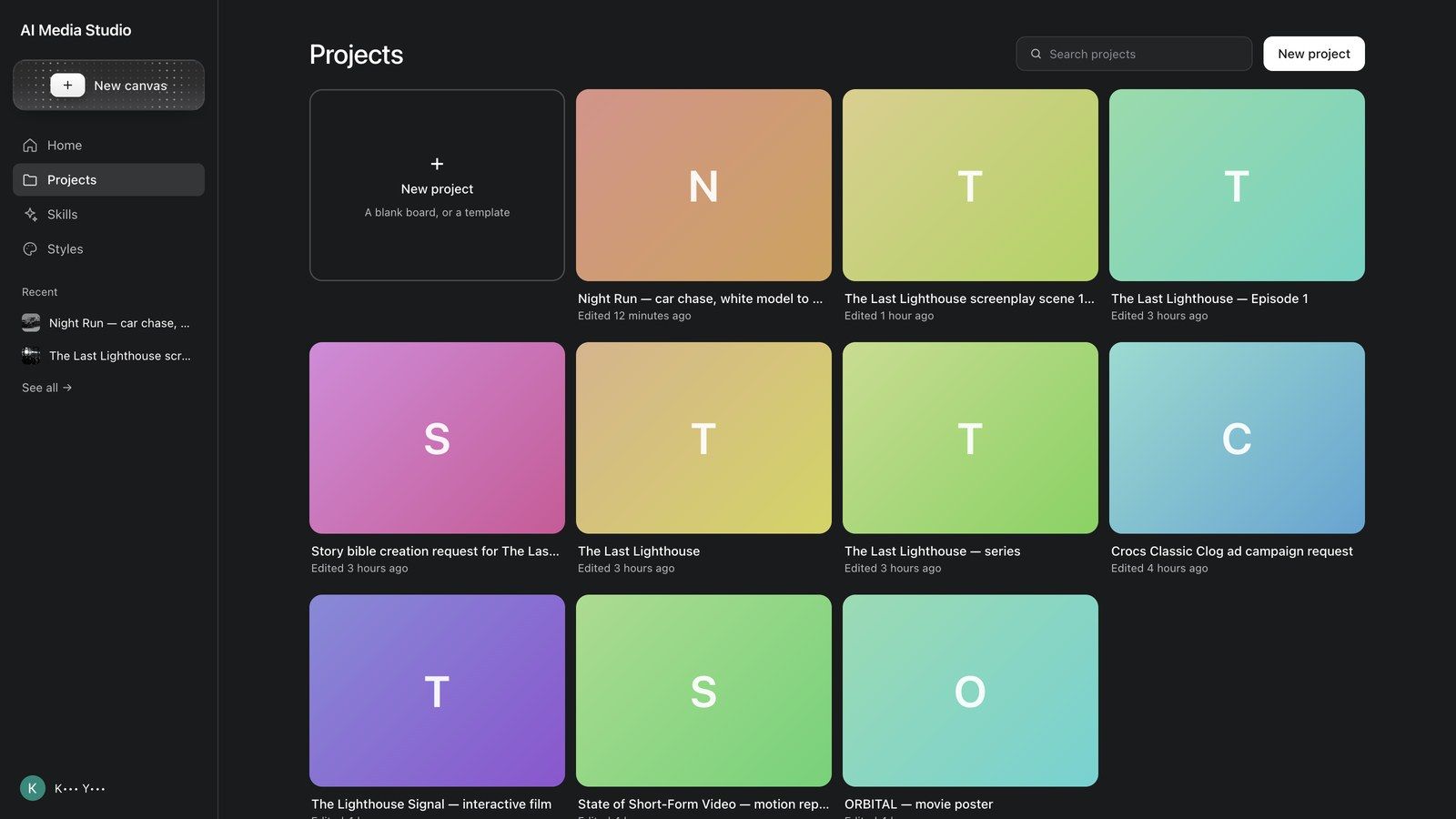
Progetti elenca tutte le bacheche che hai creato, dalla più recente.
- Nuovo progetto ("Una bacheca vuota o un modello") avvia una bacheca vuota o un modello; + Nuovo nella barra laterale sinistra fa lo stesso da qualsiasi punto.
- Cerca progetti filtra per nome.
- Il menu ··· su una scheda: Rinomina, Imposta copertina (apre Imposta immagine di copertina per scegliere una delle risorse del progetto, oppure Ripristina selezione automatica), Elimina (chiede "Eliminare questo progetto? L'operazione non può essere annullata.").
- Recenti nella barra laterale sinistra è l'elenco delle scorciatoie; Vedi tutto → apre Progetti.
Domande frequenti
Media Studio è il vecchio AI Video / AI Audio / AI Music?
Questi strumenti sono confluiti in Media Studio — le stesse funzionalità, ricostruite come un'unica bacheca con skill di produzione integrate. Le vecchie pagine si aprono ancora e i progetti che hai creato lì restano lì; in Progetti compaiono solo i progetti creati in Media Studio.
Devo scegliere una modalità prima di scrivere?
No. Generale lascia all'agente la scelta del mezzo a ogni passaggio. Scegli una modalità solo quando conosci già il mezzo e vuoi che il riquadro di composizione si concentri su di esso.
Posso tornare su un progetto e continuare a modificarlo?
Sì — aprilo da Progetti: conversazione, bacheca e risorse vengono ripristinate. Un progetto può contenere più bacheche (il menu accanto alla scheda della bacheca → Nuova lavagna) per tenere separate le versioni.
Posso usare le mie foto di prodotto e i miei video?
Sì. Allegali con il + del riquadro di composizione, trascina i file sulla bacheca oppure usa Aggiungi nodo → Carica nel pannello sul lato destro della bacheca; i caricamenti diventano nodi che puoi usare come riferimento.
Perché l'agente fa così tante domande all'inizio?
Un giro di domande chiaro costa meno che rigenerare. Rispondi alle poche che contano e invia; per il resto valgono i valori predefiniti.
Perché vengo fermato quando ordino molte clip in una volta?
I lotti grandi richiedono una conferma di proposito — ogni clip costa crediti. Inoltre, i lotti più piccoli di solito restano più coerenti.
Media Studio comunica con Genspark Design?
Oggi in una sola direzione: il browser dei file di Design offre Modifica in Media Studio, che raccoglie le risorse del design e le importa; una volta dentro, sono normali nodi.
Posso usare ciò che creo a scopo commerciale?
Ciò che crei è tuo, nel rispetto dei termini dei fornitori dei modelli e del tuo piano. Per i lavori di brand, controlla le note sulla licenza nella scheda del modello prima di generare in grandi quantità.
Risoluzione dei problemi
Il pulsante di invio è disattivato
Il riquadro di composizione è vuoto, un pannello di modalità ha un campo incompleto oppure è già in corso una generazione. Scrivi qualche parola o allega un file.
Una generazione non è riuscita o è tornata vuota
Il nodo mostra Generazione fallita e Nessun addebito; premi Riprova. Se continua a non riuscire: accorcia il prompt, allega un riferimento oppure dividi il lavoro (genera prima un'immagine statica, poi animala).
Non riesco a trovare un progetto precedente
Usa Cerca progetti in Progetti, poi controlla Recenti nella barra laterale sinistra. I progetti creati nelle vecchie pagine AI Video / AI Audio / AI Music sono elencati in quegli strumenti, non qui.
La bacheca è bloccata o non modificabile
Una generazione potrebbe tenere occupato un nodo, oppure una bozza è in attesa di Esegui. Premi l'icona di aggiornamento in alto a destra della bacheca; le modifiche non salvate alla bacheca vengono mantenute.
"Media Studio è disattivato per la tua organizzazione"
L'amministratore del tuo spazio di lavoro ha disattivato la funzionalità. Chiedigli di abilitare Media Studio nelle impostazioni delle funzionalità dell'organizzazione — è un interruttore amministrativo, non un limite del piano. Il palcoscenico 3D Director e gli Studio HTML usano lo stesso interruttore.