


Scopri come impostare una scena sul palcoscenico 3D Director prima di renderizzarla e come creare poster, animazioni e film interattivi come pagine HTML modificabili in Media Studio.
Aggiornato il 14 lug 2026
Funzionalità principali
FAQ
Risoluzione dei problemi
Media Studio: pagine 3D e HTML
Il palcoscenico 3D Director: prima la previsualizzazione, poi il rendering
Il suo unico compito: fissare i rapporti spaziali prima di spendere crediti per il video.
Blocking, movimenti di camera, occlusioni, la posizione reciproca di più persone o auto — tutto ciò che a parole si sbaglia — viene disposto fisicamente come modello bianco sul palcoscenico. Guardi la previsualizzazione con il modello bianco, confermi camere e movimento, poi rimandi quel movimento alla bacheca per guidare il rendering finale. Ciò che risparmi non è una singola generazione, ma il costo di dover rigirare un'intera sequenza.
Clip: apri il palcoscenico → guarda attraverso la camera master e due camere di inquadratura con il selettore delle camere → riproduci la previsualizzazione → ruota attorno alla scena in Vista del regista → imposta una camera come attiva in CAMERE → Fotogramma alla lavagna → Movimento alla lavagna → chiudi; ora la bacheca contiene un'immagine fissa e il video di previsualizzazione
Per iniziare
- Aggiungi nodo → Palcoscenico 3D Director (Beta, creato dall'agente). Compare un nodo con il badge 3D; il suo unico pulsante è Apri palcoscenico.
- Premi Apri palcoscenico. Il palcoscenico si apre a schermo intero (la prima volta vedi "Apertura del palcoscenico del regista…"): la conversazione propria del palcoscenico a sinistra, la vista 3D a destra.
- Descrivi la scena in "Descrivi la tua scena..." in basso a sinistra (chi, dove, come si muovono, come si muove la camera) e invia. L'agente del palcoscenico usa per impostazione predefinita la fascia Ultra. Se ti serve uno spunto, lo stato vuoto offre Aiutami a trovarne una / Crea un mondo da un'immagine della scena / Crea una previsualizzazione da uno storyboard / Parti da un URL, ad esempio la pagina di un prodotto.
- L'agente costruisce la scena come previsualizzazione con modello bianco: le persone sono cilindri o parallelepipedi ad altezza reale, il set è fatto di blocchi grigi — solo volumi e movimento, niente texture né illuminazione. Crea una camera per inquadratura (e mantiene una camera master) e, al termine, riferisce in poche righe. Questo passaggio non costa quasi nessun credito multimediale, eppure mostra se lo spazio funziona.
La frase che conta nel brief: scrivi esplicitamente "modello bianco, solo movimento e camera". Senza questa indicazione l'agente potrebbe vestire il set (neon, pioggia, riflessi), e il modello video imiterebbe poi il look invece del movimento. Il brief dell'esempio Night Run si apre con "PREVISUALIZZAZIONE CON MODELLO BIANCO PURO: niente colori, niente texture, niente materiali…".
Cosa vedi all'apertura
Barra superiore (da sinistra a destra)
| Comando | Cosa fa |
|---|---|
| Vista del regista | Torna alla camera libera (trascina per ruotare; passando il mouse compare il suggerimento della tastiera: W A S D per muoversi, Q E giù / su, Shift per andare più veloce) |
| Vista camera ▾ (selettore delle camere) | Elenca le camere create dall'agente; scegline una per guardare attraverso di essa; "Aggiungi prima una camera" finché non ce ne sono |
| ↻ | Ricarica il palcoscenico dai suoi file |
| 16:9 ▾ | Proporzioni: 16:9, 9:16, 1:1, 4:3, 21:9, 3:4 |
| Fotogramma alla lavagna | Renderizza un'immagine fissa dalla camera Attivo (1920 px sul lato lungo) e la aggiunge alla bacheca come nodo immagine; notifica "Fotogramma aggiunto alla bacheca" |
| Movimento alla lavagna | Renderizza l'intera timeline attraverso la camera attiva (1280 px sul lato lungo, renderizzata nel tuo browser, stato "Rendering del video…") e la aggiunge come nodo video; notifica "Video aggiunto alla bacheca" |
| Disegna | Disegna sul fotogramma e aggiungi note adesive; mettile in Coda oppure usa Invia per mandarle subito all'agente (fino a 10 in coda) |
| Icona del pannello / × | Mostra / nascondi l'Ispettore; chiudi il palcoscenico (funziona anche Esc) |
Ispettore a destra: quando non è selezionato nulla indica "Fai clic su un elemento del palcoscenico o sceglilo dalla struttura qui sotto per esaminarlo. Chiedi all'agente di costruire, spostare e illuminare la scena." Sotto ci sono quattro sezioni comprimibili:
- IMPOSTAZIONI · n — gli interruttori, i colori e i cursori definiti da questo specifico palcoscenico (derivano dal codice dell'agente e cambiano da un palcoscenico all'altro).
- CAMERE · n — l'elenco delle camere (con il FOV). Fai clic su una riga per guardare attraverso quella camera; la selezione mostra Guarda attraverso, Imposta come attiva (la camera attiva è quella usata da Fotogramma / Movimento alla lavagna), il cursore FOV e Posizione / Destinazione. Ogni riga ha una @ (Menziona nella chat) che inserisce
@camera:<id>nella chat, così puoi indicare all'agente quella camera con precisione. Le camere vengono create solo dall'agente — chiedine una nella chat. - OGGETTI · n — gli oggetti sul palcoscenico. Fai clic su una riga, o sull'oggetto nella vista, per selezionarlo: Visibile, Posizione / Rotazione / Scala, Dimensione. Anche qui con @.
- RISORSE — Carica un file (GLB, texture, HDR, audio…) dal tuo computer (.glb / .gltf / .obj / .fbx, texture, HDR, audio; 100 MB per file); Su questo palcoscenico elenca i file di questo palcoscenico, con Posiziona accanto ai file
.glb; Libreria della bacheca · 3D elenca i modelli 3D già presenti nella libreria della bacheca, anch'essi con Posiziona e @.
Lettore in basso: Riproduci / Pausa, Ripeti, l'indicazione del tempo (ad esempio 7.53 / 16.00), una barra di scorrimento, @ (Menziona questo momento nella chat, che inserisce @time:7.5s — "a questo punto l'auto dovrebbe aver superato la curva" è a un clic di distanza) e lo schermo intero (nasconde i comandi; Esc li fa ricomparire). La timeline è impostata per impostazione predefinita su 10 s a 30 fps; l'agente può modificarla.
Nella conversazione a sinistra il lavoro dell'agente compare sotto forma di schede: Renderizza movimento camera
Dalla previsualizzazione all'inquadratura reale
- Sulla bacheca, trascina il ⊕ del nodo video di previsualizzazione → Video; scegli un modello che accetti un riferimento di movimento (ad esempio Seedance 2.5), con le stesse proporzioni della previsualizzazione.
- Nel prompt, indica che cosa rappresenta ciascun blocco e identificalo in base alla sua posizione rispetto alla camera ("il blocco più luminoso e più lontano dalla camera è la berlina nera in fuga; quello più vicino alla camera con la barra sul tetto è l'auto della polizia, resta sempre dietro") — non solo in base al colore. Il modello video segue il movimento della previsualizzazione, ma assegna i ruoli liberamente.
- Genera. Nell'esempio Night Run ciascuna delle quattro camere ha prodotto una clip di previsualizzazione, ogni clip è diventata un'inquadratura fotorealistica e le inquadrature sono state montate in una sequenza di 16 secondi nel compositore video.
Importare i propri modelli 3D
Un file .glb esportato da Blender, C4D o qualsiasi altro strumento va direttamente sul palcoscenico: Ispettore → RISORSE → Carica un file; al termine del caricamento viene posizionato automaticamente ("
Quando vale la pena usare il palcoscenico: blocking con più persone, inseguimenti, spostamenti attraverso interni, un prodotto con un rapporto fisso con l'ambiente circostante, più versioni della stessa identica camera. Un semplice ritratto o un primo piano di prodotto non ne hanno bisogno.
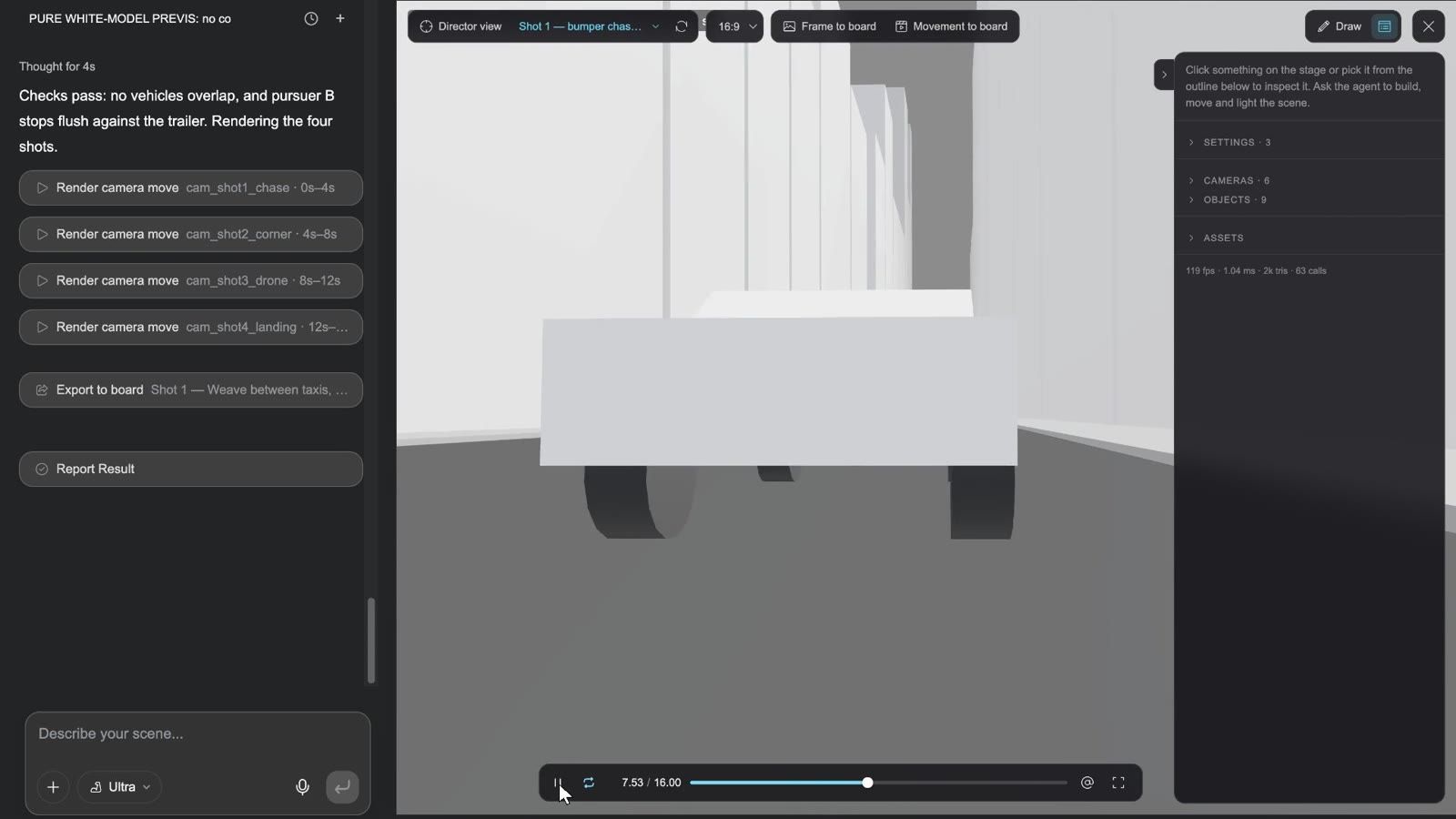
Esempi ufficiali: Night Run — car chase, 3D stage to Seedance in Lasciati ispirare è stato realizzato esattamente così — quattro movimenti di camera fissati sul palcoscenico bianco, poi inviati a Seedance per le inquadrature reali. Florida House — floor plan to 3D cutaway mostra un altro uso: una planimetria trasformata in un rendering dall'alto, poi ricostruita sul palcoscenico parete per parete come spaccato 3D arredato, ed esportata come immagini fisse dall'alto e a volo d'uccello a 45°.
Il palcoscenico del regista in 30 secondi:
Mondi 3D e rigging
-
Mondo 3D (Aggiungi nodo) / Genera mondo 3D su un'immagine: uno spazio da osservare girandoci intorno e in cui entrare, generato da una descrizione o da un'immagine; il risultato è un nodo 3D con una vista esplorabile.
-
Aggiungi scheletro: rigging automatico dello scheletro per l'animazione. L'ambito è importante: funziona solo sui modelli generati con Tripo, e solo su personaggi / creature; i modelli caricati, i mondi 3D e i risultati già dotati di rig non possono essere riggati.
Pagine HTML: tre tipi, ognuno con il suo Studio
Un nodo HTML produce una pagina che si riproduce e reagisce, non un'immagine. Aggiungi nodo → HTML (Beta) inserisce una scheda vuota il cui unico pulsante è Apri studio; la prima volta che la apri, Scegli un tipo di pagina chiede:
| Tipo | La descrizione nella finestra di dialogo | Canvas | Il suo Studio si chiama |
|---|---|---|---|
| Poster | Un design statico. Testo e livelli possono essere modificati direttamente. | 1080×1620 | Design Studio |
| Animazione | Un'animazione HTML: testo, forme e transizioni su una timeline, renderizzate in video. — la finestra di dialogo la sottovaluta: è l'After Effects della bacheca, vedi più avanti | 1920×1080 | Motion Studio |
| Film interattivo | Un video a bivi: gli spettatori scelgono nei punti di decisione. Si riproduce nel browser e si esporta per Steam e per dispositivi mobili. | 1920×1080 | Interactive Studio |
Ogni scheda riproduce una breve anteprima al passaggio del mouse. Solo Film interattivo ha un secondo passaggio, Scegli il tema dell'interfaccia del film: Classico cinese (inchiostro e intagli in lacca dorata, sigilli vermigli — dramma in costume, wuxia, intrighi di corte), Fantascienza (pannelli canna di fucile, barre di luce ciano — spazio, cyberpunk), Fantasy cinese (sottili linee dorate, ornamenti in ametista, sigilli talismanici — coltivazione, alto fantasy, mito) e Moderno (vetro smerigliato, bordi sottilissimi, un accento rosa neon, scelte a forma di fumetto di chat — urbano, romance, horror, crime). Il tema si decide una sola volta; il suo kit finisce nella cartella del tema del film e può essere ridefinito in seguito nello Studio.
Lo Studio si apre non appena scegli ("Apertura dello studio…"), con un segnaposto di una riga sulla pagina, ad esempio "Descrivi il tuo poster nella chat". Lo Studio vuoto offre alcuni spunti che compilano il riquadro di composizione: per i poster Un poster di lancio da un breve brief / Trasforma il mio testo in un poster tipografico / Cambia lo stile del poster attuale; per le animazioni Anima questa pagina in ordine di lettura / Un cartello del titolo di 6 secondi / Sincronizza l'animazione con la narrazione; per i film Scrivi il grafo della storia dalle mie clip / Pianifica i segmenti che mi mancano / Cambia lo stile della copertina e delle scelte.
Esiste un quarto tipo, App (una pagina interattiva autonoma: un gioco, uno strumento, un prototipo). Non compare nella finestra di dialogo — l'agente lo crea quando un compito lo richiede — e il suo Studio è App Studio.
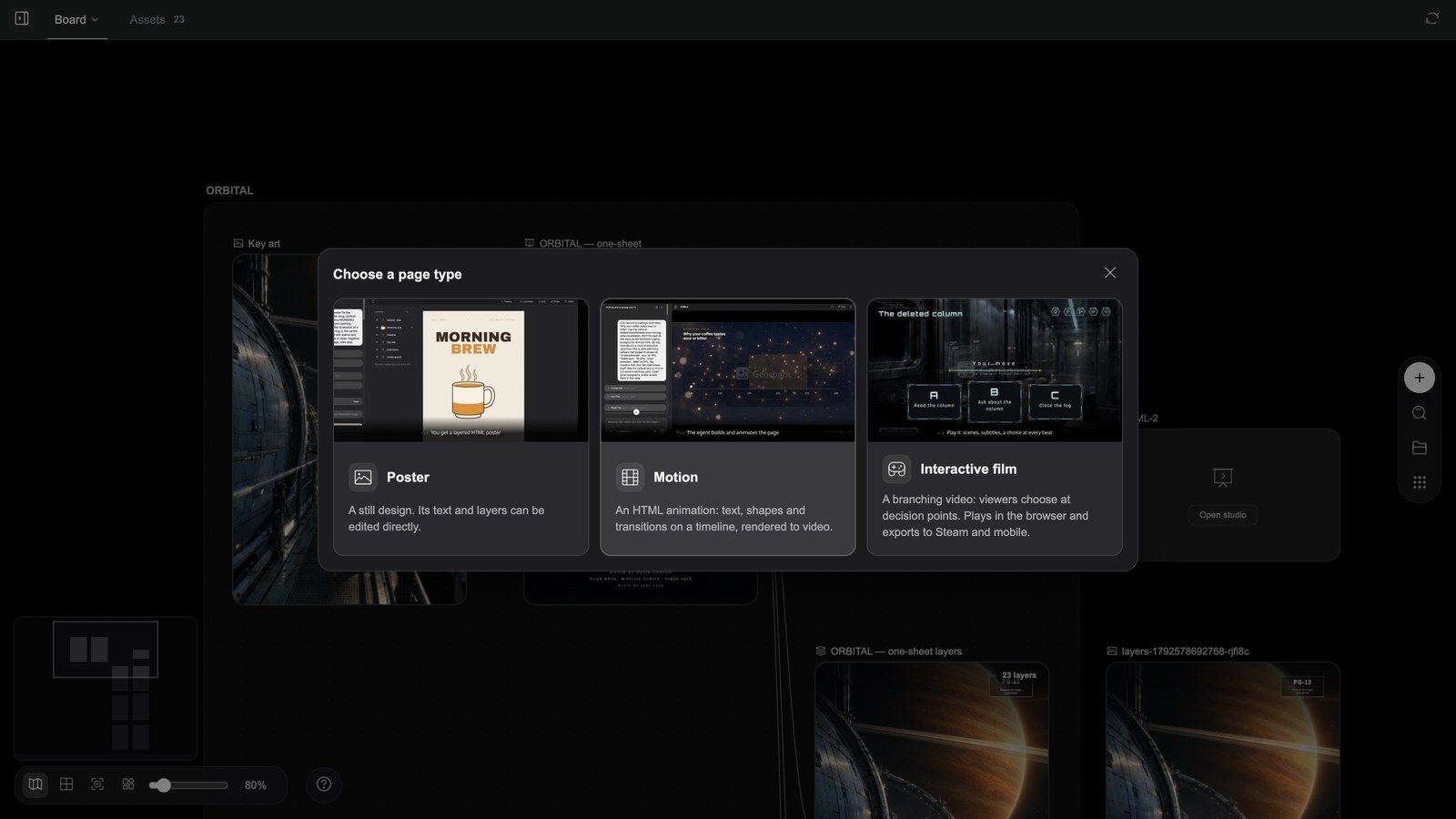
La barra degli strumenti del nodo dipende dal tipo (Schermo intero ed Elimina sono sempre a destra):
| Tipo | Barra degli strumenti |
|---|---|
| Poster | Esporta livelli, Design Studio |
| Animazione | Renderizza, Motion Studio |
| Film interattivo | Esporta build, Scarica build (quando esiste una build), Interactive Studio |
| App | App Studio |
Un nodo il cui brief scritto dall'agente non è ancora stato eseguito mostra prima Esegui. Schermo intero esegue la pagina (poster / film / app) o riproduce la composizione (animazione).
Poster: ancora un file di design quando hai finito
Clip: nodo poster → Esporta livelli → sulla bacheca compare un documento a livelli → Modifica livelli apre l'editor dei livelli → modifica un livello → Esporta su canvas
All'interno di Design Studio
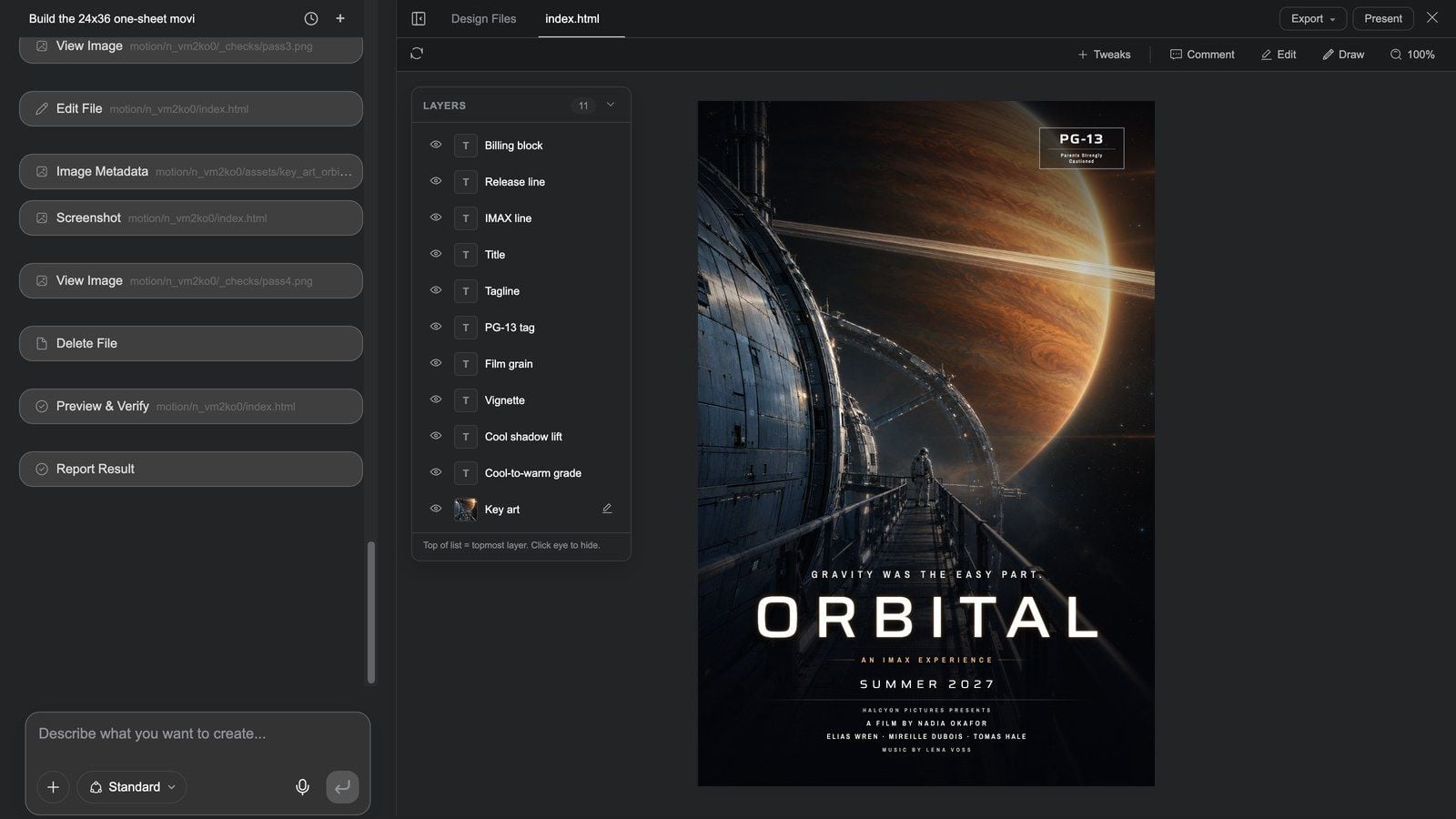
Design Studio si apre a schermo intero: la conversazione propria del poster a sinistra, la pagina a destra.
- Prima riga di schede: Nascondi chat / Mostra chat, File di design, le schede dei file, Domande quando l'agente fa domande; a destra Esporta ▾ (Esporta immagine, Esporta PSD — un livello per ogni livello del poster — ed Esporta livelli nella bacheca) e Presenta.
- Seconda riga: Ricarica anteprima, Modifiche (chiedi all'agente dei comandi regolabili), Commento (commenta un elemento della pagina), Modifica (un pannello a scomparsa a destra: fai clic su qualsiasi elemento del canvas per cambiarne tipografia, dimensioni e riquadro), Disegna (aggiungi annotazioni e inviale all'agente), zoom.
- Pannello Livelli: ogni livello del poster (Blocco crediti, Titolo, Tagline, Key art…), ognuno con un occhio per Nascondi livello / Mostra livello; i livelli immagine offrono Rigenera immagine.
- Le modifiche vengono scritte direttamente nella pagina; non c'è un pulsante Salva. Per uno stile complessivo diverso, chiedilo nella chat.
Esporta i livelli e rifinisci nell'editor dei livelli
- Torna sulla bacheca, seleziona il nodo poster e premi Esporta livelli (la scheda mostra "Esportazione dei livelli…").
- Al termine — "Livelli esportati in un nuovo nodo" — accanto al poster compare un documento a livelli chiamato "Livelli di
", con un livello per ogni livello del poster (fino a 128). I livelli che non possono essere rasterizzati (ad esempio la grana pellicola creata con filtri SVG) vengono saltati con "N livelli saltati: …". - Premi il suo pulsante Modifica livelli per accedere all'editor dei livelli di livello Photoshop: ordine, opacità, metodi di fusione, ritocco, ritaglio, testo — vedi La bacheca e gli strumenti per le immagini.
- Usa Esporta su canvas per riportare il risultato come nuova immagine, oppure Scarica PNG / PSD.
Questa catena — pagina → Esporta livelli → editor dei livelli → ritorno alla bacheca — è la più trascurata e la più utile di Media Studio: un layout generato dall'IA può essere modificato come un file di design invece di essere rigenerato.
Pagine di animazione: l'After Effects della bacheca
Un nodo di animazione non è "una piccola animazione". È una composizione renderizzata con precisione al fotogramma: l'agente di Motion Studio la scrive in HTML e Renderizza la trasforma in video fotogramma per fotogramma. Sulla bacheca è la passata di post-produzione che una clip generata non può contenere — ogni volta che un fotogramma deve essere esatto, è qui che va:
- Testi, numeri, loghi e tipografia di brand sopra girato reale o generato;
- Cartelli, titoli, sottopancia, cartelli finali;
- Video esplicativi e storie dai dati: barre che crescono dall'asse, linee che si disegnano lungo il loro percorso, numeri che contano fino al loro valore;
- Contenuti promozionali e di prodotto, video di lancio, aggiornamenti di prodotto, demo HUD, trailer: opere intere fatte di grafica, tipografia e animazioni di interfaccia;
- Didascalie sincronizzate parola per parola da una traccia di narrazione (evidenziazione, pillole karaoke, impatto a schermo intero, neon, riempimento sfumato — oppure una semplice barra dei sottotitoli e un sottopancia aziendale);
- Maschere e metodi di fusione, e transizioni shader WebGL tra le scene (dissolvenza incrociata, tendine, increspatura, otturatore, glitch, scambio con sfocatura, flash…);
- 3D con Three.js: modelli, particelle, luci e movimenti di camera — per un'inquadratura 3D che deve essere controllata al fotogramma anziché indovinata da un modello video;
- Animazioni Lottie, opere con più scene (una sotto-composizione per scena) e modelli parametrizzati (titolo, colori e durata come variabili).
Come entra il materiale: collega i nodi video / immagine / audio della bacheca al nodo di animazione. Un video diventa il girato a pieno formato sottostante (può avere una lenta carrellata in avanti o un movimento simile), le immagini diventano livelli, l'audio diventa la narrazione o il tappeto musicale — e il ritmo dell'opera segue la voce: con un nodo audio collegato, la durata della clip e il momento in cui compare ogni riga seguono il suono.
Un montaggio delle nove opere di animazione HTML di Lasciati ispirare nella home page (5 secondi ciascuna): un HUD sopra un girato con drone, un video di lancio in cui l'interfaccia del prodotto viene disegnata in movimento, icone che si trasformano in un logo, un aggiornamento di prodotto con i numeri a schermo, un report di dati sopra un girato, grafici che si disegnano da soli in un video divulgativo, un video 1:1 per marketplace, una demo di un gioco in pixel art e un trailer in stile VHS — ognuno renderizzato da un nodo di animazione.
Quando usare l'animazione e quando no
| Vuoi | Usa |
|---|---|
| Testo, numeri, loghi o interfaccia esatti; cartelli, sottopancia, didascalie | Animazione |
| Un video esplicativo, un report di dati, un aggiornamento di prodotto, un video di lancio, un HUD, un trailer, un video per marketplace | Animazione (l'intera opera) |
| Una clip che hai già generato, più titoli / tipografia di brand / didascalie sincronizzate parola per parola / overlay di dati | Animazione: collega quel nodo video e renderizza un nuovo nodo video; la clip originale resta intatta |
| Recitazione umana, scene naturali, resa dell'obiettivo, luce | Generazione video; poi una passata di animazione quando il testo deve essere esatto |
| Solo unire clip, una barra dei sottotitoli, musica, esportazione | Il compositore video è più rapido |
| Un layout statico da poter continuare a modificare | Poster |
Per iniziare
Tre strade per arrivare allo stesso punto:
- Chiedilo all'agente (il modo abituale): descrivi l'opera, specifica "come pagina di animazione HTML" e collega o menziona con @ le foto del prodotto, il girato, il logo e la narrazione. L'agente scrive prima il copione / le specifiche in un nodo di testo, poi crea il nodo di animazione e lo affida allo Studio; il rendering è il nodo video accanto al nodo di animazione, e il compositore mixa gli effetti sonori o aggiunge un'apertura quando vuoi un master — i nove esempi della home page hanno tutti questa forma: testo delle specifiche → nodo di animazione → video renderizzato → compositore.
- Inserisci tu il nodo: Aggiungi nodo → HTML → Apri studio → Animazione, poi scrivi il brief nella chat dello Studio (durata, scene, quale testo mostra ogni scena, colori del brand, effetti sonori / narrazione).
- Parti da un esempio: qualsiasi scheda di animazione HTML in Lasciati ispirare nella home page → Copia e continua, poi sostituisci il nome del prodotto, i numeri e i colori con i tuoi (ogni esempio include un prompt di continuazione di una riga; vedi la ricetta 16).
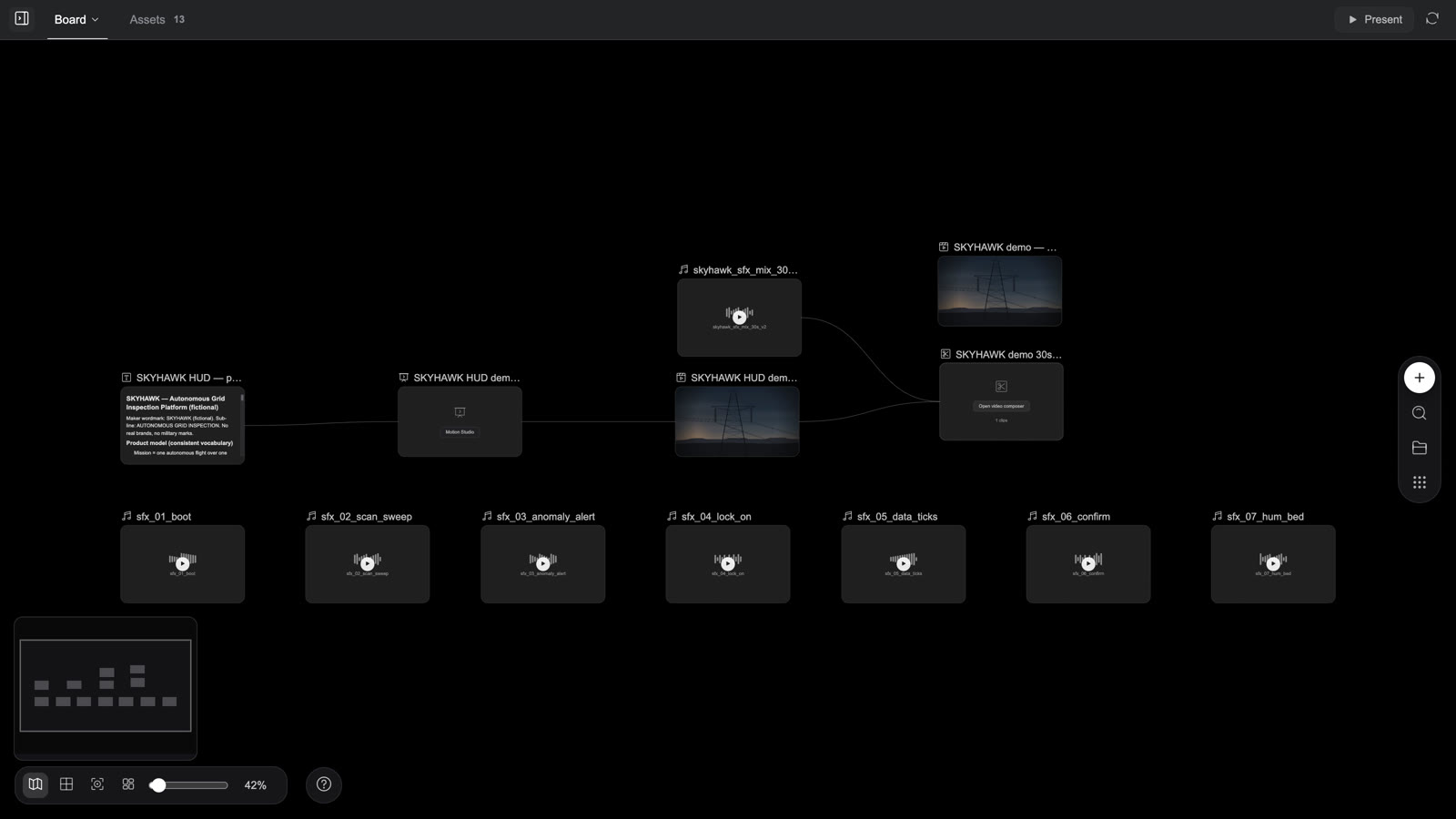
Come funziona Motion Studio
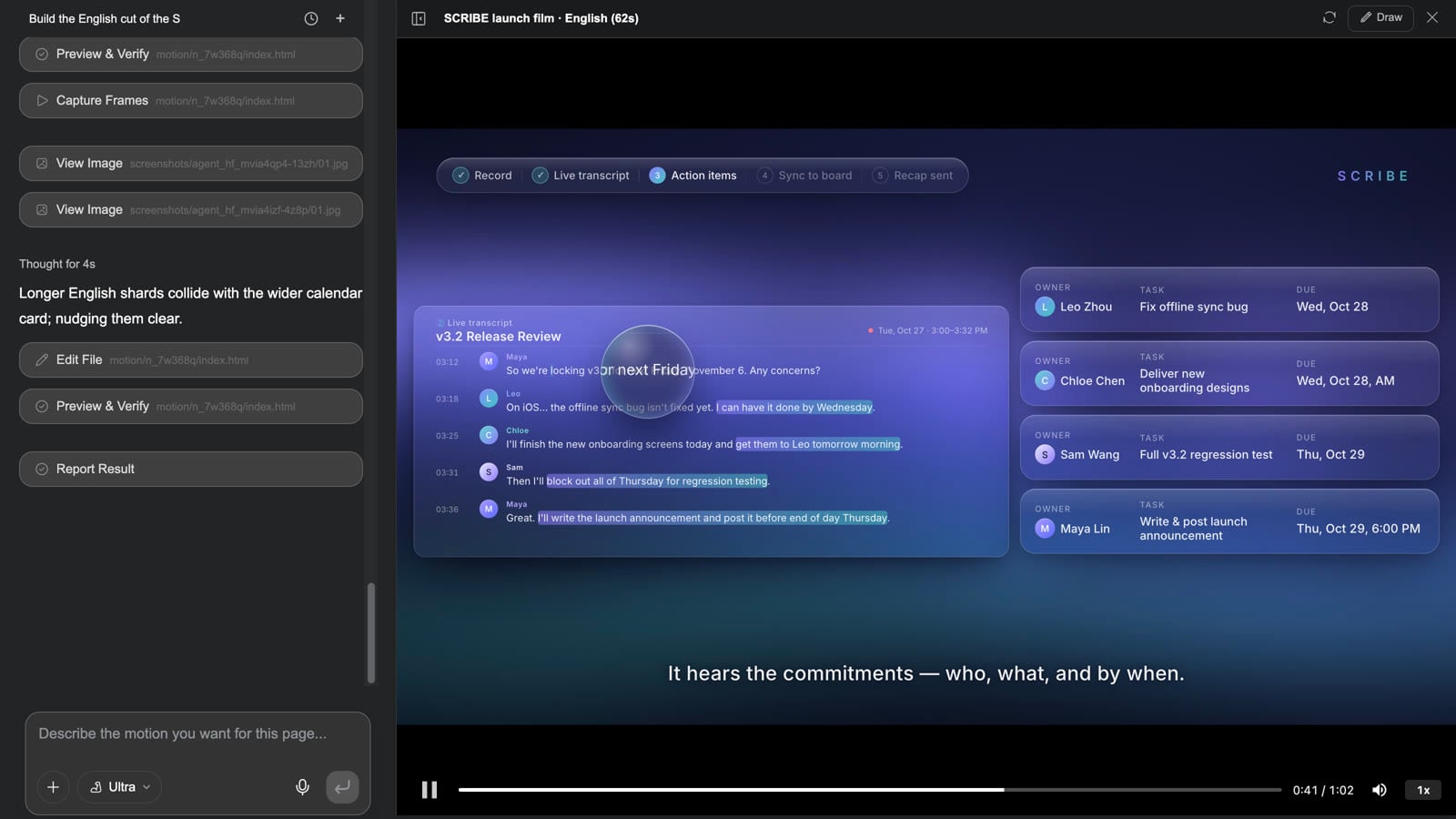
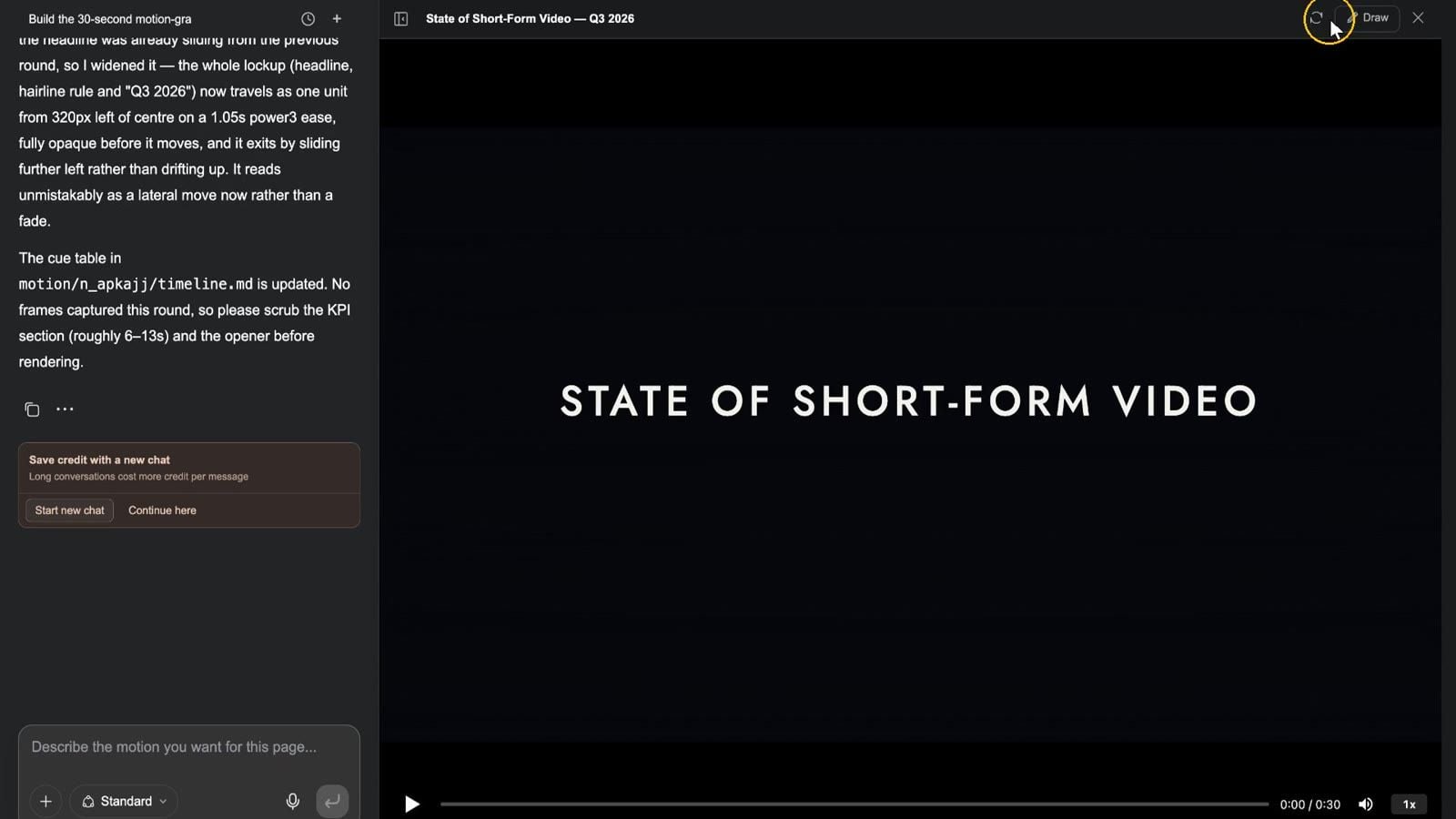
Motion Studio è guidato dalla conversazione. Non c'è una timeline di fotogrammi chiave da trascinare — l'agente dispone girato, testo, grafica e transizioni su una timeline in base alla tua descrizione; tu guardi l'anteprima (la barra di avanzamento permette di spostarsi in qualsiasi momento) e cambi le cose con una frase.
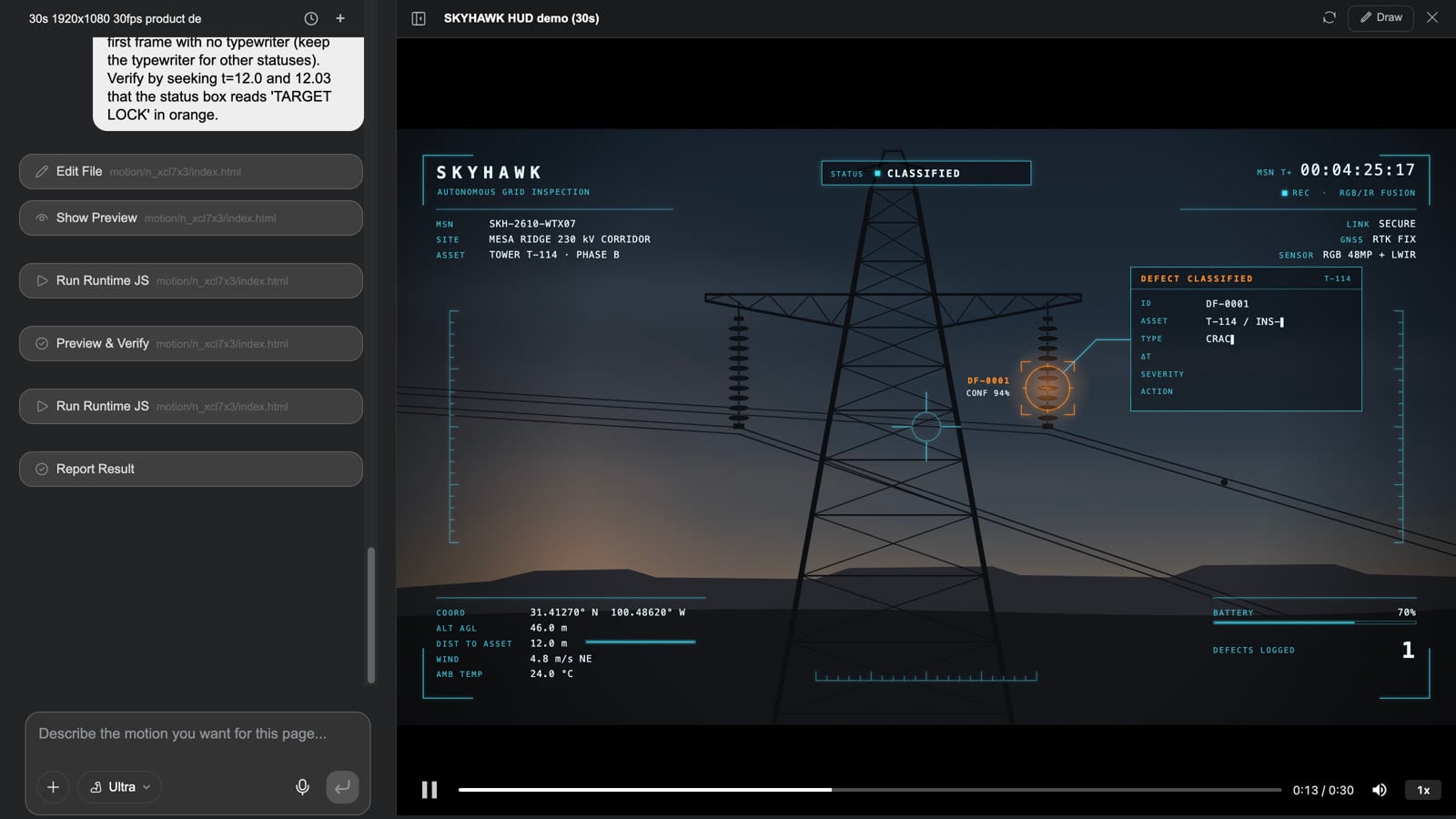
Clip: modificare un HUD sopra un girato con drone — apri Motion Studio → riproduci fino all'aggancio del bersaglio a 12 s → chiedi "un reticolo ambra e l'indicatore di affidabilità in basso a sinistra" → Ricarica anteprima quando l'agente ha finito e riproduci di nuovo → Chiudi → Renderizza → il nodo video sulla bacheca si aggiorna sul posto
- Seleziona un nodo di animazione e premi Motion Studio (o il pulsante sulla scheda). La conversazione è a sinistra (il riquadro di composizione indica "Descrivi l'animazione che vuoi per questa pagina..."); il lettore è a destra, con Riproduci, una barra di avanzamento scorrevole, Disattiva audio e Velocità di riproduzione in basso.
- Spostati sul momento che vuoi cambiare e descrivi la modifica — "fai entrare il titolo da sinistra invece della dissolvenza; fai salire i tre numeri grandi in due secondi ciascuno; rendi ambra il reticolo di aggancio; tieni il lockup finale un secondo in più". L'agente riassume quali punti di attacco ha modificato.
- Premi Ricarica anteprima e riproduci di nuovo. La barra superiore contiene anche Disegna (cerchia il punto e invialo all'agente) e Chiudi.
- Chiudi lo Studio, seleziona il nodo e premi Renderizza: la scheda mostra "Rendering in corso…", poi "Animazione renderizzata", e accanto compare (o viene aggiornato) un nodo video con lo stesso nome. Renderizzando di nuovo quel nodo video viene aggiornato sul posto — i rendering non si accumulano.
- Quel nodo video può andare direttamente nel compositore video per il montaggio, il mix o un'apertura.
Da sapere: collega un nodo audio al nodo di animazione e il rendering lo tratta come narrazione, adeguandosi alla sua durata; si possono eseguire due rendering alla volta, ognuno fino a circa 20 minuti; una pagina di animazione può contenere fino a 60 nodi elemento. Effetti sonori, musica e narrazione della pagina finiscono nel rendering; per aggiungere altri livelli sonori, inserisci insieme nel compositore il video renderizzato e i nodi audio. Per composizioni pesanti (3D, transizioni shader, lunghe opere con più scene) imposta la fascia del modello dello Studio su Ultra o Mega. Quando pagine di Slides / Design diventano un video con narrazione, ogni pagina è uno di questi nodi di animazione — apri il Motion Studio di quella pagina per modificarla, poi renderizza di nuovo solo quella pagina.
Le pagine di animazione in 30 secondi:
Film interattivi
Un film interattivo è un grafo di segmenti da 5–15 secondi: gli spettatori scelgono a ogni punto di decisione, la storia si dirama e termina con uno dei vari finali.
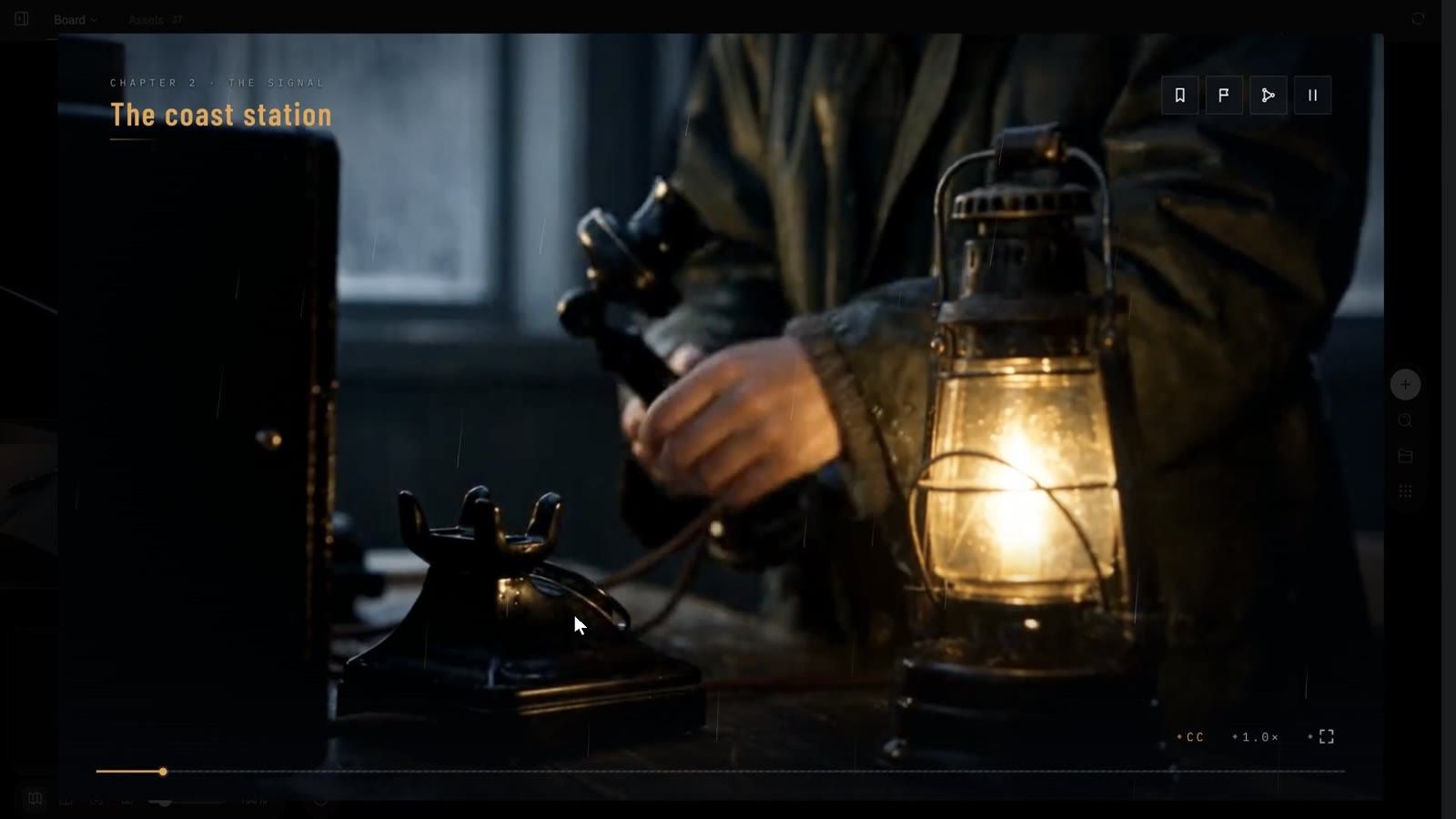
Clip: seleziona il nodo del film → Schermo intero apre il lettore → copertina → Nuova partita → il primo segmento → al punto di decisione compaiono quattro scelte → scegline una → la storia si dirama → Albero della storia mostra il diagramma di flusso → Menu apre la scheda di pausa → Riprendi
Crearne uno
- Copione, segmenti e diramazioni vivono tutti nel progetto:
story.jsoncontiene l'apertura, il video di ogni segmento, i sottotitoli (.vtt), da 1 a 6 scelte e ciò che segue, oltre a capitoli, personaggi, obiettivi e testi dell'interfaccia. - La strada più semplice è la skill Film-gioco interattivo ("Trasforma una storia in un film interattivo a bivi: gli spettatori scelgono nei punti di decisione; anteprima sul canvas, esportazione per Steam e dispositivi mobili."): partendo da una storia, l'agente scrive il grafo della storia, elenca i segmenti ancora necessari, li genera e li collega al lettore. Sulla bacheca vedi un nodo video per ogni diramazione e un nodo di testo "Albero della storia".
- Usa Interactive Studio per regolare la copertina, i testi delle scelte e il tema tramite la chat.
All'interno del lettore
- Copertina: titolo e tagline; Riproduci apre il menu del titolo: Continua / Nuova partita / Capitoli / Carica / Finali (n/4 sbloccati) / Obiettivi / Personaggi / Impostazioni / Riconoscimenti.
- Durante la riproduzione: il nome del capitolo in alto a sinistra; quattro badge in alto a destra — Capitoli / Finali / Albero della storia / Menu; in basso a destra CC (sottotitoli), 1.0× (velocità), Schermo intero. La prima visione non può essere saltata ("Nessun salto alla prima visione"); i segmenti già visti ottengono ⏭ Salta già visti.
- Punti di decisione: le schede delle scelte compaiono qualche secondo prima della fine di un segmento (facoltativamente con un conto alla rovescia — Decisione a tempo; allo scadere del tempo viene presa la scelta predefinita: "Anche il silenzio è una scelta").
- Albero della storia: il diagramma di flusso dell'intero film con i nodi visitati illuminati, più Adatta tutto / Individua corrente / Riavvolgi qui.
- Menu (scheda di pausa): Riprendi / Rigioca scena / Capitoli / Salva / Carica / Impostazioni / Torna al titolo; tre slot di salvataggio più il salvataggio automatico.
- Impostazioni: Volume, Effetti sonori, Velocità di riproduzione, Sottotitoli, Stile sottotitoli (Contorno / Barra), Nomi dei personaggi, Dimensione sottotitoli, Segmenti visti, Scarica tutto, Cancella download e salvataggi, Schermo intero.
Creazione del pacchetto e pubblicazione
- Seleziona il nodo e premi Esporta build: il popover mostra "Preparazione della build…", "Caricamento contenuti n/totale", "Creazione del pacchetto della build…".
- Al termine il pulsante diventa Scarica build e il popover indica "Scarica lo zip e consegnalo a GenCode, l'app desktop. Ti aiuterà a creare il pacchetto e a pubblicarlo per il web, il desktop (Steam) e i dispositivi mobili." (GenCode rimanda alla pagina di download.)
- Lo zip contiene
app/(la build web: index.html, runtime, story.json, manifest),desktop/(un progetto Electron con gli script depot di Steam),mobile/(un progetto Capacitor per iOS e Android) e un README. La pubblicazione vera e propria avviene in GenCode — generare i contenuti e ospitarli sono, di proposito, due cose separate.
La bacheca esporta una build in streaming (i contenuti vengono recuperati dal cloud), quindi il progetto deve prima essere condiviso pubblicamente; altrimenti vedi "il progetto non è condiviso pubblicamente: le build in streaming non possono recuperare i contenuti finché non lo è".
L'esempio ufficiale The Lighthouse Signal — interactive film è un progetto completo con quattro finali; la sua bacheca in sola lettura mostra ogni segmento di diramazione e l'Albero della storia.
I film interattivi in 30 secondi:
Domande frequenti
In che cosa il palcoscenico del regista è diverso dal generare direttamente un video?
Il palcoscenico ti offre prima una previsualizzazione con modello bianco: camere, blocking e occlusioni sono visibili prima che venga speso qualsiasi credito per il rendering. Per le scene spazialmente complesse è ciò che evita di dover rigirare un'intera sequenza.
Posso usare i miei modelli 3D?
Sì. Ispettore → RISORSE → Carica un file accetta .glb (e gltf / obj / fbx, texture, HDR, audio; 100 MB per file), oppure usa Posiziona su un modello di Libreria della bacheca · 3D. Aggiungi scheletro, invece, funziona solo sui modelli generati con Tripo — sono due cose distinte.
Fotogramma alla lavagna cattura la vista che sto guardando?
No — renderizza la camera Attivo. Per catturare la camera attraverso cui stai guardando, selezionala in CAMERE e premi Imposta come attiva.
Una pagina HTML si può modificare dopo la creazione?
Sì, a più livelli: la pagina stessa nel suo Studio (chat, il pannello Modifica, il pannello Livelli); per il lavoro a livello di pixel, Esporta livelli la trasforma in un documento a livelli per l'editor dei livelli.
Perché Motion Studio non ha una timeline?
È guidato dalla conversazione: l'agente dispone l'animazione in base alla tua descrizione, tu guardi l'anteprima e la modifichi con una frase; la barra di avanzamento del lettore ti permette di spostarti in qualsiasi momento prima di commentare. Per un controllo al fotogramma, inserisci i tempi nel brief ("le barre crescono al secondo 3", "aggancio a 12 secondi") e l'agente li posiziona al secondo — ed è proprio questo che lo distingue da un modello video: il fotogramma viene scritto, non indovinato.
Un film interattivo si può pubblicare?
Sì — Esporta build, poi pubblica con GenCode per il web, il desktop (Steam) e i dispositivi mobili.
Risoluzione dei problemi
Il palcoscenico o Motion Studio non si aprono
"Il palcoscenico 3D Director non è abilitato per questo account" / "Motion Studio non è abilitato per questo account" significa quasi sempre che un amministratore dello spazio di lavoro ha disattivato Media Studio (lo stesso interruttore della bacheca), oppure che non hai i permessi di scrittura sul progetto (una condivisione in sola lettura). I progetti in sola lettura mostrano anche "Questo palcoscenico non è ancora stato configurato. Chiedi al proprietario di aprirlo una volta."
Il palcoscenico è vuoto / "Impossibile caricare il palcoscenico."
Premi Ricarica; se non basta, usa Chiedi all'agente di risolvere il problema — l'agente controlla il proprio codice.
Il video di Movimento alla lavagna è nero o molto breve
Non cambiare scheda mentre viene renderizzato nel browser; controlla la camera attiva e la durata della timeline (il totale a destra del lettore).
I livelli esportati non corrispondono al poster
Esporta livelli rasterizza ogni elemento esportabile; i filtri SVG e alcuni effetti di fusione non possono diventare livelli separati, quindi vengono saltati e la scheda indica "N livelli saltati".
Renderizza non fa nulla / "rendering già in corso"
Un rendering per nodo alla volta e due per progetto; attendi che "Rendering in corso…" scompaia. Un poster non ha animazioni da renderizzare — richiede Esporta livelli.