

Media Studio: bacheca e strumenti per le immaginiProva ora
Media Studio: la bacheca e gli strumenti per le immagini
Che cos'è la bacheca
La bacheca è il banco di lavoro di Media Studio. Tutto ciò che chiedi all'agente finisce lì, e tutto ciò che vi si trova può essere modificato.
- Ogni output è un nodo. Immagini, video, audio, 3D, testo, compositori video, documenti a livelli (Compositore di immagini), palcoscenici 3D Director e pagine HTML — nove tipi di nodo, tutti su un'unica bacheca.
- Un collegamento significa "riferimento". Trascina dal ⊕ del nodo A al nodo B e la generazione successiva di B userà A come riferimento. È così che un personaggio, un prodotto o un set restano coerenti in decine di inquadrature.
- Un progetto può contenere più bacheche. Apri il menu accanto alla scheda Tavola: Nuova lavagna, Rinomina bacheca, Elimina bacheca (ne resta sempre almeno una, e una bacheca con generazioni in corso non può essere eliminata).
- Tutto si salva automaticamente. Annulla / ripeti funzionano (⌘Z / ⇧⌘Z); ricarica la pagina o cambia dispositivo e la bacheca sarà esattamente come l'hai lasciata.
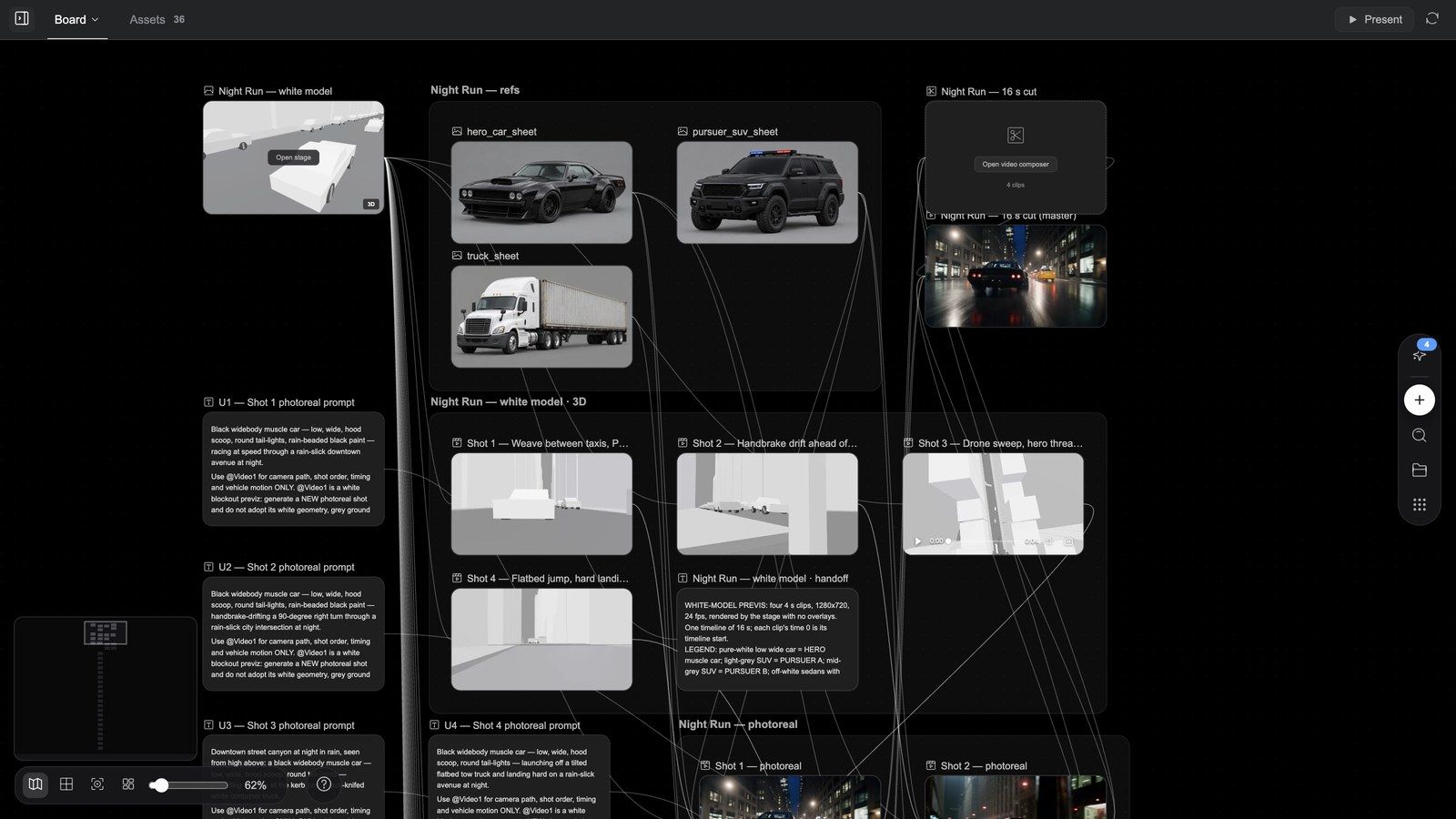
Anatomia della bacheca
| Dove | Cosa c'è |
|---|---|
| Barra delle schede sopra la bacheca | Tavola (il nome della bacheca corrente; con più bacheche, fai clic per passare dall'una all'altra), Risorse (con un contatore), Lettore (compare quando l'agente ha mostrato un lettore), una scheda chiudibile per ogni pagina HTML, Domande (mentre l'agente sta facendo domande); i progetti con una Story Bible hanno anche Story Bible e Sceneggiatura |
| Lato destro della barra delle schede | Presenta (quando un compositore contiene un montaggio), aggiorna; nella scheda Risorse anche Cerca risorse e Carica |
| Pannello verticale sul bordo destro | Aggiungi nodo (⊕), Cerca nodi, Risorse, Modelli |
| Barra degli strumenti del canvas, in basso a sinistra | Attiva/disattiva minimappa, Aggancia alla griglia, Adatta alla vista, Riordina canvas, il cursore Zoom, la percentuale (Reimposta zoom), ? (Scorciatoie) |
| Colonna della conversazione a sinistra | La chat con l'agente: schede di domande, schede di generazione, chiamate alle skill; il pulsante in alto a sinistra nasconde o mostra la chat così la bacheca può occupare l'intera finestra |
Scorciatoie (premi ? in qualsiasi momento): annulla ⌘Z, ripeti ⇧⌘Z, doppio clic per aggiungere un nodo, trascina dal ⊕ di un nodo per generare, ⌘ + scorrimento per lo zoom, pizzica per lo zoom, scorri per spostarti, Space + trascinamento per spostarti, trascinamento con il tasto centrale / destro per spostarti.
Non trovi un nodo? Usa Cerca nodi nel pannello oppure fai clic su una scheda di generazione nella chat — la bacheca si sposta sul nodo e lo evidenzia.
Aggiungere nodi: il menu ⊕
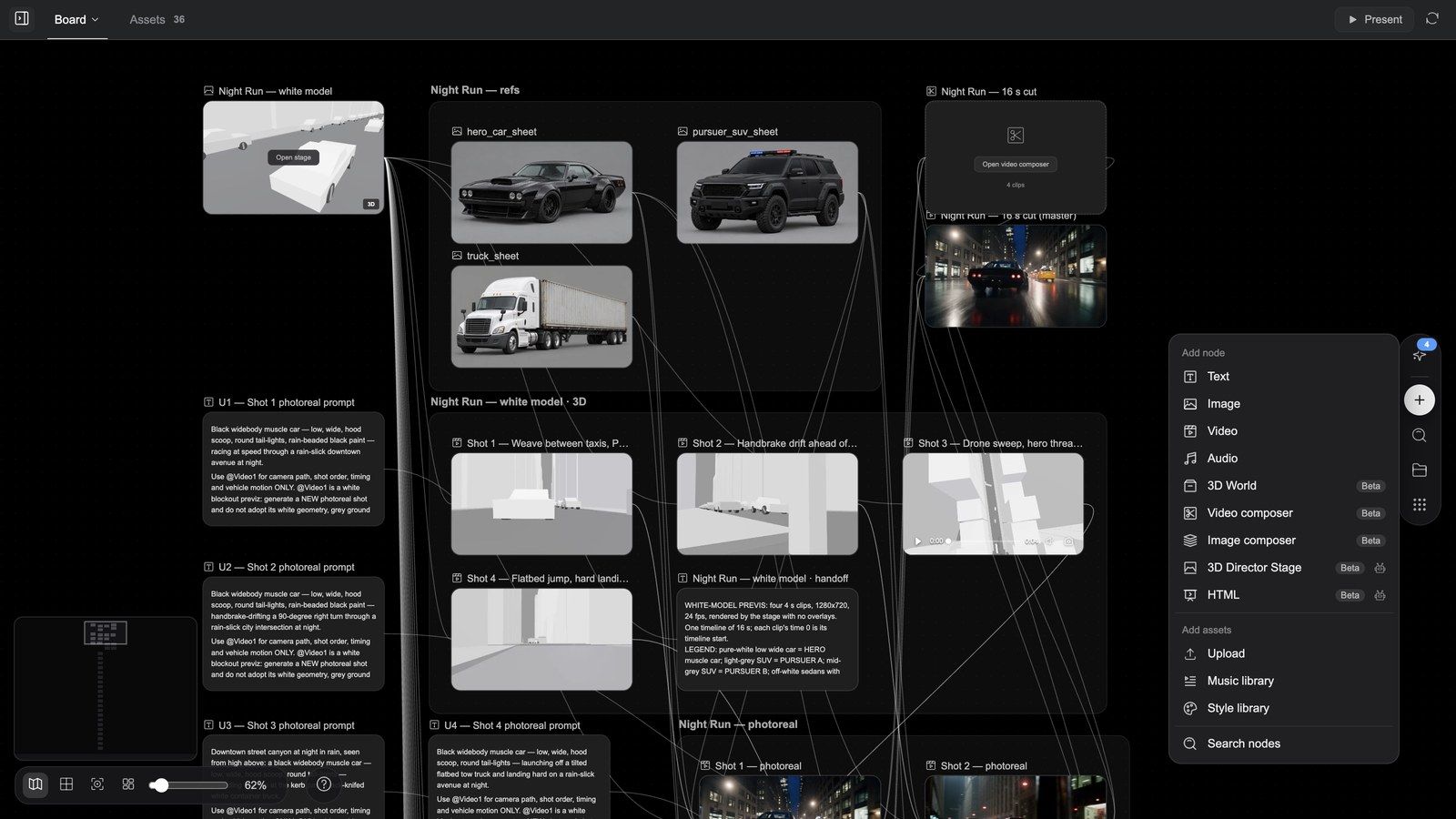
Fai doppio clic su un'area vuota del canvas oppure premi Aggiungi nodo nel pannello:
Aggiungi nodo
| Voce | Cosa ottieni |
|---|---|
| Testo | Un nodo di testo: copioni, testi, descrizioni delle inquadrature |
| Immagine / Video / Audio | Un nodo multimediale vuoto; descrivi cosa generare nella sua casella del prompt, scegli un modello, invia |
| Mondo 3D (Beta) | Un nodo 3D: uno spazio da osservare girandoci intorno e in cui entrare |
| Compositore video (Beta) | Una timeline multitraccia (vedi l'articolo sui video) |
| Compositore di immagini (Beta) | Un documento a livelli vuoto da modificare nell'editor dei livelli (vedi sotto) |
| Palcoscenico 3D Director (Beta, creato dall'agente) | Un palcoscenico da regista: previsualizzazione con modello bianco, camere, movimento riportato sulla bacheca (vedi l'articolo sul 3D) |
| HTML (Beta, creato dall'agente) | Una pagina HTML: poster / motion / film interattivo / app (vedi l'articolo sul 3D) |
Aggiungi risorse
| Voce | Cosa fa |
|---|---|
| Carica | Carica immagini, video, audio o modelli 3D dal tuo computer |
| Libreria musicale | Scegli musica ed effetti sonori (Tutti / Musica / Effetti sonori / Brani; Anteprima, poi Aggiungi) |
| Libreria di stili | Scegli uno stile (allegato al prompt come frammento di stile) |
Cerca nodi si trova in fondo al menu.
Generare da un nodo: il menu di trascinamento ⊕
Passa il mouse su un nodo e trascina il suo ⊕ di destra su un'area vuota del canvas (oppure fai clic su di esso) per visualizzare Genera da questo nodo: Testo, Immagine, Video, Editor immagini (solo per immagini singole) e Mondo 3D (oppure Palcoscenico 3D Director quando l'origine è un nodo 3D). Ottieni un nuovo nodo con l'origine già collegata come riferimento.
Fai Shift-clic su più nodi e il riquadro di selezione riceve un proprio ⊕; trascinandolo ottieni Genera da tutti i nodi selezionati. Con due o più immagini selezionate compare un gruppo aggiuntivo, Unisci tutti i nodi immagine selezionati → Editor immagini, che le inserisce in un unico documento a livelli.
Collegamenti: i riferimenti come metodo
La maggior parte degli strumenti di IA mantiene la coerenza ridescrivendo tutto a ogni giro. Media Studio usa i collegamenti.
- Trascina dal ⊕ del nodo di origine al nodo di destinazione; ottieni un arco di riferimento.
- Ogni generazione che avvii sul nodo di destinazione invia anche l'origine come riferimento (il pannello del nodo mostra le miniature numerate dei riferimenti).
- Elimina l'arco per interrompere.
Usi tipici:
- Prodotto: una foto di prodotto collegata a una dozzina di nodi di inquadratura → lo stesso prodotto in ogni inquadratura.
- Personaggio: una scheda del personaggio (o un personaggio della Story Bible) collegata a ogni nodo in cui compare → la stessa persona, un nuovo set, una nuova angolazione.
- Stile: un riferimento di stile collegato a un intero storyboard → un'unica correzione colore per tutta l'opera.
- Voce: i nodi audio possono essere collegati solo a un nodo di configurazione Doppia, come riferimenti vocali (fino a 6).
Suggerimento: più riferimenti non significa meglio. Due o tre riferimenti solidi su un nodo sono molto più stabili di dieci deboli.
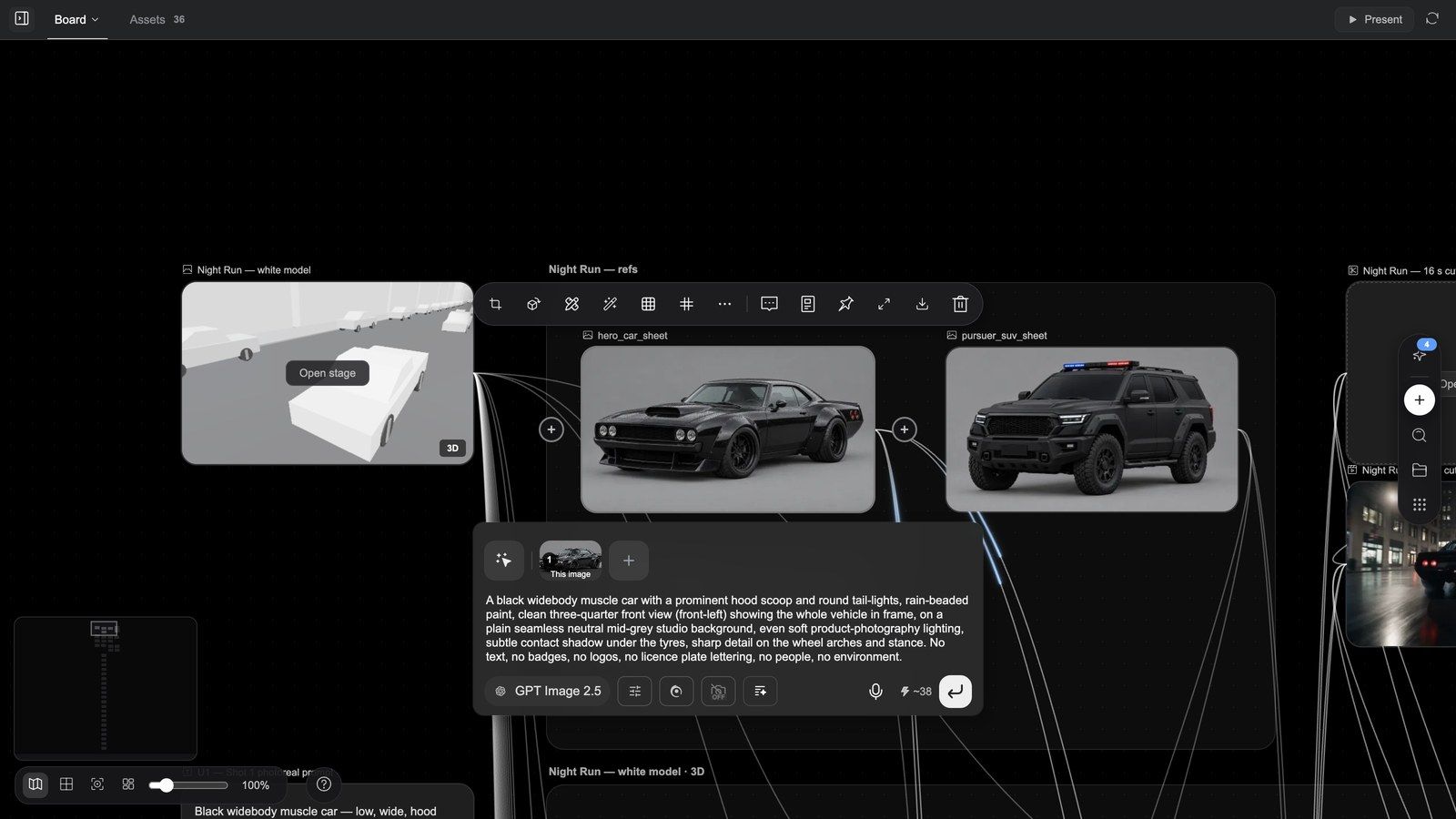
La barra degli strumenti del nodo immagine
Seleziona un nodo immagine e sopra di esso compare la sua barra degli strumenti. I pulsanti sono icone; passa il mouse per vederne il nome. Da sinistra a destra:
| Strumento | Cosa fa |
|---|---|
| Taglia | Una cornice di ritaglio sul nodo (griglia della regola dei terzi, indicazione delle dimensioni); Conferma ritaglio crea un nuovo nodo ritagliato |
| Genera mondo 3D | Trasforma subito l'immagine in un nodo di scena 3D da osservare girandoci intorno |
| Modifica | Seleziona il nodo e porta il cursore nella sua casella del prompt — per cambiare il prompt e rigenerare; non apre l'editor dei livelli |
| Ridisegna | Dipingi l'area da cambiare e descrivi cosa deve comparire; il risultato finisce in un nuovo nodo accanto all'originale |
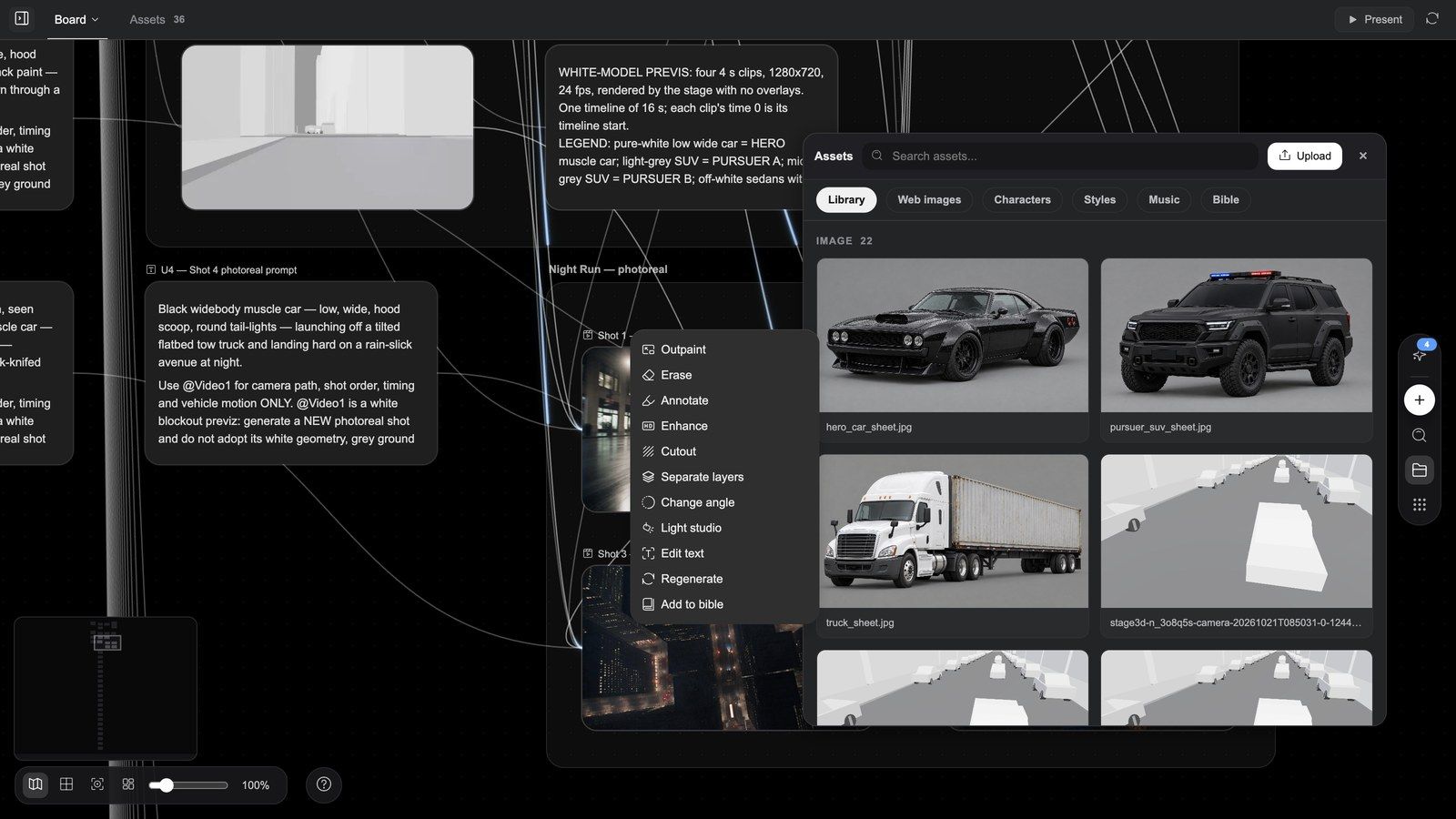
| Modelli griglia | Una generazione, un intero foglio: Griglia 9 multicamera, Griglia 4 scene narrative, Viso 3 viste, Scheda design personaggio, Scheda design scena, Scheda design prodotto, Storyboard 25 celle, Reilluminazione cinematografica, Personaggio 3 viste |
| Divisione griglia | Suddivide un'immagine a griglia: 4 celle (2×2), 9 celle (3×3), 16 celle (4×4), 25 celle (5×5) oppure Griglia personalizzata; poi Seleziona le celle su cui operare, Genera immagine HD (2× HD / 4× HD, fino a 4 celle per lotto) oppure Crea gruppo storyboard |
| Altro (⋯) | Gli strumenti avanzati descritti sotto |
| Aggiungi alla chat | Inserisce una menzione di questo nodo nel riquadro di composizione, così il tuo messaggio successivo vi fa riferimento |
| Visualizza prompt | Il prompt che ha generato questa immagine |
| Fissa | Contrassegna la risorsa con un colore (Rosso / Arancione / Giallo / Verde / Blu / Viola / Grigio, oppure Rimuovi puntina) — facile da individuare sulla bacheca e da filtrare nel pannello Risorse |
| Schermo intero / Scarica / Elimina | Visualizza in grande, scarica l'originale, elimina il nodo |
Il menu Altro
| Strumento | Cosa si apre |
|---|---|
| Outpaint | Scegli le Proporzioni (Libere / 1:1 / 4:3 / 16:9 / 9:16 / 2:3 / 3:2) o allarga la cornice trascinandola, scegli risoluzione e quantità, Genera |
| Cancella | Pennello / Selezione rettangolare / Gomma su ciò che deve sparire (pennello 1–100); genera e l'oggetto viene rimosso |
| Annota | Disegna sull'immagine — Seleziona / Pittura / Cancella / Rettangolo / Freccia / Testo, Blocca immagine di base — poi "Descrivi le modifiche da generare..." e Genera |
| Migliora | Upscaling di Topaz Labs: Modalità (Standard / Bassa risoluzione / 3D e CGI / Alta fedeltà / Rifinitura testo), Fattore di ingrandimento 2x / 4x |
| Ritaglia | Rimuove lo sfondo con un clic; il soggetto finisce su un PNG trasparente in un nuovo nodo |
| Separa livelli | Racchiudi in un riquadro le parti da separare (nessun riquadro = ogni elemento principale), Separa tutto oppure Separa N aree; immagine di base + fino a 16 livelli trasparenti, addebitati per livello, con rimborso dei crediti non usati; il risultato è un documento a livelli modificabile |
| Cambia angolazione | Nuova posizione della camera: 15 preset (Vista frontale, Frontale dall'alto, Profilo sinistro, Vista 3/4 da destra, Inquadratura obliqua, Vista a volo d'uccello, Vista dal basso, Sopra la spalla, Primo piano, Campo lungo…) più Inclinazione / Imbardata / Zoom — la camera si muove, la scena resta |
| Studio luci | Nuova illuminazione: 25 preset (Standard a 3 punti, Rembrandt, Butterfly, Silhouette, Cyberpunk, Ora d'oro, Ora blu, Lume di candela, Teal & Orange…), con le luci Principale / Riempimento / Controluce e, per ciascuna, Intensità / Altezza / Distanza e colore |
| Modifica testo | Riconosce il testo nell'immagine; fai clic su un blocco di testo per riscriverlo |
| Rigenera | Stesso prompt, un'altra versione (solo quando il nodo ha un prompt) |
| Aggiungi alla bible | Scrive questo riferimento in una Story Bible |
Modelli e dimensioni per Ridisegna / Cancella / Outpaint: Ridisegna usa per impostazione predefinita Flux Fill, Cancella usa Eraser, Outpaint usa Flux Outpaint; tutti possono passare a Nano Banana 2.1 o Nano Banana 2 Flash Lite. I modelli supportati offrono 1K / 2K / 4K e x1 / x2 / x4 versioni.
Perché ogni strumento crea un nuovo nodo? L'originale resta sempre intatto — se il risultato non ti piace, butti via il nuovo nodo invece di rovinare l'originale.
Demo degli strumenti
Ridisegna — ridipingi un'area, mantieni il resto
Cancella — dipingi ciò che deve sparire
Outpaint — estendi l'immagine
Ritaglia — rimuovi lo sfondo con un clic
Separa livelli — suddividi un'immagine in livelli modificabili
Fissa — contrassegna una risorsa con un colore
Aggiungi alla chat — fai riferimento al nodo nel tuo messaggio successivo
L'editor dei livelli: rifinitura di livello Photoshop
L'editor dei livelli appartiene ai nodi Compositore di immagini (documento a livelli), non alle immagini semplici. Ci sono quattro modi per accedervi:
| Accesso | Cosa ottieni |
|---|---|
| ⊕ del nodo immagine → Genera da questo nodo → Editor immagini | Un documento a livelli con quell'immagine come livello di base, collegata come riferimento |
| Nodo immagine Altro → Separa livelli | Un documento suddiviso in livelli (la scheda indica N livelli) |
| Nodo poster HTML → Esporta livelli | Un documento chiamato "Livelli di |
| Aggiungi nodo → Compositore di immagini | Una tavola da disegno vuota |
La scheda del documento a livelli contiene Modifica livelli (apre l'editor); la sua barra degli strumenti include anche Esporta immagine (unisce i livelli visibili in un nuovo nodo immagine senza aprire l'editor).
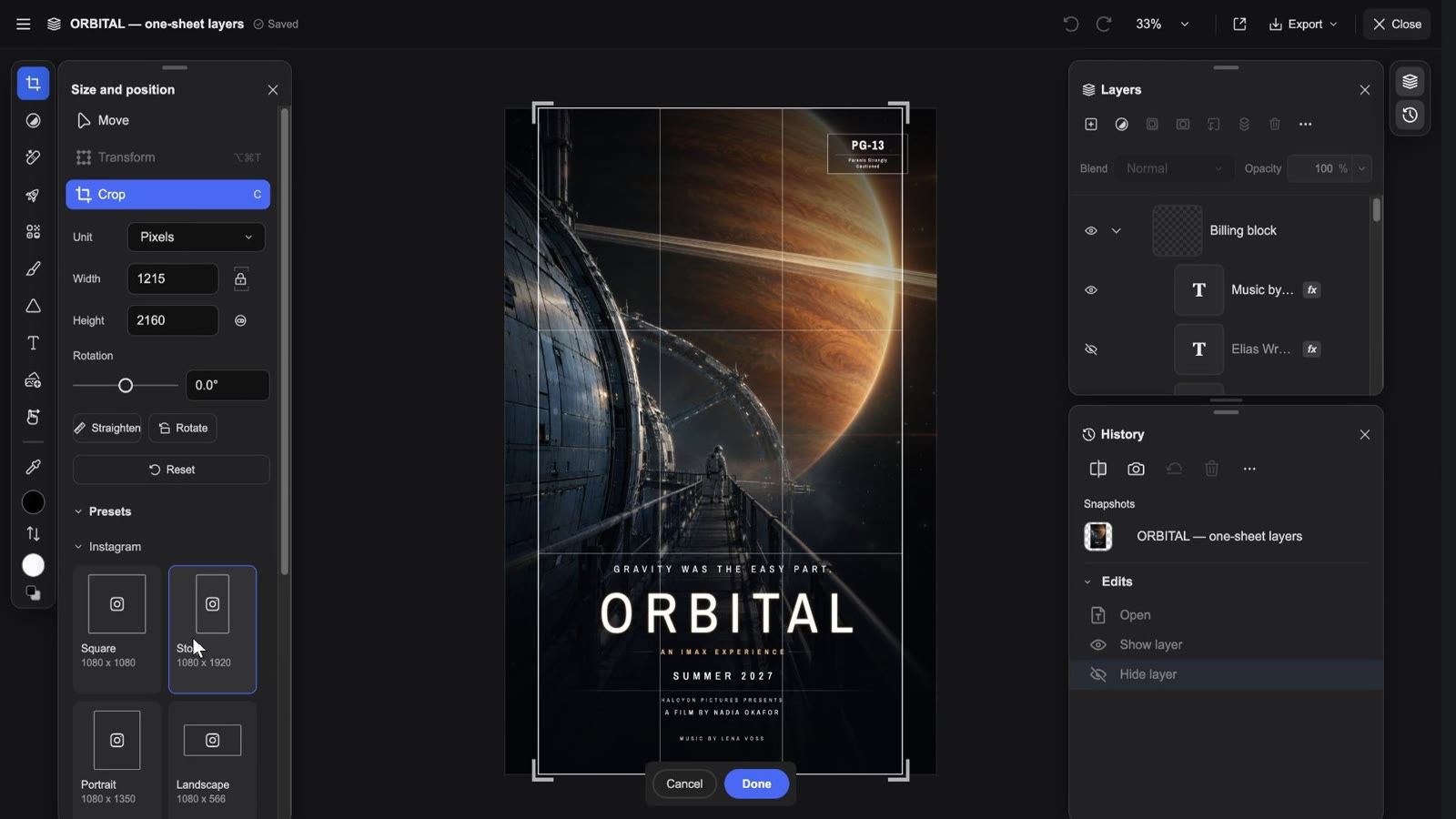
Clip: apri un documento a livelli → nascondi / mostra un livello → seleziona un livello → i pannelli di ritocco e regolazione → preset di ritaglio → zoom → il menu Esporta → Esporta su canvas → chiudi
Cosa vedi all'apertura
Barra superiore (da sinistra a destra): ≡ Menu principale (Documento / Modifica / Immagine / Livello / Visualizza / Effetti / Esporta come… / Importa… / Impostazioni…), il nome del documento, lo stato del salvataggio (Salvataggio in corso… / Salvato), Annulla / Ripeti, il menu dello zoom (Ingrandisci / Riduci / 100% / 200% / Adatta allo schermo / Riempi lo schermo), un'icona Esporta su canvas con un clic, il menu Esporta e Chiudi. Durante un effetto o una sessione di Fluidifica, in alto a destra compaiono Annulla / Fine.
Barra degli strumenti a sinistra (scorciatoia tra parentesi): Sposta (V), Regolazioni, Ritocco (J), Azioni rapide, Effetti, Pittura (B), Forma (U), Testo (T), Aggiungi immagine, Mano (H), Contagocce (I), poi colore di primo piano / di sfondo, Scambia colori (X) e Colori predefiniti (D). Scegli uno strumento e accanto si apre il pannello delle sue opzioni:
- Sposta ha tre modalità: Sposta (livello con Selezione automatica, sei pulsanti di allineamento, opzioni di distribuzione e di allineamento in Impostazioni avanzate), Trasforma (Trasformazione libera, Inclina) e Taglia (vedi sotto).
- Ritocco elenca nove strumenti: Rimuovi, Pennello correttivo al volo, Pennello correttivo, Timbro clone, Fluidifica, Viso, Schiarisci (Scherma), Scurisci (Brucia), Saturazione (Spugna). Rimuovi ha Dimensione pennello, Campiona tutti i livelli e Rimuovi dopo ogni tratto; gli strumenti correttivi e di clonazione richiedono prima Imposta origine, campionando da Livello corrente / Corrente e sottostanti / Tutti i livelli.
- Regolazioni: una riga di Predefiniti, poi Luminosità/Contrasto, Tonalità/Saturazione, Esposizione, Vividezza, Bilanciamento colore, Bianco e nero, Sfocatura gaussiana, Livelli, Curve, Inverti, Luminosità e Colore, Colore pieno.
- Azioni rapide → Rileva oggetti individua i soggetti e mostra la barra Selezione oggetto: Deseleziona / Nuovo livello / Rimuovi.
- Pittura: Pennello / Gomma / Secchiello / Sfumatura / Sfumino.
Lato destro: due pannelli, che si alternano dalla sottile barra sul bordo:
- Livelli: una riga di intestazione con Nuovo livello, Livelli di regolazione, Stili livello, Crea maschera, Crea maschera di ritaglio, Disponi, Elimina livello, Azioni livello (⋯: Raggruppa / Separa gruppo / Unisci in basso / Unisci visibili / Unisci immagine / Rasterizza…); sotto, Fusione (27 metodi di fusione) e Opacità; ogni riga ha un occhio (mostra / nascondi), un lucchetto e fx; trascina per riordinare, fai doppio clic su un nome per rinominarlo.
- Cronologia: tieni premuto Mostra originale per confrontare, Crea snapshot per conservare una versione, torna a qualsiasi voce in Snapshot e usa Ripristina allo stato di apertura.
Ritaglio
Sposta → Taglia (scorciatoia C): scegli un'Unità (Pixel / Pollici / Centimetri / Millimetri), imposta Larghezza / Altezza (con proporzioni bloccabili e invertibili), trascina Rotazione (da −180° a 180°) oppure usa Raddrizza; Predefiniti contiene i formati social — Instagram (Quadrato / Storia / Verticale / Orizzontale / Foto profilo), Facebook, TikTok, YouTube Thumbnail, LinkedIn, X — e i rapporti di Foto Quadrato / 2:1 / 3:2 / 4:3 / 5:4 / 7:5 / 16:9. Esc annulla; applica e continua a modificare.
Esportare e salvare
- Esporta → Scarica PNG: un'unica immagine appiattita.
- Esporta → Scarica PSD: un file Photoshop a livelli (vengono mantenuti livelli, gruppi, maschere, metodi di fusione, livelli di regolazione e guide).
- Esporta su canvas: appiattisce lo stato corrente in un nuovo nodo immagine sulla bacheca, a valle del documento; l'editor resta aperto e mostra "Esportato nel canvas come nuovo nodo immagine" con un pulsante Visualizza nodo.
- Salvataggio automatico: ogni modifica viene salvata mentre lavori; Chiudi applica prima qualsiasi ritaglio, trasformazione o modifica del testo non completati. Non ci sono Salva / Annulla.
Errore comune: premere Modifica per "aprire l'immagine e ritoccarla" — porta soltanto il cursore nella casella del prompt. Per accedere all'editor, usa ⊕ → Editor immagini, Separa livelli o Esporta livelli di un poster.
Il pannello Risorse
La scheda Risorse (e Risorse nel pannello verticale) è il tuo centro delle risorse:
- Sei fonti: Libreria (questo progetto), Immagini dal web, Personaggi, Stili, Musica, Bibbia (una Story Bible — prima Scegli una bibbia).
- Raggruppate per tipo: Immagine / Video / Audio / 3D / Testo / Altro.
- Cerca risorse, Carica (oppure trascina semplicemente i file); in Libreria, i colori di Fissa possono essere usati come filtro.
- Selezionane più di una e la barra mostra N selezionati: Aggiungi alla bacheca, Scarica, Elimina, Cancella selezione. Oltre i 500 MB il download indica "La selezione è troppo grande per essere compressa. I file vengono scaricati uno alla volta."
- Qualsiasi elemento scelto da un'altra fonte diventa un nodo di questo progetto una volta sulla bacheca.
Suggerimento: le risorse appartengono a un progetto. Per riutilizzare un personaggio o uno stile in più progetti, inseriscilo in una Story Bible invece di copiare i file.
Domande frequenti
Posso spostare i nodi?
Sì. Posizione, dimensioni e raggruppamento sono liberi; spostare un nodo non cambia mai un risultato — lo fanno solo gli archi di riferimento. Riordina canvas riorganizza la bacheca con un clic.
Su quali generazioni influisce un arco di riferimento?
Solo sulle generazioni che avvii sul nodo di destinazione. L'origine non viene mai modificata dal fatto di essere collegata.
Gli strumenti sovrascrivono l'originale?
No. Ogni strumento produce un nuovo nodo; l'originale resta sulla bacheca per il confronto e per tornare indietro.
Che differenza c'è tra l'editor dei livelli e il Compositore di immagini?
Nessuna — Compositore di immagini è il nodo, l'editor dei livelli è lo spazio di lavoro che ottieni quando lo apri. Separa livelli, Esporta livelli di un poster e ⊕ → Editor immagini producono tutti nodi Compositore di immagini.
Posso inserire le mie risorse sulla bacheca?
Sì. Trascina i file sulla bacheca, usa Aggiungi nodo → Carica o il + del riquadro di composizione; i caricamenti diventano nodi che puoi usare come riferimento.
Risoluzione dei problemi
Il doppio clic sulla bacheca non apre il menu ⊕
Probabilmente è selezionato un nodo; fai prima clic su un'area vuota del canvas, poi fai doppio clic — oppure premi Aggiungi nodo nel pannello verticale.
Il pulsante di uno strumento è disattivato
La maggior parte degli strumenti richiede un'origine modificabile: Separa livelli richiede un'immagine di origine ancora presente nel progetto ("L'immagine di origine di questa pila di livelli non esiste più"); Migliora e Cattura di profondità del movimento sui video accettano clip fino a 60 secondi.
Il pennello non fa nulla nell'editor dei livelli
Verifica che il livello di destinazione non sia nascosto né bloccato ("Il pennello non può essere usato perché il livello di destinazione è nascosto / bloccato") e che sia selezionato un livello di pixel.
Un ritocco con IA nell'editor non riesce
Crediti insufficienti per eseguire questa modifica (ricarica i crediti), L'immagine è troppo grande per questa modifica (riduci prima le dimensioni dell'immagine), La modifica è scaduta, riprova (riprova).
Il risultato non è finito sul nodo che mi aspettavo
La generazione segue il nodo selezionato più di recente. Fai prima clic sul nodo di destinazione, oppure fai clic sulla scheda di generazione nella chat per spostarti sul risultato.
Questo articolo è stato utile?