


Scopri come mantenere coerente una serie con Story Bible, sceneggiature e personaggi in Media Studio, e poi condividere i progetti e produrli insieme ai collaboratori.
Aggiornato il 14 lug 2026
Funzionalità principali
FAQ
Risoluzione dei problemi
Media Studio: storia, risorse e collaborazione
Story Bible: trasformare "l'ambientazione" in una risorsa riutilizzabile
La parte difficile di una serie non sono le immagini, è la coerenza: nell'episodio 3 il protagonista ha un volto diverso, l'oggetto sul poster non è quello dell'episodio 5. Una Story Bible esiste proprio per questo. Fissa il mondo, il cast, il guardaroba, gli oggetti di scena, le voci e la grammatica della camera come canone con immagini di riferimento (CANON); qualsiasi progetto può allegarla e l'agente copia il canone nel progetto prima di girare.
Quando ti viene proposto di crearne una
Quando tre condizioni sono vere contemporaneamente, nel primo giro l'agente mostra una scheda invece di iniziare a lavorare:
- il contenuto deve ancora essere inventato — un film o una serie;
- supera circa 3 minuti, il suo cast ricorre in più prodotti oppure la sua ambientazione non è ancora decisa (un brief troppo scarno per scriverci un copione, o uno che chiaramente richiede prima di essere discusso);
- il progetto è vuoto — niente sulla bacheca o nella libreria, nessuna bible allegata.
La scheda dice "Questo brief ha prima un'ambientazione da definire. Puoi elaborarla in una Story Bible — un percorso guidato e visivo su mondo, cast e look, oppure sul canone di un prodotto e sul concept della campagna, che il lavoro successivo riutilizzerà — oppure proseguire direttamente qui." e ha due pulsanti:
- Definisci l'ambientazione in una Story Bible apre la finestra Nuova bibbia della storia (con Brief di produzione già compilato, Note sull'ambientazione che rimandano al brief che hai appena scritto e Allega per i file di riferimento — fino a 50, da 50 MB ciascuno). Premi Crea → e la bible si apre come progetto a sé.
- Continua qui salta la bible; l'agente inizia nel progetto corrente.
Clip: invia il brief di una serie → l'agente risponde con l'invito a creare una Story Bible → Definisci l'ambientazione in una Story Bible → la finestra Nuova bibbia della storia → Crea
Puoi anche avviarne una tu stesso: il pulsante Story Bible nel riquadro di composizione → Crea story bible; oppure seleziona più immagini sulla bacheca → Aggiungi alla bible → Aggiungi alla story bible.
Cosa succede nel progetto della bible
Le schede di un progetto bible sono Story Bible / Sceneggiatura / Tavola / Risorse / Domande. L'agente lavora per giri e, dopo ognuno, si ferma in attesa di una tua decisione:
- Giro di divergenza: mette sulla bacheca tre direzioni di trattamento — ciascuna con uno schizzo più un fotogramma del film reale a cui si ispira — e ti chiede nella scheda Domande: quale direzione, il motore del mistero, il tono, le proporzioni, l'epoca, se c'è un cast di supporto. Ogni domanda ha un'opzione (consigliata), un Decido io e un + Altro; premi Continua quando hai finito.
- Giro di proposta: l'asse portante della storia, i punti fermi del cast, i set, gli oggetti di scena e le regole su camera / montaggio / suono / lingua / testo a schermo vengono messi per iscritto come canone testuale; nella scheda Story Bible compaiono delle schede (ciascuna Da revisionare). Contemporaneamente Domande ti chiede di confermare il piano delle immagini (ad esempio "3 tavole del mondo + griglie di angolazioni 3×3, 2 schede d'identità, 2 schede costume, 2 schede oggetti… circa 12 immagini e 2 clip audio, 20–30 minuti"): Approva così com'è, elimina un lotto oppure scrivi Modifiche necessarie.
- Giro delle immagini: le immagini di riferimento vengono generate a lotti — tavole del mondo con griglie multi-angolazione, schede d'identità dei personaggi, schede di costumi e oggetti di scena — con un controllo dopo ogni lotto; infine i campioni vocali dei personaggi e una copertina.
Clip: rispondere al giro di divergenza nella scheda Domande (direzione / motore del mistero / tono / proporzioni / epoca / cast di supporto) → Continua
Le decisioni sulla carta sono gratuite; le immagini costano crediti. L'agente chiede di proposito direzione, tono ed epoca prima di generare qualsiasi cosa — due minuti in Domande costano molto meno che buttare via dodici immagini.
La scheda Story Bible: come revisionare
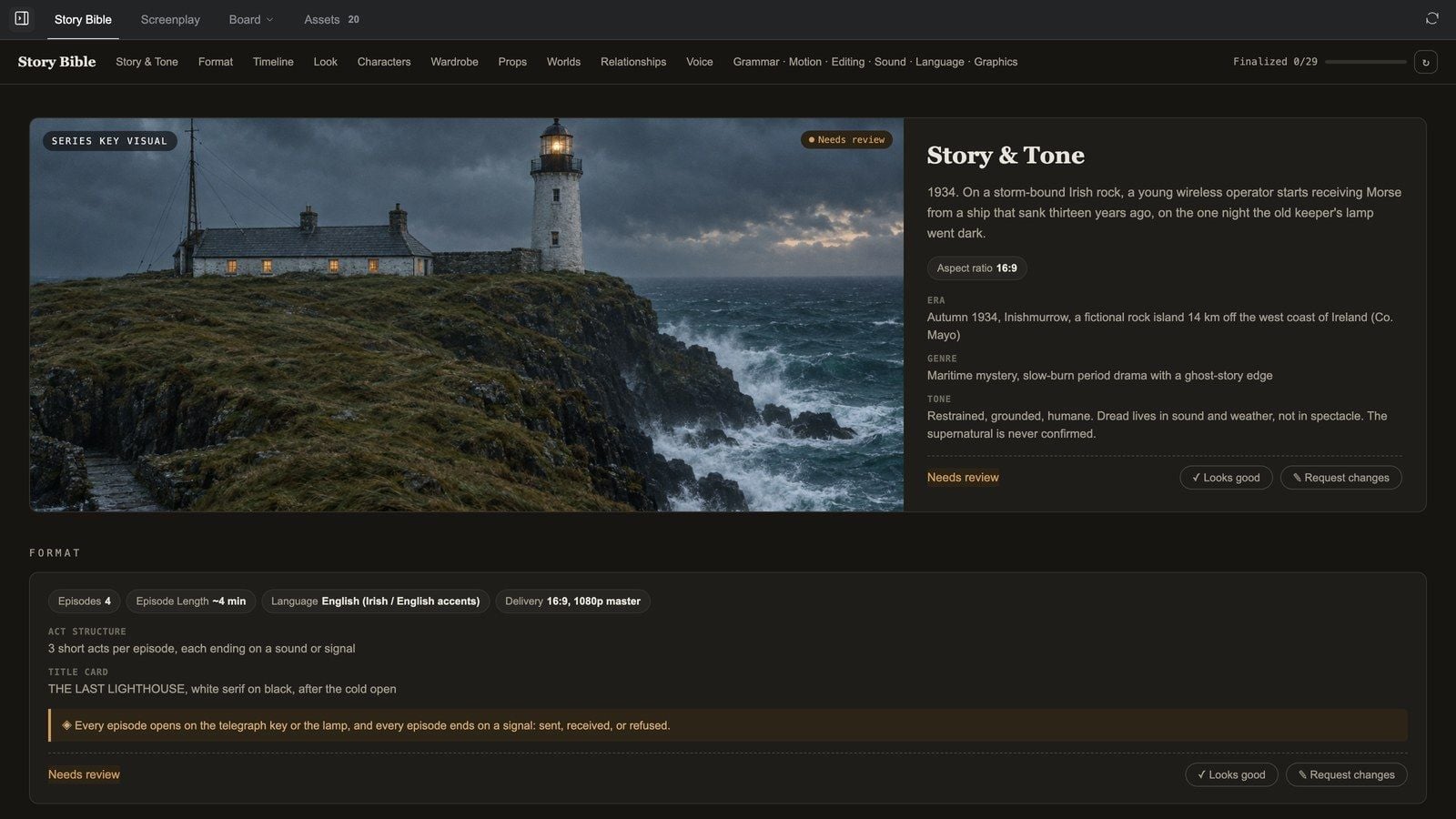
In alto: il titolo, una navigazione per sezioni e una barra di avanzamento Finalizzati n/m. Le sezioni compaiono man mano che si riempiono: Storia e tono (il key visual della serie), Formato, Timeline, Look (con uno Script colore), Personaggi / Guardaroba / Trucco e capelli / Oggetti di scena / Mondi (schede delle entità), Relazioni, Voce, e le schede delle regole Movimento e camera / Montaggio / Suono / Lingua / Grafica.
Le schede di testo riportano le colonne ✓ Consentito e ✕ Vietato, con uno stato in alto a destra (Da revisionare / Approvato / Modifiche richieste) e due pulsanti:
- ✓ Va bene approva la regola.
- ✎ Richiedi modifiche apre una casella — "Cosa dovrebbe cambiare? Sii specifico: da questo dipende la rigenerazione." — usa Invia per mandarla all'agente (che riscrive o rigenera di conseguenza) oppure Annulla.
Le schede delle entità (personaggi, guardaroba, oggetti di scena, mondi) hanno un badge CANON; passando il mouse compaiono ✎ Annota e ⤢ Visualizza. Il + accanto alle miniature (Aggiungi riferimento ausiliario) offre:
- ⚭ Deriva dal CANON — nuova posa / outfit / espressione: la scheda CANON viene passata come input immagine, quindi l'identità si mantiene quando cambi posa, outfit o espressione;
- ✦ Genera da una descrizione: una nuova immagine a partire dal testo, con i punti fermi dell'entità e le righe NEVER inclusi nel prompt;
- ⇪ Carica un'immagine: una tua immagine diventa un riferimento ausiliario sotto questo CANON.
Annotare un'immagine: ⤢ Visualizza la apre in grande; ✎ Annota ti permette di disegnare e aggiungere note adesive ("guanti marrone scuro"); quando ne hai abbastanza, ⟳ Rigenera con n note rigenera tutto in una volta, e ✓ Approva questa immagine la approva definitivamente.
Clip: revisionare le schede nella scheda Story Bible — Va bene su una regola, Richiedi modifiche con una nota, Visualizza su una scheda personaggio, Annota con una nota adesiva
Allegarla a un progetto
Quando la bible è pronta, vai in un qualsiasi progetto multimediale:
- Premi il pulsante Story Bible nel riquadro di composizione ("Story Bible — allega, crea, gestisci").
- Sceglila in Scegli una bibbia della storia (cerca, filtra per Tutte / Attivo / Story Bible / Organizzazione; ogni riga offre Apri / Rinomina / Elimina / Imposta stato). Nessuna bibbia della storia la scollega.
- Da quel momento, prima di ogni generazione in quel progetto l'agente copia le immagini di riferimento e le clip vocali del canone nella libreria del progetto e gira partendo da esse — una Story Bible allegata è legge.
Clip: in un nuovo progetto, premi Story Bible → Scegli una bibbia della storia → scegli The Last Lighthouse → la bible viene allegata
Le Story Bible in 30 secondi:
Quando conviene una bible? Ogni volta che lo stesso personaggio o lo stesso prodotto deve comparire in più di tre inquadrature. Non fa risparmiare una sola generazione, ma la rilavorazione di un'intera opera.
Sceneggiatura
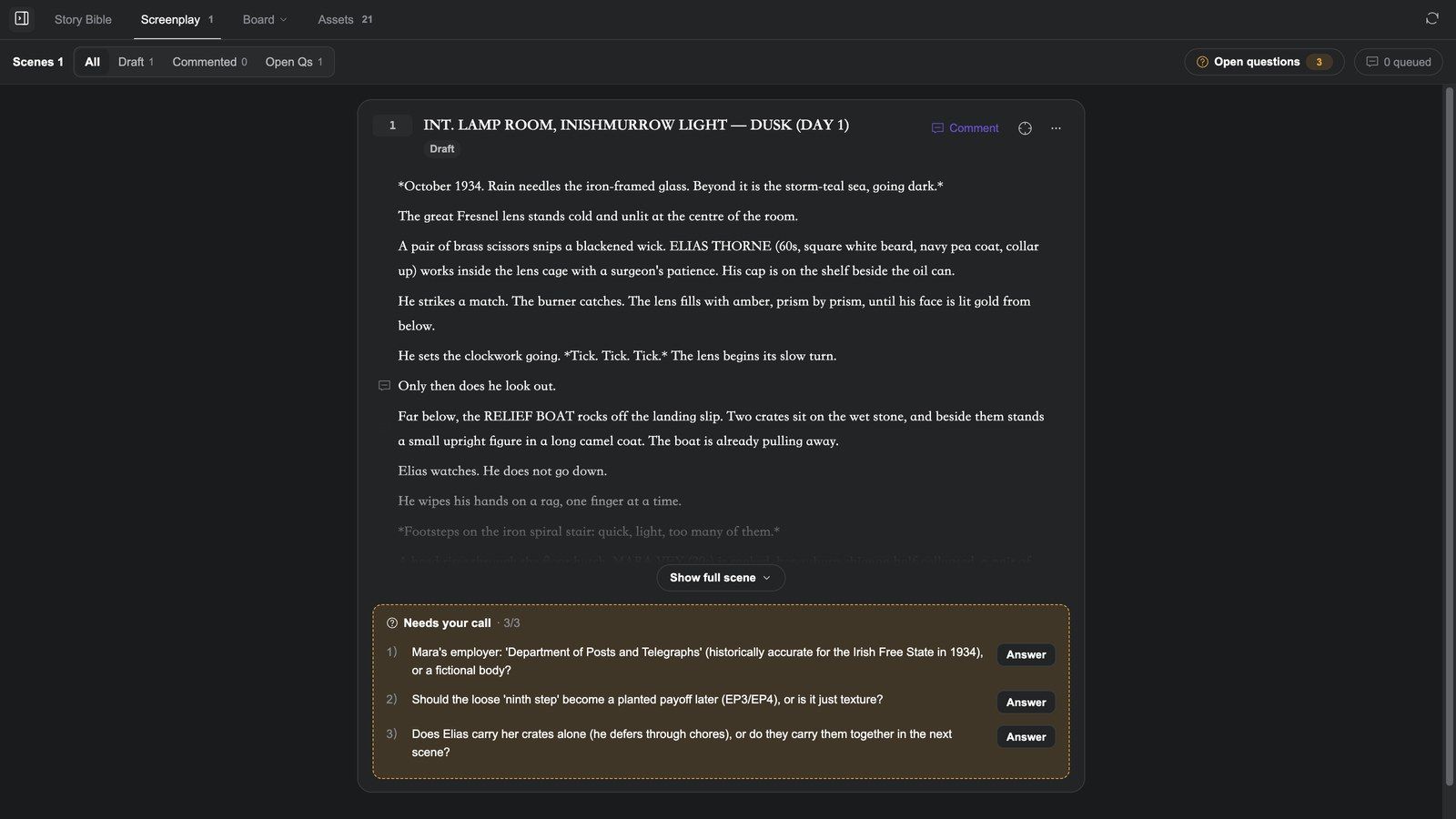
I progetti bible hanno anche una scheda Sceneggiatura, che gestisce il copione per scena: ogni scena è un nodo di testo sulla bacheca.
- Lo stato vuoto offre tre punti di partenza: 01 Scrivi la scena 1 dalla scaletta (dalla scaletta delle scene nella Story Bible), 00 Inizia dal prologo (per fissare prima il tono del film) e Incolla una scena che ho scritto (l'agente prosegue con il tuo stile). I primi due vengono inviati subito; il terzo compila soltanto il riquadro di composizione.
- Ogni scheda di scena ha Segna come definitiva, Commento, Copia testo, Mostra scena completa / Comprimi, Vedi modifiche; Apri sulla tavola salta al nodo della scena.
- Filtra per Tutte / Bozza / Commentate / Domande aperte; Contorno cerca per numero di scena o luogo.
- Il pannello a scomparsa Domande aperte raccoglie tutti gli elementi "serve una tua decisione" che l'agente ha lasciato nelle scene, Tra scene o Per scena; rispondi, metti in Coda, e verranno inviati all'agente insieme agli altri commenti.
Clip: la scheda Sceneggiatura vuota → Scrivi la scena 1 dalla scaletta → l'agente scrive la scena 1 come nodo di testo sulla bacheca → espandi la scheda della scena → Apri sulla tavola salta al nodo → di nuovo in Sceneggiatura, metti in coda un commento → Segna come definitiva
Come si inserisce nel flusso: prima il copione → poi lo storyboard (i Modelli griglia degli strumenti per le immagini: Griglia 4 scene narrative, Storyboard 25 celle) → infine il video, inquadratura per inquadratura. Quest'ordine è il percorso più economico in Media Studio.
Personaggi e voci
- La fonte Personaggi nel pannello Risorse gestisce i personaggi che puoi inserire in qualsiasi progetto; la fonte Bibbia consente di sfogliare direttamente le immagini del canone di una bible.
- La sezione Voce della bible registra la voce di ogni personaggio (modello TTS, Voice ID, un campione vocale), riutilizzata per la narrazione e per Doppia.
- Per un pacchetto completo di un personaggio, allega una skill: Direttore del Casting (un volto coerente, look a figura intera, una scheda delle espressioni, viste a rotazione) oppure Attore di Emozioni (un ritratto → una serie di clip di interpretazione emotiva da 5 secondi).
Risorse e progetti
- La scheda Risorse raggruppa per Immagine / Video / Audio / 3D / Testo / Altro su sei fonti (Libreria / Immagini dal web / Personaggi / Stili / Musica / Bibbia), con ricerca, caricamento, filtro per colore di Fissa e selezione multipla per Aggiungi alla bacheca / Scarica / Elimina. Dettagli in La bacheca e gli strumenti per le immagini.
- Progetti elenca in base all'attività recente; le schede offrono Rinomina / Imposta copertina / Elimina, e Imposta copertina sceglie una delle risorse del progetto oppure Ripristina selezione automatica. Dettagli nella panoramica.
- Ogni progetto di Media Studio compare anche nella cronologia dei progetti di Genspark, accanto ai lavori di Super Agente e Design.
Condivisione
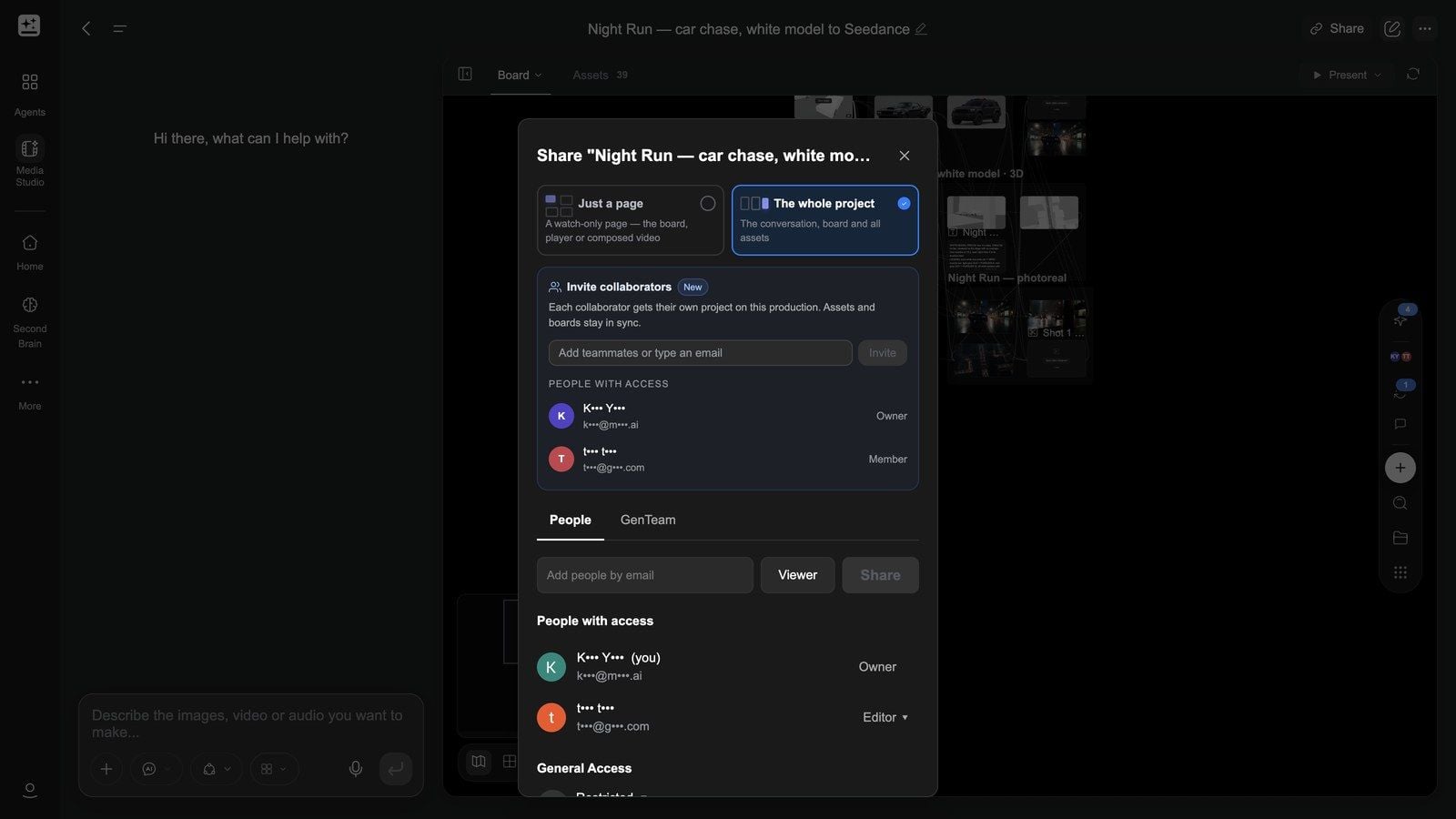
Premi Condividi in alto a destra:
| Opzione | Cosa mostra il link |
|---|---|
| Solo una pagina | Una sola pagina: la Tavola, il Lettore oppure un Video montato (solo visione) |
| L'intero progetto (predefinita) | La conversazione, la bacheca e tutte le risorse |
Poi Copia link. Accesso Generale, più in basso, stabilisce chi può aprirlo: Chiunque abbia il link / Con restrizioni / Chiunque nella tua organizzazione. Una condivisione serve per guardare; per far lavorare qualcuno con te, usa una produzione (vedi sotto).
Presenta riproduce il montaggio finale a schermo intero e richiede un compositore con delle clip (vedi l'articolo sui video).
Collaborazione: le produzioni
Per realizzare un'opera con più persone, inserisci i loro indirizzi email in Invita collaboratori nella finestra Condividi e premi Invita. "Ogni collaboratore ottiene il proprio progetto in questa produzione. Risorse e bacheche restano sincronizzate."
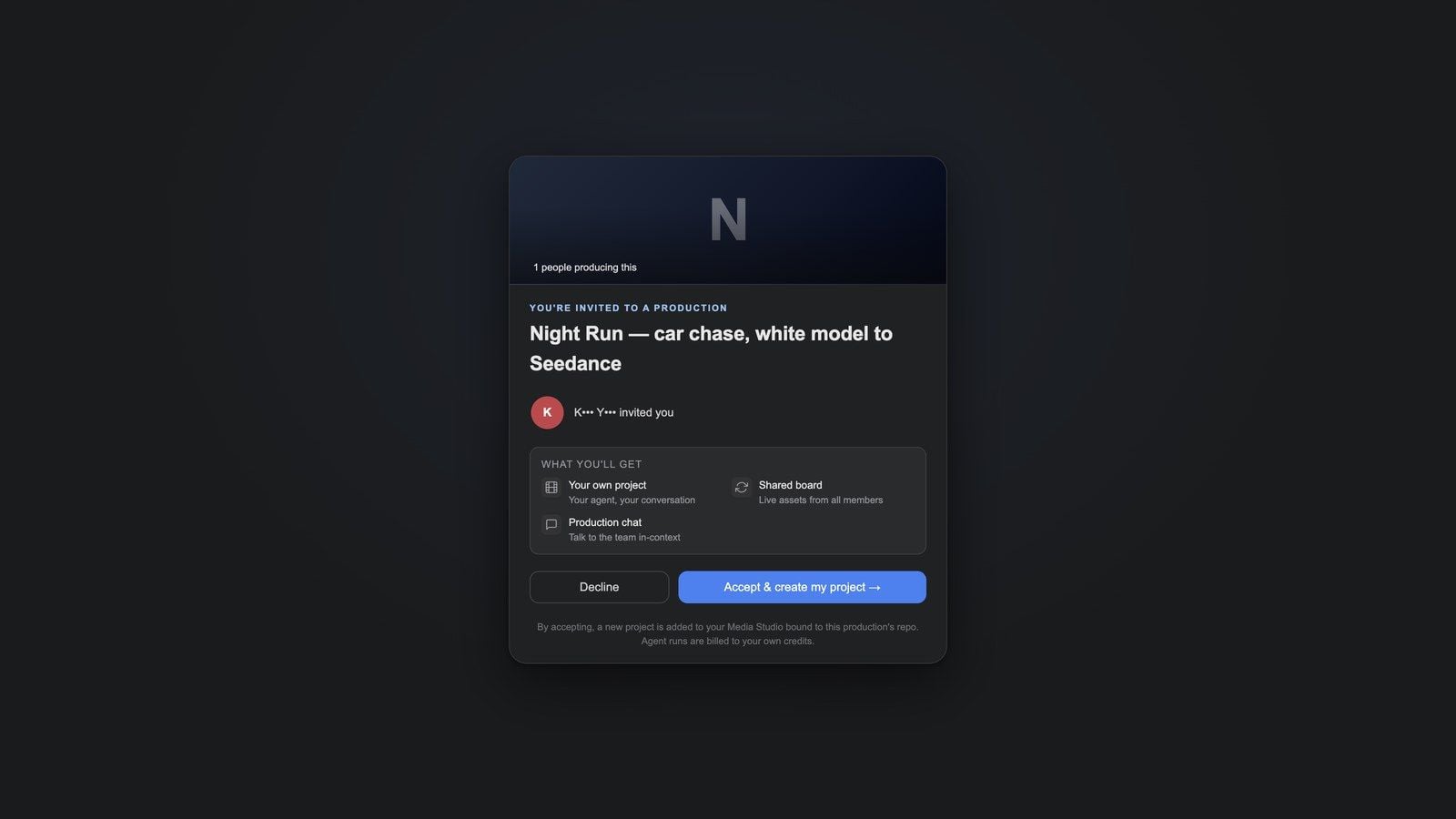
Chi riceve l'invito apre il link su Sei stato invitato a una produzione e, dopo Accetta e crea il mio progetto →, ottiene:
- Il tuo progetto personale — la propria conversazione e il proprio agente;
- Board condivisa — la bacheca è condivisa, con le risorse aggiornate in tempo reale da ogni membro;
- Chat della produzione — per parlare con il team nel contesto del lavoro.
La pagina dell'invito lo dice chiaramente: "Le esecuzioni dell'agente vengono addebitate sui tuoi crediti." L'agente di ogni membro usa i crediti di quel membro — è questo che fa funzionare la collaborazione. Persone con accesso mostra Proprietario / Membro e gli inviti ancora In attesa di risposta.
Clip (due account, montati insieme): il proprietario digita un indirizzo email in Condividi → Invita → Inviti in sospeso; l'invitato apre il link ricevuto via email → "Sei stato invitato a una produzione" → Accetta e crea il mio progetto → arriva nel suo nuovo progetto con la bacheca condivisa già popolata → il proprietario riapre Condividi e Persone con accesso ora elenca un Membro
Passaggi ad altri prodotti
- Da Genspark Design: il browser dei file di Design offre Modifica in Media Studio, che raccoglie le risorse del design e le importa come normali nodi.
- Verso editor e strumenti di design: Esporta → Esporta progetto Premiere / Esporta bozza CapCut del compositore video; Scarica PSD dell'editor dei livelli.
- Pubblicare film interattivi e pagine: Esporta build di un nodo HTML, poi GenCode (il client desktop) pubblica per il web, il desktop (Steam) e i dispositivi mobili.
Domande frequenti
Che differenza c'è tra una Story Bible e la libreria dei personaggi?
Una Story Bible è l'ambientazione completa di una produzione (mondo + cast + guardaroba + oggetti di scena + voci + grammatica della camera) e si allega a un progetto nel suo insieme; la libreria dei personaggi contiene schede di personaggi riutilizzabili. Per il lavoro su una serie serve una bible; per risorse sparse basta la libreria.
Posso usare una bible in più progetti?
Sì. Allegala con il pulsante Story Bible del riquadro di composizione in qualsiasi progetto; il suo canone viene copiato prima delle riprese.
Quanto costa una bible?
I giri sulla carta (direzioni, proposta, Domande) costano solo la pianificazione; il giro delle immagini viene addebitato per immagine, e nel modulo di conferma l'agente ti indica, prima di iniziare, quante immagini servono all'incirca e quanto tempo richiederanno.
Posso limitare un link di condivisione?
Una condivisione serve per guardare; Accesso Generale controlla chi può aprirla (link / con restrizioni / organizzazione). Per una collaborazione attiva, usa Invita collaboratori.
Risoluzione dei problemi
La coerenza che avevo impostato non ha tenuto
Controlla tre cose: la bible è allegata a questo progetto; hai collegato come riferimenti gli elementi da riutilizzare; per la generazione era stato indicato uno stile o un modello diverso (cambiare modello può alterare il look).
Tutte le schede indicano Da revisionare e l'agente non va avanti
È in attesa, nella scheda Domande, che tu confermi il piano delle immagini. Rispondi e premi Continua.
Ho inviato Richiedi modifiche ma l'immagine non è cambiata
La rigenerazione è un'esecuzione dell'agente — segui l'avanzamento nella conversazione. "Non è bello" non produce una modifica utile; descrivi la differenza specifica.
Dopo aver accettato un invito non vedo il lavoro degli altri
La bacheca condivisa si sincronizza man mano che le generazioni terminano; se sei appena entrato, attendi che termini l'esecuzione del membro attivo in quel momento (durante un'esecuzione il progetto è "occupato") oppure premi l'icona di aggiornamento in alto a destra della bacheca.