


Scopri come modificare e doppiare i video in Media Studio, ridoppiare una clip con Doppia e assemblare l'opera finita nel compositore video.
Aggiornato il 14 lug 2026
Funzionalità principali
FAQ
Risoluzione dei problemi
Media Studio: video, doppiaggio e montaggio finale
La barra degli strumenti del nodo video
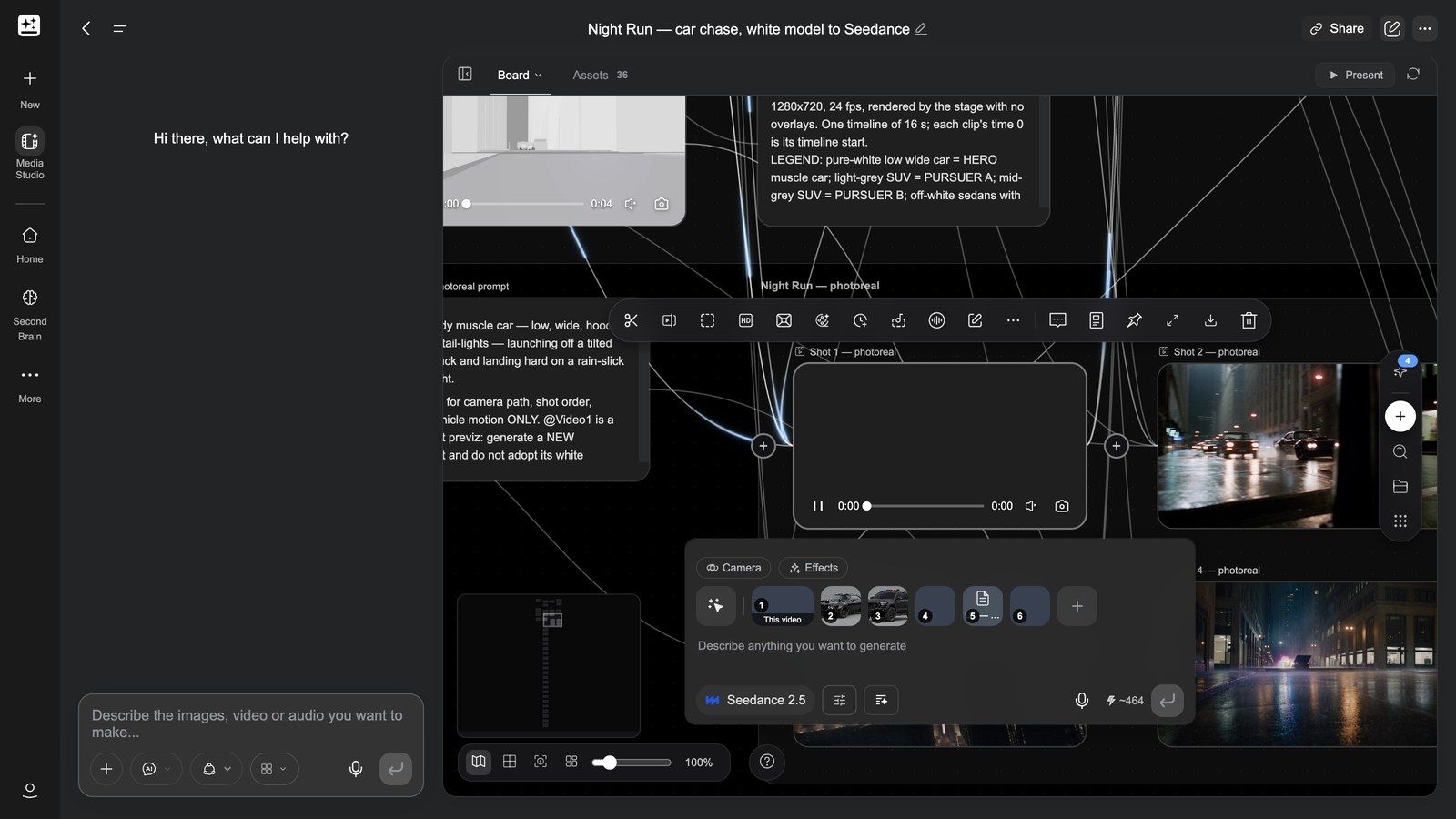
Seleziona un nodo video e sopra di esso compare la sua barra degli strumenti. I pulsanti sono icone; passa il mouse per vederne il nome. Un nodo ancora in fase di generazione non ha barra degli strumenti, e un nodo non riuscito offre solo Riprova ed Elimina. Ogni strumento produce un nuovo nodo e lascia intatto l'originale, quindi puoi sperimentare liberamente.
| Strumento | Cosa si apre | Quando usarlo |
|---|---|---|
| Taglia | Una pellicola sotto il nodo con una selezione di 5 secondi; trascina le estremità, poi Conferma taglio. La pellicola offre anche Disattiva audio anteprima, Aggancia ai secondi interi, Ripeti anteprima nella selezione e un foglio di scorciatoie (← → spostano la selezione, Shift per la precisione, ↑ ↓ allargano / restringono, I / O impostano inizio / fine, Space per l'anteprima, Enter per confermare, Esc per uscire) | Solo una parte della clip è utilizzabile; tagliare per primo rende ogni strumento successivo più rapido ed economico (fino a 600 s) |
| Rigira clip | Un nodo di configurazione video vincolato a Seedance 2.5, con una pellicola a più intervalli: fino a 5 intervalli di almeno 4 s (N/5 clip); il prompt è preceduto da "Rielabora |
L'interpretazione o l'immagine non vanno bene, ma blocking e camera sì: mantieni movimento e camera e renderizza di nuovo l'intera clip |
| Taglia | Un riquadro di ritaglio sul nodo, Conferma ritaglio | Versioni verticali o quadrate dello stesso girato |
| Migliora | Il pannello Miglioramento video: modello Topaz Labs, Fattore di ingrandimento 2x / 4x (con le dimensioni di Uscita), Frequenza fotogrammi (opzionale) Automatica o 60fps, una stima dei crediti; richiede 5–10 minuti | Uniformare la nitidezza prima del montaggio finale; recuperare vecchi girati (origine ≤ 60 s, uscita ≤ 4320p) |
| Cattura di profondità del movimento | Una scheda con Risoluzione 480P / 720P e Conferma estrazione; ottieni un video di mappa di profondità intitolato "Cattura di profondità del movimento- |
Il movimento è buono ma persone e luogo devono cambiare: tratta il movimento come una risorsa riutilizzabile e collegalo a un nuovo nodo video (≤ 60 s) |
| Scomposizione inquadrature | Una scheda di testo "Scomposizione inquadrature": seleziona Inquadrature / Animazione / Musica in Dimensioni della scomposizione, poi Avvia scomposizione; l'elenco delle inquadrature riempie il nodo di testo, mentre i fotogrammi chiave, l'analisi del movimento e la musica estratta arrivano come nodi separati | Rifare un'opera lunga inquadratura per inquadratura, o estrarre il linguaggio delle inquadrature da un riferimento |
| Estensione intelligente | Prima una notifica, "Scegli il segmento iniziale che la continuazione seguirà"; racchiudi sulla pellicola l'apertura da mantenere, Conferma estensione; compare un nodo di configurazione Seedance 2.5 con "Continua il segmento |
Allungare una clip di 5 secondi a 10–15 secondi |
| Separazione audio | Un sottomenu: Separa audio (un nodo audio più una copia muta del video), Mantieni solo le voci, Mantieni solo lo sfondo (un nuovo nodo audio ciascuno, ≤ 300 s) | Nuova musica sotto la stessa voce, o il contrario; oppure una voce pulita da usare come riferimento per Doppia |
| Doppia | Vedi la sezione successiva | Nuova lingua, nuova voce, battute riscritte con musica ed effetti rifatti |
| Modifica fotogramma | Un sottomenu: Sostituisci (Sostituzione oggetto: scegli il sostituto con Seleziona dall'area di lavoro o Carica dal dispositivo, poi traccia un riquadro sul video attorno all'Oggetto da sostituire) e Rimuovi (Rimozione oggetto: Aggiungi maschera attorno alla Destinazione) | Un oggetto deve sparire o cambiare senza rigenerare la clip (≤ 30 s) |
| Altro | Rigenera (nodi con un prompt), Aggiungi alla bible |
Il gruppo di destra è quello consueto: Aggiungi alla chat, Visualizza prompt, Fissa, Schermo intero, Scarica, Elimina. Anche la barra di riproduzione del nodo ha Cattura fotogramma (Cattura fotogramma corrente / Cattura primo fotogramma / Cattura ultimo fotogramma); i fotogrammi catturati sono nuovi nodi immagine. Una bozza Seedance a 480p porta il tag Bozza 480p e un pulsante Renderizza 1080p.
Ordine consigliato: prima Taglia → poi gli strumenti sull'immagine (Rigira / Modifica fotogramma / Migliora) → poi il compositore per montaggio, sottotitoli e voce.
Cattura di profondità del movimento — trasformare il movimento in una risorsa riutilizzabile:
Doppia: ridoppia l'intera clip e ottieni tracce modificabili
Doppia non si limita a "cambiare la voce". Rifà l'intera colonna sonora di una clip — battute, musica ed effetti insieme — e restituisce un compositore video con tre corsie audio separate, non un mix già fuso.
Cosa può fare Doppia (88 s, con audio): una clip senza audio e un solo brief, e l'intera colonna sonora viene composta sulle immagini — due conduttori che dialogano, una band dal vivo e una strofa cantata, l'applauso di una sala piena e il tintinnio dei bicchieri, le comunicazioni in cabina durante una sequenza di lancio — e torna sotto forma di tre tracce, non di un mix fuso.
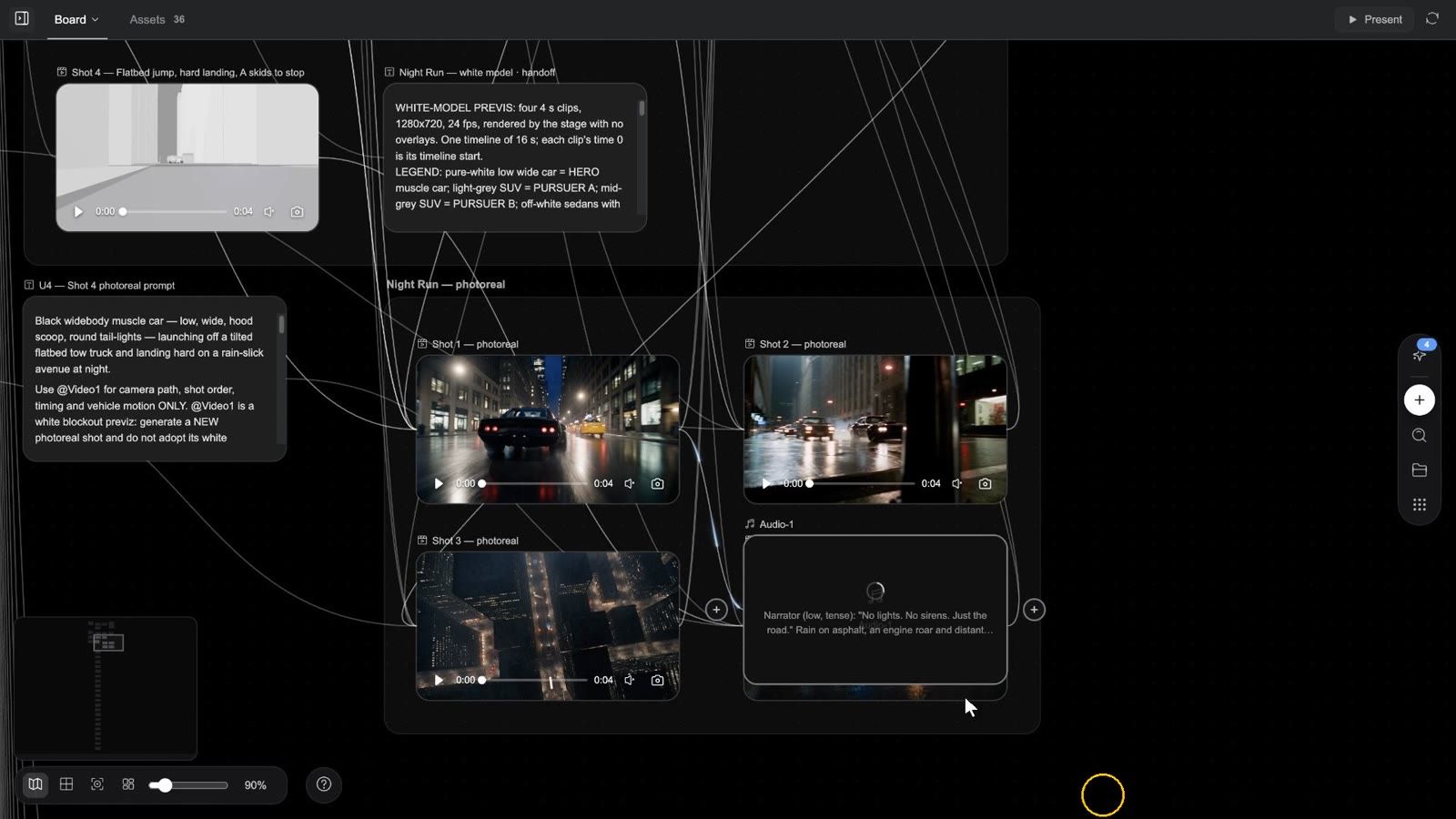
L'intero flusso in 77 secondi (con narrazione): una clip sulla bacheca → selezionala e premi Doppia → cita le battute parola per parola, poi descrivi musica ed effetti → collega nodi audio per una voce specifica (fino a sei) → invia, e il nodo stesso diventa un compositore → Dialoghi / Effetti sonori / Musica su corsie separate, la clip muta sulla traccia principale → disattiva l'audio, taglia, dividi → Esporta su canvas per un nodo Montaggio finale, oppure un progetto Premiere / CapCut → ogni stem finisce in Risorse.
Passo dopo passo
- Seleziona il nodo video e premi Doppia. Sulla bacheca compare un nodo di configurazione audio con la clip già collegata come riferimento; il modello è fisso su Seed Audio 1.5 e il pannello mostra la stima dei crediti.
- Il pannello indica la regola: "Cita ogni battuta parlata parola per parola — il modello dà voce solo a ciò che scrivi. Poi descrivi la musica e gli effetti sonori. Dialoghi, effetti sonori e musica arrivano come corsie separate in un compositore video." Scrivi il brief di conseguenza:
- cita ogni battuta parlata alla lettera, tra virgolette — il modello dà voce solo a ciò che hai scritto e non inventa mai battute; se non c'è parlato, scrivi "nessun parlato";
- poi descrivi musica ed effetti sonori (stile, atmosfera, cosa succede e quando).
- L'esempio del pannello stesso:
Narrator (warm, calm): "Every great film starts with a story." Soft piano music; gentle UI click sound effects.
- Per una voce specifica, collega dei nodi audio al nodo di configurazione come riferimenti vocali — l'unico collegamento audio-audio consentito dalla bacheca; fino a 6 voci e un solo video.
- Invia. Al termine della generazione, il nodo stesso diventa un compositore video intitolato "
dub": la clip originale sulla traccia principale (con il suo audio disattivato), poi le corsie Dialoghi, Effetti sonori e Musica in quest'ordine. Se gli stem non possono essere separati ottieni un'unica corsia Misto.
Cosa puoi farci
- Premi Apri compositore video e tratta le tre corsie come qualsiasi altra clip: sposta, taglia, Dividi, cambia velocità, Disattiva audio della traccia, elimina.
- Per un'altra versione non rieseguire dall'interno del compositore — torna al nodo video originale e premi di nuovo Doppia.
- L'intero mix si esporta con Esporta del compositore; ogni stem viene inoltre salvato come risorsa del progetto con il nome della sua corsia e compare in Risorse.
Usi tipici
| Scenario | Come |
|---|---|
| Distribuzione in un'altra lingua | Una clip di origine → Doppia con le battute nella lingua di destinazione → una corsia Dialoghi nella lingua di destinazione; mantieni o sostituisci la corsia Musica |
| Nuovo narratore | Stesse battute alla lettera, un riferimento vocale diverso |
| Voce fuori campo riscritta | Cambia le battute nel brief; musica ed effetti vengono rifatti di conseguenza |
| Più versioni di uno spot | Stesse immagini, Doppia con un set di battute e musica da 15 secondi e uno da 30 secondi |
Il dettaglio che sfugge: le battute devono essere alla lettera. Un brief che si limita a parafrasare viene rifiutato con "Seed Audio ha bisogno delle battute esatte: cita nel brief ogni battuta di dialogo o di narrazione (oppure indica che non c'è parlato)." Una clip può essere al massimo di 180 s / 512 MB — se necessario, usa prima Taglia.
Il compositore video: montare l'opera finita
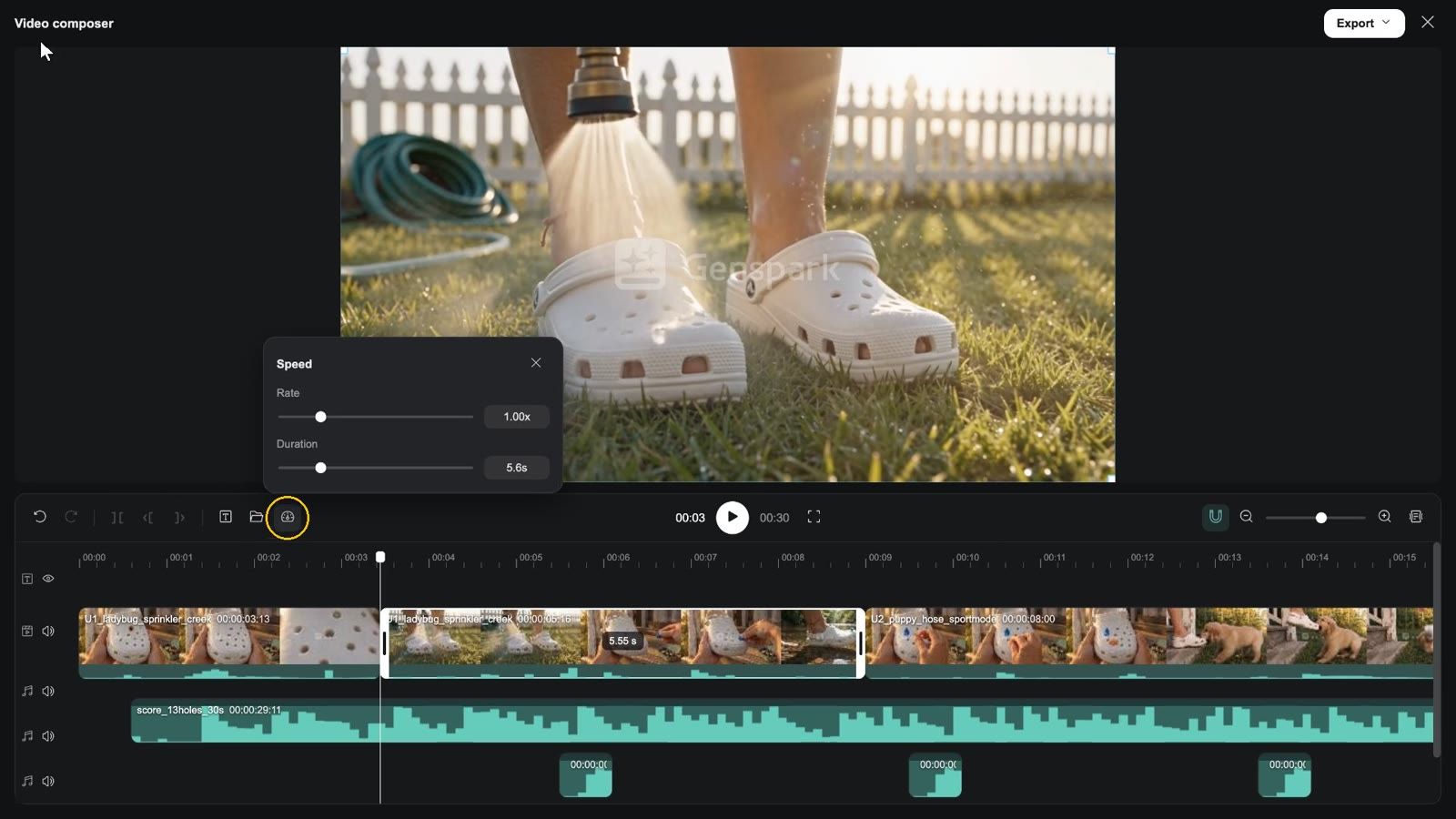
Clip: apri il compositore → riproduci → sposta la testina → seleziona una clip → Dividi → Velocità → aggiungi un sottotitolo nel pannello dei sottotitoli → Applica a tutti → Esporta → Esporta su canvas → il nodo Montaggio finale compare sulla bacheca
Per iniziare
- Aggiungi nodo → Compositore video (Beta).
- Trascina il ⊕ dei nodi video su di esso; le clip si allineano in ordine sulla timeline e la scheda mostra N clip. All'interno del compositore puoi anche usare Aggiungi contenuti multimediali da Risorse del progetto, oppure trascinare i file direttamente sulla timeline.
- Premi Apri compositore video sulla scheda. La barra degli strumenti ha lo stesso pulsante più Esporta video (Esporta audio quando solo le corsie audio contengono clip).
Cosa vedi all'apertura
- Intestazione: il titolo Compositore video (Editor audio quando non ci sono immagini), il menu Esporta, Chiudi.
- Anteprima: il fotogramma corrente; sotto, il tempo corrente, riproduci / pausa, la durata totale e Anteprima a schermo intero.
- Barra degli strumenti del banco, a sinistra: Annulla, Ripeti, Dividi, Taglia a sinistra, Taglia a destra, Sottotitoli (mostra o nasconde il pannello), Aggiungi contenuti multimediali, Velocità. Dividi e Taglia richiedono che la testina si trovi all'interno di una clip (altrimenti il suggerimento indica "Sposta la testina all'interno di una clip…"); Velocità richiede una clip selezionata (Velocità 0.25x–4x, oppure digita una Durata).
- Barra degli strumenti del banco, a destra: Aggancia (attiva/disattiva), Riduci / cursore / Ingrandisci, Comprimi anteprima.
- Tracce, dall'alto verso il basso: la corsia dei sottotitoli (icona a occhio Nascondi sottotitoli / Mostra sottotitoli), le corsie video sovrapposte, la corsia video principale, le corsie audio. Le corsie video e audio hanno Disattiva audio della traccia / Riattiva audio della traccia.
- Clic destro su una clip: Individua sul canvas, Copia, Incolla, Separa audio (clip video che contengono ancora il loro audio), Elimina; clic destro su un sottotitolo: Elimina sottotitolo.
- Tasti: Space riproduci / pausa, ⌘Z / ⇧⌘Z annulla / ripeti, ⌘C / ⌘V copia / incolla, Delete, Esc chiude.
Sottotitoli
Sottotitoli apre il pannello di destra. Nella scheda Sottotitoli: Cerca testo sottotitolo e + Nuovo sottotitolo. Selezionane uno e la scheda Testo mostra la casella di testo (Inserisci il testo del sottotitolo), Font (PingFang SC / Noto Sans CJK SC / Helvetica Neue / Arial / Songti SC), Dimensione (12–96 px), sei Stili predefiniti, Applica a tutti i sottotitoli ed Elimina sottotitolo.
Esportazione
Il menu Esporta ha esattamente due gruppi:
| Gruppo | Opzione | Cosa ottieni |
|---|---|---|
| Esporta in | Esporta su canvas | Un rendering lato server (con le dimensioni della prima clip, 30 fps, mp4 — m4a per il solo audio) che finisce sulla bacheca come nuovo nodo, " |
| File di progetto | Esporta progetto Premiere / Esporta bozza CapCut | Un file zip da scaricare: FCP7 XML + README per Premiere, draft_content.json + README per CapCut — da consegnare a un montatore |
Non c'è un selettore di risoluzione o formato né un'opzione "esporta sul dispositivo" — scarica il file finito dal nodo Montaggio finale.
Limiti: 9 tracce, 1000 clip, una traccia principale di 20 minuti e una composizione di 21 minuti, sottotitoli di 500 caratteri, velocità 0.25x–4x; tre rendering per progetto alla volta ("Questo progetto ha già 3 rendering in corso — attendi che uno finisca").
Perché montare qui invece che in un editor esterno: girato, sottotitoli, voce e musica vivono nello stesso progetto, quindi una revisione non richiede download / upload — e quando devi passare il lavoro a qualcuno, ottieni un progetto Premiere o CapCut.
Post-produzione: cartelli, didascalie e overlay di dati passano all'animazione HTML
Il compositore unisce le clip, aggiunge una barra dei sottotitoli e la musica, ed esporta. Quando un fotogramma deve essere esatto — un cartello, un sottopancia, la tipografia di brand sopra il girato, didascalie sincronizzate parola per parola con la narrazione, numeri e grafici, il logo finale — affidalo a un nodo di animazione HTML, l'After Effects della bacheca: collega il nodo video su cui vuoi lavorare, descrivi gli overlay in Motion Studio con una frase, usa Renderizza per ottenere un nuovo nodo video (la clip originale resta intatta) e rimettilo nel compositore. Funzionalità e utilizzo: Pagine di animazione: l'After Effects della bacheca; passo dopo passo: ricetta 17, una passata di post-produzione sul girato.
Presenta: riproduci il montaggio a schermo intero
Non appena un compositore del progetto ha delle clip sulla timeline, Presenta compare a destra della barra delle schede della bacheca: con un solo compositore apre la pagina del lettore in una nuova scheda; con più compositori, un menu a discesa ti permette di scegliere. La pagina contiene Riproduci, Visualizza la bacheca e Anteprima a schermo intero. Se il compositore collegato è stato svuotato nel frattempo, compare "Questo progetto non ha una composizione video da presentare."
Da pagine di Slides / Design a un video con narrazione
Hai già una presentazione in Presentazioni IA, o delle pagine in Design? Possono diventare un video con narrazione — ogni pagina si trasforma in un'inquadratura animata, la voce fuori campo legge il copione e le inquadrature vengono assemblate in ordine.
Come iniziare: indica da dove provengono le pagine e a cosa serve il video, per esempio:
Trasforma la mia presentazione "Revisione del business Q3" di Presentazioni IA in un video con narrazione di 8 minuti, con un narratore maschile dal tono calmo e una breve introduzione e chiusura tra una sezione e l'altra.
Cosa succede davvero
- Importazione: le pagine vengono copiate dal progetto di Slides o Design in questo progetto; ogni pagina viene compilata in un nodo pagina animato (le pagine poster statiche di Design vengono mantenute come immagini fisse e, per impostazione predefinita, escluse dal video).
- Un giro di domande: modifiche al copione, se vuoi un presentatore, che aspetto deve avere, quale modello usare e se l'animazione deve essere "compilata" o "sincronizzata con la narrazione".
- Narrazione: voce fuori campo per ogni pagina (Slides usa le note del relatore; le pagine di Design non ne hanno, quindi il copione viene ricavato dai testi della pagina e ti viene mostrato prima).
- Animazione: Compilata (gli elementi compaiono in ordine di lettura, pronta in pochi minuti) oppure Sincronizzata con la narrazione (ogni elemento compare quando il narratore ci arriva; più lenta con molte pagine).
- Rendering e assemblaggio: ogni pagina viene renderizzata in una clip e le clip vengono unite; un presentatore può comparire come segmenti di intermezzo tra i capitoli o in una finestra d'angolo con sincronizzazione labiale sulle pagine di contenuto.
Limiti: un singolo assemblaggio di oltre 20 minuti viene rifiutato (dividilo); per cambiare l'animazione di una sola pagina, apri il Motion Studio di quella pagina, descrivi la modifica e renderizza di nuovo solo quella pagina.
Domande frequenti sui video
Posso modificare separatamente il risultato di Doppia?
Sì. Doppia restituisce un compositore video con Dialoghi / Effetti sonori / Musica su corsie separate; puoi tagliare, disattivare l'audio o eliminare ciascuna di esse, e ogni stem viene inoltre salvato come risorsa del progetto.
Doppia può leggere male le mie battute?
No, se sono citate alla lettera. Un brief che si limita a parafrasare viene rifiutato (vedi la nota sopra).
Posso completare il montaggio in un software professionale?
Sì: Esporta → Esporta progetto Premiere / Esporta bozza CapCut scarica un progetto modificabile.
Quanto può durare una composizione?
Una traccia principale di 20 minuti e una composizione di 21 minuti. Dividi le opere più lunghe in più composizioni e uniscile o consegnale separatamente.
In un video da Slides può comparire un presentatore reale?
Sì, in due forme: apparizioni come intermezzo tra i capitoli, oppure in una finestra d'angolo arrotondata sulle pagine di contenuto, con sincronizzazione labiale sulla narrazione di quella pagina. Il presentatore può essere generato o caricato.
Risoluzione dei problemi dei video
Il compositore è vuoto
Il compositore prende il girato dai nodi video collegati (una traccia principale vuota indica "Ancora niente qui — collega dei nodi video, poi apri il compositore"). Collega dei nodi video al nodo compositore, oppure usa Aggiungi contenuti multimediali.
L'esportazione continua a caricare o non succede nulla
Il rendering avviene sul server e prosegue anche dopo la chiusura del compositore; al termine la bacheca mostra "Montaggio finale aggiunto al canvas". Se vedi "Impossibile inviare il rendering (nessuna risposta dal server) — prova di nuovo a esportare", premi di nuovo il pulsante; un progetto esegue al massimo tre rendering alla volta.
La sostituzione dell'oggetto dice che il video è troppo lungo
Sostituisci / rimuovi di Modifica fotogramma funziona su clip fino a 30 secondi ("Questo video supera i 30 s — le modifiche agli oggetti supportano video fino a 30 s."). Usa prima Taglia per isolare il segmento.
Doppia indica "Clip troppo lunga o troppo grande per il doppiaggio"
Il limite è di 180 s / 512 MB. Usa Taglia sulla parte a cui vuoi dare voce, oppure doppia a segmenti.
La traccia doppiata non è sincronizzata con le immagini
Assicurati che le battute siano alla lettera e nell'ordine delle immagini; per le pause lunghe, usa interruzioni di frase e punteggiatura nel brief, oppure genera prima e poi sposta leggermente l'inizio della corsia nel compositore.