


GensparkのAI動画で、テキストプロンプトや画像から短い動画クリップを作成できます。モデルを選び、サイズと長さを設定したら、結果を延長、アップスケール、再生成、またはダウンロードできます。
2026/11/23 更新
概要
主な機能
よくある質問
トラブルシューティング
AI動画
AI動画は、テキストプロンプトや添付した画像から短い動画クリップを作成します。モデルを選び、サイズと長さを設定したら、結果を延長、アップスケール、再生成、ダウンロードできます。
ほとんどのアカウントでは、AI動画は現在メディアスタジオの一部になっています。AI動画は引き続き開くことができ、以下の説明どおりに動作します。開いたときに表示される内容については、「メディアスタジオを試す」ダイアログを参照してください。
AI動画とは?
AI動画は、プロンプトから動画を作るツールです。プロンプトを入力し、必要に応じて画像、動画、音声を添付して送信します。結果はそれぞれチャット内のクリップとして表示されます。チャットはすべてプロジェクトとして保存されるため、後から戻って同じクリップの作業を続けられます。
プロンプト入力欄の上にあるコントロールは次のとおりです。
- 動画モデルを一覧表示するモデル選択。各行に価格倍率が表示されます。
- サイズ、アスペクト比、長さ、作成するバージョン数を設定する 設定 パネル。
- Genspark にモデルを選ばせる モデルを自動選択 オプション。
- 各結果に表示される、再生成、参照、延長、アップスケール、ダウンロード用のツールバー。
作成できるのはクリップであり、完成した作品ではありません。タイムラインエディター、ボード、シーン構成の機能はありません。1本のクリップを超える作業が必要な場合は、メディアスタジオおよびAI画像との連携で移動先を確認してください。
製品名は AI動画 です。
できること
AI動画の主な用途は、次の5つでほぼカバーできます。プロンプトを貼り付け、被写体を自分のものに変更してください。すべてのレシピは末尾のレシピにあります。
| 得られるもの | 貼り付けるプロンプト | レシピ全文 |
|---|---|---|
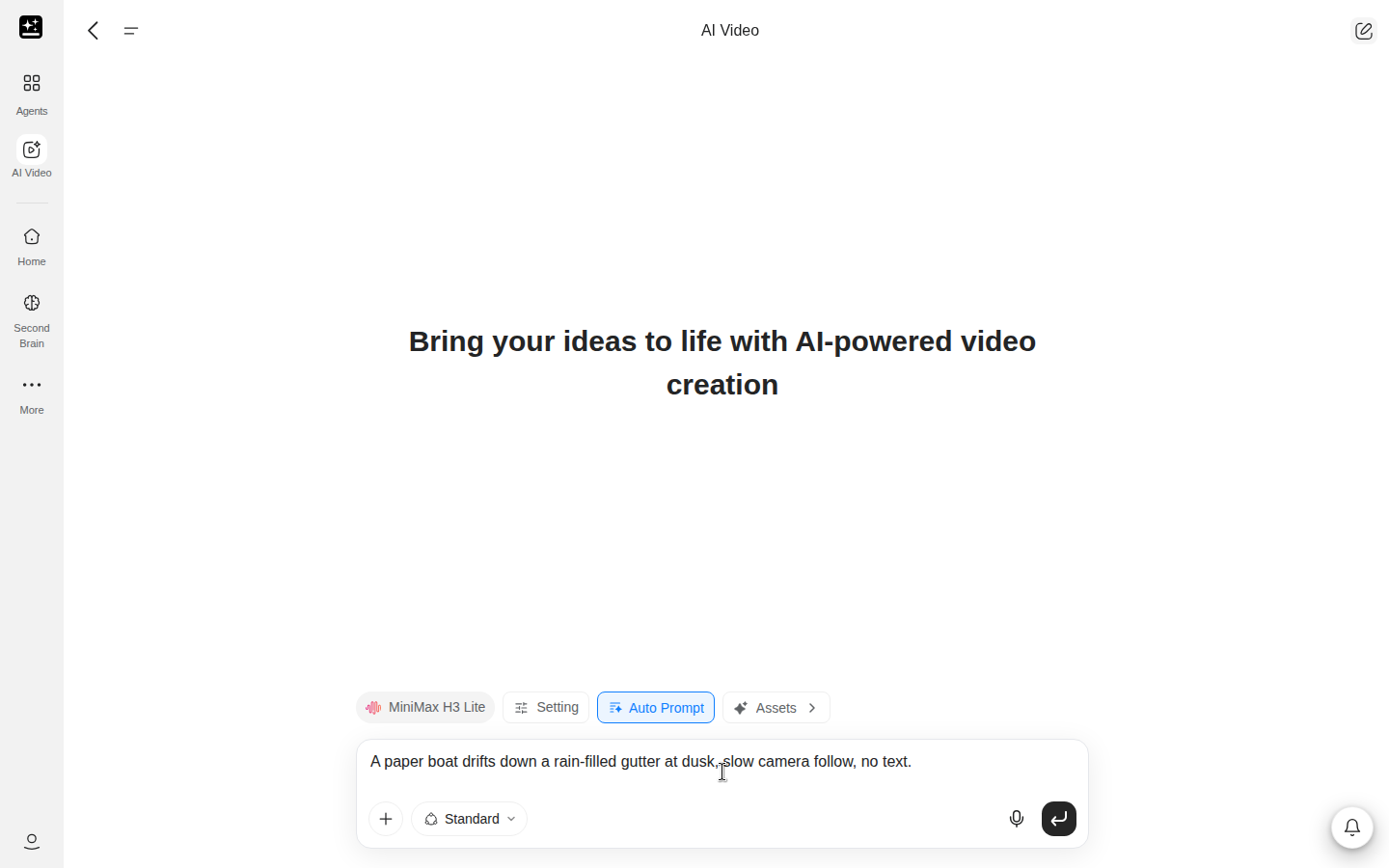
| 説明文から作るクリップ | 夕暮れ、雨水があふれる側溝を紙の船が流れていく。カメラはゆっくり追従、テキストなし。 | プロンプトからクリップを作る |
| 静止画を動かした映像 | この写真を動かして。カーテンがそよ風で穏やかに揺れ、カメラがゆっくりと寄っていく。 | 画像を動かす。先に画像を添付してください。 |
| 既存のクリップを長くしたもの | 結果の 生成を延長 をクリックします。 | クリップを延長する。 |
| 本番レンダリング前のプレビュー | 木のテーブルに置かれた陶器のマグカップの商品ショット。窓からの柔らかな光、ゆっくりと周回するカメラ。 | 下書きを作ってから最終版をレンダリングする。下書きモードのあるモデルが必要です。 |
| 別のクリップの雰囲気を引き継いだクリップ | 参照クリップのカメラワークを使って。同じ動きで、ビーチの上を飛ぶ赤い凧にして。 | 参照を使って雰囲気を再利用する。参照に対応したモデルが必要です。 |
すべての用途に共通する項目が2つあります。クレジットが消費されるものとFree プランのウォーターマークとダウンロードのルールです。
AI動画の場所
AI動画は AI動画 から開きます。メニュー上の表示場所はアカウントによって異なります。
| アカウント | AI動画の表示場所 |
|---|---|
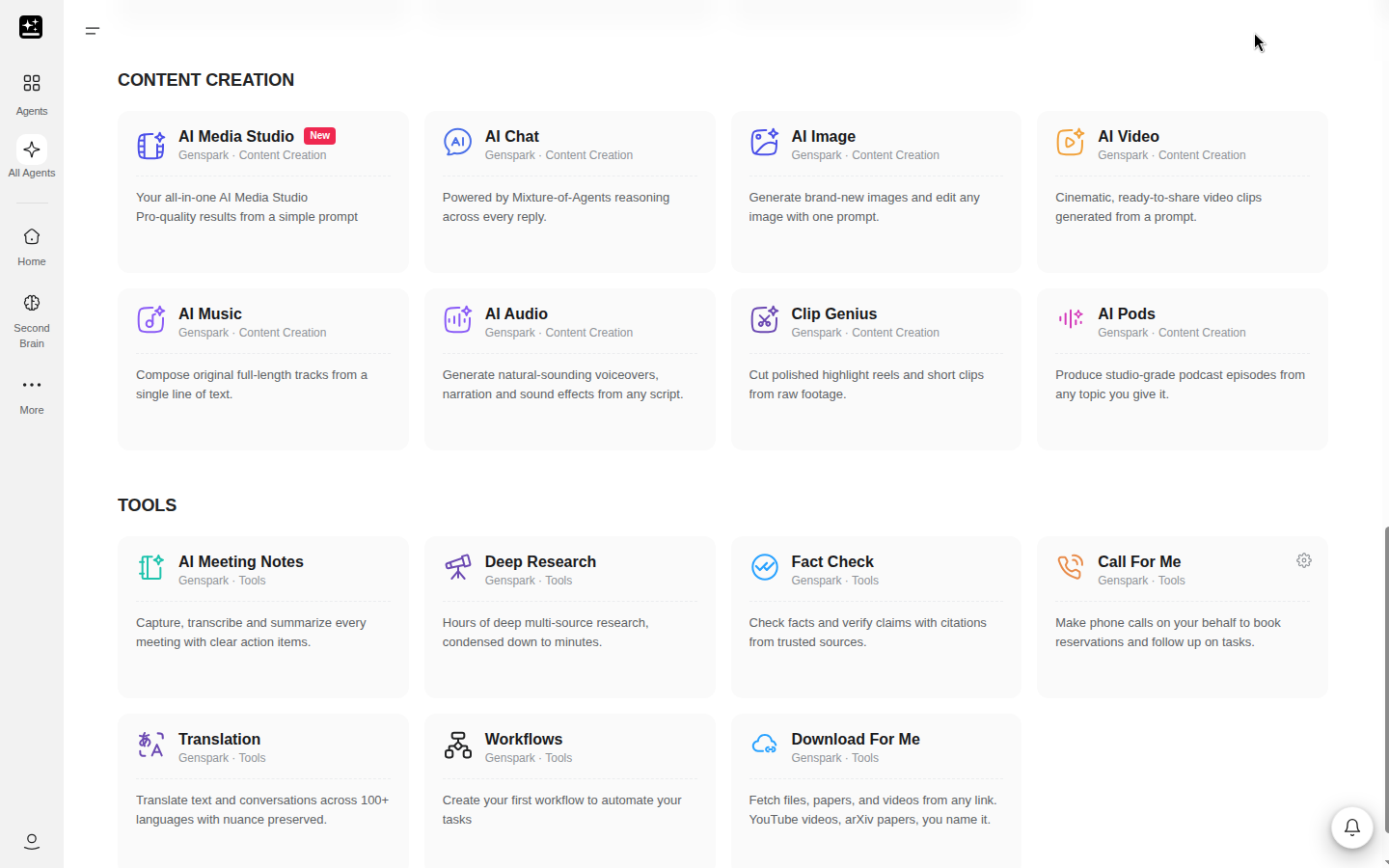
| ほとんどのアカウント | すべてのエージェントページの コンテンツ作成 カード、およびホームページの GENSPARK アプリ の下にある コンテンツ作成 ポップオーバー |
| Enterprise、またはメディアスタジオをブロックしている組織 | 上記と同じ場所に加え、サイドバーの エージェント の コンテンツ作成 の下 |
ホームページ上部の列には、AI動画のアイコンは表示されなくなりました。
モバイルアプリでは、AI動画は独立した画面になっています。
クイックスタート
始める前に、クレジットのある Genspark アカウントにサインインしてください。動画の課金方法についてはクレジットが消費されるものを参照してください。
- すべてのエージェントページの コンテンツ作成 カードから AI動画 を開きます。
- メディアスタジオを試す ダイアログが表示されたら、今はしない を選んでAI動画にとどまります。
- モデル選択を開いてモデルを選ぶか、モデルを自動選択 をオンにします。
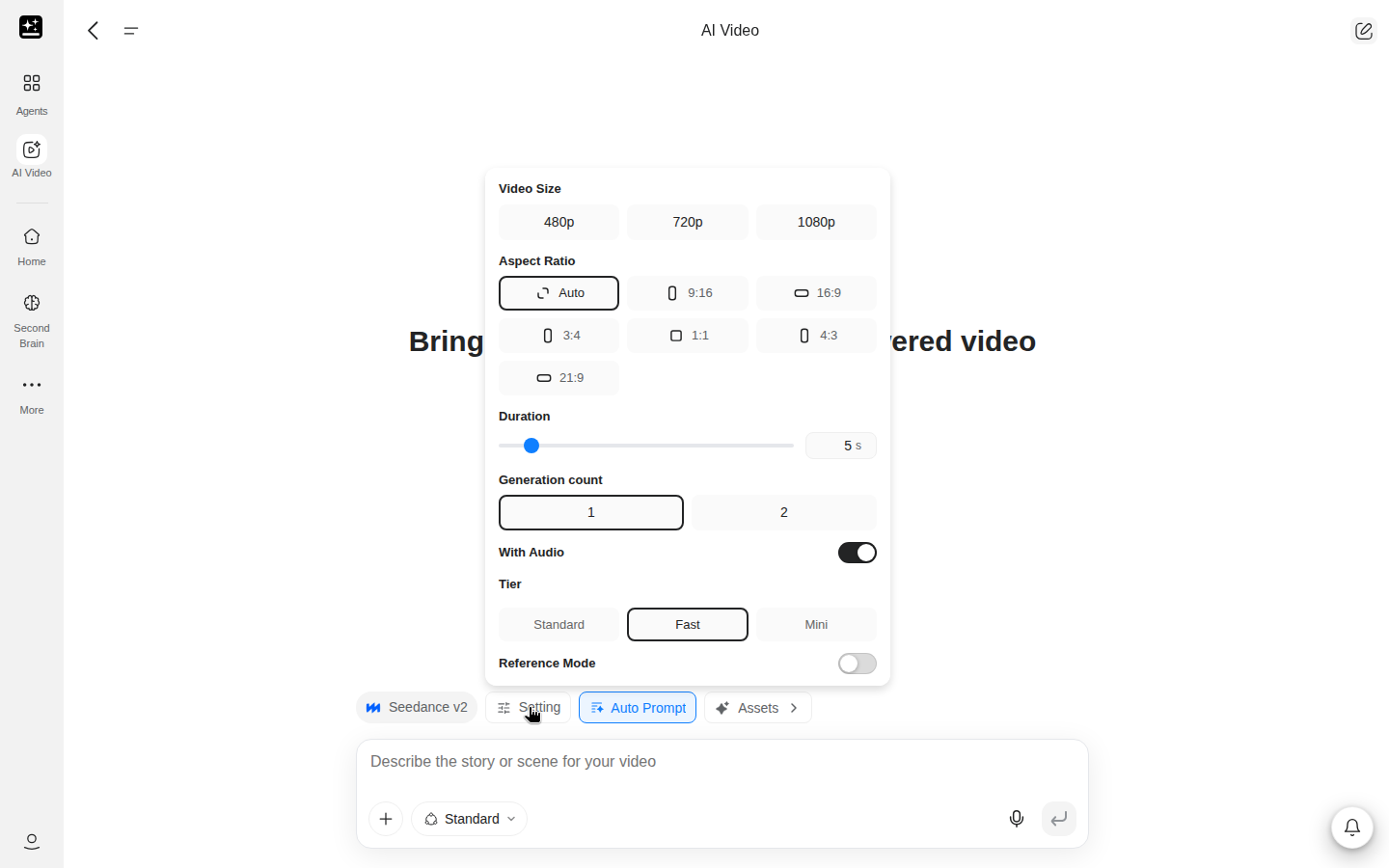
- 設定 を開き、アスペクト比 と 長さ を確認します。デフォルトは 9:16 と 5 秒です。
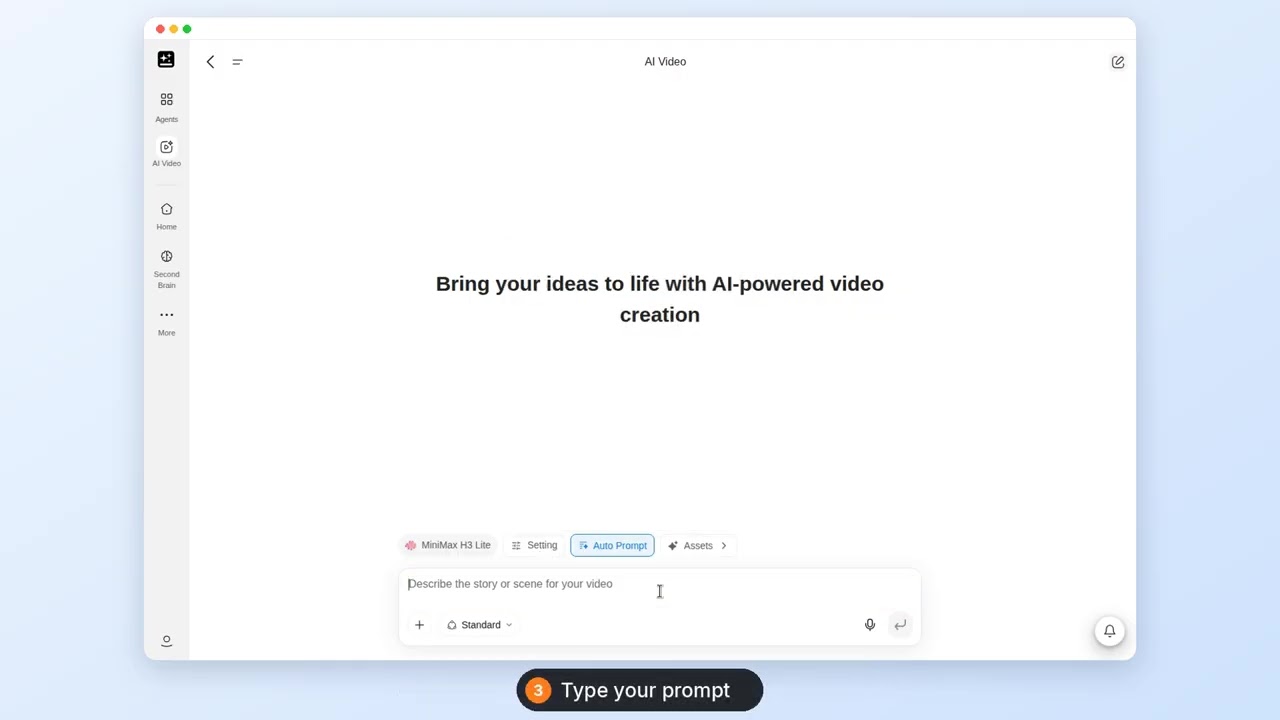
- プロンプトを入力します。画像を動かす場合は、先に画像を添付します。
- プロンプトを送信し、結果を再生します。
- 結果のツールバーを使って、再生成、延長、アップスケール、ダウンロードを行います。
「メディアスタジオを試す」ダイアログ
メディアスタジオでは、動画、音声、音楽、画像を1つのキャンバスで扱えるようになりました。そのため、AI動画では メディアスタジオを試す というダイアログが表示されます。内容は次のとおりです。「AI動画はメディアスタジオの一部になりました。動画、音声、音楽、画像を1つのキャンバスで扱え、制作スキルも組み込まれています。すべてのツールを使うには、メディアスタジオで続けてください。」
| 選択 | 結果 |
|---|---|
| メディアスタジオを開く | メディアスタジオが開きます |
| 今はしない、またはダイアログを閉じる | AI動画にとどまります。次に空白のAI動画ページを開くと、ダイアログが再び表示されます |
| 了解、今後表示しない | このブラウザーではダイアログが表示されなくなります |
ダイアログは、次の条件をすべて満たす場合にのみ表示されます。
- サインインしており、アカウントが Enterprise ではない。
- スマートフォンやモバイルアプリではなく、デスクトップのウェブ版を使用している。
- AI動画が空白の状態で、開いているプロジェクト、プロンプト、他製品からの引き継ぎがない。
- 組織がメディアスタジオをブロックしていない。
了解、今後表示しない の設定はブラウザーごとに保存されます。この設定は、他の旧メディアページ(AI画像、AI音声、AI音楽、AIポッド、クリップジーニアス)にも適用されます。古いAI動画プロジェクトは通常どおり開き、その中ではダイアログは表示されません。
モデル選択と設定
モデル選択
モデル選択には、使用できるすべての動画モデルが表示されます。各行には、数字の後に「×」を付けた価格倍率が表示されます。クレジット価格は表示されません。
画像を受け付けないモデルもあります。画像を添付している場合、それらのモデルはグレー表示になります。モデルは随時変わるため、画面に表示されている一覧から選んでください。
設定
設定 には、選択したモデルが対応しているコントロールが表示されます。各コントロールは、そのモデルが対応している場合にのみ表示されます。
| コントロール | 機能 |
|---|---|
| 動画サイズ | 解像度を選びます。モデルに複数の解像度がある場合にのみ表示されます。 |
| アスペクト比 | フレームの形を設定します。デフォルトは 9:16 です。自動 は常に選択でき、その他の比率はモデルによって異なります。 |
| 長さ | スライダーと秒数で長さを設定します。デフォルトは 5 です。一部のモデルでは 入力に基づく と表示され、添付したソースから長さが決まります。 |
| 生成数 | プロンプトから 1 つまたは 2 つのバージョンを作成します。デフォルトは 1 です。 |
モデルを自動選択
モデルを自動選択 では、Genspark がモデルを選びます。16:9 または 9:16、5 秒または 10 秒から選択できます。
結果を操作する
各結果にはツールバーがあります。表示されるボタンはモデルによって異なります。
| ボタン | 機能 |
|---|---|
| 再生成 | 同じプロンプトをもう一度実行します。新しい実行には、最初と同様にクレジットがかかります。 |
| 参照 | クリップを次のプロンプトの参照として使用します。対応モデルには 参照モード の設定もあります。 |
| 生成を延長 | クリップの終わりから続きを作成します。 |
| 動画をアップスケール | 解像度を上げます。モデル選択にもいくつかのアップスケーラーモデルがあります。 |
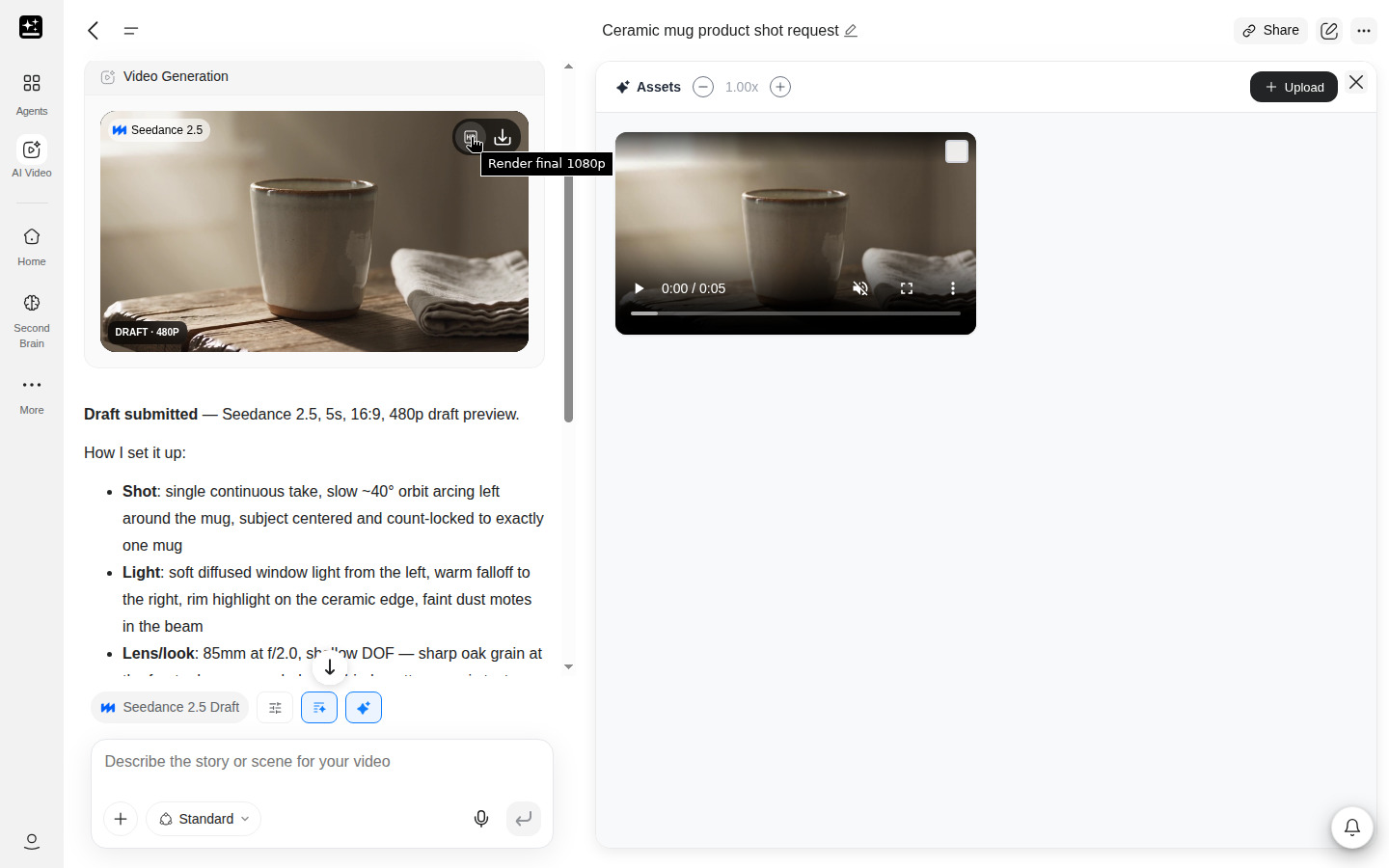
| 最終版を1080pでレンダリング | 下書き · 480p と表示された結果に表示されます。下書きの完全版をレンダリングします。 |
| アセットライブラリに追加 | クリップをアセットに保存します。 |
| ダウンロード | クリップを MP4 でダウンロードします。Free プランのルールについてはFree プラン:ウォーターマークとダウンロードを参照してください。 |
クリップを結合したりトリミングしたりするには、チャットで依頼してください。AI動画には編集用のタイムラインはありません。
AI動画にない機能
- 最初と最後のフレームを指定するコントロールはありません。代わりに、クリップの始まりと終わりをプロンプトで説明してください。
- タイムラインエディターはありません。結合とトリミングはチャットで依頼します。
- モデル選択にアバターモデルは表示されません。
ファイルを添付する
画像を添付すると、その画像を動かせます。動画や音声も添付できます。添付ファイルの種類に対応していないモデルはグレー表示になります。
| 制限 | 値 |
|---|---|
| ファイルサイズ | 1 ファイルあたり 100 MB |
| 画像 | 1 メッセージあたり最大 80 枚。枚数はモデルごとに異なります |
| 動画形式 | mp4, webm, m4v, mov, avi, mkv, wmv |
| 音声形式 | mp3, wav, ogg, m4a, aac |
100 MB の制限はAI動画のものです。メディアスタジオではより大きなファイルを扱えます。
クレジットが消費されるもの
AI動画はクレジットを消費します。どのプランでも無料利用枠の対象外です。
- 送信前に入力欄に価格は表示されず、確認ステップもありません。目安となるのは、各モデル行の価格倍率だけです。
- 課金されるのは成功したクリップのみです。生成が失敗した場合や、コンテンツフィルターでブロックされた場合は、クレジットが返還されます。
- 再生成 は毎回新しい生成となり、最初の実行と同じコストがかかります。
Free アカウントでは、動画に毎日のクレジットを使用します。1日の付与量と生涯の利用上限については、クレジットガイドとメンバーシッププランを参照してください。
クレジット量はモデルや設定によって異なるため、比較にはモデル選択を使ってください。
Free プラン:ウォーターマークとダウンロード
すべてのクリップに、Free プランの2つのルールが適用されます。
- Free プランで作成したクリップには、Genspark ロゴのウォーターマークが入ります。Plus、Pro、Go のクリップには入りません。4K クリップには一切入りません。
- Free プランでは、ダウンロード を押すと料金ページが開きます。このボタンには Plus タグが付いています。
動画の検索、保存、共有、削除
動画はチャットプロジェクト内に保存されます。プロジェクト一覧または履歴からプロジェクトを開き、クリップの ダウンロード を使用してください。ダウンロードは MP4 のみです。AI Drive に保存するボタンはありません。クリップを別の場所で使うには、ダウンロードしてからそこに添付してください。
プロジェクトを共有する
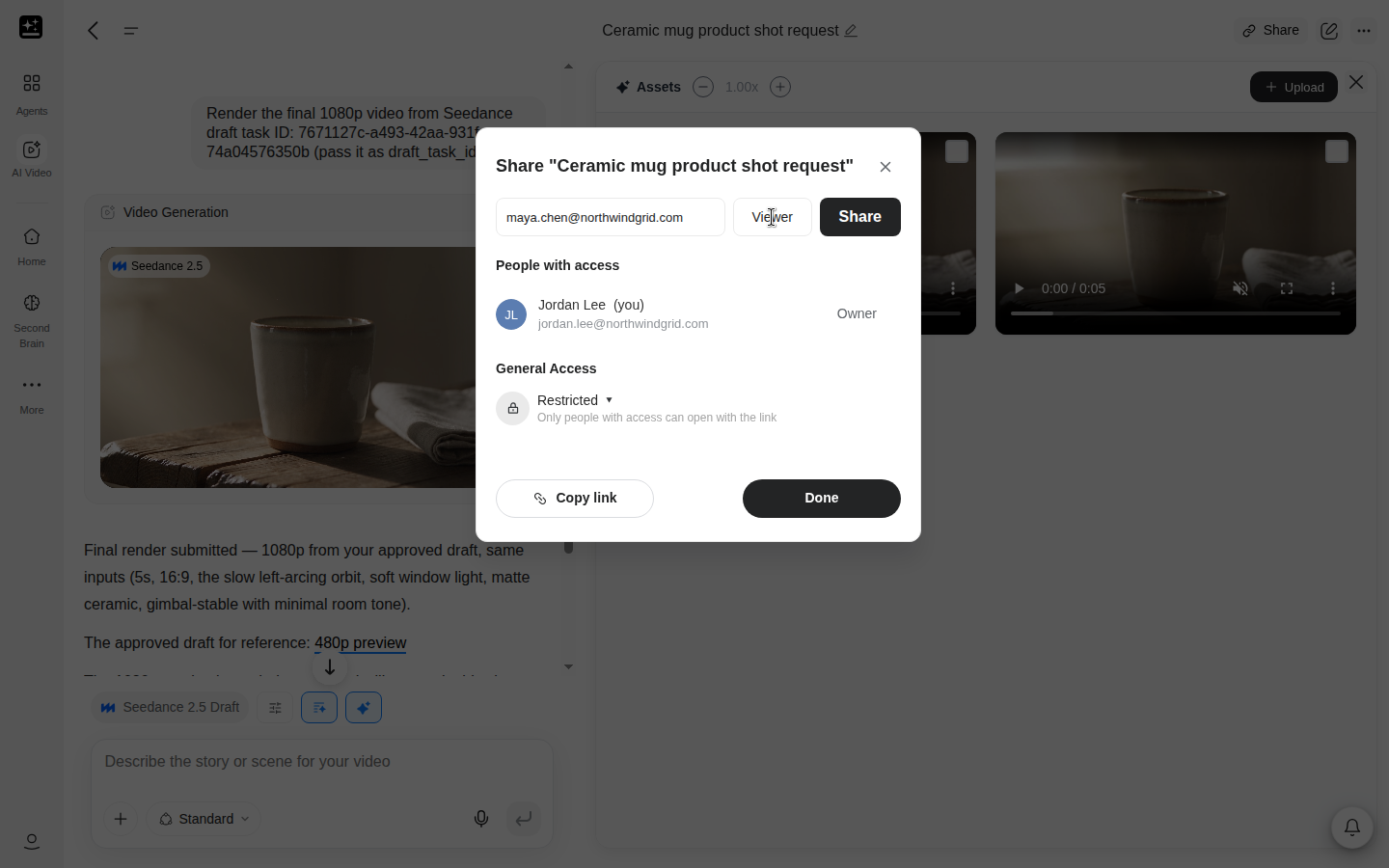
AI動画では、メディアスタジオのものではなく、標準のプロジェクト共有パネルを使用します。
- 一般アクセス には、制限付き、リンクを知っている全員、{org} の全員 があります。
- リンクをコピー で、現在の設定のリンクをコピーします。
- 閲覧者 または 編集者 としてユーザーを招待できます。
プロジェクトを削除する
プロジェクトを削除できるのはオーナーのみです。削除するとリストから消えます。組織の履歴削除ポリシーによって、削除がブロックされる場合があります。
メディアスタジオおよびAI画像との連携
AI画像からAI動画への引き継ぎ方法は2つあり、どちらも 画像から動画 を使います。
- AI画像の結果のサイドエディターで 画像から動画 を押すと、画像が添付された状態でAI動画が新しいタブで開きます。
- AI画像の結果の詳細ビューで 画像から動画 を押すと、同じタブでAI動画が開き、「この画像から動画を生成して」と送信されます。
AI動画からメディアスタジオへ移動する方法は、「メディアスタジオを試す」ダイアログだけです。メディアスタジオからAI動画へ作業を送る方法はありません。旧AI動画ページで作成したプロジェクトは、メディアスタジオの プロジェクト には表示されません。メディアスタジオにも同じ説明があります。
複数のクリップが必要な場合は、メディアスタジオに移動してください。
| 必要なもの | 移動先 |
|---|---|
| プロンプトまたは画像から作る1本のクリップ | AI動画 |
| 複数ショットの編集、タイムライン、吹き替え、3D | メディアスタジオ |
| 静止画 | AI画像 |
レシピ
7つのレシピを紹介します。
1. プロンプトからクリップを作る
用途:何も添付せずに、説明文から1本のクリップを作る。
準備するもの:被写体、場面、カメラの動き。
手順:
- AI動画を開き、モデルを選びます。
- 設定 を開き、アスペクト比 と 長さ を確認します。
- 下のプロンプトを貼り付け、被写体を変更します。
- 送信して結果を再生します。
- 希望どおりであれば ダウンロード を使います。
夕暮れ、雨水があふれる側溝を紙の船が流れていく。カメラはゆっくり追従、テキストなし。
結果:チャット内にクリップが作成されます。
うまくいかない場合:カメラや被写体が意図と違う場合は、「ゆっくり寄る」など明確なカメラ指示を1つ追加して、もう一度送信してください。送信するたびにクレジットを消費します。
関連:モデル選択と設定。
2. 画像を動かす
用途:静止写真やイラストを動かす。
準備するもの:100 MB 未満の鮮明な画像1枚。
手順:
- AI動画を開き、画像を添付します。
- グレー表示になっていないモデルを選びます。
- 下のプロンプトを貼り付け、何を動かすかを記述します。
- 送信して結果を再生します。
この写真を動かして。カーテンがそよ風で穏やかに揺れ、カメラがゆっくりと寄っていく。
結果:画像から始まるクリップが作成されます。
うまくいかない場合:モデルがグレー表示になっている場合、そのモデルは画像を受け付けません。別のモデルを選んでください。AI画像から 画像から動画 で始めることもできます。
関連:ファイルを添付する、メディアスタジオおよびAI画像との連携。
3. クリップを延長する
用途:作成済みのクリップの続きを作る。
準備するもの:チャット内の結果。
手順:
- チャット内でクリップを見つけます。
- ツールバーの 生成を延長 をクリックします。
- 延長されたクリップを再生します。
結果:最初のクリップに続く、より長いクリップが作成されます。
うまくいかない場合:生成を延長 ボタンがない場合、そのモデルは延長に対応していません。別のモデルの結果のツールバーを確認してください。
関連:結果を操作する。
4. 下書きを作ってから最終版をレンダリングする
用途:完全版の料金を払う前にクリップを確認する。
準備するもの:下書きを作成できるモデル。
手順:
- 通常どおりクリップを作成します。
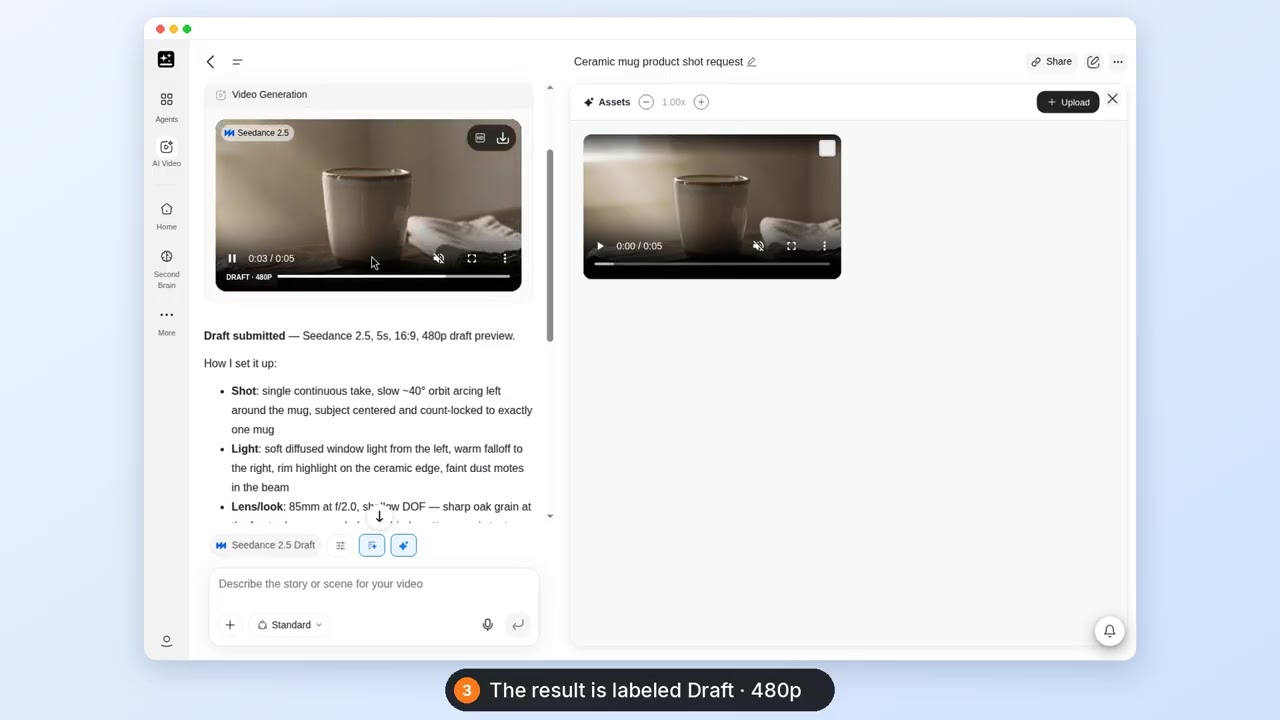
- 結果に 下書き · 480p と表示されていれば、再生します。
- 満足したら 最終版を1080pでレンダリング をクリックします。
- 満足できない場合は、再生成 をクリックするか、プロンプトを変更します。
木のテーブルに置かれた陶器のマグカップの商品ショット。窓からの柔らかな光、ゆっくりと周回するカメラ。
結果:確認用の下書きと、その後の最終レンダリングが得られます。
うまくいかない場合:下書き · 480p と表示される結果がない場合、そのモデルには下書きモードがありません。
関連:クレジットが消費されるもの。
5. クリップをアップスケールする
用途:気に入ったクリップをより鮮明にする。
準備するもの:チャット内の結果。
手順:
- 結果の 動画をアップスケール をクリックします。
- 新しいクリップを再生し、元のクリップと比較します。
結果:より高解像度のクリップのコピーが作成されます。
うまくいかない場合:動画をアップスケール が表示されない場合、そのモデルは対応していません。モデル選択にあるいくつかのアップスケーラーモデルで同じことができます。
関連:結果を操作する。
6. 参照を使って雰囲気を再利用する
用途:クリップのカメラワークやスタイルを引き継ぐ。
準備するもの:参考にしたいクリップと、参照 に対応したモデル。
手順:
- クリップの 参照 をクリックします。
- モデルに 参照モード がある場合は、設定 で確認します。
- 下のプロンプトを貼り付け、被写体を変更します。
- 送信し、結果を参照クリップと比較します。
参照クリップのカメラワークを使って。同じ動きで、ビーチの上を飛ぶ赤い凧にして。
結果:参照に沿った新しいクリップが作成されます。
うまくいかない場合:ツールバーに 参照 がない場合は、対応しているモデルを選んでください。
関連:設定。
7. チームメイトとプロジェクトを共有する
用途:他の人にクリップへのアクセス権を付与する。
準備するもの:チャットで開いたプロジェクトと、相手のメールアドレス。
手順:
- プロジェクトの共有パネルを開きます。
- 相手のメールアドレスを追加し、閲覧者 または 編集者 を選びます。
- または、一般アクセス を リンクを知っている全員 に設定し、リンクをコピー を選びます。
結果:相手がプロジェクトを開けるようになります。
関連:プロジェクトを共有する。
よくある質問
AI動画では何ができますか?
プロンプトや添付した画像から動画クリップを作成できます。できることとできないことについては、AI動画とは?を参照してください。
AI動画はメディアスタジオと同じですか?
いいえ。AI動画は、1本のクリップを作成する旧来のページです。メディアスタジオは、動画、音声、音楽、画像を扱うキャンバスです。両者の関係についてはメディアスタジオを参照してください。
「メディアスタジオを試す」が何度も表示されるのはなぜですか?
了解、今後表示しない にチェックを入れるまで、空白のAI動画ページを開くたびに表示されます。表示される条件は「メディアスタジオを試す」ダイアログに記載されています。
最初と最後のフレームを指定できますか?
そのためのコントロールはありません。クリップの始まりと終わりをプロンプトで説明してください。
話すアバターを作れますか?
モデル選択にアバターモデルは表示されません。
クリップを結合・トリミングできますか?
はい、チャットで依頼すればできます。AI動画にはタイムラインエディターはありません。
AI動画はモバイルアプリで使えますか?
はい。アプリ内の独立した画面として利用できます。スマートフォンでは「メディアスタジオを試す」ダイアログは表示されません。
AI動画は無料利用枠の対象ですか?
いいえ。すべてのクリップでクレジットを消費します。
失敗したクリップにも料金がかかりますか?
いいえ。失敗した生成や、コンテンツフィルターでブロックされたクリップは返還されます。
送信前に価格を確認できますか?
いいえ。モデル選択には各モデルの価格倍率が表示されます。入力欄にはコストは表示されません。
Free プランにウォーターマークはありますか?
はい。ルールについてはFree プラン:ウォーターマークとダウンロードを参照してください。
アップロードできるサイズはどのくらいですか?
1 ファイルあたり 100 MB、1 メッセージあたり最大 80 枚の画像です。形式についてはファイルを添付するを参照してください。
組織の管理者はAI動画をオフにできますか?
はい。管理コンソールの ポリシー に 機能ブロックリスト と 機能許可リスト があり、それぞれに AI動画 の項目があります。
管理者は使用できる動画モデルを制限できますか?
はい。組織のモデルベンダー許可リストに含まれていない動画モデルはブロックされます。
Enterprise でもAI動画ページは利用できますか?
はい。Enterprise アカウントには「メディアスタジオを試す」ダイアログは表示されず、AI動画は エージェント メニューに残ります。その横にメディアスタジオの項目はありません。
管理者はメンバーによる動画履歴の削除を禁止できますか?
はい。組織の履歴削除ポリシーで、プロジェクトの削除をブロックできます。
トラブルシューティング
表から該当する症状を探してください。
| 症状 | 主な原因 | 参照先 |
|---|---|---|
| AI動画を開くとダイアログが表示される | 「メディアスタジオを試す」ダイアログ | 「メディアスタジオを試す」が何度も表示される |
| サイドバーにAI動画が見つからない | 一部のアカウントでのみサイドバーに表示される | サイドバーにAI動画がない |
| モデルがグレー表示または見つからない | 添付ファイルに対応していない、または組織で非表示になっている | モデルがグレー表示または見つからない |
| ダウンロードすると料金ページが開く | Free プランのルール | ダウンロードすると料金ページが開く |
| クリップにロゴが入っている | Free プランのウォーターマーク | クリップにウォーターマークが入っている |
| クリップが生成されなかった | 失敗またはコンテンツフィルター | クリップが失敗した、またはブロックされた |
| アップロードが拒否された | ファイルがサイズ制限を超えている、または対象外の形式 | アップロードが拒否された |
| クリップが説明どおりにならない | プロンプトには明確な被写体とカメラの動きが1つずつ必要 | クリップがプロンプトを無視する |
| 古いプロジェクトがメディアスタジオにない | 古いプロジェクトはAI動画に残る | 古いプロジェクトがメディアスタジオにない |
「メディアスタジオを試す」が何度も表示される
今はしない を選ぶと、次の空白ページで再び表示されます。了解、今後表示しない にチェックを入れてから 今はしない を選んでください。この設定はブラウザーごとに保存されるため、使用する各ブラウザーで同じ操作を行ってください。
サイドバーにAI動画がない
ほとんどのアカウントでは、メディアスタジオを利用できない場合にのみ、サイドバーにAI動画が表示されます。すべてのエージェントページの コンテンツ作成 カード、またはホームページの GENSPARK アプリ の下にある コンテンツ作成 ポップオーバーを開いてください。
モデルがグレー表示または見つからない
グレー表示のモデルは、画像など添付したものを受け付けません。添付ファイルを削除するか、別のモデルを選んでください。モデルが見つからない場合は、組織メンバーに対して非表示になっているか、組織のモデル許可リストでブロックされている可能性があります。組織の管理者にお問い合わせください。
ダウンロードすると料金ページが開く
Free プランでは、ダウンロード を押すと料金ページが開きます。ルールについてはFree プラン:ウォーターマークとダウンロードを参照してください。
クリップにウォーターマークが入っている
Free プランで作成したクリップには Genspark ロゴが入ります。
クリップが失敗した、またはブロックされた
生成が失敗した場合や、コンテンツフィルターでブロックされた場合は、クレジットが返還されます。プロンプトを変更して、もう一度送信してください。
アップロードが拒否された
サイズと形式を確認してください。制限は 1 ファイルあたり 100 MB です。動画と音声の形式はファイルを添付するに記載されています。メディアスタジオでは、AI動画より大きなファイルを扱えます。
クリップがプロンプトを無視する
被写体とカメラの動きを1つずつ指定してください。余分な指示は削除します。それでも意図どおりにならない場合は、別のモデルを試してください。
古いプロジェクトがメディアスタジオにない
旧AI動画ページで作成したプロジェクトは、AI動画で開きます。メディアスタジオの プロジェクト には表示されません。