

Media Studio今すぐ試す
Media Studio
Media Studio とは
1つのブリーフ、1つのボードで、そのまま公開できる1本の作品を。
Media Studio は、Genspark のメディア制作ワークベンチです。作りたいものを伝えると、エージェントがそれを分解し、モデルを選び、ツールを実行して、すべての結果をボード上に配置します。そしてどの結果も編集可能なまま残ります。画像はレイヤー付きのドキュメントに分解でき、クリップはマルチトラックのタイムラインに入れられ、シーンは1フレームもレンダリングする前に 3D ステージ上のホワイトモデルでブロッキングでき、音声トラックは映像に重ね直せます。
「1行入力して画像を1枚もらう」ツールではありません。
- ブリーフから納品物まで。 広告、商品紹介、解説動画、短編映画、ポッドキャストのクリップ、ブランドキット、インタラクティブ映画、アニメーション付き HTML ページ ―― 最初の一文から完成ファイルまで、すべてが1つのボード上で進みます。
- ボードがプロジェクトそのもの。 ノードと接続がすべてのステップを記録します。3番目のステップを変えたければ3番目のステップに戻るだけで、最初からやり直す必要はありません。
- 出力は最初から編集できる設計。 レイヤーエディター、ビデオコンポーザー、3Dディレクターステージ、編集可能な HTML ページにより、AI の出力をプロ向けツールと同じように仕上げられます。
- スキルはボタンではなく手法を運ぶ。 スキルとは、実績のある制作手順(脚本を書く、キャストを固める、連続性を保つ、ショットごとにレンダリングする)のことです。スキルを添付すると、エージェントはその手順に従います。
- クレジットの使い道はすべて明確。 スタンダードティアでは、プランニングとデフォルト品質の画像は毎週の無料枠から賄われます。動画・音声・3D はクレジットを使用します。下書きは「実行」を押すまで費用がかかりません。
これらはすべて Media Studio で作られました:30秒のシューズ TVC、60秒のフレンチキッチンのブランドフィルム、4つのエンディングを持つインタラクティブ短編、IMAX 映画のワンシート、30秒のアニメーション HTML データレポート、そして撮影前にホワイトモデルでブロッキングした夜のカーチェイス。ホームページで インスピレーションを得る を開き、任意の作品で 制作方法を見る を押すと、どのように作られたかを1ステップずつ確認できます。
このガイドの構成
| 知りたいこと | 参照先 |
|---|---|
| 始め方、モードとティア、費用、プロジェクトの管理 | この記事 |
| ボードの仕組み、画像ツール、レイヤーエディター、アセットパネル | ボードと画像ツール |
| 動画ツール、アフレコ(クリップ全体の音声の差し替え)、ビデオコンポーザー、スライド/デザインから動画へ | 動画、アフレコ、完成版の編集 |
| 3Dディレクターステージ(ホワイトモデルによるプリビズ、glb のインポート)、HTML ページの種類、Motion Studio(ボード版の After Effects:タイトルカード、キャプション、チャート、映像に重ねるブランドタイポグラフィ)、インタラクティブ映画 | 3D と HTML ページ |
| ストーリーバイブル、脚本、共有、プロダクション | ストーリー、アセット、コラボレーション |
| 17種類の納品物を、コピーして使えるプロンプト付きで1ステップずつ | レシピ |
作れるもの
最初に「種類」を選ぶ必要はありません。欲しい結果を説明すれば、エージェントが進め方を選びます。代表的な納品物は次のとおりです(それぞれ、レシピ に詳しい手順とサンプルプロジェクトがあります)。
| 作りたいもの | 伝え方の例 |
|---|---|
| 商品広告 / TVC | この商品写真から [15] 秒の縦型広告を作って。冒頭で [主なメリット] を打ち出し、最後はロゴと1つの CTA で締めて。 |
| 商品紹介 | [このヘッドホン] の30秒の紹介動画。商品が主役で、画面上に説明テキストを入れて、音声オフでも内容が伝わるように。 |
| 解説 / レポート動画 | [このドキュメント / このスライド] を、[1つの問い] に答える [60] 秒の解説動画にして。事実確認を行い、キャプションとナレーター付きで。 |
| 短編映画 / ブランドストーリー | 導入、転換、記憶に残るセリフがある30秒の短編。スタイル:[雨の中のネオン]。 |
| 既存映像のキャスト差し替え | [この参考動画] と同じ動きとカメラワークで、[私のキャラクター] を [私の場所] に。まずホワイトモデルを見せて。 |
| 長尺コンテンツをクリップに | [このポッドキャスト / このトーク] を30〜60秒の縦型クリップ [5] 本に切り出して。それぞれ最も強いセリフで始め、キャプション付きで。 |
| プレゼンター / トーキングヘッド | この台本からプレゼンター動画を作って。[プロフェッショナルだけど温かみのある] 雰囲気で、背景は [オフィス]。 |
| 音楽 / ミュージックビデオ | [このブランドフィルム] 用の [30] 秒のスコアを、[明るく盛り上がっていく] 感じで。カットに合わせてアクセントを入れて。 |
| ブランドビジュアルキット | [このコーヒーブランド] のビジュアルシステム:ロゴの使用ルール、カラーパレット、パッケージ、メニュー、SNS テンプレート。 |
| ポスター / キービジュアル | [シネマティックな] キーアートのポスター。タイトルは [ORBITAL]、下部にクレジット欄を入れる余白を残して。 |
| 3D ブロッキング / プリビズ | [夜の街路での2台のカーチェイス] を白いステージ上でブロッキングして、それから [雨のネオン、手持ちカメラ] で撮影して。 |
| インタラクティブ映画 / アニメーションページ | 選択肢のある縦型の分岐ストーリー。または [このレポート] から作る30秒のアニメーション付きデータページ。 |
ほかと何が違うのか
多くの AI メディアツールは、生成のたびにそれを終着点として扱います。画像やクリップを受け取ったら、ワークフローはリセットされます。Media Studio はボードをワークベンチとして扱います。
- 結果はダウンロードフォルダではなく、ボードに残ります。 すべての出力はノードとして、開く、やり直す、バージョン管理することができます。
- リファレンスが中心的な存在です。 あるノードを別のノードに接続すると、次の生成が必ず従うべきリファレンスになります。そのため、キャラクターや商品、セットを毎回説明し直さなくても、何十ものショットで一貫性を保てます。
- プロ向けのツールチェーンがボード上にあります。 画像には Photoshop 級のレイヤーエディター、動画にはマルチトラックタイムライン(Premiere / CapCut のプロジェクト書き出しに対応)、3D にはディレクターステージ、そしてすべての HTML ページにはスタジオがあります。
- スキルが「できる」を「やる」に変えます。 映像制作、広告ディレクション、解説動画、ポッドキャスト、ミュージックシングル…… スキルを添付すると、エージェントは即興ではなく成熟した手順に従って作業します。
- 費用が予測できます。 プランニングとデフォルト品質の画像は無料枠でカバーされ、下書きを使えば費用をかける前に計画を確認できます。
クイックスタート
-
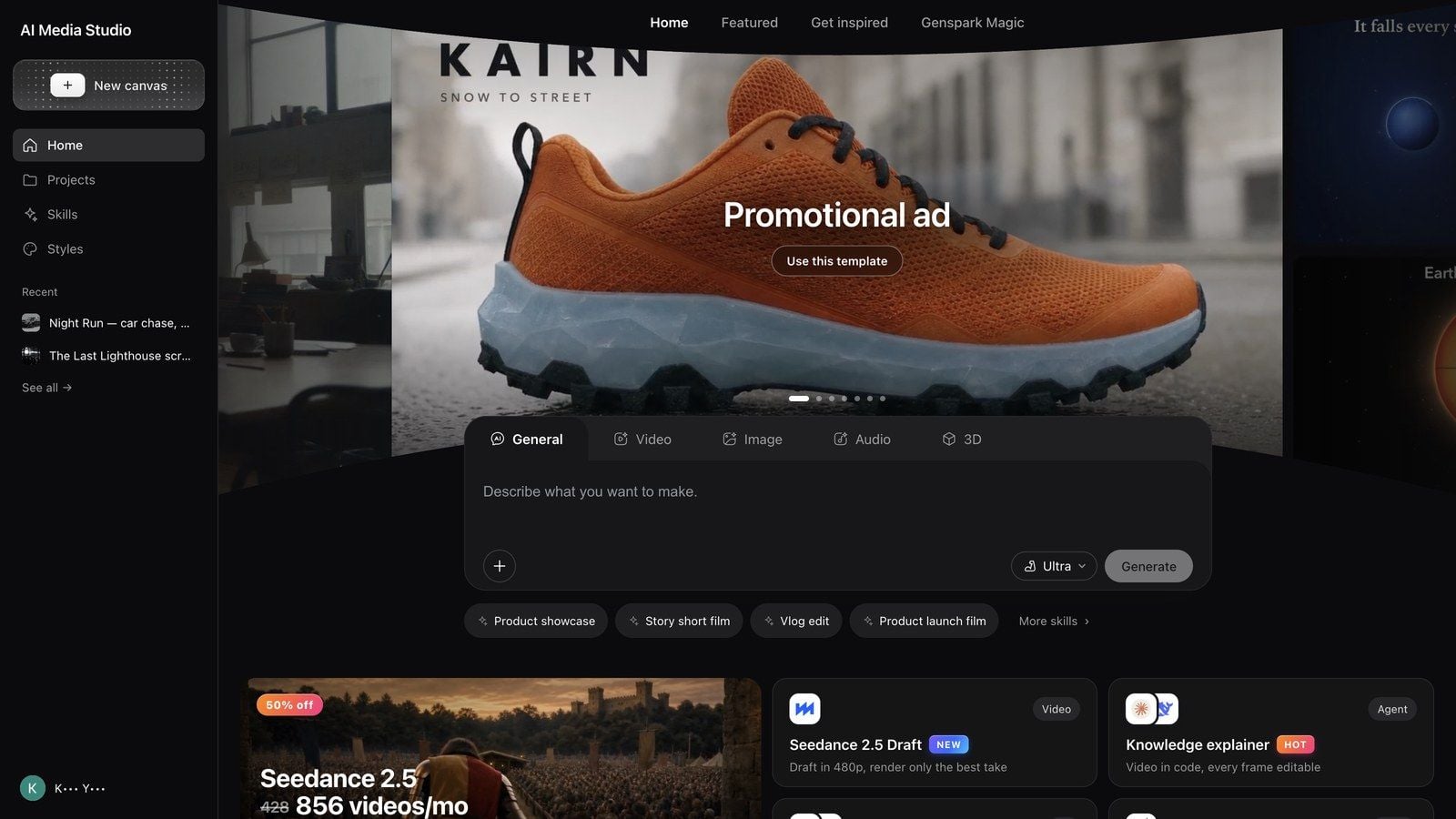
Media Studio を開きます:genspark.ai/media-studio。最初に表示されるのは ホーム で、中央にコンポーザー、その下に ここから始める のテンプレートカード、さらにその下に インスピレーションを得る のウォールがあります。自分の作品は左側のレールの プロジェクト にあります。
-
コンポーザーの上でモードを選びます ―― 一般 / 動画 / 画像 / 音声 / 3D。一般ではエージェントがメディアの種類を判断し、その他のモードではコンポーザーがそのメディアに特化します。
-
ボタン操作ではなく、欲しい結果を説明します。 誰のためのものか、何のためのものか、最終的に何が満たされていなければならないかを伝えましょう。
この商品写真をもとに、このランニングシューズの15秒の縦型広告を作ってください。シューズは写真のとおりに正確に保ち、夜明けの雨に濡れた街の通りに置き、最後はロゴと1つの CTA で締めてください。
このオンボーディング資料を、新入社員向けの60秒の解説動画にしてください。画面上のキャプションと落ち着いたナレーター付きで。
このポッドキャストは40分あります。30〜60秒の縦型クリップ5本に切り出し、それぞれ最も強いセリフで始めて、キャプションを付けてください。
-
最初の質問に答えます。 ほとんどのブリーフでは、エージェントがまず短い質問(フォーマット、長さ、言語、スタイル、参考資料)をします。こだわりたい点だけ答え、残りはデフォルトに任せましょう。
-
ボード上で作業します。 結果は会話の横にノードとして表示されます。ノードをクリックするとツールバーが表示されます。あるノードの ⊕ ハンドルから別のノードへドラッグすると、次の生成のリファレンスになります。同じ会話の中で繰り返し改善していきましょう。
-
納品します。 プレゼンテーション で全画面表示して確認し、結果をダウンロードするか、プロジェクトを共有します。すべての書き出し方法は ストーリー、アセット、コラボレーション にまとめています。

最初のプロジェクトで実際に起こること
- エージェントは費用をかける前に確認します。 通常は最初に質問カードが表示されます。それに答えるほうが、間違った結果を再生成するよりはるかに安く済みます。
- ストーリーのブリーフにはストーリーバイブルの提案が届きます。 映画やシリーズの中身をこれから考える必要があり、かつ約3分を超える、キャストが複数の納品物にまたがって登場する、または舞台設定が未定のいずれかに当てはまり、しかもプロジェクトがまだ空の場合、エージェントはまずカードを提示します。世界観・キャスト・ルックを ストーリーバイブル で固める(Story Bibleで設定を固める)か、このまま続ける(ここで続ける)かを選べます。詳しくは ストーリー、アセット、コラボレーション をご覧ください。
- 生成は下書きとして届くことがあります。 あなたがクレジットを使いたいかどうかエージェントが確信できないときは、リクエストを 実行 ボタン付きの下書きとしてボードに置きます ―― 押すまでは一切課金されません。
- 大量のバッチには確認が入ります。 多数のクリップや画像を一度に注文すると確認が求められます。エージェントは通常、より小さなバッチに分けることを提案します。そのほうが結果の一貫性も保ちやすくなります。
- すべてがバージョン管理されます。 プロジェクトはリポジトリのようなもので、ボードとアセットは履歴を保持しており、以前の状態に戻せます。
ヒント:作りたいルックがすでに決まっているなら、ブリーフを送る前にリファレンスを添付しましょう。しっかりしたリファレンス2枚は、「もう少し暖かく」を10回繰り返すよりも多くのクレジットを節約できます。
作成モード
| モード | 使う場面 | コンポーザーで変わること |
|---|---|---|
| 一般 | メディアの種類をエージェントに任せたいとき、または1つの作品で複数のメディアを組み合わせたいとき | エージェントがステップごとに画像 / 動画 / 音声 / 3D を選びます |
| 動画 | 納品物が映像のとき:広告、短編、解説動画 | 動画向けのプロンプト。直接生成ではモデル、アスペクト比、長さを指定できます |
| 画像 | 静止画のみ:商品写真、ポスター、キービジュアル、キーフレーム | 画像向けのプロンプトとモデル選択 |
| 音声 | ナレーション、音楽、カットに合わせたサウンド | 音声向けのプロンプト。台本または説明を入力します |
| 3D | 周囲を回って見られる商品やセット | 3D 向けのプロンプト。結果は 3D ノードとして表示されます |
モードは出発点であって、制約ではありません。タスクに必要であればエージェントはほかのメディアも生成しますし、メッセージごとにモードを切り替えることもできます。
スキルのショートカット
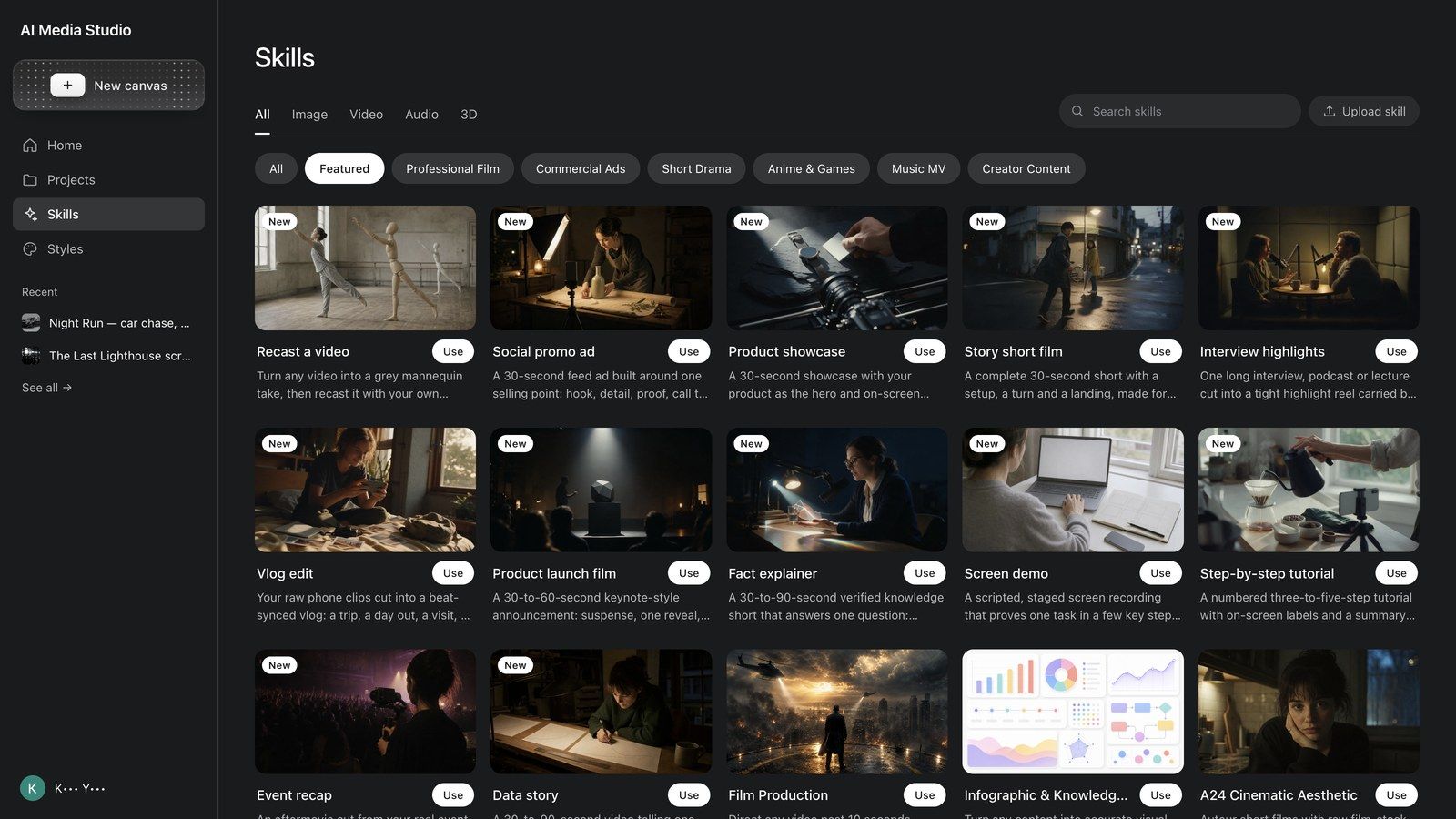
コンポーザーの下にある スキルのショートカット のチップをクリックすると、実績のあるブリーフがあらかじめ入力されます:商品紹介、短編ストーリー、Vlog編集、製品発表動画、画面デモ、手順解説、イベントダイジェスト、データストーリー、さらに全一覧を表示する その他のスキル ›。チップはテキストを入力するだけなので、送信する前に角かっこの部分を自分の内容に置き換えてください。
スキルを添付する
コンポーザー左下の + メニューに スキル があります。メディア(すべて / 画像 / 動画 / 音声 / 3D)とカテゴリー(おすすめ / ショートドラマ / プロ映像 / CM広告 / クリエイターコンテンツ / アニメ&ゲーム / 音楽MV / 汎用スキル)で絞り込み、詳細 を押すとスキルの内容とサンプルプロンプトを確認でき、使用 を押すと会話に添付されます。よく使う制作スキルは、映像制作、ビジュアルスイート、AI Pods(ポッドキャスト)、オーディオブック、ミュージックシングル、ワールドシーン です。広告スキルには プロダクト広告ディレクター、AIGC TVCディレクター、ブランドCMディレクター、キャスティングスキルには キャスティングディレクター と アクター・エモーション・パフォーマー があり、分岐する映画には インタラクティブ映画ゲーム を使います。
ここから始める
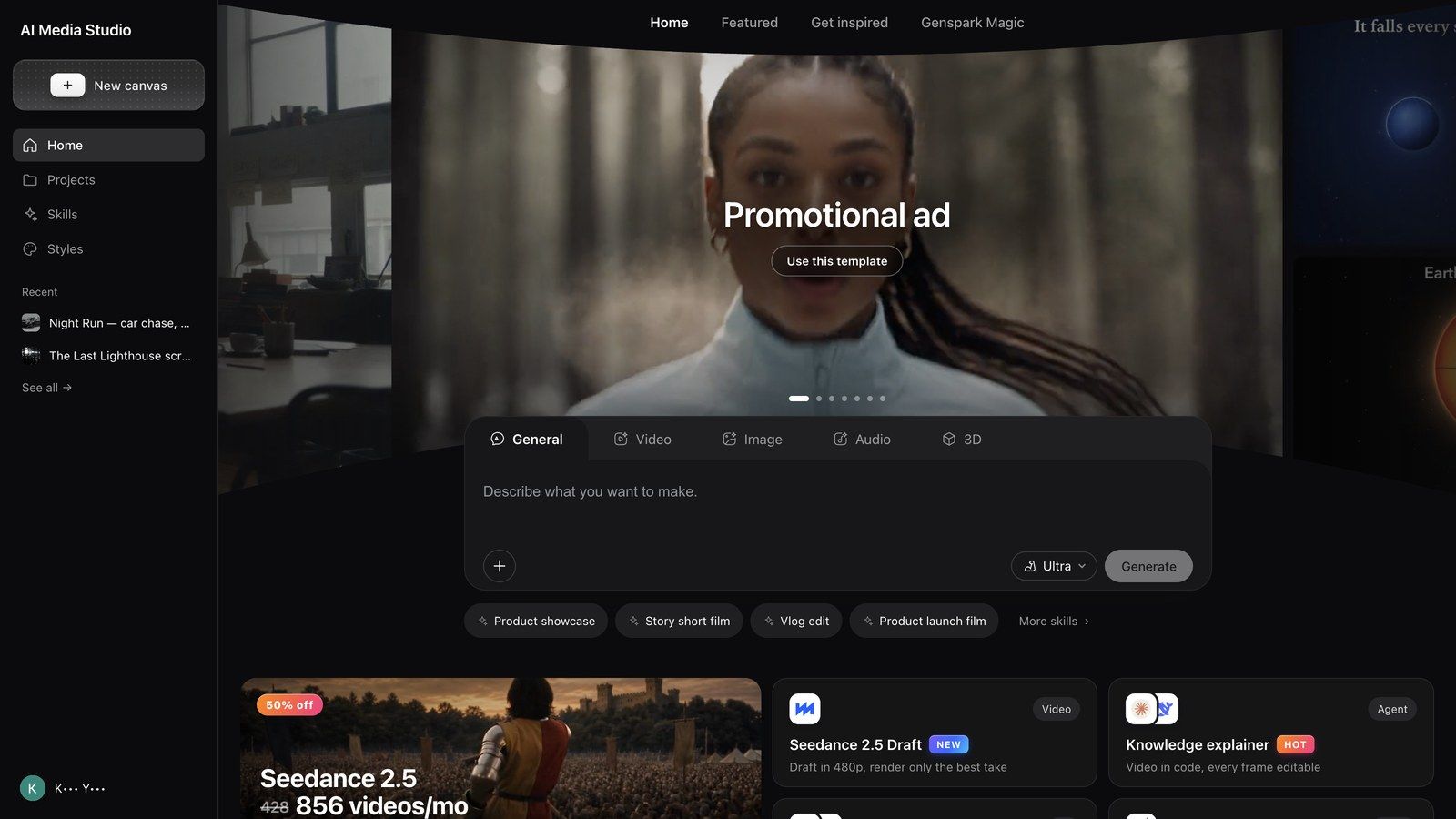
ここから始める は最も手早く始められる入口です。7枚のカードがあり、それぞれスキルと入力済みのプロンプトがセットになった、すぐに使えるテンプレートです。1枚開いて、角かっこの部分を置き換え、送信しましょう。
| カード | 作れるもの | 入力済みのプロンプト |
|---|---|---|
| プロモーション広告 | 商品写真1枚 → 完成した広告 | この商品写真またはページのリンクから、[自社の商品] の [15] 秒の広告を作って。[主なメリット] を見せ、最後はロゴと1つの CTA で締めて。 |
| ヒット作をリミックス | 成果の出た動画の構成を借りる(リミックスする動画をアップロード) | この動画を [自社の商品] 用に作り直して。冒頭のフック、テンポ、ショットの順序はそのままに、人物、舞台、セリフを合うように変えて。 |
| ナレッジ解説 | ドキュメント、スライド、リンクを、画面上でナレーション付きに | [このドキュメント、スライド、またはリンク] を、[新入社員] 向けに [1つの問い] に答える [60] 秒の解説動画にして。事実確認を行い、画面上のビジュアルとキャプション付きで。 |
| Genspark マジック | 同じ動きとカメラワークで、自分のキャストと場所に | テンプレートと同じ動きとカメラワークで、[私のキャラクター] を [私の場所] に。 |
| 自動クリップ | 1本の長いトークから多数の短いクリップを(録音・録画をアップロード) | このトーク、ポッドキャスト、またはインタビューを、30〜60秒の縦型クリップ [5] 本に切り出して。どのクリップも最も強いセリフで始め、キャプションを付けて。 |
| シーンを演出 | 白でブロッキングしてから、本番を撮影 | [夜の街路を2人が追いかけるシーン] を白いステージ上でブロッキングして、それから [雨のネオン、手持ちカメラ] スタイルで本番を撮影して。 |
| ブレインストーム | 費用をかける前にアイデア、フック、絵コンテを | 今週のトレンドをもとに、[自社ブランド] の動画アイデアを [5] 個出して。それぞれにフックと1行のストーリーを付けて。 |
インスピレーションを得る
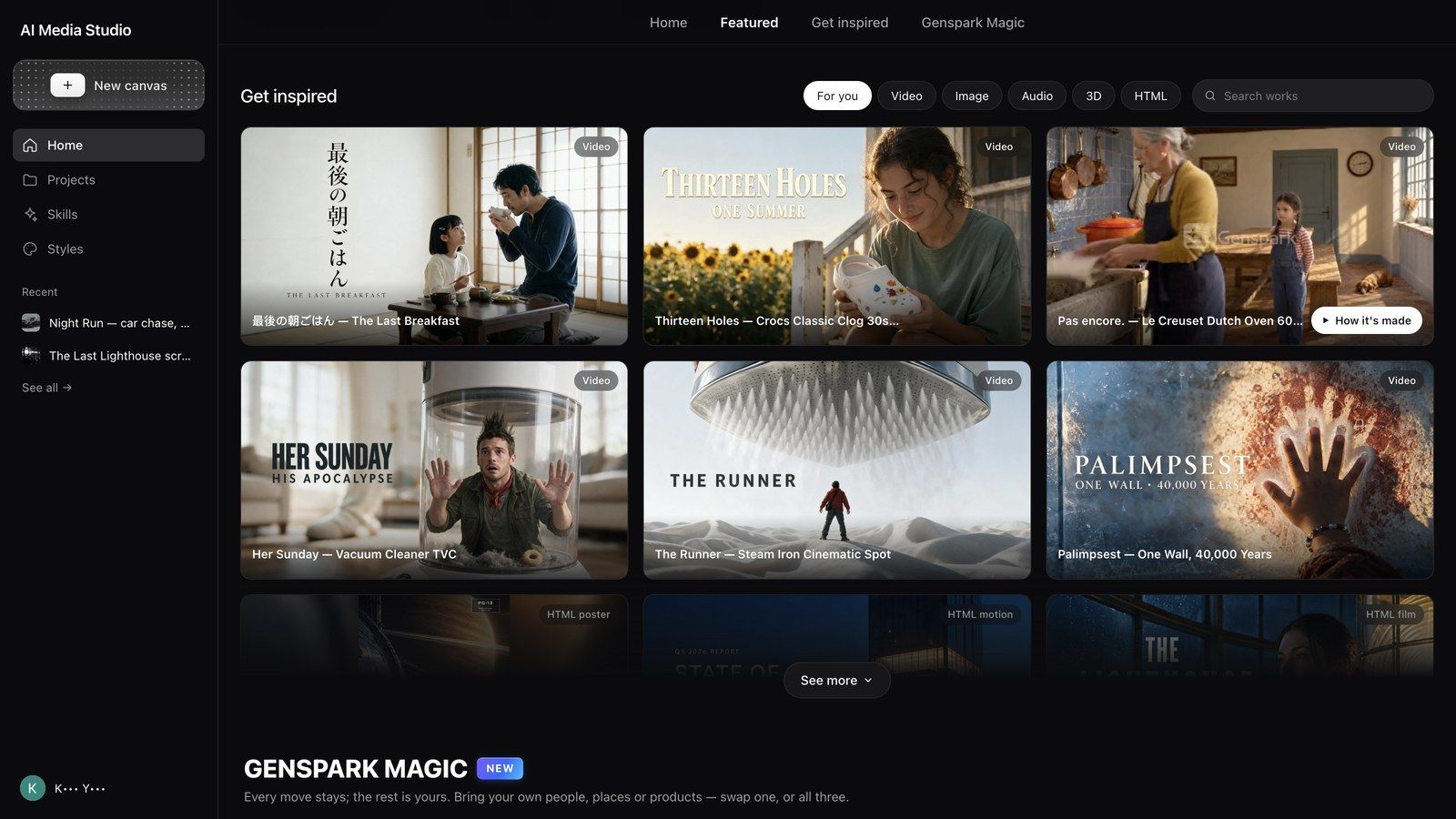
インスピレーションを得る では、Media Studio で作られた完成作品を おすすめ / 動画 / 画像 / 音声 / 3D / HTML で絞り込んで表示できます。作品を検索 ではタイトルを検索できます。
- カードにカーソルを合わせると 制作方法を見る が表示されます。カバーを開くとビューアーが表示され、同じように作る(その作品のプロンプトをコンポーザーに入力します)と 制作方法を見る が使えます。
- 制作方法を見る を押すと、そのプロジェクトの閲覧専用ボードが開きます。すべてのノード、接続、アセットに加えて、2つのボタンがあります ―― コピーして続行(プロジェクトを自分のワークスペースにコピーして作業を続けられます)と 会話を表示(元のチャット)です。
- 3D ステージやレイヤーエディターなどのサブワークベンチは、閲覧専用ボードでは開けません。先に コピーして続行 を押してください。
自分でブリーフを書く前に、ここで感覚をつかみましょう ―― うまくいっているものをコピーして変更するほうが、ゼロから説明するより通常は早く済みます。このガイドのすべてのレシピから、対応するサンプルにリンクしています。
ティアを選ぶ
コンポーザーのティアセレクターは、どのモデルが作業をプランニングするかを決めます。メディアモデルそのものの料金は変わりません。
| ティア | 製品での説明 | 知っておくべきこと |
|---|---|---|
| スタンダード(デフォルト) | DeepSeek V4.1 Flash ―― 日常的なメディア生成や画像デザインのタスク向けの、高速で経済的な品質 | このティアでのプランニングには毎週の無料枠が使われます |
| ウルトラ | Claude Opus 5.5 ―― 複雑な作品や複数ステップのメディア制作のための、信頼できるプランニング。クレジットの消費が多くなります | プランニングの質が結果を左右する、複数ステップの制作に |
| Mega | Claude Fable 5.1 ―― Anthropic の最も高性能なモデルで、ウルトラの2倍のクレジットを消費します。30秒を超える動画制作におすすめです | AI データ保持 をオンにする必要があります(設定 → データ管理) |
ティアはいつでも切り替えられます。変更が反映されるのは次のメッセージからで、すでに完了した作業には影響しません。
ヒント:まずはスタンダードで始めましょう。作品が繰り返し「間違ってプランニングされる」(ショットの順序、連続性が失われる)場合にだけティアを上げてください。画像1枚の見た目がおかしいのは、たいていプロンプトかリファレンスの問題です。
費用の仕組み
コンポーザーの上にある使用枠バーにははっきりと書かれています:LLM と画像は無料枠を使用します。動画と音声はクレジットを使用します。 この2つを区別しておけば、「なぜ課金されたのか」のほとんどが説明できます。
- スタンダードでは、プランニングとデフォルト品質の画像は毎週の無料枠から賄われます。エージェントの思考には課金されず、デフォルトの画像ルートにも課金されません。
- 動画、音声、3D はティアにかかわらず常にクレジットを使用します。料金はモデル、解像度、長さ、数によって決まります。設定ノードには、送信前に見積もり(例:
~200)が表示されます。 - デフォルトのままなら無料枠のままです。特定の画像モデルを指定したり、高品質 / 4K を選んだりすると、ほかの生成と同様に課金されます。
- ウルトラと Mega のプランニングは常にクレジットを使用します。これらのティアでは無料枠は使われません。
- 下書きは「実行」を押すまで費用がかかりません。 下書きはリクエストを準備するだけで、実行 を押すと生成と課金が行われます。
- 失敗した場合は返金されます。 生成に失敗すると 課金なし と表示され、クレジットが戻ります。成功した生成は、使わなかった場合でも課金されます。
- 確認場所:アカウントの クレジット使用状況 で製品ごとの使用額を確認できます。Media Studio での使用分は Media Studio として表示されます。
使用枠を使い切った場合は、クレジットで続けるか、リセットを待つことができます ―― どちらを使っているかはバーに表示されます。
品質を落とさずにクレジットを節約する5つの習慣:
- 下書きはスタンダードで作り、より強いプランニングが本当に必要な部分だけティアを上げます。
- スタイルの探索はデフォルトの画像モデルと品質で行い、採用するものだけ品質を上げます。
- まず短いクリップ1本でテストし、長尺版には スマート延長 を使います。
- プロンプトを書き直す代わりに、リファレンス接続を使います。
- 動画を生成する前に絵コンテ(グリッドテンプレート → 25コマ絵コンテ)やキーフレームを承認し、長い作品はセグメントに分けて作ります ―― 1ショットの撮り直しは1ショット分の費用で済み、映画全体分はかかりません。
プロジェクトの管理
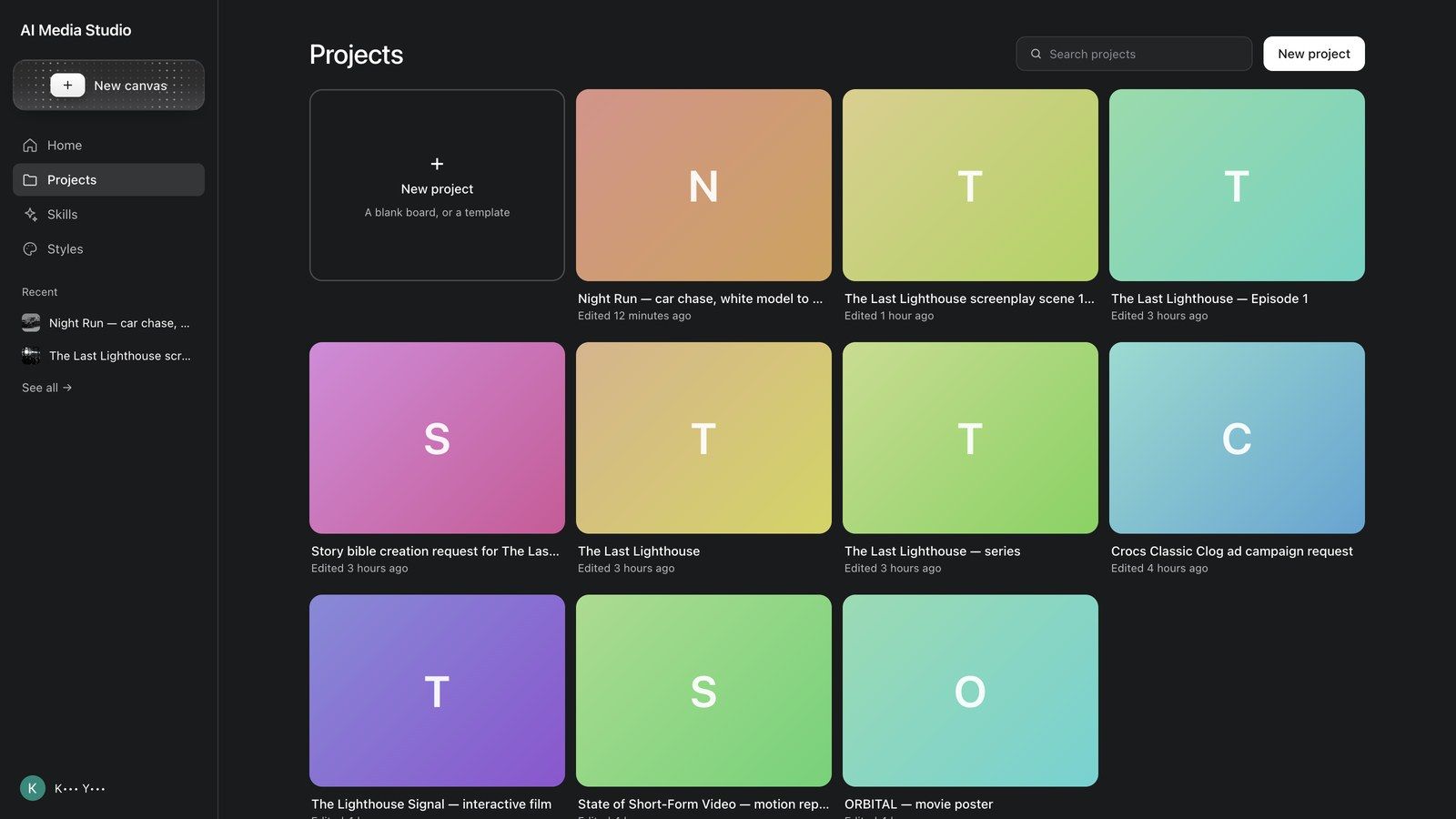
プロジェクト には、これまでに作成したすべてのボードが新しい順に一覧表示されます。
- 新規プロジェクト(「空のボード、またはテンプレート」)で、空のボードまたはテンプレートから始められます。左側のレールの + 新規 を使えば、どこからでも同じ操作ができます。
- プロジェクトを検索 で名前による絞り込みができます。
- カードの ··· には次の項目があります:名前を変更、カバーを設定(カバー画像を設定 が開き、プロジェクトのアセットから1つを選ぶか、自動設定に戻す を選べます)、削除(「このプロジェクトを削除しますか?この操作は元に戻せません。」と確認されます)。
- 左側のレールの 最近 はショートカットの一覧です。すべて表示 → を押すと プロジェクト が開きます。
よくある質問
Media Studio は以前の AI Video / AI Audio / AI Music ですか?
これらのツールは Media Studio に統合されました ―― 同じ機能を、制作スキルを組み込んだ1つのボードとして作り直したものです。以前のページは引き続き開くことができ、そこで作成したプロジェクトもそのまま残ります。プロジェクトに表示されるのは、Media Studio で作成したプロジェクトだけです。
入力する前にモードを選ぶ必要がありますか?
いいえ。一般 では、エージェントがステップごとにメディアの種類を判断します。メディアの種類がすでに決まっていて、コンポーザーをそれに特化させたい場合にのみモードを選んでください。
プロジェクトに戻って編集を続けられますか?
はい ―― プロジェクト から開くと、会話、ボード、アセットが復元されます。1つのプロジェクトに複数のボードを持たせることもでき(ボードタブの横のメニュー → 新規ボード)、バージョンを分けて管理できます。
自分の商品写真や動画を使えますか?
はい。コンポーザーの + で添付するか、ファイルをボードにドラッグするか、ボード右側のドックで ノードを追加 → アップロード を使います。アップロードしたものはノードになり、リファレンスとして使えます。
なぜエージェントは最初にたくさん質問するのですか?
明確な質問を1回行うほうが、再生成するより安く済むからです。重要ないくつかの質問にだけ答えて送信すれば、残りはデフォルトになります。
多数のクリップを一度に注文すると止められるのはなぜですか?
大量のバッチには意図的に確認が入るようになっています ―― クリップは1本ごとにクレジットがかかるためです。また、小さなバッチのほうが通常は一貫性も保ちやすくなります。
Media Studio は Genspark Design と連携していますか?
現在は一方向のみです。Design のファイルブラウザーには Media Studioで編集 があり、デザインのアセットをまとめてインポートします。取り込まれた後は通常のノードとして扱われます。
作成したものを商用利用できますか?
作成したものはあなたが所有します。ただし、モデル提供元の利用規約とご利用のプランに従います。ブランド関連の制作では、大量に生成する前にモデルカードのライセンスに関する注記を確認してください。
トラブルシューティング
送信ボタンがグレーアウトしている
コンポーザーが空になっているか、モードパネルに未入力の項目があるか、すでに生成が実行中です。何か文字を入力するか、ファイルを添付してください。
生成に失敗した、または空の結果が返ってきた
ノードに 生成に失敗しました と 課金なし が表示されます。再試行 を押してください。失敗が続く場合は、プロンプトを短くする、リファレンスを添付する、またはジョブを分割する(先に静止画を生成してから、それをアニメーション化する)を試してください。
以前のプロジェクトが見つからない
プロジェクト の プロジェクトを検索 を使い、次に左側のレールの 最近 を確認してください。以前の AI Video / AI Audio / AI Music のページで作成したプロジェクトは、ここではなく各ツールに表示されます。
ボードが固まる、または編集できない
生成がノードを占有しているか、下書きが 実行 を待っている可能性があります。ボード右上の更新アイコンを押してください。保存されていないボードの変更は保持されます。
「組織で Media Studio が無効になっています」と表示される
ワークスペースの管理者がこの機能をオフにしています。組織の機能設定で Media Studio を有効にするよう管理者に依頼してください ―― これはプランの制限ではなく、管理者のスイッチです。3Dディレクターステージと HTML スタジオも同じスイッチで制御されています。
この記事は役に立ちましたか?