

Media Studio:ボードと画像ツール今すぐ試す
Media Studio:ボードと画像ツール
ボードとは
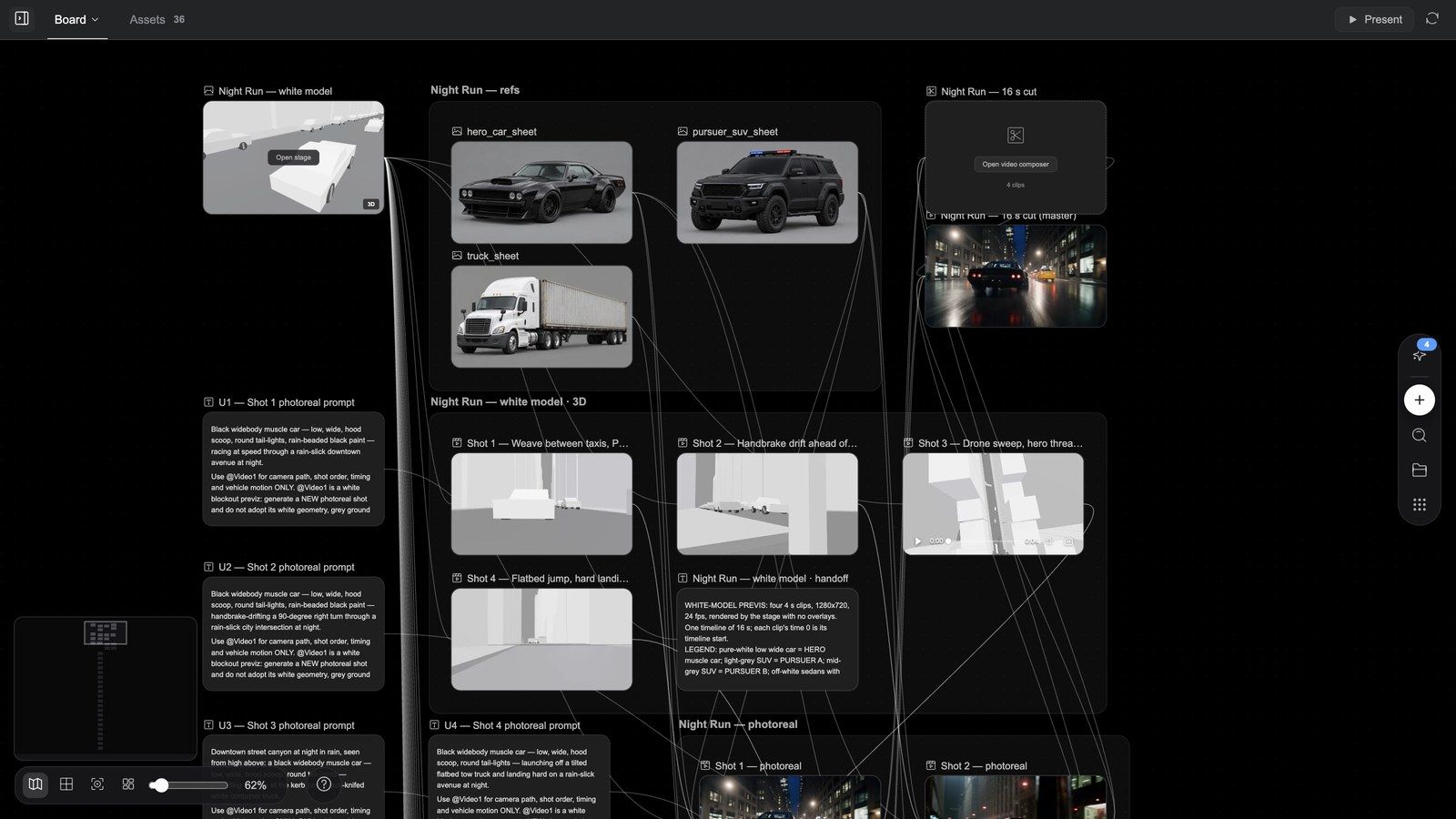
ボードは Media Studio のワークベンチです。エージェントに依頼したものはすべてボードに置かれ、ボード上のものはすべて変更できます。
- すべての出力はノードです。 画像、動画、音声、3D、テキスト、ビデオコンポーザー、レイヤードキュメント(画像コンポーザー)、3D ディレクターステージ、HTML ページ ―― 9種類のノードが、すべて1つのボード上に並びます。
- 接続は「リファレンス」を意味します。 ノード A の ⊕ からノード B へドラッグすると、B の次の生成で A がリファレンスとして使われます。こうして、キャラクターや商品、セットを何十ものショットで一貫させられます。
- 1つのプロジェクトに複数のボードを持てます。 ボード タブの横のメニューを開くと、新規ボード、ボード名を変更、ボードを削除 があります(ボードは最低1つ残る必要があり、生成が進行中のボードは削除できません)。
- すべて自動保存されます。 元に戻す / やり直すが使えます(⌘Z / ⇧⌘Z)。再読み込みしたりデバイスを切り替えたりしても、ボードは離れたときのままです。
ボードの構成
| 場所 | あるもの |
|---|---|
| ボード上部のタブバー | ボード(現在のボード名。複数ある場合はクリックして切り替え)、アセット(件数付き)、プレーヤー(エージェントがプレーヤーを表示すると現れます)、HTML ページごとに閉じられるタブ、質問(エージェントが質問している間)。ストーリーバイブルのプロジェクトには ストーリーバイブル と 脚本 もあります |
| タブバーの右側 | プレゼンテーション(コンポーザーにカットがある場合)、更新。アセットタブでは アセットを検索 と アップロード も表示されます |
| 右端の縦型ドック | ノードを追加(⊕)、ノードを検索、アセット、テンプレート |
| 左下のキャンバスツールバー | ミニマップの切り替え、グリッドにスナップ、全体を表示、キャンバスを整理、ズーム スライダー、倍率表示(ズームをリセット)、?(ショートカット) |
| 左側の会話カラム | エージェントとのチャット:質問カード、生成カード、スキルの呼び出し。左上のボタンでチャットの表示 / 非表示を切り替えられ、ボードをウィンドウ全体に広げられます |
ショートカット(いつでも ? を押すと表示):元に戻す ⌘Z、やり直す ⇧⌘Z、ダブルクリックでノードを追加、ノードの ⊕ からドラッグして生成、⌘ + スクロールでズーム、ピンチでズーム、スクロールでパン、Space + ドラッグでパン、中ボタン / 右ボタンのドラッグでパン。
ノードが見つからない場合は? ドックの ノードを検索 を使うか、チャット内の生成カードをクリックしてください ―― ボードがそのノードへ移動し、ハイライト表示します。
ノードの追加:⊕ メニュー
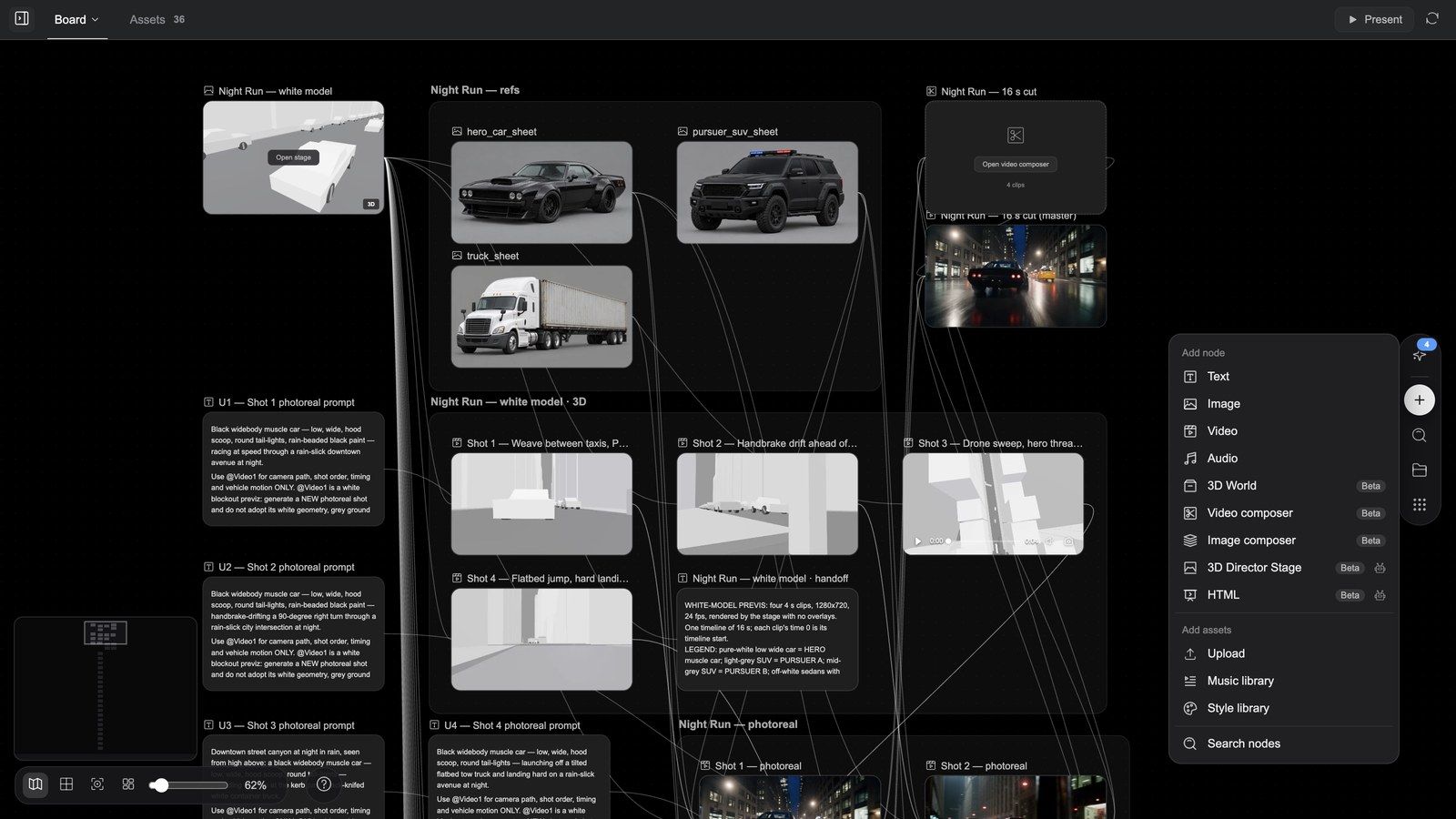
キャンバスの空いている場所をダブルクリックするか、ドックの ノードを追加 を押します。
ノードを追加
| 項目 | 追加されるもの |
|---|---|
| テキスト | テキストノード:台本、コピー、ショットの説明 |
| 画像 / 動画 / 音声 | 空のメディアノード。プロンプト欄に生成したい内容を書き、モデルを選んで送信します |
| 3Dワールド(ベータ) | 3D ノード:周囲を回ったり中に入って歩いたりできる空間 |
| ビデオコンポーザー(ベータ) | マルチトラックのタイムライン(動画の記事 を参照) |
| 画像コンポーザー(ベータ) | レイヤーエディター(後述)で編集する空のレイヤードキュメント |
| 3Dディレクターステージ(ベータ、エージェントが作成) | ディレクターステージ:ホワイトモデルによるプリビズ、カメラ、動きをボードに戻す(3D の記事 を参照) |
| HTML(ベータ、エージェントが作成) | HTML ページ:ポスター / モーション / インタラクティブ映画 / アプリ(3D の記事 を参照) |
アセットを追加
| 項目 | できること |
|---|---|
| アップロード | パソコンから画像、動画、音声、3D モデルをアップロードします |
| 音楽ライブラリ | 音楽や効果音を選びます(すべて / 音楽 / 効果音 / 楽曲。プレビュー してから 追加) |
| スタイルライブラリ | スタイルを選びます(スタイルの断片としてプロンプトに添付されます) |
メニューの一番下には ノードを検索 があります。
ノードからの生成:⊕ ドラッグメニュー
ノードにカーソルを合わせ、右側の ⊕ をキャンバスの空いている場所へドラッグする(またはクリックする)と、このノードから生成 が表示されます:テキスト、画像、動画、画像エディター(単一の画像のみ)、3Dワールド(ソースが 3D ノードの場合は 3Dディレクターステージ)。ソースがリファレンスとして接続済みの新しいノードが作成されます。
Shift キーを押しながら複数のノードをクリックすると、選択ボックスに専用の ⊕ が表示されます。それをドラッグすると 選択したすべてのノードから生成 になります。画像を2枚以上選択している場合は、追加のグループ 選択したすべての画像ノードを結合 → 画像エディター が表示され、それらを1つのレイヤードキュメントにまとめます。
接続:規律としてのリファレンス
多くの AI ツールは、毎回すべてを説明し直すことで一貫性を保ちます。Media Studio は接続を使います。
- ソースノードの ⊕ からターゲットノードへドラッグすると、リファレンスのエッジが作られます。
- ターゲットノードで開始するすべての生成で、ソースがリファレンスとして一緒に送られます(ノードパネルには番号付きのリファレンスのサムネイルが表示されます)。
- 止めたいときはエッジを削除します。
主な使い方:
- 商品:1枚の商品写真を十数個のショットノードに接続 → どのショットでも同じ商品に。
- キャラクター:キャラクターシート(またはストーリーバイブルのキャラクター)を、そのキャラクターが登場するすべてのノードに接続 → 同じ人物のまま、新しいセット、新しいアングルに。
- スタイル:1つのスタイルリファレンスを絵コンテ全体に接続 → 作品全体で1つのグレーディングに。
- ボイス:音声ノードは、ボイスリファレンスとして アフレコ の設定ノードにのみ接続できます(最大6つ)。
ヒント:リファレンスは多ければよいわけではありません。1つのノードに強力なリファレンスを2〜3個付けるほうが、弱いリファレンスを10個付けるよりはるかに安定します。
画像ノードのツールバー
画像ノードを選択すると、その上にツールバーが表示されます。ボタンはアイコンで、カーソルを合わせると名前が表示されます。左から順に:
| ツール | できること |
|---|---|
| トリミング | ノード上にトリミング枠(三分割グリッド、サイズ表示)が表示されます。トリミングを確定 でトリミング済みの新しいノードが作られます |
| 3Dワールドを生成 | 画像をすぐに、周囲を回って見られる 3D シーンノードに変換します |
| 編集 | ノードを選択し、カーソルをプロンプト欄に置きます ―― プロンプトを変更して再生成するためのもので、レイヤーエディターではありません |
| 再描画 | 変更したい部分を塗り、そこに何を入れるかを説明します。結果はソースの横の新しいノードに表示されます |
| グリッドテンプレート | 1回の生成でシート全体を作ります:マルチカメラ9分割、ストーリービート4分割、顔3面図、キャラクターデザインシート、シーンデザインシート、プロダクトデザインシート、25コマ絵コンテ、シネマティックリライト、キャラクター3面図 |
| グリッド分割 | グリッド画像を分割します:4セル (2×2)、9セル (3×3)、16セル (4×4)、25セル (5×5)、または カスタムグリッド。その後 操作するセルを選択してください、HD画像を生成(2× HD / 4× HD、1回につき最大4セル)、または 絵コンテグループを作成 を行います |
| その他(⋯) | 下記の高度なツール |
| チャットに追加 | このノードへのメンションをコンポーザーに入れ、次のメッセージでこのノードを参照できるようにします |
| プロンプトを表示 | この画像を生成したプロンプト |
| ピン留め | アセットに色のタグを付けます(赤 / オレンジ / 黄 / 緑 / 青 / 紫 / グレー、または ピン留めを解除)―― ボード上で見つけやすくなり、アセットパネルで絞り込みにも使えます |
| 全画面 / ダウンロード / 削除 | 大きく表示、オリジナルをダウンロード、ノードを削除 |
その他メニュー
| ツール | 開くもの |
|---|---|
| アウトペイント | アスペクト比(自由 / 1:1 / 4:3 / 16:9 / 9:16 / 2:3 / 3:2)を選ぶか、枠をドラッグして広げ、解像度と枚数を選んで 生成 |
| 消去 | 消したいものを ブラシ / 長方形選択 / 消しゴム でなぞり(ブラシサイズ 1〜100)、生成するとオブジェクトが除去されます |
| 注釈 | 画像の上に描き込みます ―― 選択 / ペイント / 消去 / 長方形 / 矢印 / テキスト、ベース画像をロック ―― その後「生成する変更内容を記述...」に入力して 生成 |
| 高画質化 | Topaz Labs によるアップスケール:モード(スタンダード / 低解像度 / 3D&CGI / 高忠実度 / テキスト補正)、拡大倍率 2x / 4x |
| 切り抜き | ワンクリックで背景を除去します。被写体は透過 PNG として新しいノードに配置されます |
| レイヤーを分離 | 分離したい部分を枠で囲み(枠なし = 主要な要素すべて)、すべて分離 または N 個の領域を分離 を選びます。ベース画像 + 最大16枚の透過レイヤーが作られ、レイヤーごとに課金され、未使用のクレジットは返金されます。結果は編集可能なレイヤードキュメントになります |
| 角度を変更 | 新しいカメラ位置:15種類のプリセット(正面、正面ハイアングル、左側面、右斜め3/4、ダッチアングル、俯瞰、あおり、肩越し、クローズアップ、ワイドショット…)に加えて チルト / ヨー / ズーム ―― カメラが動き、シーンはそのまま保たれます |
| ライトスタジオ | 新しいライティング:25種類のプリセット(スタンダード3点照明、レンブラント、バタフライ、シルエット、サイバーパンク、ゴールデンアワー、ブルーアワー、キャンドルライト、ティール&オレンジ…)。メイン / フィル / バック の各ライトに 強度 / 高さ / 距離 と色を設定できます |
| テキストを編集 | 画像内のテキストを認識します。テキストブロックをクリックして書き換えます |
| 再生成 | 同じプロンプトで別のテイクを生成します(ノードにプロンプトがある場合のみ) |
| バイブルに追加 | このリファレンスをストーリーバイブルに書き込みます |
再描画 / 消去 / アウトペイントのモデルとサイズ:再描画のデフォルトは Flux Fill、消去は Eraser、アウトペイントは Flux Outpaint です。いずれも Nano Banana 2.1 または Nano Banana 2 Flash Lite に切り替えられます。対応モデルでは 1K / 2K / 4K と、x1 / x2 / x4 のテイク数を選べます。
なぜどのツールも新しいノードを作るのですか? オリジナルが必ず残るようにするためです ―― 結果が気に入らなければ、ソースを傷つけることなく新しいノードを捨てるだけで済みます。
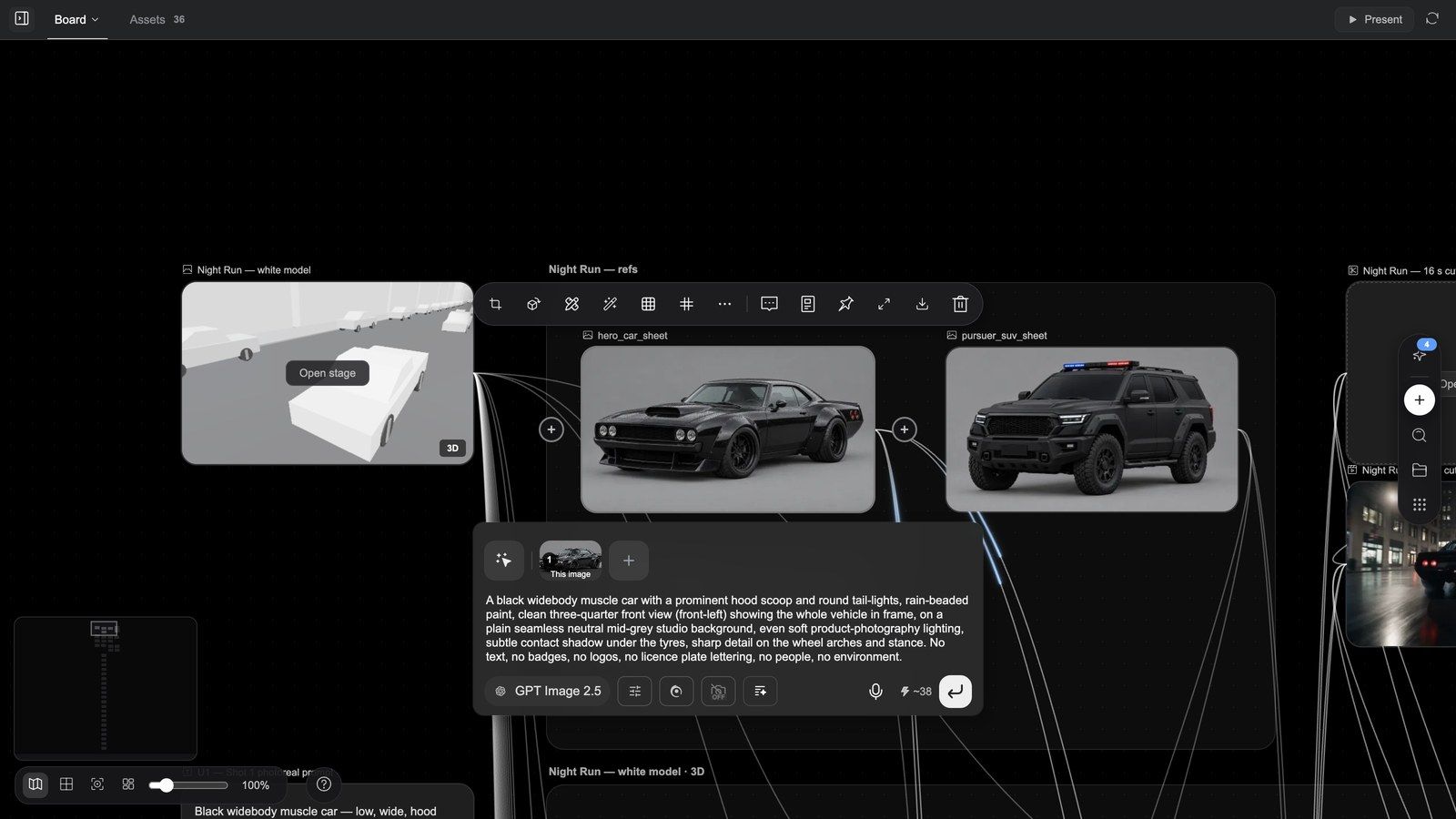
ツールのデモ
再描画 ―― 一部分だけを描き直し、残りはそのまま
消去 ―― 消したいものを塗りつぶす
アウトペイント ―― 画像を外側へ拡張する
切り抜き ―― ワンクリックで背景を除去
レイヤーを分離 ―― 画像を編集可能なレイヤーに分ける
ピン留め ―― アセットに色のタグを付ける
チャットに追加 ―― 次のメッセージでノードを参照する
レイヤーエディター:Photoshop 級の仕上げ
レイヤーエディターは、通常の画像ではなく 画像コンポーザー(レイヤードキュメント)ノードに属する機能です。開き方は4つあります。
| 開き方 | 得られるもの |
|---|---|
| 画像ノードの ⊕ → このノードから生成 → 画像エディター | その画像をベースレイヤーにしたレイヤードキュメント。リファレンスとして接続されます |
| 画像ノードの その他 → レイヤーを分離 | レイヤーに分割されたドキュメント(カードに N 枚のレイヤー と表示されます) |
| HTML ポスターノード → レイヤーをエクスポート | 「<ポスター名> レイヤー」という名前のドキュメント。ポスターのレイヤーごとに1枚のレイヤーになります |
| ノードを追加 → 画像コンポーザー | 空のアートボード |
レイヤードキュメントのカードには レイヤーを編集(エディターを開きます)があります。ツールバーには 画像をエクスポート もあり、エディターを開かずに表示中のレイヤーを統合して新しい画像ノードにします。
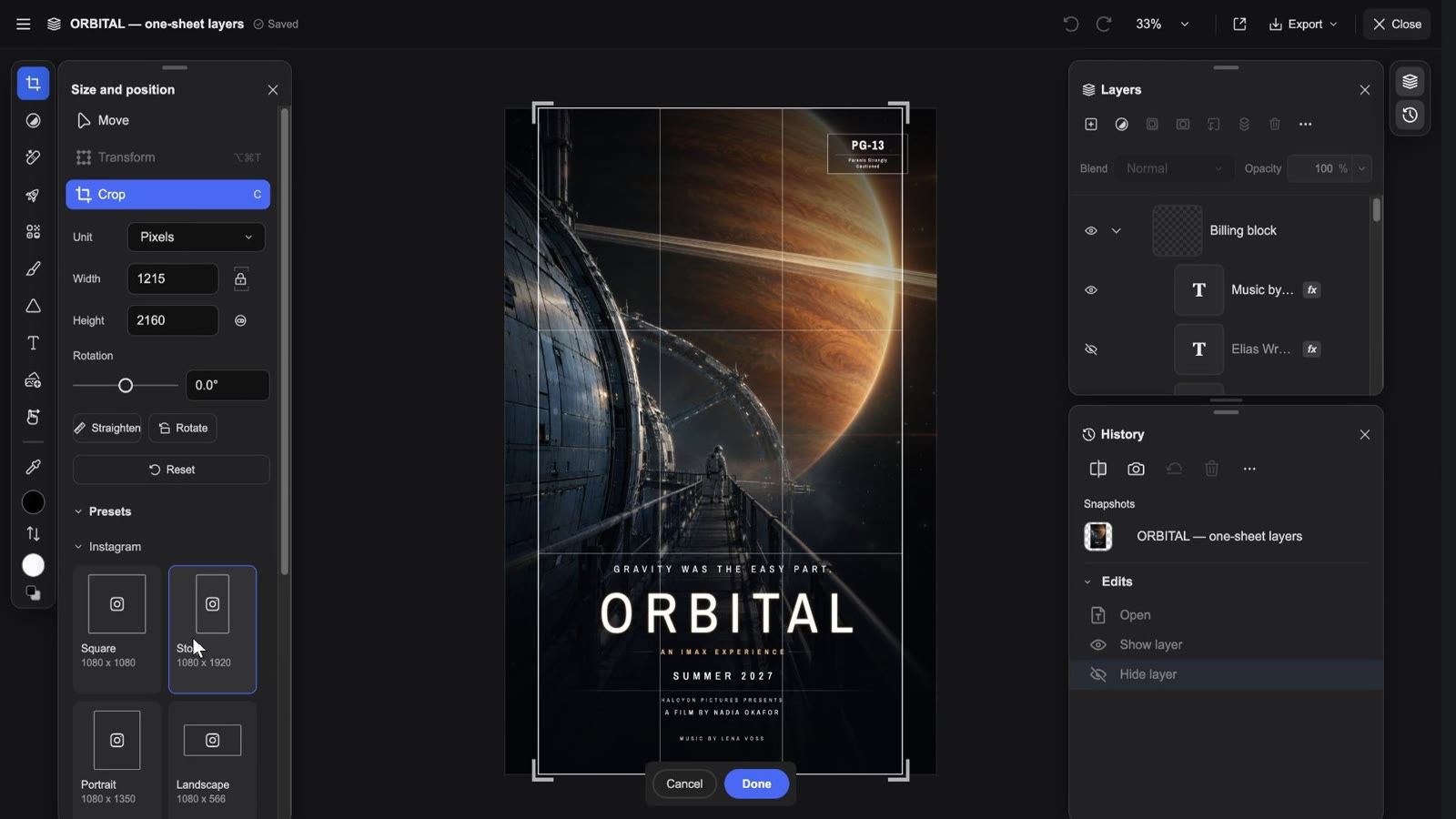
クリップ:レイヤードキュメントを開く → レイヤーの表示 / 非表示 → レイヤーを選択 → レタッチと色調補正のパネル → トリミングのプリセット → ズーム → エクスポートメニュー → キャンバスにエクスポート → 閉じる
開いたときの画面構成
トップバー(左から順に):≡ メインメニュー(ドキュメント / 編集 / 画像 / レイヤー / 表示 / エフェクト / 形式を指定して書き出し… / 読み込み… / 設定…)、ドキュメント名、保存状態(保存中… / 保存済み)、元に戻す / やり直す、ズームメニュー(拡大 / 縮小 / 100% / 200% / 画面に合わせる / 画面いっぱいに表示)、ワンクリックの キャンバスにエクスポート アイコン、エクスポート メニュー、閉じる。エフェクトやゆがみの操作中は、右上が キャンセル / 完了 に変わります。
左側のツールレール(かっこ内はショートカット):移動 (V)、色調補正、レタッチ (J)、クイックアクション、エフェクト、ペイント (B)、シェイプ (U)、テキスト (T)、画像を追加、手のひら (H)、スポイト (I)、その下に描画色 / 背景色、描画色と背景色を入れ替え (X)、初期設定の描画色と背景色 (D)。ツールを選ぶと、その横にオプションパネルが開きます。
- 移動 には3つのモードがあります:移動(レイヤーの 自動選択、6つの整列ボタン、詳細設定 にある分布と整列先のオプション)、変形(自由変形、歪み)、トリミング(後述)。
- レタッチ には9つのツールがあります:削除、スポット修復ブラシ、修復ブラシ、コピースタンプ、ゆがみ、顔、明るく(覆い焼き)、暗く(焼き込み)、彩度(スポンジ)。削除には ブラシサイズ、すべてのレイヤーをサンプル、ストロークごとに削除 があります。修復 / コピー系のツールは先に ソースを設定 する必要があり、サンプル対象は 現在のレイヤー / 現在のレイヤー以下 / すべてのレイヤー から選べます。
- 色調補正:プリセット の列に続いて、明るさ/コントラスト、色相/彩度、露光量、自然な彩度、カラーバランス、白黒、ガウスぼかし、レベル補正、トーンカーブ、階調の反転、明るさとカラー、べた塗り があります。
- クイックアクション → オブジェクトを検出 で被写体を見つけ、オブジェクト選択 バーを表示します:選択を解除 / 新規レイヤー / 削除。
- ペイント:ブラシ / 消しゴム / 塗りつぶし / グラデーション / 指先。
右側:端の細いレールで切り替える2つのパネルがあります。
- レイヤー:ヘッダー行に 新規レイヤー、調整レイヤー、レイヤースタイル、マスクを作成、クリッピングマスクを作成、配置、レイヤーを削除、レイヤー操作(⋯:グループ化 / グループ解除 / 下のレイヤーと結合 / 表示レイヤーを結合 / 画像を統合 / ラスタライズ…)。その下に ブレンド(27種類の描画モード)と 不透明度 があります。各行には目のアイコン(表示 / 非表示)、ロック、fx があります。ドラッグで並べ替え、名前をダブルクリックで名前を変更できます。
- 履歴:原文を表示 を押し続けると比較でき、スナップショットを作成 でバージョンを保存し、スナップショット の任意の項目に戻り、開いた状態に戻す こともできます。
トリミング
移動 → トリミング(ショートカット C):単位(ピクセル / インチ / センチメートル / ミリメートル)を選び、幅 / 高さ を設定し(比率の固定と入れ替えが可能)、回転(−180°〜180°)をドラッグするか 傾き補正 を使います。プリセット には SNS 向けのサイズがあります ―― Instagram(正方形 / ストーリー / 縦長 / 横長 / プロフィール写真)、Facebook、TikTok、YouTube サムネイル、LinkedIn、X ―― さらに 写真 の比率として正方形 / 2:1 / 3:2 / 4:3 / 5:4 / 7:5 / 16:9 があります。Esc でキャンセルできます。適用したら、そのまま編集を続けられます。
書き出しと保存
- エクスポート → PNGをダウンロード:統合された1枚の画像。
- エクスポート → PSDをダウンロード:レイヤー付きの Photoshop ファイル(レイヤー、グループ、マスク、描画モード、調整レイヤー、ガイドが保持されます)。
- キャンバスにエクスポート:現在の状態を統合し、ボード上のドキュメントの下流に新しい画像ノードとして配置します。エディターは開いたままで、「新しい画像ノードとしてキャンバスにエクスポートしました」というメッセージと ノードを表示 ボタンが表示されます。
- 自動保存:変更はすべてその都度保存されます。閉じる を押すと、未完了のトリミング、変形、テキスト編集が先に適用されます。保存 / キャンセルのボタンはありません。
よくある間違い:「画像を開いてレタッチする」つもりで 編集 を押すこと ―― これはプロンプト欄にフォーカスするだけです。エディターを開くには、⊕ → 画像エディター、レイヤーを分離、またはポスターの レイヤーをエクスポート を使ってください。
アセットパネル
アセット タブ(およびドックの アセット)は、アセットを一元管理する場所です。
- 6つのソース:ライブラリ(このプロジェクト)、Web画像、キャラクター、スタイル、音楽、バイブル(ストーリーバイブル ―― 先に バイブルを選択)。
- 種類別にグループ化:画像 / 動画 / 音声 / 3D / テキスト / その他。
- アセットを検索、アップロード(ファイルをドロップするだけでも可)。ライブラリでは ピン留め の色で絞り込めます。
- 複数選択すると、バーに N 件選択中 と表示されます:ボードに追加、ダウンロード、削除、選択を解除。500 MB を超えると、ダウンロード時に「選択したファイルが大きすぎて ZIP にできません。ファイルを1つずつダウンロードしています。」と表示されます。
- ほかのソースから選んだものも、ボードに置いた時点でこのプロジェクトのノードになります。
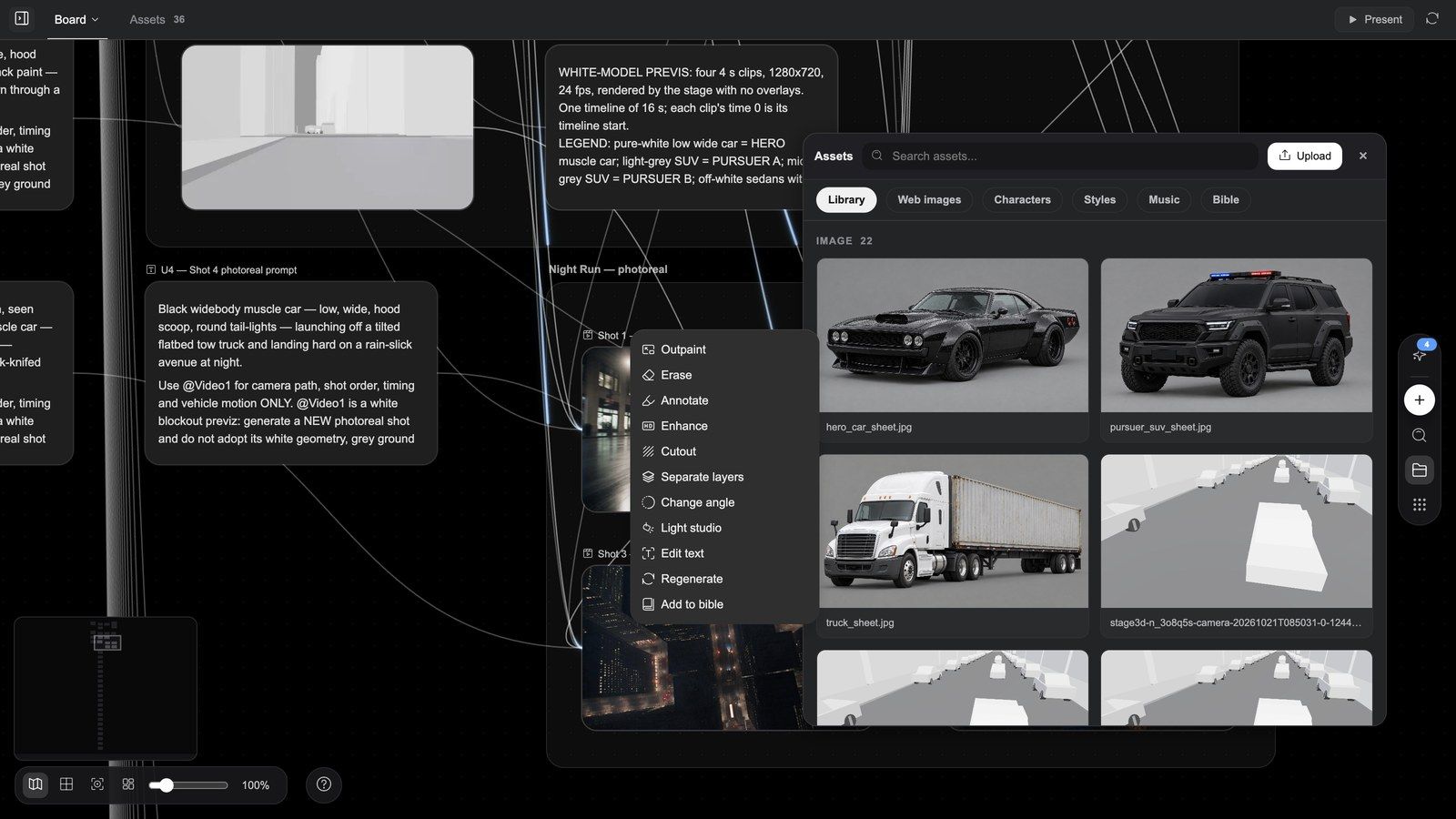
ヒント:アセットはプロジェクトに属します。キャラクターやスタイルを複数のプロジェクトで使い回すには、ファイルをコピーするのではなく ストーリーバイブル に入れてください。
よくある質問
ノードを自由に動かせますか?
はい。位置、サイズ、グループ分けは自由です。ノードを動かしても結果は変わりません ―― 結果を変えるのはリファレンスのエッジだけです。キャンバスを整理 を使えば、ワンクリックでボードを整理できます。
リファレンスのエッジはどの生成に影響しますか?
ターゲット ノードで開始した生成だけです。接続されたことでソースが変更されることはありません。
ツールはオリジナルを上書きしますか?
いいえ。どのツールも新しいノードを作成します。オリジナルは比較や巻き戻しのためにボード上に残ります。
レイヤーエディターと画像コンポーザーの違いは何ですか?
違いはありません ―― 画像コンポーザー はノードで、レイヤーエディターはそれを開いたときの作業画面です。レイヤーを分離、ポスターのレイヤーをエクスポート、⊕ → 画像エディターは、いずれも画像コンポーザーノードを作成します。
自分のアセットをボードに置けますか?
はい。ファイルをボードにドロップするか、ノードを追加 → アップロード、またはコンポーザーの + を使います。アップロードしたものはノードになり、リファレンスとして使えます。
トラブルシューティング
ボードをダブルクリックしても ⊕ メニューが開かない
ノードが選択されている可能性があります。まずキャンバスの空いている場所をクリックしてからダブルクリックするか、ドックの ノードを追加 を押してください。
ツールボタンがグレーアウトしている
ほとんどのツールには編集可能なソースが必要です。レイヤーを分離 には、プロジェクト内にまだ残っているソース画像が必要です(「このレイヤースタックのソース画像がありません」)。動画の 高画質化 と 深度モーションキャプチャ は、60秒までのクリップに対応しています。
レイヤーエディターでブラシが効かない
対象のレイヤーが非表示またはロックされていないか(「対象のレイヤーが非表示 / ロックされているため、ブラシを使用できません」)、ピクセルレイヤーが選択されているかを確認してください。
エディターで AI レタッチが失敗する
この編集を実行するためのクレジットが不足しています(クレジットを追加してください)、この編集には画像が大きすぎます(先に画像サイズを小さくしてください)、編集がタイムアウトしました。もう一度お試しください(再試行してください)。
結果が想定したノードに表示されない
生成は最後に選択したノードに従います。先にターゲットノードをクリックするか、チャット内の生成カードをクリックして結果の場所へ移動してください。
この記事は役に立ちましたか?